From SimplyBook.me
Updating to match new version of source page |
No edit summary Tags: Mobile edit Mobile web edit |
||
| Line 2: | Line 2: | ||
{{#seo: | {{#seo: | ||
|title=Facebook Pixel Custom Feature - SimplyBook.me | |title=Facebook Pixel Custom Feature - SimplyBook.me | ||
|description=Додайте відстеження Facebook Pixel для вимірювання ефективності реклами. Відстежуйте бронювання з реклами у Facebook. Створюйте аудиторії ремаркетингу та ефективно оптимізуйте кампанії. | |||
|description=Відстежуйте | |||
|titlemode=append | |titlemode=append | ||
|keywords=faq, frequently asked questions, booking software, appointment system questions, appointments online, calendar software, booking system, booking calendar, scheduling software, online appointment scheduling, online scheduling, plugins, custom features, additional functionality, pixel, facebook pixel, facebook tracking, statistics | |keywords=faq, frequently asked questions, booking software, appointment system questions, appointments online, calendar software, booking system, booking calendar, scheduling software, online appointment scheduling, online scheduling, plugins, custom features, additional functionality, pixel, facebook pixel, facebook tracking, statistics | ||
Latest revision as of 15:17, 2 February 2026

png
Керуйте аналітикою вашого веб-сайту бронювання за допомогою Facebook Pixel
Зверніть увагу! Ця спеціальна функція не сумісна з Facebook та Instagram Bookings
Посібник з інтеграції інструментів аналітики
- Як користуватися
- 1. Увімкніть Facebook Pixel на сторінці «Спеціальні функції», у розділі «Статистика та аналітика ».

- 2. Перейдіть до «Джерела даних» на вашій бізнес-сторінці Facebook і виберіть раніше вибраний піксель або створіть новий, натиснувши кнопку «Підключити джерела даних ».
- 3. Скопіюйте 16-значний код пікселя.

- 4. Вставте його в поле «Ідентифікатор пікселя» на стороні SimplyBook.me. Збережіть налаштування.
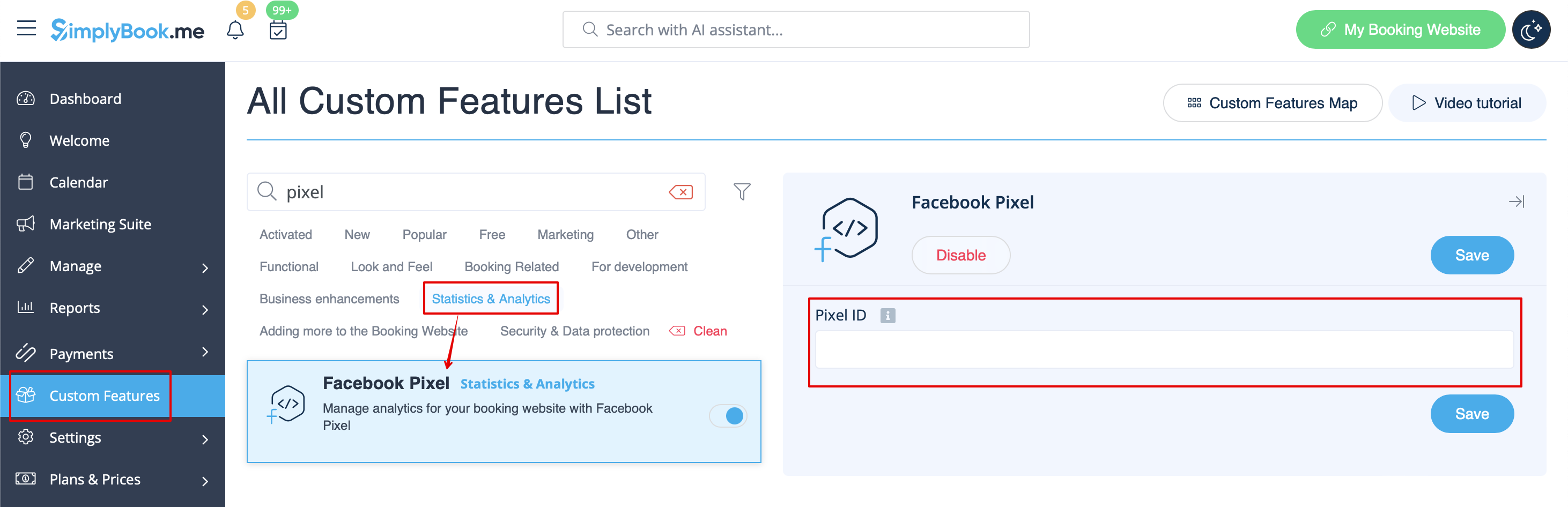
- 5. (опціонально) Ви можете протестувати події за допомогою відповідної вкладки на вашій бізнес-сторінці Facebook.
- Просто вставте туди URL-адресу вашого веб-сайту для бронювання, перейдіть до нього та перегляньте сторінки, щоб створити подію.
- Перегляньте URL-адреси, події та їхні параметри. Можна переглянути прості перегляди сторінок, розклад та події, пов'язані з покупками.


- 6. На вкладці «Огляд Facebook» ви зможете побачити реальні події з детальною інформацією в параметрах.

Корисні посилання:
- Банери cookie: основні відомості та поради щодо видалення
- Посібник з інтеграції інструментів аналітики
