From SimplyBook.me
Updating to match new version of source page |
No edit summary Tags: Mobile edit Mobile web edit |
||
| Line 1: | Line 1: | ||
<languages/> | <languages/> | ||
{{#seo: |title=Fonctionnalités personnalisées - SimplyBook.me |description=Configurez un serveur SMTP personnalisé pour envoyer des e-mails depuis votre domaine. Améliorez la délivrabilité et utilisez votre propre infrastructure de messagerie au lieu des serveurs SimplyBook.me.|titlemode=ajouter |keywords=faq, foire aux questions, logiciel de réservation, questions sur le système de rendez-vous, rendez-vous en ligne, logiciel de calendrier, système de réservation, calendrier de réservation, logiciel de planification, planification de rendez-vous en ligne, planification en ligne, plugins, fonctionnalités personnalisées, fonctionnalités supplémentaires, smtp, propre serveur smtp, envoyer des e-mails depuis sa propre adresse, envoyer des e-mails depuis sa propre messagerie, envoyer des notifications }} | |||
{{#seo: |title=Fonctionnalités personnalisées - SimplyBook.me |description= | |||
Latest revision as of 18:27, 2 February 2026

Cela vous permet d'utiliser votre propre serveur SMTP afin que tous les e-mails envoyés depuis le système SimplyBook.me en votre nom proviennent de votre propre adresse e-mail.
comment utiliser cette fonctionnalité personnalisée.
- 1. Vous pouvez activer cette fonctionnalité personnalisée dans la section « Fonctionnalités personnalisées »
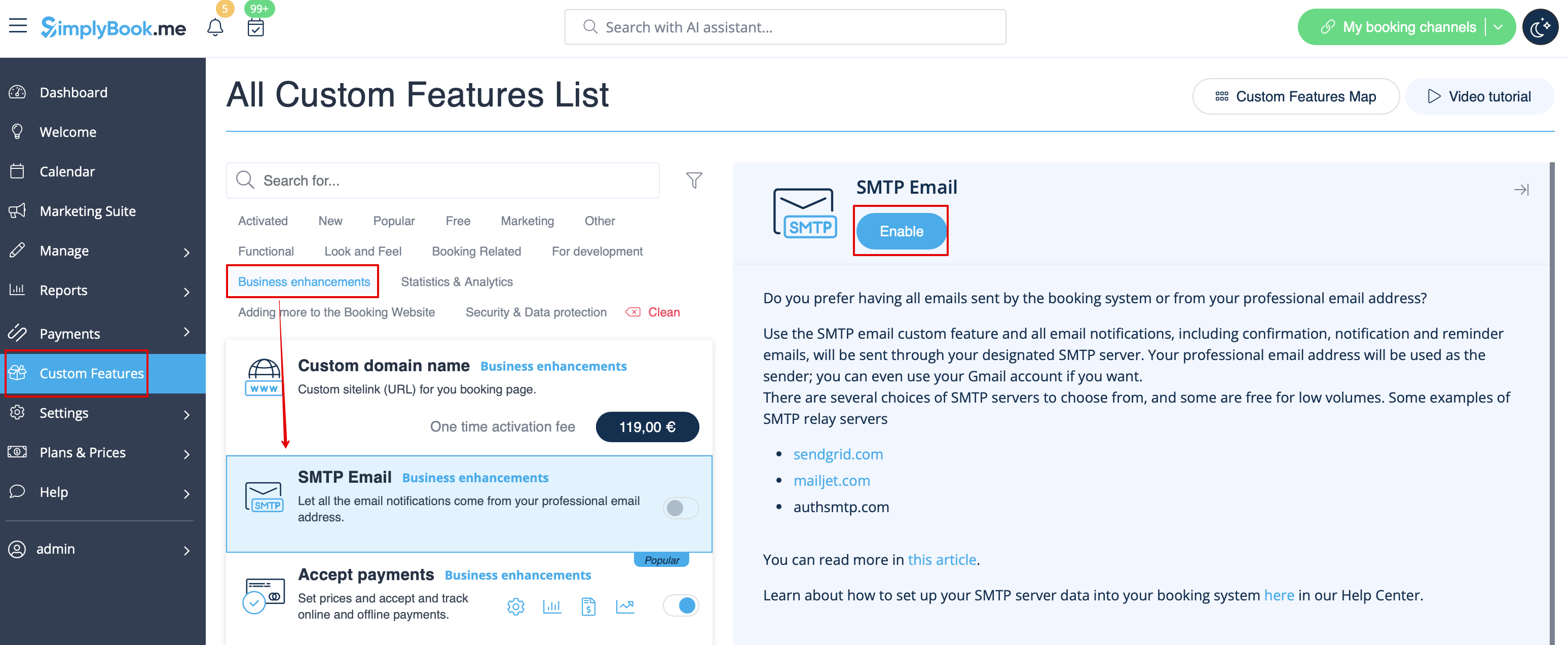
- 2. Accédez à ses paramètres à droite.
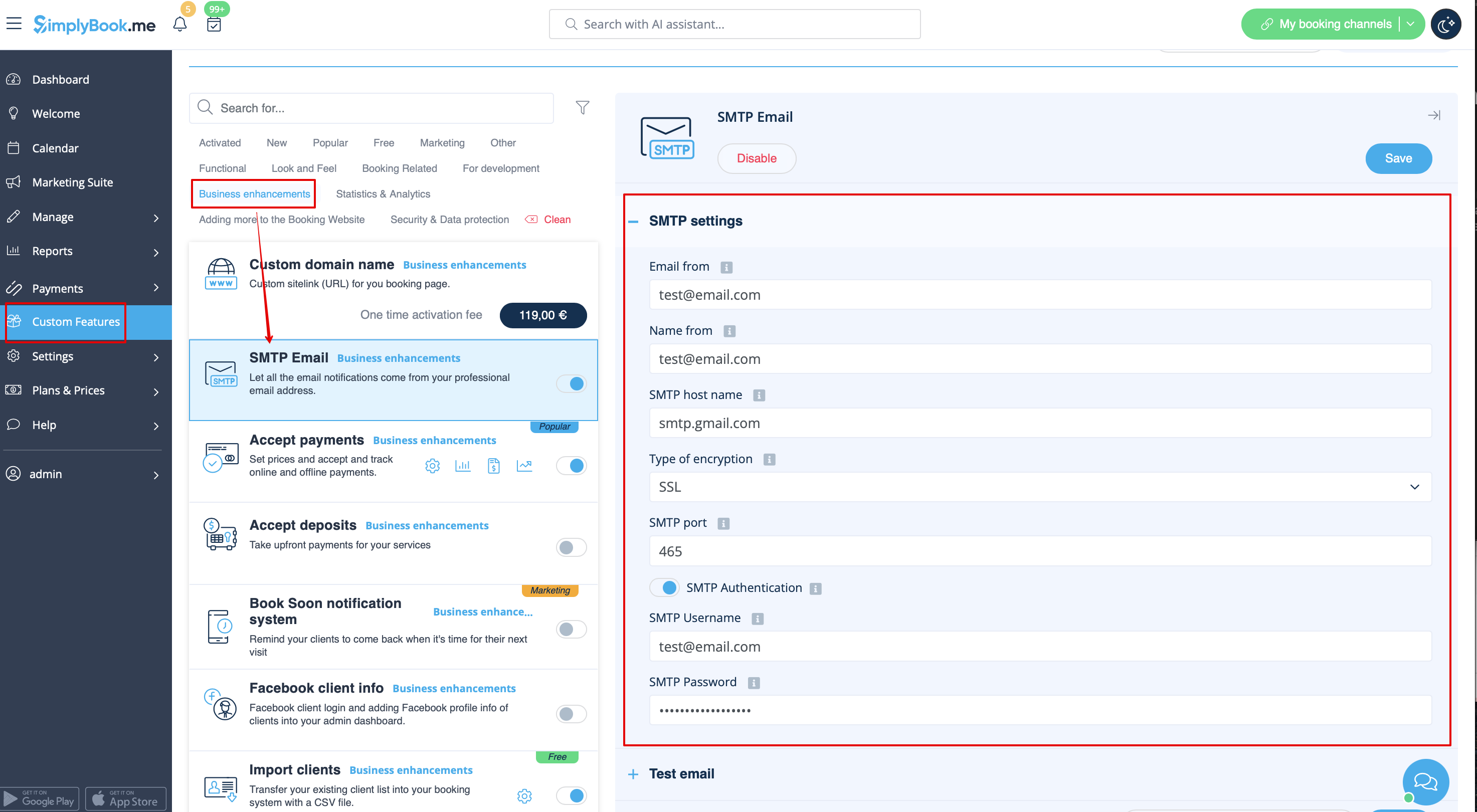
- 3. Ajoutez-y les détails de votre serveur SMTP. Enregistrez les paramètres.
- Remarque : si vous disposez d'une adresse Gmail ou G Suite, vous pouvez envoyer jusqu'à 1 000 e-mails par jour via cette adresse.
- Si vous envoyez plus de 1 000 notifications/promotions par jour, vous pouvez vous tourner vers d'autres services SMTP tels que sendinblue.com, sendgrid.com, mailjet.com ou authsmtp.com.
- Veuillez consulter le tutoriel vidéo ici.
- Pour plus de sécurité, vous pouvez configurer une double authentification pour l'adresse e-mail que vous prévoyez d'utiliser.
- [1] Vous trouverezici les instructions pour utiliser le mot de passe de l'application pour la double authentification.
Comment stocker une copie des e-mails sortants dans votre Gmail:
- 1. Vous devez vous connecter à votre messagerie Gmail ou Google Apps, cliquer sur l'onglet « Transfert/IMAP » et faire défiler vers le bas jusqu'à la section « Accès IMAP ».
- 2. Veuillez activer l'option IMAP afin que les e-mails soient correctement copiés dans votre dossier « Envoyés ».
