Updating to match new version of source page Tags: Mobile edit Mobile web edit |
No edit summary |
||
| Line 1: | Line 1: | ||
<languages/> | <languages/> | ||
{{#seo: |title=Додавання елементів на сторінку бронювання - SimplyBook.me |description=Налаштуйте сайт бронювання з додатковими елементами. Додавайте новини, відгуки, власні сторінки та фотогалереї. Розширюйте сайт бронювання додатковим контентом і функціями.|titlemode=додати |keywords=faq, поширені запитання, програмне забезпечення для бронювання, запитання щодо системи зустрічей, зустрічі онлайн, календарне програмне забезпечення, система бронювання, календар бронювання, програмне забезпечення для планування, планування зустрічей онлайн, планування зустрічей онлайн, налаштування, допомога в налаштуванні, підтримка, довідковий контент, логотип, банер, фон, картинки, зображення, умови та положення, новини, галерея, описи, контакти, html-форматування, }} | |||
{{#seo: |title=Додавання елементів на сторінку бронювання - SimplyBook.me |description= | |||
Latest revision as of 13:27, 3 February 2026
Логотип і фон
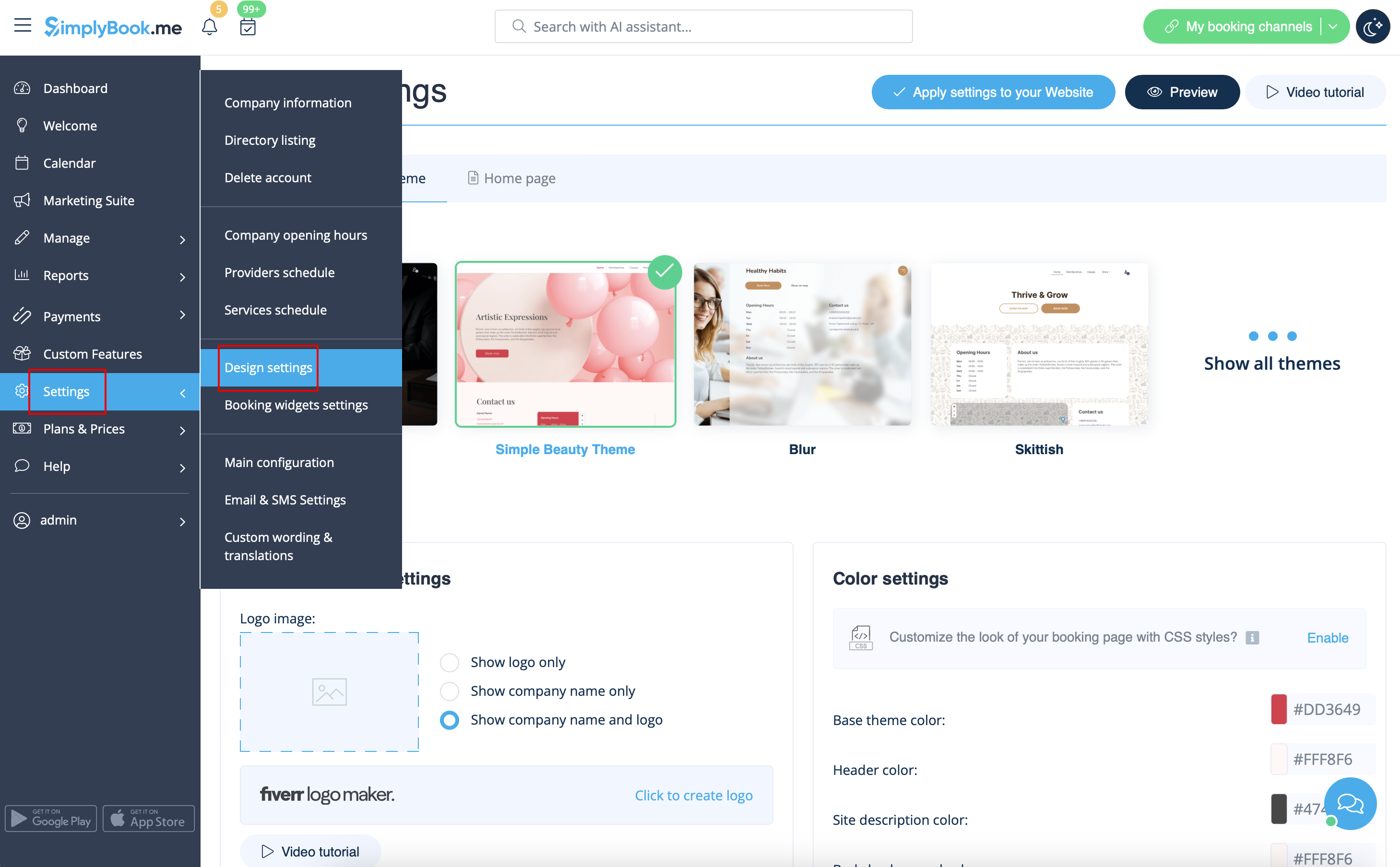
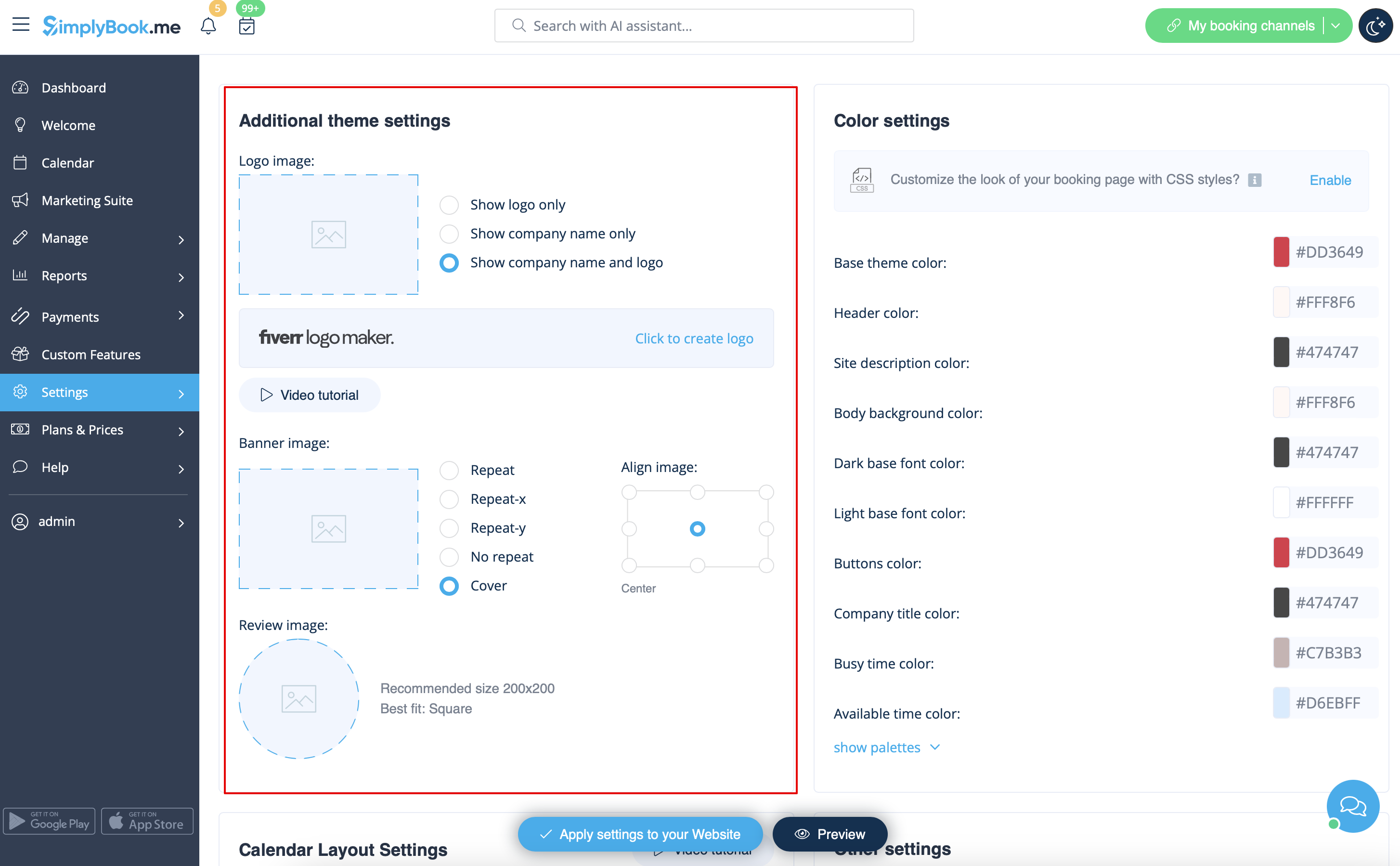
Ви можете додати логотип вашої компанії та красивий банер, а також окремий логотип для сторінки "Відгуки" в
Налаштування
->
Налаштування дизайну
->
Додаткові налаштування теми
Зображення
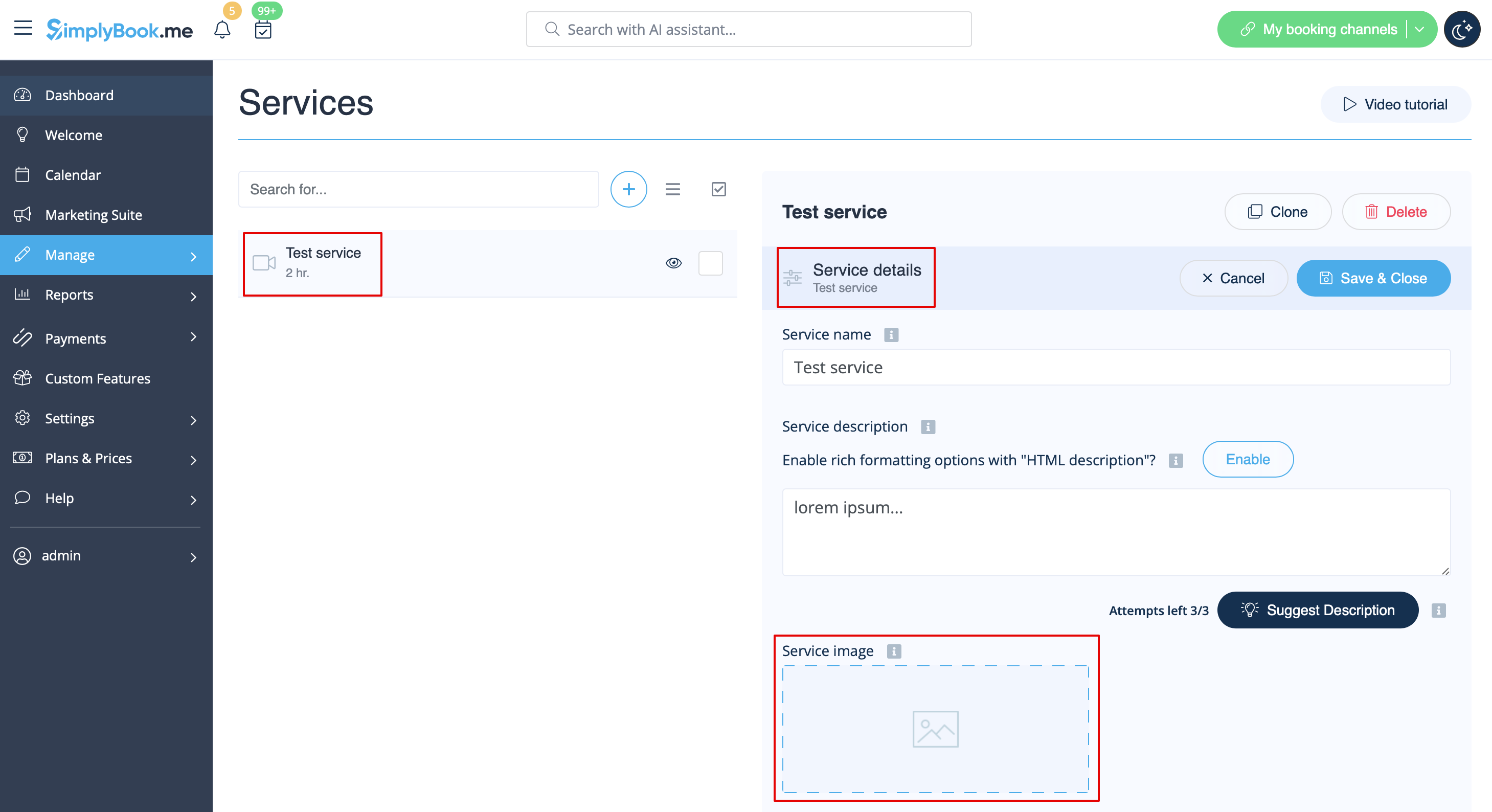
Ви можете додавати зображення до ваших послуг, провайдерів, категорій, місцезнаходжень тощо у розділі Керування -> Послуги/Провайдери послуг -> вкладка Інформація про послугу або Інформація про провайдера послуг -> натисніть на іконку зображення послуги або провайдера послуг та перегляньте зображення.
Описи
Потрібно надати більше інформації про ваші послуги та/або співробітників?
Ви можете налаштувати це в Керування -> Послуги/Постачальники послуг -> Вкладка Деталі послуги або Деталі постачальника послуг -> Опис послуги або Опис постачальника
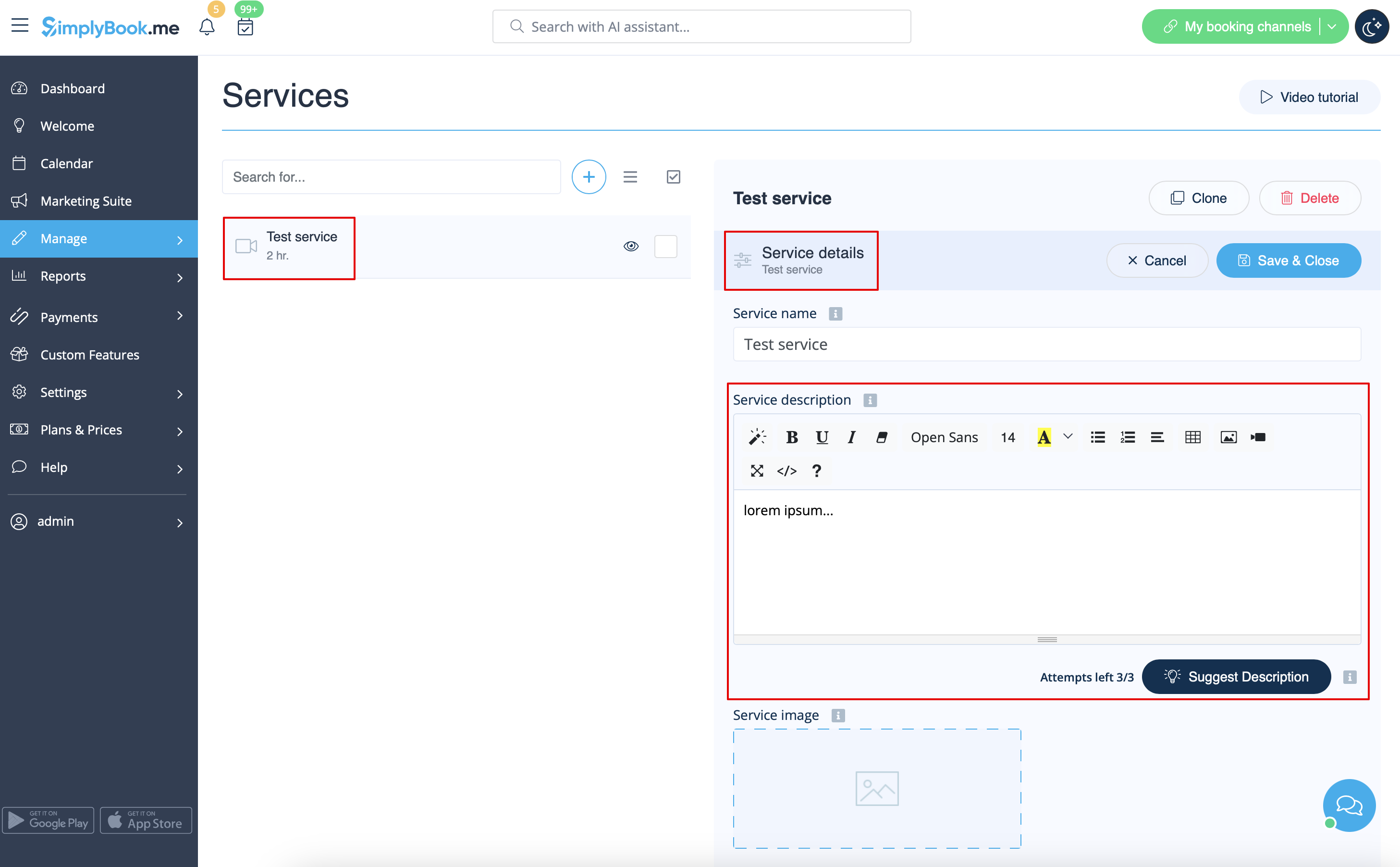
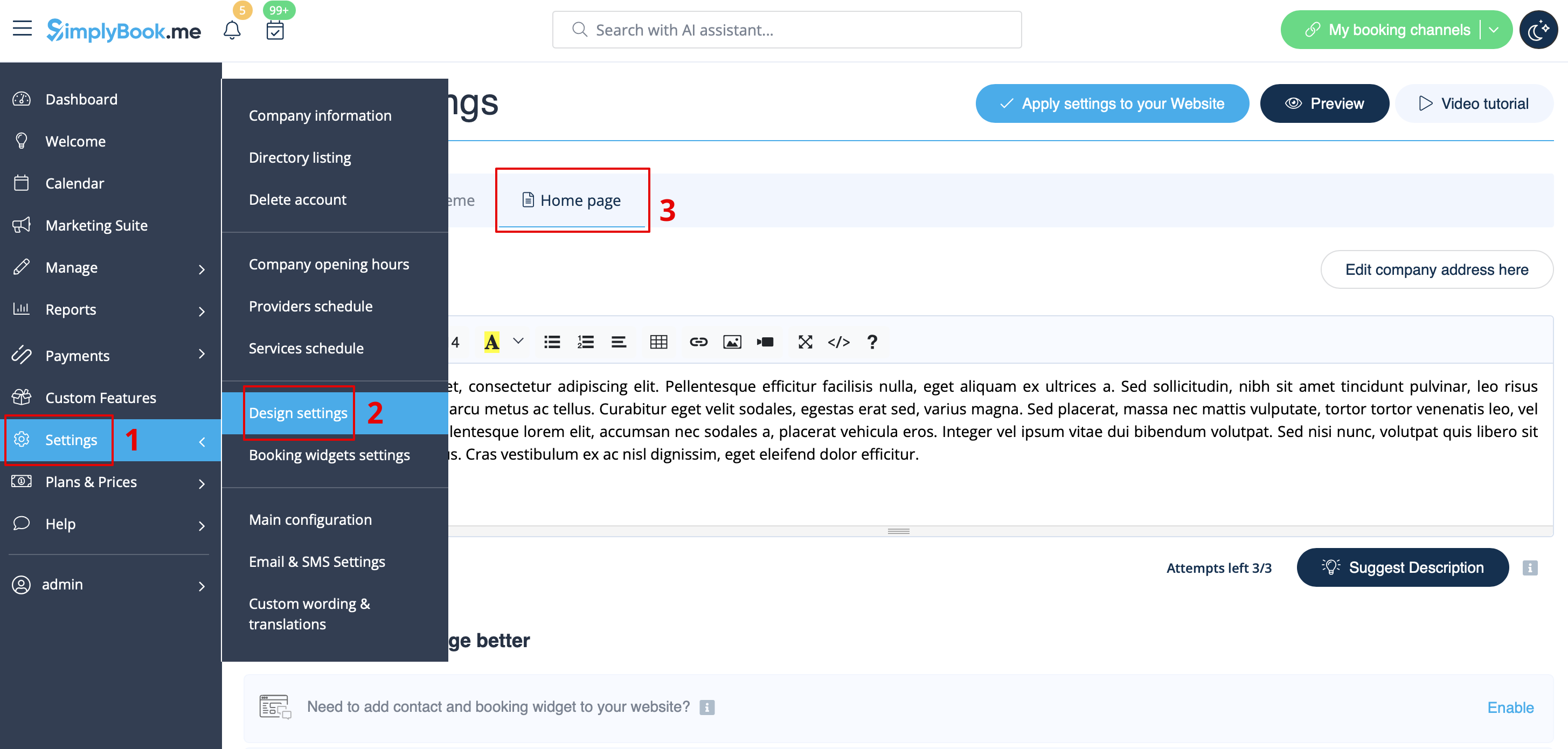
Розділ "Про компанію
У розділі Налаштування -> Налаштування дизайну -> Головна сторінка ви можете додати опис компанії та іншу важливу інформацію, яку ви бажаєте відображати на головній сторінці.
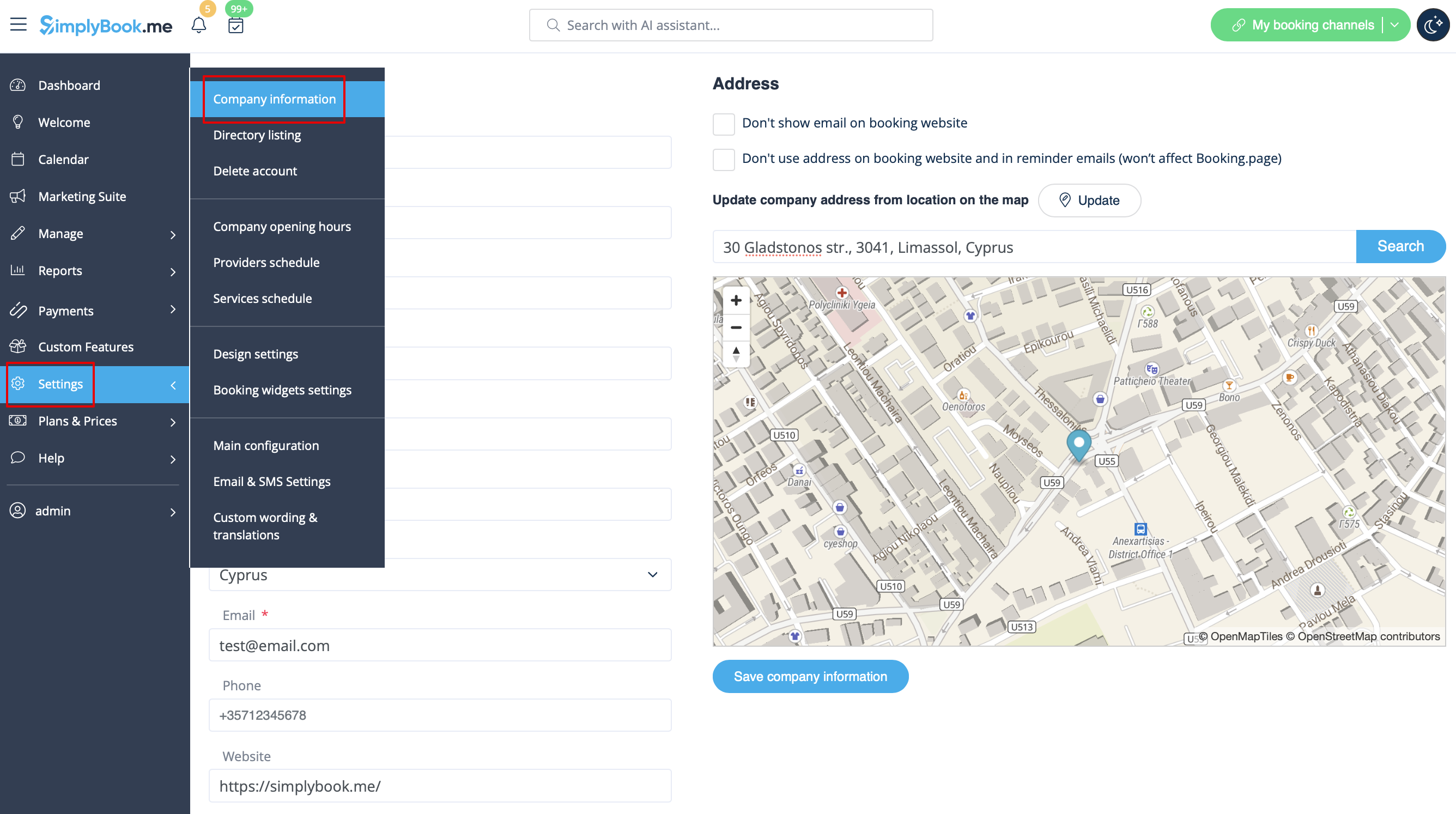
Контакти
Хочете показати клієнтам контактну інформацію? Будь ласка, додайте їх у Налаштування -> Інформація про компанію
Ви можете додати такі дані:
- Адреса електронної пошти
- Номер телефону
- Адреса веб-сайту
- Телефон WhatsApp
- URL профілю Facebook
- Посилання на сторінку X.com (Twitter)
- URL сторінки Instagram
- Сторінка LinkedIn
Приклад вигляду на стороні клієнта.
Зв'
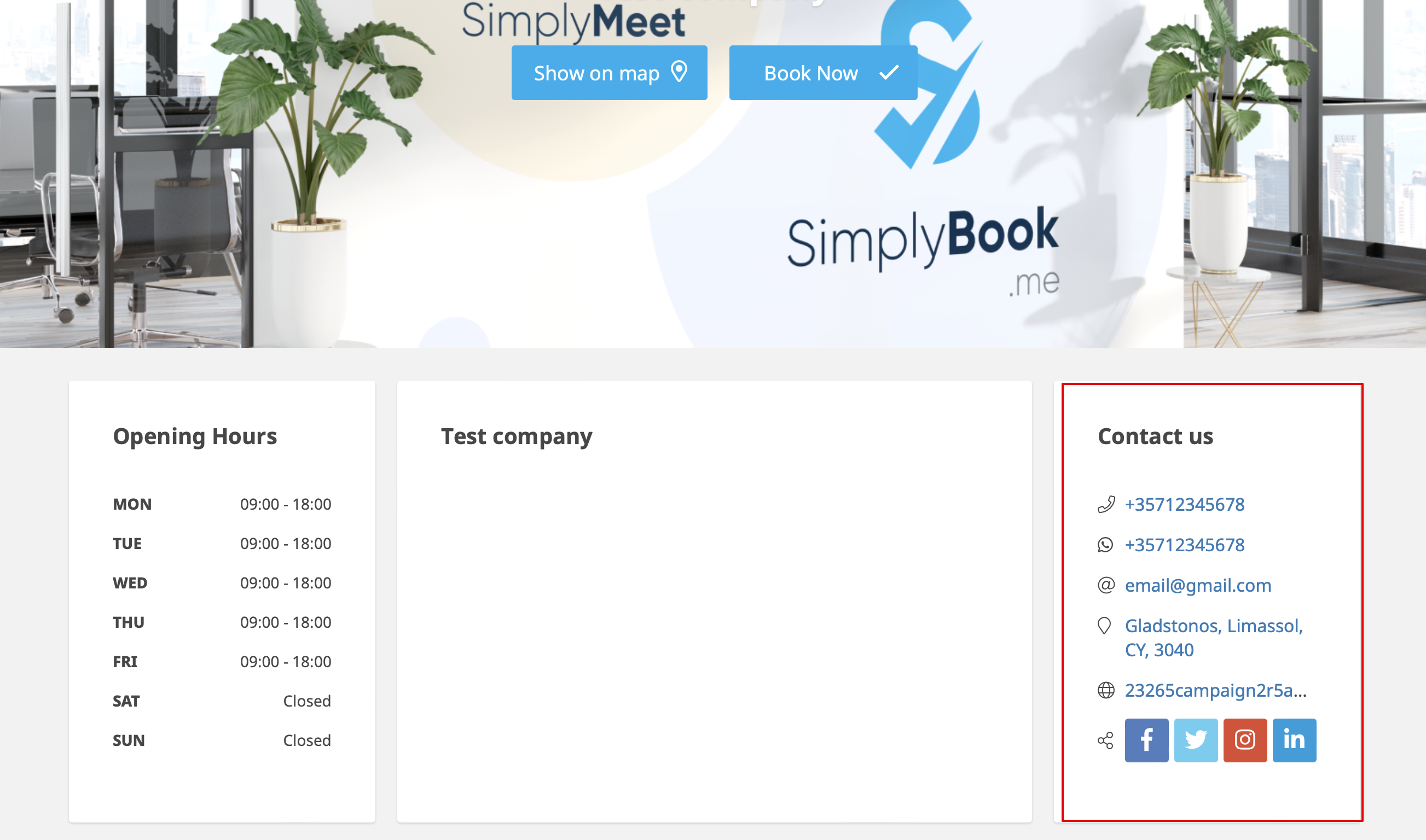
Клієнти зможуть, наприклад, натиснути на номер WhatsApp і бути перенаправленими до месенджера WhatsApp, щоб легко зв'язатися з вами там.
Фотогалерея
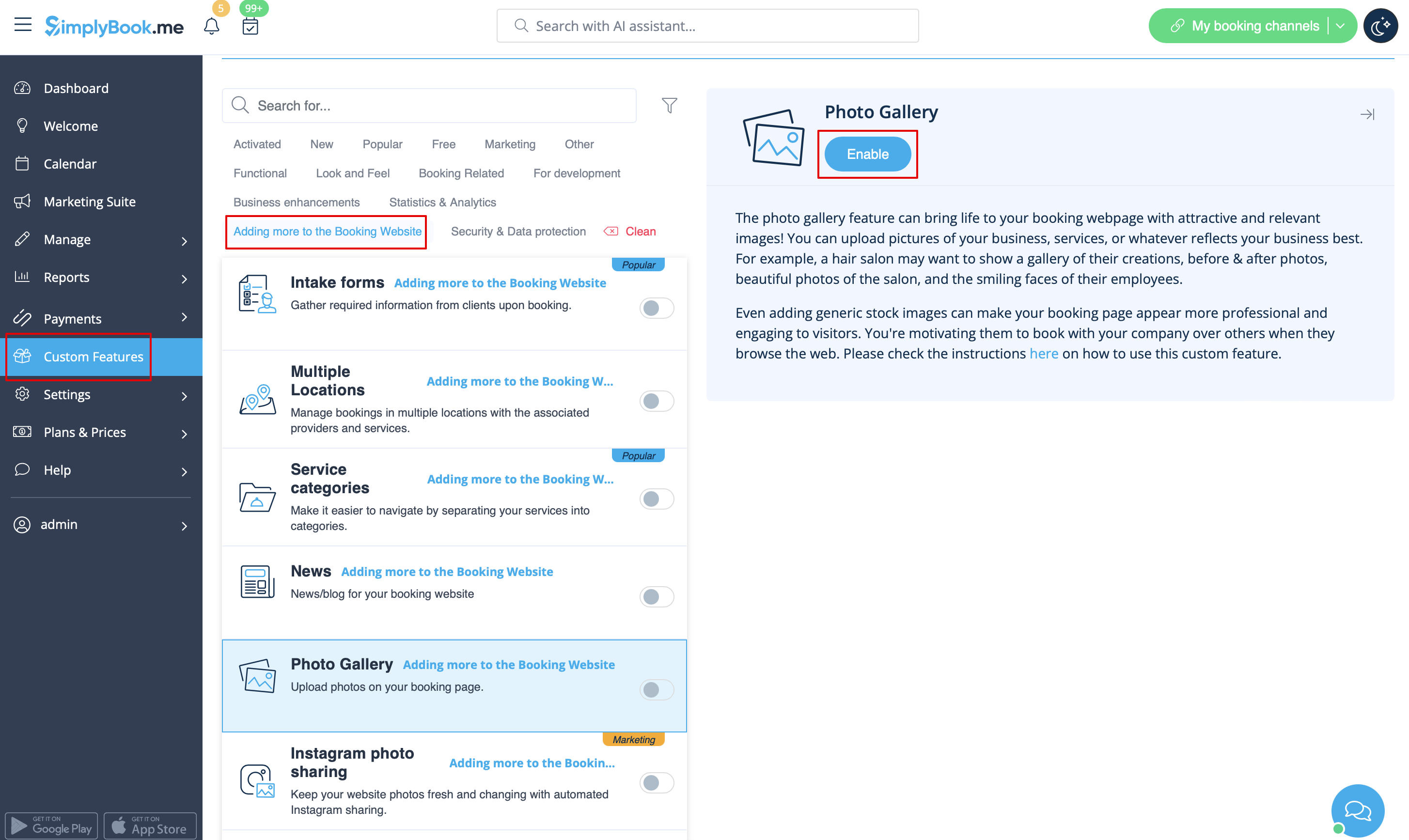
Зробіть свою сторінку бронювання більш привабливою, показавши фотографії ваших послуг за допомогою кастомної функції " Фотогалерея ".
Щоб увімкнути її, перейдіть до Кастомних функцій -> Додавання на сайт бронювання -> Фотогалерея -> Увімкнути
Новини
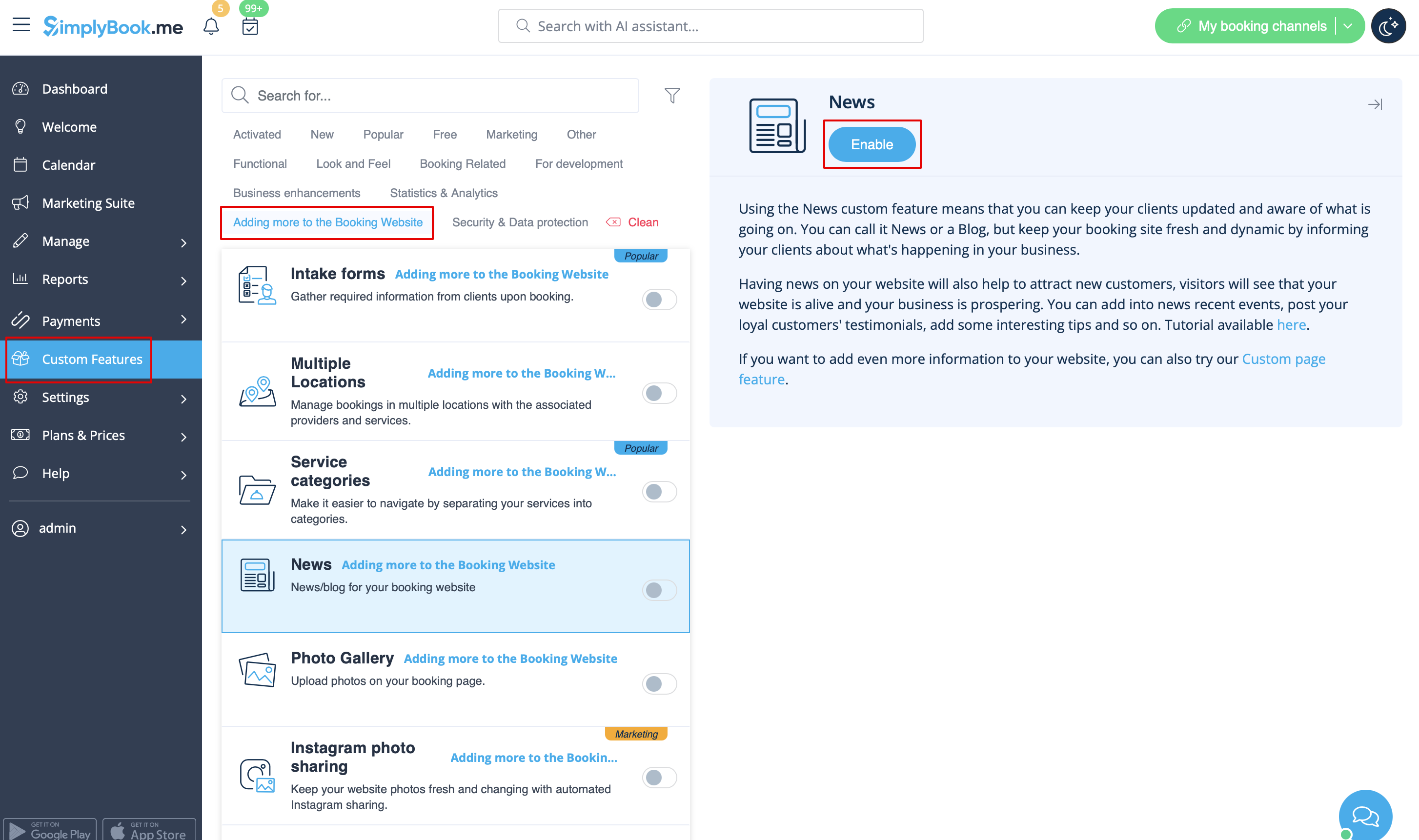
Ця опція дозволяє додавати свіжі новини на ваш сайт бронювання.
Щоб активувати її, перейдіть в Налаштування -> Додавання на сайт бронювання -> Новини -> Увімкнути
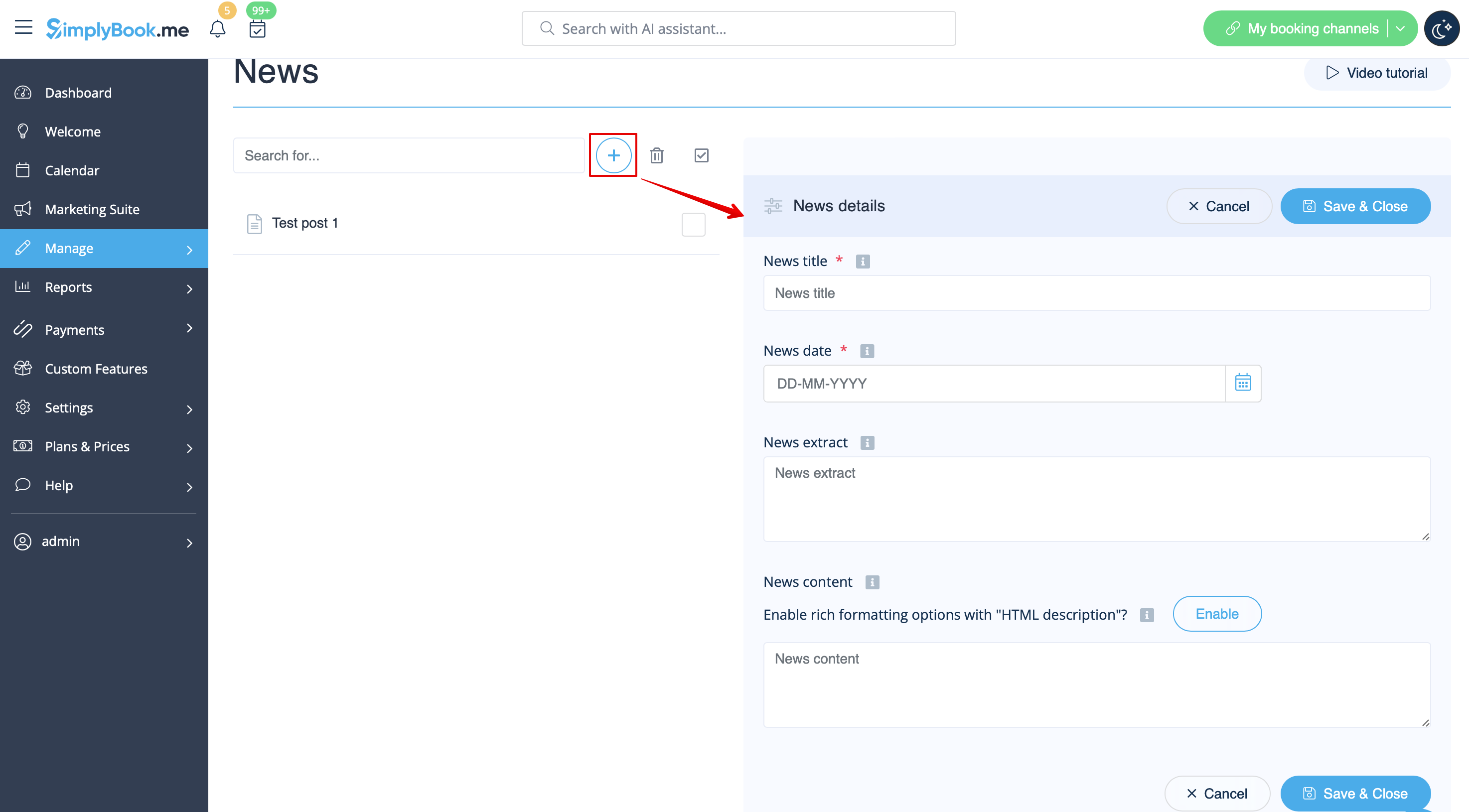
Після її увімкнення в Налаштування -> Новини -> Налаштування ви можете створювати новини, і вони будуть відображатися в окремій вкладці на вашому сайті бронювання.
Умови та положення
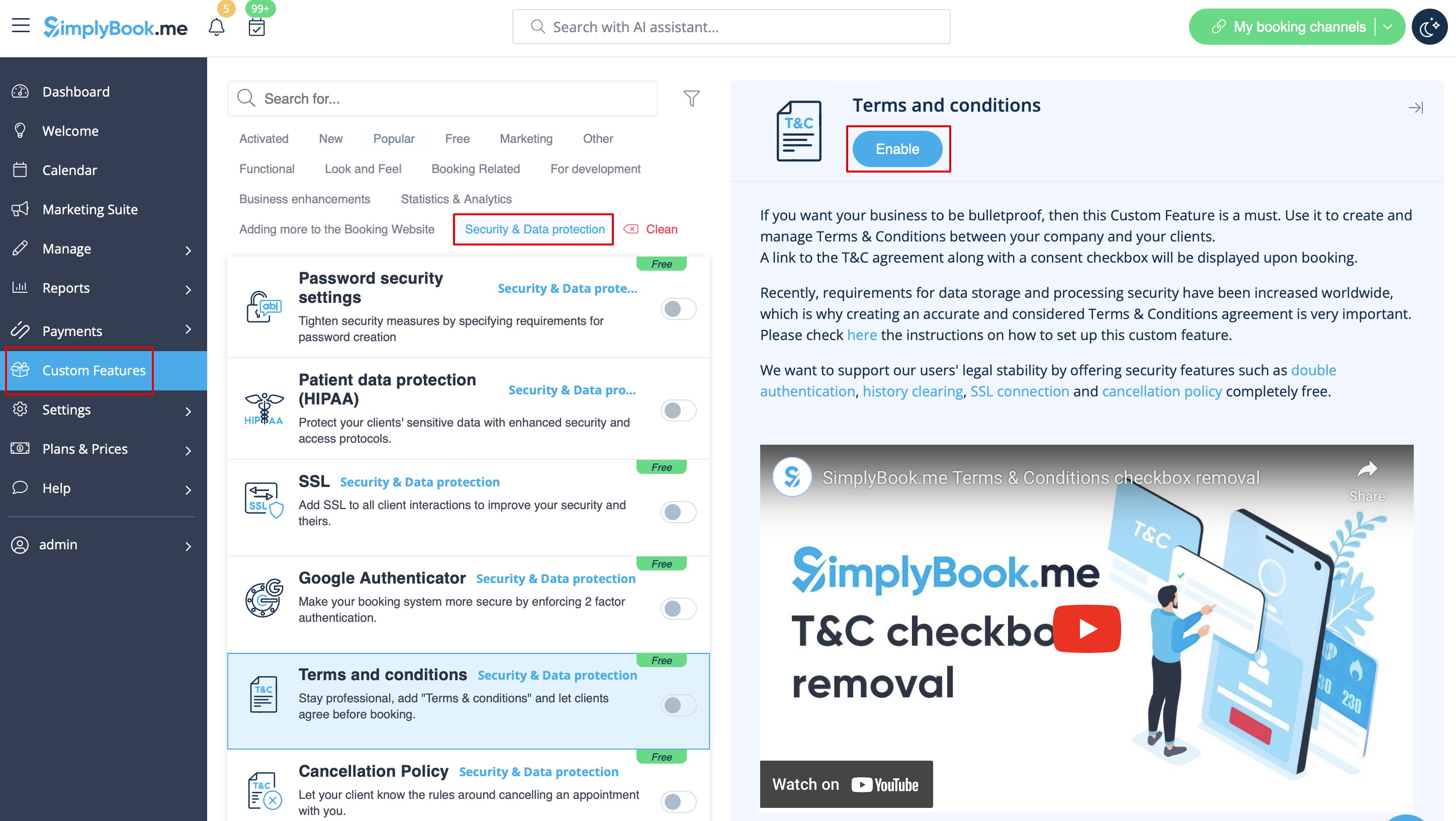
Хочете, щоб ваш бізнес був куленепробивним? Ви можете додати власні Умови та положення, увімкнувши відповідну користувацьку функцію в розділі Користувацькі функції -> Безпека та захист даних і додавши текст своїх Умов та положень в її налаштуваннях.
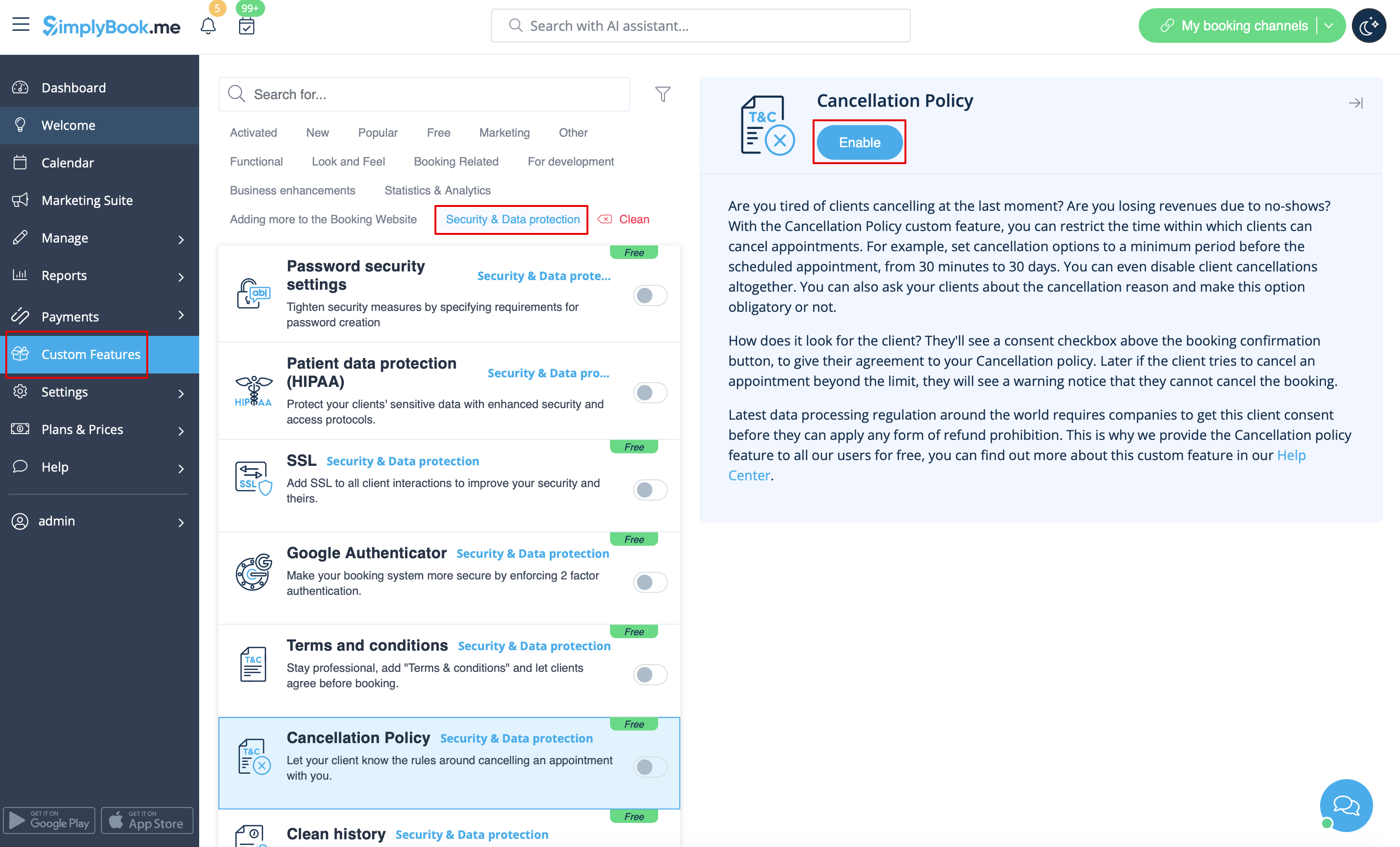
Політика скасування бронювання
Потрібно обмежити період, коли клієнт може скасувати бронювання? Будь ласка, перейдіть до Налаштувань -> Захист даних -> Політика скасування -> Увімкнути та налаштуйте її відповідно до ваших потреб.
Форматування HTML для полів опису
Ця функція дозволяє зробити описи більш привабливими за допомогою HTML-форматування.
Перейдіть до Користувацьких функцій -> Зовнішній вигляд -> Поля опису HTML -> Увімкніть та редагуйте описи для послуг, постачальників, місцезнаходжень та категорій у відповідному розділі Керування.