From SimplyBook.me
Updating to match new version of source page Tags: Mobile edit Mobile web edit |
No edit summary Tags: Mobile edit Mobile web edit |
||
| Line 1: | Line 1: | ||
<languages/> | <languages/> | ||
{{#seo: |title=Foire aux questions sur le système de prise de rendez-vous populaire SimplyBook.me |description=Intégrez un widget sur les sites Joomla. Ajoutez la fonctionnalité de réservation aux pages Joomla CMS avec un code iframe ou widget. Simplifiez la gestion des rendez-vous.|titlemode=ajouter |keywords=faq, questions fréquemment posées, logiciel de réservation, questions sur le système de prise de rendez-vous, rendez-vous en ligne, logiciel de calendrier, système de réservation, calendrier de réservation, logiciel de planification d' , planification de rendez-vous en ligne, planification en ligne, widget, widgets }} | |||
{{#seo: |title=Foire aux questions sur le système de prise de rendez-vous populaire SimplyBook.me |description=Intégrez | |||
__FORCETOC__ | __FORCETOC__ | ||
= widget iFrame = | = widget iFrame = | ||
Latest revision as of 13:46, 16 February 2026
widget iFrame
- 1. Récupérez le code iFrame de votre page de réservation dans Paramètres//Paramètres des widgets de réservation//Widget iFrame//Obtenir le code du widget.



- 2. Allez maintenant dans Contenu > Articles, cochez la case de l'entrée dans laquelle vous souhaitez insérer la fonctionnalité de réservation et cliquez sur « Modifier ». Insérez ensuite le code du widget dans le code HTML <body> de votre site web, sur la page où vous souhaitez afficher la fonctionnalité de réservation.

- 3. Enregistrez les paramètres et publiez la page.
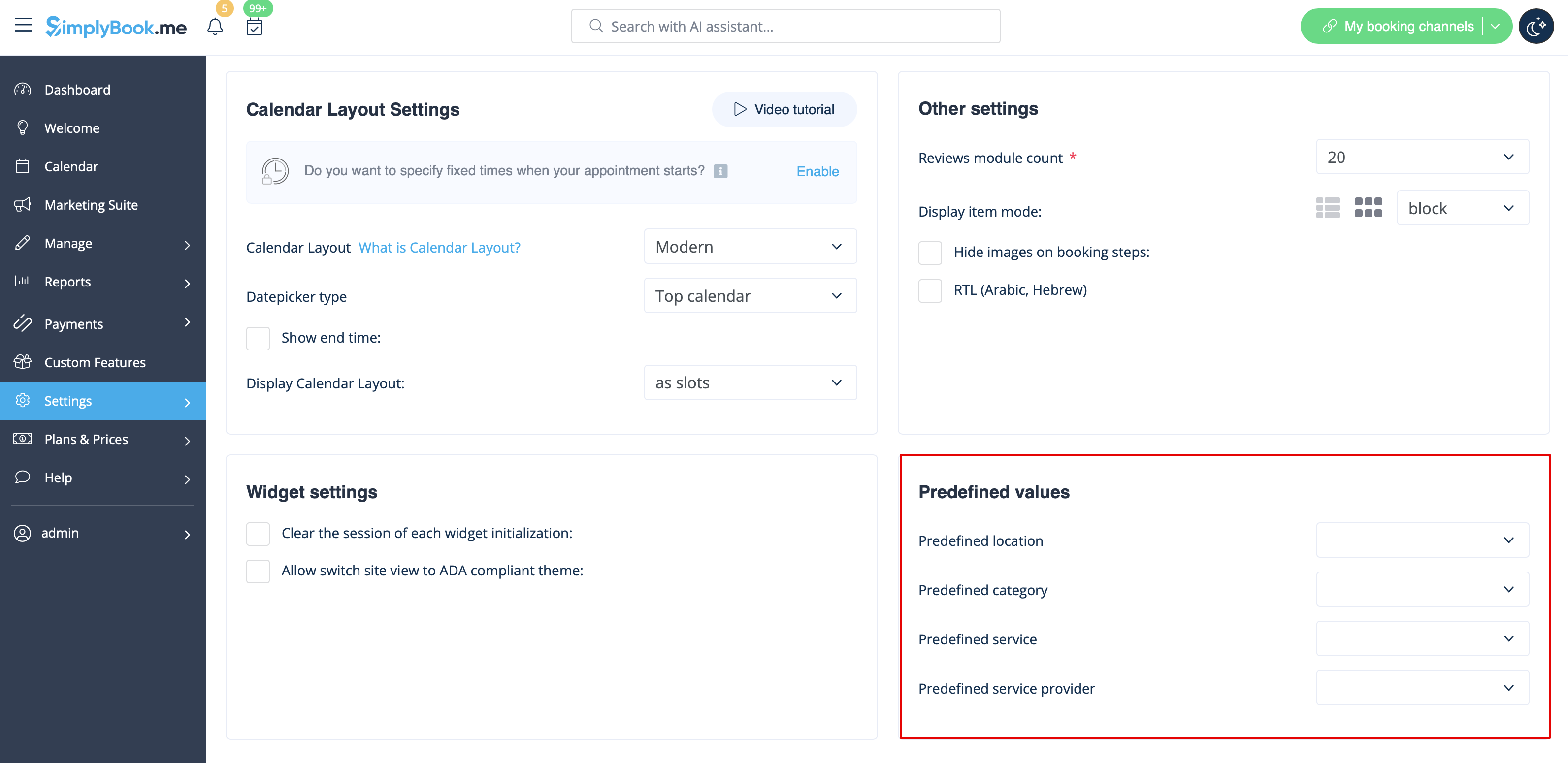
== Widget avec service, prestataire, catégorie ou emplacement prédéfini ==
Cette option vous permet de générer un code iframe spécifique pour le service, le fournisseur, la catégorie ou l'emplacement dont vous disposez. Par exemple, si vous avez deux services A et B et que vous choisissez le service A comme prédéfini, le widget s'ouvrira sur ce service, en ignorant l'étape de sélection du service. Cette fonctionnalité peut être utile si vous souhaitez afficher uniquement certains services sur une page spécifique de votre site web. Les étapes pour générer le code sont les mêmes que ci-dessus, sauf que dans les paramètres du widget, vous devez choisir l'élément que vous souhaitez prédéfinir.