From SimplyBook.me
No edit summary |
Updating to match new version of source page |
||
| Line 20: | Line 20: | ||
'''Video-Tutorial <p><youtube>x4ieBYMKTbU</youtube></p>''' | '''Video-Tutorial <p><youtube>x4ieBYMKTbU</youtube></p>''' | ||
<br><br> | <br><br> | ||
<div class="mw-translate-fuzzy"> | |||
;So verwenden Sie " | ;So verwenden Sie " | ||
:" 1. Aktivieren Sie diese Funktion gegen eine einmalige Zahlung (den genauen Preis sehen Sie in Ihrem Konto) auf Ihrer Seite "Benutzerdefinierte Funktionen". | :" 1. Aktivieren Sie diese Funktion gegen eine einmalige Zahlung (den genauen Preis sehen Sie in Ihrem Konto) auf Ihrer Seite "Benutzerdefinierte Funktionen". | ||
| Line 28: | Line 28: | ||
[[File:Custom domain settings path redesigned.png|1200px| center|link=https://help.simplybook.me/images/e/ef/Custom_domain_settings_path_redesigned.png]] | [[File:Custom domain settings path redesigned.png|1200px| center|link=https://help.simplybook.me/images/e/ef/Custom_domain_settings_path_redesigned.png]] | ||
<br><br> | <br><br> | ||
</div> | |||
<div class="mw-translate-fuzzy"> | |||
:3. Anschließend müssen Sie in Ihrem Domänencontroller die Stelle suchen, an der Sie die DNS-Einträge festgelegt haben, und den A-Eintrag auf die in diesen Funktionseinstellungen angegebene IP-Adresse setzen. | :3. Anschließend müssen Sie in Ihrem Domänencontroller die Stelle suchen, an der Sie die DNS-Einträge festgelegt haben, und den A-Eintrag auf die in diesen Funktionseinstellungen angegebene IP-Adresse setzen. | ||
:'''Bitte beachten Sie:''' Der AAAA-Eintrag (IPv6) darf nicht gesetzt werden, da sonst kein SSL-Zertifikat ausgestellt werden kann. | :'''Bitte beachten Sie:''' Der AAAA-Eintrag (IPv6) darf nicht gesetzt werden, da sonst kein SSL-Zertifikat ausgestellt werden kann. | ||
| Line 36: | Line 38: | ||
:''Wenn Sie den benutzerdefinierten Domainnamen in einen anderen als den zuvor festgelegten ändern möchten, ist dies gegen einen Aufpreis möglich, da neue SSL-Zertifikate erstellt werden müssen. In den Einstellungen dieser benutzerdefinierten Funktion finden Sie eine Schaltfläche, über die Sie die Änderung bei Bedarf vornehmen können. Für weitere Informationen wenden Sie sich bitte an den Support.'' | :''Wenn Sie den benutzerdefinierten Domainnamen in einen anderen als den zuvor festgelegten ändern möchten, ist dies gegen einen Aufpreis möglich, da neue SSL-Zertifikate erstellt werden müssen. In den Einstellungen dieser benutzerdefinierten Funktion finden Sie eine Schaltfläche, über die Sie die Änderung bei Bedarf vornehmen können. Für weitere Informationen wenden Sie sich bitte an den Support.'' | ||
<br><br> | <br><br> | ||
</div> | |||
<div lang="en" dir="ltr" class="mw-content-ltr"> | |||
==How to set domain with Simply.com== | |||
:1. Enable Custom Domain feature per one-time payment(you will see the exact price in your account) on your Custom features page. | |||
[[File:Custom domain enable path redesigned.png|1200px | center|link=https://help.simplybook.me/images/a/a3/Custom_domain_enable_path_redesigned.png]] | |||
<br><br> | |||
:2. Go to its "Settings" by selecting the corresponding option on the right side of the page. | |||
[[File:Custom domain settings path redesigned.png|1200px| center|link=https://help.simplybook.me/images/e/ef/Custom_domain_settings_path_redesigned.png]] | |||
<br><br> | |||
:3. Click “Purchase domain”<br> | |||
:This opens Simply.com in a new browser tab with your session pre-configured. | |||
[[File:Simply.com domain purchase path.png|1200px| center|link=https://help.simplybook.me/images/d/d1/Simply.com_domain_purchase_path.png]] | |||
<br><br> | |||
:4. Choose and buy your domain at Simply.com: | |||
* Search for your desired domain name | |||
* Select a suitable option and complete checkout on Simply.com | |||
<br> | |||
:5. Wait for automatic configuration | |||
:After purchase, Simply.com points DNS to our servers and sends us a confirmation. No manual action is needed for default setups. | |||
<br><br> | |||
:6. Return to Custom Domain settings. The status should change to Connected. An SSL certificate is issued automatically shortly after connection. | |||
<br><br> | |||
</div> | |||
Nützliche Links: | Nützliche Links: | ||
*[[Special:MyLanguage/Cookie Banners: Essentials and Tips for Removal|Cookie-Banner: Grundlagen und Tipps zum Entfernen]] | *[[Special:MyLanguage/Cookie Banners: Essentials and Tips for Removal|Cookie-Banner: Grundlagen und Tipps zum Entfernen]] | ||
<br><br> | <br><br> | ||
Revision as of 08:45, 1 June 2026

Mit dieser Option können Sie Ihren eigenen Sitelink (URL) für Ihre Buchungsseite festlegen, wobei die Verbindung über eine sichere Schicht erfolgt. Wenn Sie Ihren eigenen Domainnamen besitzen, können Sie jetzt einfach die Buchungsseite mit diesem Namen oder einer Subdomain dieses Namens verwenden (/v2/ Teil der URL der Buchungsseite kann nicht geändert werden).
Bitte beachten Sie!
- Diese Funktion ist nicht mit der individuellen Funktion Facebook-Kundeninformation kompatibel.
- Cloudflare wird nicht unterstützt. Um Ihre eigene Domain zu verwenden, erstellen Sie bitte einen reinen „DNS only“-A-Eintrag, der direkt auf unseren Server zeigt, und deaktivieren Sie Cloudflare.
Video-Tutorial
- So verwenden Sie "
- " 1. Aktivieren Sie diese Funktion gegen eine einmalige Zahlung (den genauen Preis sehen Sie in Ihrem Konto) auf Ihrer Seite "Benutzerdefinierte Funktionen".
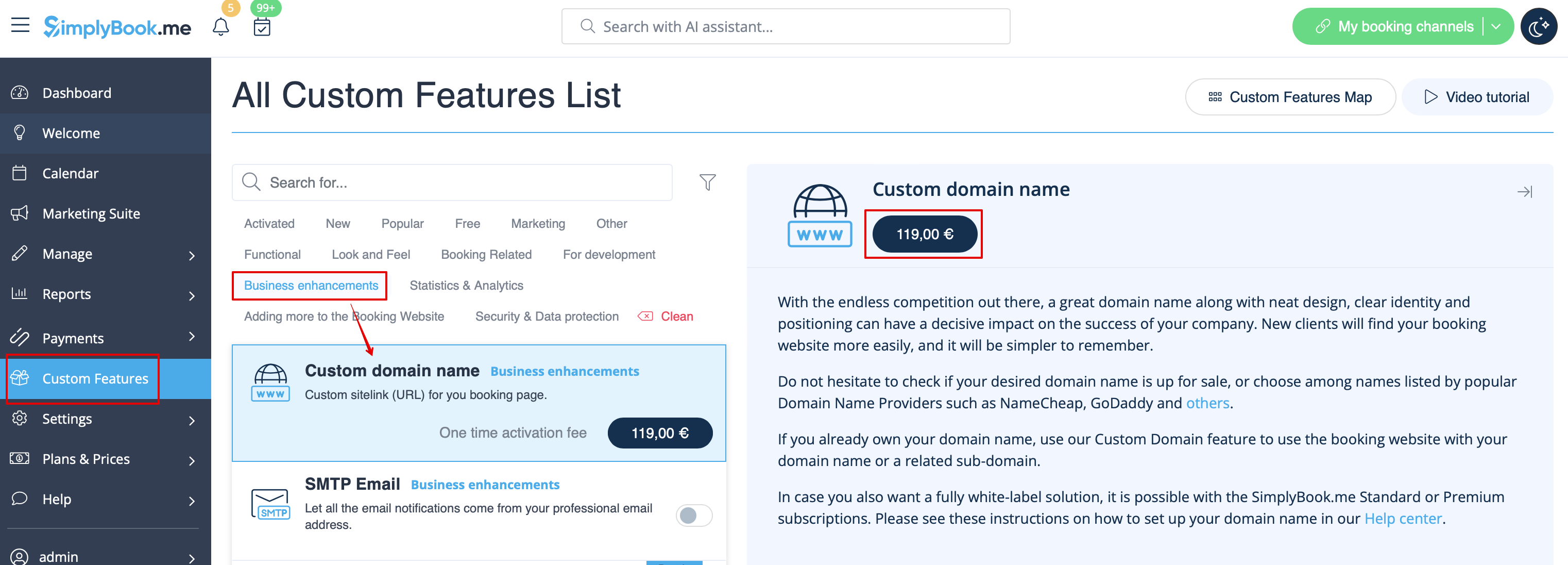
- 2. Gehen Sie zu den "Einstellungen", indem Sie die entsprechende Option auf der rechten Seite auswählen.

- 3. Anschließend müssen Sie in Ihrem Domänencontroller die Stelle suchen, an der Sie die DNS-Einträge festgelegt haben, und den A-Eintrag auf die in diesen Funktionseinstellungen angegebene IP-Adresse setzen.
- Bitte beachten Sie: Der AAAA-Eintrag (IPv6) darf nicht gesetzt werden, da sonst kein SSL-Zertifikat ausgestellt werden kann.
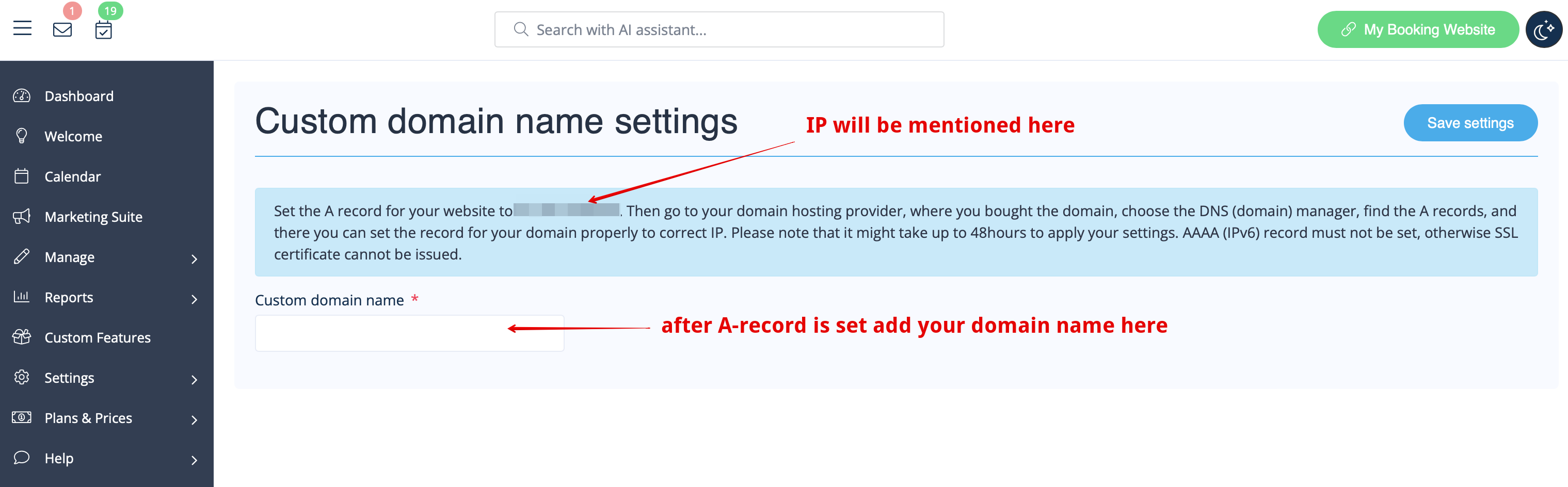
- Nachdem Sie die A-Einträge festgelegt haben, geben Sie den gewünschten Domänennamen in den Einstellungen ein und speichern Sie diese.
- Wir erhalten dann automatisch die Anfrage und übernehmen die Einstellungen auf unserer Seite (dies kann einige Zeit dauern – in der Regel etwa 24 bis 48 Stunden). Sobald die Einstellungen übernommen wurden, funktioniert Ihr Domainname für die Buchungsseite.
- Wenn Sie den benutzerdefinierten Domainnamen in einen anderen als den zuvor festgelegten ändern möchten, ist dies gegen einen Aufpreis möglich, da neue SSL-Zertifikate erstellt werden müssen. In den Einstellungen dieser benutzerdefinierten Funktion finden Sie eine Schaltfläche, über die Sie die Änderung bei Bedarf vornehmen können. Für weitere Informationen wenden Sie sich bitte an den Support.
How to set domain with Simply.com
- 1. Enable Custom Domain feature per one-time payment(you will see the exact price in your account) on your Custom features page.
- 2. Go to its "Settings" by selecting the corresponding option on the right side of the page.
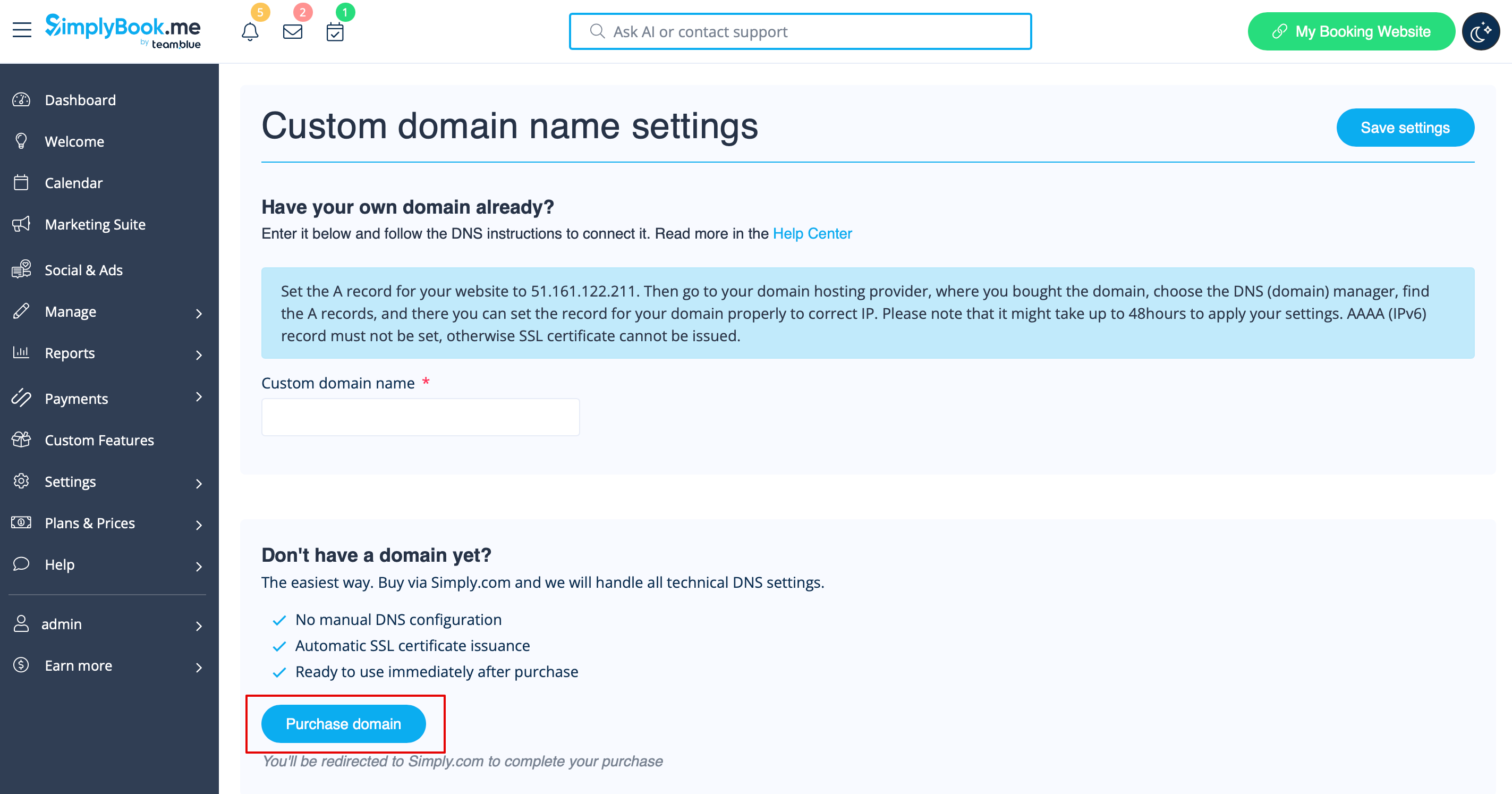
- 3. Click “Purchase domain”
- This opens Simply.com in a new browser tab with your session pre-configured.
- 4. Choose and buy your domain at Simply.com:
- Search for your desired domain name
- Select a suitable option and complete checkout on Simply.com
- 5. Wait for automatic configuration
- After purchase, Simply.com points DNS to our servers and sends us a confirmation. No manual action is needed for default setups.
- 6. Return to Custom Domain settings. The status should change to Connected. An SSL certificate is issued automatically shortly after connection.
Nützliche Links:
