From SimplyBook.me
Updating to match new version of source page |
No edit summary |
||
| Line 1: | Line 1: | ||
<languages/> | <languages/> | ||
< | <br><br> | ||
Soms | Soms moet u bevestigingsmails naar meer dan één e-mailadres sturen.<br> | ||
En u kunt Zapier gebruiken om dit te realiseren. | En u kunt Zapier gebruiken om dit te realiseren. | ||
<br><br> | <br><br> | ||
'''Hoe u het instelt'''<br><br> | '''Hoe u het instelt'''<br><br> | ||
: | :1. Activeer de aangepaste functie <span style="background-color:#d4f8e5; padding:5px; border-radius:5px;">Zapier-connector</span> op uw pagina <span style="background-color:#d4f8e5; padding:5px; border-radius:5px;">Aangepaste functies</span> aan de SimplyBook.me-kant. | ||
</ | |||
<div class="mw-translate-fuzzy"> | <div class="mw-translate-fuzzy"> | ||
Revision as of 14:59, 17 April 2026
Soms moet u bevestigingsmails naar meer dan één e-mailadres sturen.
En u kunt Zapier gebruiken om dit te realiseren.
Hoe u het instelt
- 1. Activeer de aangepaste functie Zapier-connector op uw pagina Aangepaste functies aan de SimplyBook.me-kant.

- 2.Nu gaat u de triggerstap instellen. De trigger zelf is een nieuwe boeking, dus typ "SimplyBook" in het zoekvak en selecteer deze optie. Sla deze stap op.

- 3. Verbind in de volgende stap uw SimplyBook.me-account. Schakel de Zapier-connector-functie in.
Verbind met uw Zapier-account via de optie ‚’’Quick connect’’‘.

Of u kunt kiezen voor een handmatige verbinding met inloggegevens.
- - Ga naar Zapier.com -> App-verbindingenpagina en klik op de knop „Add connection”

- - Selecteer SimplyBook.me
- - Kopieer het bedrijfslogin, gebruikerslogin, genereer en kopieer de API-sleutel uit uw SimplyBook.me-account

- - Plak deze in de corresponderende velden aan de Zapier-kant en klik op de optie „Continue”. Het account wordt verbonden.

Als Zapier bij de teststap de foutmelding „We could not find the booking” weergeeft, maak u geen zorgen. Dit kan gebeuren als uw account nieuw is of u recent geen nieuwe boekingen heeft gehad.
U kunt de teststap overslaan en doorgaan met de setup.
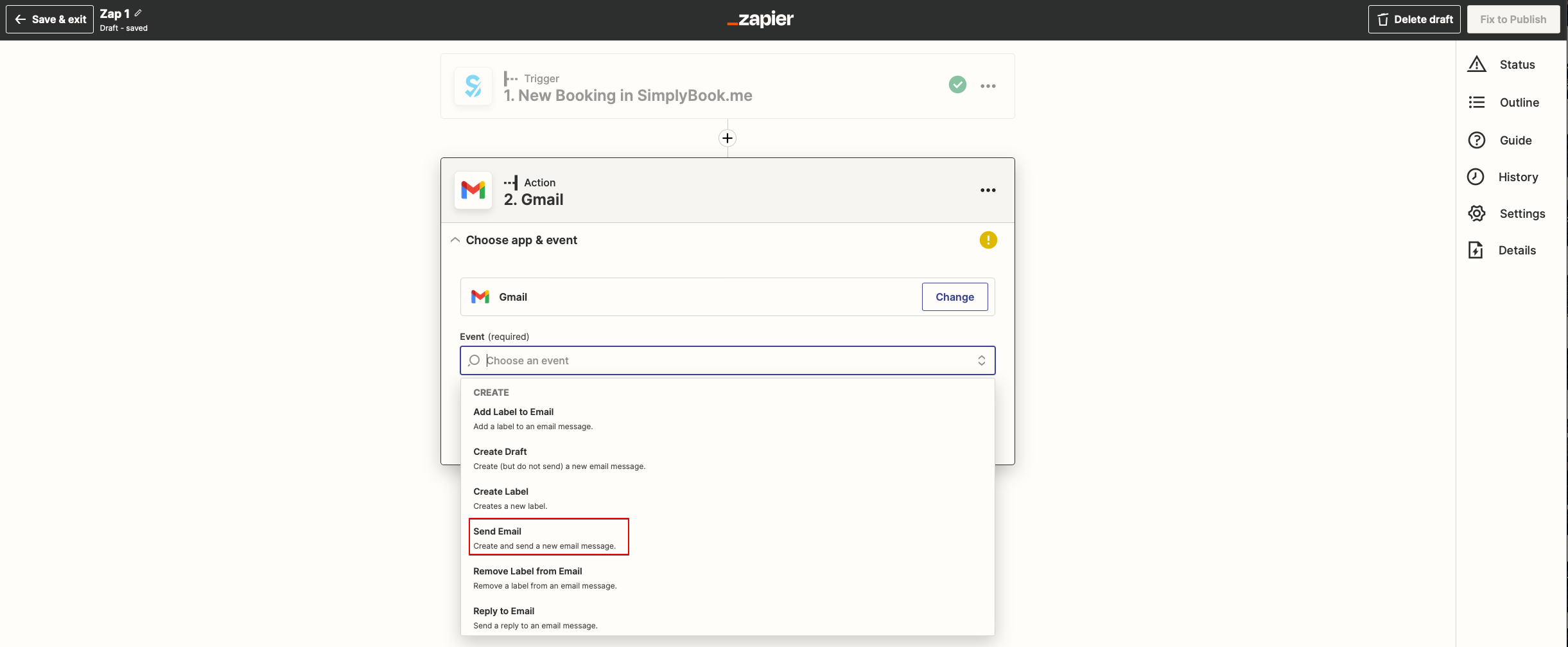
- 4.Nu gaat u de actiestappen instellen. Aangezien dit betrekking heeft op e-mails, zoekt u de Gmail-optie met behulp van het zoekvak.

- 5. Kiesuit de lijst met beschikbare acties "E-mail verzenden" en koppel het Gmail-account dat zal worden gebruikt voor het verzenden van meldingen.
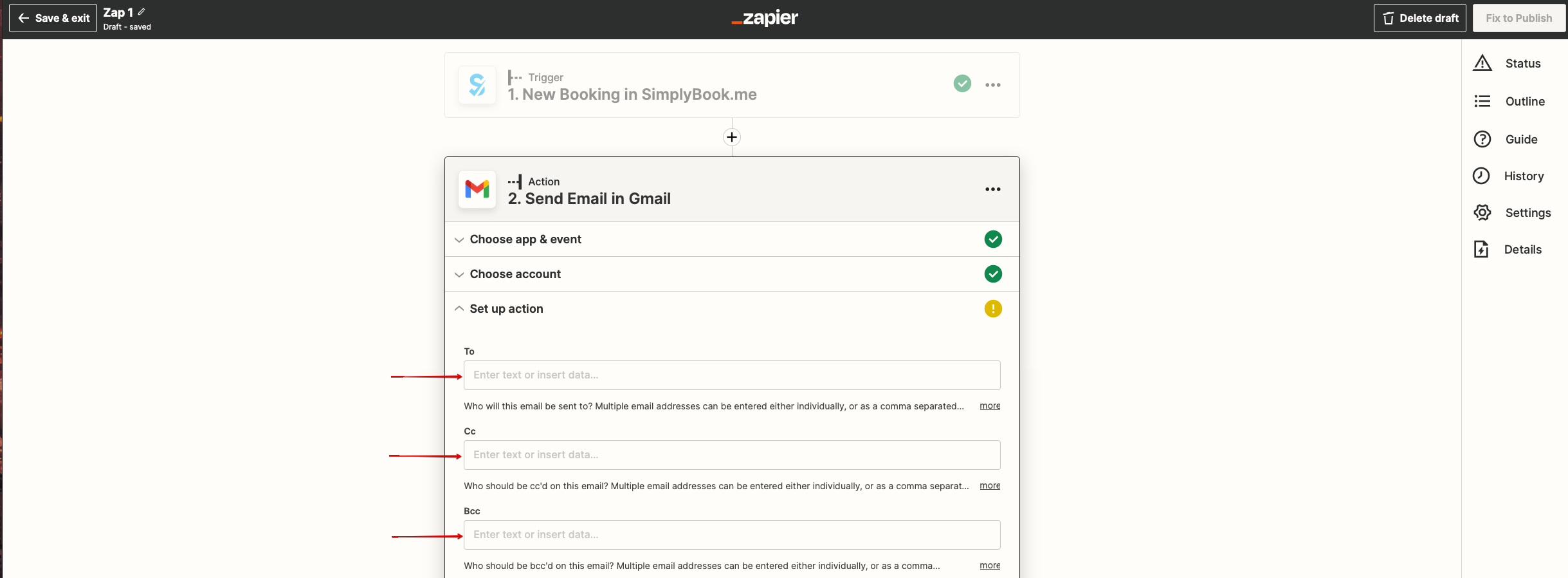
- 6. Voegin de volgende stap het e-mailadres of de e-mailadressen toe waarnaar u de meldingen wilt verzenden. U kunt slechts één adres toevoegen in het e-mailvak 'Aan (verplicht)', of meerdere adressen toevoegen met behulp van de opties 'Cc' en 'Bcc' of door op het pictogram '+' te klikken om een ander e-mailvak toe te voegen.
- 7.Nu komt u bij de sjabloenstap.
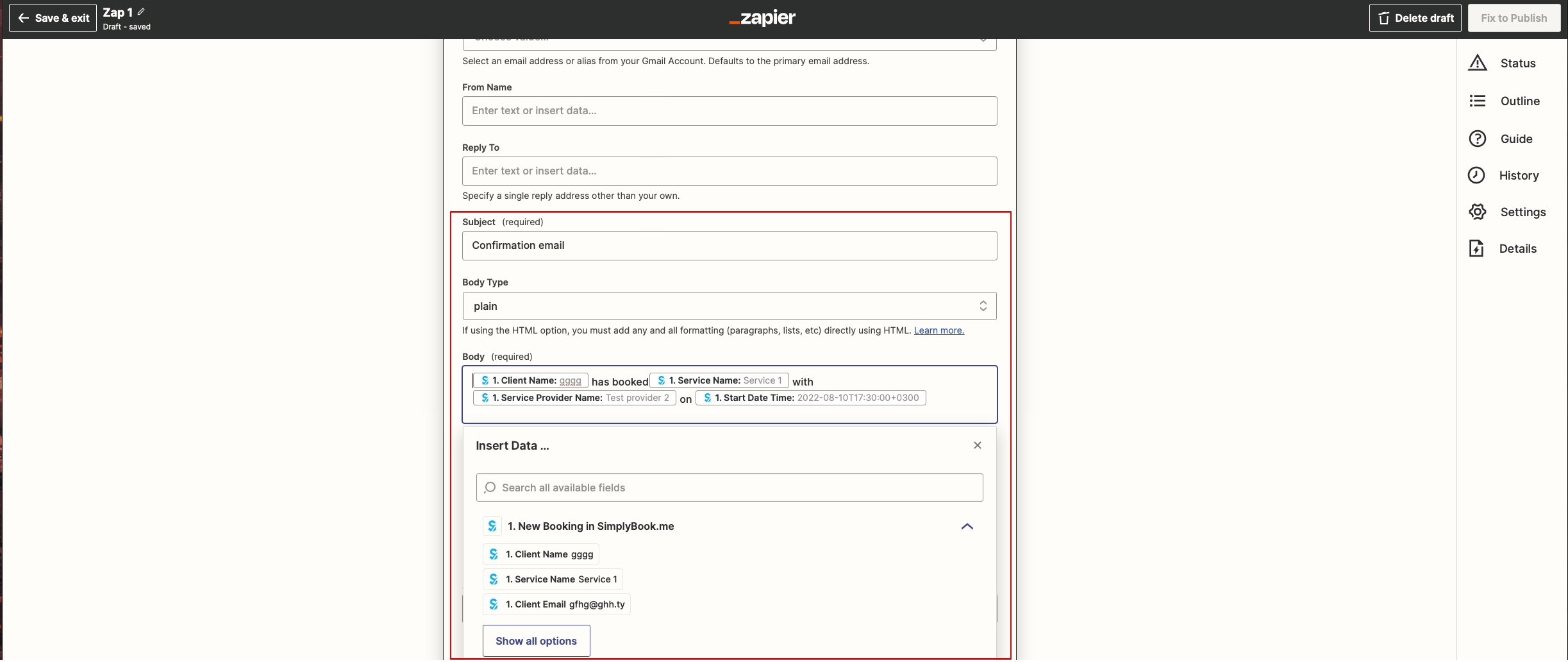
- Gebruik de beschikbare variabelen door op het tekstvak te klikken en de benodigde variabelen uit de lijst te selecteren.
- Hier ziet u een voorbeeld van hoe een meldingssjabloon kan worden ingesteld.
- 8.Nu kunt u uw Zap inschakelen. Deze stuurt automatisch e-mails naar de opgegeven adressen wanneer er een nieuwe boeking wordt ontvangen door het SimplyBook.me-systeem.

