From SimplyBook.me
No edit summary |
No edit summary |
||
| Line 13: | Line 13: | ||
<br><br> | <br><br> | ||
:3. Натисніть кнопку '''+ Створити Zap'''. | |||
:''' | [[File:Create zap path.png|1200px|border | center|link=https://help.simplybook.me/images/2/24/Create_zap_path.png]] | ||
[[File: | |||
<br><br> | <br><br> | ||
:4. У спливаючому вікні, що з'явиться, знайдіть SimplyBook.me у списку додатків для підключення. | |||
[[File:Zapier new sb as trigger.png|1200px|border | center|link=https://help.simplybook.me/images/1/13/Zapier_new_sb_as_trigger.png]] | |||
[[File: | |||
<br><br> | <br><br> | ||
: | :5. Виберіть тригер „Нове бронювання" та обліковий запис, який ви раніше підключили. Натисніть „Продовжити". | ||
[[File:Zapier new choose trigger event.png|1200px|border | center|link=https://help.simplybook.me/images/4/45/Zapier_new_choose_trigger_event.png]] | |||
[[File:Zapier | |||
<br><br> | <br><br> | ||
: | :6. Протестуйте свій тригер, виберіть зразок запису та перейдіть до кроку дії. | ||
<br><br> | <br><br> | ||
''Якщо Zapier показує помилку „Ми не змогли знайти бронювання" на кроці тестування, не хвилюйтеся – це може статися, коли ваш обліковий запис новий або ви нещодавно не отримували нових бронювань.<br> | |||
Ви можете пропустити крок тестування і продовжити налаштування.'' | |||
<br><br> | <br><br> | ||
<div class="mw-translate-fuzzy"> | <div class="mw-translate-fuzzy"> | ||
:4.'''Тепер''' ви будете налаштовувати дії, і оскільки вони пов'язані з електронною поштою, знайдіть опцію Gmail за допомогою пошукового вікна. | :4.'''Тепер''' ви будете налаштовувати дії, і оскільки вони пов'язані з електронною поштою, знайдіть опцію Gmail за допомогою пошукового вікна. | ||
Revision as of 15:09, 17 April 2026
Іноді вам може знадобитися надсилати підтверджувальні електронні листи на більш ніж одну електронну адресу.
І ви можете використовувати Zapier для цього.
Як це налаштувати
- 1. Увімкніть користувацьку функцію Конектор Zapier на сторінці Користувацькі функції на стороні SimplyBook.me.

- 2. Підключіться до свого облікового запису Zapier за допомогою параметра Швидке підключення

- 3. Натисніть кнопку + Створити Zap.

- 4. У спливаючому вікні, що з'явиться, знайдіть SimplyBook.me у списку додатків для підключення.

- 5. Виберіть тригер „Нове бронювання" та обліковий запис, який ви раніше підключили. Натисніть „Продовжити".

- 6. Протестуйте свій тригер, виберіть зразок запису та перейдіть до кроку дії.
Якщо Zapier показує помилку „Ми не змогли знайти бронювання" на кроці тестування, не хвилюйтеся – це може статися, коли ваш обліковий запис новий або ви нещодавно не отримували нових бронювань.
Ви можете пропустити крок тестування і продовжити налаштування.
- 4.Тепер ви будете налаштовувати дії, і оскільки вони пов'язані з електронною поштою, знайдіть опцію Gmail за допомогою пошукового вікна.

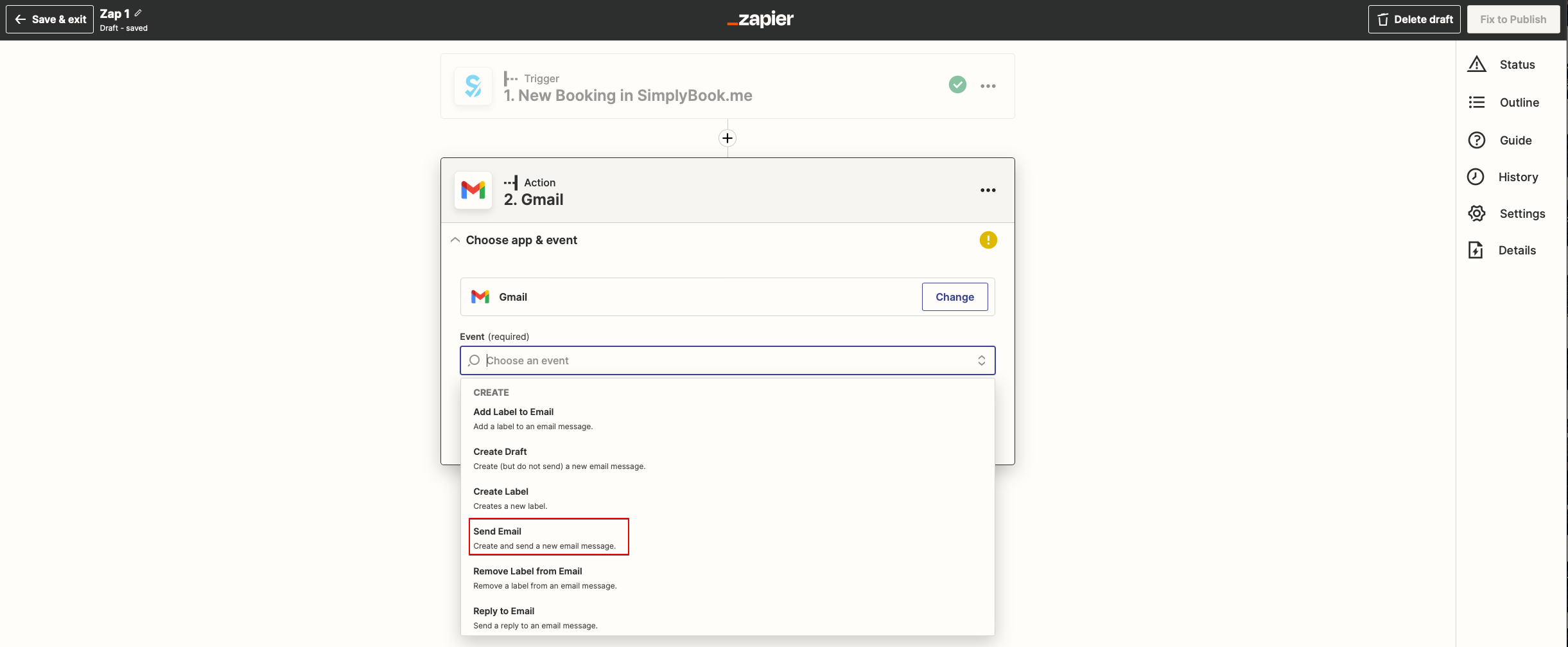
- 5. Зі списку доступних дій виберіть «Надіслати електронний лист» і підключіть обліковий запис Gmail, який буде використовуватися для надсилання сповіщень.
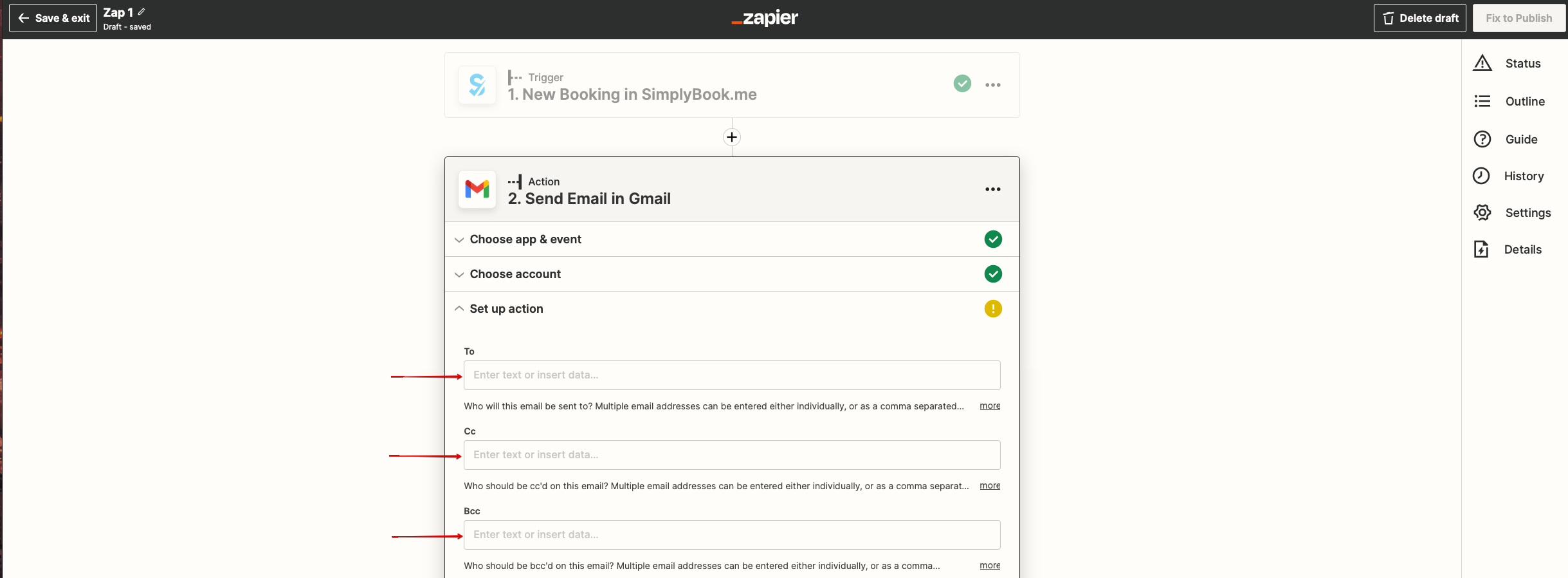
- 6. На наступному кроці додайте адресу (адреси) електронної пошти, на яку (які) ви хочете надсилати сповіщення. Ви можете додати тільки одну адресу в поле «Кому (обов'язково)» або додати кілька адрес за допомогою опцій «Копія» та «Прихована копія» або натиснувши на значок «+», щоб додати ще одне поле електронної пошти.
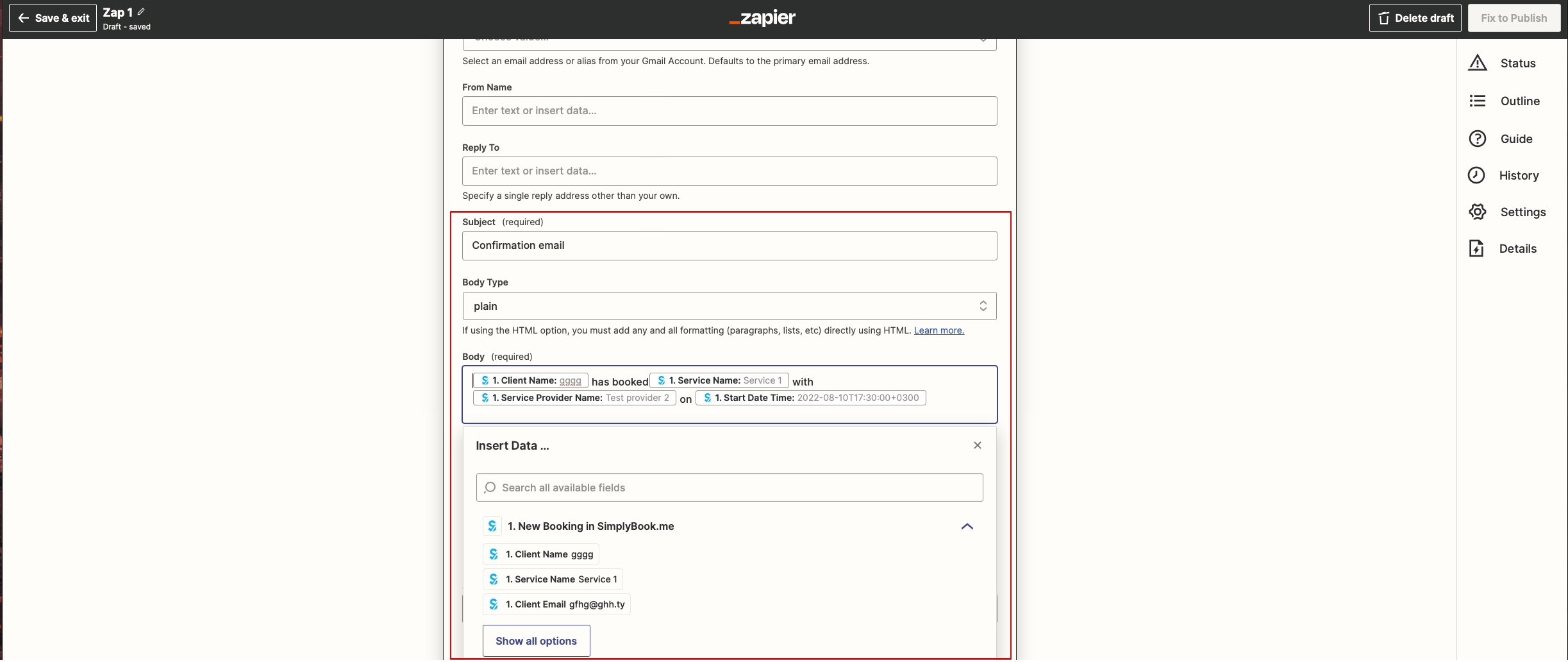
- 7.Тепер ви перейшли до кроку шаблону.
- Будь ласка, використовуйте доступні змінні, натиснувши на текстове поле та вибравши необхідні зі списку.
- Тут ви можете побачити приклад того, як можна налаштувати шаблон повідомлення.
- 8.Тепер ви можете увімкнути Zap. Він автоматично надсилатиме електронні листи на вказані адреси, коли система SimplyBook.me отримає нове бронювання.

