Created page with "'''¡Tenga en cuenta!''' Esta función trabaja con cronogramas de "slots": semanal o moderno; y no funciona..." |
No edit summary |
||
| Line 16: | Line 16: | ||
;Cómo usar | ;Cómo usar | ||
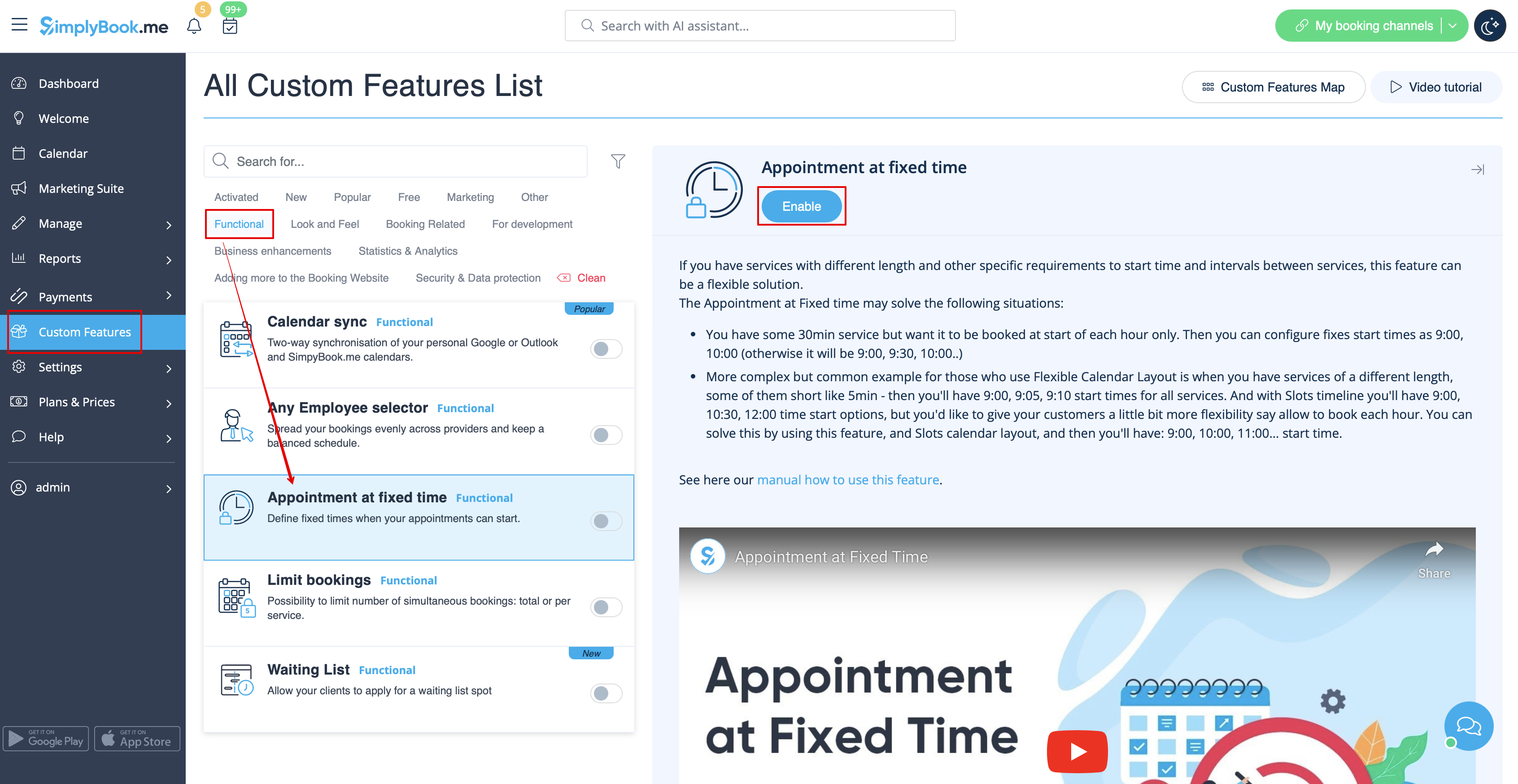
1. Abre la página de Plugins en tu cuenta y haz clic en "Habilitar" cerca de la opción de Cita hora fija. | 1. Abre la página de Plugins en tu cuenta y haz clic en "Habilitar" cerca de la opción de Cita hora fija. | ||
[[File:Appointment at fixed time enable path | [[File:Appointment at fixed time enable path redesigned.png|1200px | center|link=https://help.simplybook.me/images/3/3e/Appointment_at_fixed_time_enable_path_redesigned.png]] | ||
<br><br> | <br><br> | ||
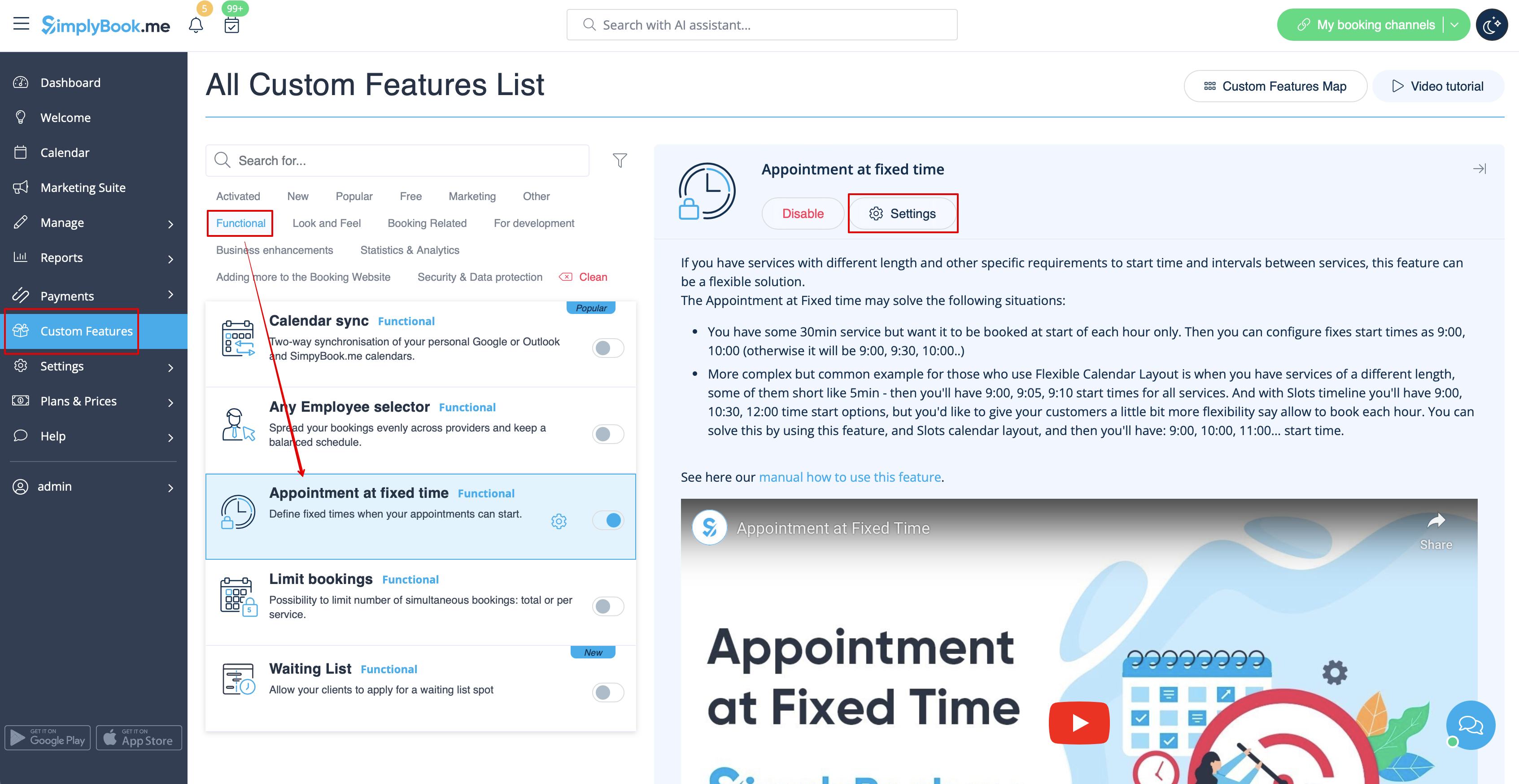
2. Para configurar los horarios, haga clic en "Ajustes" al lado de ello. | 2. Para configurar los horarios, haga clic en "Ajustes" al lado de ello. | ||
[[File:Appointment at fixed time settings path | [[File:Appointment at fixed time settings path redesigned.png|1200px | center|link=https://help.simplybook.me/images/9/92/Appointment_at_fixed_time_settings_path_redesigned.png]] | ||
<br><br> | <br><br> | ||
3. En la página que ves, selecciona el servicio que deseas editar los horarios de inicio o elige "Todos los servicios" si todos los horarios serán iguales.<br> | 3. En la página que ves, selecciona el servicio que deseas editar los horarios de inicio o elige "Todos los servicios" si todos los horarios serán iguales.<br> | ||
Y elige los horarios deseados usando las casillas correspondientes. | Y elige los horarios deseados usando las casillas correspondientes. | ||
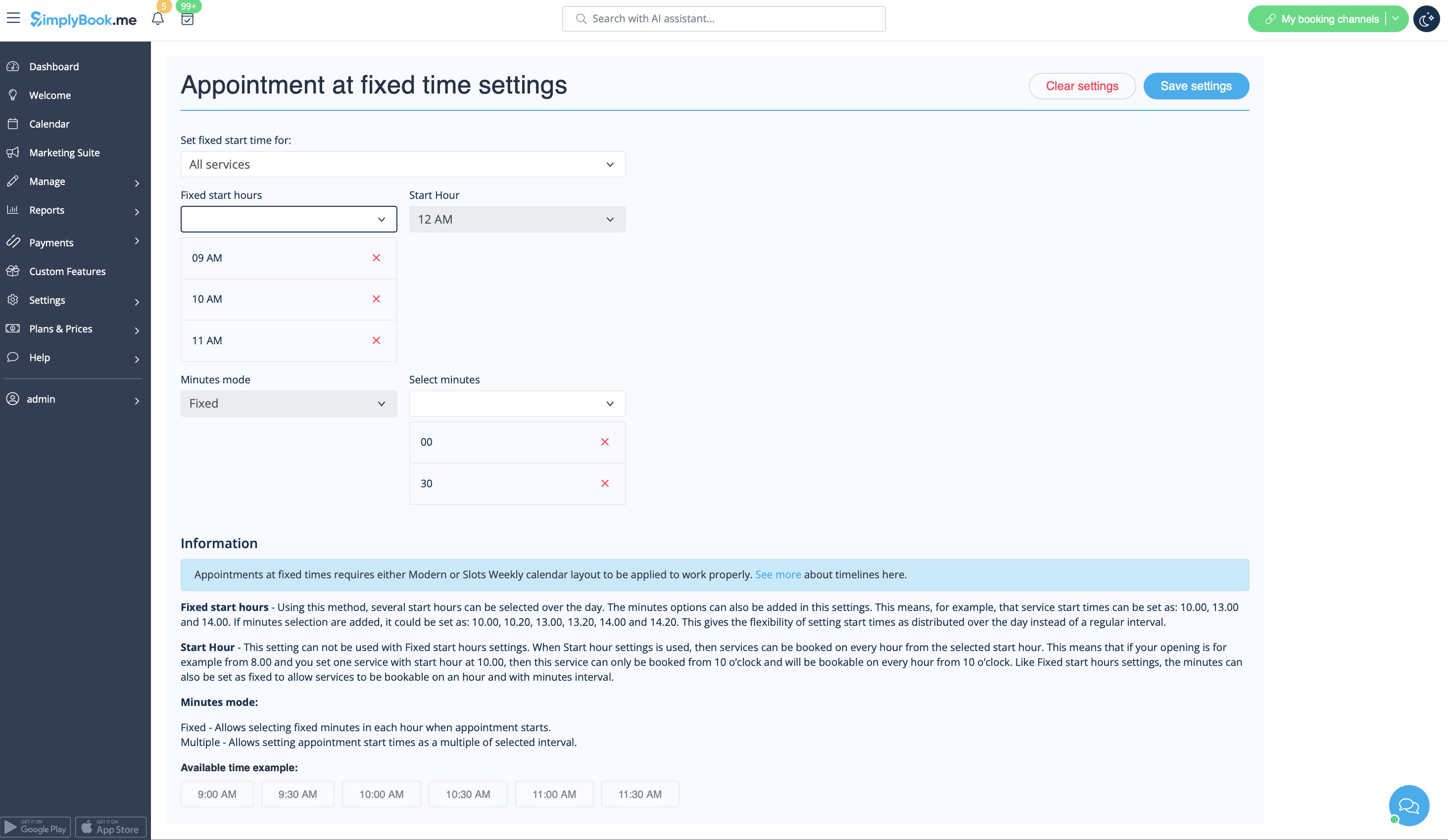
[[File: Appointment at fixed time | [[File:Appointment at fixed time options redesigned.png|1200px | center|link=https://help.simplybook.me/images/7/71/Appointment_at_fixed_time_options_redesigned.png]] | ||
<br><br> | <br><br> | ||
Revision as of 10:37, 2 August 2024

Este Plugin brinda flexibilidad avanzada a los horarios de inicio de sus servicios, ya sea para todos al mismo tiempo o para cada uno individualmente. Puede utilizarse para establecer la hora exacta y/o los minutos en una hora en la que sus servicios estén disponibles (por ejemplo, 10:00, 14:30, 16:25). También puede usarse para fijar la hora de inicio y luego elegir un intervalo fijo o múltiplo en minutos cuando sus servicios estén disponibles (por ejemplo, múltiplo de 15 minutos: 10:00, 10:15, 10:30, 10:45).
¡Tenga en cuenta! Esta función trabaja con cronogramas de "slots": semanal o moderno; y no funciona con ningún tipo de cronograma flexible.
- Cómo usar
1. Abre la página de Plugins en tu cuenta y haz clic en "Habilitar" cerca de la opción de Cita hora fija.
2. Para configurar los horarios, haga clic en "Ajustes" al lado de ello.
3. En la página que ves, selecciona el servicio que deseas editar los horarios de inicio o elige "Todos los servicios" si todos los horarios serán iguales.
Y elige los horarios deseados usando las casillas correspondientes.