Created page with "<br><br> ;Wie man die Anwendung benutzt" |
Created page with "1. Aktivieren Sie diese Option auf der Seite <span style="background-color:#d4f8e5; padding:5px; border-radius:5px;">Individuelle Funktionen</span> -> <span style="background-..." |
||
| Line 17: | Line 17: | ||
;Wie man die Anwendung benutzt | ;Wie man die Anwendung benutzt | ||
1. Aktivieren Sie diese Option auf der Seite <span style="background-color:#d4f8e5; padding:5px; border-radius:5px;">Individuelle Funktionen</span> -> <span style="background-color:#d4f8e5; padding:5px; border-radius:5px;">Weiteres zur Buchungsseite hinzufügen.</span> | |||
1. | |||
[[File:Google drive enable path.png|1200px|center]] | [[File:Google drive enable path.png|1200px|center]] | ||
<br><br> | <br><br> | ||
2. | 2. Auf der rechten Seite der Seite sehen Sie die Einstellungen. Klicken Sie auf <span style="background-color:#d4f8e5; padding:5px; border-radius:5px;">Autorisieren,</span> um eine Verbindung zu Ihrem Google Drive herzustellen und die erforderlichen Berechtigungen zu erteilen. | ||
[[File:Google drive auth path.png|1200px|center]] | [[File:Google drive auth path.png|1200px|center]] | ||
<br><br> | <br><br> | ||
3. | 3. Nach erfolgreicher Verbindung können Sie den Status der Verbindung sehen und den Link zum Dateiverzeichnis auf Ihrem Google Drive auf der gleichen Seite für benutzerdefinierte Funktionen verwenden. | ||
[[File:Google drive authenticated.png|1200px|center]] | [[File:Google drive authenticated.png|1200px|center]] | ||
<br><br> | <br><br> | ||
4. | 4. Navigieren Sie zu <span style="background-color:#d4f8e5; padding:5px; border-radius:5px;">Verwalten</span> -> <span style="background-color:#d4f8e5; padding:5px; border-radius:5px;">[[Special:MyLanguage/Intake_Forms_custom_feature|Zusätzliche Felder]]</span> oder <span style="background-color:#d4f8e5; padding:5px; border-radius:5px;">Verwalten</span> -> <span style="background-color:#d4f8e5; padding:5px; border-radius:5px;">[[Special:MyLanguage/Client_Fields_Custom_Feature|Kundenfelder]]</span> (oder aktivieren Sie eine oder beide Funktionen, falls erforderlich) und erstellen Sie <span style="background-color:#d4f8e5; padding:5px; border-radius:5px;">das Formular Datei-Uploader - Google Drive.</span> Machen Sie es je nach Ihren Bedürfnissen obligatorisch oder nicht. | ||
[[File:Google drive field type.png|1200px|center]] | [[File:Google drive field type.png|1200px|center]] | ||
<br><br> | <br><br> | ||
5. | 5. Nachdem Sie die gewünschten Formulare erstellt haben, können die Kunden ihre Dateien während des Buchungsprozesses hochladen <span style="background-color:#cdeffc; padding:5px; border-radius:5px;">([[Special:MyLanguage/Intake_Forms_custom_feature|Aufnahmeformulare)]]</span> | ||
[[File:Cloud storage client side booking form.png|1200px|center]] | [[File:Cloud storage client side booking form.png|1200px|center]] | ||
<br><br> | <br><br> | ||
oder sich anzumelden <span style="background-color:#cdeffc; padding:5px; border-radius:5px;">([[Special:MyLanguage/Client_Fields_Custom_Feature|Kundenfelder]])</span> | |||
[[File:Cloud storage client side sign up.png|1200px|center]] | [[File:Cloud storage client side sign up.png|1200px|center]] | ||
<br><br> | <br><br> | ||
6. | 6. Von der Admin-Seite aus können Sie die Dateien entweder im <span style="background-color:#d4f8e5; padding:5px; border-radius:5px;">Buchungs-Popup</span> auf der Kalenderseite sehen und herunterladen, wenn es sich um <span style="background-color:#cdeffc; padding:5px; border-radius:5px;">[[Special:MyLanguage/Intake_Forms_custom_feature|ein Zusätzliches Feld]] handelt | ||
[[File:Cloud storage booking management.png|1200px|center]] | [[File:Cloud storage booking management.png|1200px|center]] | ||
<br><br> | <br><br> | ||
oder unter <span style="background-color:#d4f8e5; padding:5px; border-radius:5px;">Verwalten</span> -> <span style="background-color:#d4f8e5; padding:5px; border-radius:5px;">Kunden</span> -> <span style="background-color:#d4f8e5; padding:5px; border-radius:5px;">Bearbeiten des Kundendatensatzes,</span> wenn Sie es als <span style="background-color:#cdeffc; padding:5px; border-radius:5px;">[[Special:MyLanguage/Client_Fields_Custom_Feature|Kundenfeld]] haben. | |||
[[File:Cloud storage client management.png|1200px|center]] | [[File:Cloud storage client management.png|1200px|center]] | ||
<br><br> | <br><br> | ||
Und natürlich können Sie die Dateien während der Erstellung/Bearbeitung einer neuen Buchung oder eines Kundendatensatzes von der Verwaltungsseite aus manuell hochladen, falls erforderlich. | |||
<br><br> | <br><br> | ||
7. | 7. Wenn Sie auch die span style="background-color:#cdeffc; padding:5px; border-radius:5px;">[[Special:MyLanguage/SOAP_with_Encryption_custom_feature| benutzerdefinierte Funktion SOAP mit Verschlüsselung]]</span> verwenden, können Sie das Anhängen der Datei auch in den Einstellungen der SOAP-Funktion auf Ihrer Seite für individuelle Funktionen aktivieren. | ||
[[File:File upload for soap enable.png|1200px|border|center|link=https://help.simplybook.me/images/9/98/File_upload_for_soap_enable.png]] | [[File:File upload for soap enable.png|1200px|border|center|link=https://help.simplybook.me/images/9/98/File_upload_for_soap_enable.png]] | ||
<br><br> | <br><br> | ||
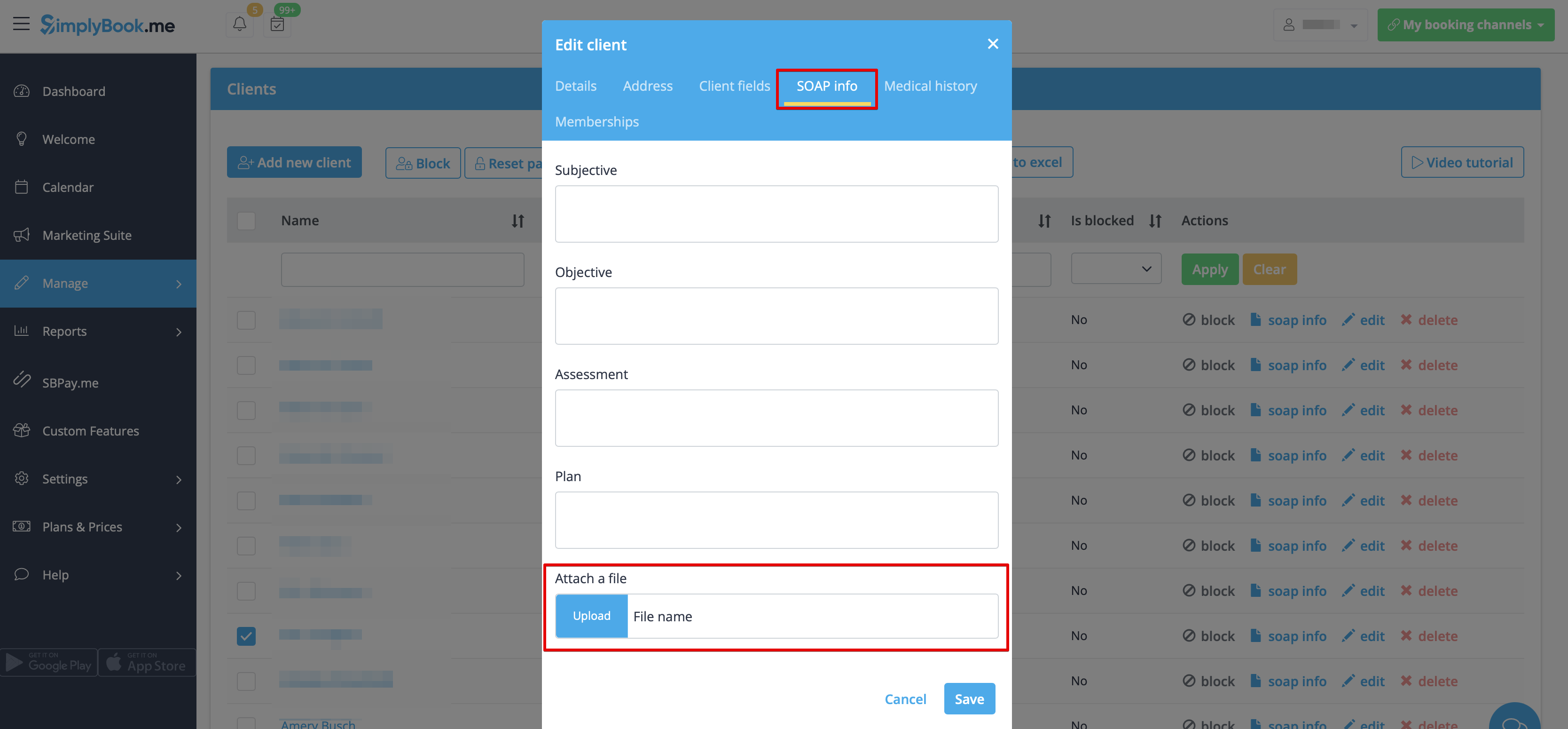
Als Ergebnis erhalten Sie das entsprechende Formular in <span style="background-color:#d4f8e5; padding:5px; border-radius:5px;">Verwalten</span> -> <span style="background-color:#d4f8e5; padding:5px; border-radius:5px;">Kunden</span> -> <span style="background-color:#d4f8e5; padding:5px; border-radius:5px;">SOAP-Info</span> -> <span style="background-color:#d4f8e5; padding:5px; border-radius:5px;">Datei anhängen.</span> | |||
[[File:File upload for soap upload form.png|1200px|border|center|link=https://help.simplybook.me/images/c/cf/File_upload_for_soap_upload_form.png]] | [[File:File upload for soap upload form.png|1200px|border|center|link=https://help.simplybook.me/images/c/cf/File_upload_for_soap_upload_form.png]] | ||
<br><br><br><br> | <br><br><br><br> | ||
Revision as of 11:55, 18 March 2024

Aktivieren Sie diese individuelle Funktion, damit Ihre Kunden signierte Dokumente oder andere Informationen direkt in Ihr Google Drive-Konto hochladen können.
Bitte beachten Sie!
- Diese Funktion wird in der Verwaltungsanwendung nicht vollständig unterstützt. Wenn Sie sie verwenden und Buchungen von dort aus erstellen müssen, machen Sie die Dateifelder bitte optional, da es derzeit nicht möglich ist, Dateien in der Anwendung hochzuladen. Allerdings können Sie die Dateinamen in bereits erstellten Terminen sehen.
- Die hochgeladene Datei sollte weniger als 5Mb groß sein und darf kein Archiv oder eine ausführbare Datei sein.
- Wie man die Anwendung benutzt
1. Aktivieren Sie diese Option auf der Seite Individuelle Funktionen -> Weiteres zur Buchungsseite hinzufügen.

2. Auf der rechten Seite der Seite sehen Sie die Einstellungen. Klicken Sie auf Autorisieren, um eine Verbindung zu Ihrem Google Drive herzustellen und die erforderlichen Berechtigungen zu erteilen.

3. Nach erfolgreicher Verbindung können Sie den Status der Verbindung sehen und den Link zum Dateiverzeichnis auf Ihrem Google Drive auf der gleichen Seite für benutzerdefinierte Funktionen verwenden.

4. Navigieren Sie zu Verwalten -> Zusätzliche Felder oder Verwalten -> Kundenfelder (oder aktivieren Sie eine oder beide Funktionen, falls erforderlich) und erstellen Sie das Formular Datei-Uploader - Google Drive. Machen Sie es je nach Ihren Bedürfnissen obligatorisch oder nicht.

5. Nachdem Sie die gewünschten Formulare erstellt haben, können die Kunden ihre Dateien während des Buchungsprozesses hochladen (Aufnahmeformulare)

oder sich anzumelden (Kundenfelder)

6. Von der Admin-Seite aus können Sie die Dateien entweder im Buchungs-Popup auf der Kalenderseite sehen und herunterladen, wenn es sich um ein Zusätzliches Feld handelt

oder unter Verwalten -> Kunden -> Bearbeiten des Kundendatensatzes, wenn Sie es als Kundenfeld haben.

Und natürlich können Sie die Dateien während der Erstellung/Bearbeitung einer neuen Buchung oder eines Kundendatensatzes von der Verwaltungsseite aus manuell hochladen, falls erforderlich.
7. Wenn Sie auch die span style="background-color:#cdeffc; padding:5px; border-radius:5px;"> benutzerdefinierte Funktion SOAP mit Verschlüsselung verwenden, können Sie das Anhängen der Datei auch in den Einstellungen der SOAP-Funktion auf Ihrer Seite für individuelle Funktionen aktivieren.

Als Ergebnis erhalten Sie das entsprechende Formular in Verwalten -> Kunden -> SOAP-Info -> Datei anhängen.