Created page with ";Wie zu verwenden" |
Created page with "1. Aktivieren Sie <span style="background-color:#d4f8e5; padding:5px; border-radius:5px;">Google Reviews</span> auf Ihrer Seite <span style="background-color:#d4f8e5; padding:..." |
||
| Line 19: | Line 19: | ||
;Wie zu verwenden | ;Wie zu verwenden | ||
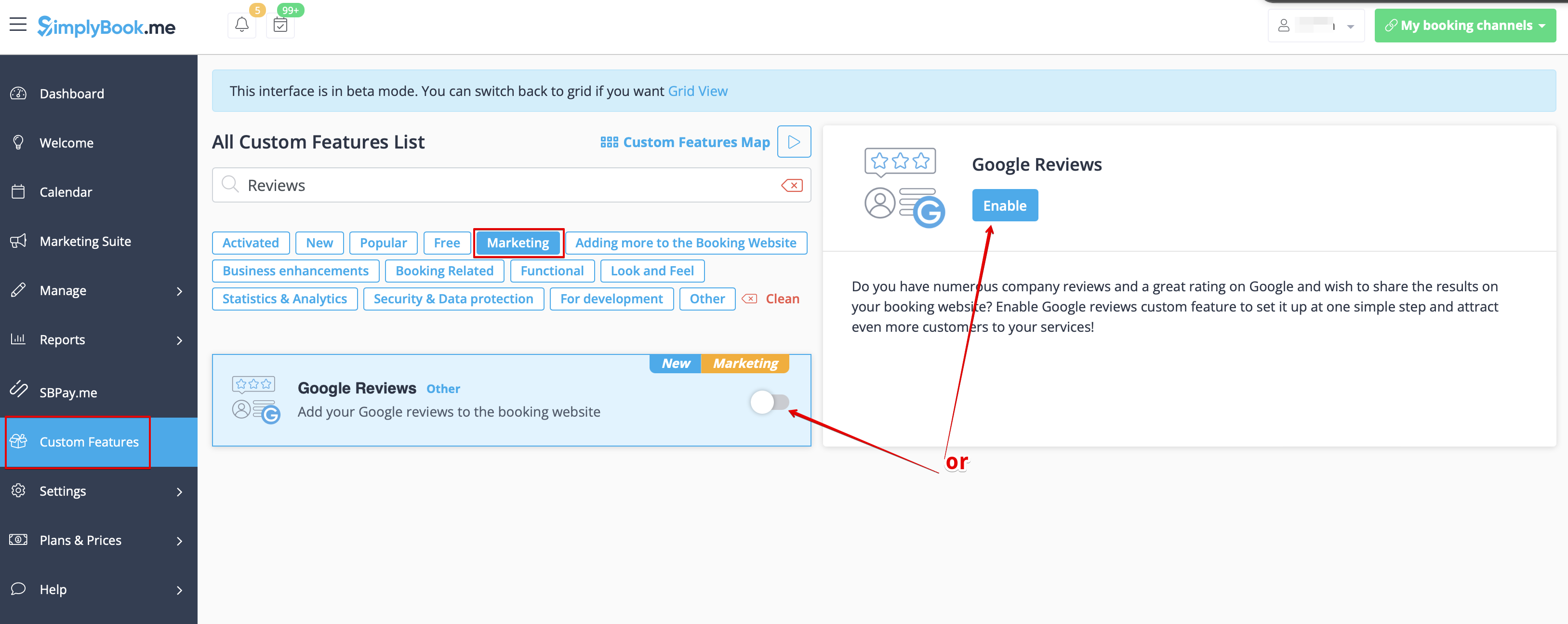
1. Aktivieren Sie <span style="background-color:#d4f8e5; padding:5px; border-radius:5px;">Google Reviews</span> auf Ihrer Seite <span style="background-color:#d4f8e5; padding:5px; border-radius:5px;">Individuelle Funktionen,</span> Abschnitt <span style="background-color:#d4f8e5; padding:5px; border-radius:5px;">Marketing</span> | |||
1. | |||
[[File:Google reviews enable path.png|1200px|center|link=https://help.simplybook.me/images/2/27/Google_reviews_enable_path.png]] | [[File:Google reviews enable path.png|1200px|center|link=https://help.simplybook.me/images/2/27/Google_reviews_enable_path.png]] | ||
<br> | <br> | ||
<br> | <br> | ||
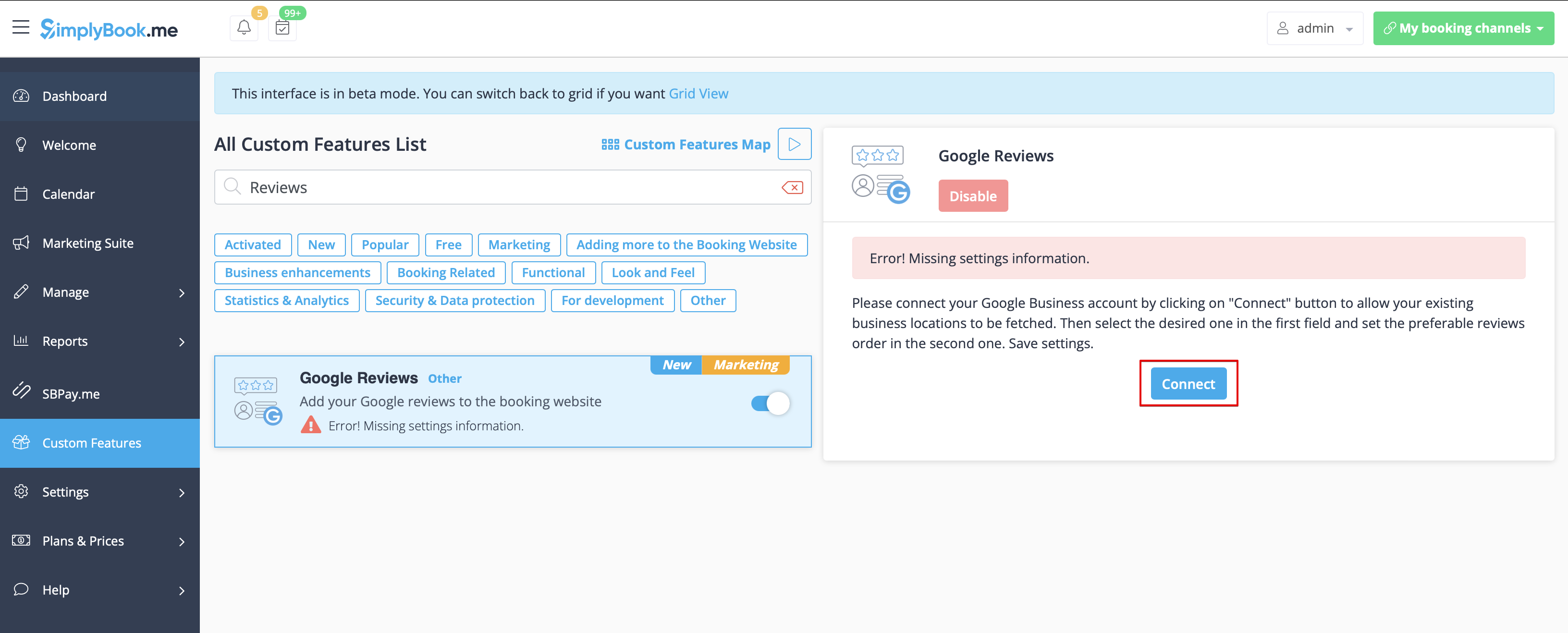
2. | 2. Klicken Sie auf die Schaltfläche <span style="background-color:#d4f8e5; padding:5px; border-radius:5px;">Verbinden</span> und fügen Sie <span style="background-color:#d4f8e5; padding:5px; border-radius:5px;">das entsprechende Google-Geschäftsprofil</span> hinzu. | ||
[[File:Google reviews settings path.png|1200px|center|link=https://help.simplybook.me/images/9/9a/Google_reviews_settings_path.png]] | [[File:Google reviews settings path.png|1200px|center|link=https://help.simplybook.me/images/9/9a/Google_reviews_settings_path.png]] | ||
<br> | <br> | ||
<br> | <br> | ||
3. | 3. Wählen Sie im ersten Feld <span style="background-color:#d4f8e5; padding:5px; border-radius:5px;">den Standort Ihres Unternehmens</span> aus. | ||
[[File:Google reviews settings.png|1200px|center|link=https://help.simplybook.me/images/6/68/Google_reviews_settings.png]] | [[File:Google reviews settings.png|1200px|center|link=https://help.simplybook.me/images/6/68/Google_reviews_settings.png]] | ||
<br> | <br> | ||
<br> | <br> | ||
4. (optional) | 4. (optional) Wählen Sie die bevorzugte Sortierung. | ||
<br> | <br> | ||
<br> | <br> | ||
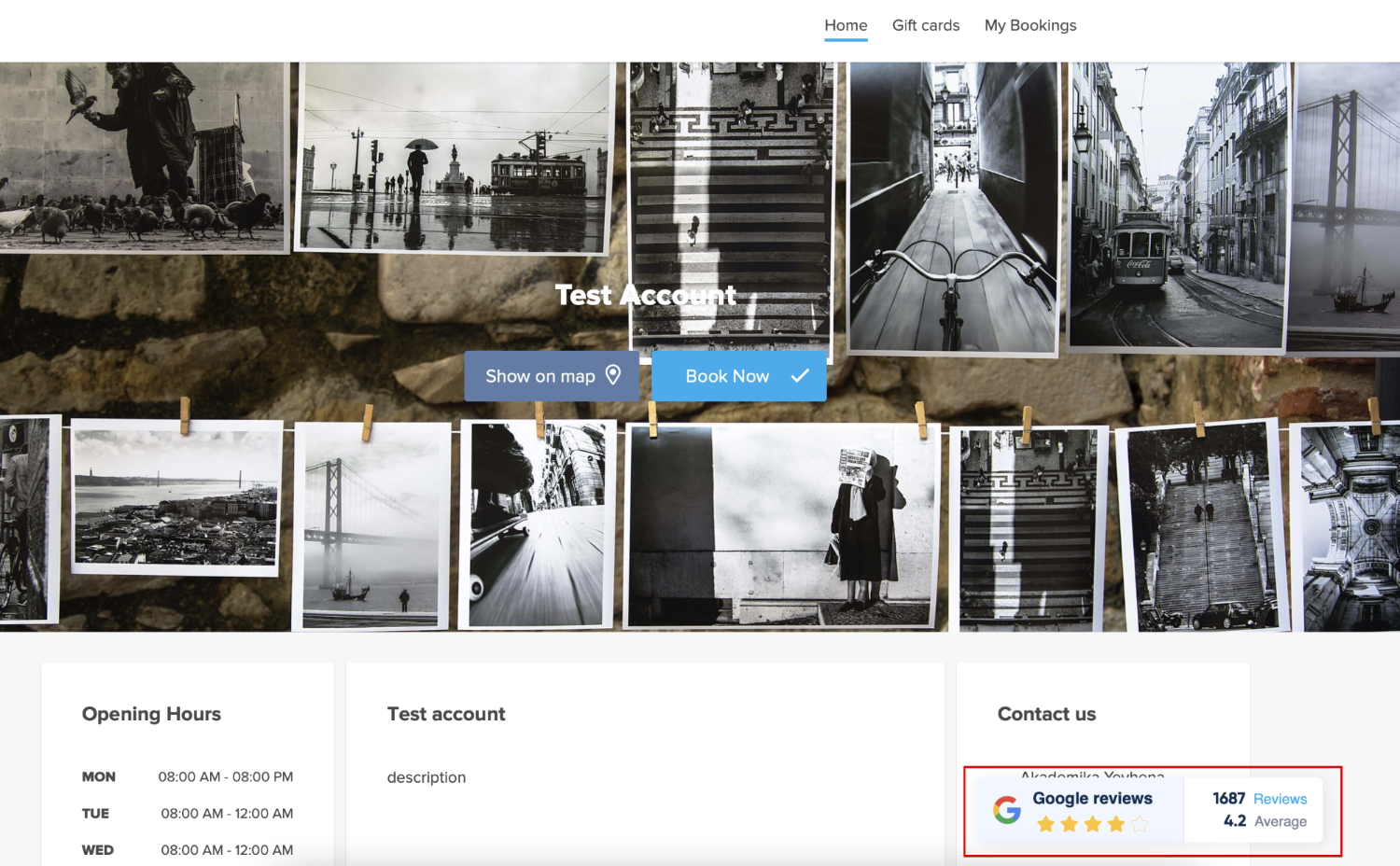
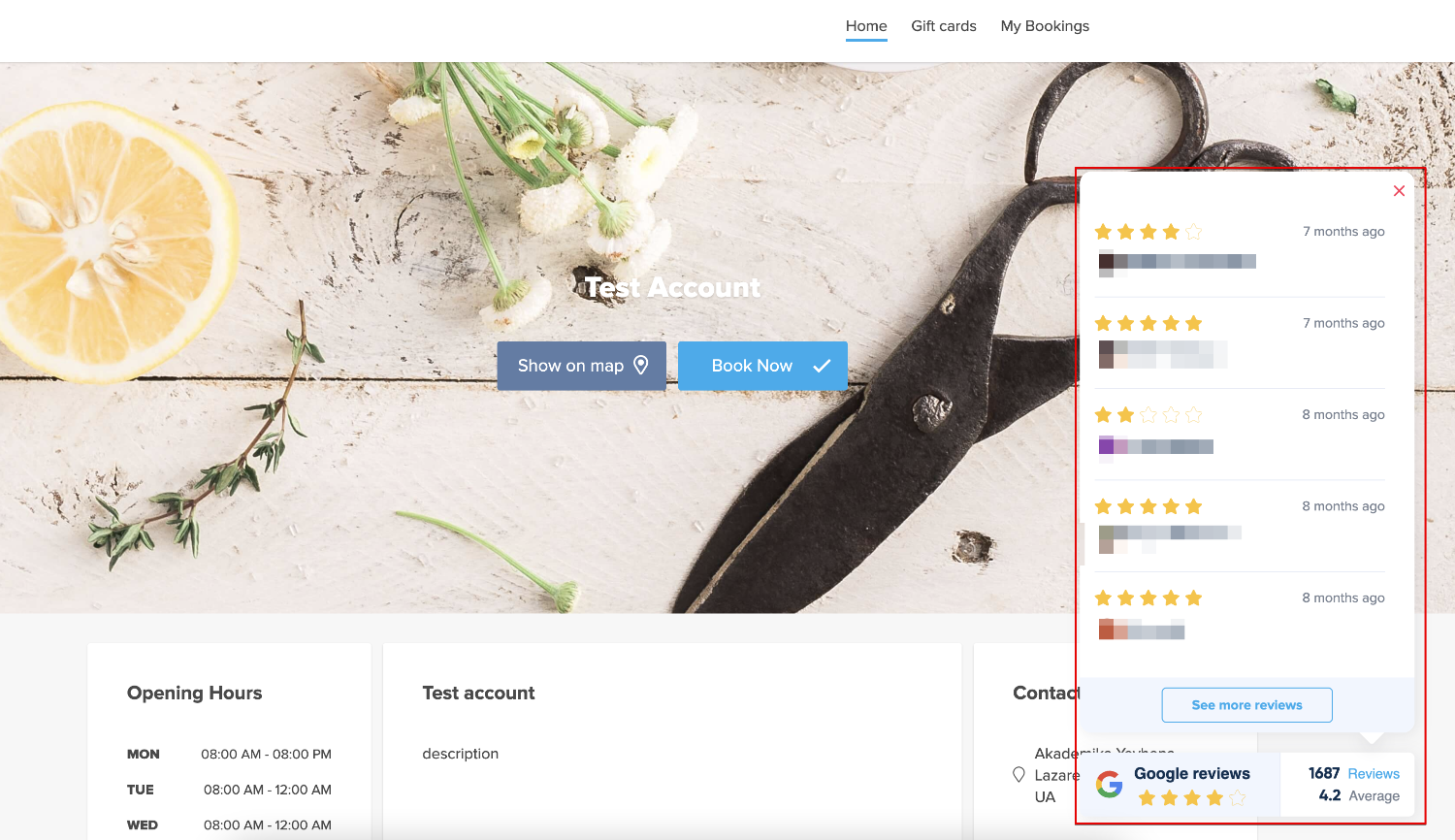
5. | 5. Und das war's - das Bewertungs-Widget erscheint auf <span style="background-color:#d4f8e5; padding:5px; border-radius:5px;">der Startseite</span> Ihrer Buchungswebsite. | ||
[[File:Google reviews client side.png|1200px|center|link=https://help.simplybook.me/images/a/a8/Google_reviews_client_side.png]] | [[File:Google reviews client side.png|1200px|center|link=https://help.simplybook.me/images/a/a8/Google_reviews_client_side.png]] | ||
[[File:Google reviews client side open.png|1200px|center|link=https://help.simplybook.me/images/6/6a/Google_reviews_client_side_open.png]] | [[File:Google reviews client side open.png|1200px|center|link=https://help.simplybook.me/images/6/6a/Google_reviews_client_side_open.png]] | ||
<br> | <br> | ||
<br> | <br> | ||
Revision as of 13:47, 18 March 2024

Haben Sie zahlreiche Unternehmensbewertungen und eine gute Bewertung bei Google und möchten die Ergebnisse auf Ihrer Buchungswebsite teilen? Aktivieren Sie die individuelle Funktion für Google-Bewertungen, um sie in einem einfachen Schritt einzurichten und noch mehr Kunden für Ihre Dienstleistungen zu gewinnen!
Bitte beachten Sie!
- Die Funktion ist nur für bezahlte Abonnements verfügbar;
- Es ist wichtig, eine eindeutige Adresse für den Google-Unternehmensstandort zu haben, da es sonst nicht möglich ist, die Bewertungen mit der Buchungswebsite zu verbinden oder das Bewertungs-Widget nicht angezeigt wird.
- Wie zu verwenden
1. Aktivieren Sie Google Reviews auf Ihrer Seite Individuelle Funktionen, Abschnitt Marketing
2. Klicken Sie auf die Schaltfläche Verbinden und fügen Sie das entsprechende Google-Geschäftsprofil hinzu.
3. Wählen Sie im ersten Feld den Standort Ihres Unternehmens aus.
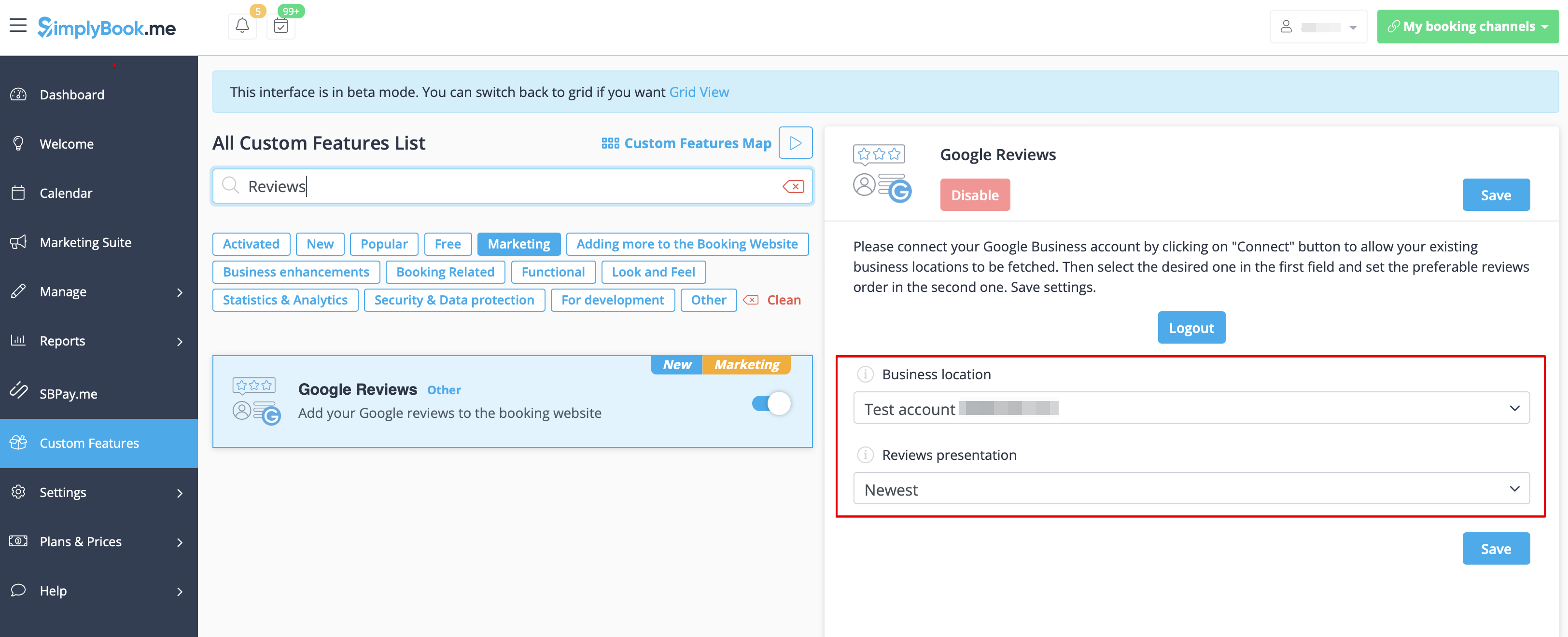
4. (optional) Wählen Sie die bevorzugte Sortierung.
5. Und das war's - das Bewertungs-Widget erscheint auf der Startseite Ihrer Buchungswebsite.