No edit summary |
No edit summary |
||
| Line 5: | Line 5: | ||
;Wie man es benutzt | ;Wie man es benutzt | ||
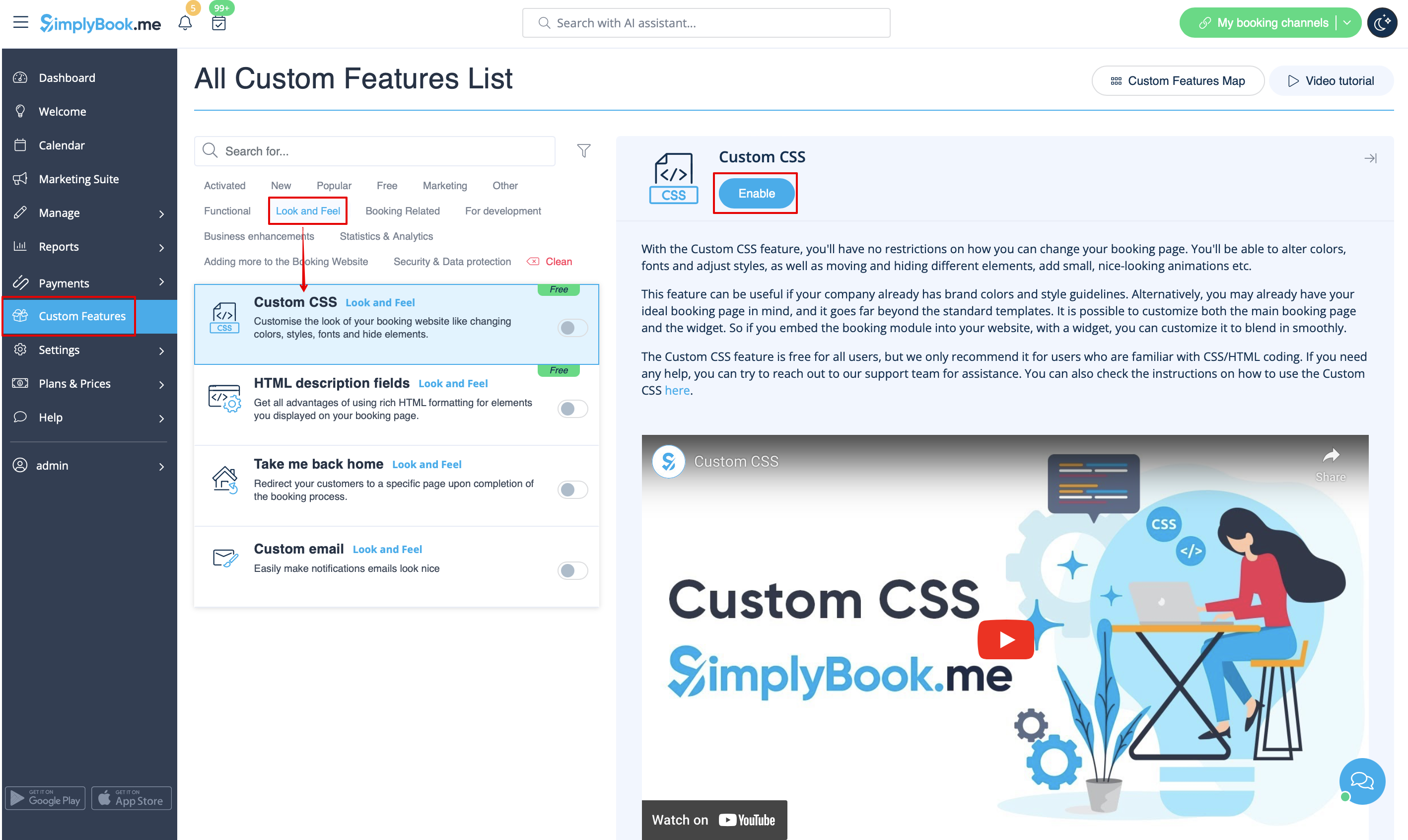
1. Aktivieren Sie diese Option auf Ihrer Seite für individuelle Funktionen. | 1. Aktivieren Sie diese Option auf Ihrer Seite für individuelle Funktionen. | ||
[[File:Custom css enable path | [[File:Custom css enable path redesigned.png|1200px| center|link=https://help.simplybook.me/images/9/93/Custom_css_enable_path_redesigned.png]] | ||
<br><br> | <br><br> | ||
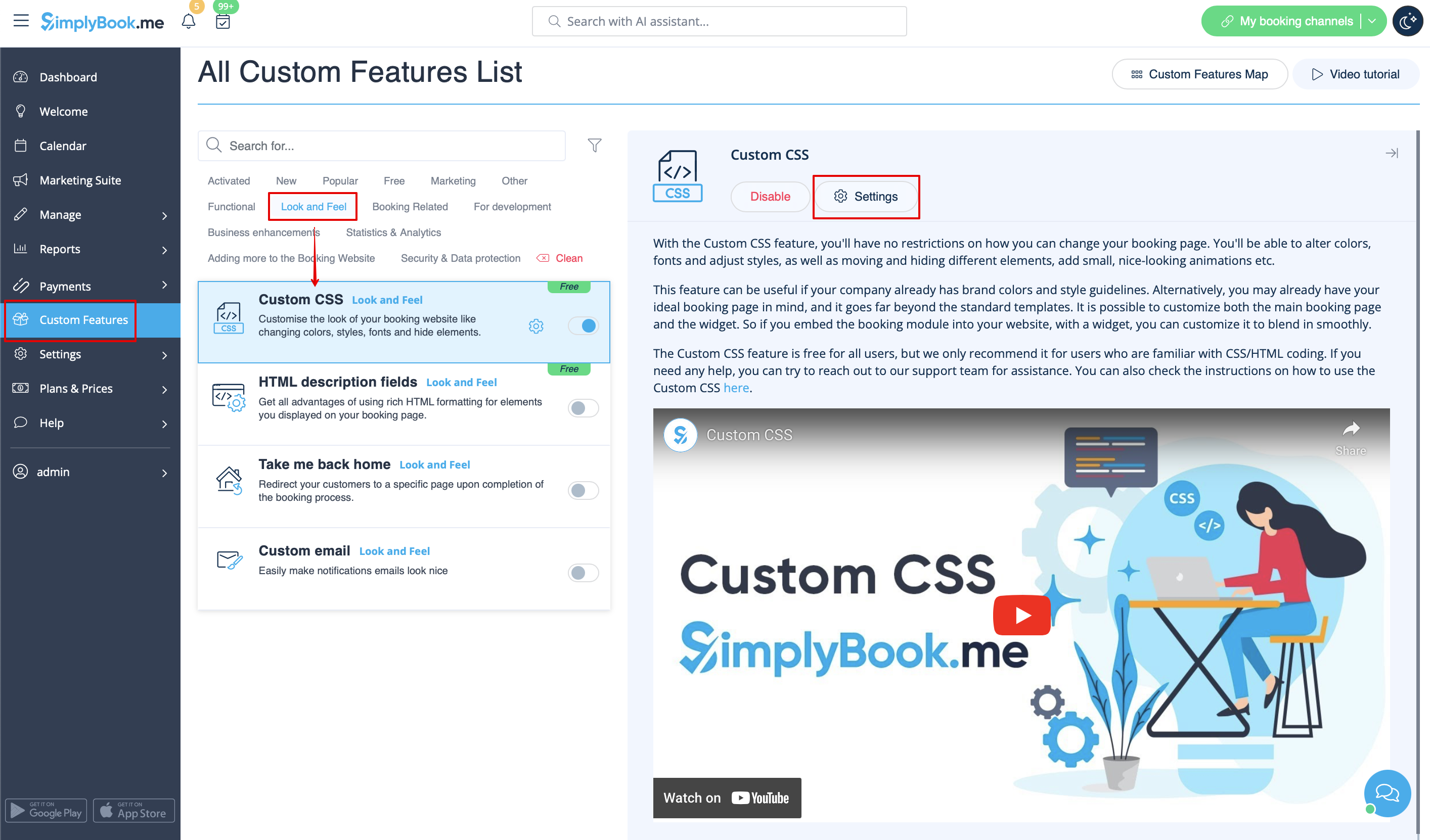
2. Klicken Sie auf "Einstellungen" für diese Funktion. | 2. Klicken Sie auf "Einstellungen" für diese Funktion. | ||
[[File:Custom css settings path | [[File:Custom css settings path redesigned.png|1200px | center|link=https://help.simplybook.me/images/3/35/Custom_css_settings_path_redesigned.png]] | ||
<br><br> | <br><br> | ||
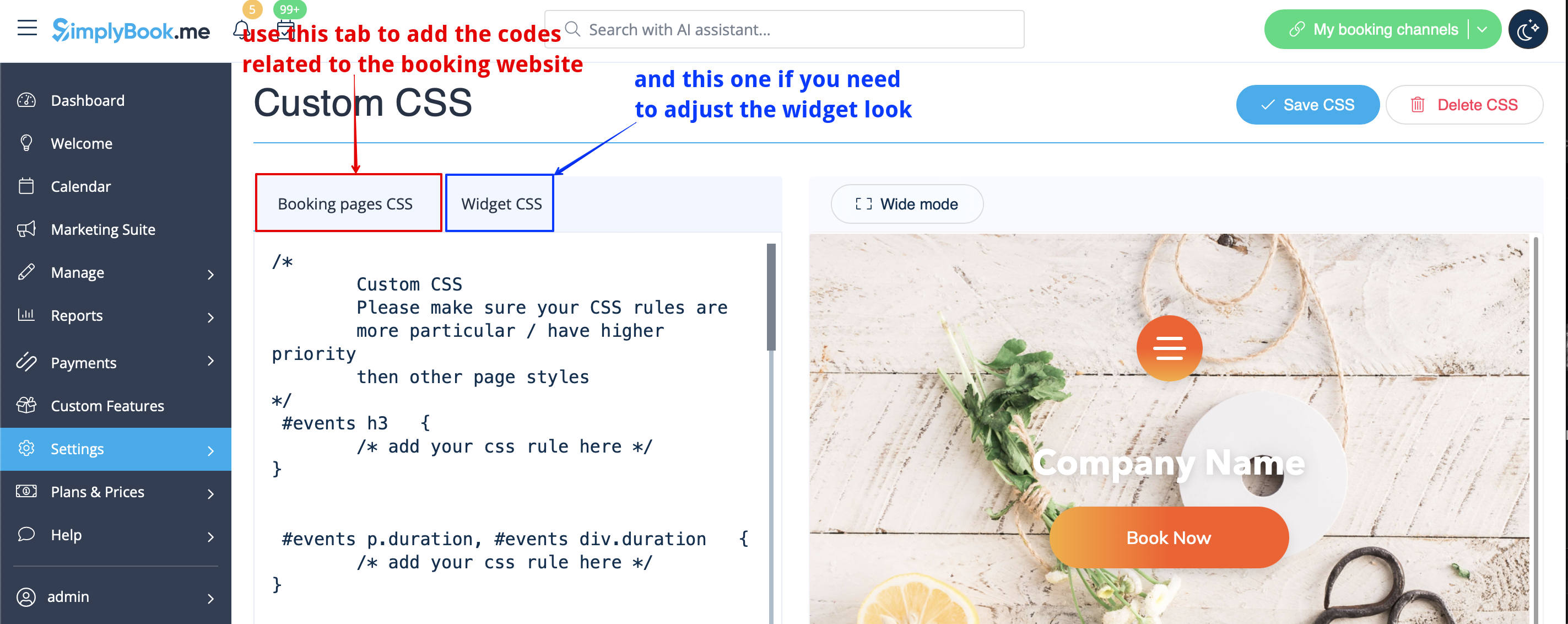
3. Fügen Sie den/die Code(s) zur Anpassung der Stile auf der Registerkarte "Buchungsseiten-CSS" hinzu, wenn Sie die Buchungsseite bearbeiten möchten | 3. Fügen Sie den/die Code(s) zur Anpassung der Stile auf der Registerkarte "Buchungsseiten-CSS" hinzu, wenn Sie die Buchungsseite bearbeiten möchten | ||
oder "Widget CSS", wenn Sie das Widget auf Ihrer Website bearbeiten. | oder "Widget CSS", wenn Sie das Widget auf Ihrer Website bearbeiten. | ||
[[File:Custom css | [[File:Custom css tabs redesigned.png|1200px| center|link=https://help.simplybook.me/images/1/1c/Custom_css_tabs_redesigned.png]] | ||
<br><br> | <br><br> | ||
'''[[Special:MyLanguage/Remove_Elements_from_booking_page#Removing_with_Custom_CSS|Sehen Sie sich die häufigsten Anfragen zum Entfernen von Elementen mit CSS hier an (Telefon, E-Mail-Felder, soziale Tabs, unsere Zeit, usw.)]]''' | '''[[Special:MyLanguage/Remove_Elements_from_booking_page#Removing_with_Custom_CSS|Sehen Sie sich die häufigsten Anfragen zum Entfernen von Elementen mit CSS hier an (Telefon, E-Mail-Felder, soziale Tabs, unsere Zeit, usw.)]]''' | ||
<br><br> | <br><br> | ||
Revision as of 10:26, 29 August 2024
Gestalten Sie Ihre eigene Buchungsoberfläche mit dieser CSS-Anpassungsfunktion. Sie ermöglicht es, die Stile verschiedener Elemente zu ändern, sie auszublenden, Schriftarten, Farben, Schriftgrößen usw. zu ändern. Wenn Sie sich mit der CSS-Codierung auskennen, verwenden Sie bitte die Tools des Browsers, um die Bezeichner der Elemente zu finden und Regeln in die Einstellungen des Custom Features zu schreiben. Wenn Sie keine tiefgreifenden Kenntnisse in CSS haben, wenden Sie sich bitte an den Support, der versuchen wird, die beste Lösung für Sie zu finden.
Kostenlose individuelle Funktion!
- Wie man es benutzt
1. Aktivieren Sie diese Option auf Ihrer Seite für individuelle Funktionen.
2. Klicken Sie auf "Einstellungen" für diese Funktion.
3. Fügen Sie den/die Code(s) zur Anpassung der Stile auf der Registerkarte "Buchungsseiten-CSS" hinzu, wenn Sie die Buchungsseite bearbeiten möchten
oder "Widget CSS", wenn Sie das Widget auf Ihrer Website bearbeiten.