Created page with "<span style="background-color:#ffe9e9; padding:5px; border-radius:5px;">'''Bitte beachten Sie!''' Diese individuelle Funktion ist nicht mit <span style="background-color:#cdef..." |
No edit summary |
||
| Line 17: | Line 17: | ||
;Wie zu verwenden | ;Wie zu verwenden | ||
1. Aktivieren Sie <span style="background-color:#d4f8e5; padding:5px; border-radius:5px;">Facebook Pixel</span> auf Ihrer Seite für <span style="background-color:#d4f8e5; padding:5px; border-radius:5px;">individuelle Funktionen</span>, Abschnitt <span style="background-color:#d4f8e5; padding:5px; border-radius:5px;">Statistiken & Analysen.</span> | 1. Aktivieren Sie <span style="background-color:#d4f8e5; padding:5px; border-radius:5px;">Facebook Pixel</span> auf Ihrer Seite für <span style="background-color:#d4f8e5; padding:5px; border-radius:5px;">individuelle Funktionen</span>, Abschnitt <span style="background-color:#d4f8e5; padding:5px; border-radius:5px;">Statistiken & Analysen.</span> | ||
[[File: | [[File:Facebook pixel enable path redesigned.png|1200px|border|center|link=https://help.simplybook.me/images/6/6e/Facebook_pixel_enable_path_redesigned.png]] | ||
<br><br> | <br><br> | ||
2. Navigieren Sie zu <span style="background-color:#cdeffc; padding:5px; border-radius:5px;">[https://www.facebook.com/events_manager2/list/pixel/Datenquellen auf Ihrer Facebook-Geschäftsseite]</span> und wählen Sie entweder das zuvor ausgewählte Pixel aus oder <span style="background-color:#cdeffc; padding:5px; border-radius:5px;">[[Special:MyLanguage/Additional_tips#Create_Facebook_pixel|erstellen Sie ein neues]]</span>, indem Sie auf die <span style="background-color:#d4f8e5; padding:5px; border-radius:5px;">Schaltfläche Datenquellen</span> verbinden klicken. | 2. Navigieren Sie zu <span style="background-color:#cdeffc; padding:5px; border-radius:5px;">[https://www.facebook.com/events_manager2/list/pixel/Datenquellen auf Ihrer Facebook-Geschäftsseite]</span> und wählen Sie entweder das zuvor ausgewählte Pixel aus oder <span style="background-color:#cdeffc; padding:5px; border-radius:5px;">[[Special:MyLanguage/Additional_tips#Create_Facebook_pixel|erstellen Sie ein neues]]</span>, indem Sie auf die <span style="background-color:#d4f8e5; padding:5px; border-radius:5px;">Schaltfläche Datenquellen</span> verbinden klicken. | ||
| Line 25: | Line 25: | ||
<br><br> | <br><br> | ||
4. Fügen Sie ihn in das Feld <span style="background-color:#d4f8e5; padding:5px; border-radius:5px;">Pixel-ID?</span> auf der <span style="background-color:#d4f8e5; padding:5px; border-radius:5px;">SimplyBook.me-Seite</span> ein. Speichern Sie die Einstellungen. | 4. Fügen Sie ihn in das Feld <span style="background-color:#d4f8e5; padding:5px; border-radius:5px;">Pixel-ID?</span> auf der <span style="background-color:#d4f8e5; padding:5px; border-radius:5px;">SimplyBook.me-Seite</span> ein. Speichern Sie die Einstellungen. | ||
[[File: | [[File:Facebook pixel settings path redesigned.png|1200px|border|center|link=https://help.simplybook.me/images/b/ba/Facebook_pixel_settings_path_redesigned.png]] | ||
<br><br> | <br><br> | ||
5. (optional) Sie können Veranstaltungen über die entsprechende Registerkarte auf Ihrer Facebook-Geschäftsseite testen.<br> | 5. (optional) Sie können Veranstaltungen über die entsprechende Registerkarte auf Ihrer Facebook-Geschäftsseite testen.<br> | ||
Revision as of 09:28, 5 September 2024

Verwalten Sie Analysen für Ihre Buchungswebsite mit Facebook Pixel
Bitte beachten Sie! Diese individuelle Funktion ist nicht mit Facebook- und Instagram-Buchungen kompatibel.
Anleitung zur Integration von Analysetools
- Wie zu verwenden
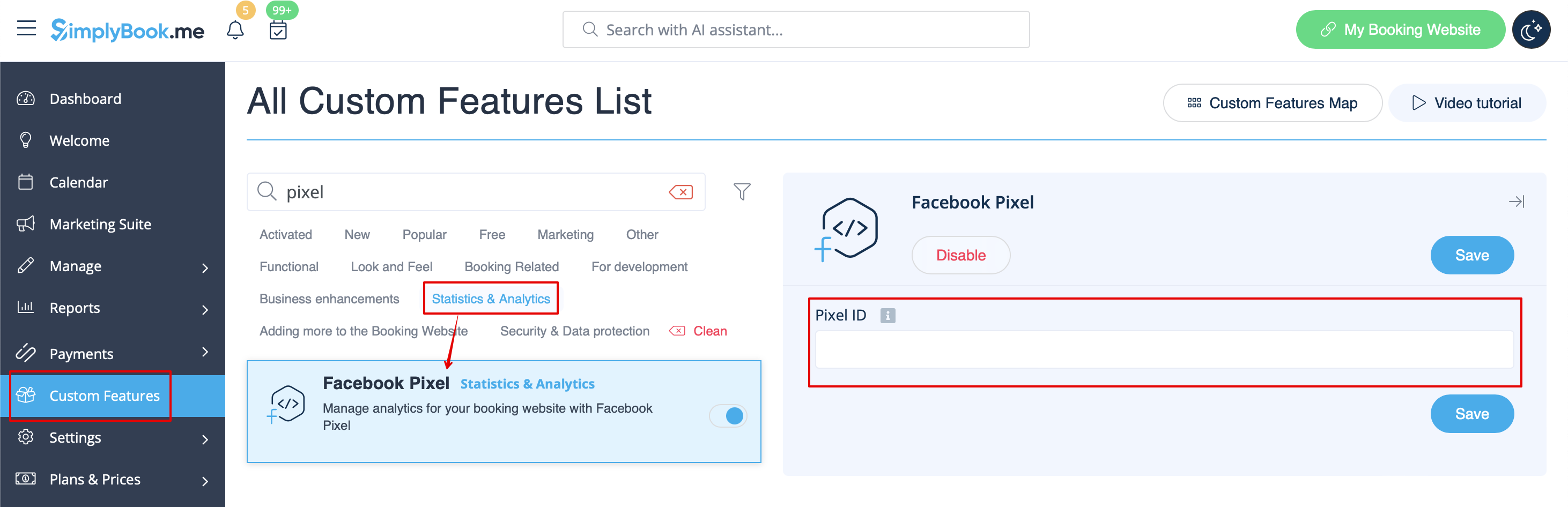
1. Aktivieren Sie Facebook Pixel auf Ihrer Seite für individuelle Funktionen, Abschnitt Statistiken & Analysen.

2. Navigieren Sie zu auf Ihrer Facebook-Geschäftsseite und wählen Sie entweder das zuvor ausgewählte Pixel aus oder erstellen Sie ein neues, indem Sie auf die Schaltfläche Datenquellen verbinden klicken.
3. Kopieren Sie den 16-stelligen Pixelcode.

4. Fügen Sie ihn in das Feld Pixel-ID? auf der SimplyBook.me-Seite ein. Speichern Sie die Einstellungen.
5. (optional) Sie können Veranstaltungen über die entsprechende Registerkarte auf Ihrer Facebook-Geschäftsseite testen.
Fügen Sie dort einfach die URL Ihrer Buchungswebsite ein, navigieren Sie zu ihr und gehen Sie durch die Seiten, um die Aktivität zu erstellen.
Sehen Sie sich die URLs, Ereignisse und ihre Parameter an. Es ist möglich, einfache Seitenaufrufe zu sehen, Veranstaltungen zu planen und zu kaufen.


6. In der Registerkarte Übersicht Facebook können Sie die tatsächlichen Ereignisse mit den Details in den Parametern sehen.

Nützliche Links:
- Cookie-Banner: Grundlegende Informationen und Tipps zur Entfernung
- Anleitung zur Integration von Analysetools
