From SimplyBook.me
Created page with ":5. Välj att <span style="background-color:#d4f8e5; padding:5px; border-radius:5px;">placera</span> det efter Förnamn och spara. :Om du redan har sparat fältet använder <span style="background-color:#d4f8e5; padding:5px; border-radius:5px;">du pilarna</span> för att ändra ordningen. 1200px|border|center|link=https://help.simplybook.me/images/d/df/Reorder_client_fileds_redesigned.png <br><br>" |
Created page with "::Du kan till exempel göra bokningen mer personlig genom att endast använda förnamnet i hälsningen. ::(här använder vi <span style="background-color:#d4f8e5; padding:5px; border-radius:5px;">standardvariabeln [client]</span> eftersom vi helt enkelt har bytt namn på standardfältet i steg 3) 1200px|border|center|link=https://help.simplybook.me/images/f/f5/Client_first_name_variable_to_email_redesigned.png..." |
||
| Line 33: | Line 33: | ||
<br><br> | <br><br> | ||
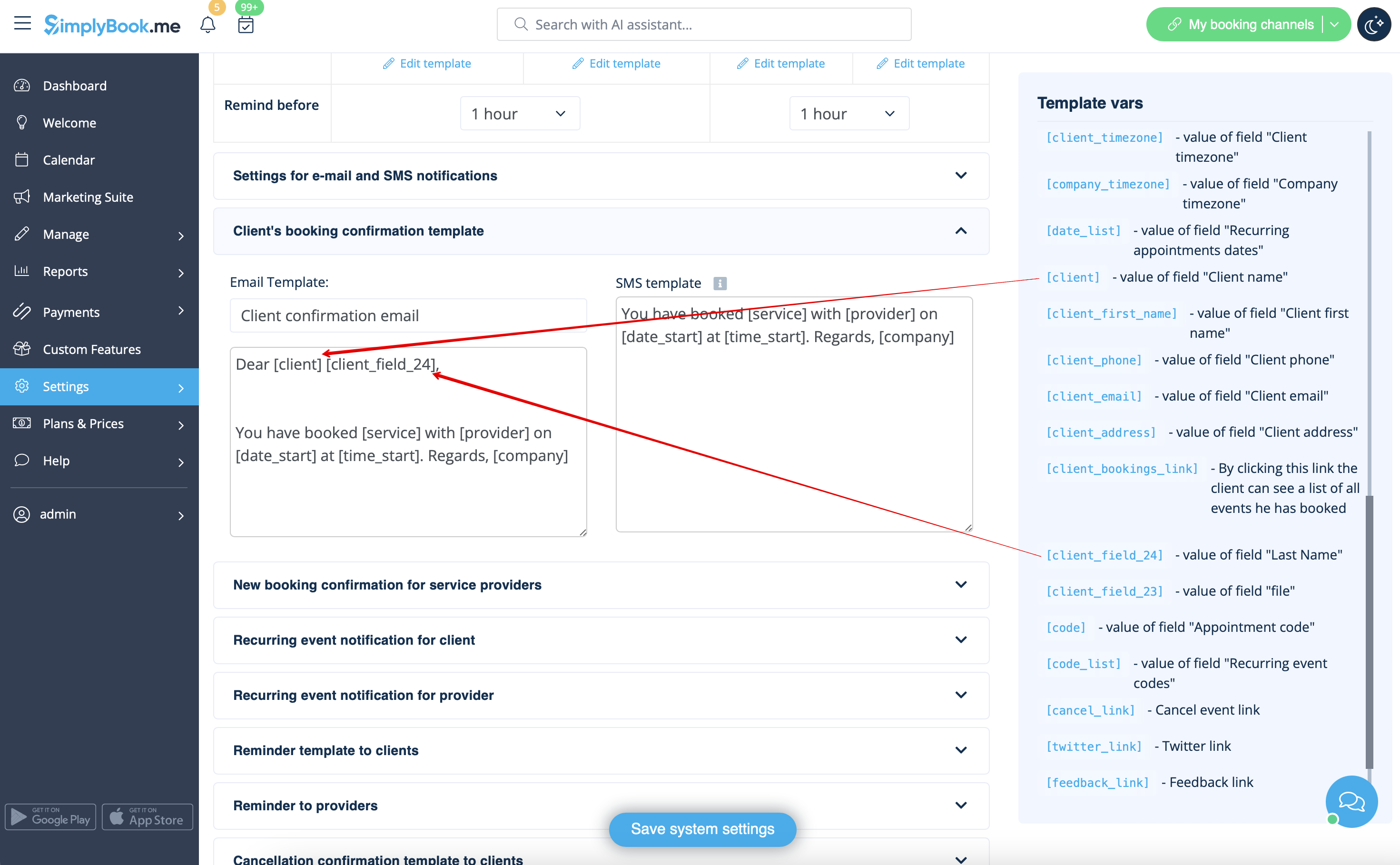
:6. (valfritt) Lägg till önskade variabler i meddelandemallarna i <span style="background-color:#d4f8e5; padding:5px; border-radius:5px;">Inställningar</span> -> <span style="background-color:#d4f8e5; padding:5px; border-radius:5px;">E-post- och SMS-inställningar</span> (eller funktionen <span style="background-color:#cdeffc; padding:5px; border-radius:5px;">[[Flexible_Notifications_custom_feature|Flexibla meddelanden]]</span> om du har anpassat dem per tjänst/leverantör). | |||
:6. ( | |||
::Du kan till exempel göra bokningen mer personlig genom att endast använda förnamnet i hälsningen. | |||
:: | ::(här använder vi <span style="background-color:#d4f8e5; padding:5px; border-radius:5px;">standardvariabeln [client]</span> eftersom vi helt enkelt har bytt namn på standardfältet i steg 3) | ||
::( | |||
[[File:Client first name variable to email redesigned.png|1200px|border|center|link=https://help.simplybook.me/images/f/f5/Client_first_name_variable_to_email_redesigned.png]] | [[File:Client first name variable to email redesigned.png|1200px|border|center|link=https://help.simplybook.me/images/f/f5/Client_first_name_variable_to_email_redesigned.png]] | ||
<br><br> | <br><br> | ||
<div lang="en" dir="ltr" class="mw-content-ltr"> | <div lang="en" dir="ltr" class="mw-content-ltr"> | ||
Revision as of 12:11, 15 May 2025
- Det kan hända att du behöver separata fält för kundernas för- och efternamn under registreringsprocessen.
- Nu är det möjligt med vår funktion Kundfält och den nya funktionen för omordning.
- Observera! Denna inställning är tillgänglig när funktionen Kundinloggning är aktiverad.
hur använder man
- 1. Aktivera den anpassade funktionen Klientfält på sidan Anpassade funktioner.
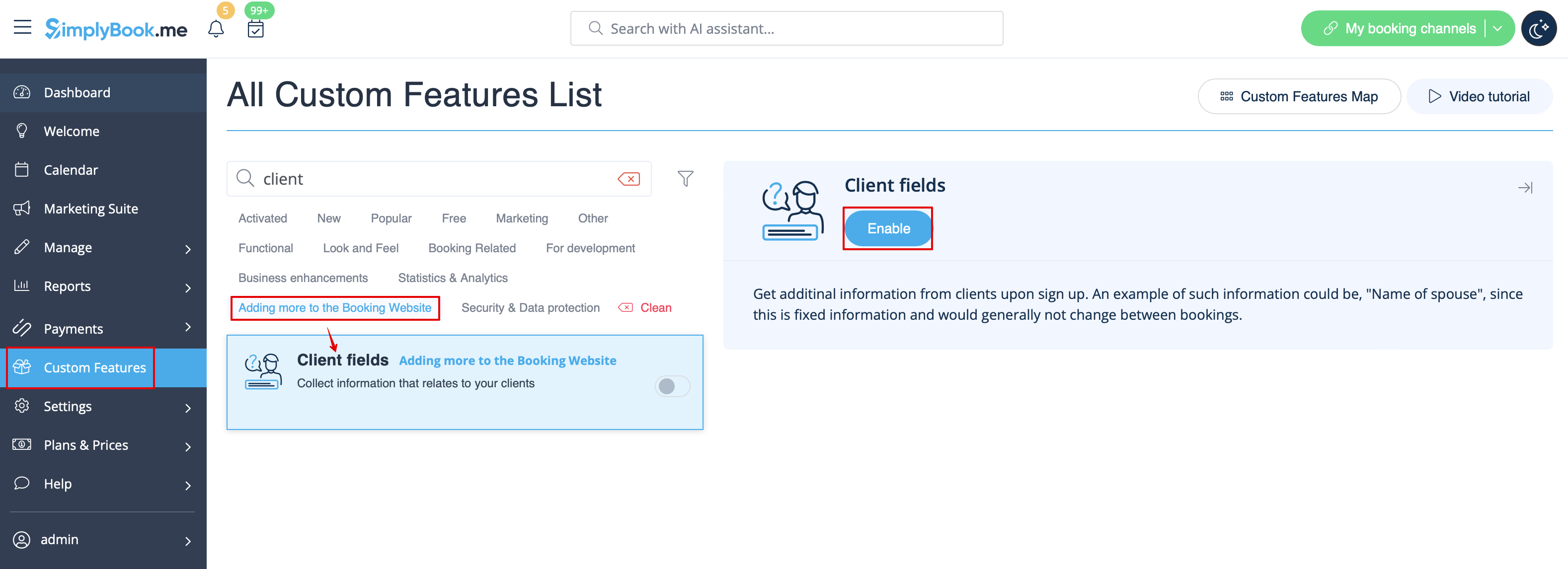
- 2. Gå till inställningarna genom att klicka på länken Hantera.
- Eller navigera till Hantera -> Klientfält i menyn till vänster.
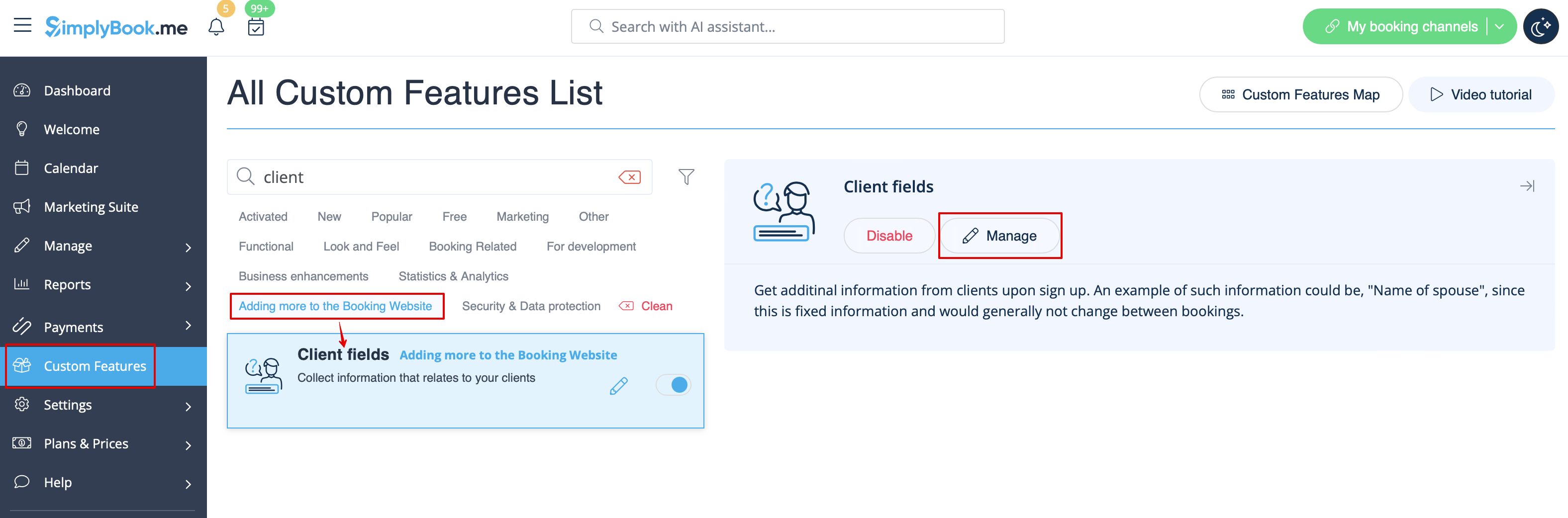
- 3. Där ser du standardregistreringsfält. Välj det första som heter Namn och döp om det till Förnamn. Spara.
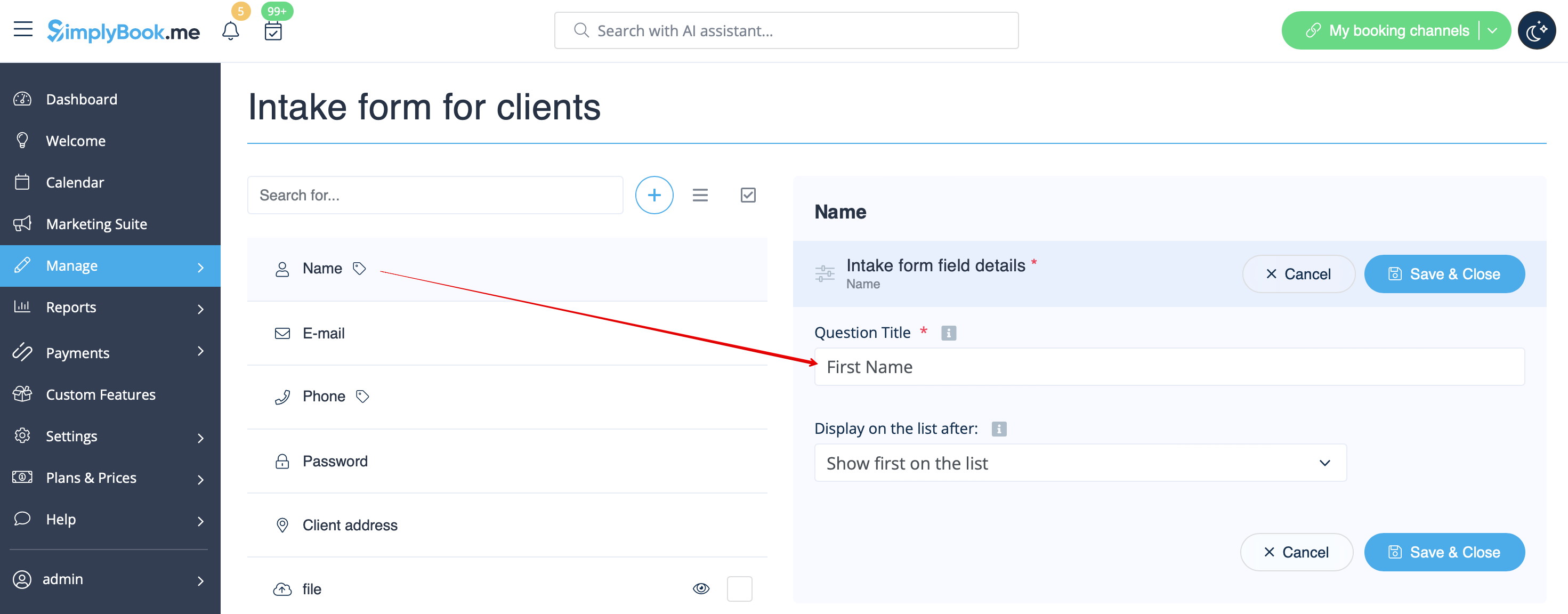
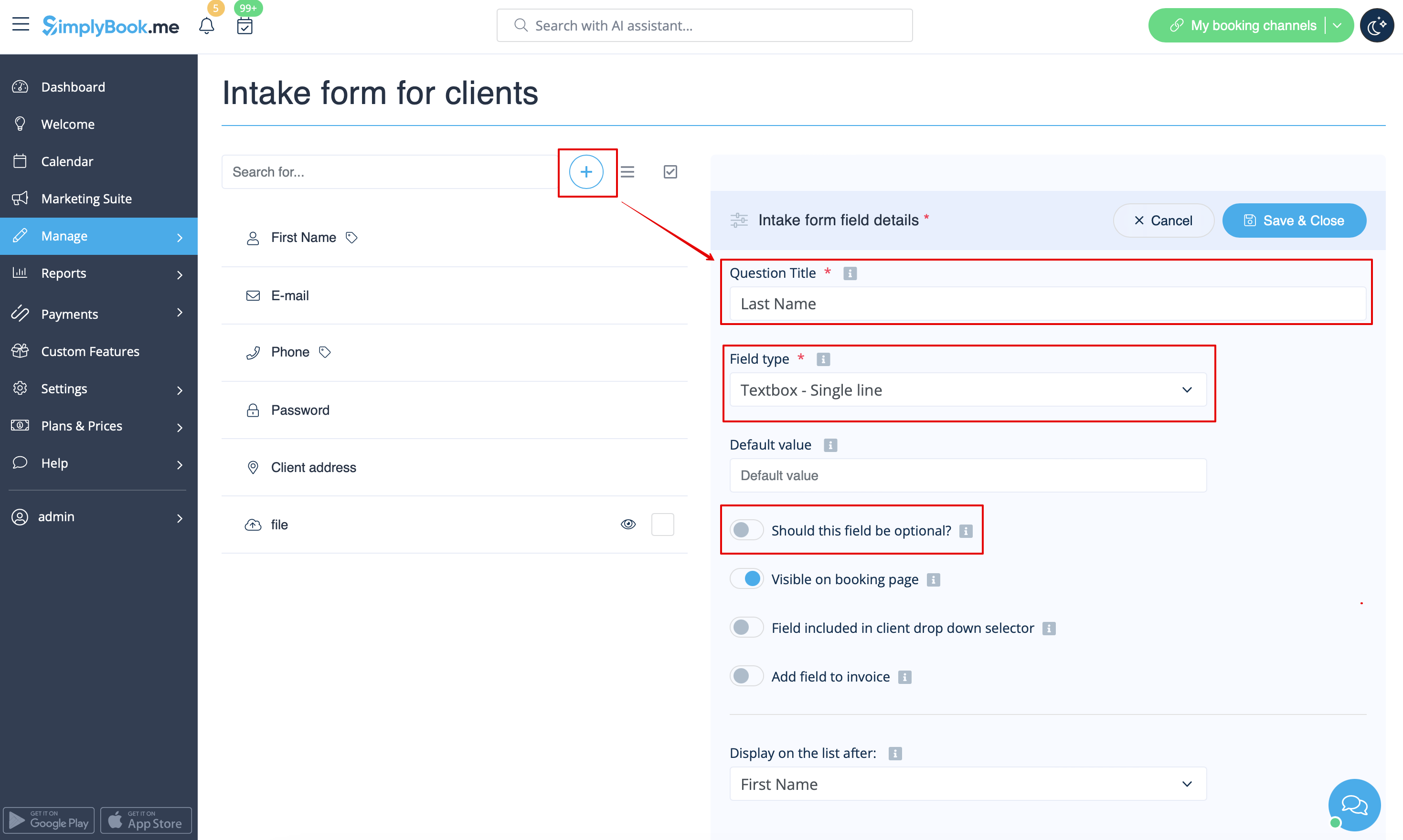
- 4. Klicka på + längst upp för att skapa ett nytt kundfält, lägg till Efternamn som frågetitel och välj Textruta – Enradig.
- Som standard är fältet obligatoriskt att fylla i för kunder, men om du vill göra det valfritt använder du motsvarande växlingsknapp.
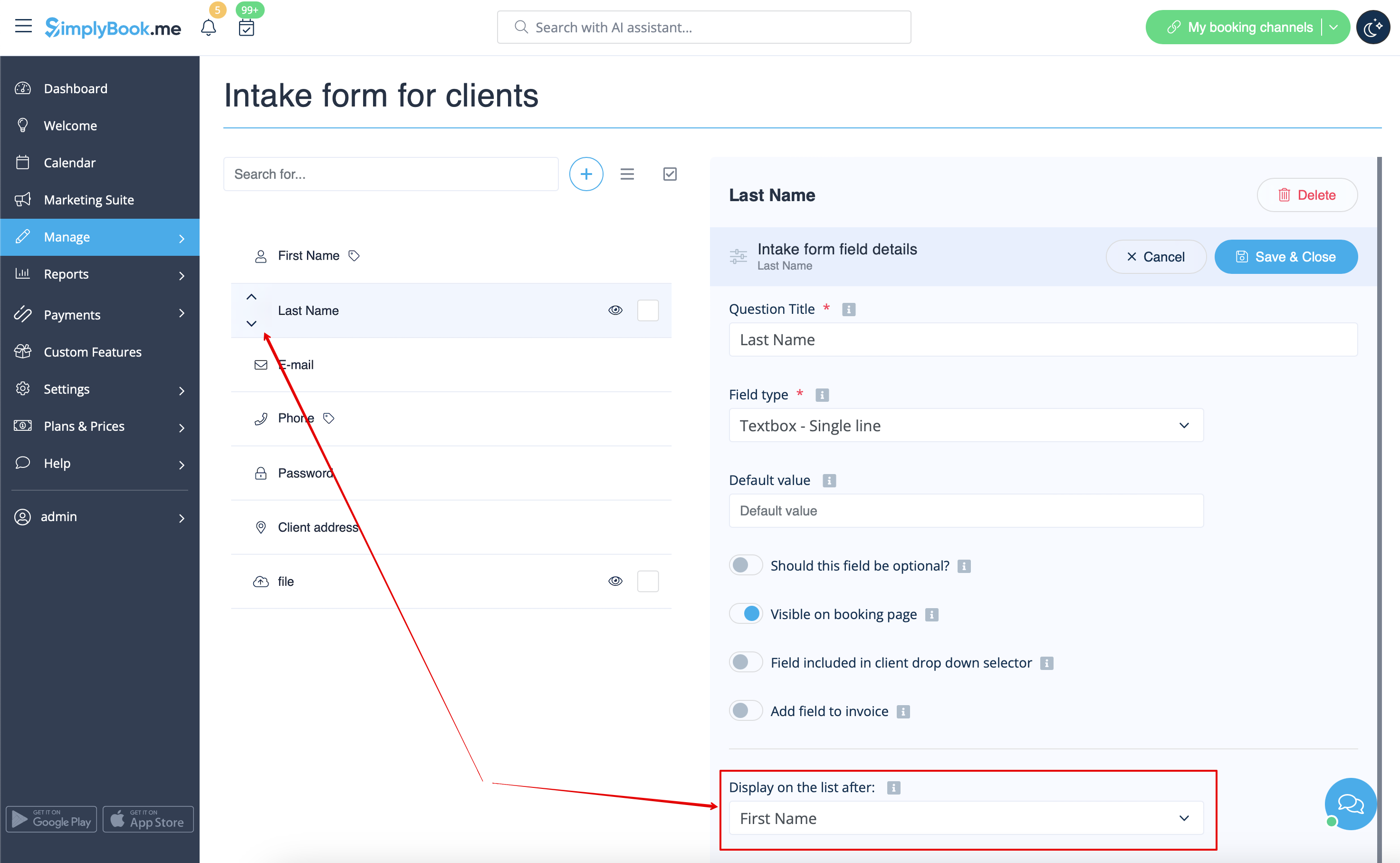
- 5. Välj att placera det efter Förnamn och spara.
- Om du redan har sparat fältet använder du pilarna för att ändra ordningen.
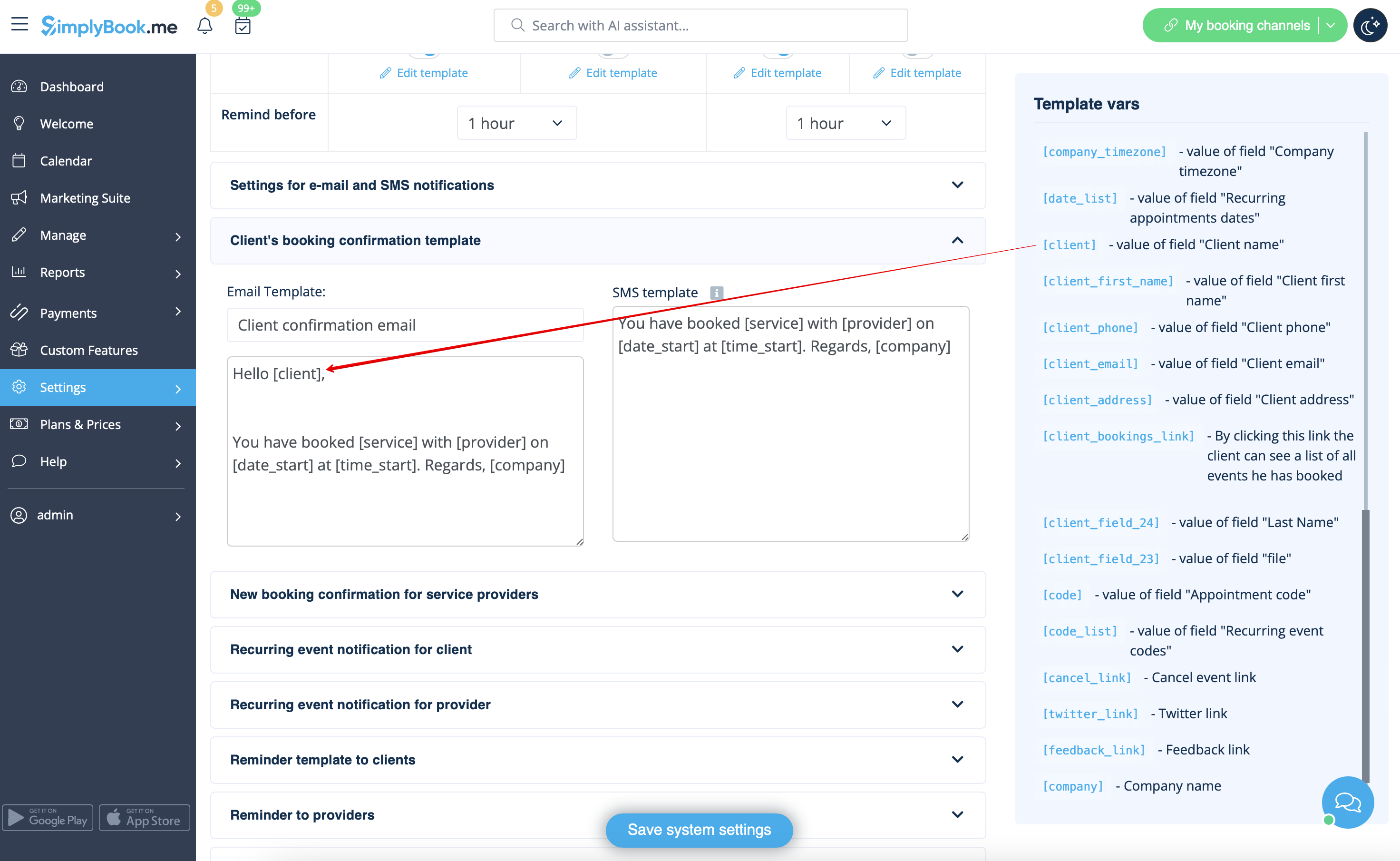
- 6. (valfritt) Lägg till önskade variabler i meddelandemallarna i Inställningar -> E-post- och SMS-inställningar (eller funktionen Flexibla meddelanden om du har anpassat dem per tjänst/leverantör).
- Du kan till exempel göra bokningen mer personlig genom att endast använda förnamnet i hälsningen.
- (här använder vi standardvariabeln [client] eftersom vi helt enkelt har bytt namn på standardfältet i steg 3)
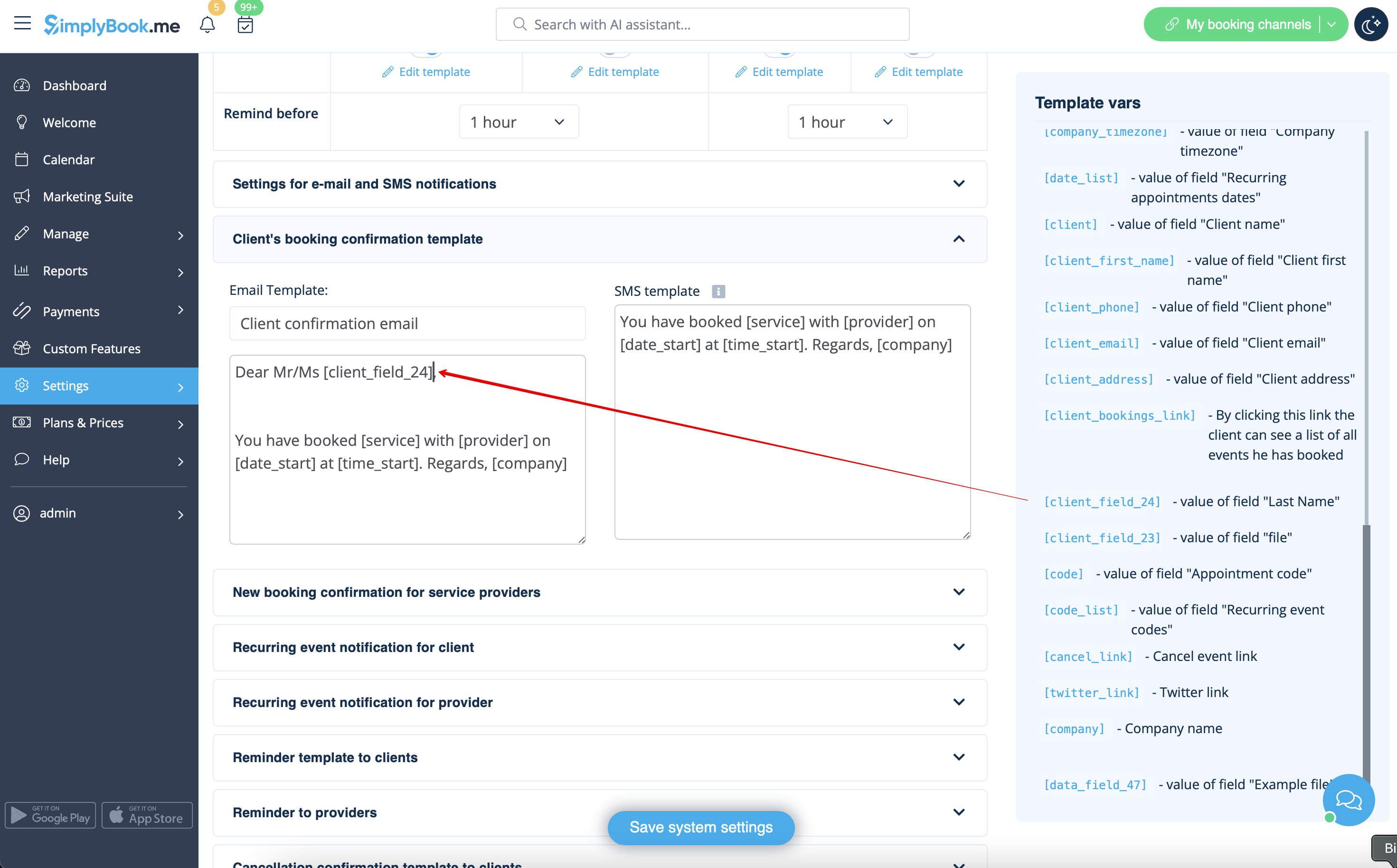
- Or sound more official with only last name use.
- (client field is used here, taken from step #4)
- Or even use both if you like.
- (default variable and client form combined)