Created page with "4. '''<span style="background-color:#cdeffc; padding:5px; border-radius:5px;">Форми для введення даних</span> та <span style="background-color:#cdeffc; padding:5px; border-radius:5px;">поля клієнта</span>'''<br> Ви можете додати певні форми для відображення в блоці інформації про клієнта.<br> Якщо це ф..." |
Created page with "<span style="background-color:#ffe9e9; padding:5px; border-radius:5px;">'''Зверніть увагу!''' Імпорт рахунків-фактур із зовнішніх платформ безпосередньо в систему не підтримується. Однак SimplyBook.me пропонує можливості інтеграції з різним бухгалтерським програмним забезпеченням, зокрема Xero_integr..." |
||
| Line 43: | Line 43: | ||
[[File:Sbpay printed invoice example with client fields and intake forms.png|1200px|border|center|link=https://help.simplybook.me/images/8/88/Sbpay_printed_invoice_example_with_client_fields_and_intake_forms.png]] | [[File:Sbpay printed invoice example with client fields and intake forms.png|1200px|border|center|link=https://help.simplybook.me/images/8/88/Sbpay_printed_invoice_example_with_client_fields_and_intake_forms.png]] | ||
5. '''Дизайн рахунку-фактури.'''<br> | |||
5. ''' | У <span style="background-color:#d4f8e5; padding:5px; border-radius:5px;">розділі «Платежі» (SBPay.me)</span> -> <span style="background-color:#d4f8e5; padding:5px; border-radius:5px;">«Платіжні системи» - </span> > <span style="background-color:#d4f8e5; padding:5px; border-radius:5px;">«Налаштування»</span> -> <span style="background-color:#d4f8e5; padding:5px; border-radius:5px;">«Рахунки»</span> -> <span style="background-color:#d4f8e5; padding:5px; border-radius:5px;">«Налаштування»</span> <span style="background-color:#d4f8e5; padding:5px; border-radius:5px;">-> «Зовнішній вигляд»</span> можна вибрати один із трьох шаблонів <span style="background-color:#d4f8e5; padding:5px; border-radius:5px;">.</span> | ||
Виберіть шаблон, який вам найбільше подобається, додайте логотип вашої компанії та збережіть налаштування. | |||
[[File:Sbpay invoice appearance settings.png|1200px|border|center|link=https://help.simplybook.me/images/f/f3/Sbpay_invoice_appearance_settings.png]] | [[File:Sbpay invoice appearance settings.png|1200px|border|center|link=https://help.simplybook.me/images/f/f3/Sbpay_invoice_appearance_settings.png]] | ||
<br><br> | <br><br> | ||
<span style="background-color:#ffe9e9; padding:5px; border-radius:5px;">'''Зверніть увагу!''' Імпорт рахунків-фактур із зовнішніх платформ безпосередньо в систему не підтримується. Однак SimplyBook.me пропонує можливості інтеграції з різним бухгалтерським програмним забезпеченням, зокрема [[Xero_integration| Xero]], [[QuickBooks_integration| QuickBooks]] та [[FreshBooks_integration| FreshBooks]]. Ви можете ефективно керувати своїми рахунками-фактурами в обраній системі бухгалтерського обліку.</span> | |||
<span style="background-color:#ffe9e9; padding:5px; border-radius:5px;">''' | |||
<br><br> | <br><br> | ||
Revision as of 15:00, 15 May 2025
Може знадобитися показати або приховати деякі дані або змінити вигляд рахунків-фактур, які система надсилає клієнтам після здійснення ними покупки на вашому веб-сайті бронювання.
Ви можете налаштувати такі елементи:
1. Адреса компанії.
Адреса компанії, додана в розді лі «Платежі (SBPay.me) » -> «Платіжні системи» - > «Налаштування» -> «Профіль компанії» -> «Адреса», буде відображатися в рахунках-фактурах.
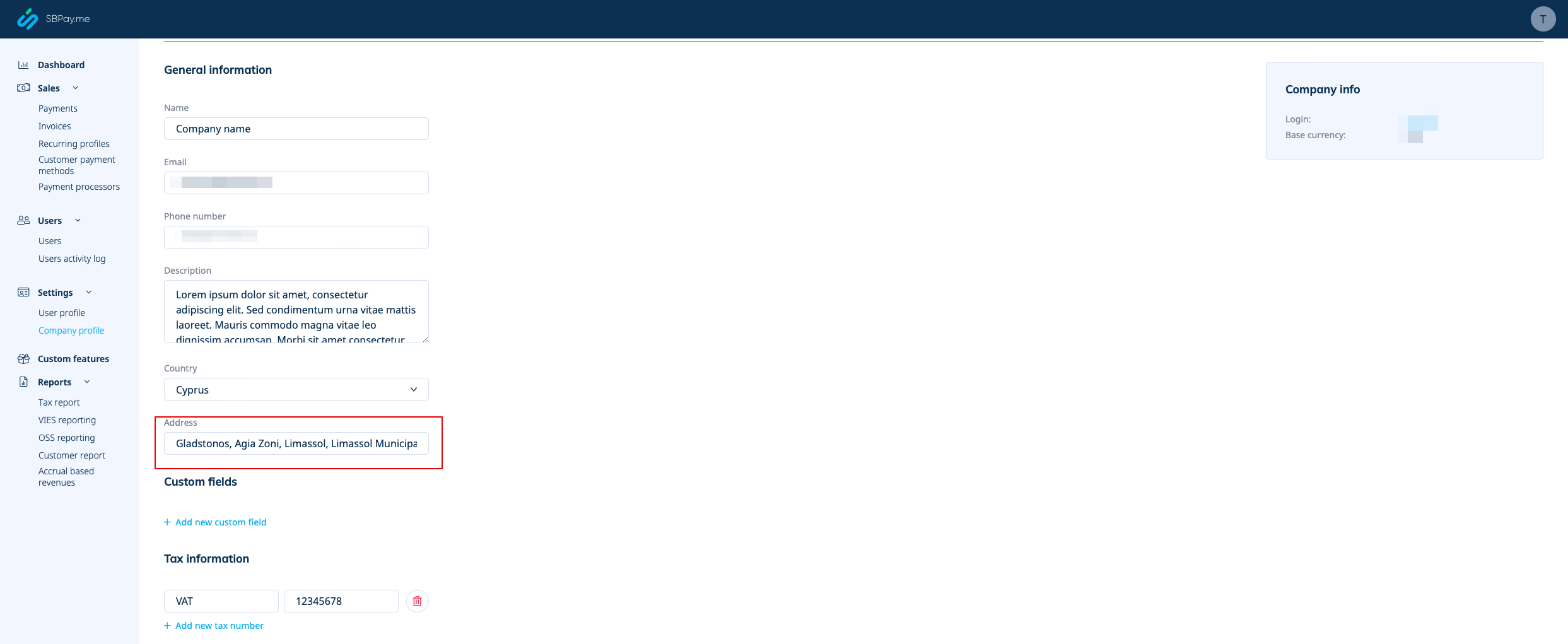
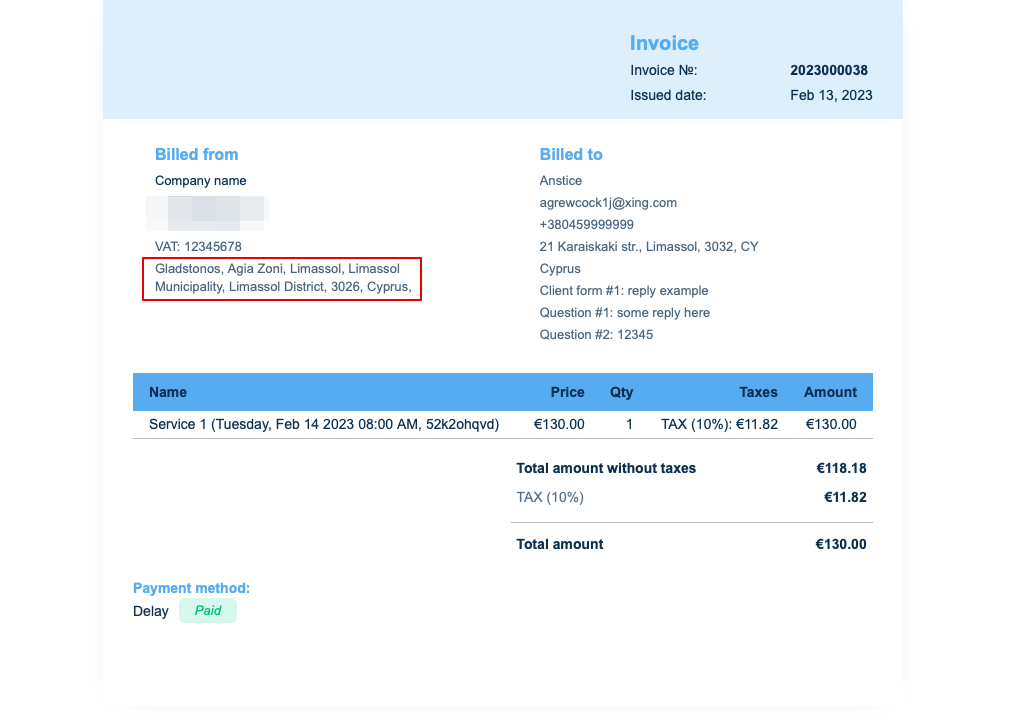
Якщо потрібно приховати, просто видаліть адресу з цього поля та збережіть налаштування.
2. Ідентифікаційний номер платника ПДВ.
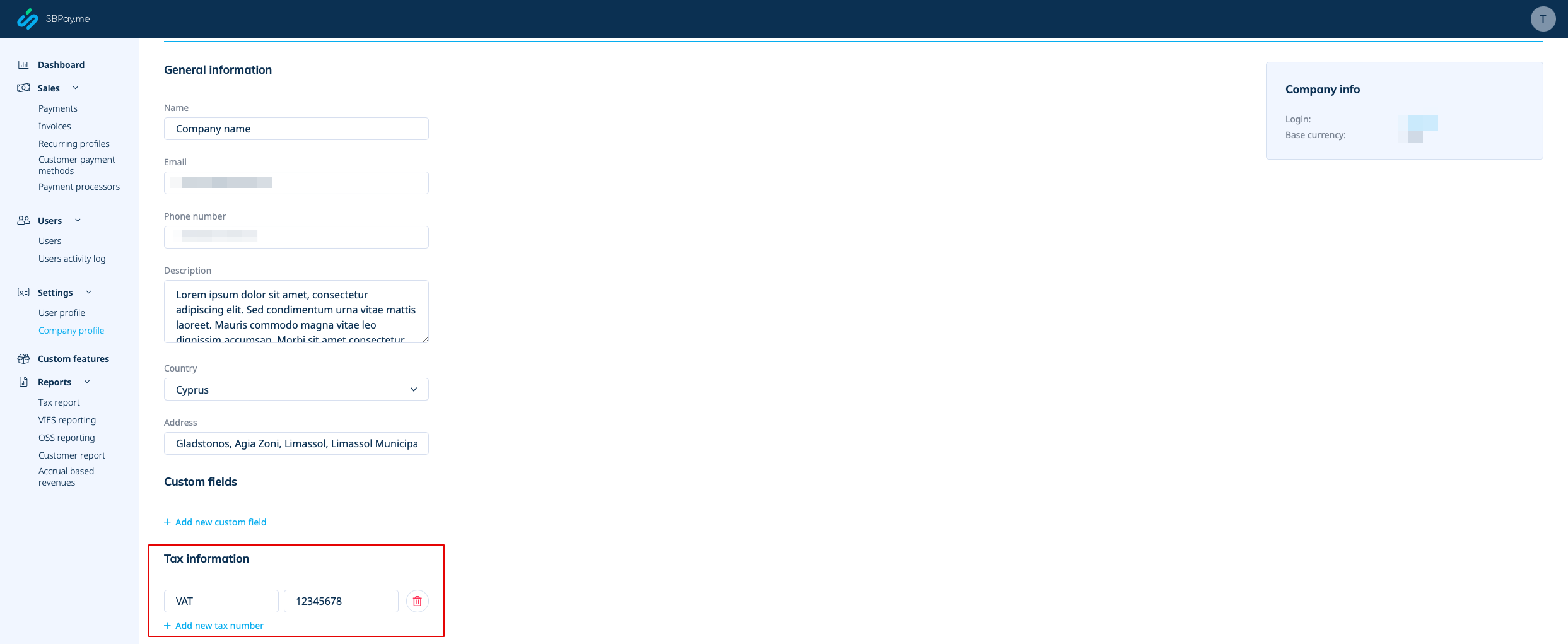
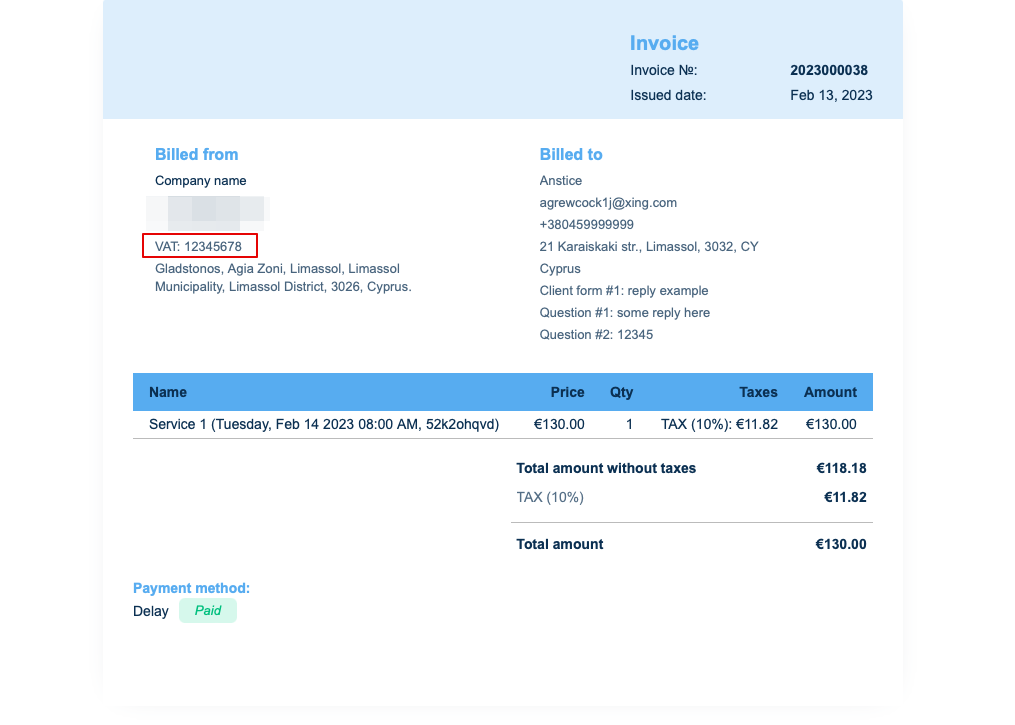
Якщо він доданий в розділі «Платежі (SBPay.me) » -> «Платіжні системи» - > «Налаштування» -> «Профіль компанії» -> «Податкова інформація», він буде включений до заголовка рахунку-фактури.
3. Адреса клієнта.
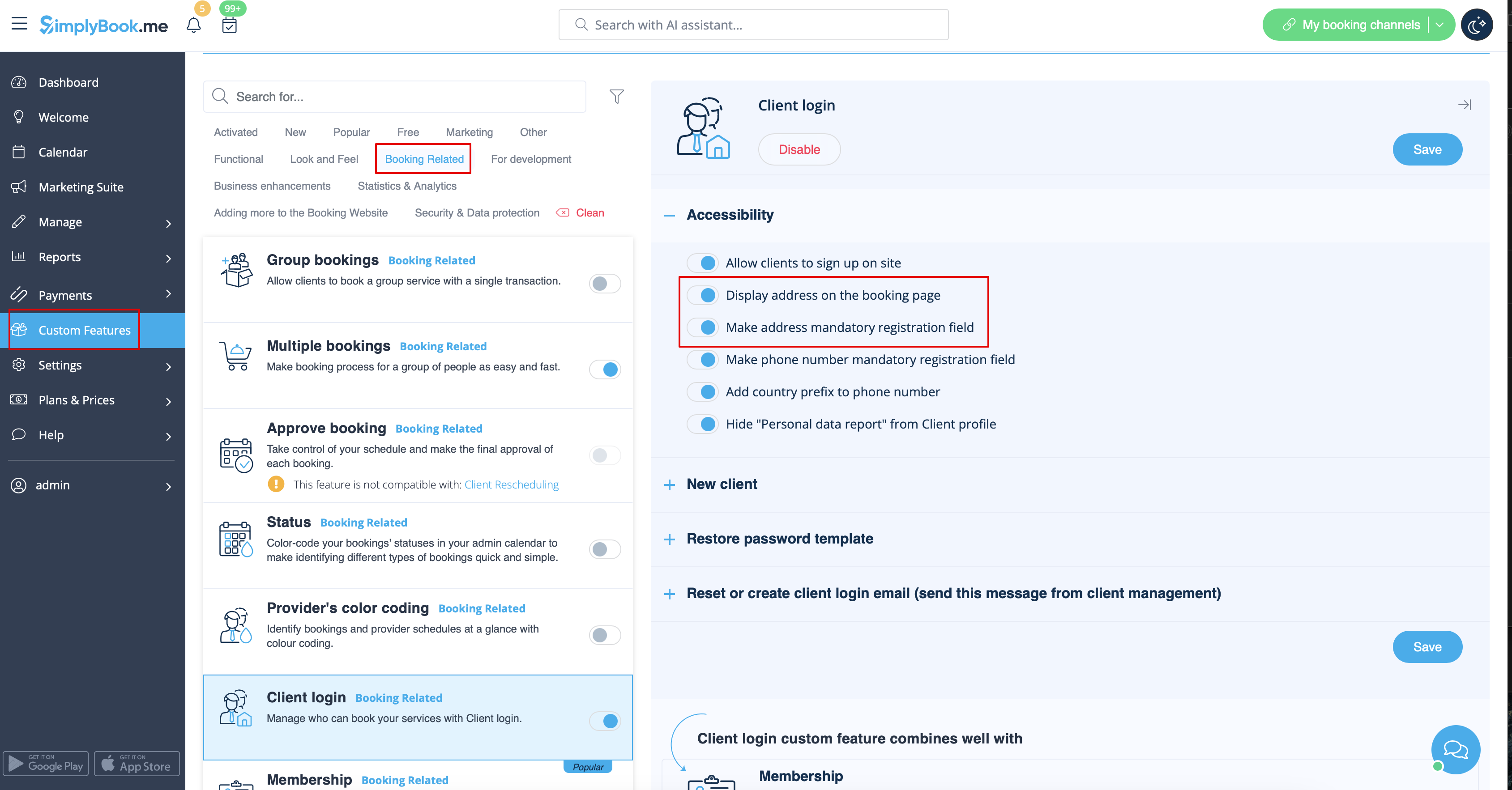
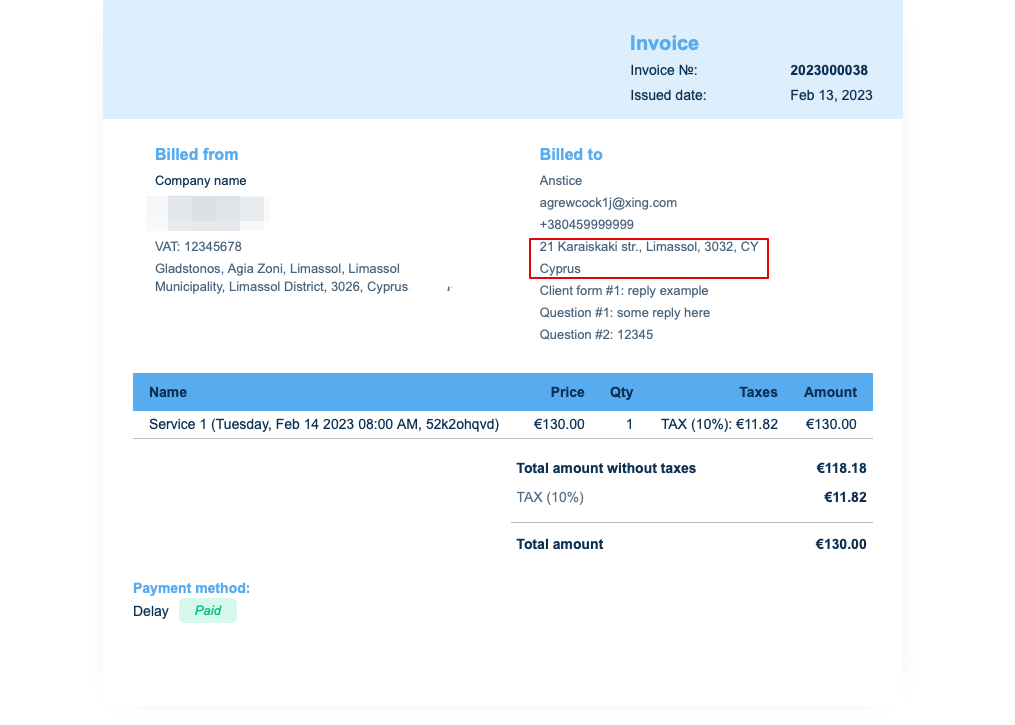
Щоб адреса клієнта відображалася, увімкніть спеціальну функцію «Вхід клієнта», увімкніть обидва параметри «Відображати адресу на сторінці бронювання» та «Зробити адресу обов'язковим полем для реєстрації » у розділі «Доступність ». Збережіть налаштування.
4. Форми для введення даних та поля клієнта
Ви можете додати певні форми для відображення в блоці інформації про клієнта.
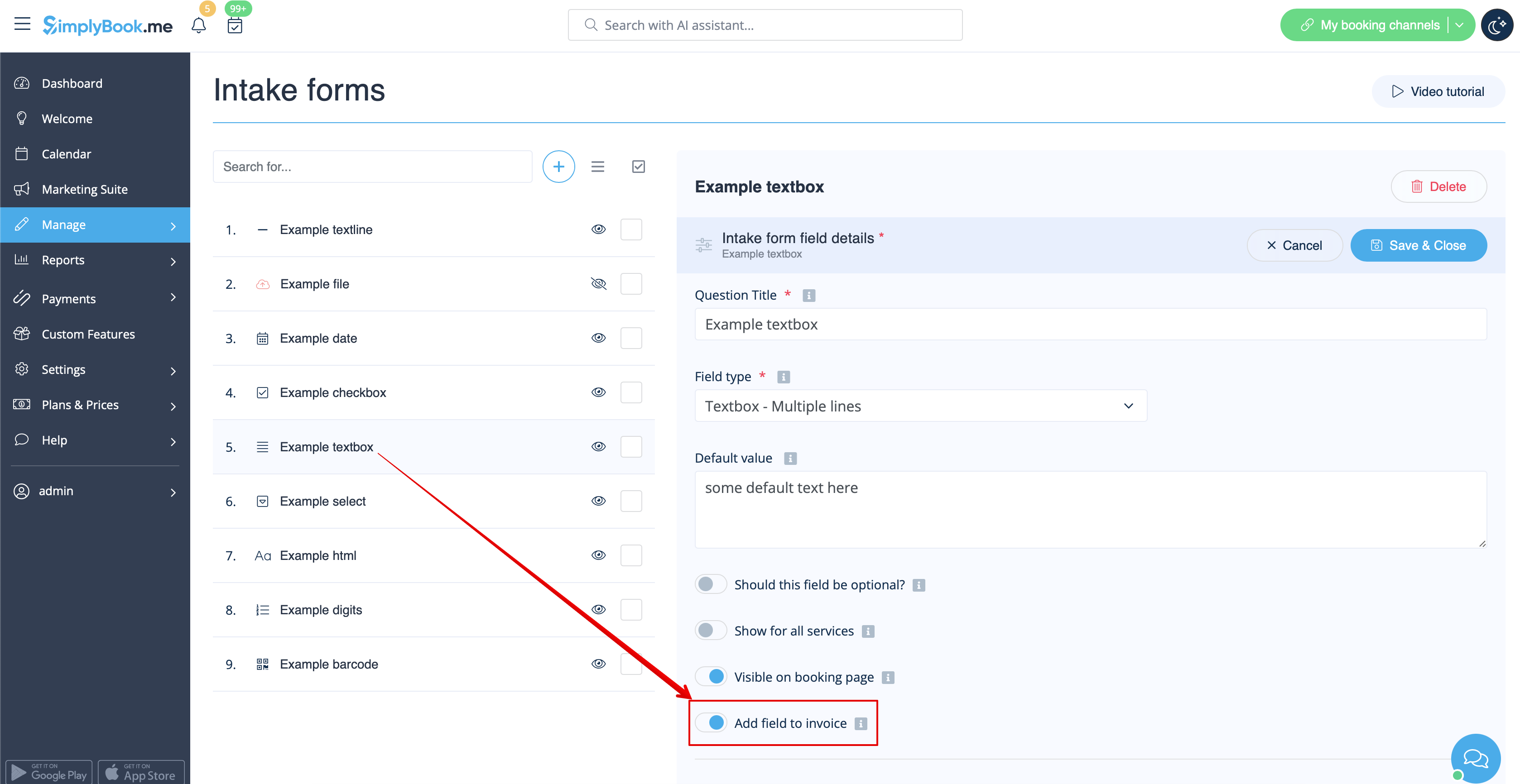
Якщо це форма для введення даних, перейдіть до «Управління» -> «Форми для введення даних » -> натисніть на необхідну форму, щоб вибрати -> увімкніть «Додати поле до рахунку», збережіть налаштування.
Або, якщо ви хочете додати форму клієнта, перейдіть до «Управління» -> «Поля клієнта» -> натисніть на потрібне поле, щоб редагувати його -> увімкніть «Додати поле до рахунку», збережіть.
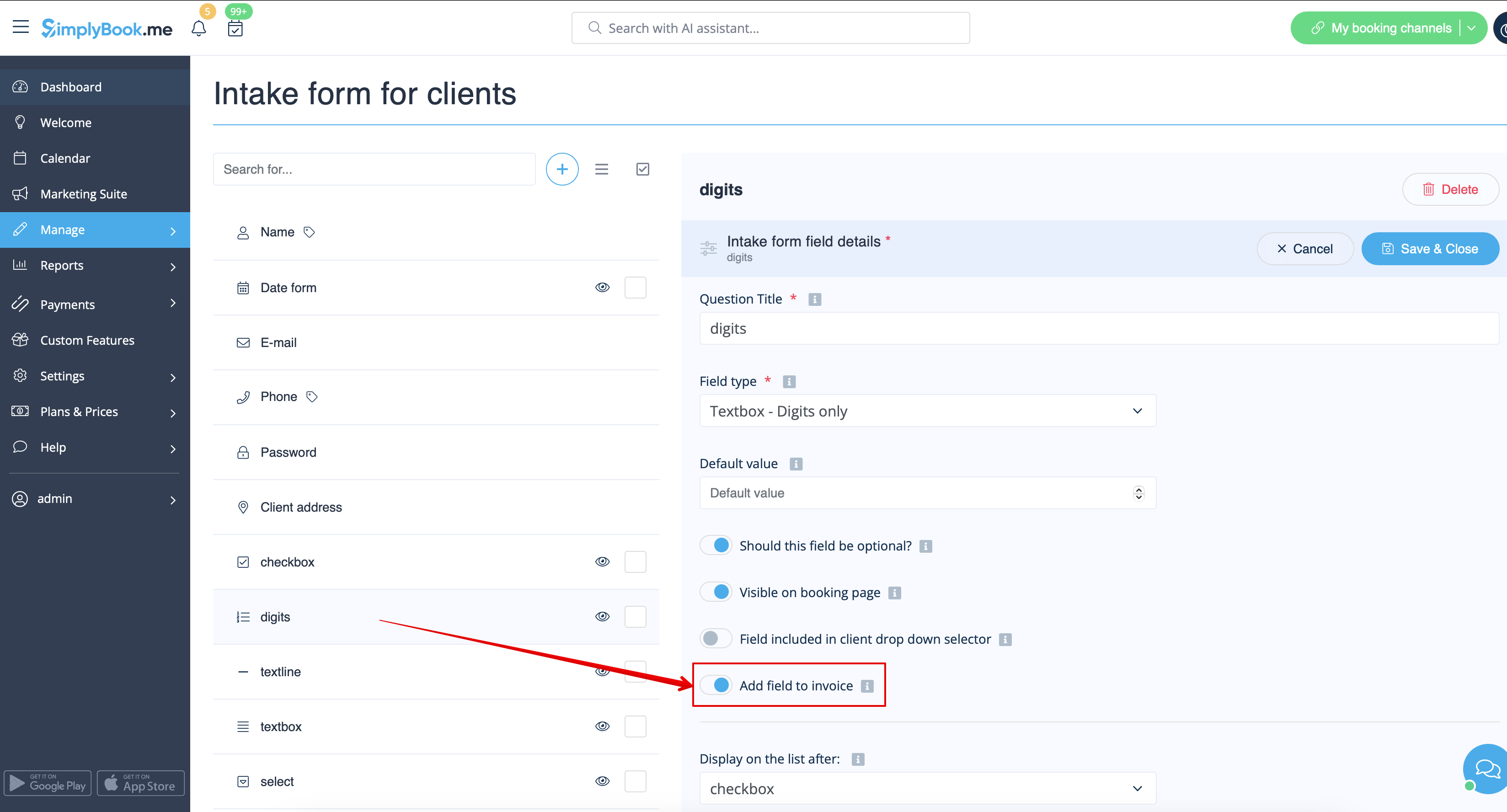
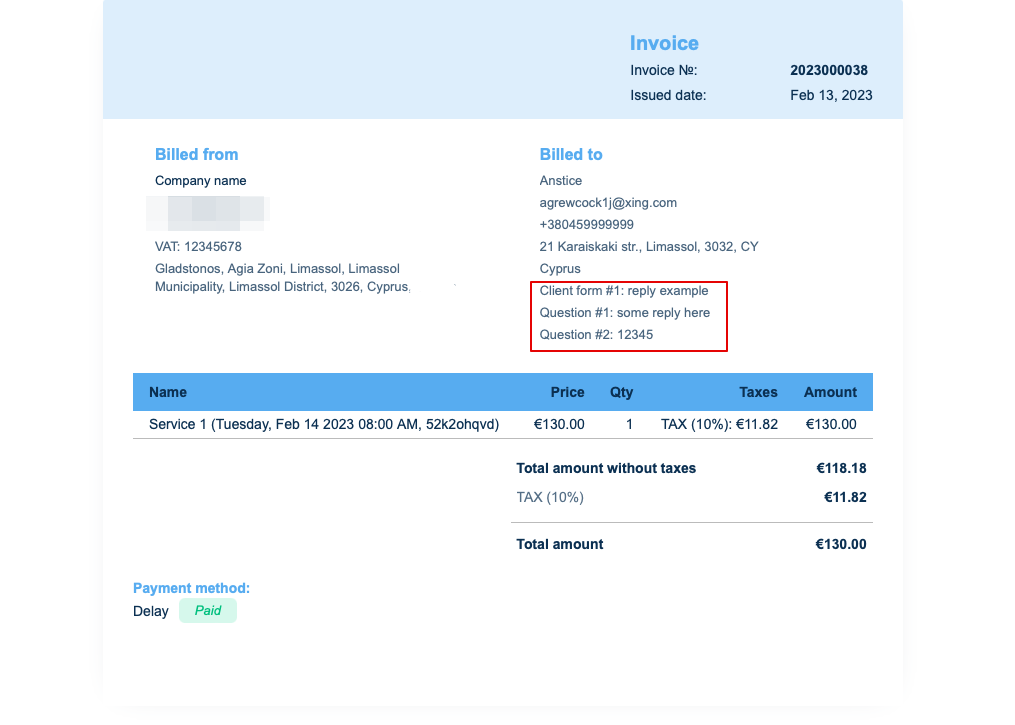
В результаті і назва форми, і відповідь клієнта будуть відображені в рахунку-фактурі.
5. Дизайн рахунку-фактури.
У розділі «Платежі» (SBPay.me) -> «Платіжні системи» - > «Налаштування» -> «Рахунки» -> «Налаштування» -> «Зовнішній вигляд» можна вибрати один із трьох шаблонів .
Виберіть шаблон, який вам найбільше подобається, додайте логотип вашої компанії та збережіть налаштування.

Зверніть увагу! Імпорт рахунків-фактур із зовнішніх платформ безпосередньо в систему не підтримується. Однак SimplyBook.me пропонує можливості інтеграції з різним бухгалтерським програмним забезпеченням, зокрема Xero, QuickBooks та FreshBooks. Ви можете ефективно керувати своїми рахунками-фактурами в обраній системі бухгалтерського обліку.
