From SimplyBook.me
Created page with "Inställningar för tid och datum" |
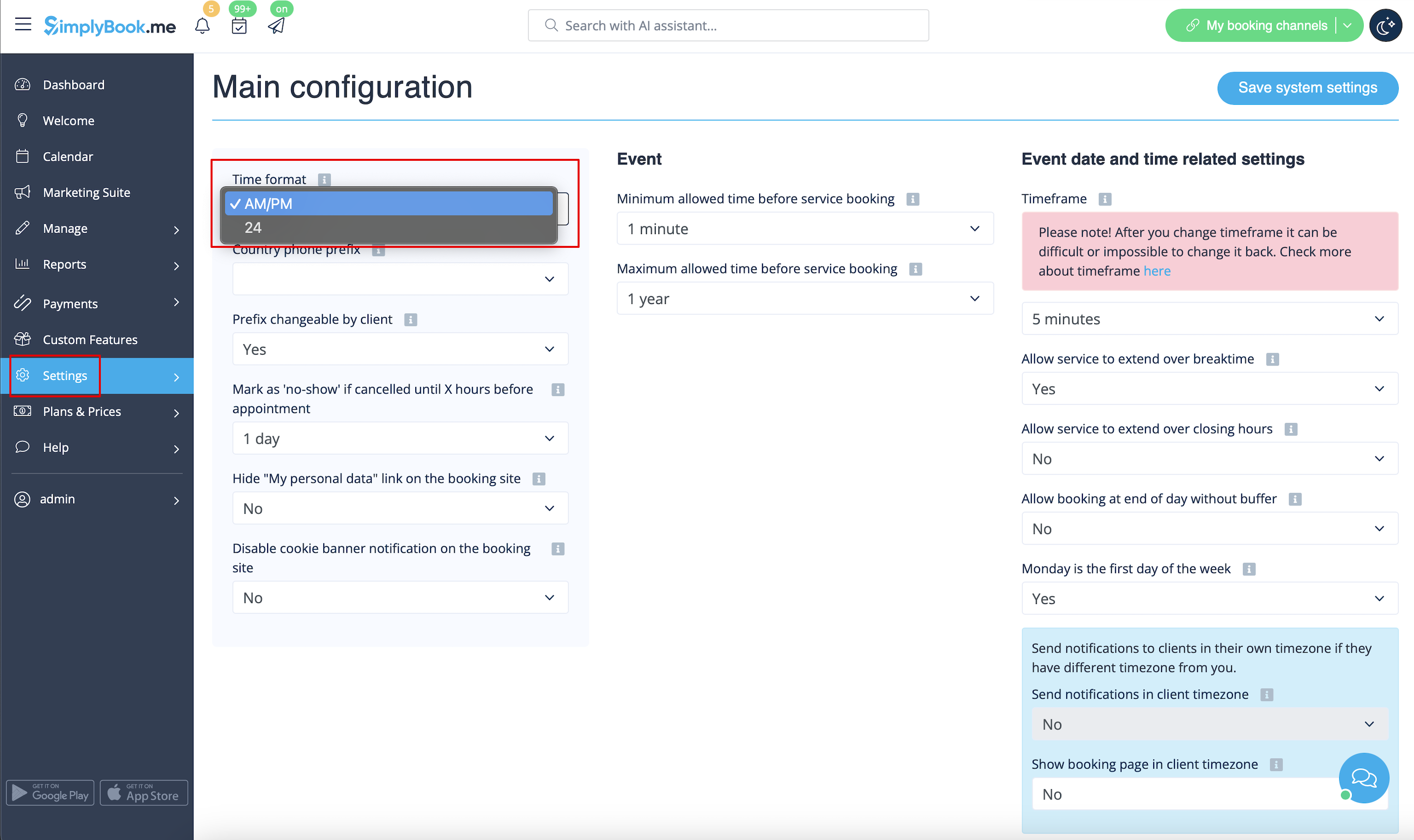
Created page with "<br/><br/> = Ändra tidsformat AM/PM - 24 = :För att justera detta, gå till Inställningar // Huvudkonfiguration // Tidsformat<br/> 1200px| center|link=https://help.simplybook.me/images/2/20/Time_format_setting_redesigned.png<br/><br/>" |
||
| Line 1: | Line 1: | ||
<languages/> | <languages/> | ||
{{#seo: |title=Inställningar för tid och datum – SimplyBook.me |description=Konfigurera tids- och datuminställningar så att de stämmer överens med dina öppettider. Se till att schemaläggningen blir korrekt. Läs mer här! |titlemode=lägg till |keywords=faq, vanliga frågor, bokningsprogramvara, frågor om bokningssystem, onlinebokningar, kalenderprogramvara, bokningssystem, bokningskalender, schemaläggningsprogramvara, onlinebokning, onlinebokning, plugins, anpassade funktioner, anpassad bokningssidelänk, domännamn, anpassat domännamn, anpassad webbadress }} | {{#seo: |title=Inställningar för tid och datum – SimplyBook.me |description=Konfigurera tids- och datuminställningar så att de stämmer överens med dina öppettider. Se till att schemaläggningen blir korrekt. Läs mer här! |titlemode=lägg till |keywords=faq, vanliga frågor, bokningsprogramvara, frågor om bokningssystem, onlinebokningar, kalenderprogramvara, bokningssystem, bokningskalender, schemaläggningsprogramvara, onlinebokning, onlinebokning, plugins, anpassade funktioner, anpassad bokningssidelänk, domännamn, anpassat domännamn, anpassad webbadress }} | ||
<br/><br/> | <br/><br/> | ||
= | = Ändra tidsformat AM/PM - 24 = | ||
: | :För att justera detta, gå till Inställningar // Huvudkonfiguration // Tidsformat<br/> | ||
[[File:Time format setting redesigned.png|1200px| center|link=https://help.simplybook.me/images/2/20/Time_format_setting_redesigned.png]]<br/><br/> | [[File:Time format setting redesigned.png|1200px| center|link=https://help.simplybook.me/images/2/20/Time_format_setting_redesigned.png]]<br/><br/> | ||
= Ändra datumformat = | |||
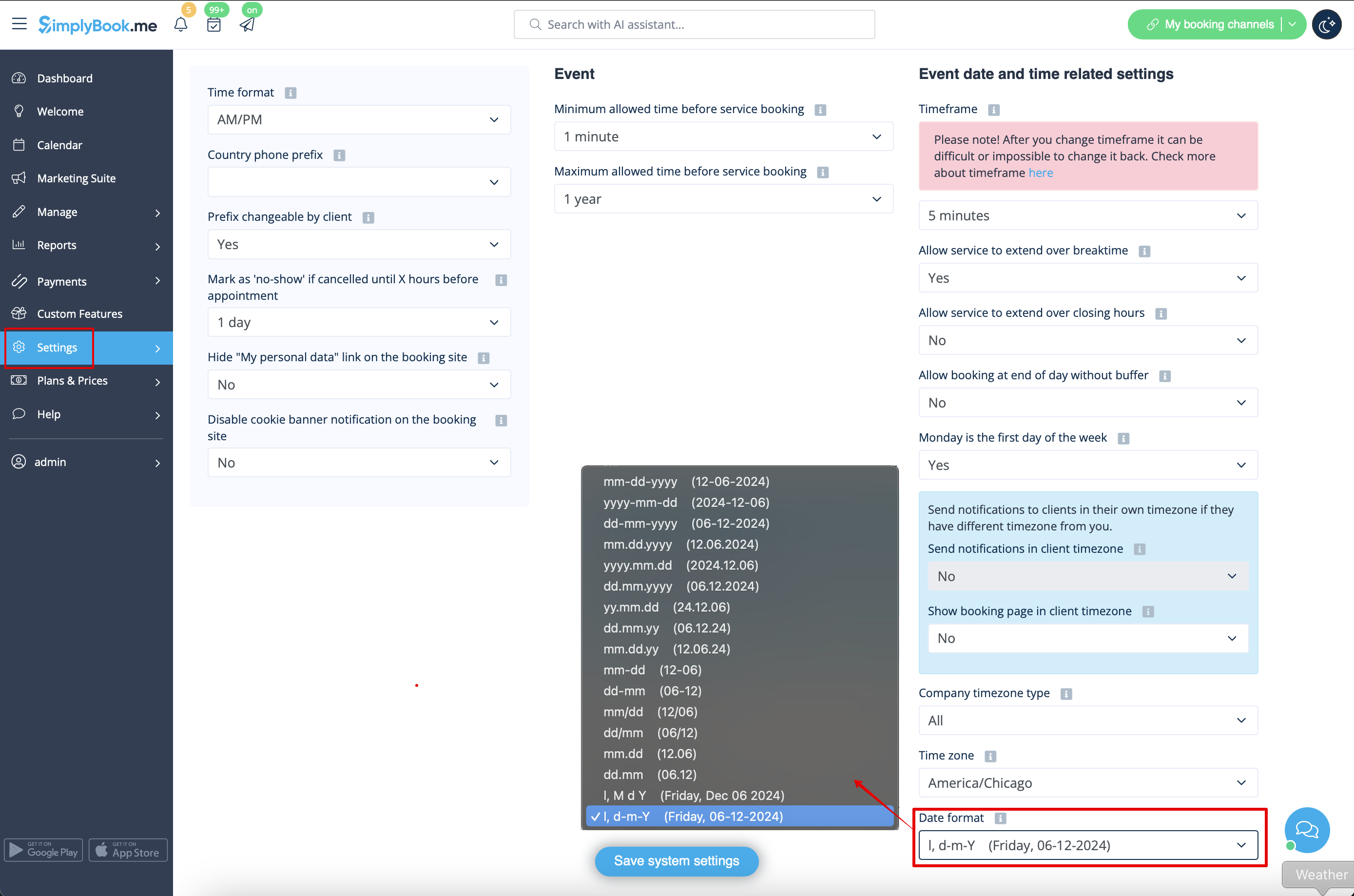
:För att ställa in önskat format, gå till Inställningar // Huvudkonfiguration // Datumformat.<br/><br/> | |||
: | |||
[[File:Date format settings redesigned.png|1200px| center|link=https://help.simplybook.me/images/d/d2/Date_format_settings_redesigned.png]] | [[File:Date format settings redesigned.png|1200px| center|link=https://help.simplybook.me/images/d/d2/Date_format_settings_redesigned.png]] | ||
<br/><br/> | <br/><br/> | ||
= Ändra tidszon = | |||
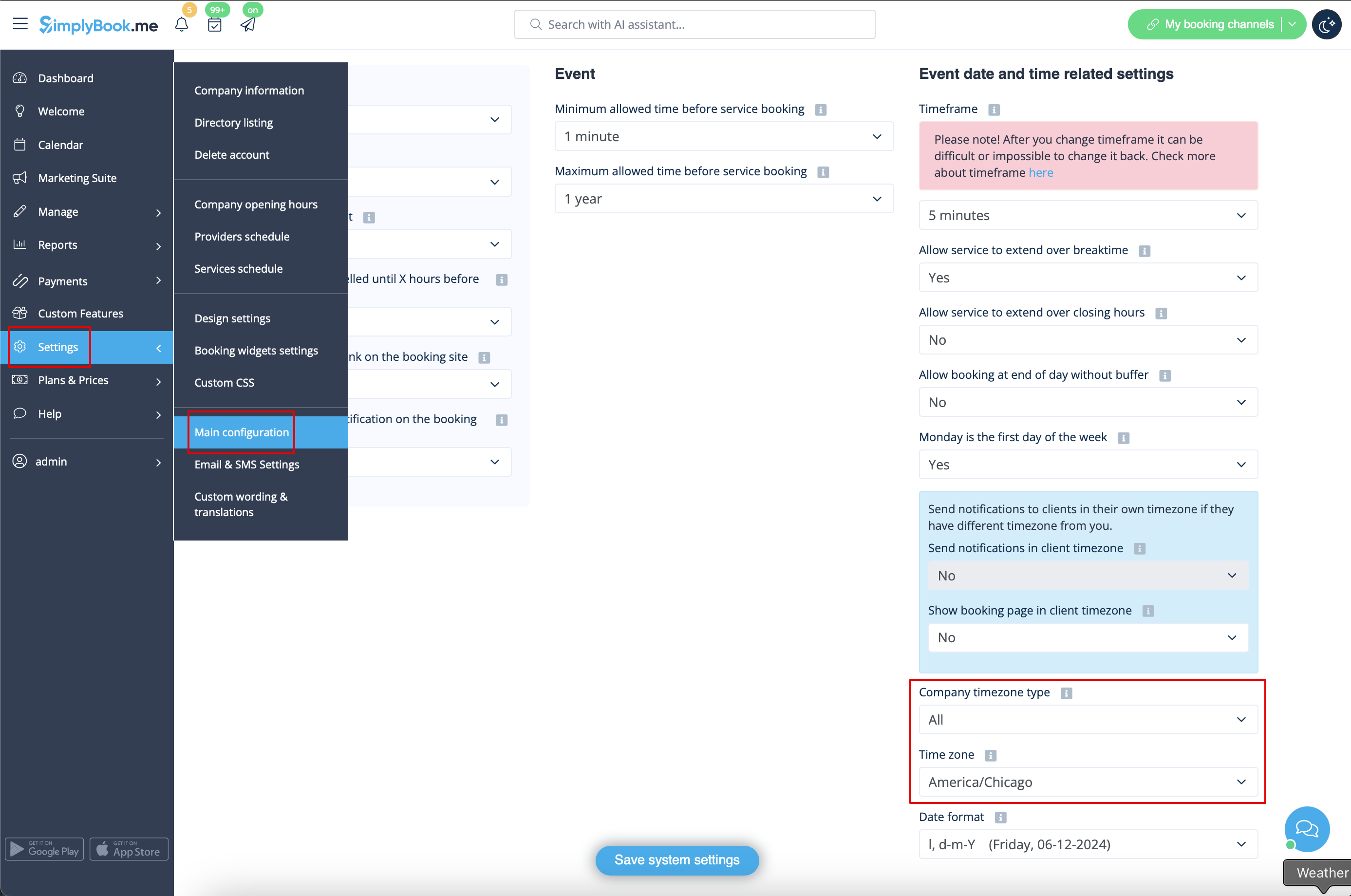
:Tiden på bokningssidan är tiden i företagets tidszon. Du kan ändra din tidszon i Inställningar // Huvudkonfiguration // Tidszon. | |||
: | :'''Observera!''' Företagets tidszon definierar tidszonen för alla leverantörer som skapats inom kontot. Det är inte möjligt att ställa in separata tidszoner för varje leverantör. | ||
:''' | |||
[[File:Timezone settings path redesigned.png|1200px| center|link=https://help.simplybook.me/images/3/3a/Timezone_settings_path_redesigned.png]] | [[File:Timezone settings path redesigned.png|1200px| center|link=https://help.simplybook.me/images/3/3a/Timezone_settings_path_redesigned.png]] | ||
<br/><br/> | <br/><br/> | ||
= Starta kalendern från söndag = | |||
:För att ställa in detta, gå till Inställningar // Huvudkonfiguration // Måndag är veckans första dag // Nej.<br/> | |||
: | |||
[[File:First day of week redesigned.png|1200px | center|link=https://help.simplybook.me/images/9/91/First_day_of_week_redesigned.png]]<br/><br/> | [[File:First day of week redesigned.png|1200px | center|link=https://help.simplybook.me/images/9/91/First_day_of_week_redesigned.png]]<br/><br/> | ||
<div lang="en" dir="ltr" class="mw-content-ltr"> | <div lang="en" dir="ltr" class="mw-content-ltr"> | ||
Revision as of 15:07, 15 May 2025
Ändra tidsformat AM/PM - 24
- För att justera detta, gå till Inställningar // Huvudkonfiguration // Tidsformat
Ändra datumformat
- För att ställa in önskat format, gå till Inställningar // Huvudkonfiguration // Datumformat.
Ändra tidszon
- Tiden på bokningssidan är tiden i företagets tidszon. Du kan ändra din tidszon i Inställningar // Huvudkonfiguration // Tidszon.
- Observera! Företagets tidszon definierar tidszonen för alla leverantörer som skapats inom kontot. Det är inte möjligt att ställa in separata tidszoner för varje leverantör.
Starta kalendern från söndag
- För att ställa in detta, gå till Inställningar // Huvudkonfiguration // Måndag är veckans första dag // Nej.

Minimum allowed time before service reservation
- If you need to restrict how far in advance your clients can book, you can set Minimum allowed time before service reservation in Settings // Main configuration. For example, if now is 2pm and you have minimum time before reservation set to 3 hours, the first available time for clients will be only after 5pm. This setting can help you to better prepare for your service and avoid clients booking at the last minute before the service.

Maximum allowed time before service reservation
- If you need to restrict how far ahead your clients can book, you can set Maximum allowed time before service reservation in Settings // Main configuration. For example, if now is Monday 2pm and you have maximum time before reservation set to 3 days, the last available time for clients will be only from Thursday after 2pm.
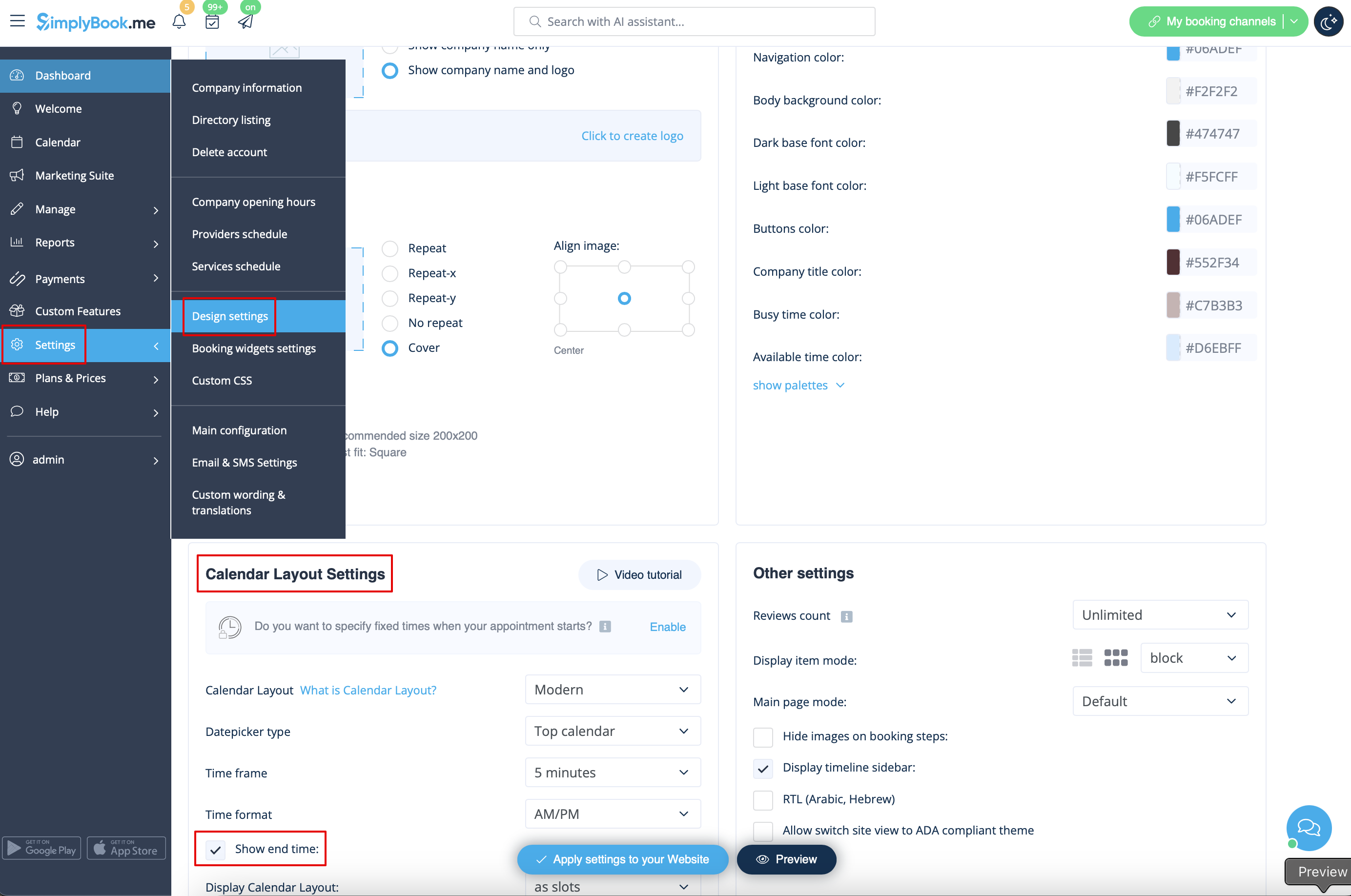
Show end time
- You can decide to show or hide the timeslot end time on the booking website. It is available for the following calendar layouts:
- modern
- slots weekly
- modern provider
- weekly classes
- To enable the end time display please navigate to Settings -> Design settings -> Calendar layout settings -> Show end time. Save settings.
- Daily classes calendar layout shows end time on the each timeslot by default and is defined by the status of "Hide duration on the booking page" setting in Manage -> Services/Classes -> select the service/class -> Time details.

