From SimplyBook.me
Created page with "{{#seo: |title=Pauser - SimplyBook.me |description=Planlæg pausetider for udbydere for at opretholde balancen. Sørg for nøjagtig tilgængelighed for bookinger. Juster dine indstillinger nu! |titlemode=tilføj |keywords=faq, ofte stillede spørgsmål, reservationssoftware, spørgsmål om aftalesystem, onlineaftaler, kalendersoftware, reservationssystem, reservationskalender, planlægningssoftware, online aftaleplanlægning, online planlægning, opsætning, hjælp til o..." |
Created page with "= Andre muligheder for at opdatere tilgængeligheden =" Tags: Mobile edit Mobile web edit |
||
| Line 3: | Line 3: | ||
__FORCETOC__ | __FORCETOC__ | ||
<br><br> | <br><br> | ||
= | = Hurtigt blokering af tidspunkter fra kalenderen = | ||
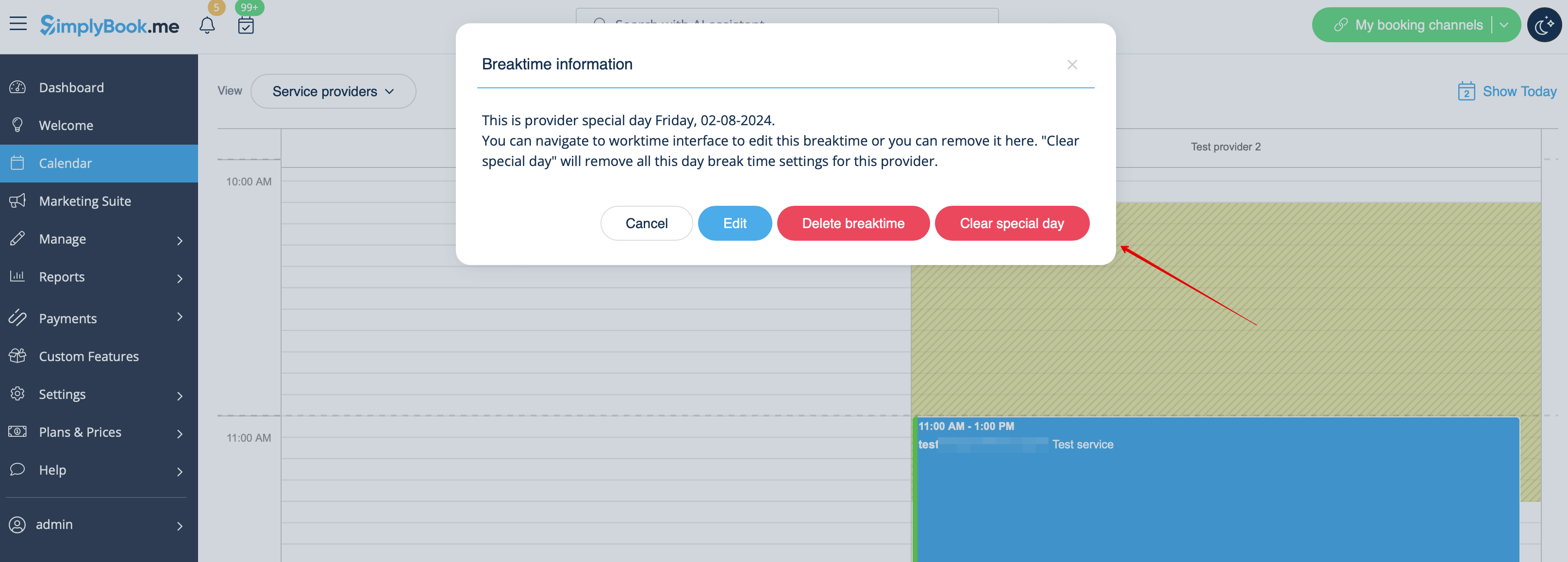
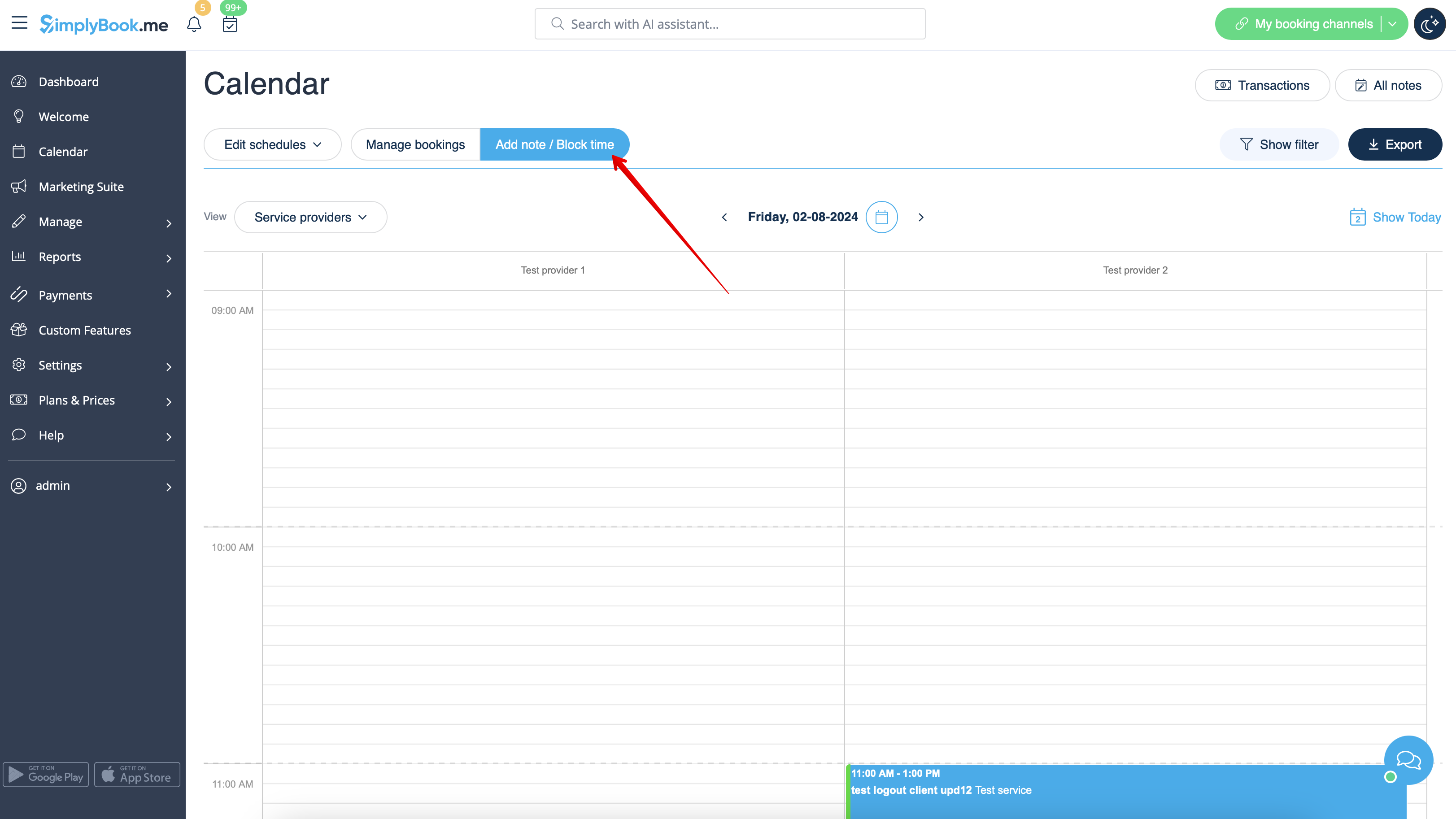
Du kan lukke tilgængeligheden fra kalendersiden ved hjælp af tilstanden "Tilføj note/Bloker tid". Skift til denne tilstand, og klik på det tidsrum, du vil lukke.<br/> | |||
[[File:Note mode calendar redesigned.png|1200px|border|center|link=https://help.simplybook.me/images/b/b7/Note_mode_calendar_redesigned.png]] | [[File:Note mode calendar redesigned.png|1200px|border|center|link=https://help.simplybook.me/images/b/b7/Note_mode_calendar_redesigned.png]] | ||
<br><br> | <br><br> | ||
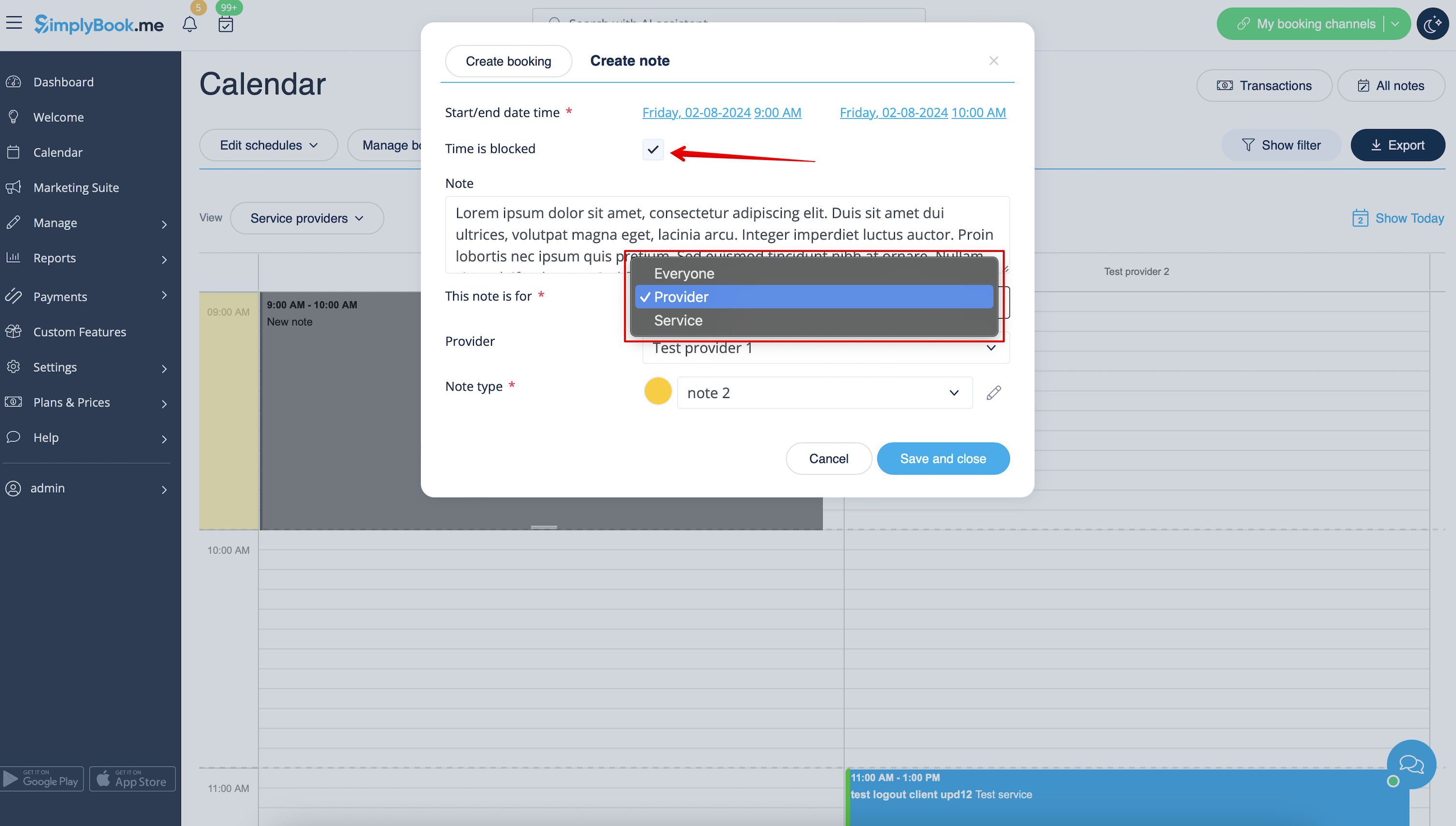
I pop op-vinduet med noter skal du markere "Tid er blokeret" og vælge, om du vil blokere tidsperioden for alle i din virksomhed eller kun for en bestemt udbyder eller tjeneste.<br> | |||
Tilføj årsagen til blokeringen, hvis det er nødvendigt. | |||
<br><br> | <br><br> | ||
[[File:Adding note to block time redesigned.png|1200px|border|center|link=https://help.simplybook.me/images/4/43/Adding_note_to_block_time_redesigned.png]] | [[File:Adding note to block time redesigned.png|1200px|border|center|link=https://help.simplybook.me/images/4/43/Adding_note_to_block_time_redesigned.png]] | ||
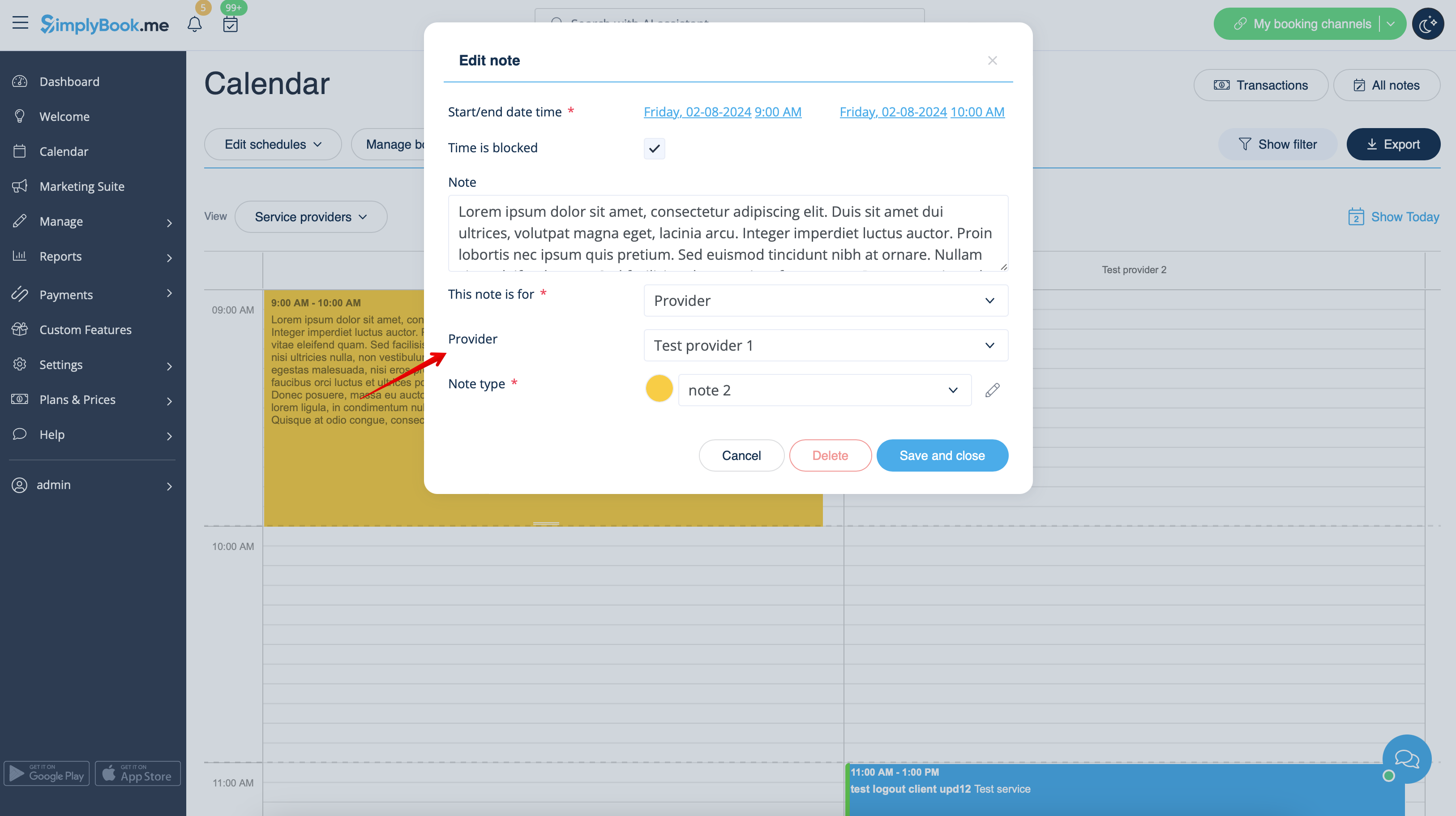
For at fjerne eller redigere blokeret tid kan du blot klikke på den tilhørende note og slette den eller opdatere og gemme. | |||
[[File:Click on note to update redesigned.png|1200px|border|center|link=https://help.simplybook.me/images/e/e0/Click_on_note_to_update_redesigned.png]] | [[File:Click on note to update redesigned.png|1200px|border|center|link=https://help.simplybook.me/images/e/e0/Click_on_note_to_update_redesigned.png]] | ||
<br><br> | <br><br> | ||
<br><br> | <br><br> | ||
< | <span id="Other_options_to_update_the_availability"></span> | ||
= | = Andre muligheder for at opdatere tilgængeligheden = | ||
<div lang="en" dir="ltr" class="mw-content-ltr"> | <div lang="en" dir="ltr" class="mw-content-ltr"> | ||
Revision as of 15:11, 15 May 2025
Hurtigt blokering af tidspunkter fra kalenderen
Du kan lukke tilgængeligheden fra kalendersiden ved hjælp af tilstanden "Tilføj note/Bloker tid". Skift til denne tilstand, og klik på det tidsrum, du vil lukke.
I pop op-vinduet med noter skal du markere "Tid er blokeret" og vælge, om du vil blokere tidsperioden for alle i din virksomhed eller kun for en bestemt udbyder eller tjeneste.
Tilføj årsagen til blokeringen, hvis det er nødvendigt.
For at fjerne eller redigere blokeret tid kan du blot klikke på den tilhørende note og slette den eller opdatere og gemme.
Andre muligheder for at opdatere tilgængeligheden
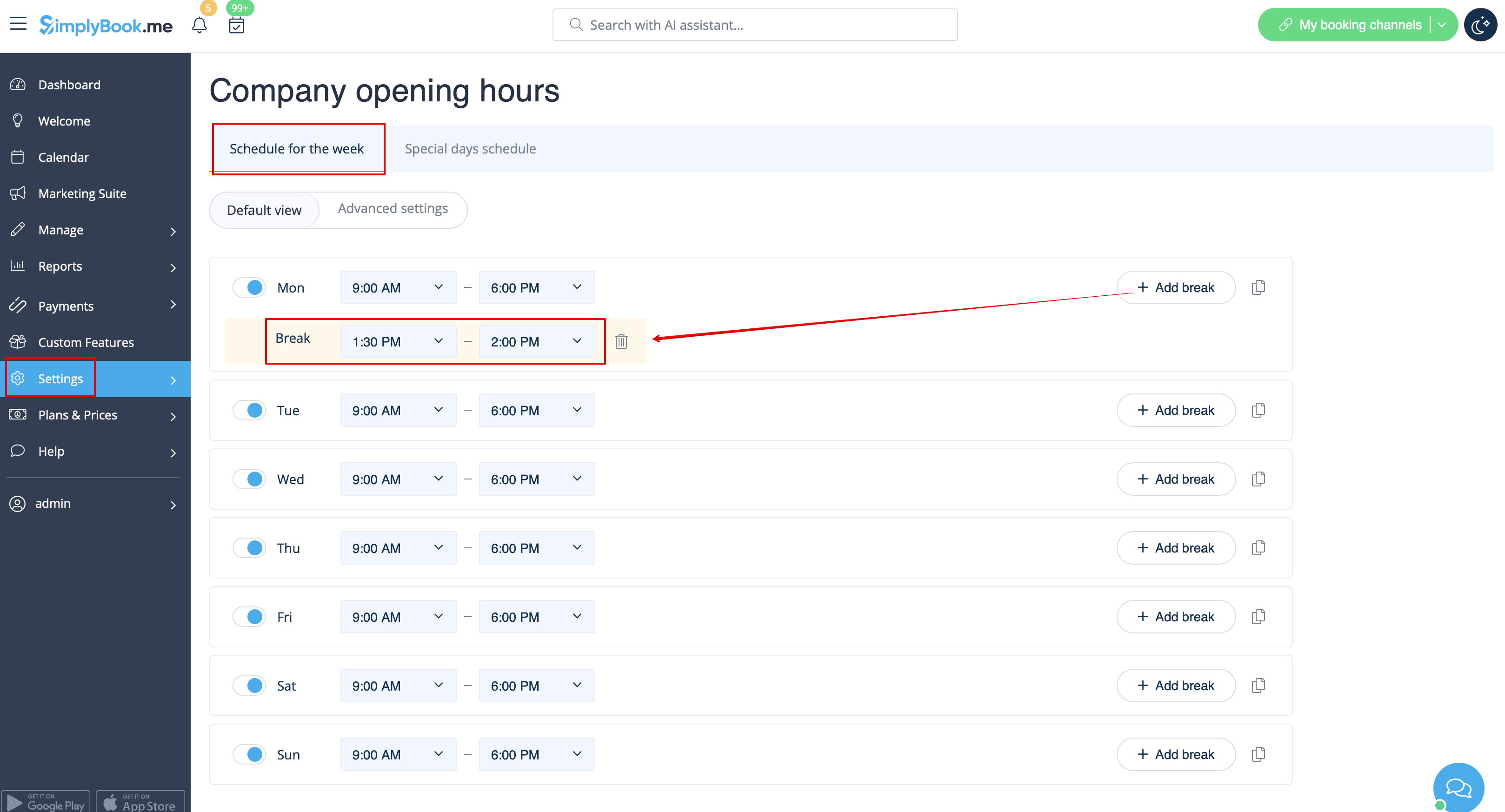
- 1. If you wish to add breaktime or day off for all providers/services, you can also do it in Settings//Company opening hours for weekly schedule (if it is regular off time)
- or in Settings//Company opening hours//Special days schedule(if you need to add it only for particular date).
- Use
 "add breaktime" icon to add breaktime or
  remove breaktime icon to delete it.



- 2. If you wish to add breaktime or day off for certain provider, you can do it in Settings//Providers schedule for weekly schedule (if it is regular off time) or in Settings//Providers schedule//Special days tab (if you need to add it only for particular date).
- 3. If you wish to add breaktime or day off for certain service, you can do it in Settings//Services schedule for weekly schedule (if it is regular off time) or in Settings//Services schedule//Special days tab (if you need to add it only for particular date).
- These breaktimes will also be seen on Calendar page and can be removed either at the page where you have added them or in some cases directly from calendar page by clicking on them and selecting the corresponding option.