From SimplyBook.me
Created page with "= Andra alternativ för att uppdatera tillgängligheten =" Tags: Mobile edit Mobile web edit |
Created page with ":1. Om du vill lägga till rast eller ledig dag för alla leverantörer/tjänster kan du också göra det i Inställningar//Företagets öppettider för veckoschema (om det är regelbunden ledighet)<br> :eller i Inställningar//Företagets öppettider//Schema för särskilda dagar (om du endast behöver lägga till det för ett visst datum). <br> :Använd ikonen File:Add breaktime1.png "lägg till paus" för att lägga till en paus eller ikonen File:Remove breakti..." |
||
| Line 21: | Line 21: | ||
= Andra alternativ för att uppdatera tillgängligheten = | = Andra alternativ för att uppdatera tillgängligheten = | ||
:1. Om du vill lägga till rast eller ledig dag för alla leverantörer/tjänster kan du också göra det i Inställningar//Företagets öppettider för veckoschema (om det är regelbunden ledighet)<br> | |||
:1. | :eller i Inställningar//Företagets öppettider//Schema för särskilda dagar (om du endast behöver lägga till det för ett visst datum). <br> | ||
: | :Använd ikonen [[File:Add breaktime1.png|Add breaktime1.png]] "lägg till paus" för att lägga till en paus eller ikonen [[File:Remove breaktime3.png|Remove breaktime3.png]] ta bort paus för att ta bort den. | ||
: | |||
[[File:Add breaktime to company weekly schedule redesigned.png|1200px | center|link=https://help.simplybook.me/images/a/a8/Add_breaktime_to_company_weekly_schedule_redesigned.png]] | [[File:Add breaktime to company weekly schedule redesigned.png|1200px | center|link=https://help.simplybook.me/images/a/a8/Add_breaktime_to_company_weekly_schedule_redesigned.png]] | ||
[[File:Company special days settings redesigned.png|1200px | center|link=https://help.simplybook.me/images/d/dc/Company_special_days_settings_redesigned.png]] | [[File:Company special days settings redesigned.png|1200px | center|link=https://help.simplybook.me/images/d/dc/Company_special_days_settings_redesigned.png]] | ||
<br><br> | <br><br> | ||
:2. | :2. Om du vill lägga till paus eller ledig dag för en viss leverantör kan du göra det i Inställningar//Leverantörers schema för veckoschema (om det är regelbunden ledig tid) eller i Inställningar//Leverantörers schema//fliken Specialdagar (om du bara behöver lägga till det för ett visst datum). | ||
<br><br> | <br><br> | ||
:3. | :3. Om du vill lägga till rast eller ledig dag för en viss tjänst kan du göra det i Inställningar//Tjänstschema för veckoschema (om det är en regelbunden ledig tid) eller i Inställningar//Tjänstschema//fliken Specialdagar (om du bara behöver lägga till det för ett visst datum). | ||
<br><br> | <br><br> | ||
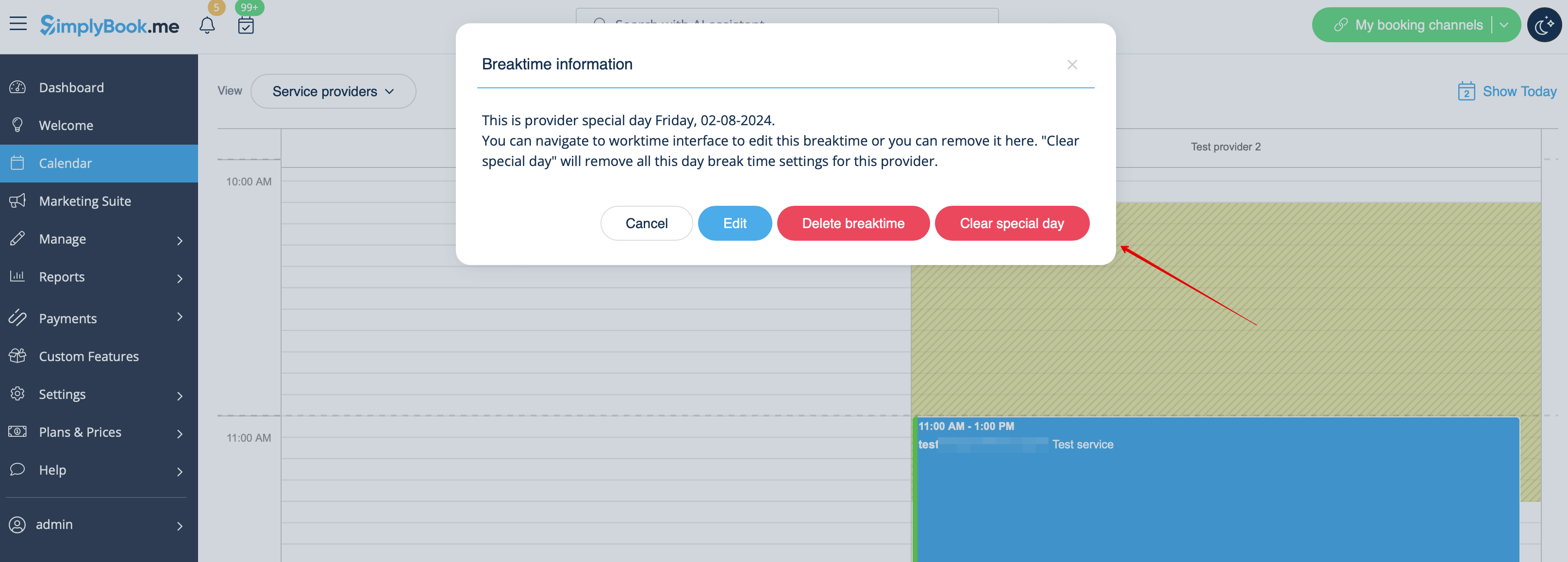
: | :Dessa raster visas också på kalendersidan och kan tas bort antingen på den sida där du har lagt till dem eller i vissa fall direkt från kalendersidan genom att klicka på dem och välja motsvarande alternativ. | ||
[[File:Clieck on breaktime in calendar redesigned.png|1200px|border|center|link=https://help.simplybook.me/images/d/d6/Clieck_on_breaktime_in_calendar_redesigned.png]] | [[File:Clieck on breaktime in calendar redesigned.png|1200px|border|center|link=https://help.simplybook.me/images/d/d6/Clieck_on_breaktime_in_calendar_redesigned.png]] | ||
<br><br> | <br><br> | ||
Revision as of 15:11, 15 May 2025
Blockera tider snabbt från kalendern
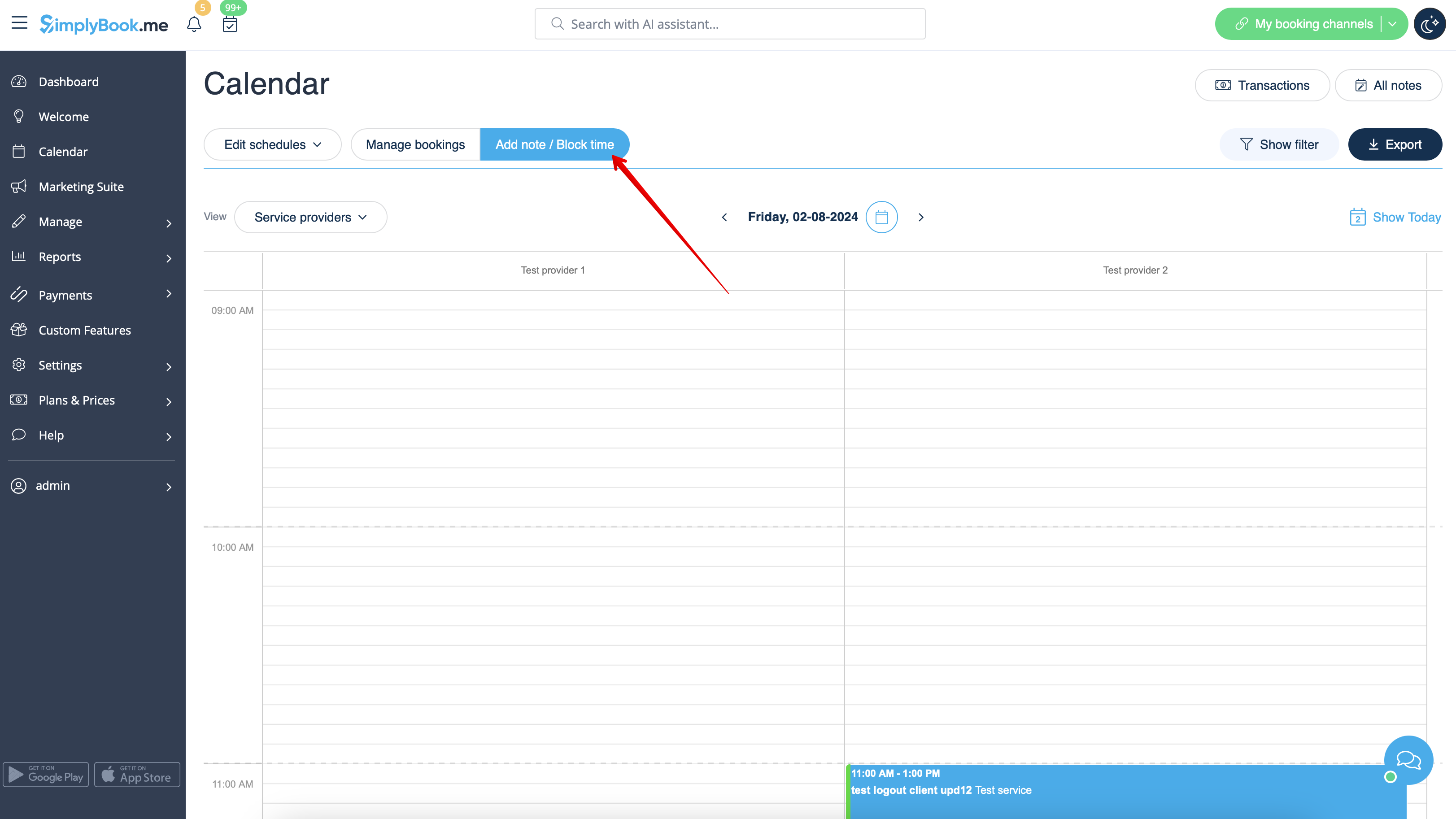
Du kan stänga tillgängligheten från kalendersidan med hjälp av läget "Lägg till anteckning/Blockera tid". Växla till det och klicka på den tidslucka du vill stänga.
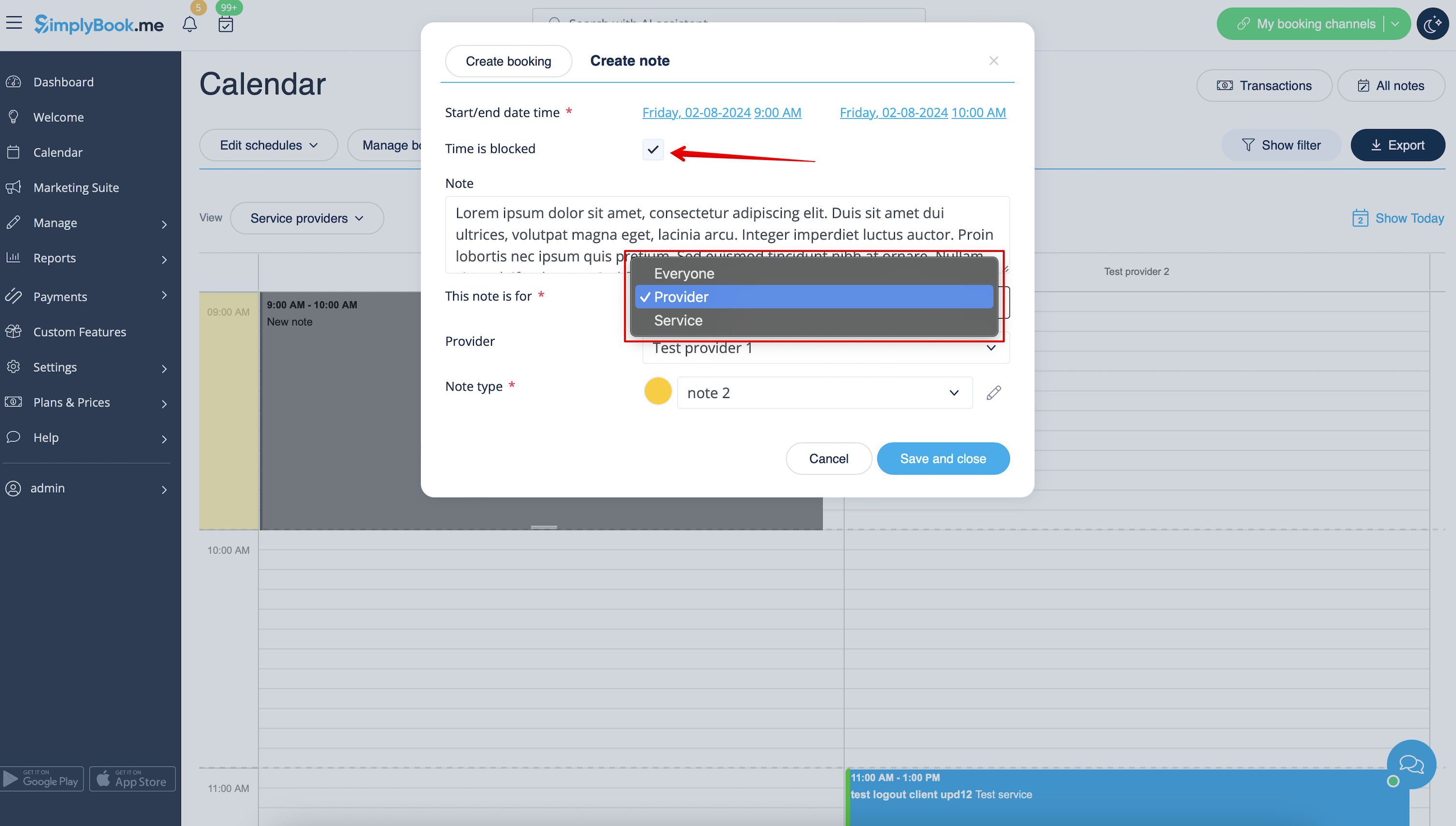
I anteckningsfönstret markerar du alternativet "Tiden är blockerad" och väljer om du vill blockera tidsperioden för alla i ditt företag eller endast för en specifik leverantör eller tjänst.
Lägg till orsaken till blockeringen om det behövs.
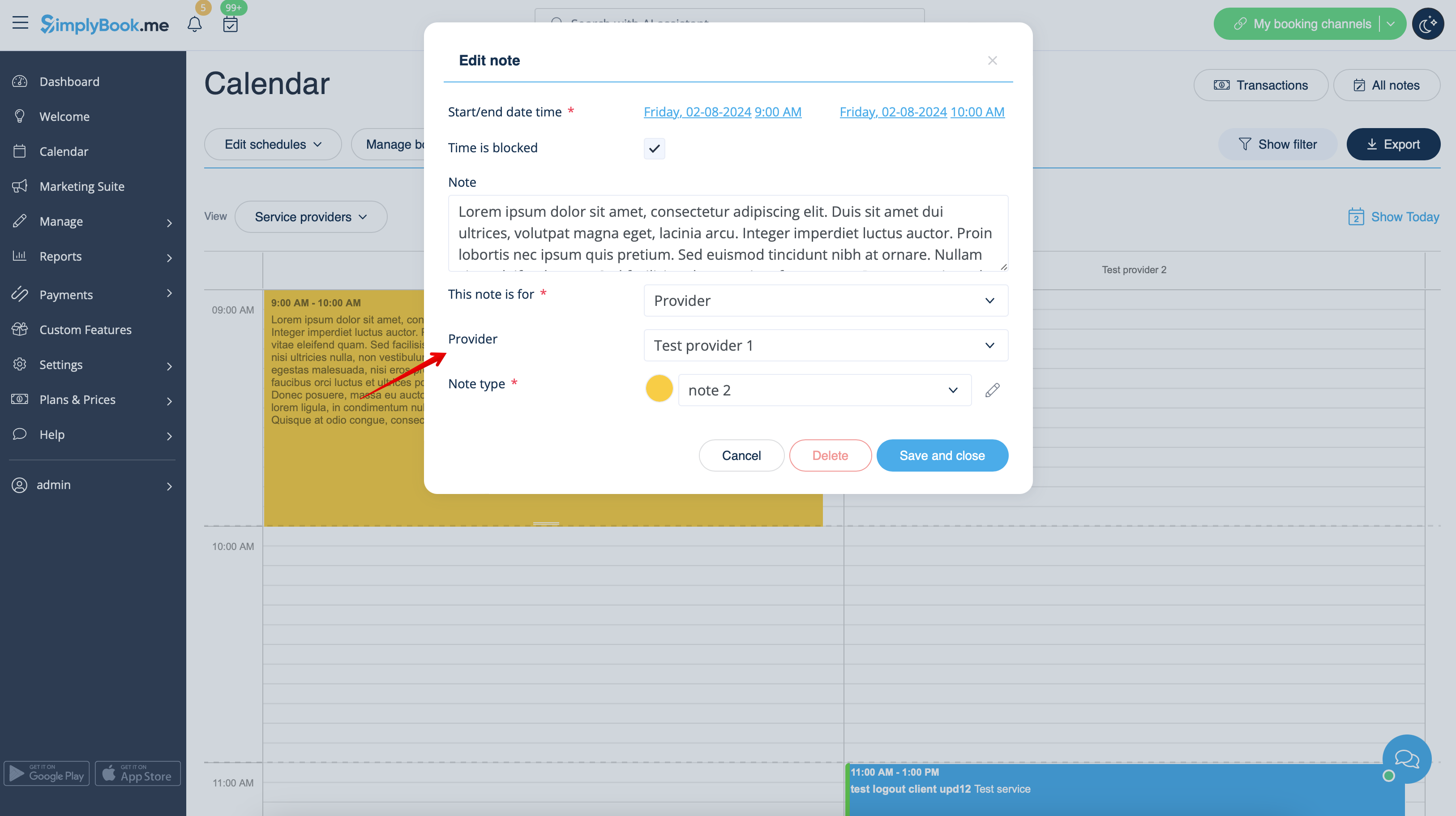
För att ta bort eller redigera blockerad tid kan du helt enkelt klicka på motsvarande anteckning och ta bort den eller uppdatera och spara.
Andra alternativ för att uppdatera tillgängligheten
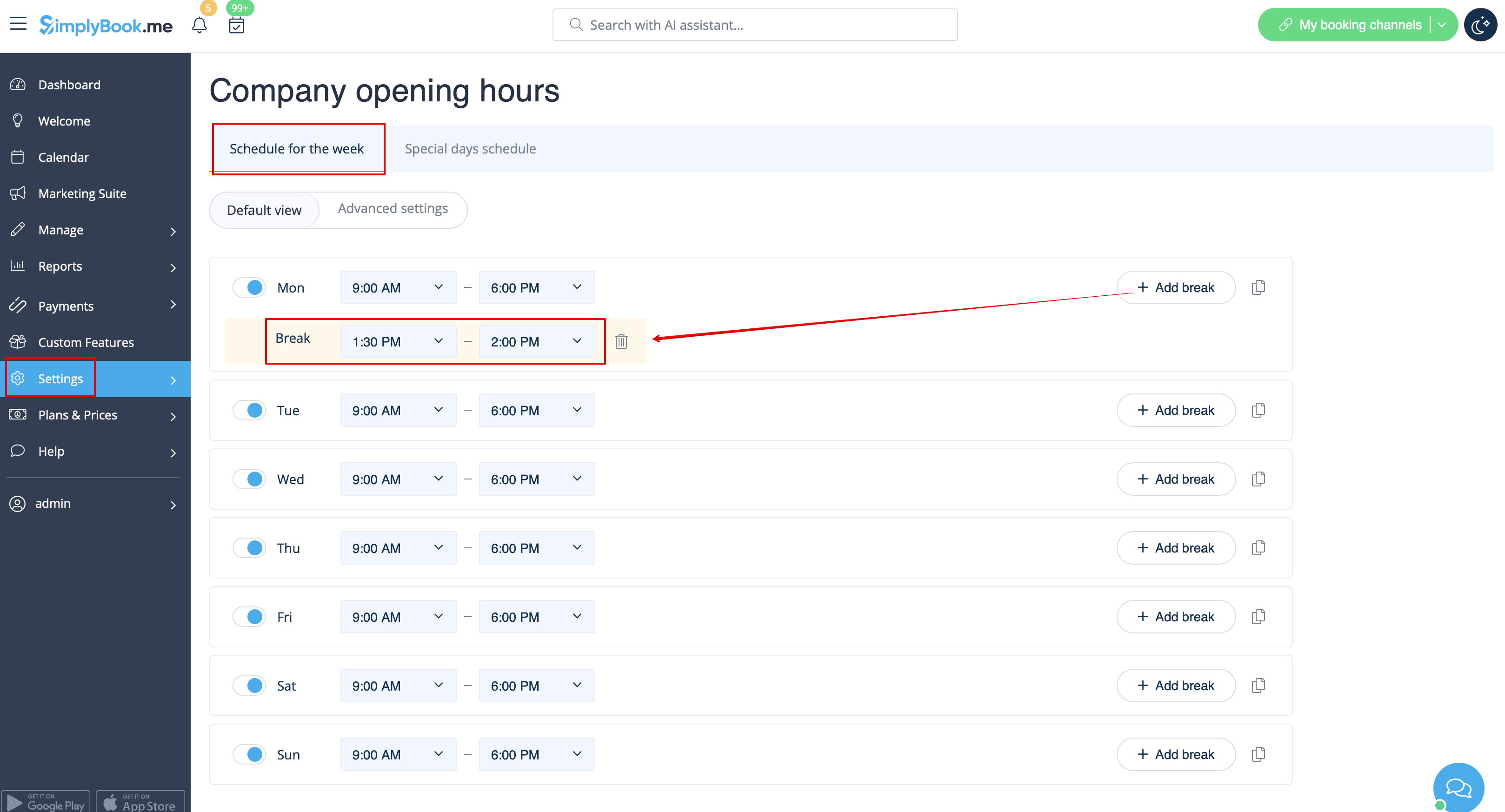
- 1. Om du vill lägga till rast eller ledig dag för alla leverantörer/tjänster kan du också göra det i Inställningar//Företagets öppettider för veckoschema (om det är regelbunden ledighet)
- eller i Inställningar//Företagets öppettider//Schema för särskilda dagar (om du endast behöver lägga till det för ett visst datum).
- Använd ikonen
 "lägg till paus" för att lägga till en paus eller ikonen
  ta bort paus för att ta bort den.



- 2. Om du vill lägga till paus eller ledig dag för en viss leverantör kan du göra det i Inställningar//Leverantörers schema för veckoschema (om det är regelbunden ledig tid) eller i Inställningar//Leverantörers schema//fliken Specialdagar (om du bara behöver lägga till det för ett visst datum).
- 3. Om du vill lägga till rast eller ledig dag för en viss tjänst kan du göra det i Inställningar//Tjänstschema för veckoschema (om det är en regelbunden ledig tid) eller i Inställningar//Tjänstschema//fliken Specialdagar (om du bara behöver lägga till det för ett visst datum).
- Dessa raster visas också på kalendersidan och kan tas bort antingen på den sida där du har lagt till dem eller i vissa fall direkt från kalendersidan genom att klicka på dem och välja motsvarande alternativ.