Created page with "link=https://help.simplybook.me/images/e/ed/Enable_service_addons_from_service_management_redesigned.png" Tags: Mobile edit Mobile web edit |
Created page with "link=https://help.simplybook.me/images/6/69/Booked_days_calendar_view_redesigned.png" |
||
| Line 54: | Line 54: | ||
6. I <span style="background-color:#d4f8e5; padding:5px; border-radius:5px;">Indstillinger</span> -> <span style="background-color:#d4f8e5; padding:5px; border-radius:5px;">Virksomhedens åbningstider</span> (når du kun har 1 service) eller i arbejdstiden for denne service (<span style="background-color:#d4f8e5; padding:5px; border-radius:5px;">Indstillinger</span> -> <span style="background-color:#d4f8e5; padding:5px; border-radius:5px;">Serviceplan</span> eller <span style="background-color:#d4f8e5; padding:5px; border-radius:5px;">Administrer</span> -> <span style="background-color:#d4f8e5; padding:5px; border-radius:5px;">Services</span> -> vælg den pågældende service -> <span style="background-color:#d4f8e5; padding:5px; border-radius:5px;">Serviceplan</span>) skal du kun åbne 1 time hver dag. | 6. I <span style="background-color:#d4f8e5; padding:5px; border-radius:5px;">Indstillinger</span> -> <span style="background-color:#d4f8e5; padding:5px; border-radius:5px;">Virksomhedens åbningstider</span> (når du kun har 1 service) eller i arbejdstiden for denne service (<span style="background-color:#d4f8e5; padding:5px; border-radius:5px;">Indstillinger</span> -> <span style="background-color:#d4f8e5; padding:5px; border-radius:5px;">Serviceplan</span> eller <span style="background-color:#d4f8e5; padding:5px; border-radius:5px;">Administrer</span> -> <span style="background-color:#d4f8e5; padding:5px; border-radius:5px;">Services</span> -> vælg den pågældende service -> <span style="background-color:#d4f8e5; padding:5px; border-radius:5px;">Serviceplan</span>) skal du kun åbne 1 time hver dag. | ||
[[File:Book days service schedule redesigned.png|1200px | center|link=https://help.simplybook.me/images/3/30/Book_days_service_schedule_redesigned.png ]] | [[File:Book days service schedule redesigned.png|1200px | center|link=https://help.simplybook.me/images/3/30/Book_days_service_schedule_redesigned.png ]] | ||
<br/><br/> | <br/><br/> | ||
7. | 7. Her kan du se, hvordan det vil se ud på kundens side | ||
( | (de vælger først hovedtjenesten og derefter den ekstra varighed, hvis det er nødvendigt): | ||
[[File:Book days client side view option 2.png|1200px|border|<span lang="en" dir="ltr" class="mw-content-ltr">center</span>]] | [[File:Book days client side view option 2.png|1200px|border|<span lang="en" dir="ltr" class="mw-content-ltr">center</span>]] | ||
<div lang="en" dir="ltr" class="mw-content-ltr"> | <div lang="en" dir="ltr" class="mw-content-ltr"> | ||
<br/><br/><br/><br/> | <br/><br/><br/><br/> | ||
</div> | </div> | ||
Revision as of 09:14, 16 May 2025
SimplyBook.me har ikke mulighed for at booke dage, men der er en løsning. Kontroller, om disse muligheder passer til din virksomhed.
- Video-vejledning tilgængelig

Flere tjenester
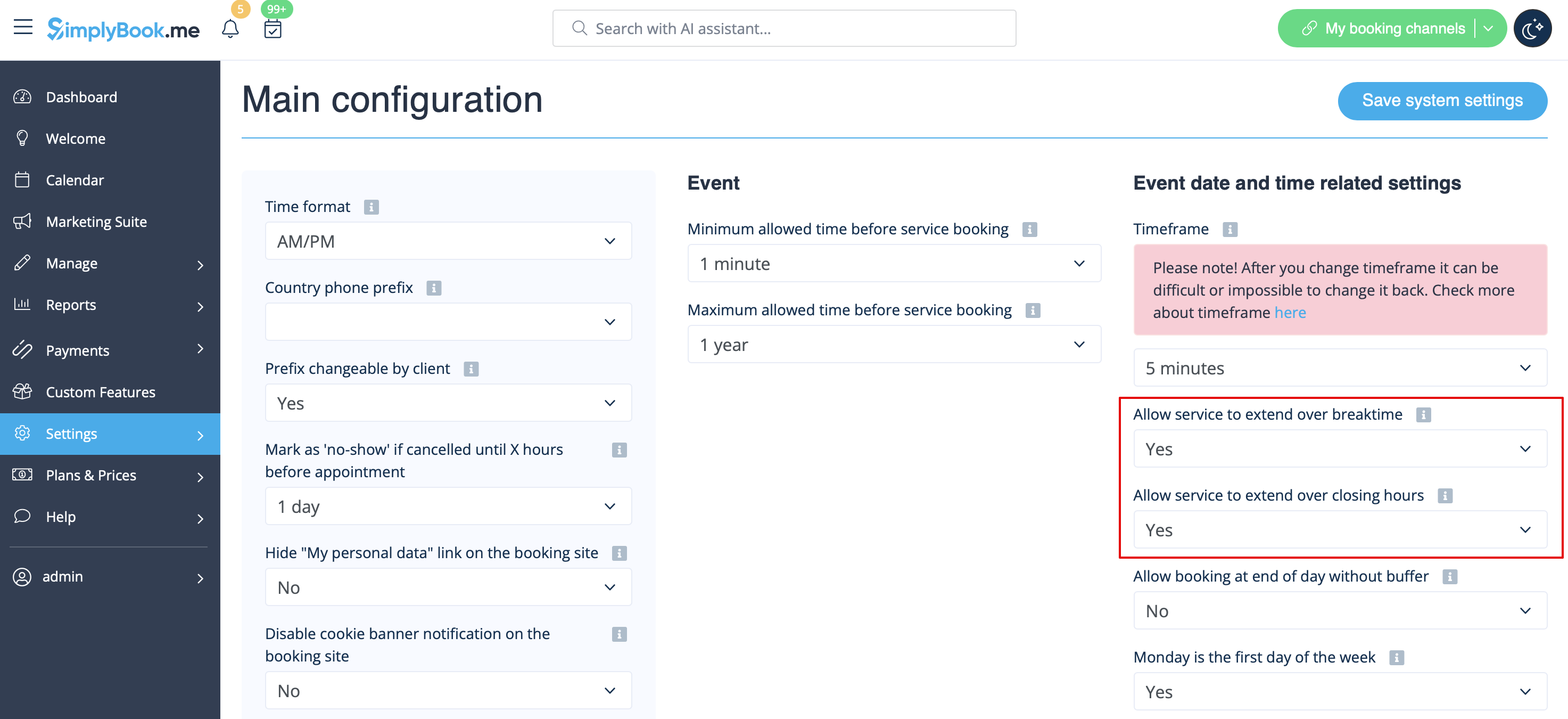
1. I Indstillinger -> Hovedkonfiguration -> indstil både Tillad service at fortsætte i pausetiden og Tillad service at fortsætte uden for lukketiden til Ja og gem .
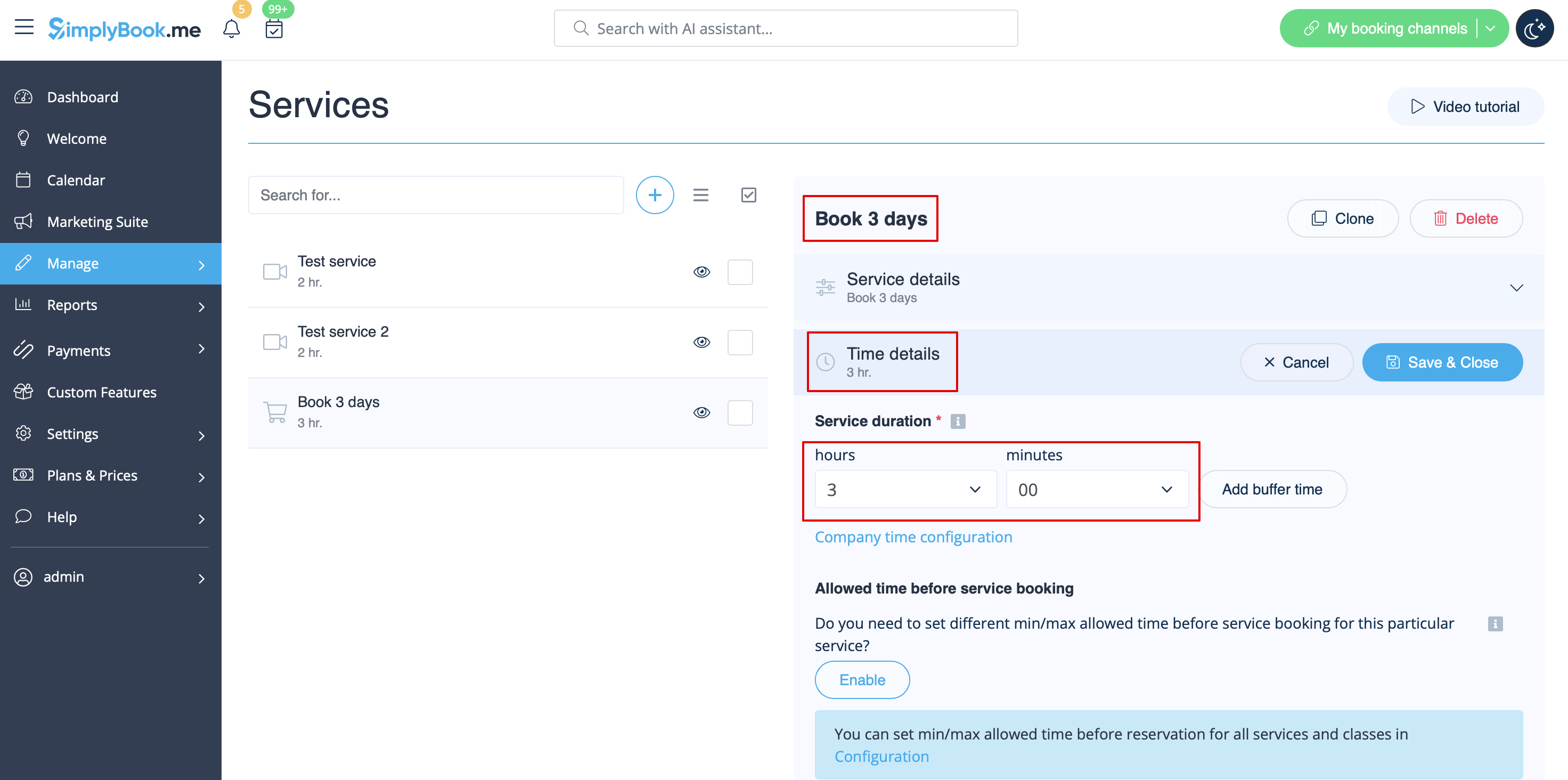
2. I Administrer -> Tjenester -> + knap opret en tjeneste med den varighed, der svarer til det antal dage, din tjeneste vil blive tilbudt (3 dage = 3 timer, 7 dage = 7 timer).
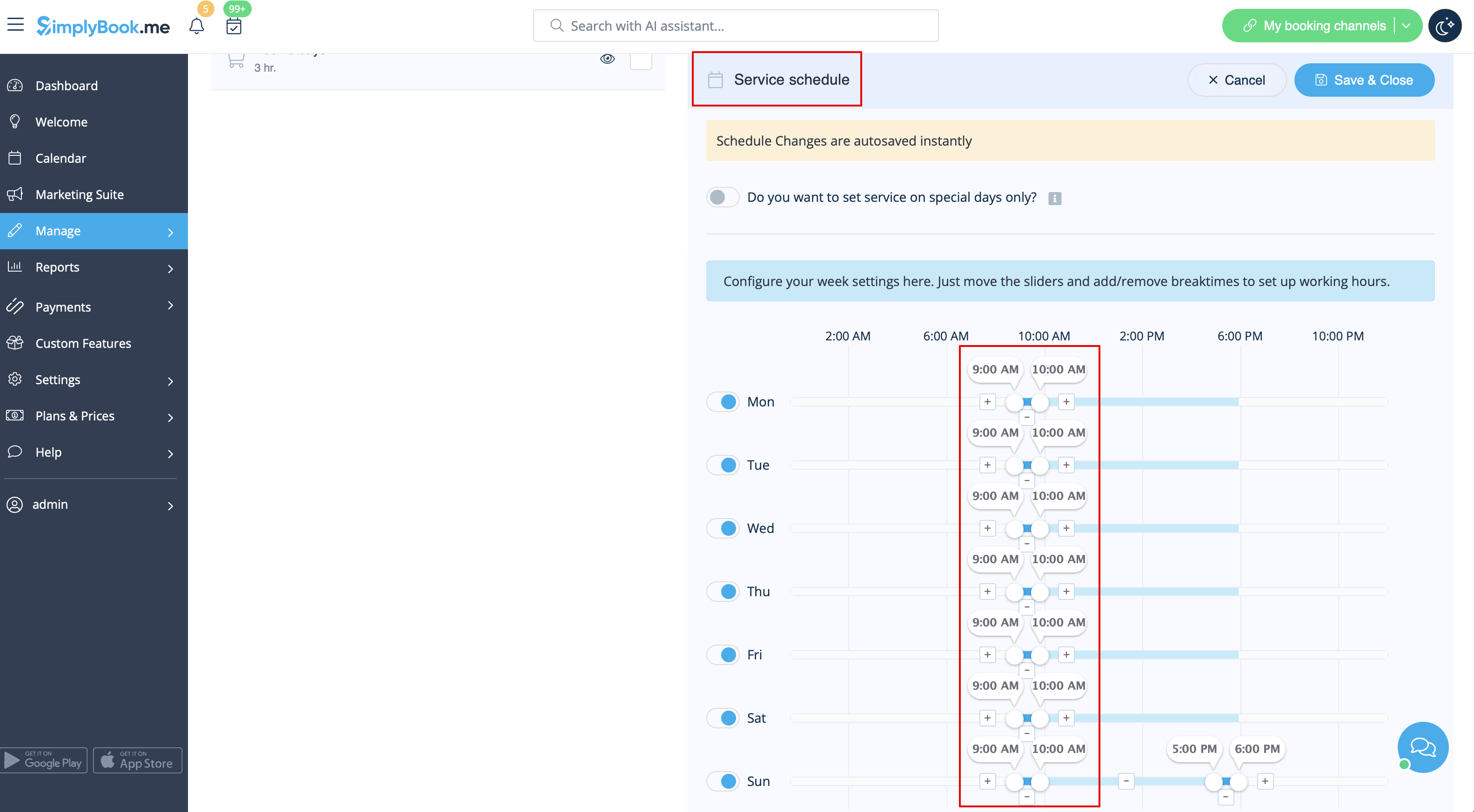
3. I Indstillinger -> Virksomhedens åbningstider (når du kun har 1 service) eller i arbejdstiden for denne service (Indstillinger -> Serviceplan eller Administrer -> Services -> vælg den pågældende service -> Serviceplan) skal du kun åbne 1 time hver dag.
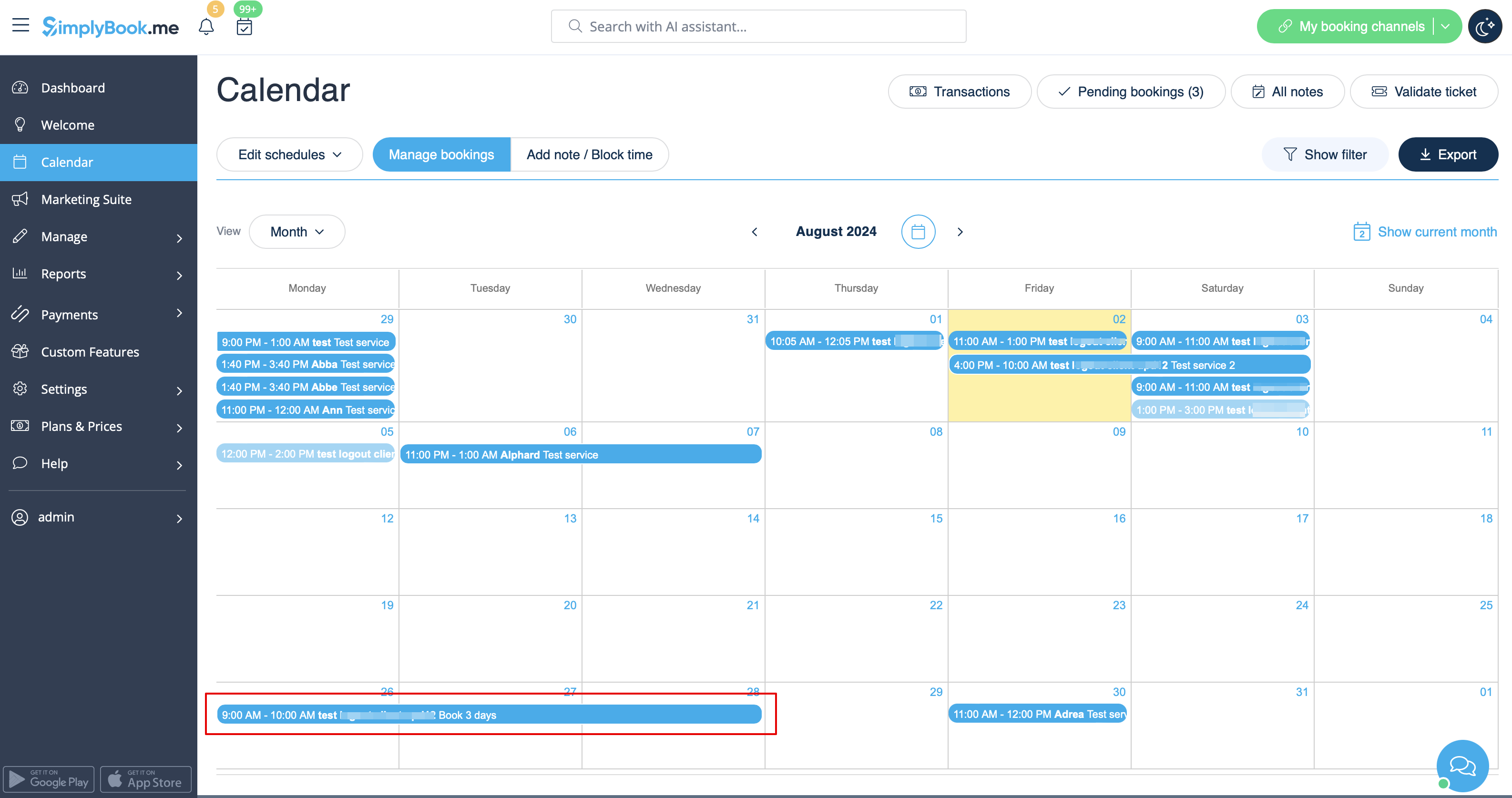
4. Systemet vil derefter registrere det antal timer, der er angivet i servicens varighed, som antal dage.
5. For dine kunder vil denne opsætning se således ud:

Enkelt service med brug af tilføjelser
1. I Indstillinger -> Hovedkonfiguration -> indstil både Tillad service at fortsætte i pausetiden og Tillad service at fortsætte uden for lukketiden til Ja og gem .
2. I Administrer -> Tjenester -> + knap opret en tjeneste med den varighed, der svarer til det antal dage, din tjeneste oprindeligt vil blive tilbudt (3 dage = 3 timer, 7 dage = 7 timer).
3. Aktivér den brugerdefinerede funktion Service-tilføjelser i fanen på siden Services eller i afsnittet Brugerdefinerede funktioner.
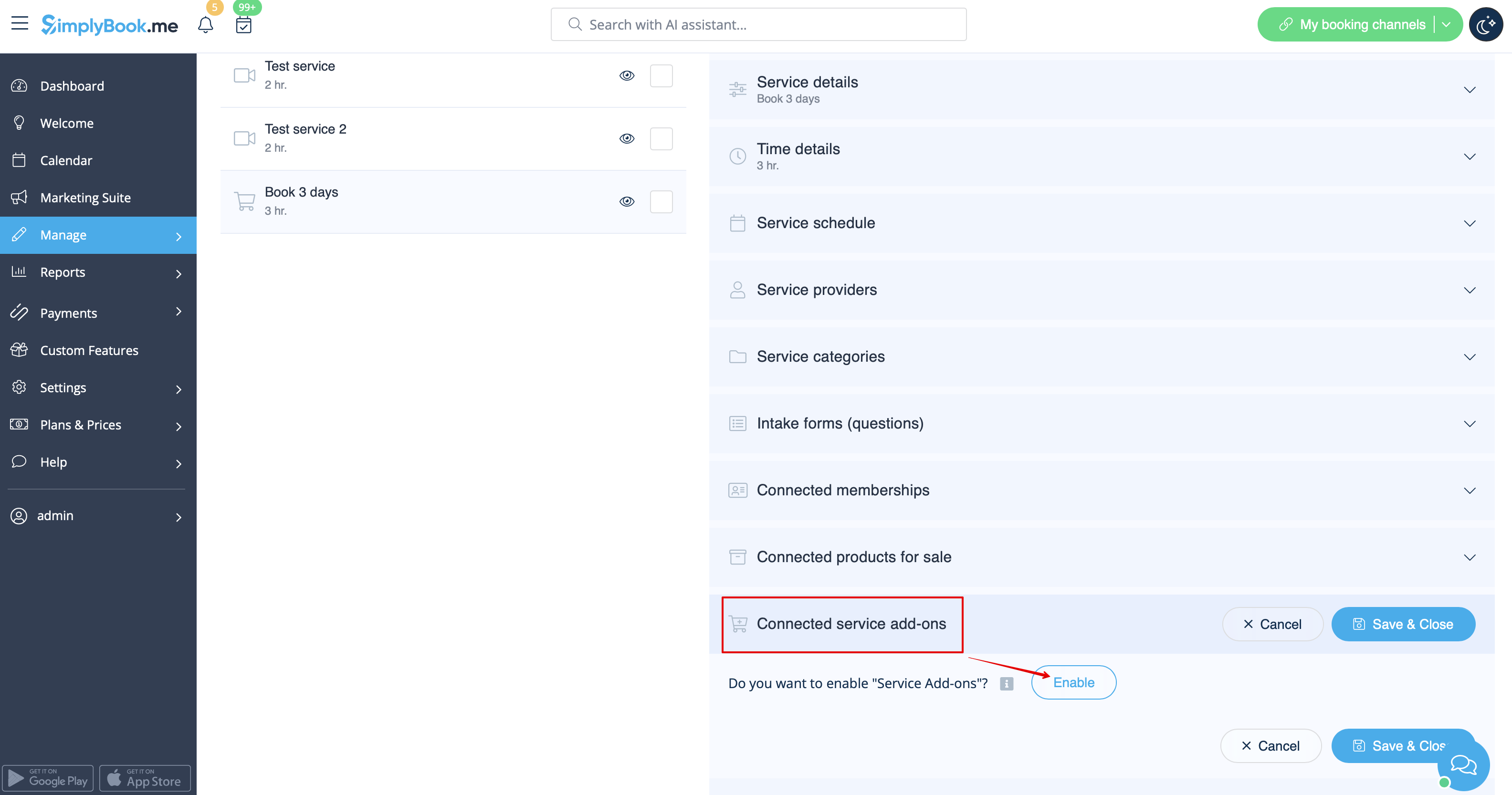
4. I Administrer -> Service-tilføjelser skal du oprette alle de ønskede ekstra varighedsindstillinger.
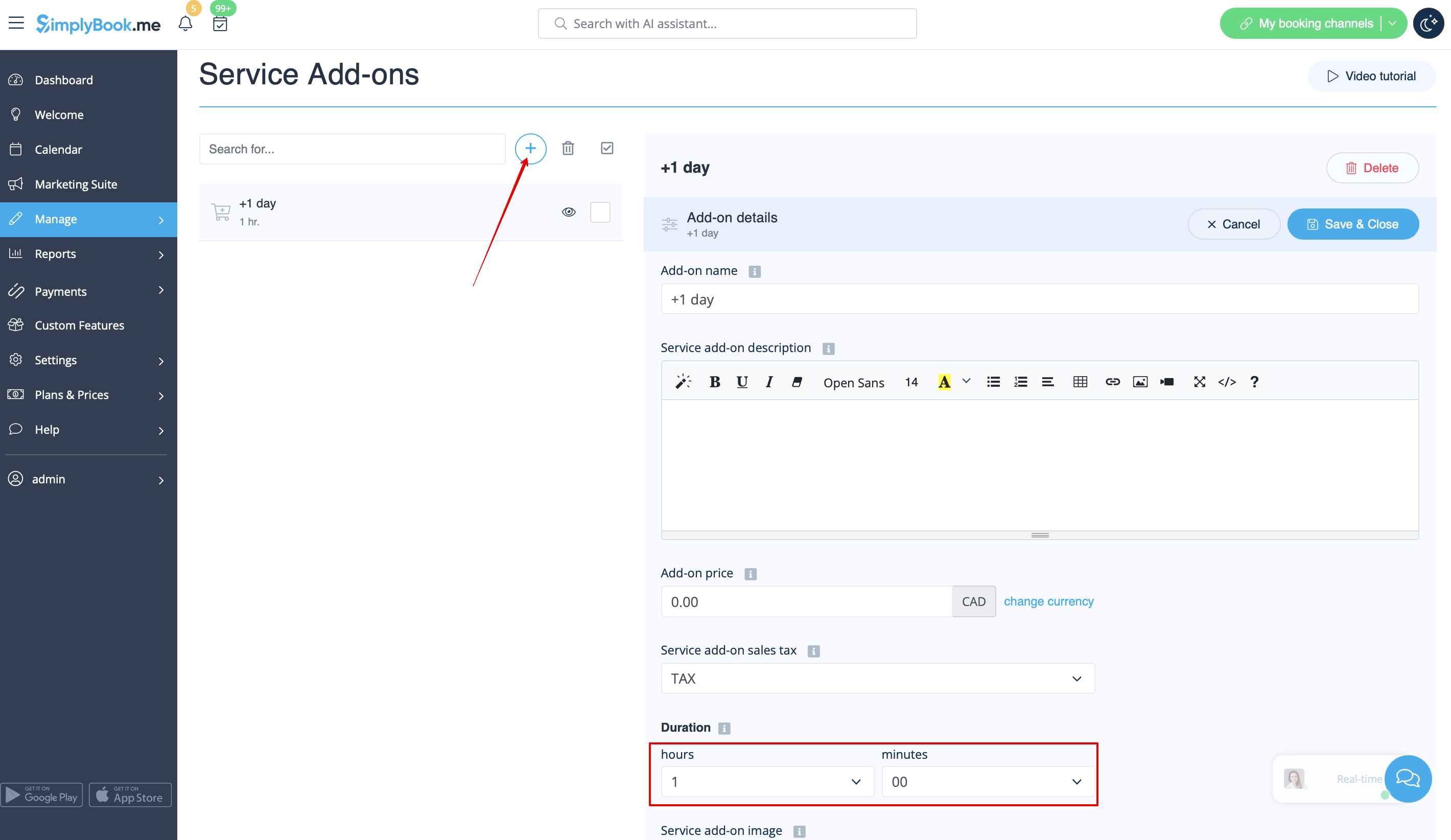
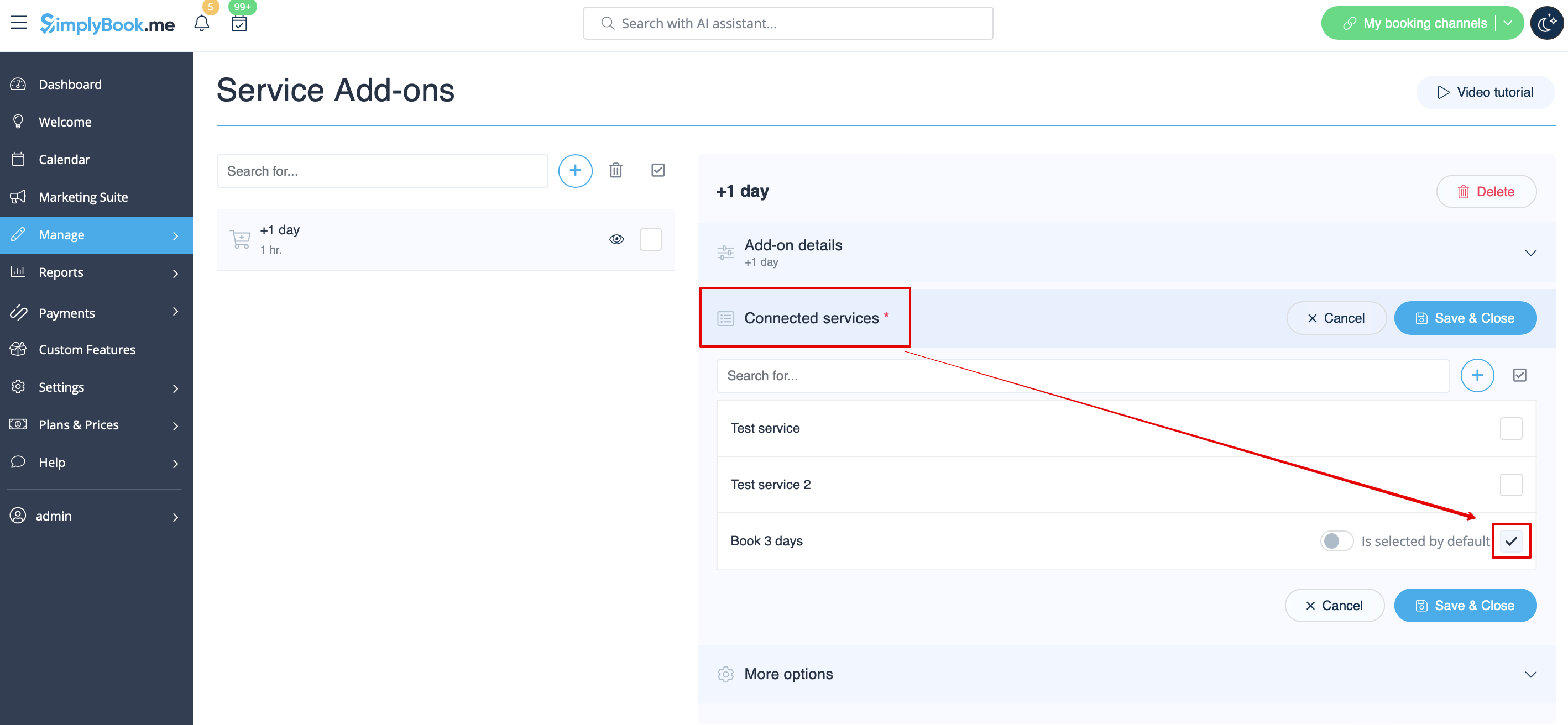
5. (valgfrit) Relater tilføjelsesprogrammerne til de ønskede tjenester, hvis det er nødvendigt, og hvis du har nogle specifikke yderligere varighedsindstillinger pr. tjeneste.
6. I Indstillinger -> Virksomhedens åbningstider (når du kun har 1 service) eller i arbejdstiden for denne service (Indstillinger -> Serviceplan eller Administrer -> Services -> vælg den pågældende service -> Serviceplan) skal du kun åbne 1 time hver dag.
7. Her kan du se, hvordan det vil se ud på kundens side
(de vælger først hovedtjenesten og derefter den ekstra varighed, hvis det er nødvendigt):

