From SimplyBook.me
Created page with "<br><br> Vous pouvez créer des services récurrents et permettre à vos clients de réserver un nombre particulier de sessions. <br> <br> '''Comment créer un service récurrent :''' <br><br>" |
Created page with ":1. Accédez à Gérer // Services // onglet « Détails du temps » du service concerné." Tags: Mobile edit Mobile web edit |
||
| Line 17: | Line 17: | ||
:Si vous avez besoin d'intervalles plus spécifiques, vous pouvez choisir « Ou répéter chaque » et définir votre service pour qu'il se répète tous les 14 jours, par exemple. | :Si vous avez besoin d'intervalles plus spécifiques, vous pouvez choisir « Ou répéter chaque » et définir votre service pour qu'il se répète tous les 14 jours, par exemple. | ||
:5. Choisissez le mode de réservation. Modes disponibles : | |||
:5. | ::'''Not allow''' - ne pas autoriser les réservations récurrentes si l'une des dates intermédiaires n'est pas disponible (dans l'exemple ci-dessous, si le 15 est occupé, le système ne permettra pas de réserver le 1er et le 8, mais uniquement les jours suivant le jour occupé). | ||
::'''Not allow''' - | ::'''Réserver uniquement aux dates disponibles''': réservez uniquement aux dates disponibles et ignorez les dates indisponibles (dans l'exemple ci-dessous, si le 15 est occupé, le système vous permettra de réserver le 1er, le 8 et le 22 (seulement 3 sur 4). | ||
::''' | ::'''Ajouter des rendez-vous''' - réservez toutes les dates disponibles et ajoutez les dates suivantes pour les dates indisponibles entre les dates disponibles (dans l'exemple ci-dessous, si le 15 est complet, le système réservera le 1er, le 8 et le 22 + 1 jour au lieu du 15 complet, soit le 29 août). | ||
::''' | |||
:6. Définissez le nombre de fois que votre service sera répété dans « Nombre de répétitions ». | |||
:6. | |||
::''Exemple'': si vous configurez les lundis et un nombre de répétitions de 4, lorsque les clients réservent ce service depuis la page de réservation, ils réservent 4 lundis à la fois. | |||
::'' | [[File:Recurring dates example.png|center]] | ||
[[File:Recurring dates example.png |center]] | |||
<br><br> | <br><br> | ||
<div lang="en" dir="ltr" class="mw-content-ltr"> | <div lang="en" dir="ltr" class="mw-content-ltr"> | ||
'''Please note!''' | '''Please note!''' | ||
Revision as of 09:26, 16 May 2025
Vous pouvez créer des services récurrents et permettre à vos clients de réserver un nombre particulier de sessions.
Comment créer un service récurrent :
- 1. Accédez à Gérer // Services // onglet « Détails du temps » du service concerné.
- 2. Activez « Rendre le service récurrent (pack) ? » là
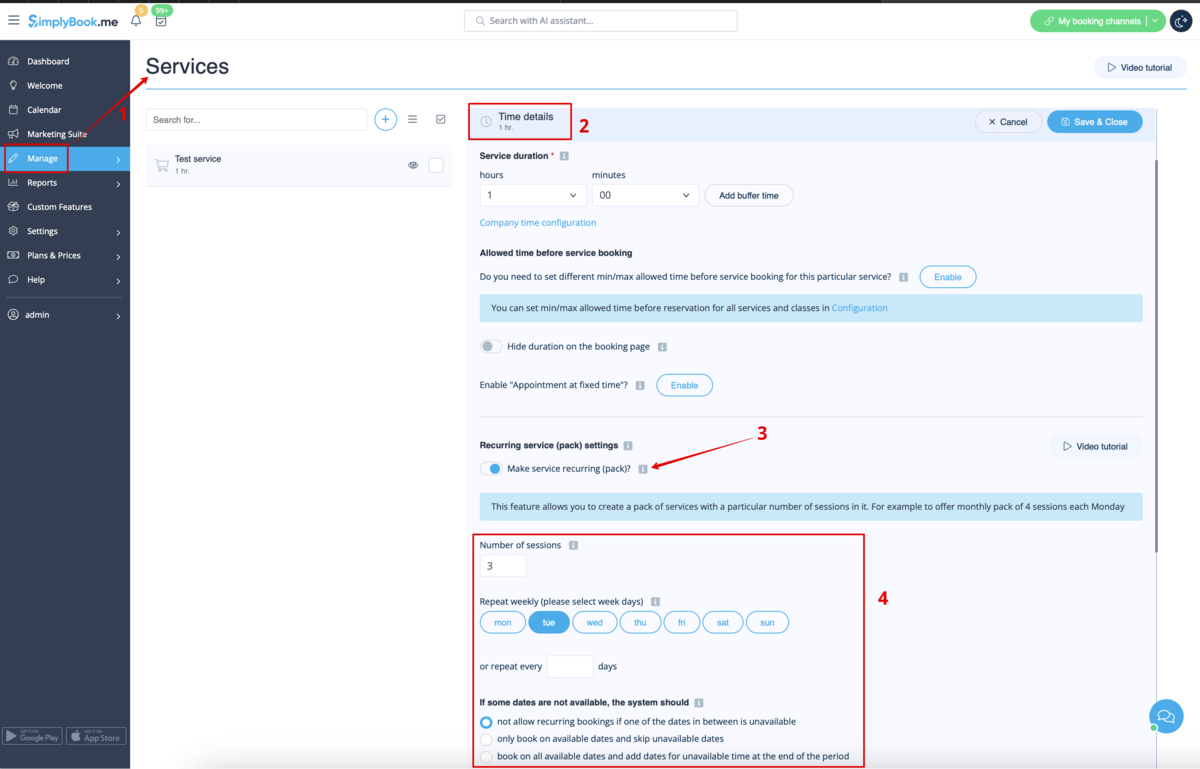
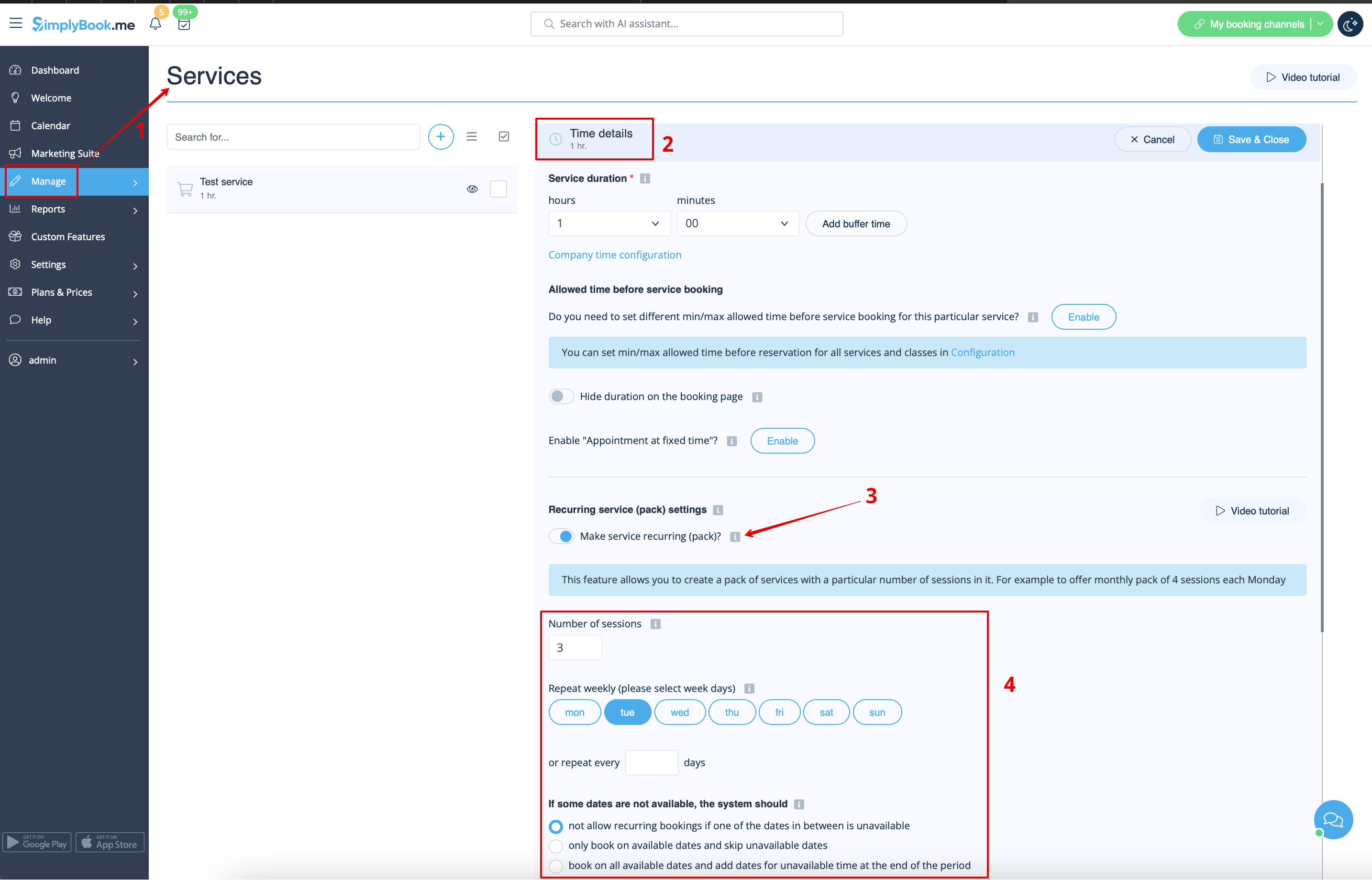
- 4. Choisissez la fréquence de répétition de votre service. Sélectionnez « Répéter chaque semaine (veuillez sélectionner les jours de la semaine) » et le ou les jours de la semaine (par exemple, les lundis) où votre service a lieu.
- Si vous avez besoin d'intervalles plus spécifiques, vous pouvez choisir « Ou répéter chaque » et définir votre service pour qu'il se répète tous les 14 jours, par exemple.
- 5. Choisissez le mode de réservation. Modes disponibles :
- Not allow - ne pas autoriser les réservations récurrentes si l'une des dates intermédiaires n'est pas disponible (dans l'exemple ci-dessous, si le 15 est occupé, le système ne permettra pas de réserver le 1er et le 8, mais uniquement les jours suivant le jour occupé).
- Réserver uniquement aux dates disponibles: réservez uniquement aux dates disponibles et ignorez les dates indisponibles (dans l'exemple ci-dessous, si le 15 est occupé, le système vous permettra de réserver le 1er, le 8 et le 22 (seulement 3 sur 4).
- Ajouter des rendez-vous - réservez toutes les dates disponibles et ajoutez les dates suivantes pour les dates indisponibles entre les dates disponibles (dans l'exemple ci-dessous, si le 15 est complet, le système réservera le 1er, le 8 et le 22 + 1 jour au lieu du 15 complet, soit le 29 août).
- 6. Définissez le nombre de fois que votre service sera répété dans « Nombre de répétitions ».
- Exemple: si vous configurez les lundis et un nombre de répétitions de 4, lorsque les clients réservent ce service depuis la page de réservation, ils réservent 4 lundis à la fois.

Please note!
- If you make the recurring service paid, the amount that you set as the service price is the total for all the sessions.
It is currently not possible to set single session price for the recurring service packs.
That is why if you have single service and decide to make a recurring booking for it from the admin side/POS interface, its price will not be multiplied by the number of selected sessions.
- It is not possible to reschedule bookings related to recurring batch with Client rescheduling feature.
- When a client books a service set as recurring with a certain amount of sessions, the number of bookings that are created at one go equals the number of sessions you have set for such service.
