Created page with "Hvis du har brug for at indstille nogle undtagelser i serviceplanen for helligdage eller andre behov, skal du vælge fanen <span style="background-color:#d4f8e5; padding:5px; border-radius:5px;">Særlige dage</span> og indstille tidspunkter for de ønskede datoer. <br><br> 1200px| center|link=https://help.simplybook.me/images/5/55/Service_schedule_sepcial_days_tab_redesigned.png <br><br>" Tags: Mobile edit Mobile web edit |
Created page with "=== Sådan klones en udbyder === <br><br> Det kan forekomme, at du har brug for at oprette flere lignende udbydere med de samme indstillinger. Kloningsfunktionen vil helt sikkert hjælpe dig.<br> <span style="background-color:#d4f8e5; padding:5px; border-radius:5px;">Vælg den udbyder</span>, du vil kopiere. 1200px | center|link=https://help.simplybook.me/images/7/7f/Click_on_provider_to_select_redesigned.png <br><br> K..." |
||
| Line 71: | Line 71: | ||
[[File:Service schedule sepcial days tab redesigned.png|1200px| center|link=https://help.simplybook.me/images/5/55/Service_schedule_sepcial_days_tab_redesigned.png]] | [[File:Service schedule sepcial days tab redesigned.png|1200px| center|link=https://help.simplybook.me/images/5/55/Service_schedule_sepcial_days_tab_redesigned.png]] | ||
<br><br> | <br><br> | ||
=== Sådan indstilles 24/7-tjenester eller tjenester efter kl. 00.00 === | |||
Hvis dine tjenester strækker sig over midnat, skal du, når du har indstillet din tilgængelighed, sørge for at indstille <span style="background-color:#d4f8e5; padding:5px; border-radius:5px;">Tillad tjeneste at strække sig over lukketid</span> til <span style="background-color:#d4f8e5; padding:5px; border-radius:5px;">Ja</span> i <span style="background-color:#d4f8e5; padding:5px; border-radius:5px;">Indstillinger</span> -> <span style="background-color:#d4f8e5; padding:5px; border-radius:5px;">Hovedkonfiguration.</span> | |||
<br><br> | <br><br> | ||
<div style= "padding: 40px 30px; border-radius:20px; width: fit-content; width:-moz-max-content; background: #f1f6ff">''''' | <div style= "padding: 40px 30px; border-radius:20px; width: fit-content; width:-moz-max-content; background: #f1f6ff">'''''Du har muligvis også brug for:''''' | ||
*[[How_to_set_my_availability#I_have_both_schedules_for_services_and_for_providers| | *[[How_to_set_my_availability#I_have_both_schedules_for_services_and_for_providers|Tidsplansrelationer]] | ||
*[[Events_(services_on_particular_dates)| | *[[Events_(services_on_particular_dates)|Sådan indstilles en service som en engangsbegivenhed]] | ||
*[[Service_Categories_custom_feature| | *[[Service_Categories_custom_feature|Sådan grupperes mine services i kategorier]] | ||
*[[Intake_Forms_custom_feature| | *[[Intake_Forms_custom_feature|Sådan kræves yderligere oplysninger fra kunder ved kassen]] | ||
*[[Limit_Bookings_custom_feature| | *[[Limit_Bookings_custom_feature|Sådan begrænses bookinger pr. service]] | ||
*[[Flexible_Notifications_custom_feature| | *[[Flexible_Notifications_custom_feature|Sådan indstilles specifikke meddelelser pr. service]] | ||
*[[Coupons_and_Gift_Cards_custom_feature| | *[[Coupons_and_Gift_Cards_custom_feature|Hvordan kan jeg promovere min service]] | ||
*[[Adjusting_notifications#How_to_enable.2Fdisable_bookings_notifications_and_adjust_your_templates| | *[[Adjusting_notifications#How_to_enable.2Fdisable_bookings_notifications_and_adjust_your_templates|Standardbookingsmeddelelser]] | ||
*[[Time_and_date_settings| | *[[Time_and_date_settings|Indstillinger for tid og dato]] | ||
*[[Book_Soon_Notification_System_custom_feature| | *[[Book_Soon_Notification_System_custom_feature|Tilføj påmindelser om at booke igen]]</div> | ||
<br><br> | <br><br> | ||
== Tilføjelse af udbydere == | |||
:Videovejledning | |||
: | |||
<p><youtube>https://youtu.be/rEwLLnFsM2A?si=47z8AO7MtzwDG5J3</youtube></p> | <p><youtube>https://youtu.be/rEwLLnFsM2A?si=47z8AO7MtzwDG5J3</youtube></p> | ||
=== | === Sådan tilføjes en leverandør === | ||
<br><br> | <br><br> | ||
I <span style="background-color:#d4f8e5; padding:5px; border-radius:5px;">Administrer</span> -> <span style="background-color:#d4f8e5; padding:5px; border-radius:5px;">Serviceudbydere</span> skal du trykke på knappen <span style="background-color:#d4f8e5; padding:5px; border-radius:5px;">+</span>. | |||
<br><br> | <br><br> | ||
[[File:Add new provider path redesigned.png|1200px | center|link=https://help.simplybook.me/images/2/2f/Add_new_provider_path_redesigned.png]] | [[File:Add new provider path redesigned.png|1200px | center|link=https://help.simplybook.me/images/2/2f/Add_new_provider_path_redesigned.png]] | ||
<br><br> | <br><br> | ||
Indsæt <span style="background-color:#d4f8e5; padding:5px; border-radius:5px;">navnet</span> på din serviceudbyder i <span style="background-color:#d4f8e5; padding:5px; border-radius:5px;">højre side</span> af siden, angiv <span style="background-color:#d4f8e5; padding:5px; border-radius:5px;">antallet af kunder</span>, han/hun kan betjene ad gangen, og skriv <span style="background-color:#d4f8e5; padding:5px; border-radius:5px;">en beskrivelse af</span> serviceudbyderen <span style="background-color:#d4f8e5; padding:5px; border-radius:5px;">.</span><br>Du kan også uploade <span style="background-color:#d4f8e5; padding:5px; border-radius:5px;">et billede</span> og angive hans/hendes <span style="background-color:#d4f8e5; padding:5px; border-radius:5px;">telefonnummer og e-mailadresse</span>, hvis det er nødvendigt. <br>Gem indstillingerne.<br> | |||
<span style="background-color:#ffe9e9; padding:5px; border-radius:5px;">''' | <span style="background-color:#ffe9e9; padding:5px; border-radius:5px;">'''Bemærk!''' Telefonnummeret skal angives i internationalt format, for at SMS-beskeder kan sendes korrekt.</span> | ||
<br><br> | <br><br> | ||
[[File:Service provider details redesigned.png|1200px | center|link=https://help.simplybook.me/images/2/22/Service_provider_details_redesigned.png]] | [[File:Service provider details redesigned.png|1200px | center|link=https://help.simplybook.me/images/2/22/Service_provider_details_redesigned.png]] | ||
<br><br> | <br><br> | ||
=== Sådan klones en udbyder === | |||
<br><br> | <br><br> | ||
Det kan forekomme, at du har brug for at oprette flere lignende udbydere med de samme indstillinger. | |||
Kloningsfunktionen vil helt sikkert hjælpe dig.<br> | |||
<span style="background-color:#d4f8e5; padding:5px; border-radius:5px;">Vælg den udbyder</span>, du vil kopiere. | |||
[[File:Click on provider to select redesigned.png|1200px | center|link=https://help.simplybook.me/images/7/7f/Click_on_provider_to_select_redesigned.png]] | [[File:Click on provider to select redesigned.png|1200px | center|link=https://help.simplybook.me/images/7/7f/Click_on_provider_to_select_redesigned.png]] | ||
<br><br> | <br><br> | ||
Klik på knappen <span style="background-color:#d4f8e5; padding:5px; border-radius:5px;">Klon</span> i øverste højre hjørne, og bekræft kopieringen af indstillingerne. | |||
[[File:Provder clone path redesigned.png|1200px | center|link=https://help.simplybook.me/images/c/c9/Provder_clone_path_redesigned.png]] | [[File:Provder clone path redesigned.png|1200px | center|link=https://help.simplybook.me/images/c/c9/Provder_clone_path_redesigned.png]] | ||
<br><br> | <br><br> | ||
<div lang="en" dir="ltr" class="mw-content-ltr"> | <div lang="en" dir="ltr" class="mw-content-ltr"> | ||
The following provider settings will be copied: | The following provider settings will be copied: | ||
Revision as of 09:37, 16 May 2025
- Se video-vejledning om tilføjelse af tjenester og tjenesteudbydere
Tilføjelse af tjenester
- Videovejledning
Sådan oprettes en service
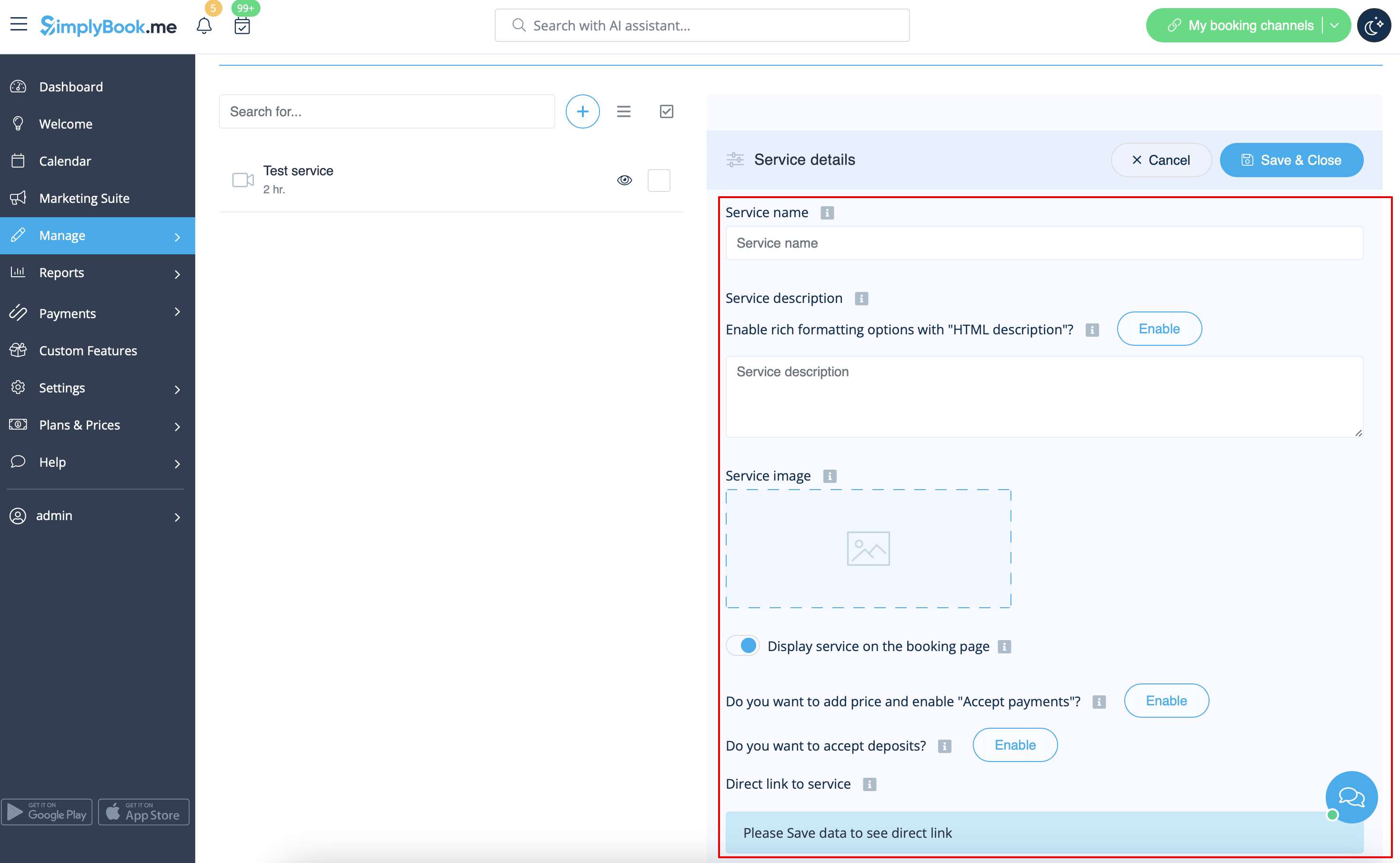
I Administrer -> Tjenester skal du trykke på knappen +.

Indsæt navnet på din service i højre side af siden og tilføj en beskrivelse af servicen.
Du kan bruge HTML-formatering til servicebeskrivelsen for at ændre skrifttype, farve osv.
Du kan også uploade et billede af en service og aktivere priser for at acceptere onlinebetalinger.
Sådan klones en service
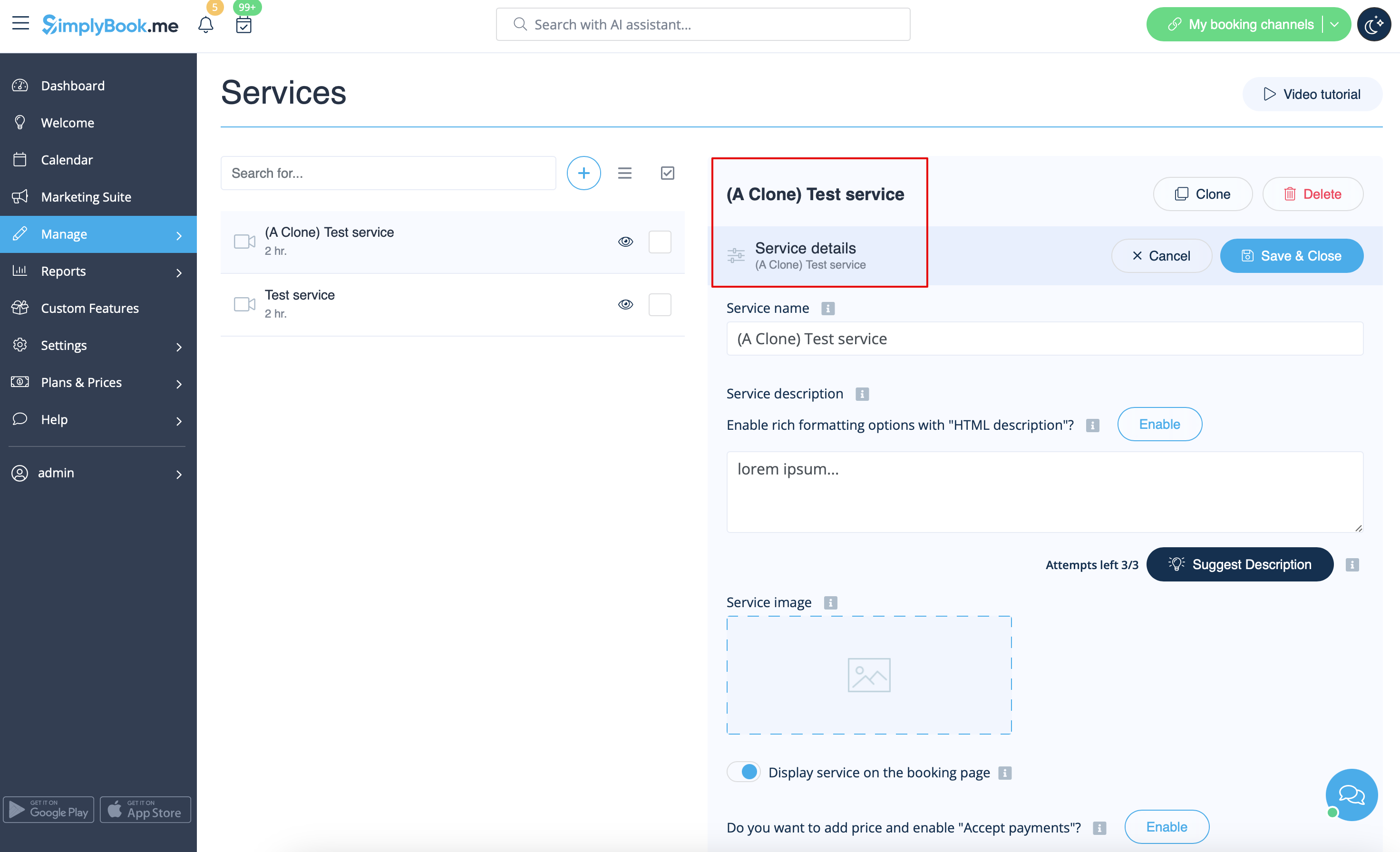
Det kan forekomme, at du har brug for at oprette flere lignende tjenester med de samme indstillinger.
Kloningsfunktionen vil helt sikkert hjælpe dig.
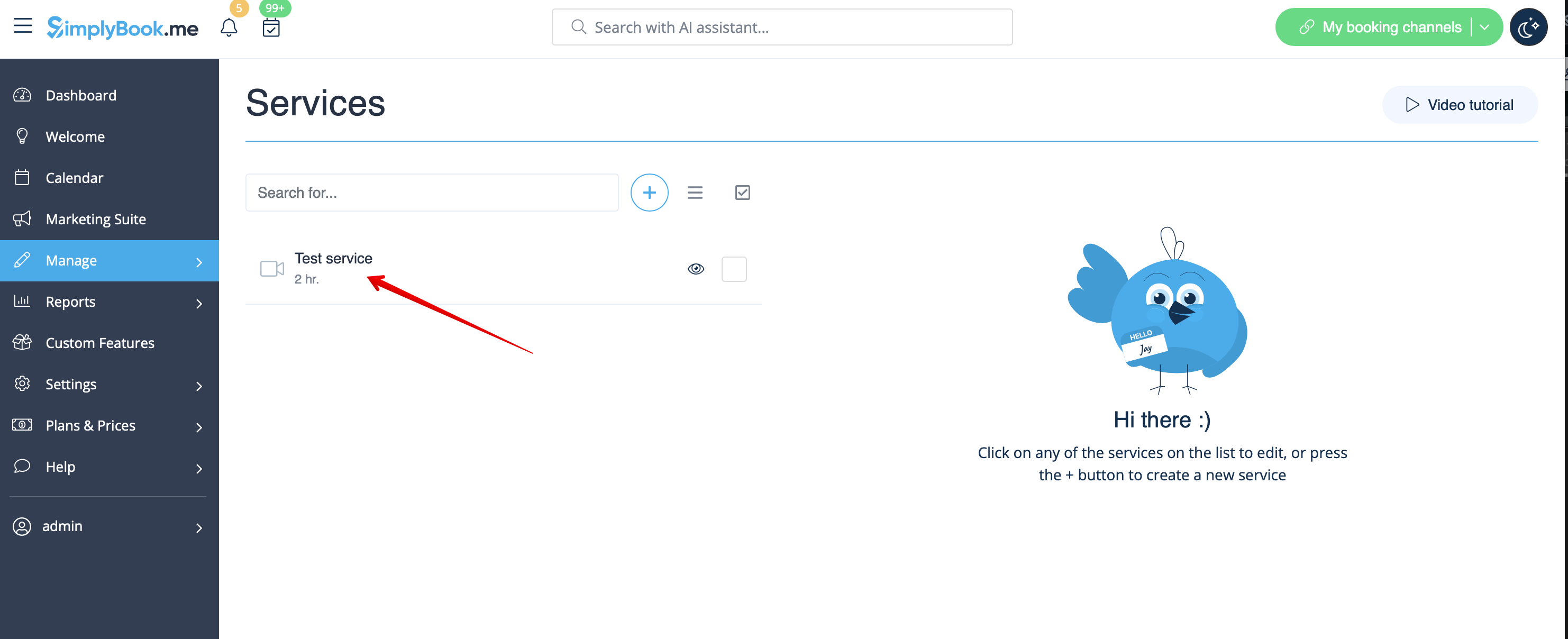
Vælg den service, du vil kopiere.
Klik på knappen Klon i øverste højre hjørne, og bekræft kopieringen af indstillingerne.
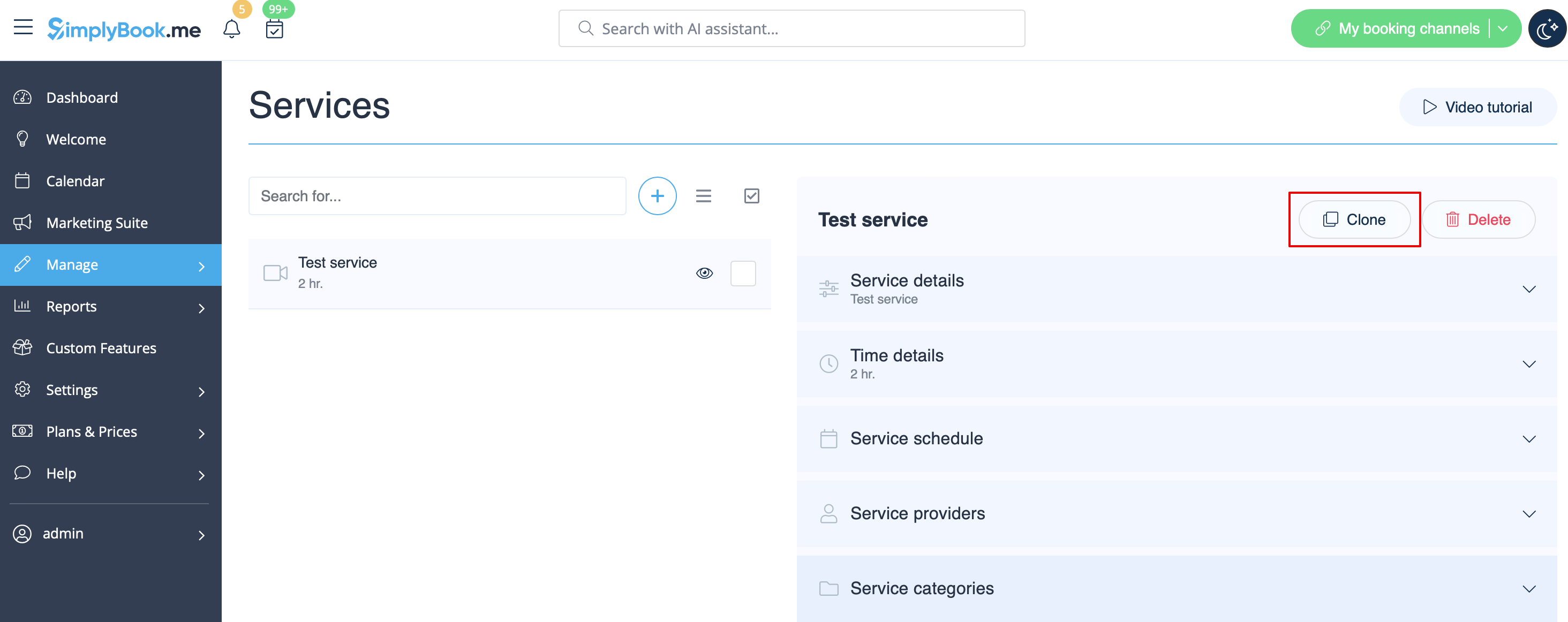
Følgende serviceindstillinger kopieres:
- service name
- service description
- service price, hvis funktionen Accept betalinger er aktiveret og indstillet
- service image
- service schedule
- Indstillinger for funktionen Fleksible meddelelser, hvis den er aktiveret og indstillet
- Indstillinger for funktionen Book snart-meddelelsessystem, hvis den er aktiveret og indstillet
- Indstillinger for funktionen Aftale til fast tid, hvis den er aktiveret og indstillet
Som resultat tilføjes endnu en service med Clone tilføjet til navnet, så du nemt kan se, hvilke services der er kopier.
(Du kan redigere disse tjenestenavne for at tilpasse dem til dine behov i fanen Serviceoplysninger for den pågældende tjeneste)
Sådan indstilles servicens varighed
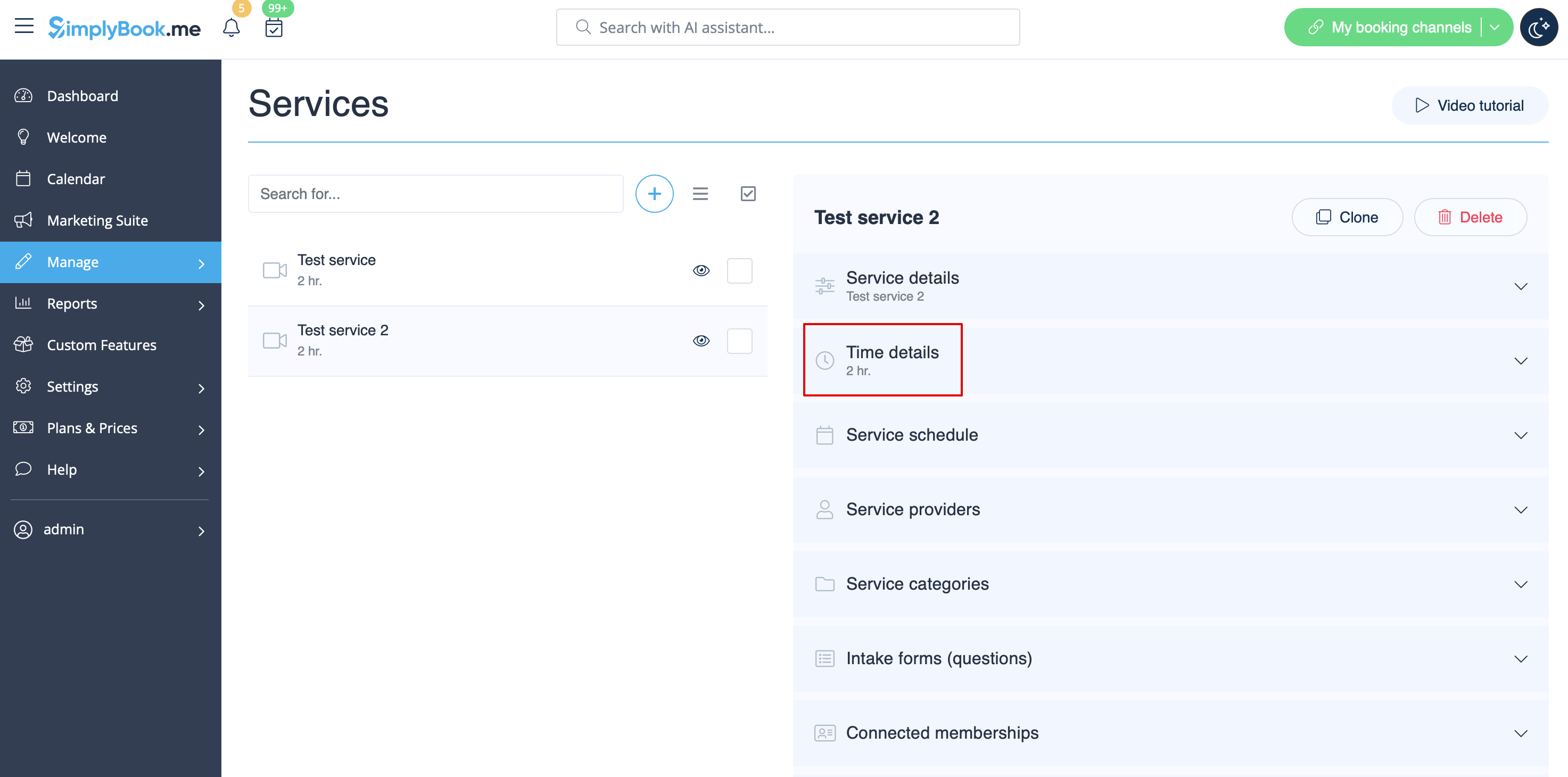
I Administrer -> Tjenester efter valg af tjeneste i højre side af siden skal du vælge fanen Tidsdetaljer for at indstille varigheden for din tjeneste.
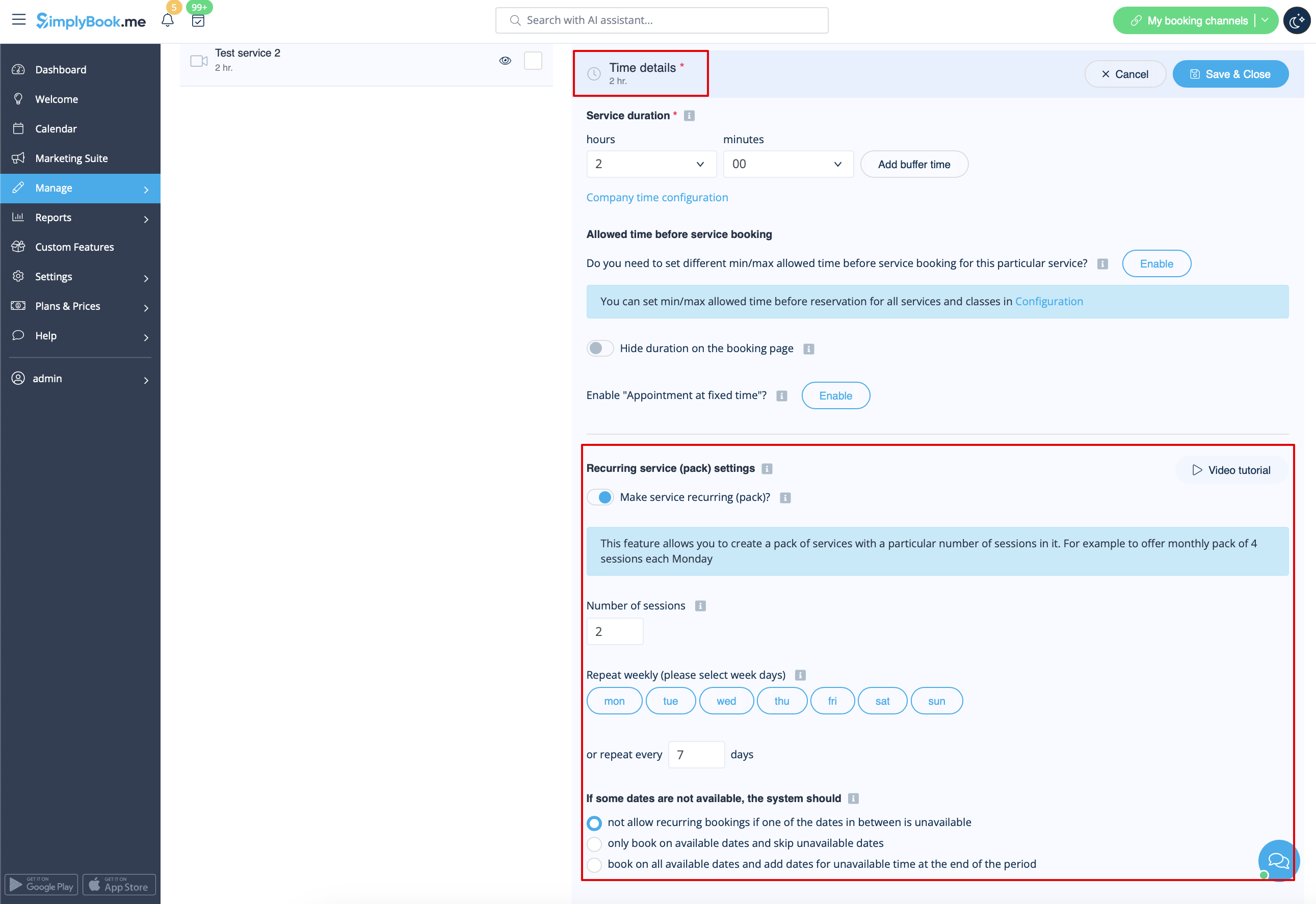
Det er også muligt at indstille tjenesten som gentagende her.
Du kan også indstille faste starttider for din tjeneste. Se mere om den tilpassede funktion Aftale til fast tid her.
Sådan indstilles en specifik tidsplan for en service
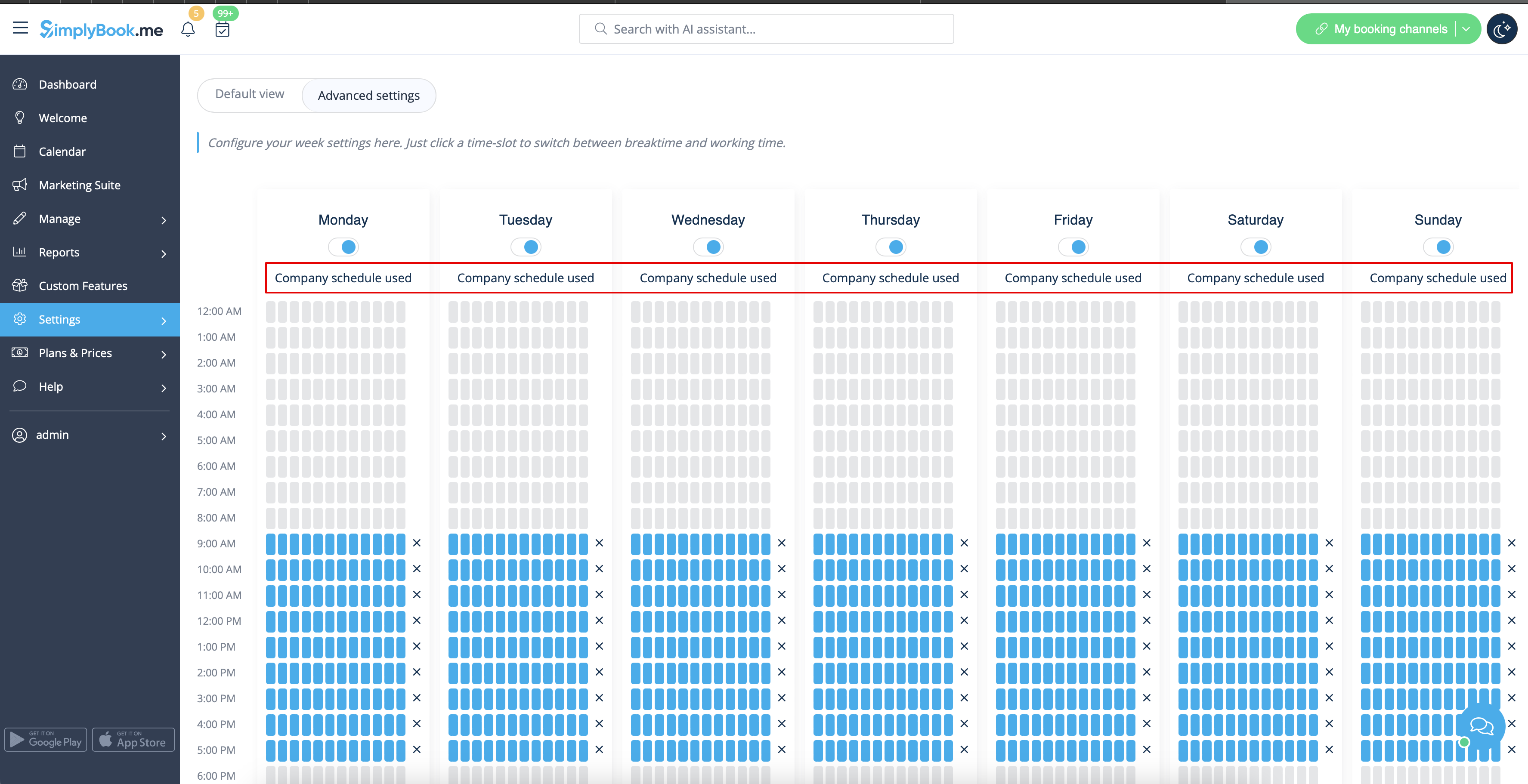
I Administrer -> Tjenester -> vælg tjenesten -> fanen Tjenesteplan flyt skyderne for at indstille åbningstider for denne tjeneste, hvis de adskiller sig fra virksomhedens normale tidsplan.
Eller klik på Vis avancerede indstillinger, hvis det er mere praktisk for dig at bruge slotvisningen.

Hvis tjenesten har samme tidsplan som virksomheden, behøver du ikke ændre noget der, da det vil blive anvendt automatisk.
Du kan kontrollere det på siden Avanceret tidsplan.
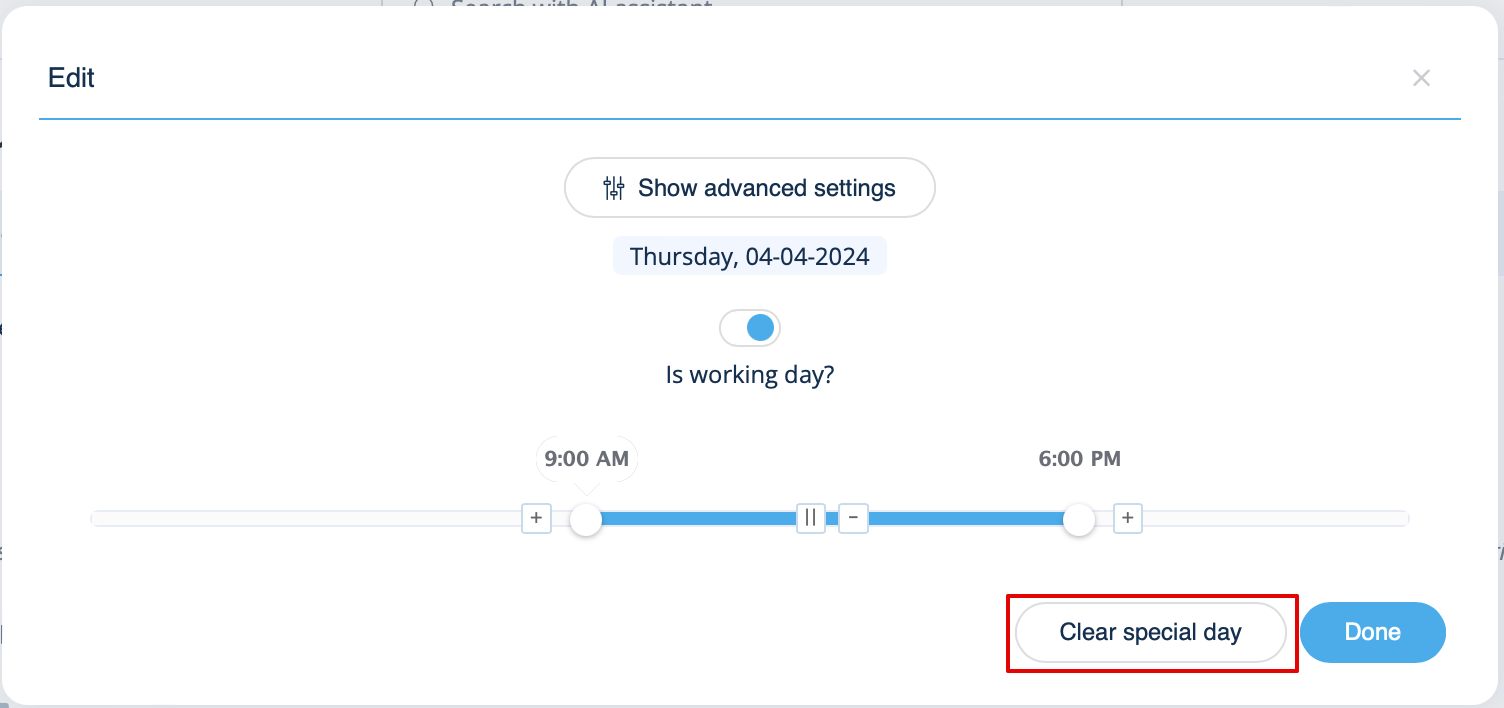
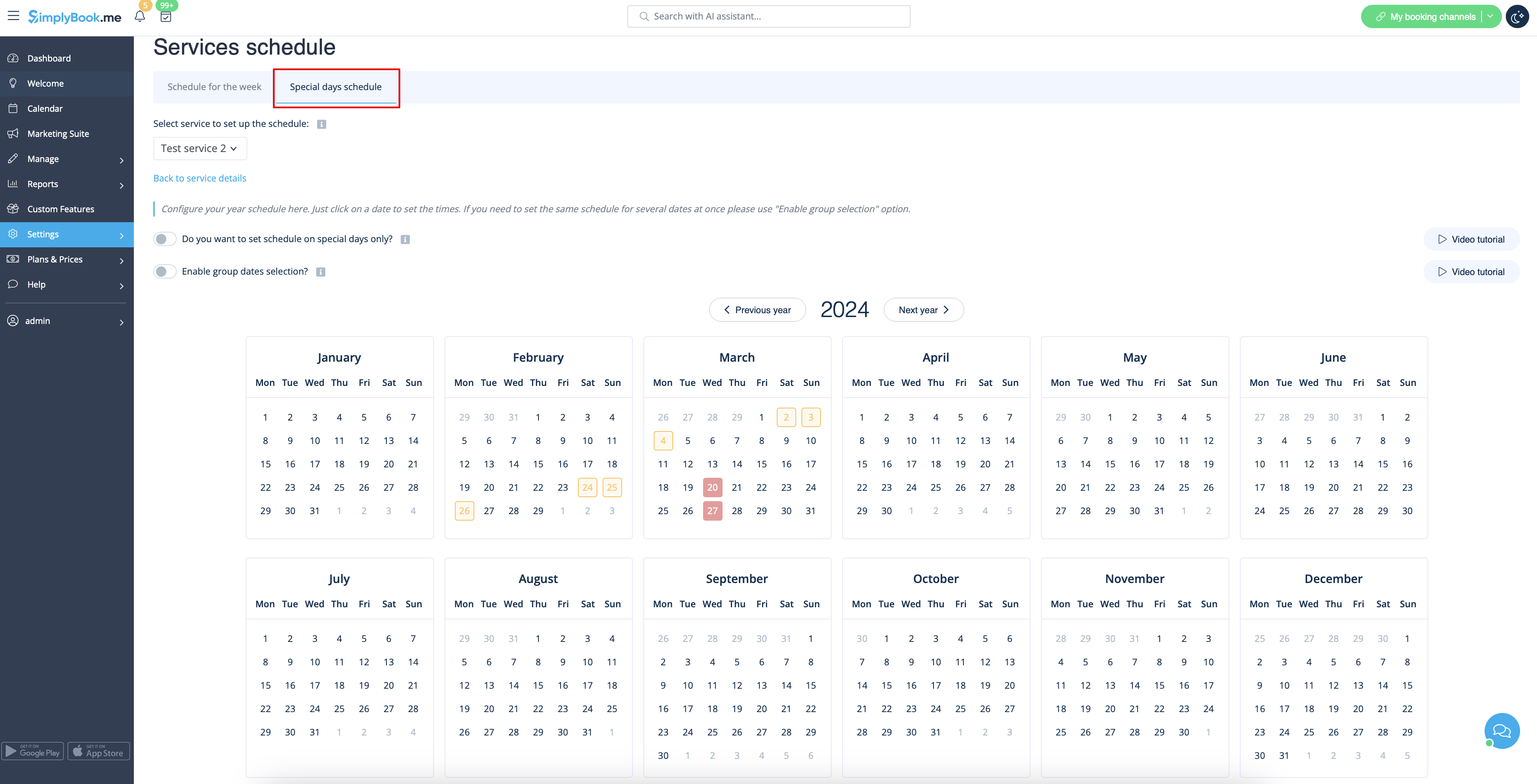
Hvis du har brug for at indstille nogle undtagelser i serviceplanen for helligdage eller andre behov, skal du vælge fanen Særlige dage og indstille tidspunkter for de ønskede datoer.
Sådan indstilles 24/7-tjenester eller tjenester efter kl. 00.00
Hvis dine tjenester strækker sig over midnat, skal du, når du har indstillet din tilgængelighed, sørge for at indstille Tillad tjeneste at strække sig over lukketid til Ja i Indstillinger -> Hovedkonfiguration.
- Tidsplansrelationer
- Sådan indstilles en service som en engangsbegivenhed
- Sådan grupperes mine services i kategorier
- Sådan kræves yderligere oplysninger fra kunder ved kassen
- Sådan begrænses bookinger pr. service
- Sådan indstilles specifikke meddelelser pr. service
- Hvordan kan jeg promovere min service
- Standardbookingsmeddelelser
- Indstillinger for tid og dato
- Tilføj påmindelser om at booke igen
Tilføjelse af udbydere
- Videovejledning
Sådan tilføjes en leverandør
I Administrer -> Serviceudbydere skal du trykke på knappen +.
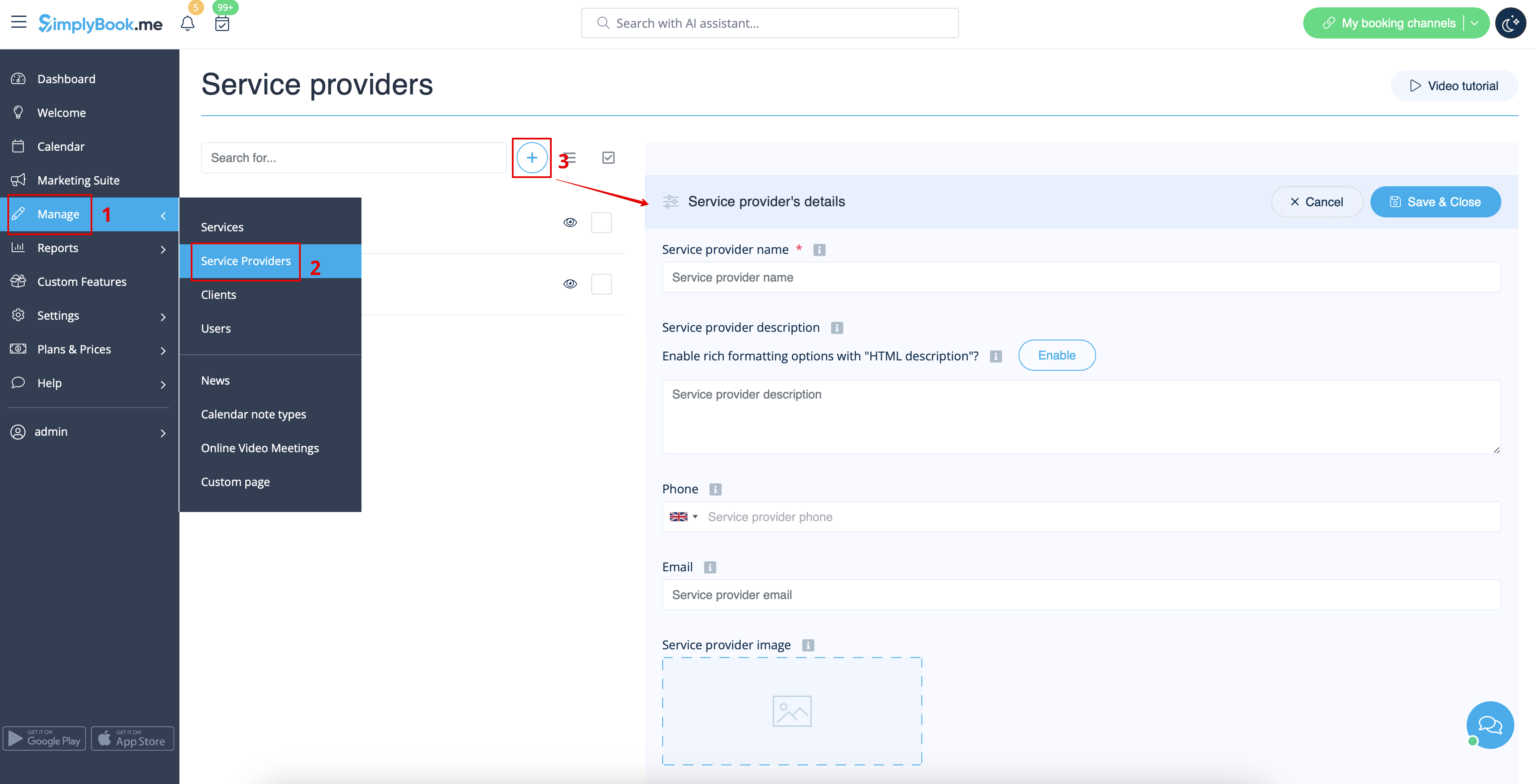
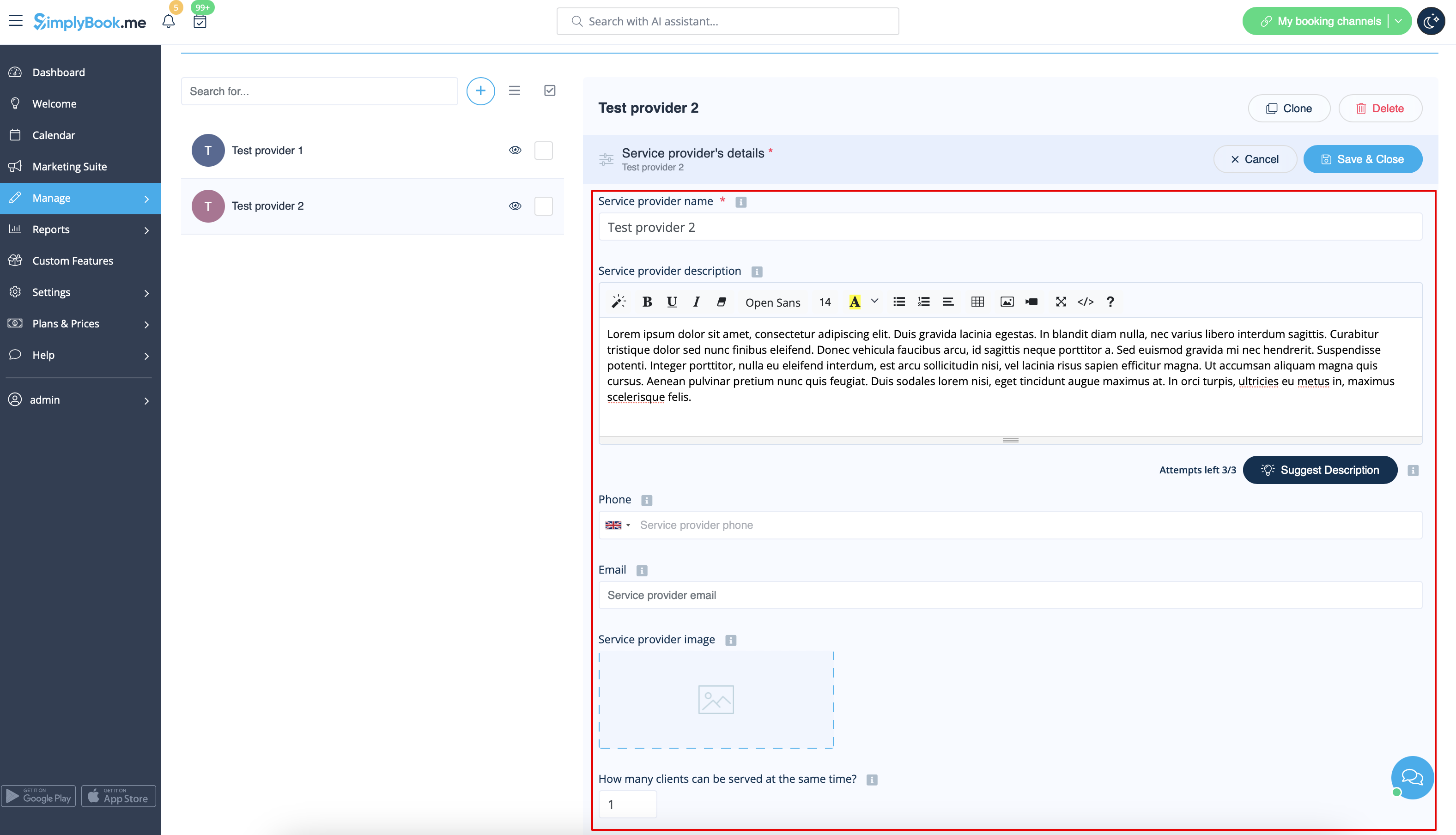
Indsæt navnet på din serviceudbyder i højre side af siden, angiv antallet af kunder, han/hun kan betjene ad gangen, og skriv en beskrivelse af serviceudbyderen .
Du kan også uploade et billede og angive hans/hendes telefonnummer og e-mailadresse, hvis det er nødvendigt.
Gem indstillingerne.
Bemærk! Telefonnummeret skal angives i internationalt format, for at SMS-beskeder kan sendes korrekt.
Sådan klones en udbyder
Det kan forekomme, at du har brug for at oprette flere lignende udbydere med de samme indstillinger.
Kloningsfunktionen vil helt sikkert hjælpe dig.
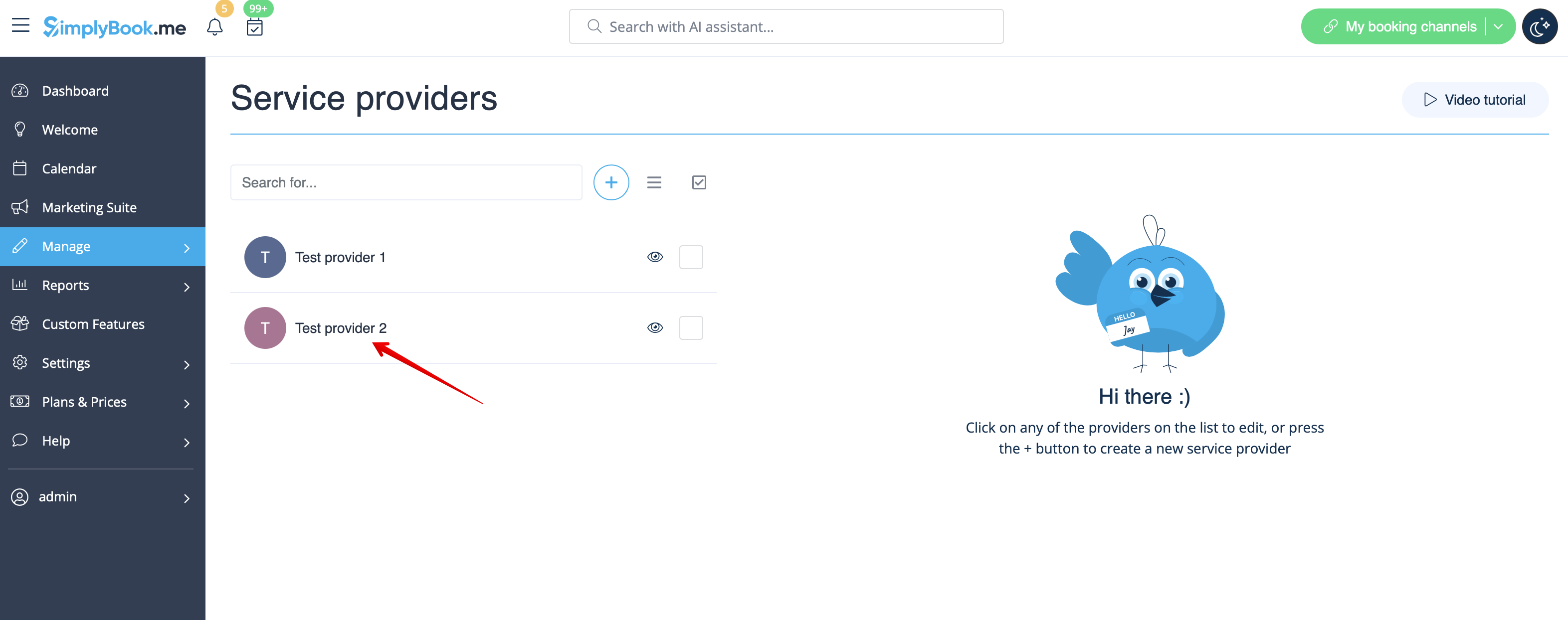
Vælg den udbyder, du vil kopiere.
Klik på knappen Klon i øverste højre hjørne, og bekræft kopieringen af indstillingerne.
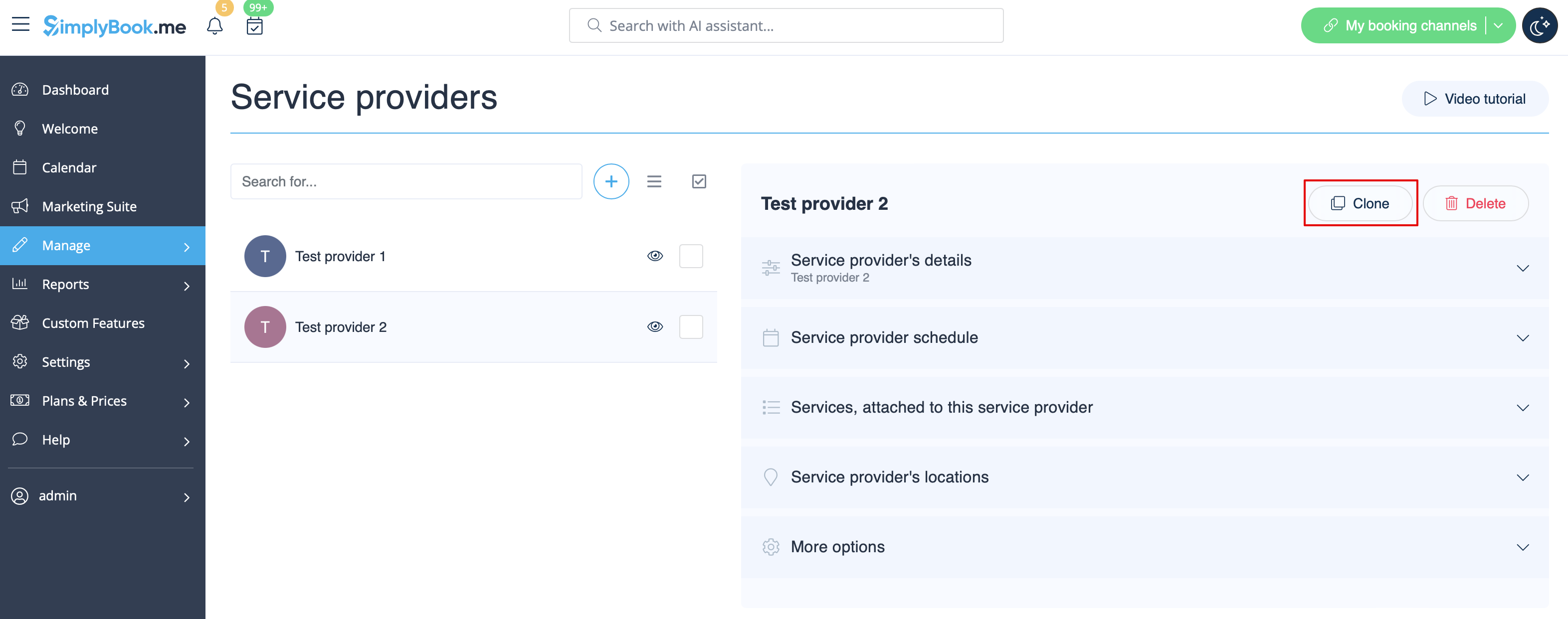
The following provider settings will be copied:
- provider name
- provider description
- provider phone and email address
- provider image
- number of clients provider can serve at a time
- provider schedule
- Calendar Sync feature settings if enabled and set
- Flexible Notifications feature settings if enabled and set
- Book Soon Notification System feature settings if enabled and set
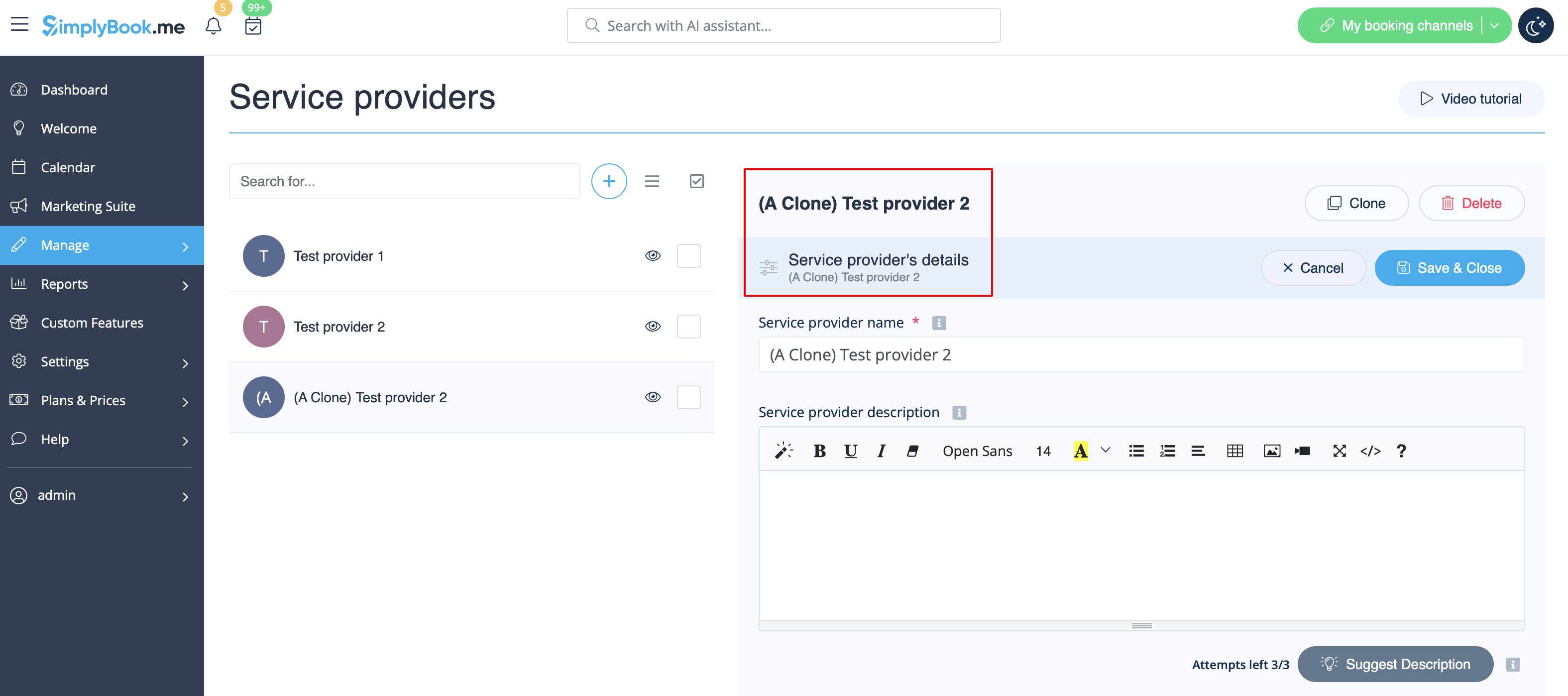
As the result, one more provider will be added with Clone added to its name so that you will be able to easily see which providers are the copies.
(You can edit these providers names to adjust them to your needs in Service provider details tab for the corresponding provider)
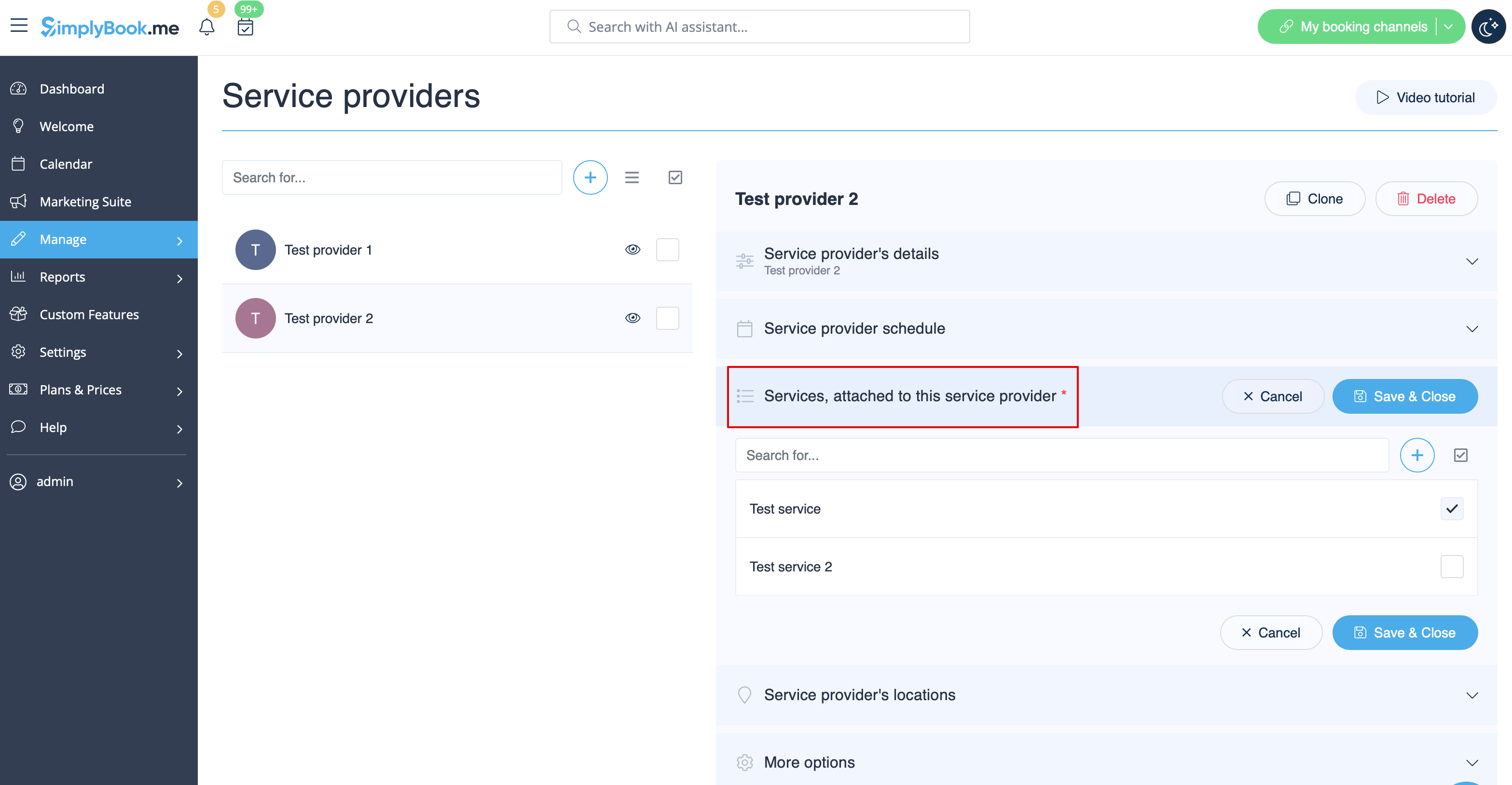
How to attach services to provider
In Manage -> Service Providers -> select the provider -> switch to Services, attached to this service provider tab and check the boxes with services this provider will perform.
Save settings.
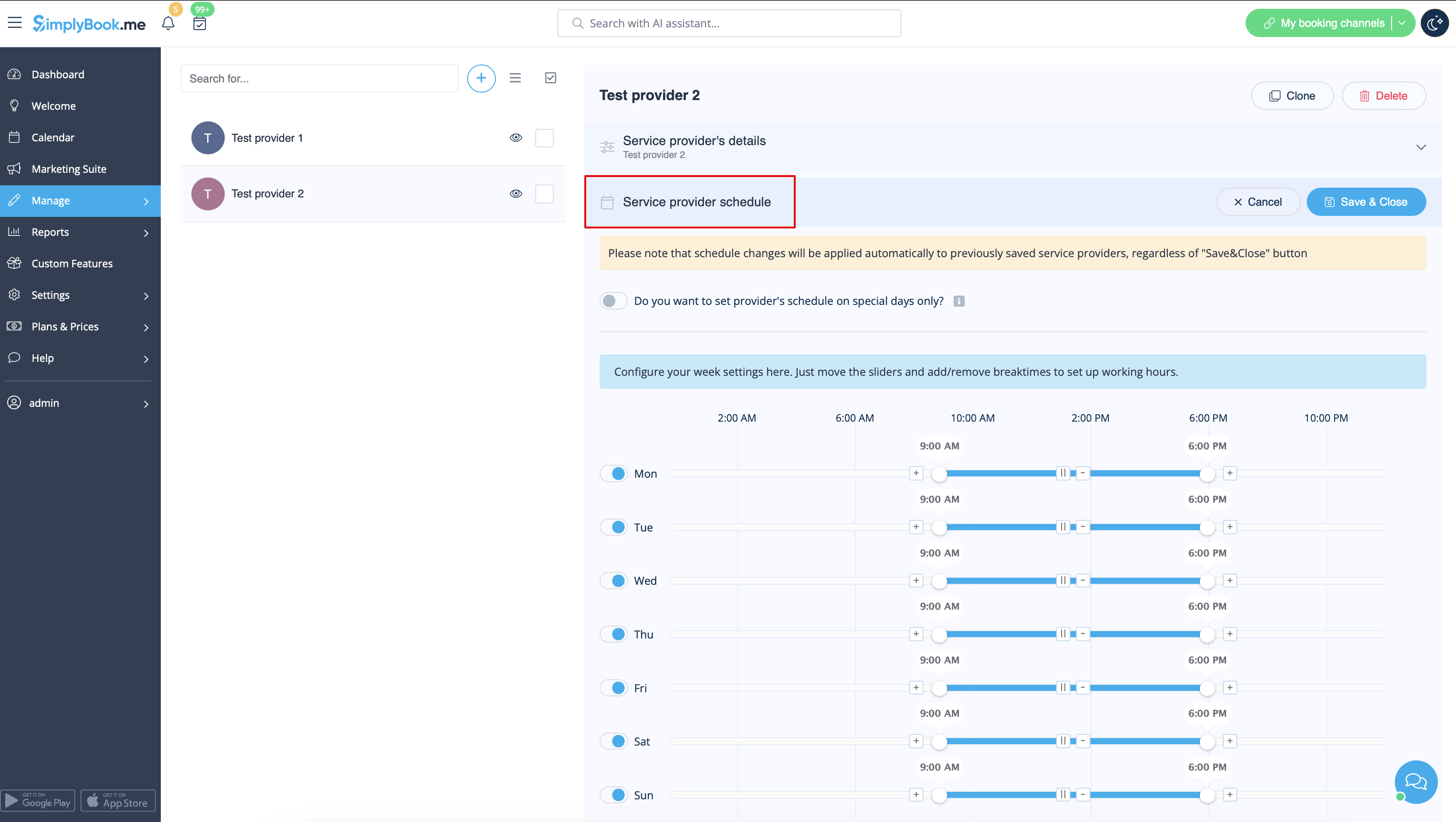
How to set schedule for provider
You can set regular schedule for providers in Manage -> Service Providers, choose necessary provider on the left and switch to Service provider schedule tab.
For example, if you work Monday-Friday 9a.m - 5p.m you simply set schedule for those dates by moving the sliders to desired positions(bright blue line will mean available time).
To make day of the week working/off use the switchers near days' names.

How to set schedule for holidays and other specific dates
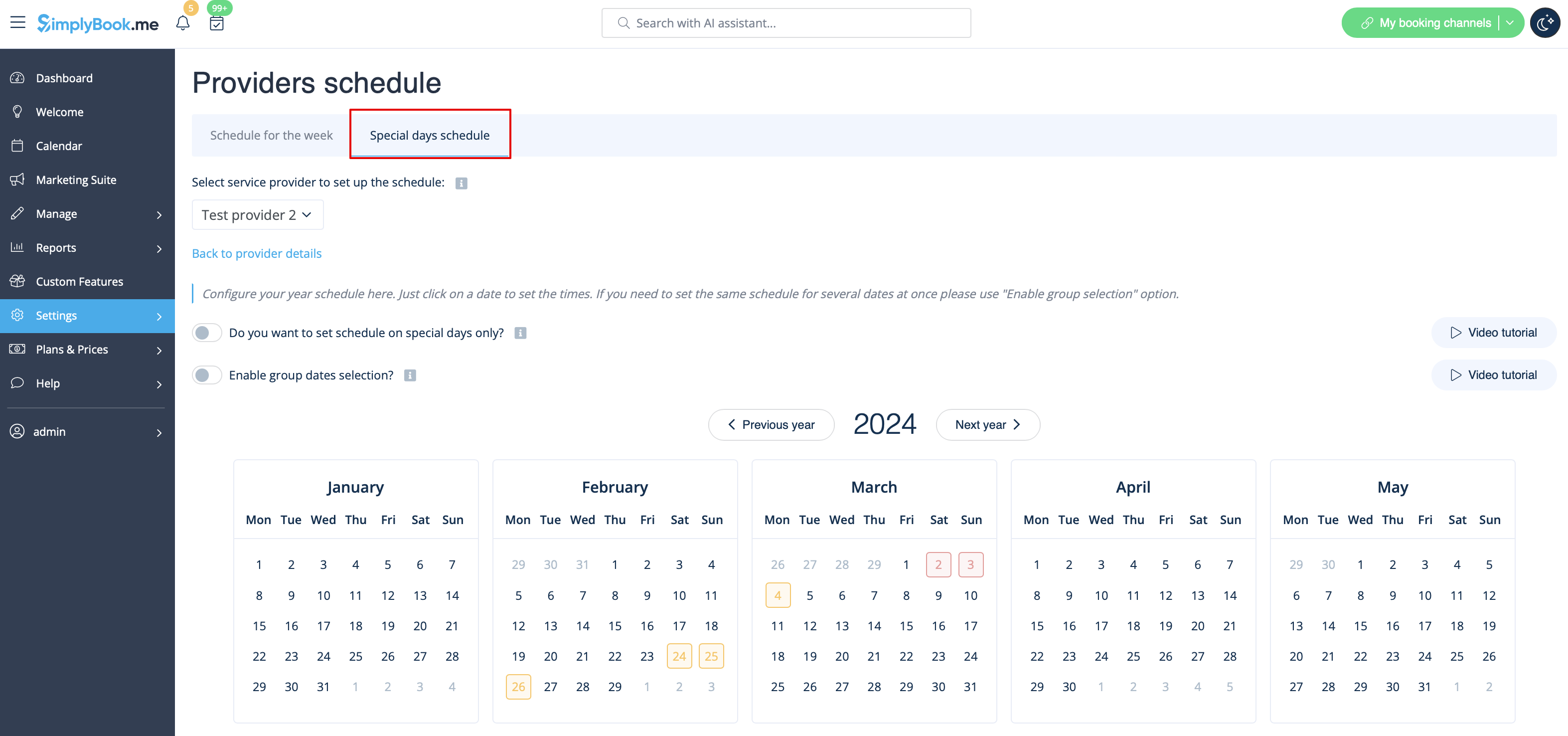
You can set schedule for some specific date for provider in Manage -> Service Providers, choose necessary provider on the left and switch to Service provider schedule tab, choose Show advanced settings option and then Special days tab.
For example, if you work differently on certain date or have day off, you can click on the date and set schedule by clicking on the corresponding slots to make them available (bright blue)/not available (light blue).
To make some date working/off-day, click on the date and use Is working day? switcher near the schedule that appears in pop-up.
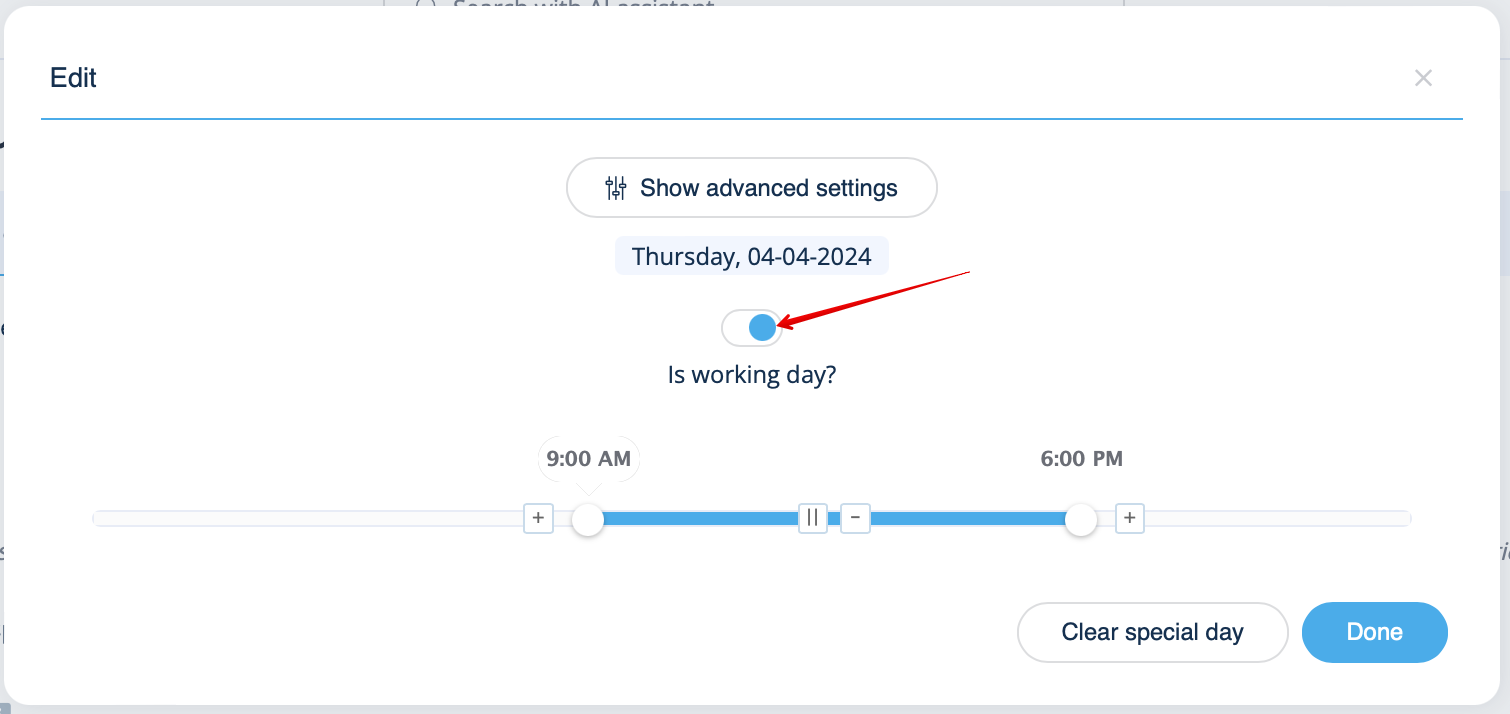
If you need to remove special day settings for some date, click on the date and press the clear special day button.