Created page with "== Groepsboekingen == Er zijn speciale sjablonen voor de volgende typen: *Bevestiging van de boeking aan de klant (e-mail- en sms-sjablonen) *Herinnering van de boeking aan de klant (e-mail- en sms-sjablonen) *Bevestiging van de boeking aan de aanbieder (e-mail- en sms-sjablonen) *Herinnering van de boeking aan de aanbieder (e-mail- en sms-sjablonen) Deze worden automatisch toegepast wanneer deze aangepaste functie is ingeschakeld en de..." Tags: Mobile edit Mobile web edit |
Created page with "== Tickets == Standaard wordt het ticket automatisch naar de e-mail van de klant gestuurd, samen met de bijbehorende bevestigingsmail voor de dienst.<br> Maar als u online betalingen gebruikt en de optie <span style="background-color:#d4f8e5; padding:5px; border-radius:5px;">'later betalen'</span> op de boekingswebsite toestaat en de klant deze selecteert,<br> wordt het ticket in dat geval met een aparte e-mail verzonden. In bepaalde gevallen w..." Tags: Mobile edit Mobile web edit |
||
| Line 171: | Line 171: | ||
-------- | -------- | ||
== [[Tickets_custom_feature|Tickets]] == | |||
==[[Tickets_custom_feature|Tickets]]== | Standaard wordt het ticket automatisch naar de e-mail van de klant gestuurd, samen met de bijbehorende bevestigingsmail voor de dienst.<br> | ||
Maar als u online betalingen gebruikt en de optie <span style="background-color:#d4f8e5; padding:5px; border-radius:5px;">'later betalen'</span> op de boekingswebsite toestaat en de klant deze selecteert,<br> | |||
wordt het ticket in dat geval met een aparte e-mail verzonden. | |||
in | In bepaalde gevallen wilt u <span style="background-color:#d4f8e5; padding:5px; border-radius:5px;">het ticket</span> misschien <span style="background-color:#d4f8e5; padding:5px; border-radius:5px;">opnieuw</span> naar de klant <span style="background-color:#d4f8e5; padding:5px; border-radius:5px;">verzenden</span> (dit is mogelijk in <span style="background-color:#d4f8e5; padding:5px; border-radius:5px;">Rapporten</span> -> <span style="background-color:#d4f8e5; padding:5px; border-radius:5px;">Ticketsrapport).</span> | ||
Beide meldingssjablonen kunnen worden bewerkt in <span style="background-color:#d4f8e5; padding:5px; border-radius:5px;">Aangepaste functies</span> -> [[Tickets_custom_feature|Tickets]] -> aan de <span style="background-color:#d4f8e5; padding:5px; border-radius:5px;">rechterkant</span> van de pagina. Er zijn alleen e-mailtypes beschikbaar. | |||
[[File:Tickets notificatons path redesigned.png|1200px|border|center|link=https://help.simplybook.me/images/e/ea/Tickets_notificatons_path_redesigned.png]] | [[File:Tickets notificatons path redesigned.png|1200px|border|center|link=https://help.simplybook.me/images/e/ea/Tickets_notificatons_path_redesigned.png]] | ||
<br><br> | <br><br> | ||
:''[[Tickets_custom_feature| | :''[[Tickets_custom_feature|Lees meer]] over het gebruik van deze aangepaste functie.'' | ||
-------- | -------- | ||
== [[Custom_Email_custom_feature|Aangepaste e-mail]] == | |||
==[[Custom_Email_custom_feature| | Hiermee kunt u het ontwerp van de e-mailmeldingen aanpassen aan uw huisstijl en smaak.<br> | ||
Om uw ontwerpen te maken, gaat u naar <span style="background-color:#d4f8e5; padding:5px; border-radius:5px;">Aangepaste functies</span> -> [[Custom_Email_custom_feature|Aangepaste e-mail]] -> <span style="background-color:#d4f8e5; padding:5px; border-radius:5px;">Sjabloon maken.</span><br> | |||
[[File:Custom email template path redesigned.png|1200px|border|center|link=https://help.simplybook.me/images/4/49/Custom_email_template_path_redesigned.png]] | [[File:Custom email template path redesigned.png|1200px|border|center|link=https://help.simplybook.me/images/4/49/Custom_email_template_path_redesigned.png]] | ||
<br><br> | <br><br> | ||
Met behulp van deze aangepaste functie kunt u het uiterlijk van de volgende soorten meldingen beïnvloeden: | |||
* | *algemene boekingsgerelateerde meldingen via Instellingen -> E-mail- en sms-instellingen; | ||
* | *factuure-mails via de aangepaste functie [[Accept_payments_custom_feature|voor betalingen accepteren]]; | ||
* [[Group_Bookings_custom_feature| | * meldingen via[[Group_Bookings_custom_feature|de]] aangepaste[[Group_Bookings_custom_feature|functie voor groepsboekingen]]; | ||
* [[Multiple_Bookings_custom_feature| | * meldingen via de aangepaste functie[[Multiple_Bookings_custom_feature|voor meerdere boekingen]]; | ||
* [[Client_Login_custom_feature| | *[[Client_Login_custom_feature|meld]] ingen[[Client_Login_custom_feature|via de]] aangepaste functie[[Client_Login_custom_feature|voor klantlogin]]; | ||
* [[Membership_custom_feature| | * meldingen via[[Membership_custom_feature|de]] aangepaste functie[[Membership_custom_feature|voor lidmaatschap]]; | ||
* [[Packages_custom_feature| | * meldingen[[Packages_custom_feature|via de]] aangepaste functie[[Packages_custom_feature|voor pakketten]]; | ||
* [[Tickets_custom_feature|tickets]] | *[[Tickets_custom_feature|meld]] ingen via[[Tickets_custom_feature|de]] aangepaste functie[[Tickets_custom_feature|voor tickets]]; | ||
* [[Coupons_and_Gift_Cards_custom_feature| | * meldingen[[Coupons_and_Gift_Cards_custom_feature|via de]] aangepaste[[Coupons_and_Gift_Cards_custom_feature|functie voor kortingsbonnen en]][[Medical_test_custom_feature|cadeaubonnen]] | ||
* [[Medical_test_custom_feature| | *[[Medical_test_custom_feature|meldingen via de]] aangepaste[[Medical_test_custom_feature|functie voor medische tests]]; | ||
* [[Book_Soon_Notification_System_custom_feature| | * meldingen[[Book_Soon_Notification_System_custom_feature|via de aangep]] aste[[Book_Soon_Notification_System_custom_feature|functie voor het meldingssysteem voor spoedboekingen]]. | ||
Met deze functie kunt u elk type melding testen met het vooraf gemaakte ontwerp. | |||
[[File:Custom email notification types list redesigned.png|1200px|border|center|link=https://help.simplybook.me/images/c/c2/Custom_email_notification_types_list_redesigned.png]] | [[File:Custom email notification types list redesigned.png|1200px|border|center|link=https://help.simplybook.me/images/c/c2/Custom_email_notification_types_list_redesigned.png]] | ||
De tag <nowiki>{{content}}</nowiki> die de boekings-/aankoopinformatie bevat, kan worden bewerkt in de bijbehorende functie-instellingen. | |||
<br><br> | <br><br> | ||
:''[[Custom_Email_custom_feature| | :''[[Custom_Email_custom_feature|Lees meer]] over het gebruik van deze aangepaste functie.'' | ||
-------- | -------- | ||
== [[SMTP_custom_feature|SMTP]] == | |||
==[[SMTP_custom_feature|SMTP]]== | Met deze functie kunt u uw eigen SMTP-server gebruiken voor het verzenden van e-mails.<br> | ||
Er is slechts één sjabloon om deze functie te testen nadat u de instellingen hebt ingevoerd.<br> | |||
U kunt het test-e-mailsjabloon bewerken en gebruiken in <span style="background-color:#d4f8e5; padding:5px; border-radius:5px;">Aangepaste functies</span> -> <span style="background-color:#d4f8e5; padding:5px; border-radius:5px;">SMTP</span> -> aan de <span style="background-color:#d4f8e5; padding:5px; border-radius:5px;">rechterkant</span> van de pagina. | |||
[[File:Smtp email path redesigned.png|1200px|border|center|link=https://help.simplybook.me/images/e/e4/Smtp_email_path_redesigned.png]] | [[File:Smtp email path redesigned.png|1200px|border|center|link=https://help.simplybook.me/images/e/e4/Smtp_email_path_redesigned.png]] | ||
<br><br> | <br><br> | ||
:''[[SMTP_custom_feature| | :''[[SMTP_custom_feature|Lees meer]] over het gebruik van deze aangepaste functie.'' | ||
-------- | -------- | ||
== [[Daily_Report_custom_feature|Dagelijks rapport]] == | |||
==[[Daily_Report_custom_feature| | Wanneer u deze aangepaste functie inschakelt en instelt, wordt er automatisch een e-mailrapport over nieuwe, aankomende en geannuleerde afspraken naar het e-mailadres van uw bedrijf verzonden.<br> | ||
Er is geen sjabloon dat u kunt bewerken, maar u kunt de items aanpassen in <span style="background-color:#d4f8e5; padding:5px; border-radius:5px;">Aangepaste functies</span> -> [[Daily_Report_custom_feature|Dagelijks rapport]] -> aan de <span style="background-color:#d4f8e5; padding:5px; border-radius:5px;">rechterkant</span> van de pagina. | |||
[[File:Daily report settings path redesigned.png|1200px|border|center|link=https://help.simplybook.me/images/e/e2/Daily_report_settings_path_redesigned.png]] | [[File:Daily report settings path redesigned.png|1200px|border|center|link=https://help.simplybook.me/images/e/e2/Daily_report_settings_path_redesigned.png]] | ||
<br><br> | <br><br> | ||
:''[[Daily_Report_custom_feature| | :''[[Daily_Report_custom_feature|Lees meer]] over het gebruik van deze aangepaste functie.'' | ||
-------- | -------- | ||
== [[HIPAA_custom_feature|HIPAA]] == | |||
==[[HIPAA_custom_feature|HIPAA]]== | Dit is een beveiligingsgerelateerde aangepaste functie waarmee u e-mailmeldingen kunt verzenden wanneer iemand zich aanmeldt bij uw systeem.<br> | ||
Deze functie bevat geen e-mailsjablonen die kunnen worden bewerkt en kan worden in- of uitgeschakeld door het e-mailadres toe te voegen of te verwijderen in <span style="background-color:#d4f8e5; padding:5px; border-radius:5px;">Aangepaste functies</span> -> [[HIPAA_custom_feature|HIPAA]] -> <span style="background-color:#d4f8e5; padding:5px; border-radius:5px;">rechts op</span> de pagina -> <span style="background-color:#d4f8e5; padding:5px; border-radius:5px;">E-mailmeldingen.</span> | |||
[[File:Hipaa notifications settings path redesigned.png|1200px|border|center|link=https://help.simplybook.me/images/6/66/Hipaa_notifications_settings_path_redesigned.png]] | [[File:Hipaa notifications settings path redesigned.png|1200px|border|center|link=https://help.simplybook.me/images/6/66/Hipaa_notifications_settings_path_redesigned.png]] | ||
<br><br> | <br><br> | ||
:''[[HIPAA_custom_feature| | :''[[HIPAA_custom_feature|Lees meer]] over het gebruik van deze aangepaste functie.'' | ||
-------- | -------- | ||
== [[Contact_Widget_custom_feature|Contactwidget]] == | |||
==[[Contact_Widget_custom_feature| | Aangezien deze aangepaste functie het mogelijk maakt om een contactformulier aan uw boekingswebsite toe te voegen of de contactknopwidget te maken, is er ook een e-mail/sms-melding naar het bedrijf die wordt verzonden wanneer iemand een bericht achterlaat op de boekingssite of widget, zodat u direct kunt reageren. | ||
Er is geen sjabloon om te bewerken, maar u kunt dergelijke meldingen uitschakelen in <span style="background-color:#d4f8e5; padding:5px; border-radius:5px;">Instellingen</span> -> <span style="background-color:#d4f8e5; padding:5px; border-radius:5px;">E-mail- en sms-instellingen</span> -> <span style="background-color:#d4f8e5; padding:5px; border-radius:5px;">Contactwidgetmeldingen.</span> | |||
[[File:Contact widget notifications enable path redesigned.png|1200px|border|center|link=https://help.simplybook.me/images/b/b5/Contact_widget_notifications_enable_path_redesigned.png]] | [[File:Contact widget notifications enable path redesigned.png|1200px|border|center|link=https://help.simplybook.me/images/b/b5/Contact_widget_notifications_enable_path_redesigned.png]] | ||
<br><br> | <br><br> | ||
:''[[Contact_Widget_custom_feature| | :''[[Contact_Widget_custom_feature|Lees meer]] over het gebruik van deze aangepaste functie.'' | ||
-------- | -------- | ||
<div lang="en" dir="ltr" class="mw-content-ltr"> | <div lang="en" dir="ltr" class="mw-content-ltr"> | ||
Revision as of 10:00, 16 May 2025
Hoe u boekingsmeldingen kunt in- of uitschakelen en uw sjablonen kunt aanpassen
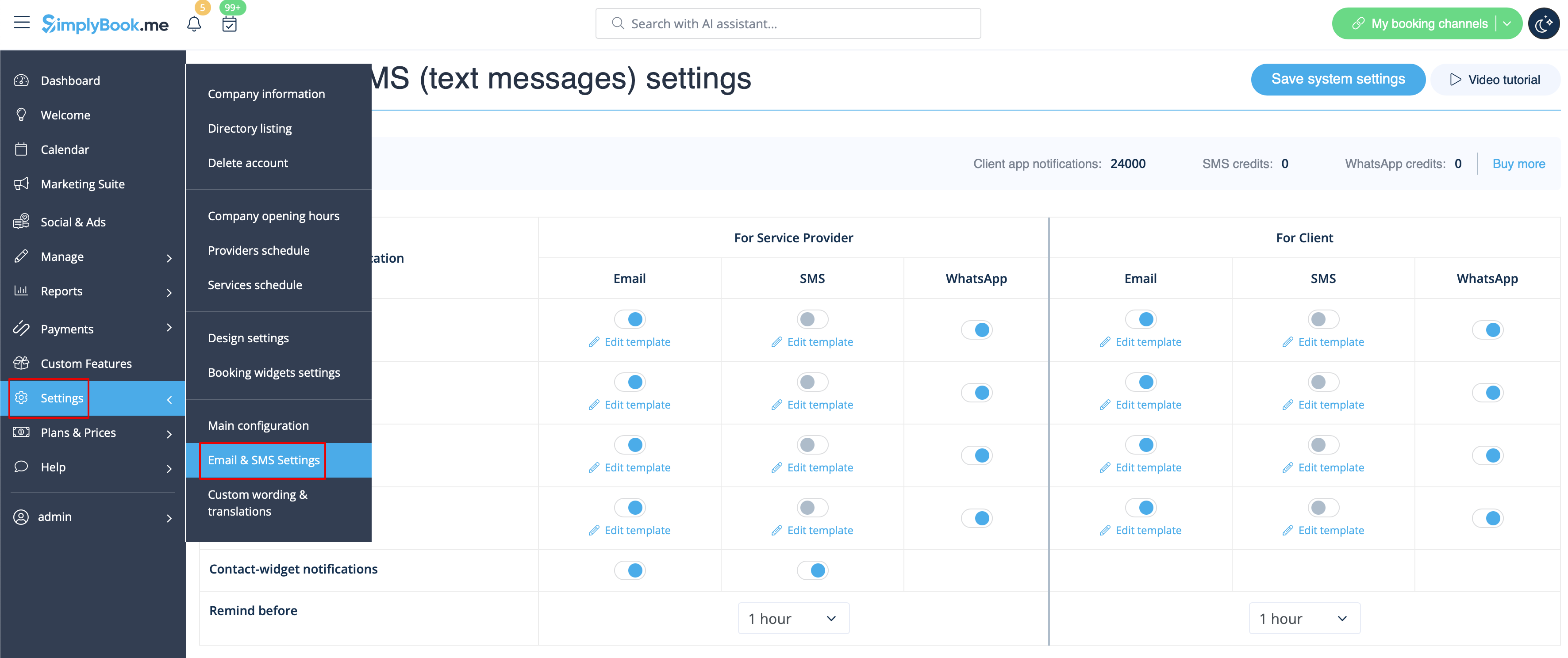
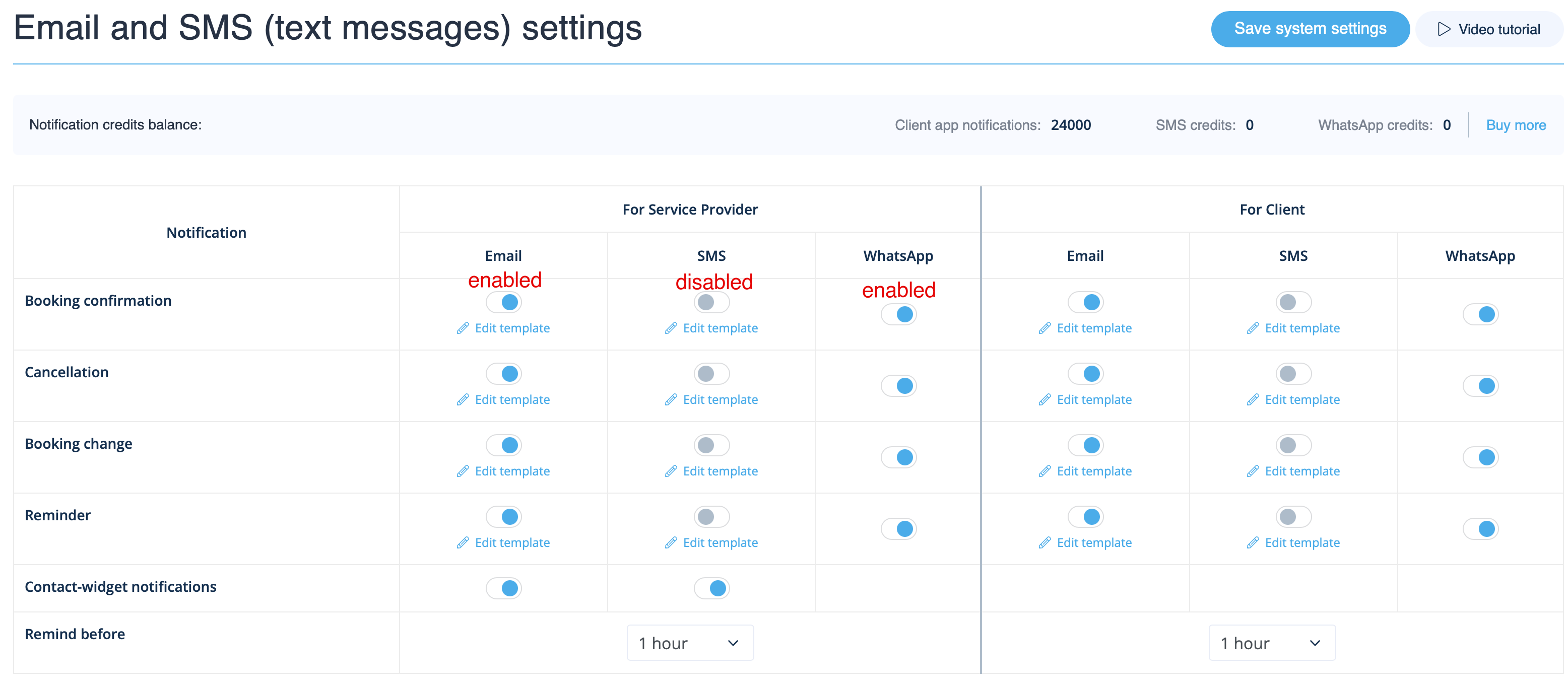
Ga naar Instellingen -> E-mail- en sms-instellingen en vink de betreffende vakjes aan/uit om meldingen te verzenden/niet te verzenden. U kunt de tekst van de meldingen aanpassen aan uw behoeften door op sjabloon bewerken te klikken , wijzigingen aan te brengen en de systeeminstellingen op te slaan.
WhatsApp-meldingen
Als u en uw klanten actief gebruikmaken van WhatsApp Messenger, kunt u daar meldingen over boekingen ontvangen.
- Hoe gebruikt u
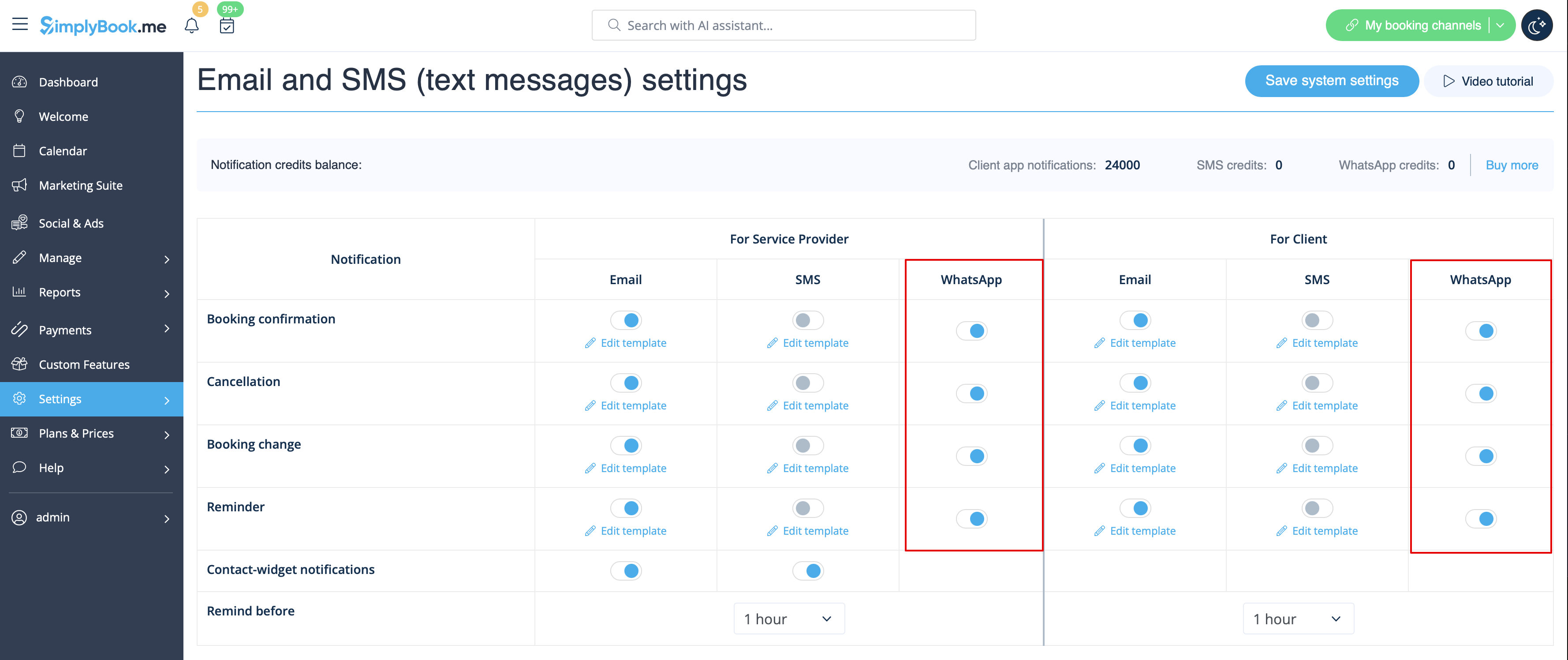
1. Schakel de gewenste typen WhatsApp-meldingen in via Instellingen -> E-mail- en sms-instellingen
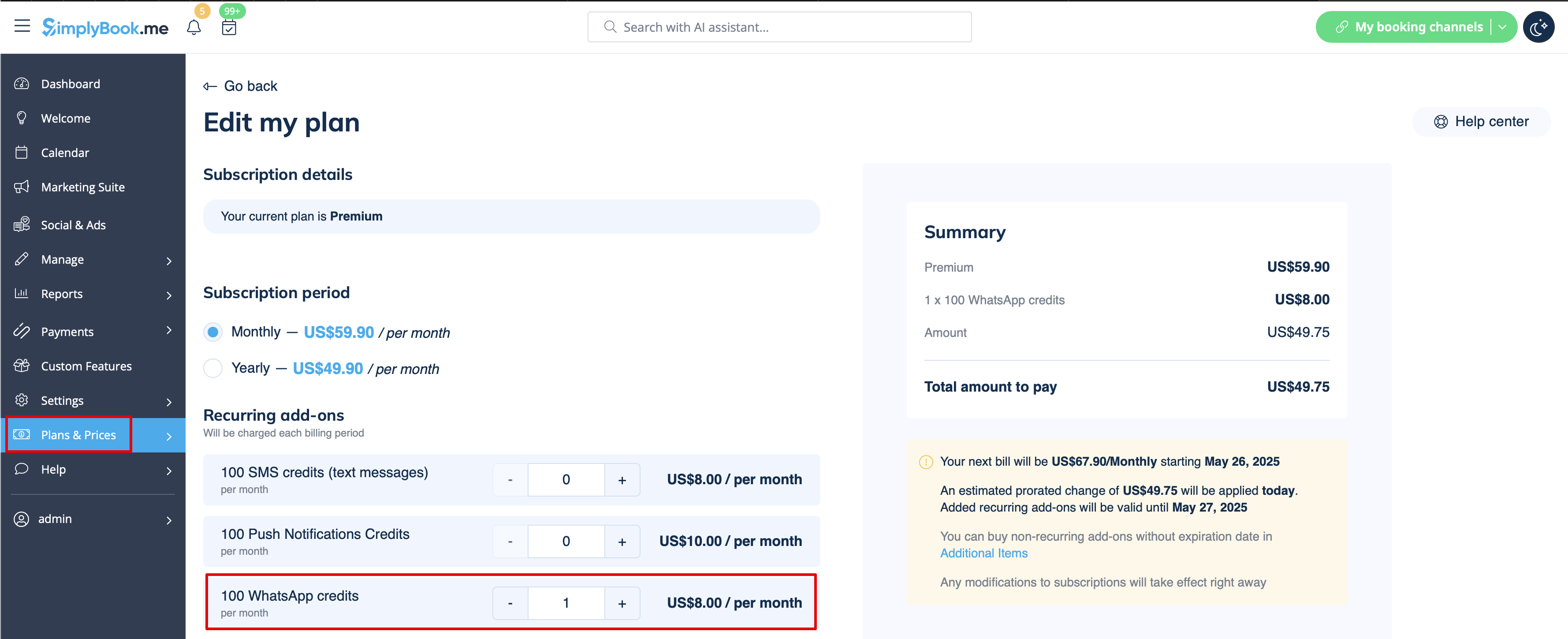
2. Koop WhatsApp-tegoed in Abonnementen en prijzen -> Abonnementen of Extra items, afhankelijk van of u het tegoed automatisch wilt verlengen met uw abonnement of liever een eenmalige aankoop doet.
(U kunt ook de berichten bekijken die vanuit het systeem zijn verzonden, evenals het aantal gebruikte credits in Rapporten -> SMS (txt-berichten) -> WhatsApp-meldingen)
Let op! Om te voldoen aan het beleid van WhatsApp, worden voor berichten vooraf goedgekeurde sjablonen gebruikt die niet kunnen worden aangepast. Deze sjablonen bevatten essentiële informatie op een duidelijke en professionele manier.
Mobiele app voor beheerders
Als u de mobiele app voor beheerders gebruikt, kunt u meldingen ontvangen met betrekking tot boekingen, zoals boekingsbevestigingen, herinneringen, wijzigingen in boekingen en annuleringen.
Om deze meldingen in of uit te schakelen, gaat u naar het tabblad Instellingen -> Meldingen beheren in de mobiele app voor beheerders.
Feedback uitschakelen
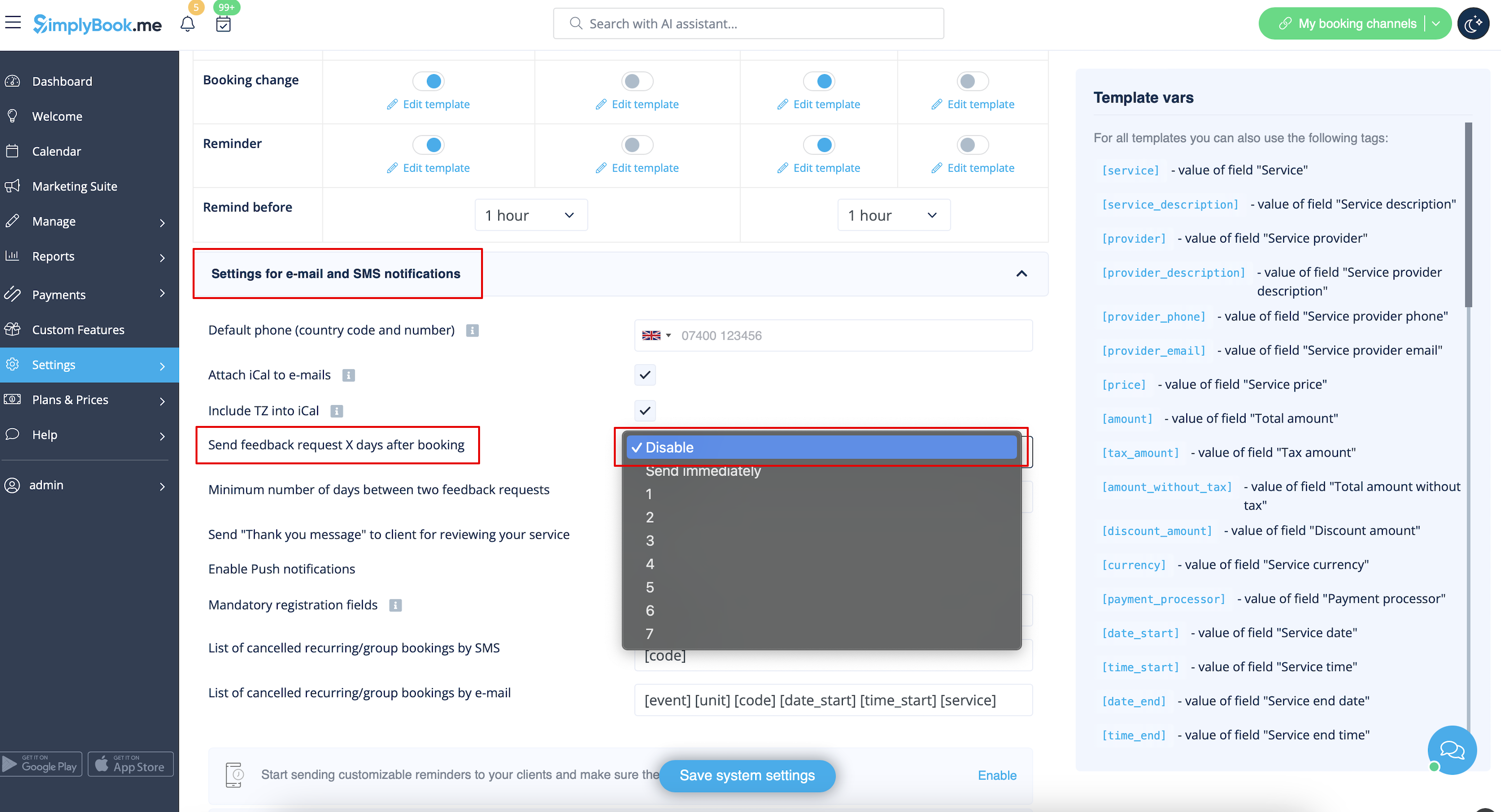
U kunt al uw beoordelingen bekijken in het tabblad Rapporten -> Beoordelingen in het menu aan de linkerkant, ze verwijderen of erop reageren. Als u de optie om een beoordeling achter te laten wilt verwijderen en geen feedbackverzoek wilt verzenden, gaat u naar Instellingen -> E-mail- en sms-instellingen -> Instellingen voor e-mail- en sms-meldingen -> stel het aantal dagen totdat het feedbackverzoek naar de klant wordt verzonden in op Uitschakelen.
Meldingen met betrekking totaangepaste functies
De volgende aangepaste functies hebben hun eigen meldingstypen of kunnen de berichten die door het systeem worden verzonden beïnvloeden:
Betalingen accepteren
Hiermee kunt u het volgende verzenden:
- Facturen naar klanten (e-mailsjabloon)
- Meldingen over mislukte betalingen aan klanten (e-mailsjabloon)
- Meldingen over mislukte betalingen aan het bedrijf (e-mailsjabloon)
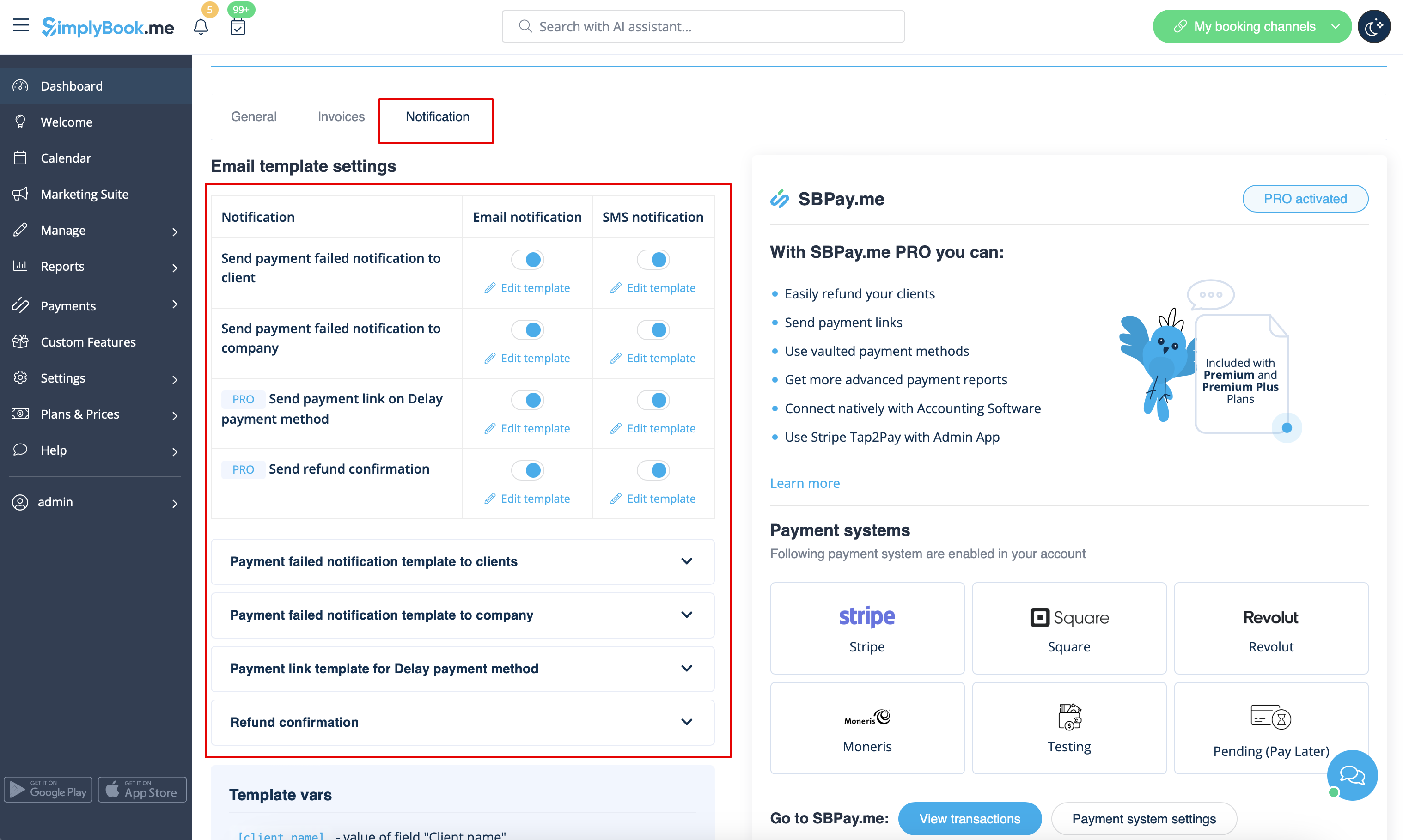
Al deze sjablonen kunnen worden bewerkt in Aangepaste functies -> Betalingen accepteren -> Instellingen -> E-mailsjablooninstellingen.
- Lees meer over het gebruik van deze aangepaste functie.
Meerdere boekingen
Heeft eigen sjablonen voor:
- Bevestigingsbericht van de boeking aan de klant (e-mail- en sms-sjablonen)
- Herinneringsbericht van de boeking aan de klant (e-mail- en sms-sjablonen)
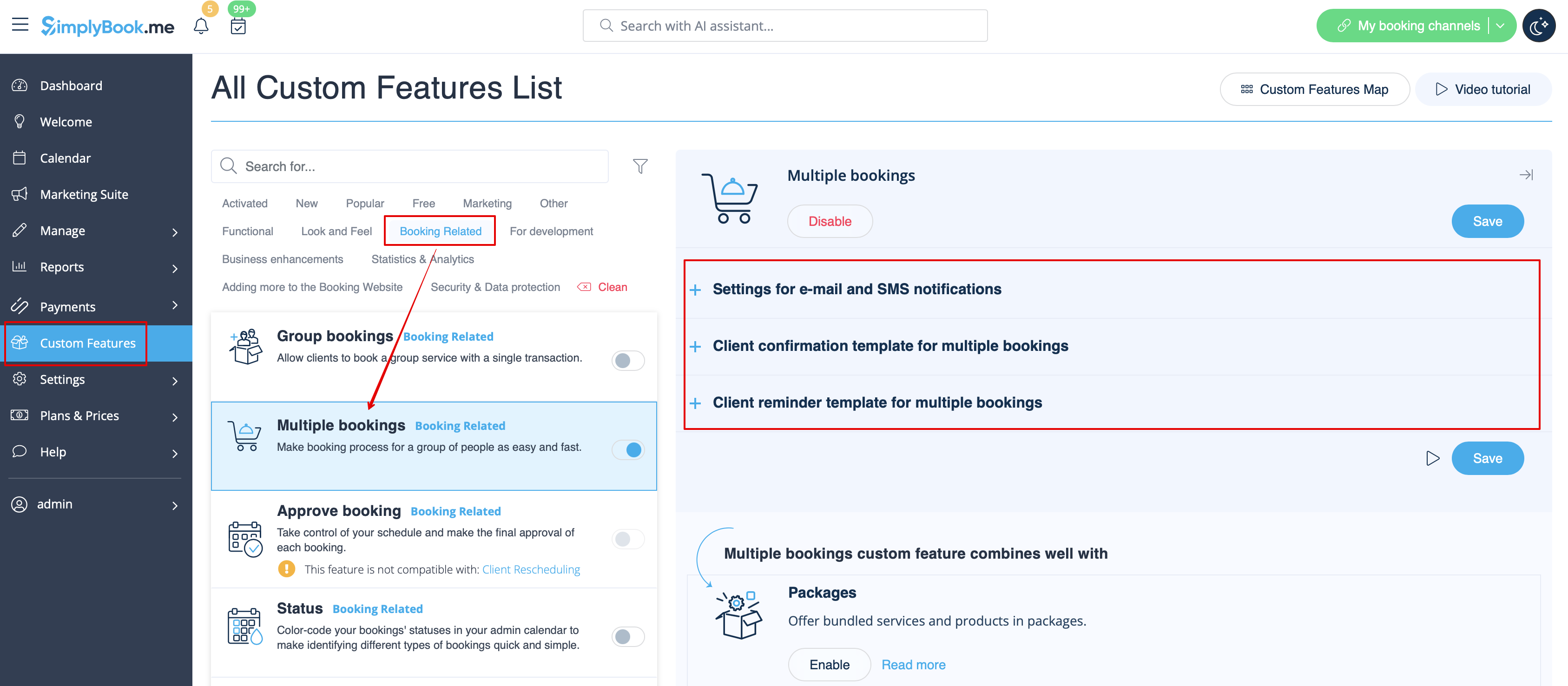
Beide soorten worden automatisch toegepast wanneer deze aangepaste functie is ingeschakeld en de klanten meerdere afspraken tegelijk maken met de knop Nog een dienst toevoegen bij het afrekenen. De sjabloonteksten kunnen worden aangepast in Aangepaste functies -> Meerdere boekingen -> aan de rechterkant van de pagina.
- Lees meer over het gebruik van deze aangepaste functie.
Groepsboekingen
Er zijn speciale sjablonen voor de volgende typen:
- Bevestiging van de boeking aan de klant (e-mail- en sms-sjablonen)
- Herinnering van de boeking aan de klant (e-mail- en sms-sjablonen)
- Bevestiging van de boeking aan de aanbieder (e-mail- en sms-sjablonen)
- Herinnering van de boeking aan de aanbieder (e-mail- en sms-sjablonen)
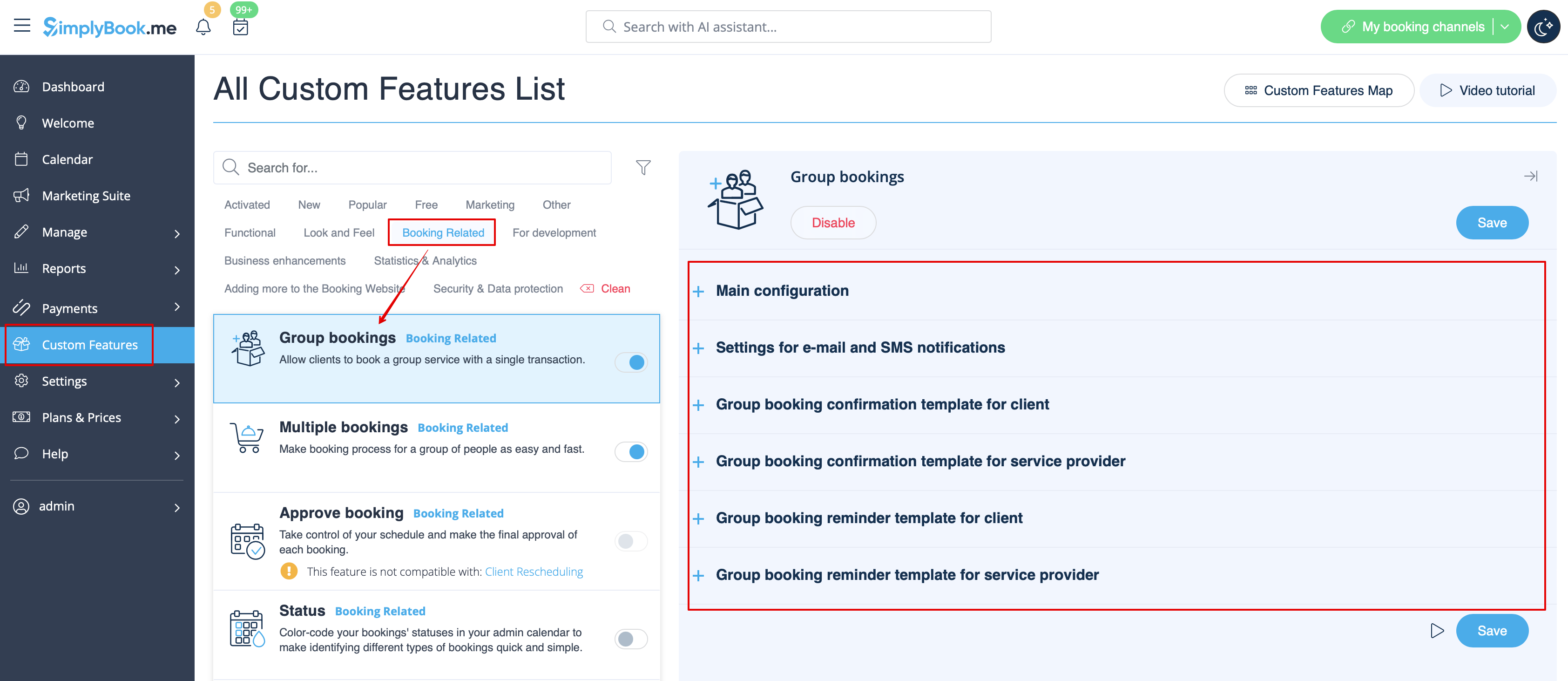
Deze worden automatisch toegepast wanneer deze aangepaste functie is ingeschakeld en de klant een afspraak boekt door meerdere deelnemers te selecteren in de servicestap van het boekingsproces. Alle sjablonen kunnen worden aangepast in Aangepaste functies -> Groepsboekingen -> aan de rechterkant van de pagina.
- Lees meer over het gebruik van deze aangepaste functie.
Book Soon-meldingssysteem
Hiermee kunt u herinneringen sturen naar klanten die eerder hebben geboekt om terug te komen.
De sjablonen kunnen worden ingesteld in Aangepaste functies -> Book Soon-meldingssysteem -> Instellingen -> Nieuw toevoegen om een nieuw sjabloon (e-mail en sms) aan te maken.
U kunt tal van specifieke sjablonen voor bepaalde diensten/aanbieders aanmaken, die worden verzonden wanneer de aangegeven tijd sinds de afspraak van de klant is verstreken.
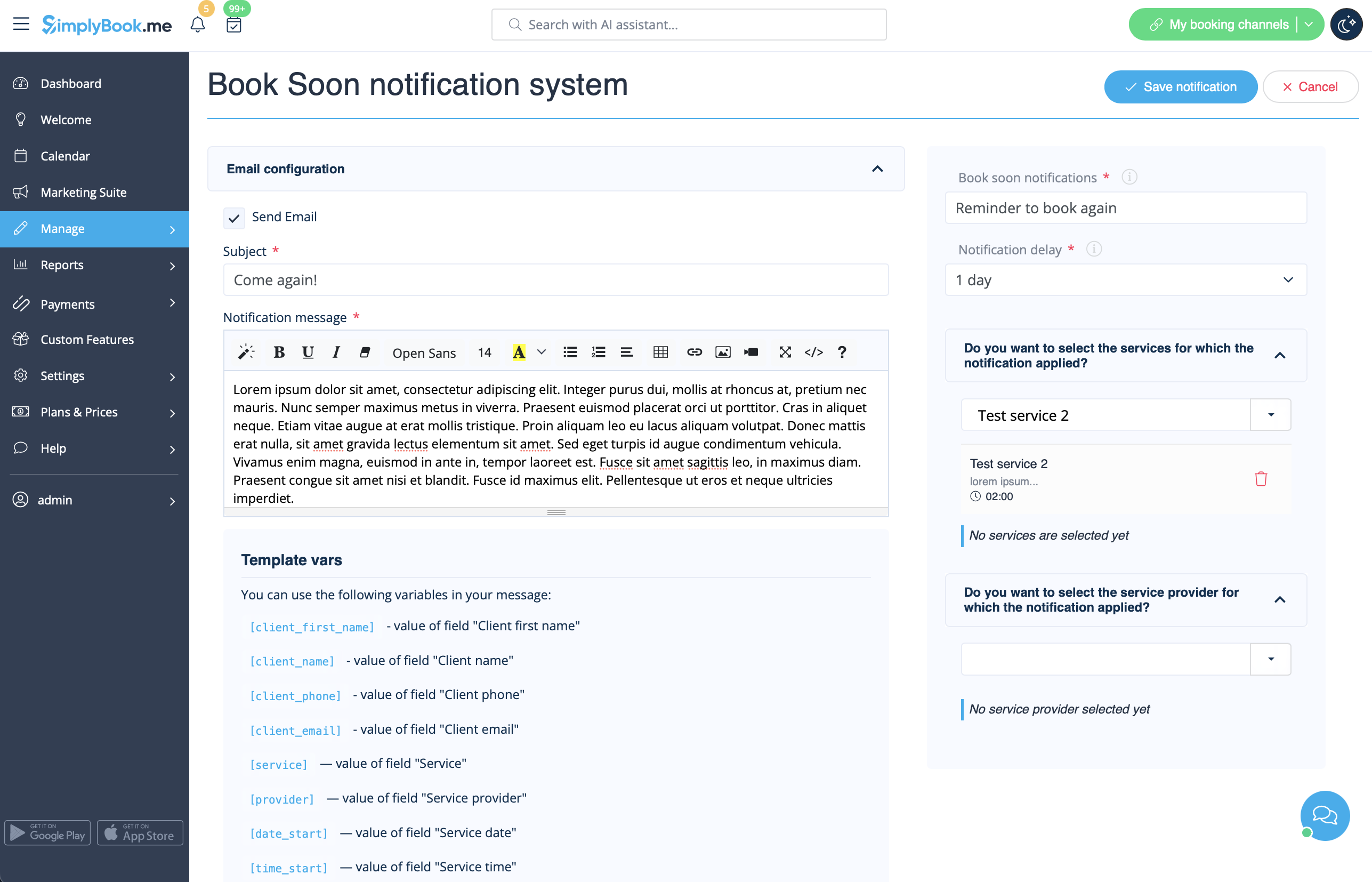
- Lees meer over het gebruik van deze aangepaste functie.
Coupons en cadeaubonnen
U kunt specifieke meldingen versturen voor de volgende gevallen wanneer u deze aangepaste functie gebruikt:
- de klant koopt een cadeaubon op de boekingswebsite (e-mail- en sms-sjablonen)
Dit meldingssjabloon kan worden in- en uitgeschakeld en bewerkt in Aangepaste functies -> Coupons & cadeaubonnen -> aan de rechterkant van de pagina.
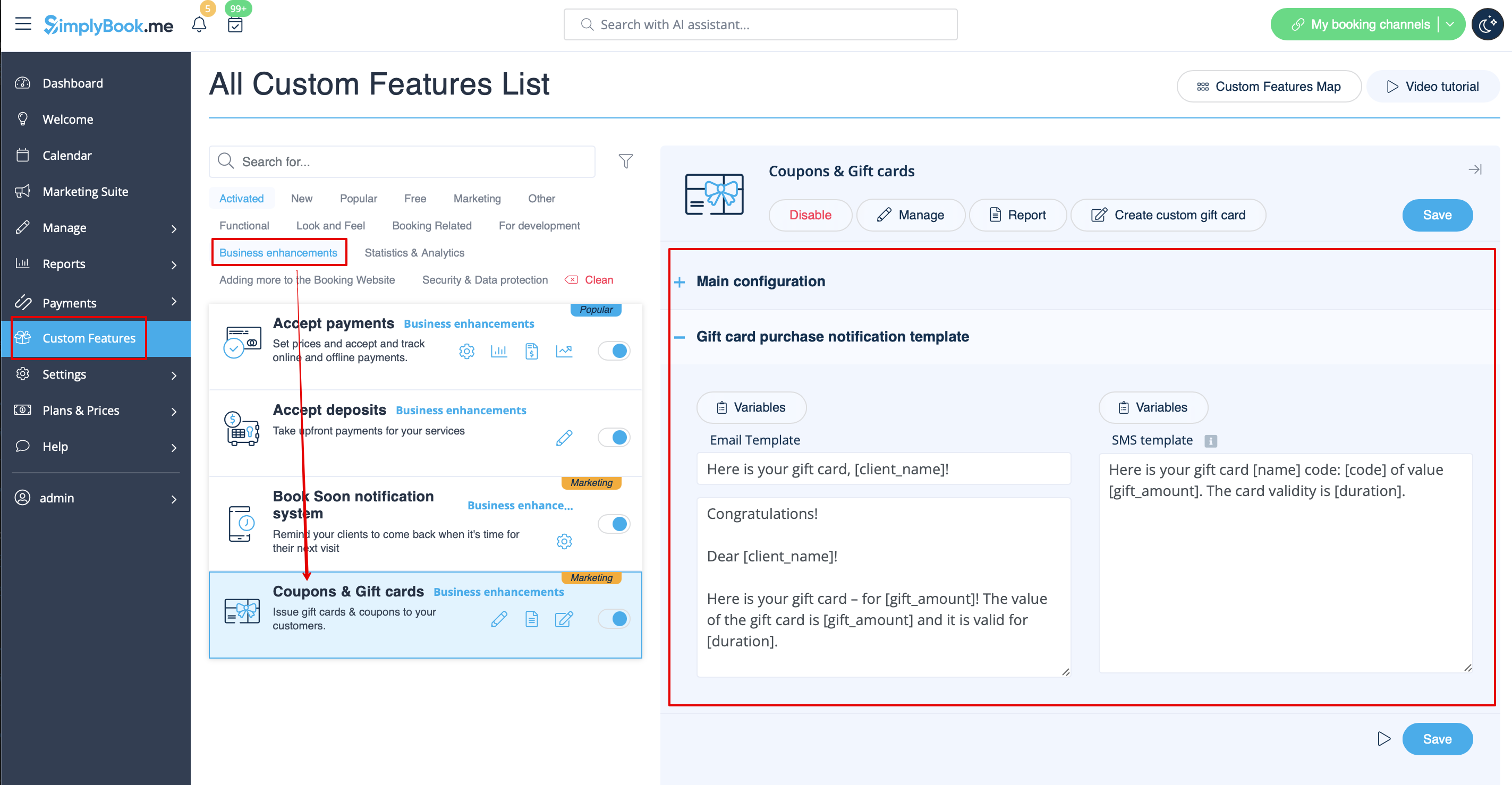
Als u handmatig een cadeaubon of coupon aan uw klant(en) uitgeeft, kunt u het sjabloon dat in dit geval wordt gebruikt, openen via Beheer -> Coupons & cadeaubonnen -> De cadeaubon uitgeven / Couponbericht verzenden voor de gewenste cadeaubon/coupon -> E-mail verzenden/SMS verzenden.
- Lees meer over het gebruik van deze aangepaste functie.
Mobiele app voor klanten
Als deze functie is ingeschakeld en de klant meldingen heeft toegestaan, stuurt de mobiele applicatie pushmeldingen met betrekking tot boekingen.
Het is niet mogelijk om de sjabloon te bewerken, maar u kunt het meldingenrapport bekijken in Rapporten -> Pushmeldingenrapport.
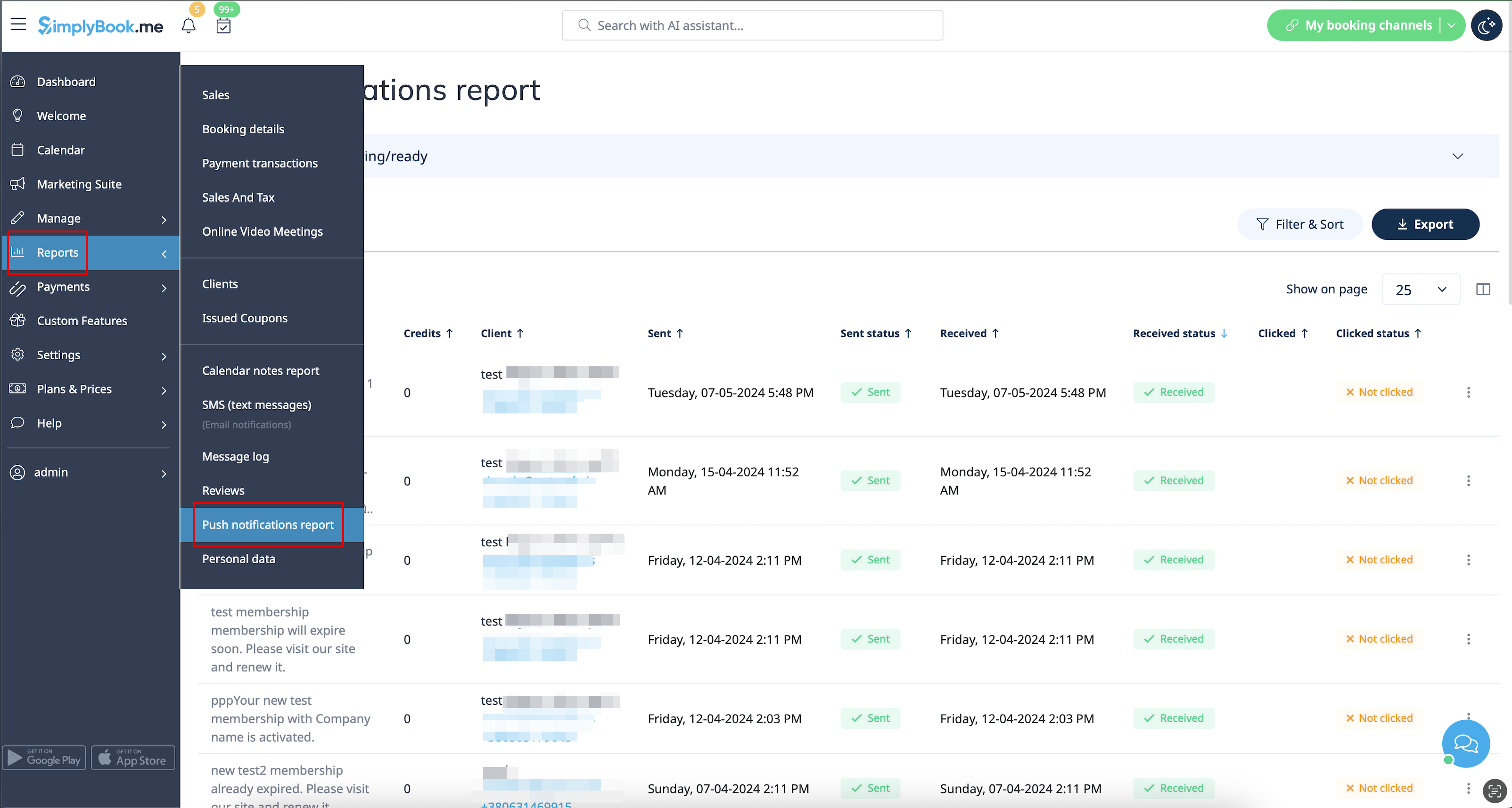
Let op! U moet voldoende credits voor pushmeldingen hebben om dergelijke meldingen naar klanten te kunnen verzenden
- Lees meer over het gebruik van deze aangepaste functie.
Klantlogin
Als u wilt dat klanten zich aanmelden/registreren om afspraken te kunnen boeken of aankopen te kunnen doen op uw boekingswebsite en u de aangepaste functie voor klantlogin hebt ingeschakeld,
zijn er drie soorten meldingen die naar uw klanten kunnen worden verzonden (deze kunnen niet worden uitgeschakeld):
- registratie nieuwe klant (e-mail)
- wachtwoord herstellen (e-mail)
- wachtwoord opnieuw instellen of klant aanmaken via beheerdersinterface (e-mail)
U kunt de sjablonen bewerken in Aangepaste functies -> Klantlogin -> aan de rechterkant van de pagina.
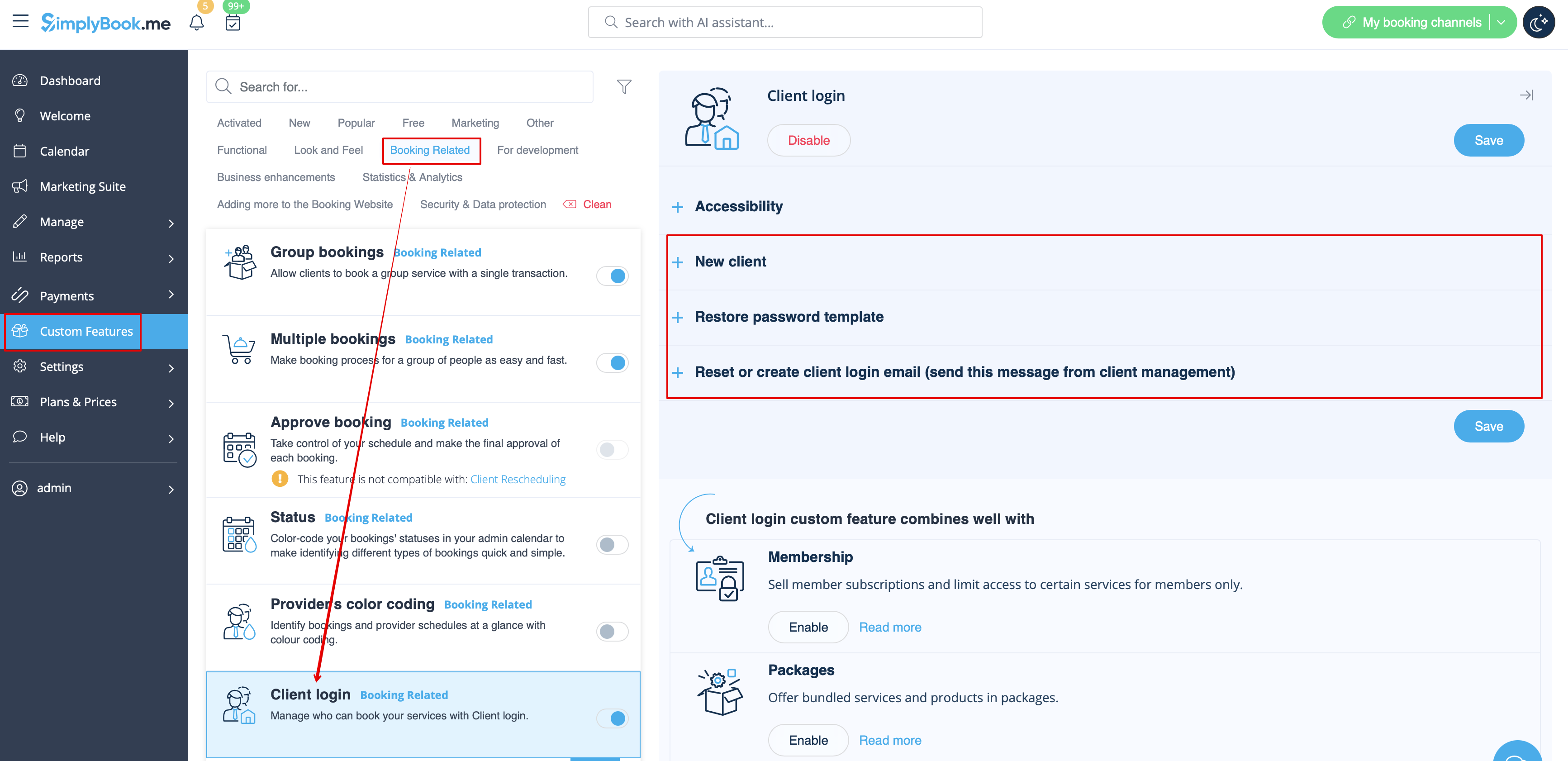
- Lees meer over het gebruik van deze aangepaste functie.
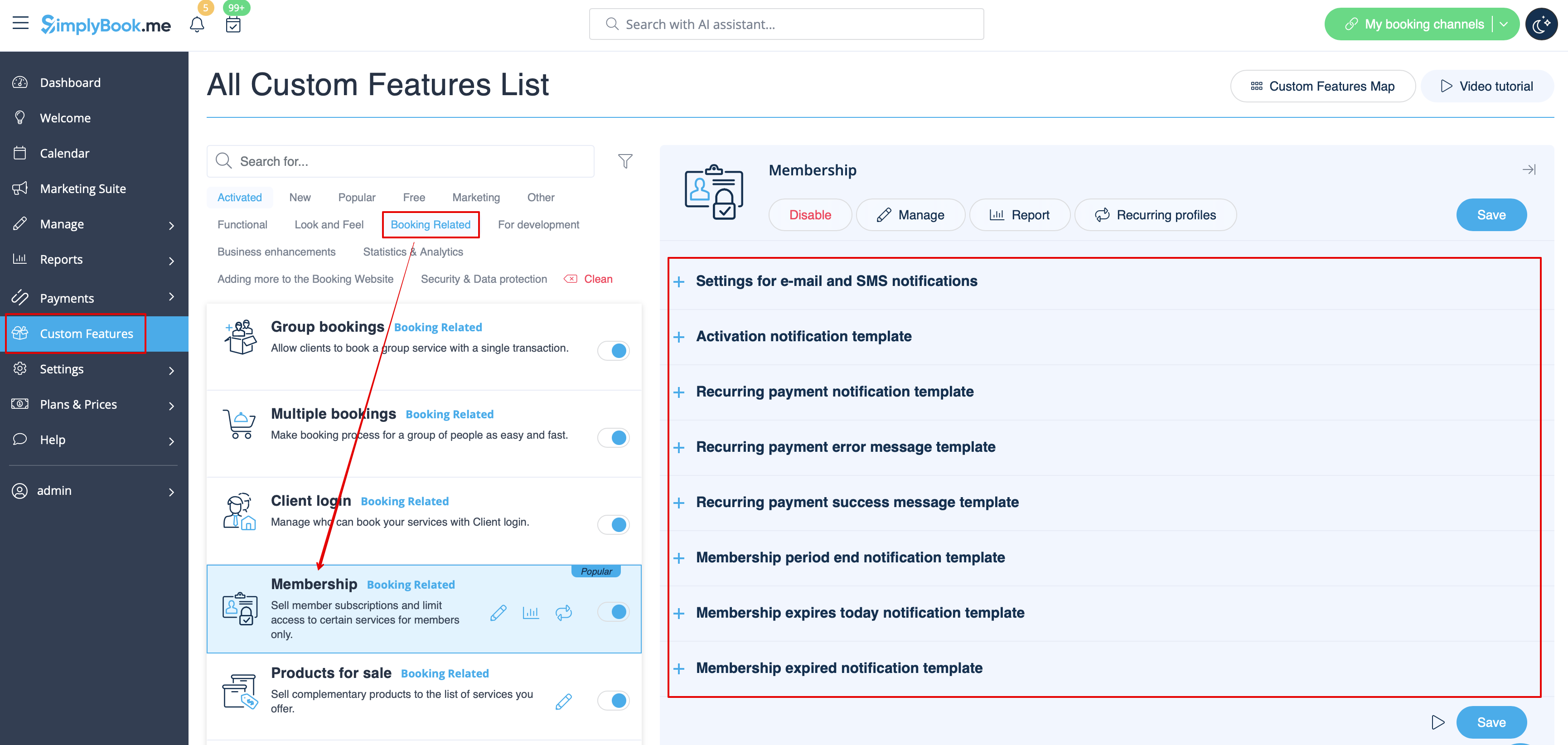
Lidmaatschap
Wanneer u lidmaatschappen verkoopt op de boekingswebsite, moet u uw klanten mogelijk ook op de hoogte brengen van de verschillende punten.
Met deze aangepaste functie kunt u het volgende verzenden:
- melding van activering van lidmaatschap (e-mail- en sms-sjablonen)
- melding van terugkerende betaling (e-mail- en sms-sjablonen)
- foutmelding bij terugkerende betaling (e-mail- en sms-sjablonen)
- melding van geslaagde terugkerende betaling (e-mail- en sms-sjablonen)
- einde lidmaatschapsperiode (e-mail- en sms-sjablonen)
- lidmaatschap verloopt vandaag (e-mail- en sms-sjablonen)
- melding dat lidmaatschap is verlopen (e-mail- en sms-sjablonen)
U kunt de sjablonen bewerken en bepaalde soorten meldingen in- of uitschakelen in Aangepaste functies -> Lidmaatschap -> aan de rechterkant van de pagina.
- Lees meer over het gebruik van deze aangepaste functie.
Flexibele meldingen
Met deze aangepaste functie kunt u de meldingen met betrekking tot boekingen aanpassen per bepaalde dienst/aanbieder of beide.
De volgende typen kunnen worden gebruikt:
- boekingsbevestiging aan klant (e-mail- en sms-sjablonen)
- boekingsbevestiging aan aanbieder (e-mail- en sms-sjablonen)
- herinnering aan klant (e-mail- en sms-sjablonen)
- herinnering aan aanbieder (e-mail- en sms-sjablonen)
- annuleringsmelding aan klant (e-mail- en sms-sjablonen)
- annuleringsmelding aan aanbieder (e-mail- en sms-sjablonen)
- melding van wijziging in boeking aan klant (e-mail- en sms-sjablonen)
- melding van wijziging in boeking aan aanbieder (e-mail- en sms-sjablonen)
- bevestiging van terugkerende gebeurtenis aan klant (e-mail- SMS-sjablonen)
- bevestiging van terugkerende evenementen aan aanbieder (e-mail- en SMS-sjablonen)
- kennisgeving van batchannulering aan klant (e-mail- en SMS-sjablonen)
- kennisgeving van batchannulering aan aanbieder (e-mail- en SMS-sjablonen)
- bevestiging van batchboekingenvan meerdere boekingen aan klant (e-mail- en SMS-sjablonen)
- herinnering van evenementenvan meerdere boekingen aan klant (e-mail- en SMS-sjablonen)
- bevestigingvan batchboekingen van groepsboekingen aan klant (e-mail- en SMS-sjablonen)
- bevestigingvan batchboekingen van groepsboekingen aan aanbieder (e-mail- en SMS-sjablonen)
- herinneringvan groepsboekingen aan klant (e-mail en sms-sjablonen)
- herinneringvoor groepsboekingen aan aanbieder (e-mail- en sms-sjablonen)
U kunt alle gewenste sjablonen aanmaken in Aangepaste functies -> Flexibele meldingen -> Beheren.
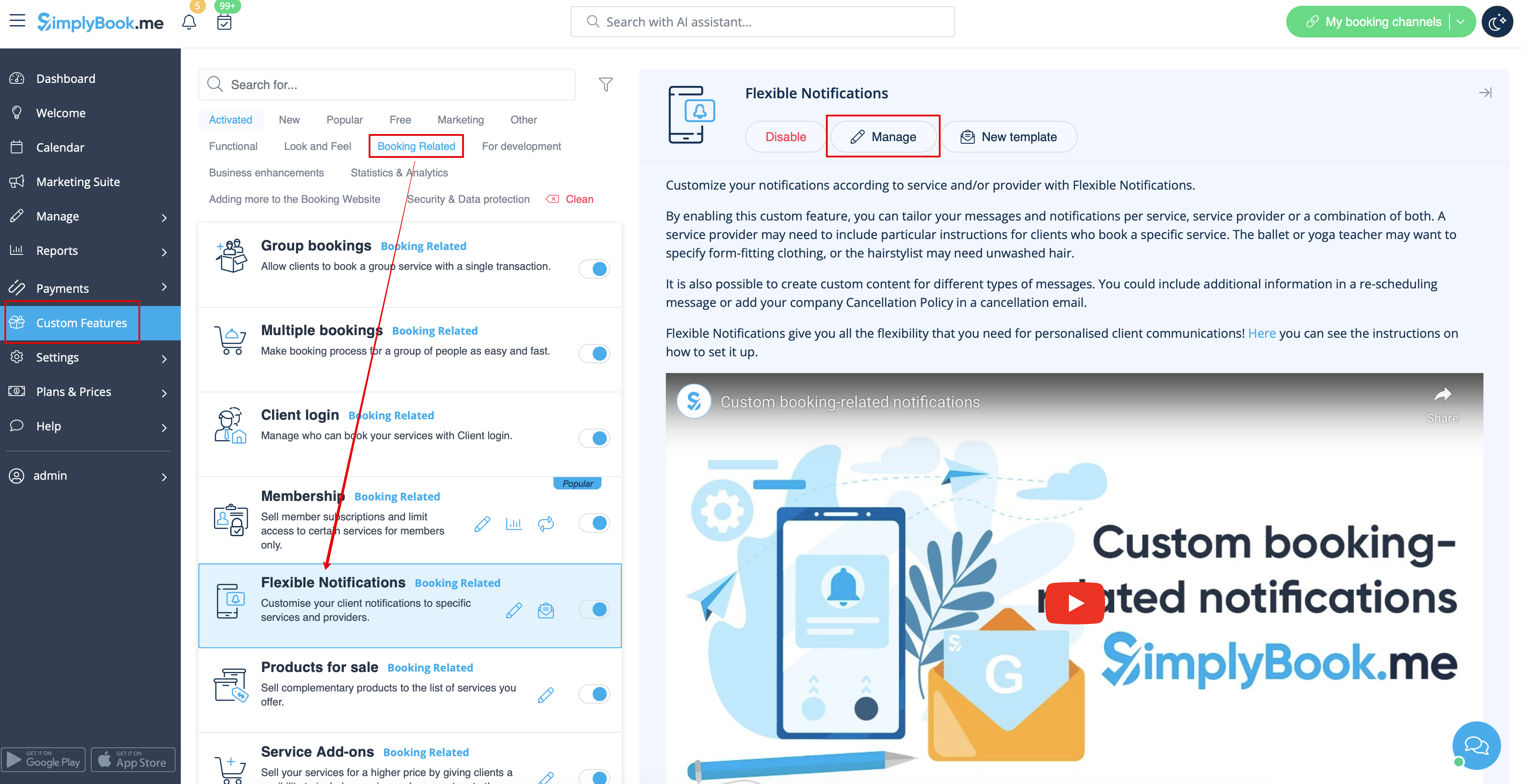
Als u sommige van deze meldingstypen wilt in- of uitschakelen, gaat u naar Instellingen -> E-mail- en sms-instellingen -> en gebruikt u de tabel bovenaan de pagina.
Let op! Dit zijn algemene instellingen voor boekingsmeldingen, dus als u sommige ervan uitschakelt, heeft dit ook invloed op soortgelijke types die verband houden met andere functies (als u bijvoorbeeld boekingsbevestigingen aan providers uitschakelt, worden ook algemene bevestigingen en bevestigingsmeldingen voor groepen en terugkerende batches uitgeschakeld).
- Lees meer over het gebruik van deze aangepaste functie.
Pakketten
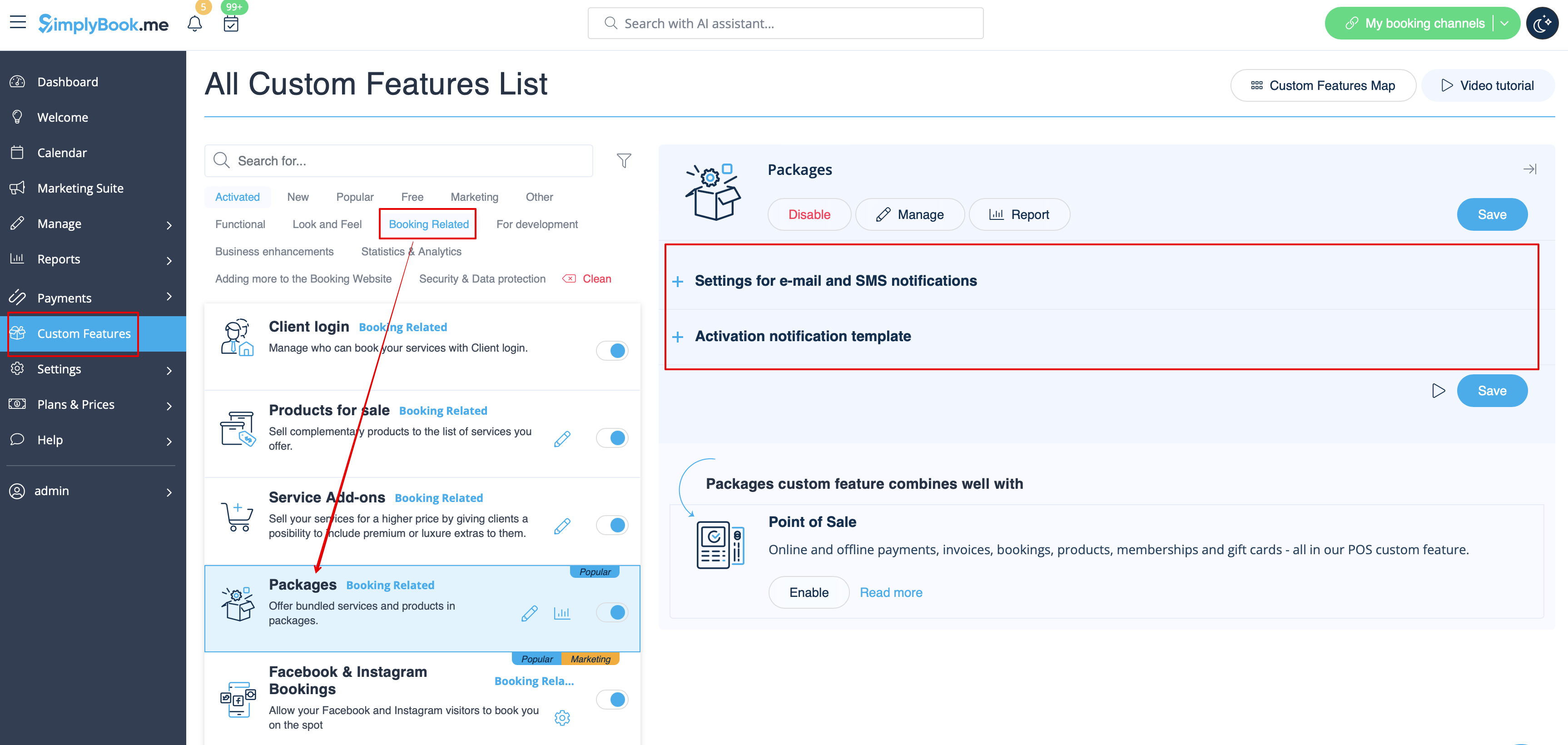
Wanneer u pakketten met diensten/klassen/producten/service-add-ons verkoopt of de pakketten vanuit de admin-side uitgeeft, is het ook mogelijk om de klanten automatisch een melding te sturen dat het pakket is geactiveerd (e-mail en/of sms).
Om de sjabloontekst te bewerken of de meldingen in of uit te schakelen, gaat u naar Aangepaste functies -> Pakketten -> rechterkant van de pagina.
- Lees meer over het gebruik van deze aangepaste functie.
Tickets
Standaard wordt het ticket automatisch naar de e-mail van de klant gestuurd, samen met de bijbehorende bevestigingsmail voor de dienst.
Maar als u online betalingen gebruikt en de optie 'later betalen' op de boekingswebsite toestaat en de klant deze selecteert,
wordt het ticket in dat geval met een aparte e-mail verzonden.
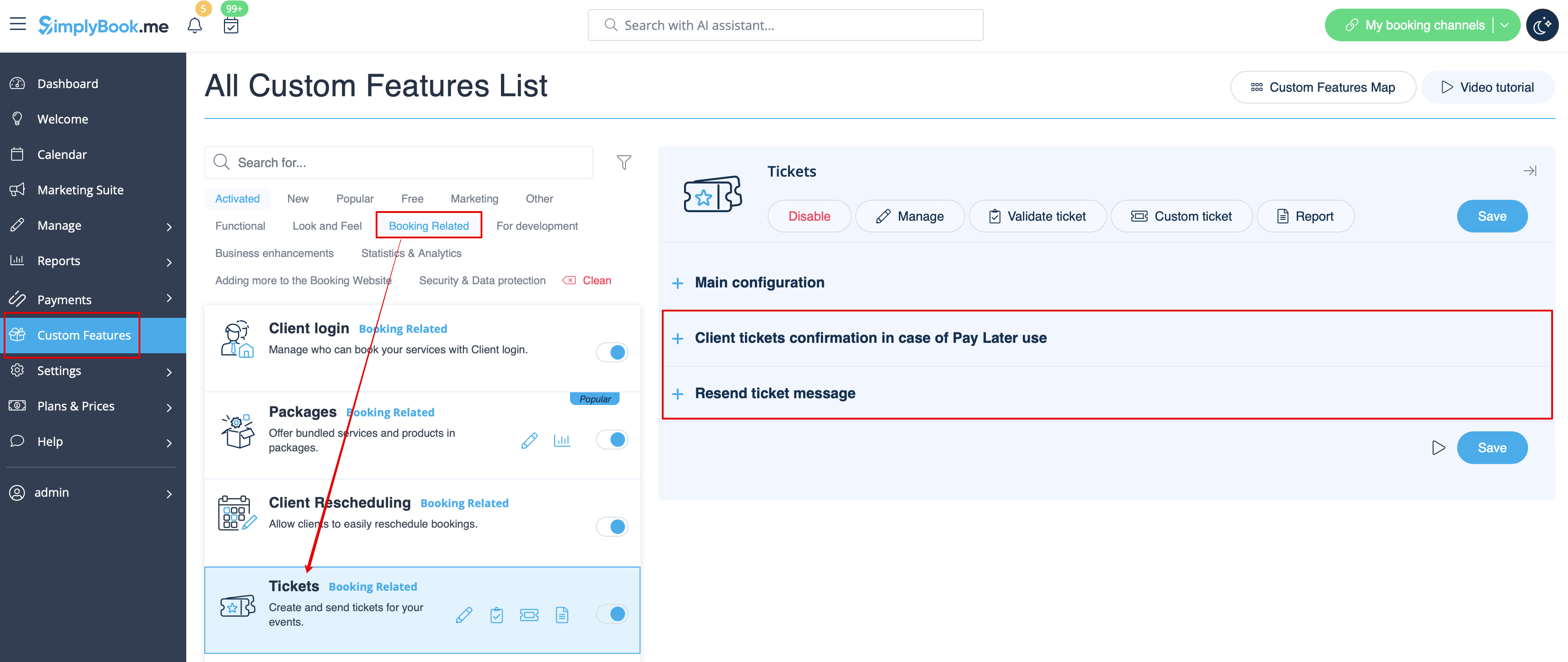
In bepaalde gevallen wilt u het ticket misschien opnieuw naar de klant verzenden (dit is mogelijk in Rapporten -> Ticketsrapport).
Beide meldingssjablonen kunnen worden bewerkt in Aangepaste functies -> Tickets -> aan de rechterkant van de pagina. Er zijn alleen e-mailtypes beschikbaar.
- Lees meer over het gebruik van deze aangepaste functie.
Aangepaste e-mail
Hiermee kunt u het ontwerp van de e-mailmeldingen aanpassen aan uw huisstijl en smaak.
Om uw ontwerpen te maken, gaat u naar Aangepaste functies -> Aangepaste e-mail -> Sjabloon maken.
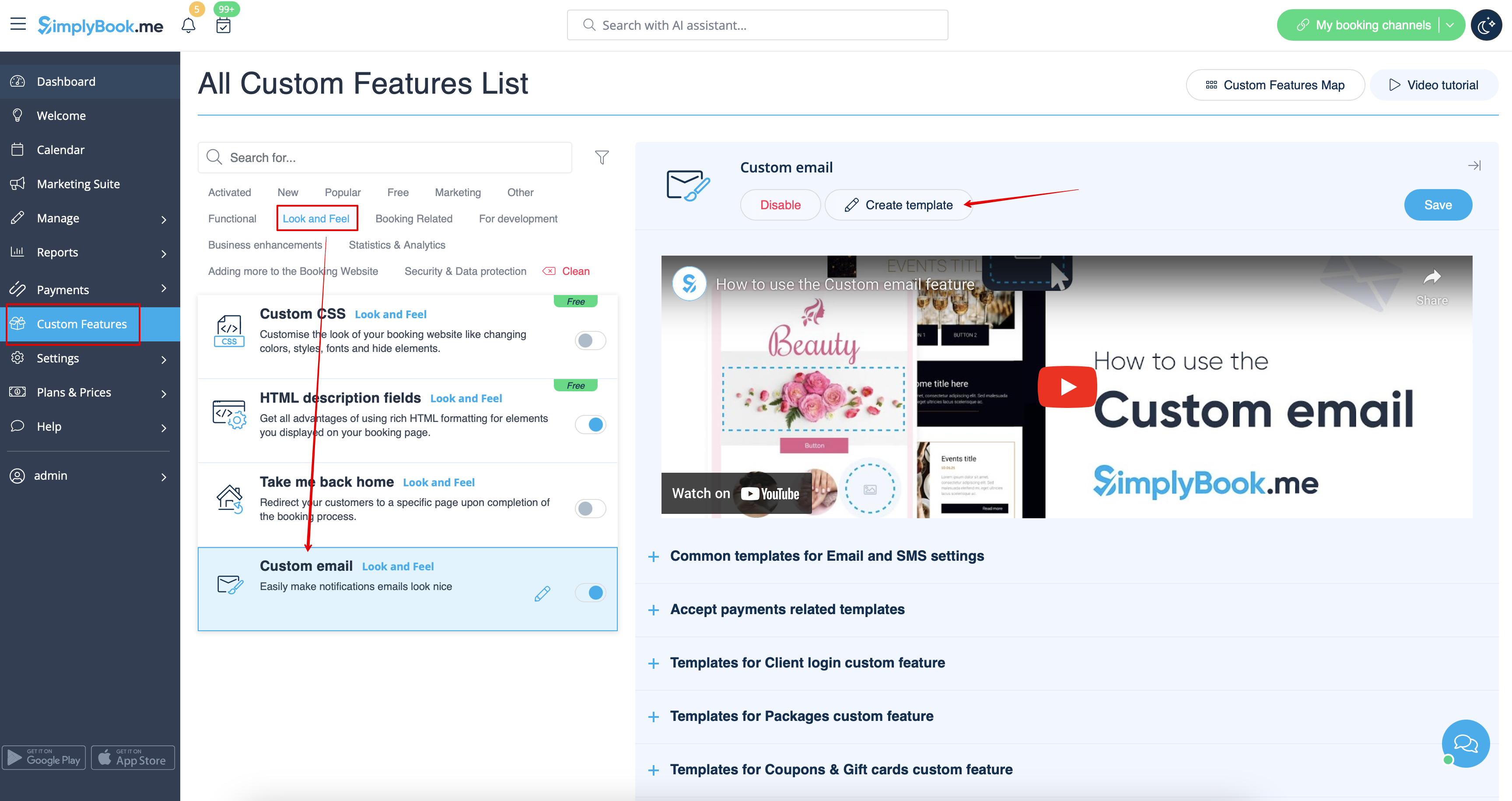
Met behulp van deze aangepaste functie kunt u het uiterlijk van de volgende soorten meldingen beïnvloeden:
- algemene boekingsgerelateerde meldingen via Instellingen -> E-mail- en sms-instellingen;
- factuure-mails via de aangepaste functie voor betalingen accepteren;
- meldingen viade aangepastefunctie voor groepsboekingen;
- meldingen via de aangepaste functievoor meerdere boekingen;
- meld ingenvia de aangepaste functievoor klantlogin;
- meldingen viade aangepaste functievoor lidmaatschap;
- meldingenvia de aangepaste functievoor pakketten;
- meld ingen viade aangepaste functievoor tickets;
- meldingenvia de aangepastefunctie voor kortingsbonnen encadeaubonnen
- meldingen via de aangepastefunctie voor medische tests;
- meldingenvia de aangep astefunctie voor het meldingssysteem voor spoedboekingen.
Met deze functie kunt u elk type melding testen met het vooraf gemaakte ontwerp.
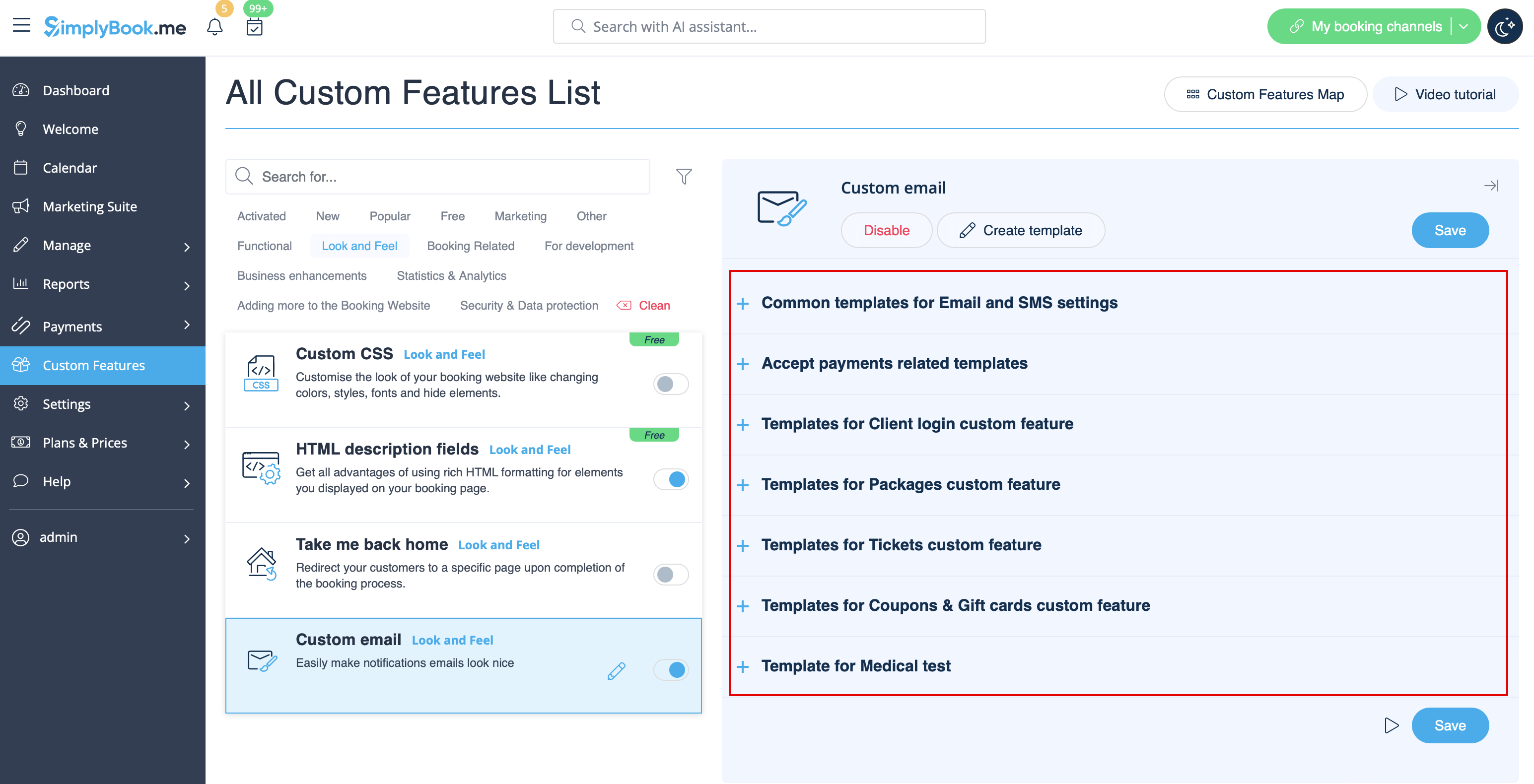
De tag {{content}} die de boekings-/aankoopinformatie bevat, kan worden bewerkt in de bijbehorende functie-instellingen.
- Lees meer over het gebruik van deze aangepaste functie.
SMTP
Met deze functie kunt u uw eigen SMTP-server gebruiken voor het verzenden van e-mails.
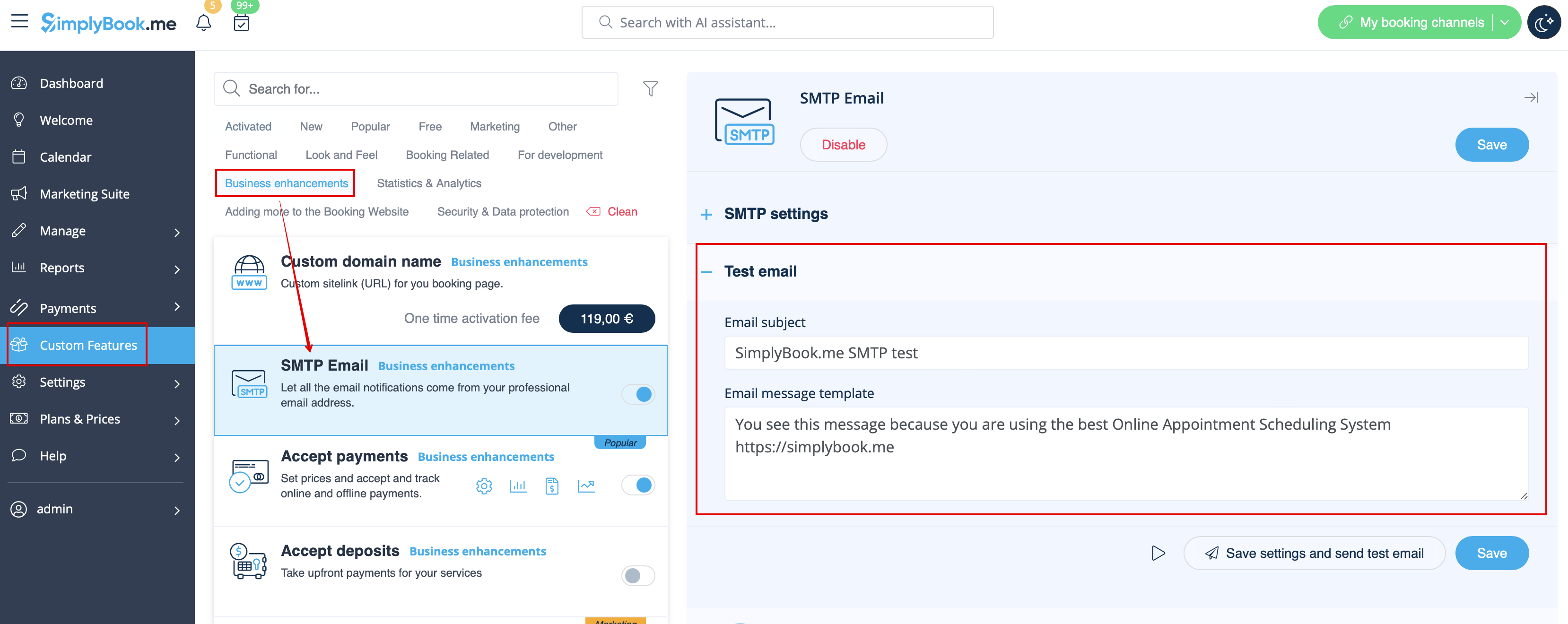
Er is slechts één sjabloon om deze functie te testen nadat u de instellingen hebt ingevoerd.
U kunt het test-e-mailsjabloon bewerken en gebruiken in Aangepaste functies -> SMTP -> aan de rechterkant van de pagina.
- Lees meer over het gebruik van deze aangepaste functie.
Dagelijks rapport
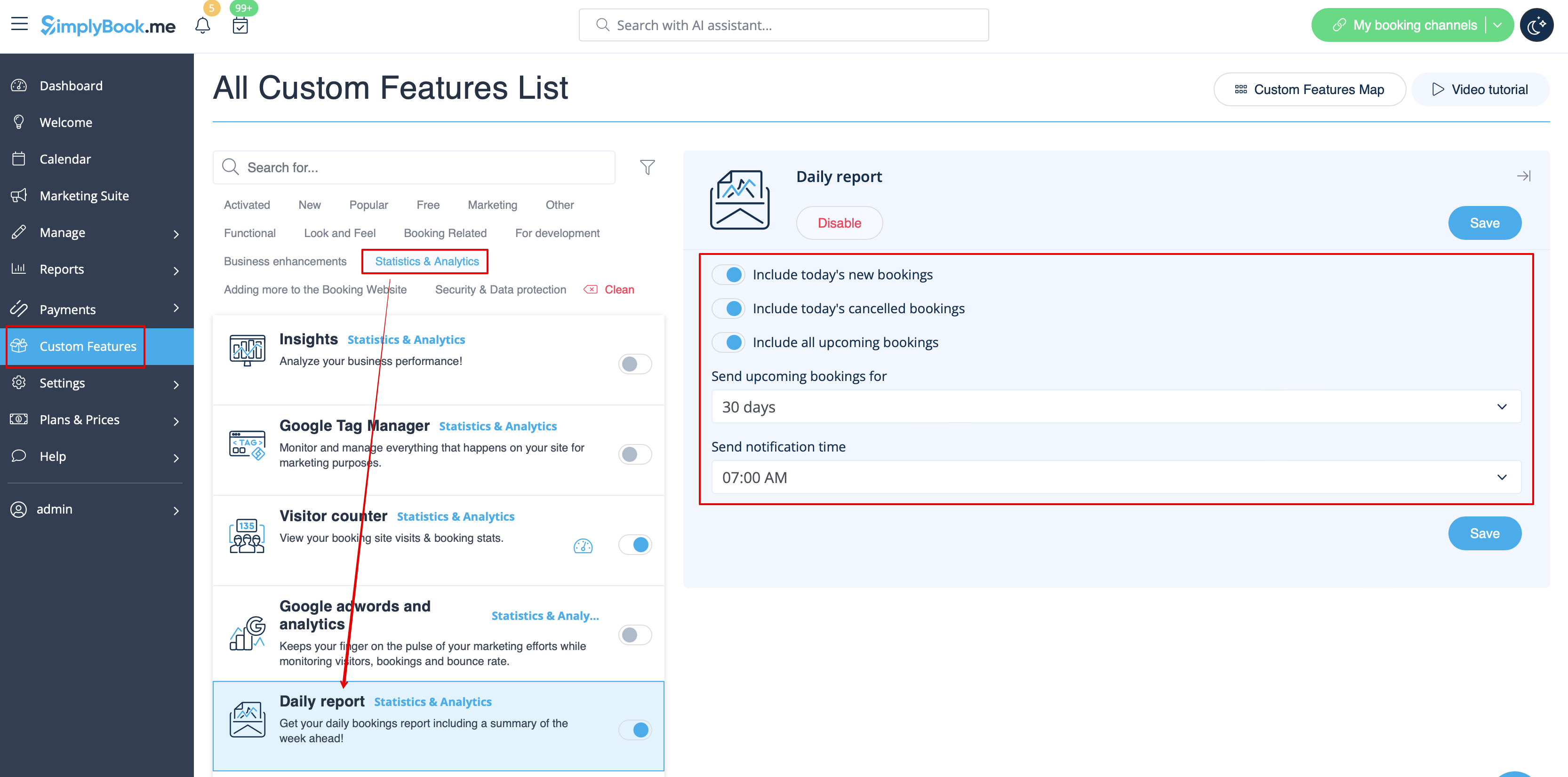
Wanneer u deze aangepaste functie inschakelt en instelt, wordt er automatisch een e-mailrapport over nieuwe, aankomende en geannuleerde afspraken naar het e-mailadres van uw bedrijf verzonden.
Er is geen sjabloon dat u kunt bewerken, maar u kunt de items aanpassen in Aangepaste functies -> Dagelijks rapport -> aan de rechterkant van de pagina.
- Lees meer over het gebruik van deze aangepaste functie.
HIPAA
Dit is een beveiligingsgerelateerde aangepaste functie waarmee u e-mailmeldingen kunt verzenden wanneer iemand zich aanmeldt bij uw systeem.
Deze functie bevat geen e-mailsjablonen die kunnen worden bewerkt en kan worden in- of uitgeschakeld door het e-mailadres toe te voegen of te verwijderen in Aangepaste functies -> HIPAA -> rechts op de pagina -> E-mailmeldingen.
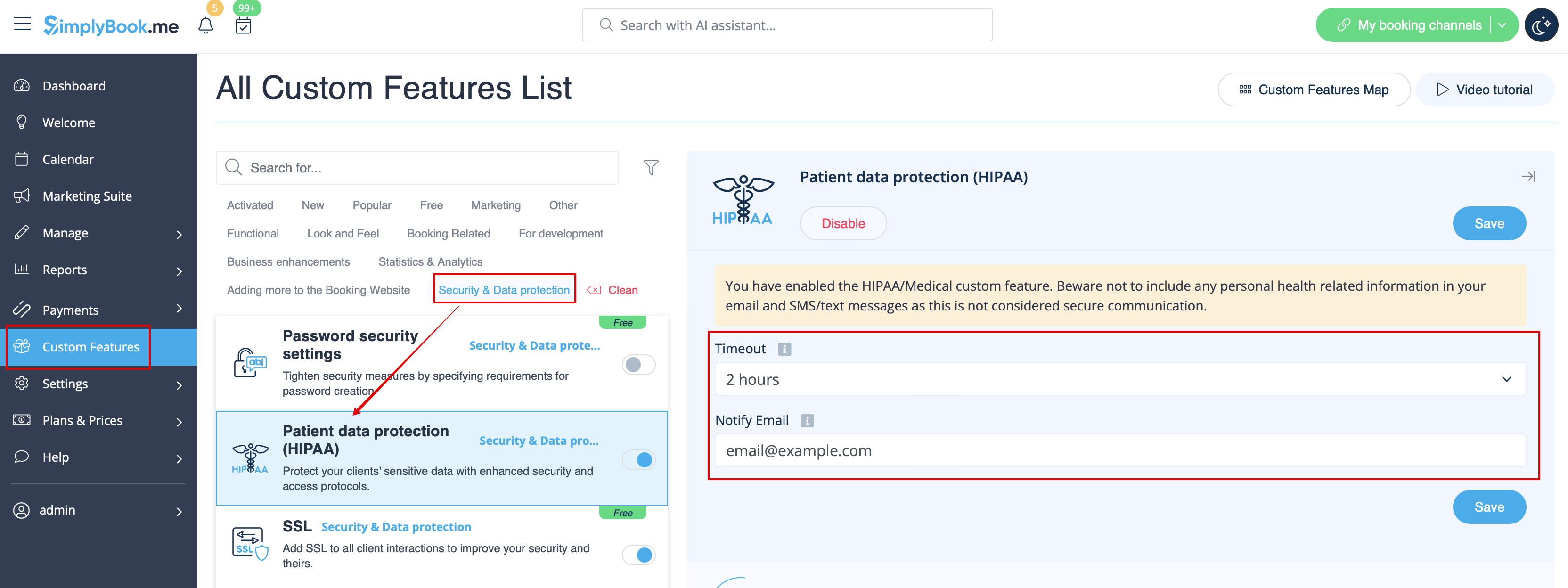
- Lees meer over het gebruik van deze aangepaste functie.
Contactwidget
Aangezien deze aangepaste functie het mogelijk maakt om een contactformulier aan uw boekingswebsite toe te voegen of de contactknopwidget te maken, is er ook een e-mail/sms-melding naar het bedrijf die wordt verzonden wanneer iemand een bericht achterlaat op de boekingssite of widget, zodat u direct kunt reageren. Er is geen sjabloon om te bewerken, maar u kunt dergelijke meldingen uitschakelen in Instellingen -> E-mail- en sms-instellingen -> Contactwidgetmeldingen.
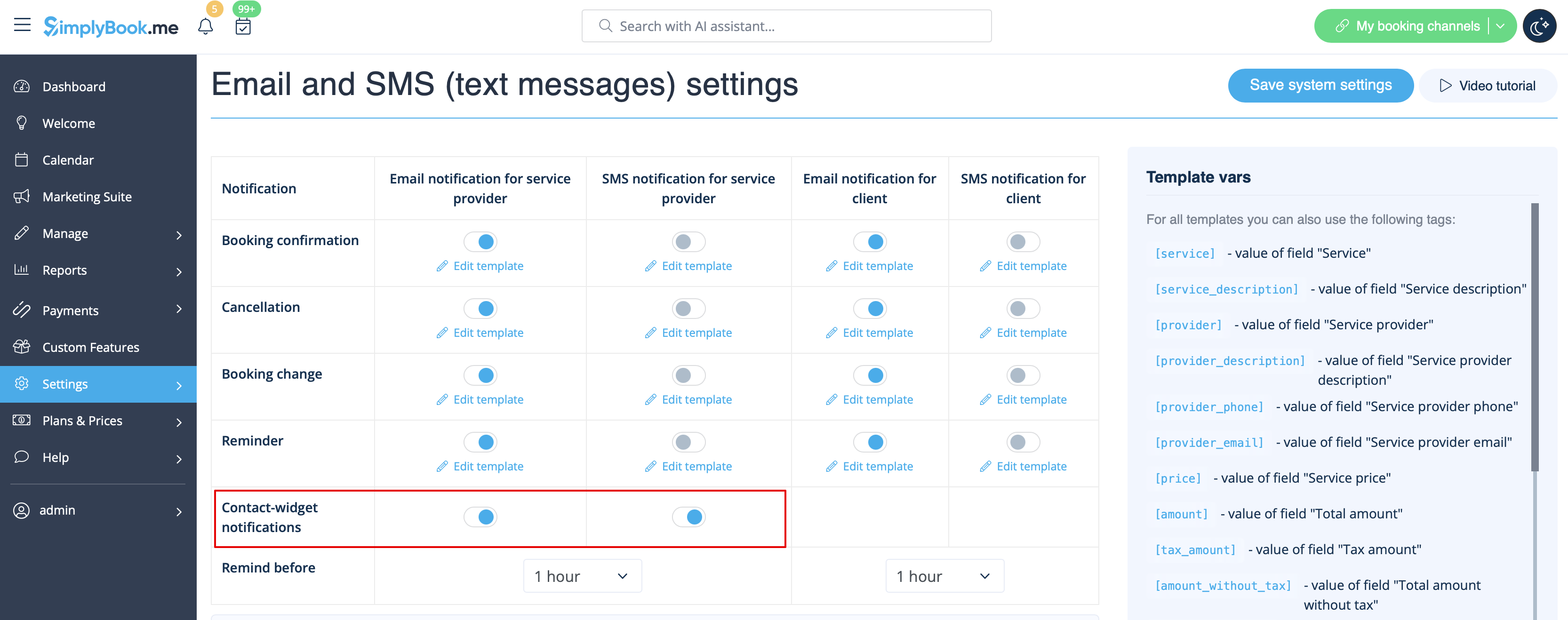
- Lees meer over het gebruik van deze aangepaste functie.
Medical test
When you are using this custom feature you definitely need to send the test results to patients' emails.
In Custom features -> Medical test -> on the right side of the page you can enable/disable or edit the following templates:
- positive results(Email and SMS templates);
- negative results(Email and SMS templates);
- inconclusive results(Email and SMS templates).
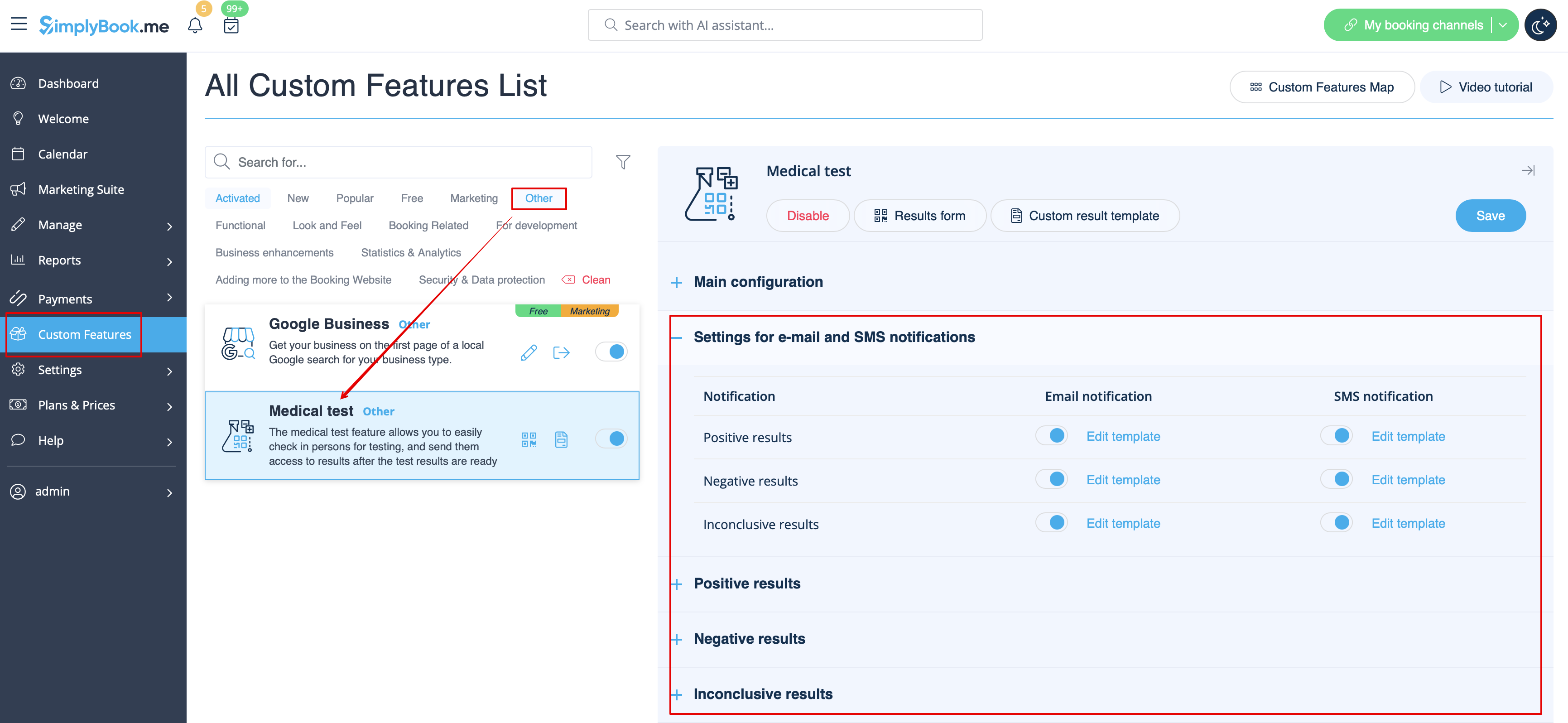
In case you need to adjust the test result template please use Custom result template option above the templates.
- Read more about his custom feature use.
What are variables
Variables are elements that can be inserted in email and sms templates (Settings -> Email and SMS settings). These variables will denote the chosen item after the booking is made. For example you have 2 providers: Mary and John. In email template you insert text "You have booked a service with [provider]". If the client chose on the booking page provider Mary, they would receive the following text "You have booked a service with Mary", if they chose John, they would receive the text "You have booked a service with John."
You can always find the variables that can be used with the certain notification type near the template either on the right side of the page or in the popup that can be access by click on "Variables" button.
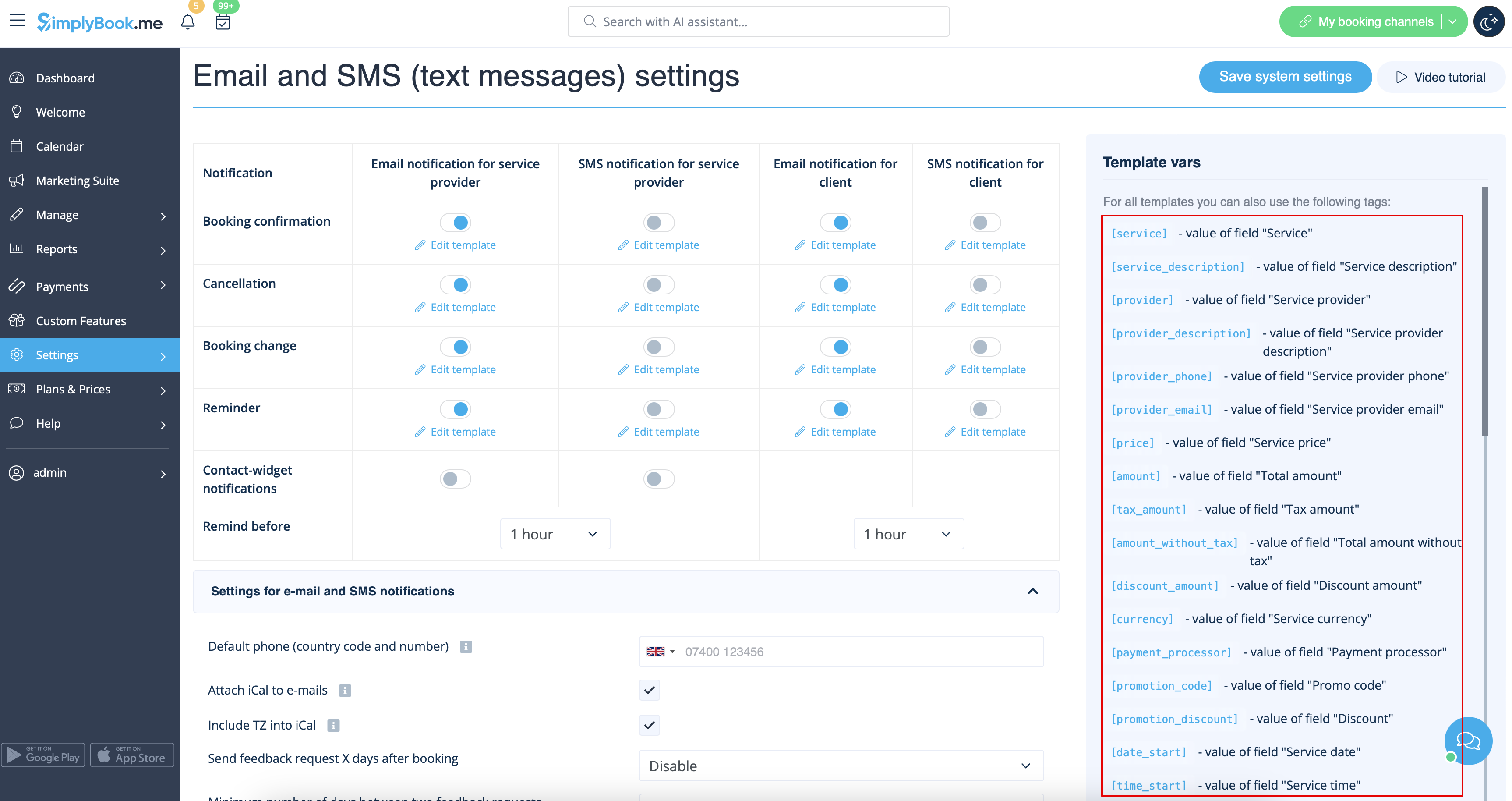
iCals and how to use them
In Settings -> Email and SMS settings you can check the box Attach iCal to e-mails and then emails will contain file of .isc format. After clicking that file, it will open in one of your calendars (Google calendar, iCalendar,etc)
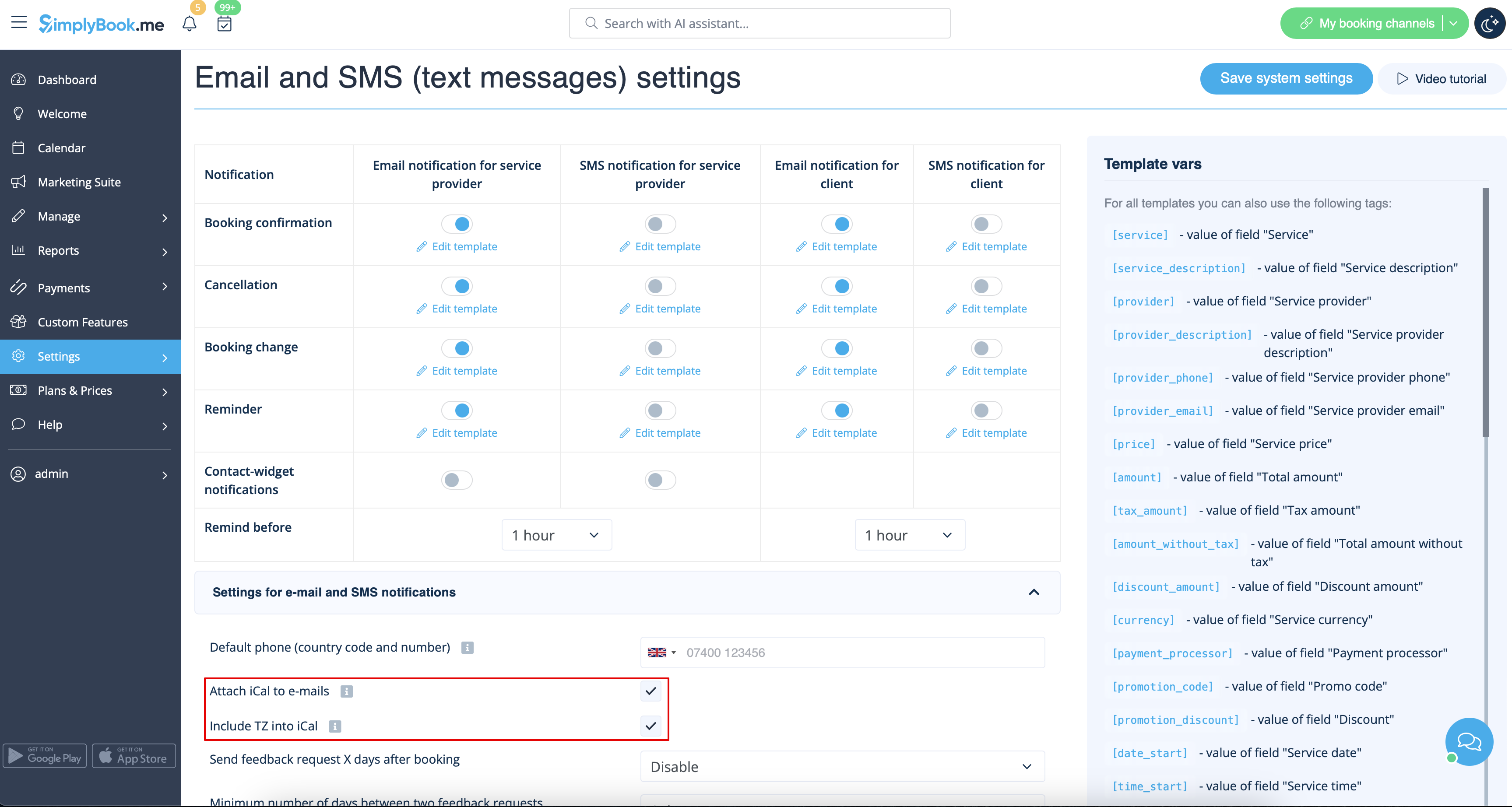
- Please note, that iCal files do not have set timezone so the time in that file will be displayed according to the IP address/device settings.
Clients/Providers do not receive notifications
- Possible reasons
- 1. Corresponding boxes in Settings -> Email and SMS settings are not checked.
- 2. Client/provider entered wrong email or phone.
- 3. Email went to junk (Spam) folder or to Social tab. Please check Whitelisting instructions here.
- 4. SMTP custom feature is not set correctly.
- 5. If sms are not coming, check your sms balance in Plans&Prices -> Subscriptions at the bottom of the page.
Clients/Providers receive wrong notifications
- 1. Please check if you have Multiple Bookings or Group Bookings Custom Feature enabled. These Custom Features have their own templates.
- Multiple bookings template (Custom Features -> Multiple bookings -> on the right side of the page)
- Group bookings template (Custom Features -> Group bookings -> on the right side of the page)
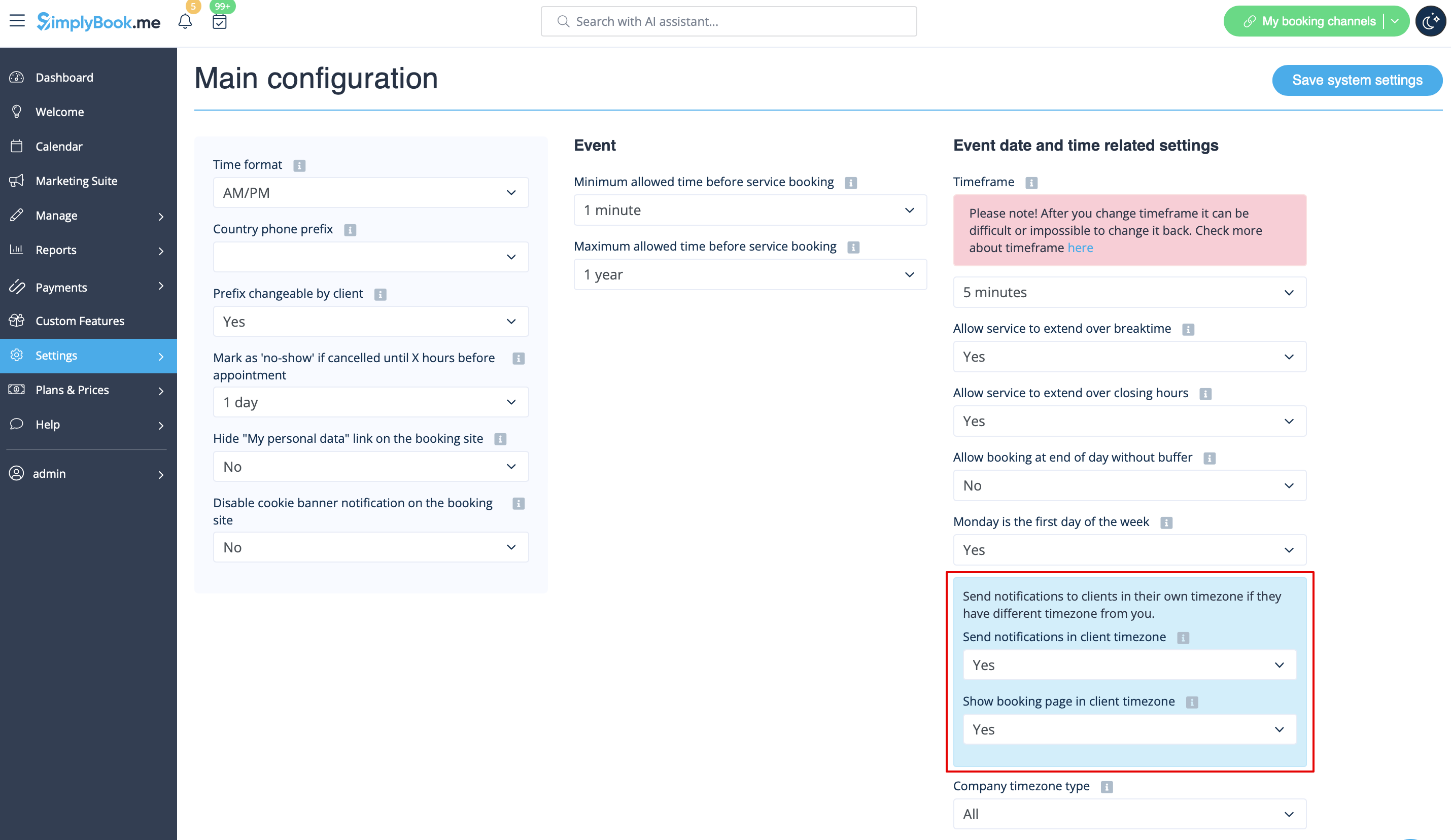
- 2. Check if you have Time Zone settings on in Settings -> Main configuration, in this case client may have selected wrong time zone and received notification in wrong time zone too.
Email whitelisting instructions
So here are a few things that you can do to make sure you get those all important emails from the team here at SimplyBook.me.
You can expect system notifications such as when your subscription is up for renewal, notices about bookings, and helpful information on various things such as how to get the most out of your SimplyBook.me service.
As great as technology is, it isn’t perfect, and sometimes email systems and internet service providers mistake legitimate email for spam. To ensure that you don’t miss important communication from us, please take the following steps:
Please whitelist any emails that come from the @simplybook.me domain.
Why? Because that tells your email service or program that you actually want emails from this domain, so that they can then make sure you get them.
How? Well, this differs between email services and programs but below you can see information about some of the main ones. If you aren’t using one of these, please refer to the help section for yourservice for information.
Using Gmail or Gsuite
Filter messages from @simplybook.me and tell the system to never send it to spam:
- 1. Go to Settings (click the gear icon at the top to the right)

- 2. Select the Filters and Blocked Addresses tab

- 3. Towards the bottom of the tab, click the Create a new filter link

- 4. In the From field write @simplybook.me
- 5. Click Create filter with this search to the bottom right of the window

- 6. Tick the box next to Never send it to Spam
- 7. Click the blue button that says Create filter

Great! Now you won’t miss anything from us!
And to ensure that our emails don’t get lost in that Updates or Promotions tab:
- 1. Find an email from SimplyBook.me in your inbox
- 2. Click and drag it to the Primary tab in your inbox

- 3. You’ll be asked whether you want to do this for future emails, so tell them yes

Using Yahoo! mail
- 1. When you open an email message, hover your mouse on the Sender's name.
- 2. Click the the three dots in the Sender's info window that appears and click Add to contacts.

- 3. When Add Contact form comes up, click Save.

Using Mac Mail
- 1. From the top menu select Mail -> Preferences

- 2. Then select the Rules icon, click Add Rule and type a name for the rule in the description field. Use the following settings:

- 3. “If any of the following conditions are met: From Contains”. In the text field besides Contains type @simplybook.me

- 4. Select Move Message and Inbox from the drop down menus and then click OK to save the rule.
Using Outlook
- 1. Right-click on the message in your inbox.
- 2. Select Junk E-mail from the menu.
- 3. Click Never Block Sender or Never Block Sender's Domain (@example.com).

Great, you’re all set! We look forward to being in touch and seeing your business blossom!
