Created page with "1200px | center|link=https://help.simplybook.me/images/2/23/Ics_files_options_redesigned.png <br><br> :'''Houd er rekening mee''' dat iCal-bestanden geen ingestelde tijdzone hebben, dus de tijd in dat bestand wordt weergegeven op basis van het IP-adres/de apparaatinstellingen. <br><br>" |
Created page with "Ga naar <span style="background-color:#d4f8e5; padding:5px; border-radius:5px;">Instellingen</span> -> <span style="background-color:#d4f8e5; padding:5px; border-radius:5px;">E-mail- en sms-instellingen</span> en <span style="background-color:#d4f8e5; padding:5px; border-radius:5px;">vink</span> de betreffende vakjes <span style="background-color:#d4f8e5; padding:5px; border-radius:5px;">aan/uit</span> om meldingen te verzenden/niet te verzenden. U kunt de tekst van d..." Tags: Mobile edit Mobile web edit |
||
| Line 386: | Line 386: | ||
[[File:Add contact yahoo form.PNG|center]] | [[File:Add contact yahoo form.PNG|center]] | ||
<br><br> | <br><br> | ||
< | <span id="Using_Mac_Mail"></span> | ||
== | == Mac Mail gebruiken == | ||
Revision as of 10:01, 16 May 2025
Hoe u boekingsmeldingen kunt in- of uitschakelen en uw sjablonen kunt aanpassen
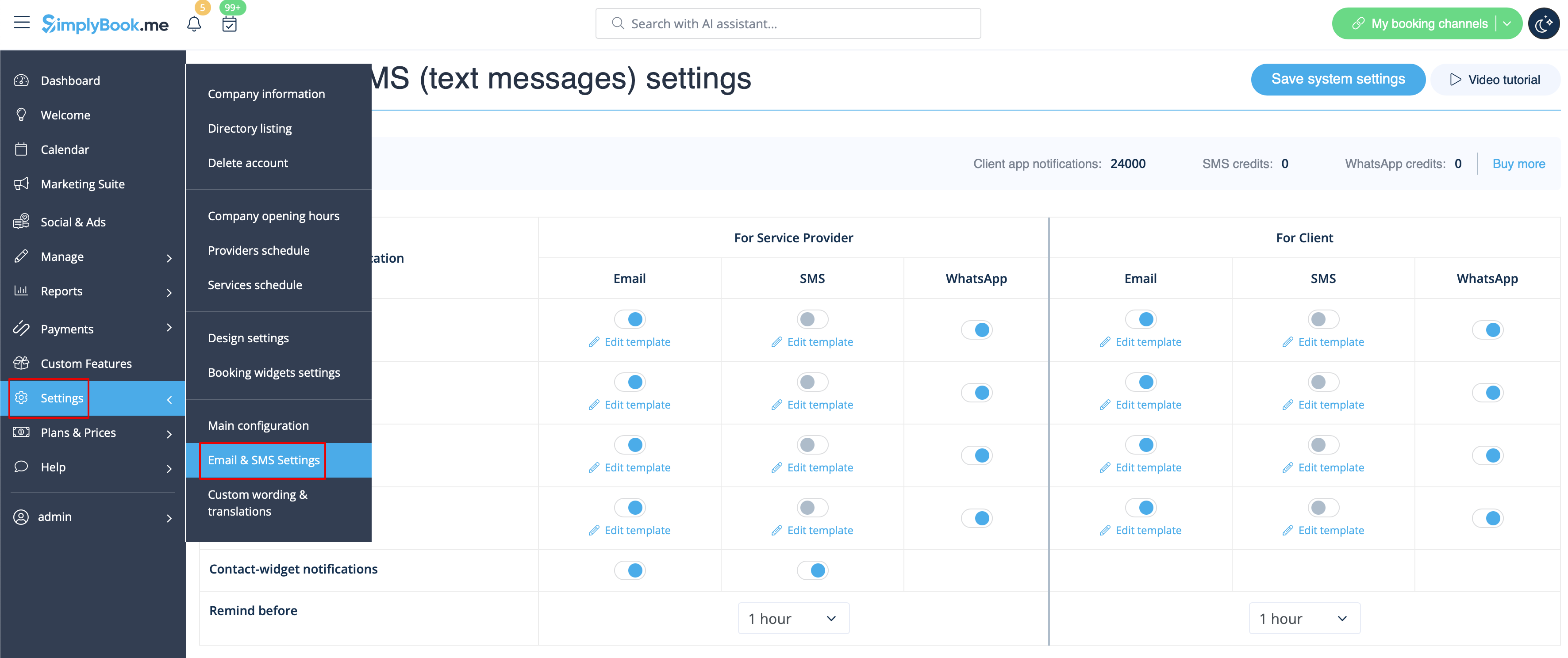
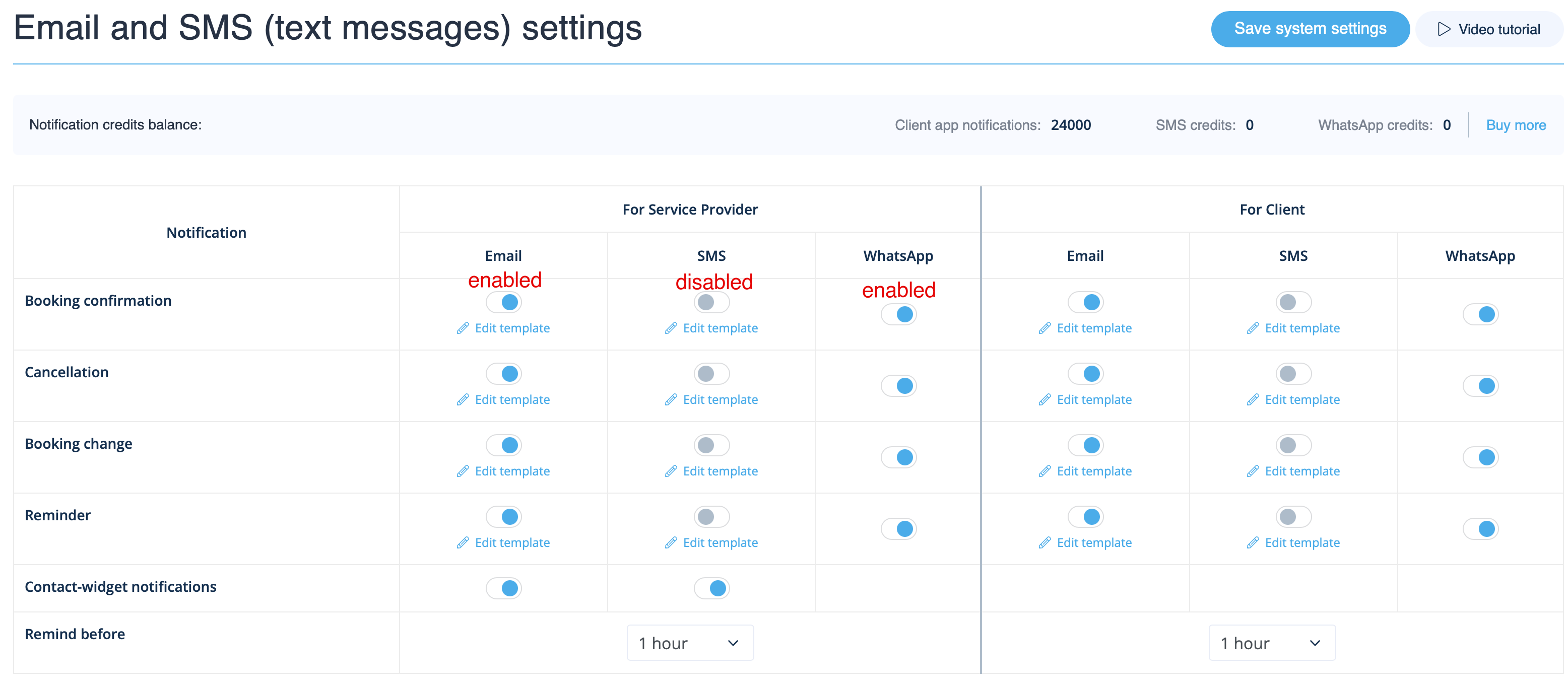
Ga naar Instellingen -> E-mail- en sms-instellingen en vink de betreffende vakjes aan/uit om meldingen te verzenden/niet te verzenden. U kunt de tekst van de meldingen aanpassen aan uw behoeften door op sjabloon bewerken te klikken , wijzigingen aan te brengen en de systeeminstellingen op te slaan.
WhatsApp-meldingen
Als u en uw klanten actief gebruikmaken van WhatsApp Messenger, kunt u daar meldingen over boekingen ontvangen.
- Hoe gebruikt u
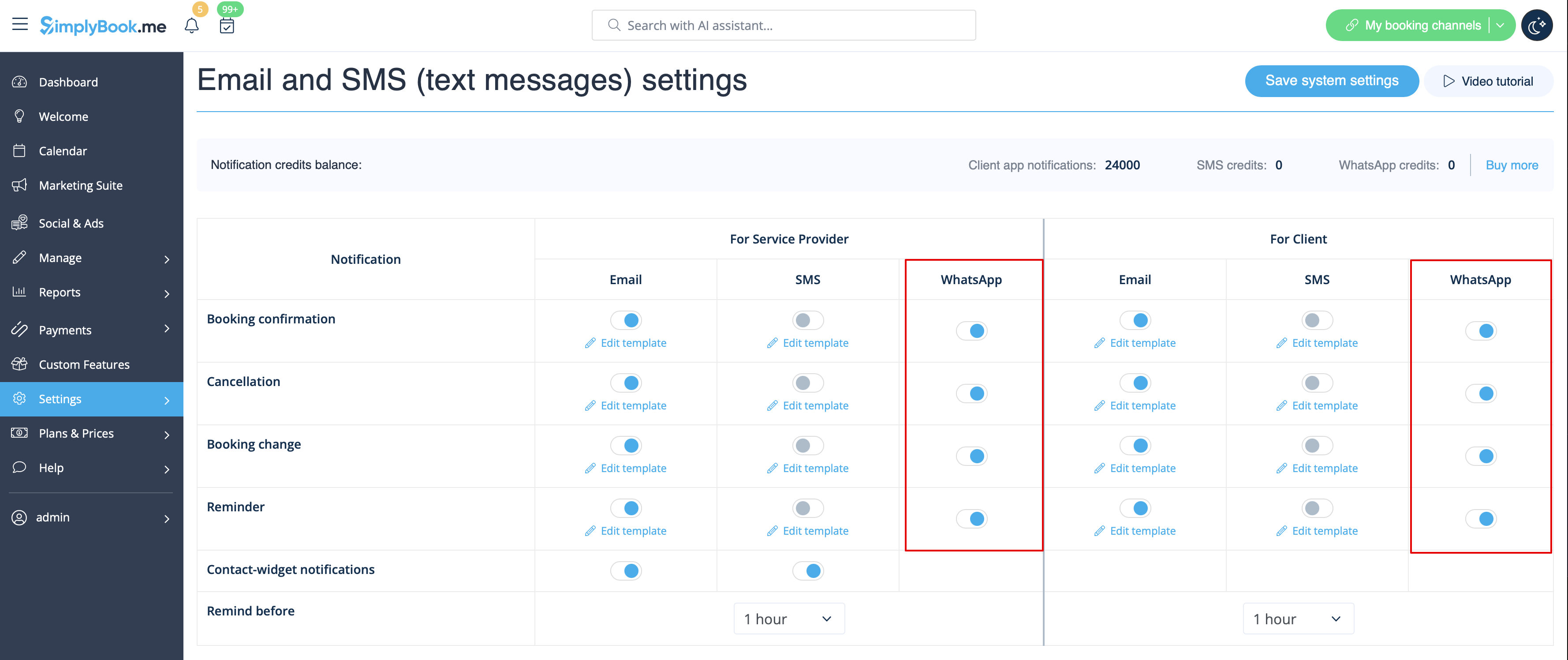
1. Schakel de gewenste typen WhatsApp-meldingen in via Instellingen -> E-mail- en sms-instellingen
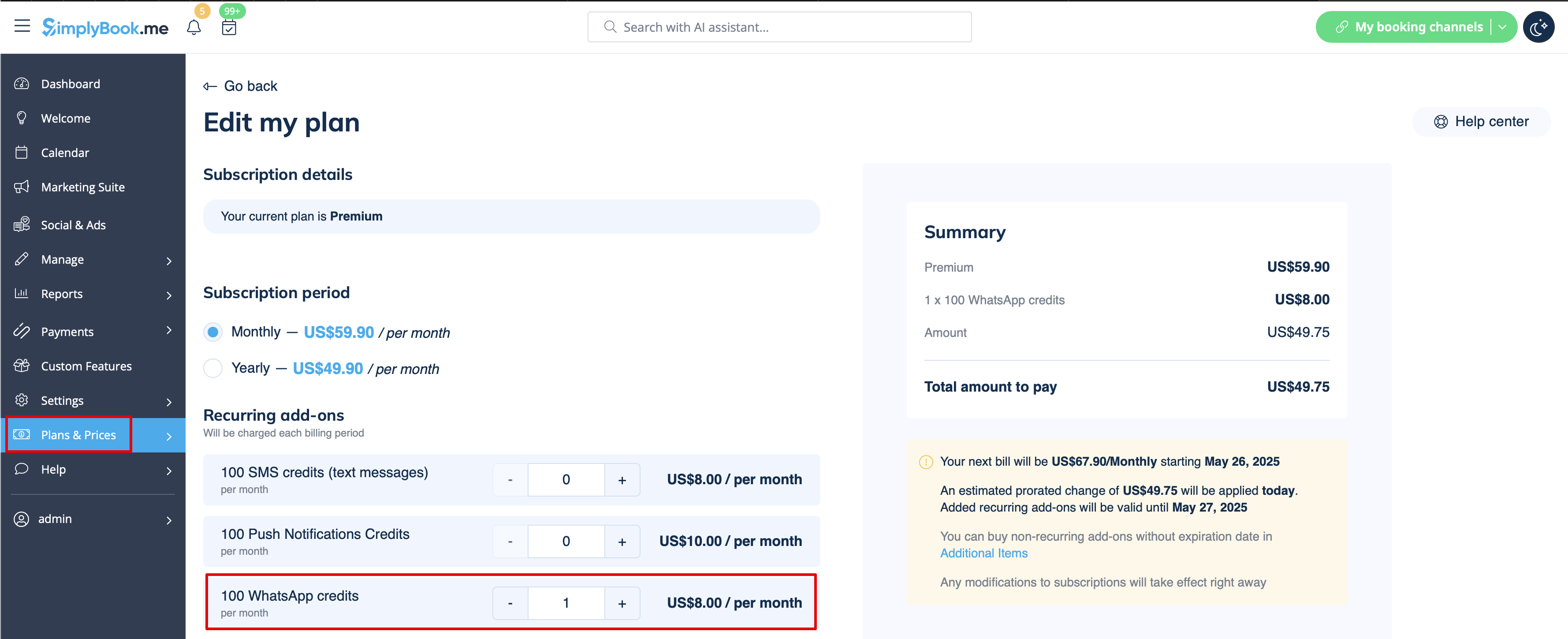
2. Koop WhatsApp-tegoed in Abonnementen en prijzen -> Abonnementen of Extra items, afhankelijk van of u het tegoed automatisch wilt verlengen met uw abonnement of liever een eenmalige aankoop doet.
(U kunt ook de berichten bekijken die vanuit het systeem zijn verzonden, evenals het aantal gebruikte credits in Rapporten -> SMS (txt-berichten) -> WhatsApp-meldingen)
Let op! Om te voldoen aan het beleid van WhatsApp, worden voor berichten vooraf goedgekeurde sjablonen gebruikt die niet kunnen worden aangepast. Deze sjablonen bevatten essentiële informatie op een duidelijke en professionele manier.
Mobiele app voor beheerders
Als u de mobiele app voor beheerders gebruikt, kunt u meldingen ontvangen met betrekking tot boekingen, zoals boekingsbevestigingen, herinneringen, wijzigingen in boekingen en annuleringen.
Om deze meldingen in of uit te schakelen, gaat u naar het tabblad Instellingen -> Meldingen beheren in de mobiele app voor beheerders.
Feedback uitschakelen
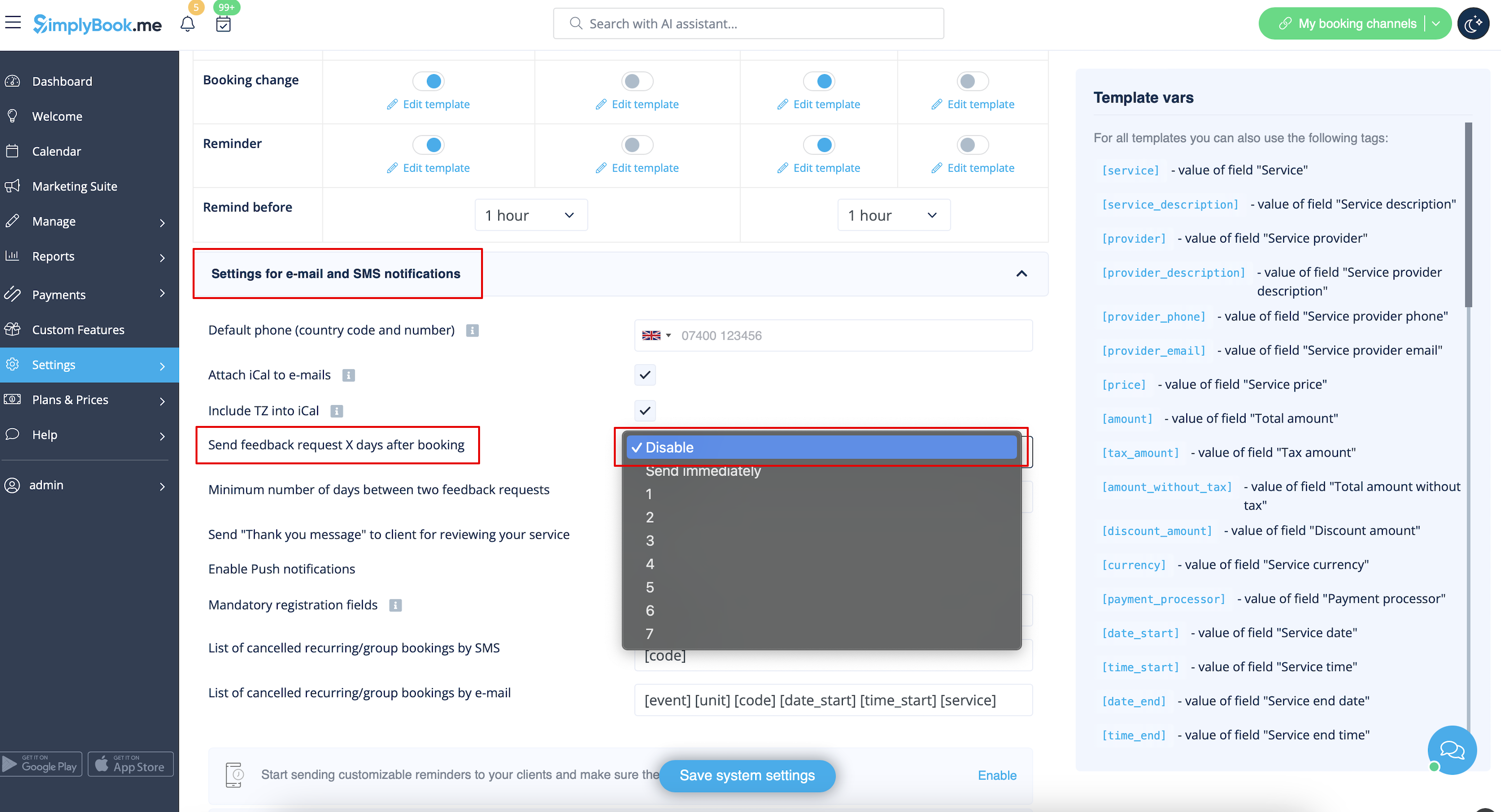
U kunt al uw beoordelingen bekijken in het tabblad Rapporten -> Beoordelingen in het menu aan de linkerkant, ze verwijderen of erop reageren. Als u de optie om een beoordeling achter te laten wilt verwijderen en geen feedbackverzoek wilt verzenden, gaat u naar Instellingen -> E-mail- en sms-instellingen -> Instellingen voor e-mail- en sms-meldingen -> stel het aantal dagen totdat het feedbackverzoek naar de klant wordt verzonden in op Uitschakelen.
Meldingen met betrekking totaangepaste functies
De volgende aangepaste functies hebben hun eigen meldingstypen of kunnen de berichten die door het systeem worden verzonden beïnvloeden:
Betalingen accepteren
Hiermee kunt u het volgende verzenden:
- Facturen naar klanten (e-mailsjabloon)
- Meldingen over mislukte betalingen aan klanten (e-mailsjabloon)
- Meldingen over mislukte betalingen aan het bedrijf (e-mailsjabloon)
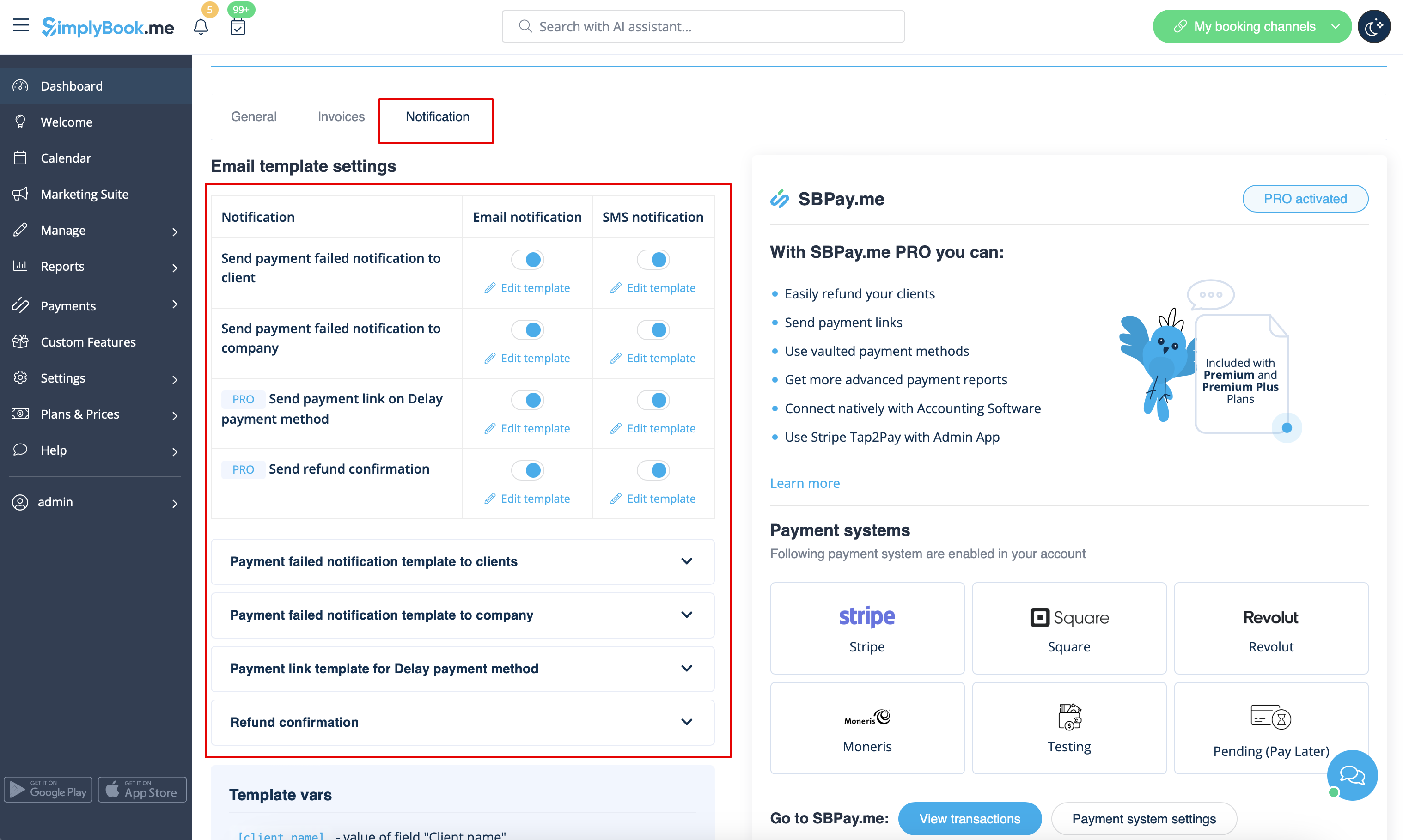
Al deze sjablonen kunnen worden bewerkt in Aangepaste functies -> Betalingen accepteren -> Instellingen -> E-mailsjablooninstellingen.
- Lees meer over het gebruik van deze aangepaste functie.
Meerdere boekingen
Heeft eigen sjablonen voor:
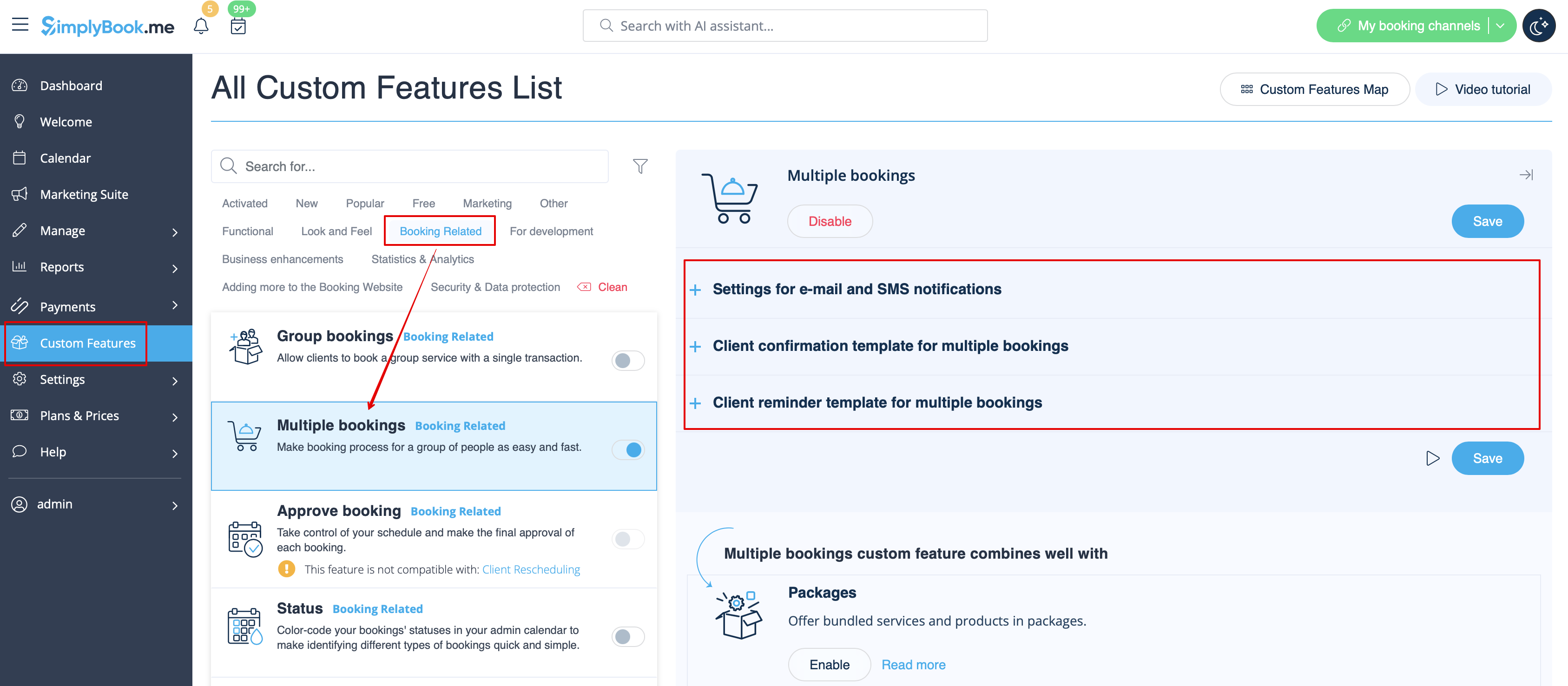
- Bevestigingsbericht van de boeking aan de klant (e-mail- en sms-sjablonen)
- Herinneringsbericht van de boeking aan de klant (e-mail- en sms-sjablonen)
Beide soorten worden automatisch toegepast wanneer deze aangepaste functie is ingeschakeld en de klanten meerdere afspraken tegelijk maken met de knop Nog een dienst toevoegen bij het afrekenen. De sjabloonteksten kunnen worden aangepast in Aangepaste functies -> Meerdere boekingen -> aan de rechterkant van de pagina.
- Lees meer over het gebruik van deze aangepaste functie.
Groepsboekingen
Er zijn speciale sjablonen voor de volgende typen:
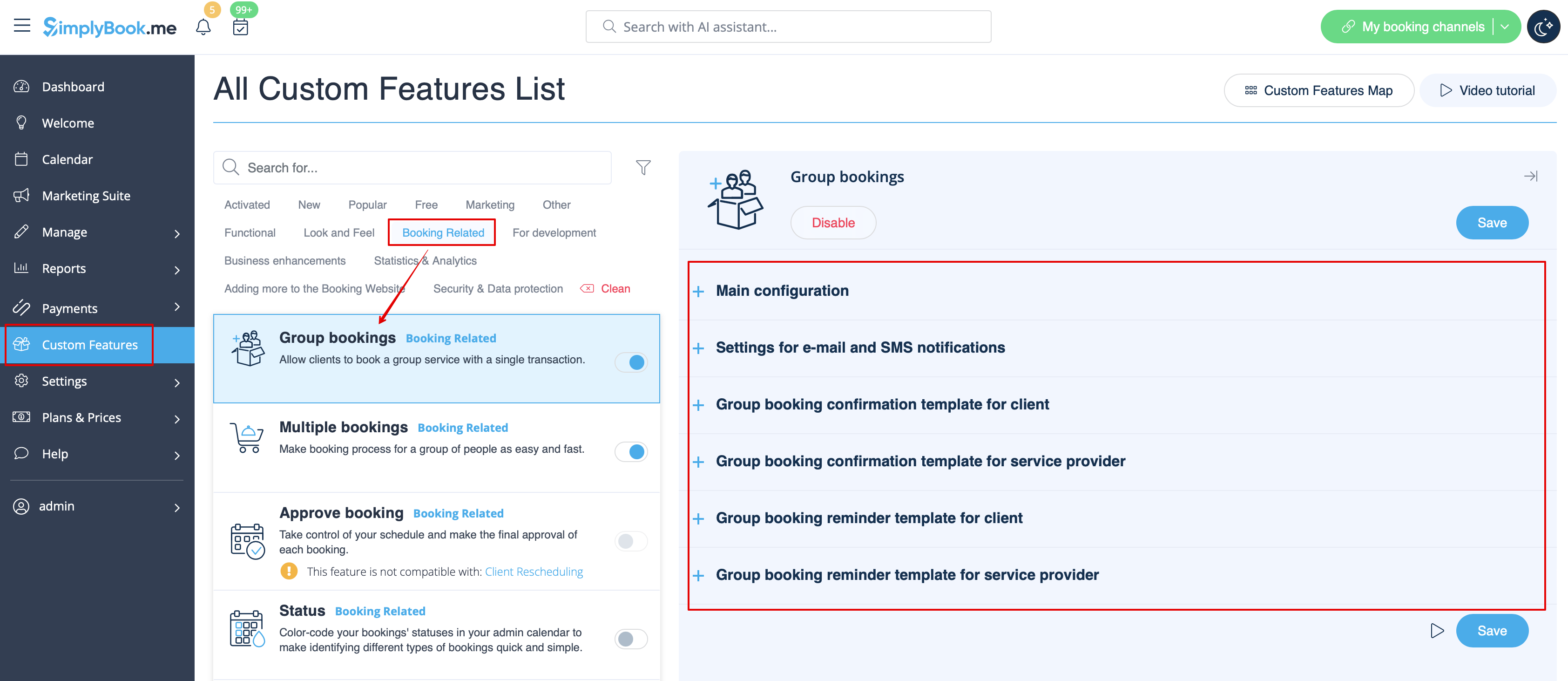
- Bevestiging van de boeking aan de klant (e-mail- en sms-sjablonen)
- Herinnering van de boeking aan de klant (e-mail- en sms-sjablonen)
- Bevestiging van de boeking aan de aanbieder (e-mail- en sms-sjablonen)
- Herinnering van de boeking aan de aanbieder (e-mail- en sms-sjablonen)
Deze worden automatisch toegepast wanneer deze aangepaste functie is ingeschakeld en de klant een afspraak boekt door meerdere deelnemers te selecteren in de servicestap van het boekingsproces. Alle sjablonen kunnen worden aangepast in Aangepaste functies -> Groepsboekingen -> aan de rechterkant van de pagina.
- Lees meer over het gebruik van deze aangepaste functie.
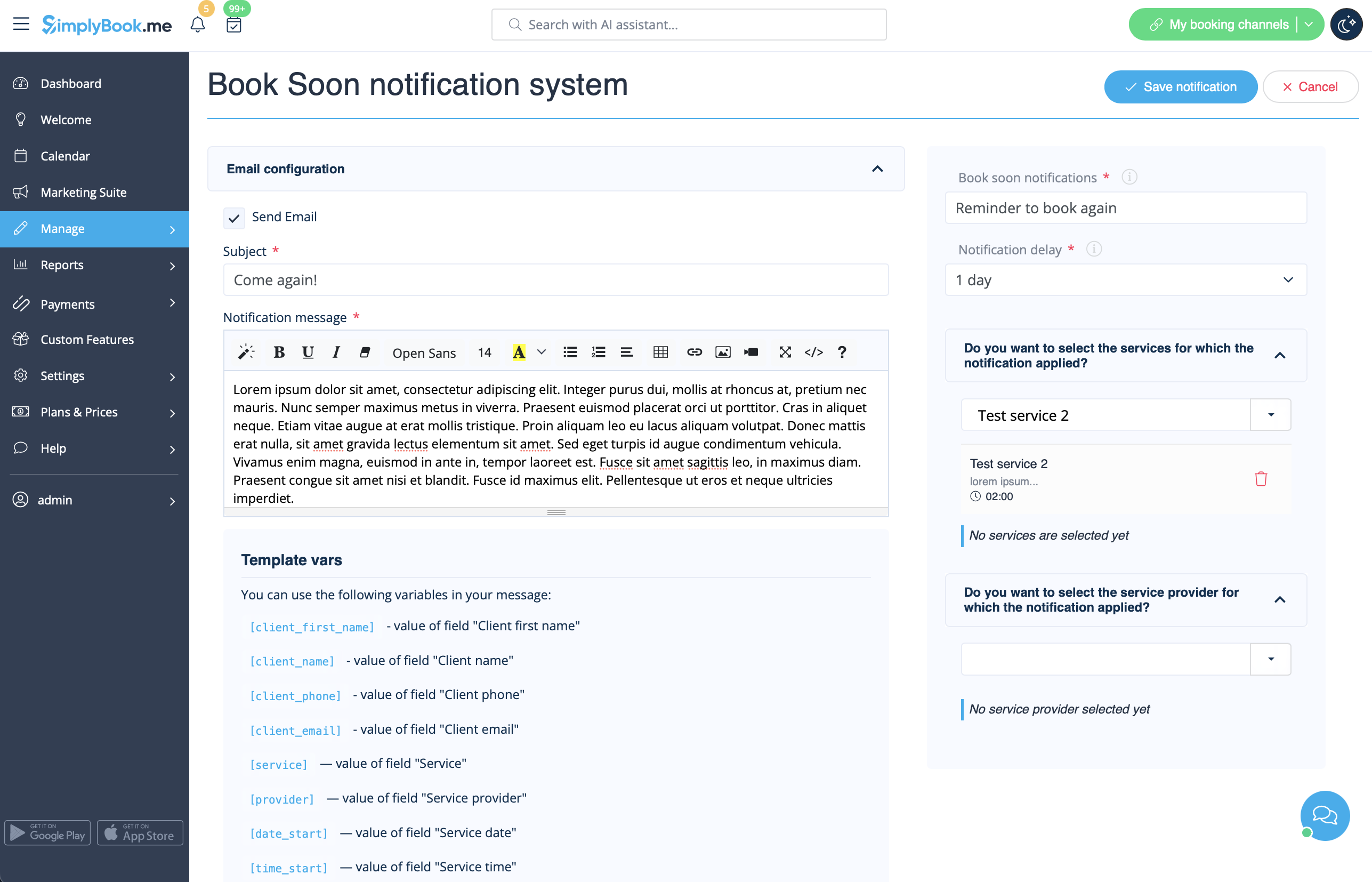
Book Soon-meldingssysteem
Hiermee kunt u herinneringen sturen naar klanten die eerder hebben geboekt om terug te komen.
De sjablonen kunnen worden ingesteld in Aangepaste functies -> Book Soon-meldingssysteem -> Instellingen -> Nieuw toevoegen om een nieuw sjabloon (e-mail en sms) aan te maken.
U kunt tal van specifieke sjablonen voor bepaalde diensten/aanbieders aanmaken, die worden verzonden wanneer de aangegeven tijd sinds de afspraak van de klant is verstreken.
- Lees meer over het gebruik van deze aangepaste functie.
Coupons en cadeaubonnen
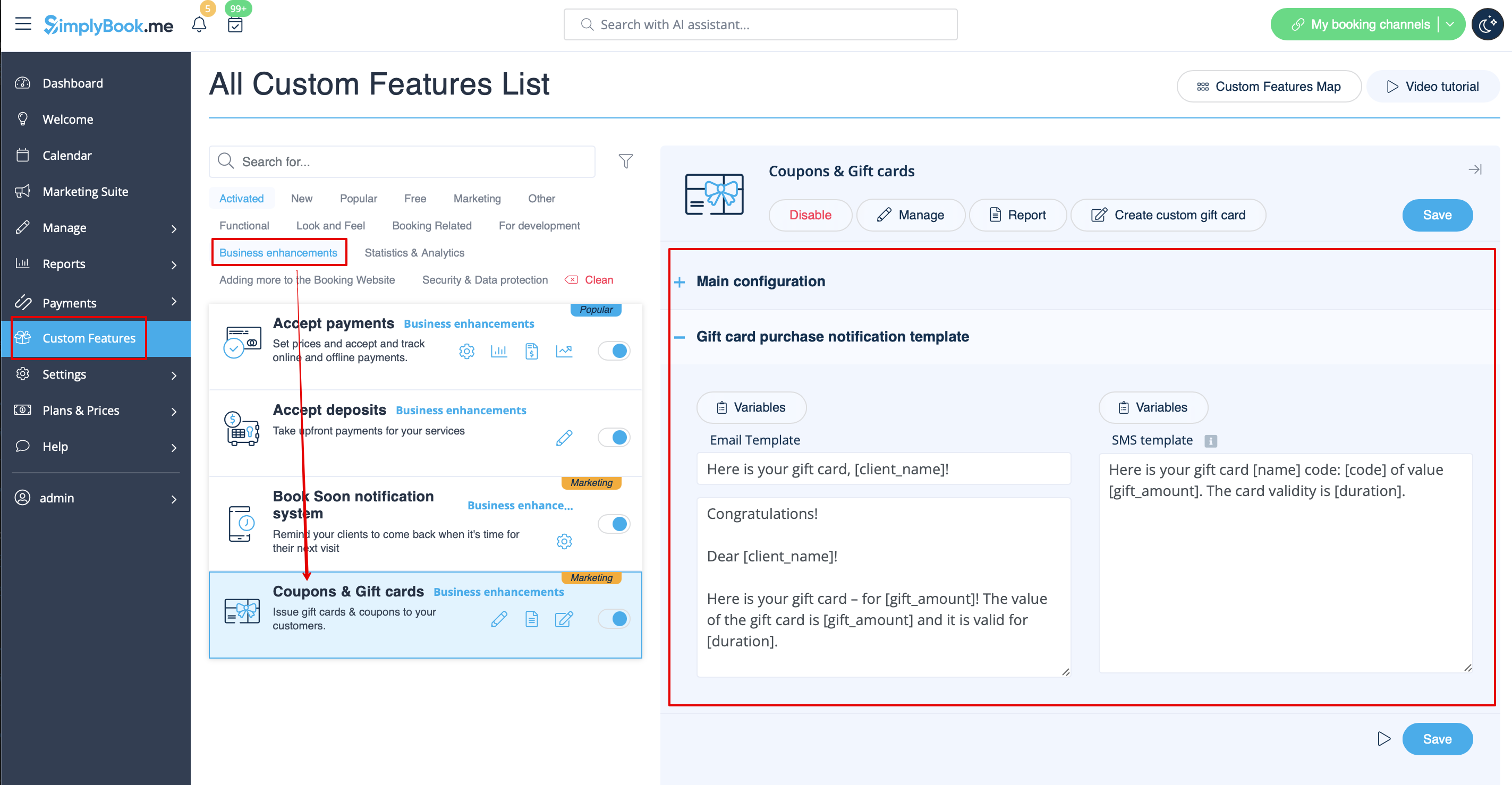
U kunt specifieke meldingen versturen voor de volgende gevallen wanneer u deze aangepaste functie gebruikt:
- de klant koopt een cadeaubon op de boekingswebsite (e-mail- en sms-sjablonen)
Dit meldingssjabloon kan worden in- en uitgeschakeld en bewerkt in Aangepaste functies -> Coupons & cadeaubonnen -> aan de rechterkant van de pagina.
Als u handmatig een cadeaubon of coupon aan uw klant(en) uitgeeft, kunt u het sjabloon dat in dit geval wordt gebruikt, openen via Beheer -> Coupons & cadeaubonnen -> De cadeaubon uitgeven / Couponbericht verzenden voor de gewenste cadeaubon/coupon -> E-mail verzenden/SMS verzenden.
- Lees meer over het gebruik van deze aangepaste functie.
Mobiele app voor klanten
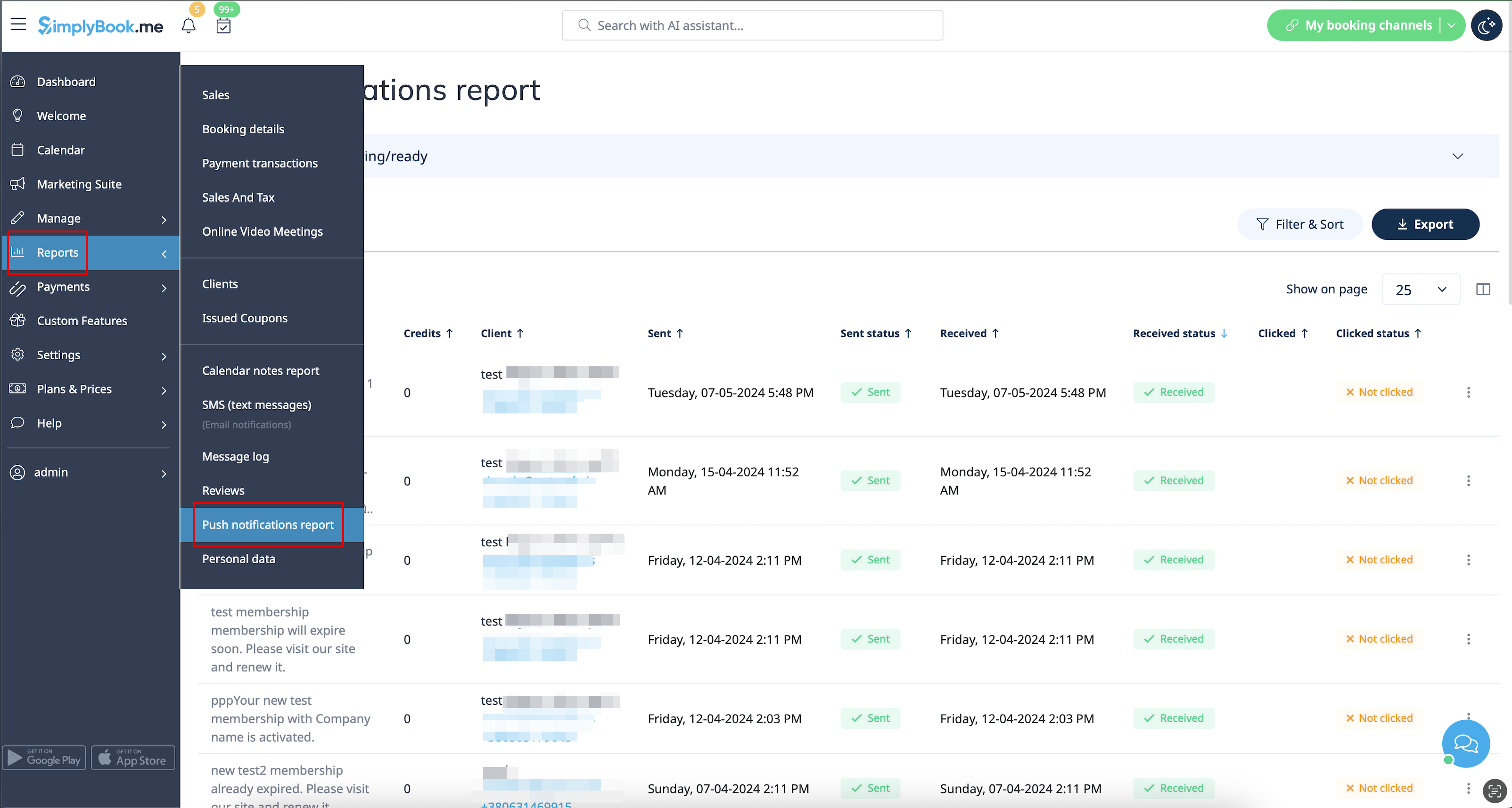
Als deze functie is ingeschakeld en de klant meldingen heeft toegestaan, stuurt de mobiele applicatie pushmeldingen met betrekking tot boekingen.
Het is niet mogelijk om de sjabloon te bewerken, maar u kunt het meldingenrapport bekijken in Rapporten -> Pushmeldingenrapport.
Let op! U moet voldoende credits voor pushmeldingen hebben om dergelijke meldingen naar klanten te kunnen verzenden
- Lees meer over het gebruik van deze aangepaste functie.
Klantlogin
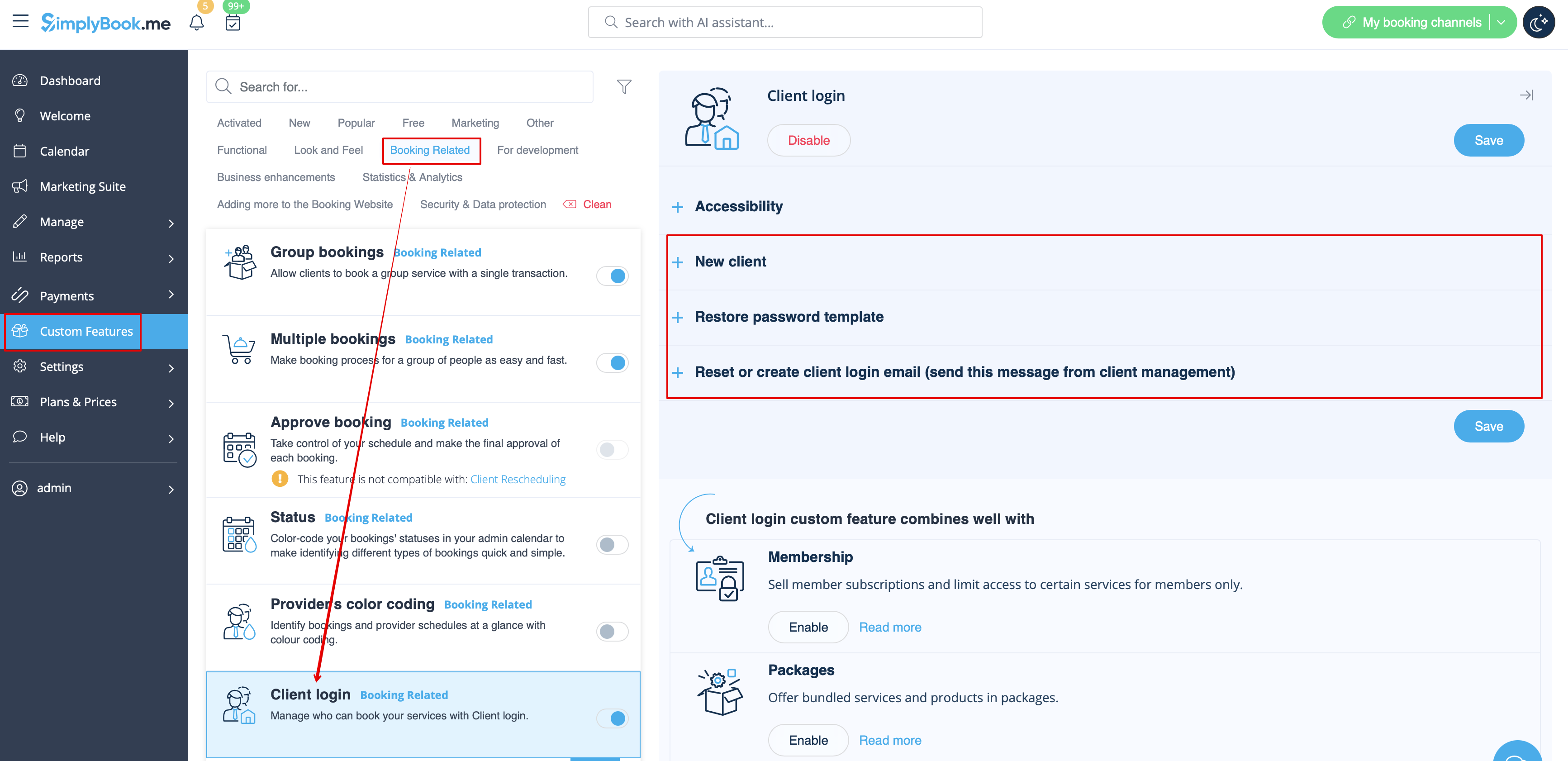
Als u wilt dat klanten zich aanmelden/registreren om afspraken te kunnen boeken of aankopen te kunnen doen op uw boekingswebsite en u de aangepaste functie voor klantlogin hebt ingeschakeld,
zijn er drie soorten meldingen die naar uw klanten kunnen worden verzonden (deze kunnen niet worden uitgeschakeld):
- registratie nieuwe klant (e-mail)
- wachtwoord herstellen (e-mail)
- wachtwoord opnieuw instellen of klant aanmaken via beheerdersinterface (e-mail)
U kunt de sjablonen bewerken in Aangepaste functies -> Klantlogin -> aan de rechterkant van de pagina.
- Lees meer over het gebruik van deze aangepaste functie.
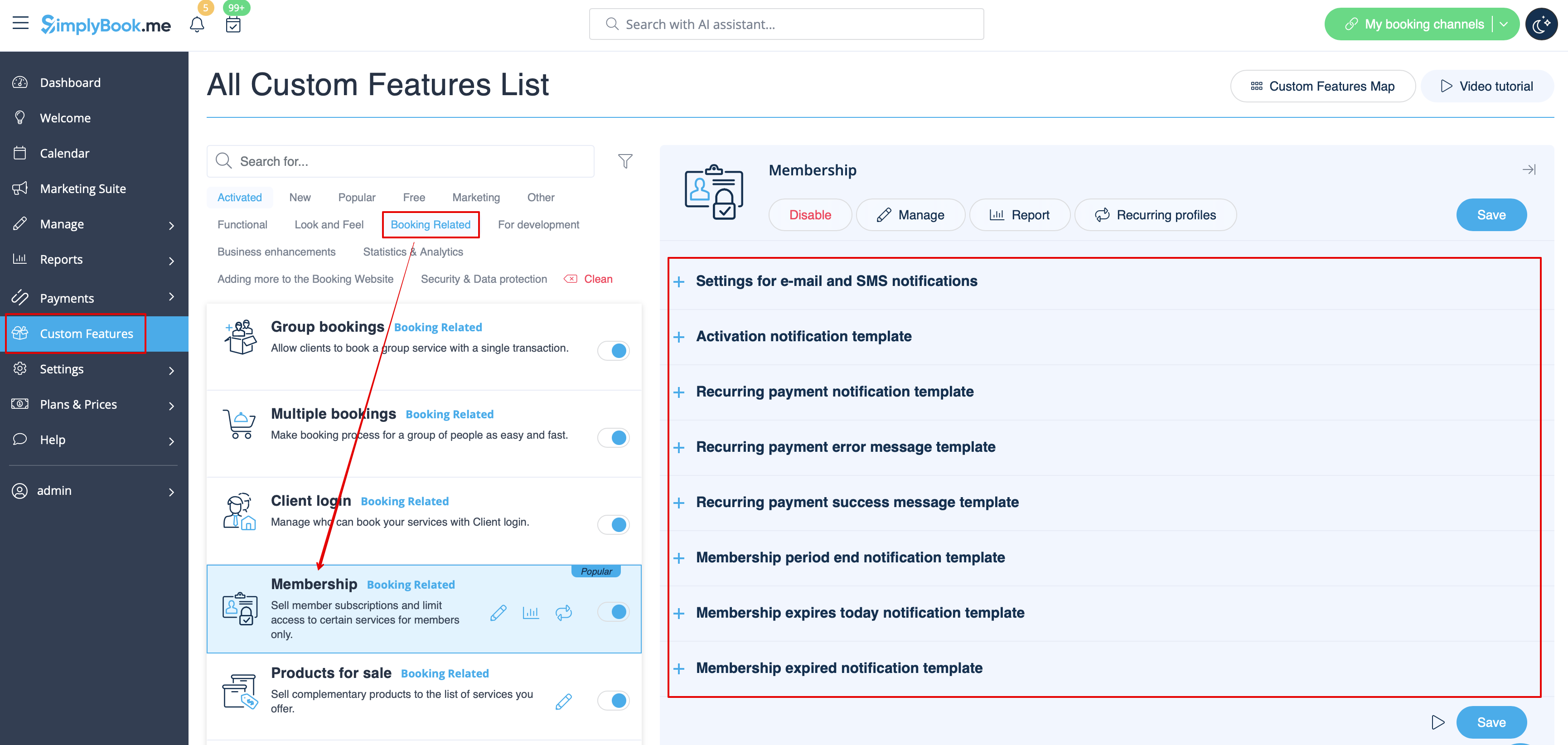
Lidmaatschap
Wanneer u lidmaatschappen verkoopt op de boekingswebsite, moet u uw klanten mogelijk ook op de hoogte brengen van de verschillende punten.
Met deze aangepaste functie kunt u het volgende verzenden:
- melding van activering van lidmaatschap (e-mail- en sms-sjablonen)
- melding van terugkerende betaling (e-mail- en sms-sjablonen)
- foutmelding bij terugkerende betaling (e-mail- en sms-sjablonen)
- melding van geslaagde terugkerende betaling (e-mail- en sms-sjablonen)
- einde lidmaatschapsperiode (e-mail- en sms-sjablonen)
- lidmaatschap verloopt vandaag (e-mail- en sms-sjablonen)
- melding dat lidmaatschap is verlopen (e-mail- en sms-sjablonen)
U kunt de sjablonen bewerken en bepaalde soorten meldingen in- of uitschakelen in Aangepaste functies -> Lidmaatschap -> aan de rechterkant van de pagina.
- Lees meer over het gebruik van deze aangepaste functie.
Flexibele meldingen
Met deze aangepaste functie kunt u de meldingen met betrekking tot boekingen aanpassen per bepaalde dienst/aanbieder of beide.
De volgende typen kunnen worden gebruikt:
- boekingsbevestiging aan klant (e-mail- en sms-sjablonen)
- boekingsbevestiging aan aanbieder (e-mail- en sms-sjablonen)
- herinnering aan klant (e-mail- en sms-sjablonen)
- herinnering aan aanbieder (e-mail- en sms-sjablonen)
- annuleringsmelding aan klant (e-mail- en sms-sjablonen)
- annuleringsmelding aan aanbieder (e-mail- en sms-sjablonen)
- melding van wijziging in boeking aan klant (e-mail- en sms-sjablonen)
- melding van wijziging in boeking aan aanbieder (e-mail- en sms-sjablonen)
- bevestiging van terugkerende gebeurtenis aan klant (e-mail- SMS-sjablonen)
- bevestiging van terugkerende evenementen aan aanbieder (e-mail- en SMS-sjablonen)
- kennisgeving van batchannulering aan klant (e-mail- en SMS-sjablonen)
- kennisgeving van batchannulering aan aanbieder (e-mail- en SMS-sjablonen)
- bevestiging van batchboekingenvan meerdere boekingen aan klant (e-mail- en SMS-sjablonen)
- herinnering van evenementenvan meerdere boekingen aan klant (e-mail- en SMS-sjablonen)
- bevestigingvan batchboekingen van groepsboekingen aan klant (e-mail- en SMS-sjablonen)
- bevestigingvan batchboekingen van groepsboekingen aan aanbieder (e-mail- en SMS-sjablonen)
- herinneringvan groepsboekingen aan klant (e-mail en sms-sjablonen)
- herinneringvoor groepsboekingen aan aanbieder (e-mail- en sms-sjablonen)
U kunt alle gewenste sjablonen aanmaken in Aangepaste functies -> Flexibele meldingen -> Beheren.
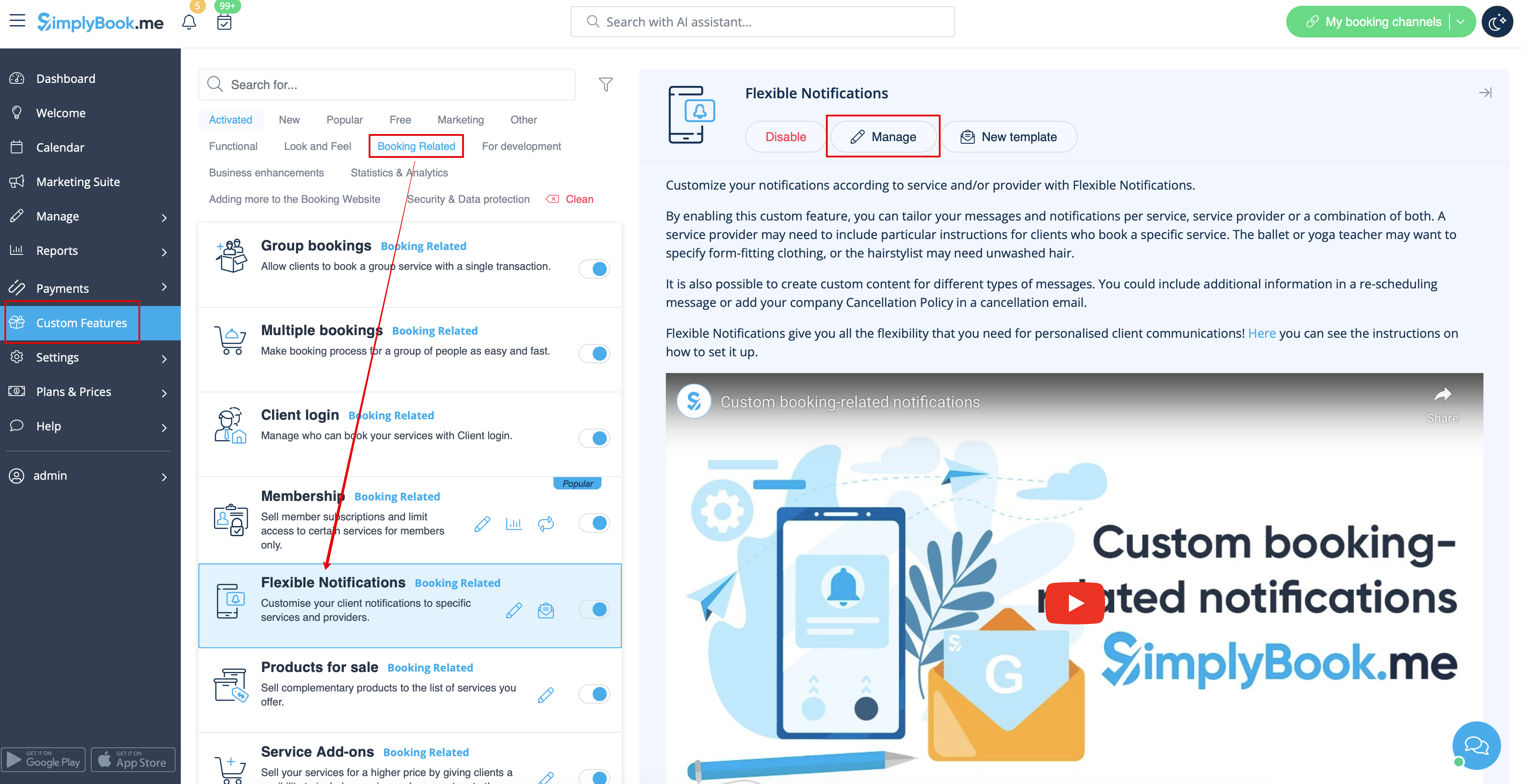
Als u sommige van deze meldingstypen wilt in- of uitschakelen, gaat u naar Instellingen -> E-mail- en sms-instellingen -> en gebruikt u de tabel bovenaan de pagina.
Let op! Dit zijn algemene instellingen voor boekingsmeldingen, dus als u sommige ervan uitschakelt, heeft dit ook invloed op soortgelijke types die verband houden met andere functies (als u bijvoorbeeld boekingsbevestigingen aan providers uitschakelt, worden ook algemene bevestigingen en bevestigingsmeldingen voor groepen en terugkerende batches uitgeschakeld).
- Lees meer over het gebruik van deze aangepaste functie.
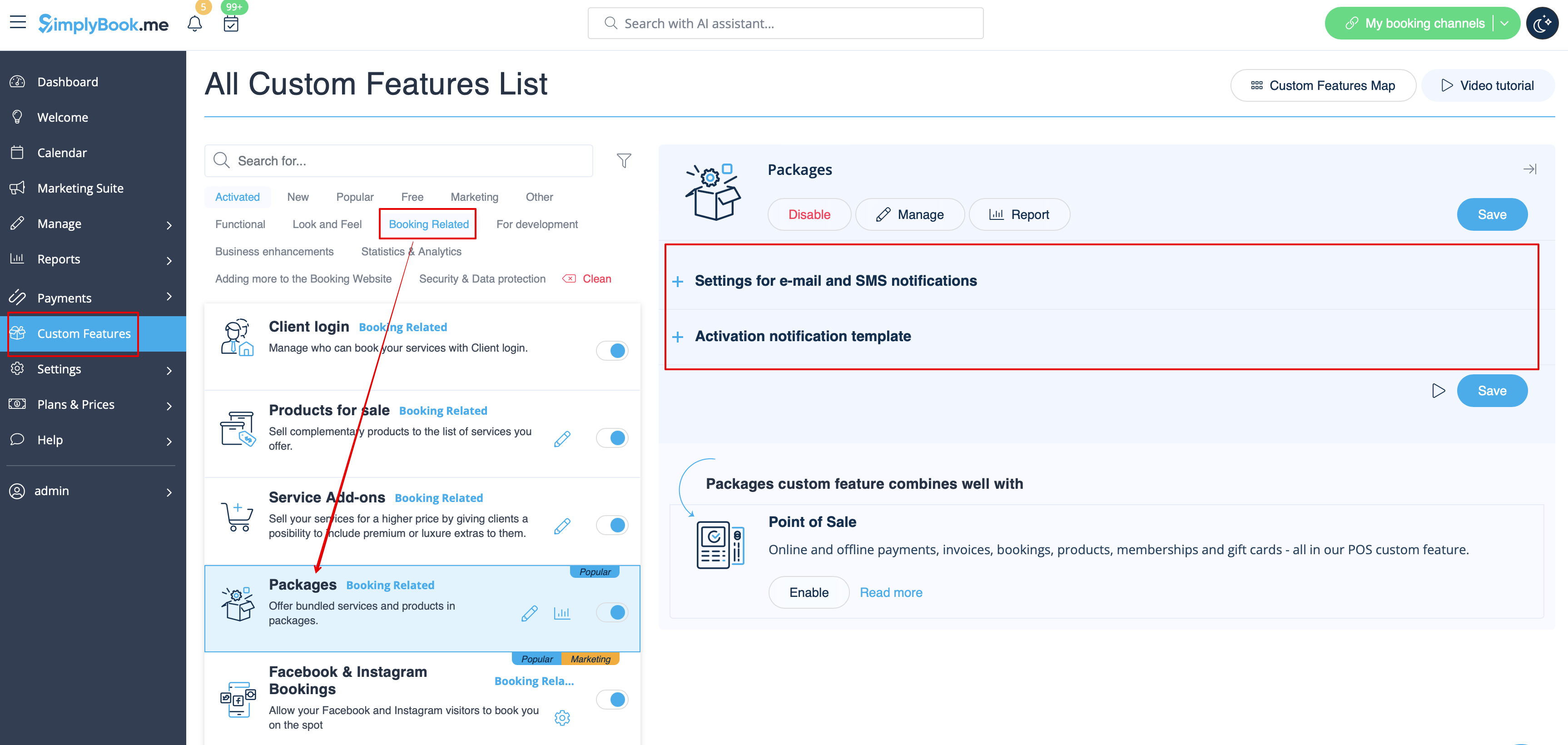
Pakketten
Wanneer u pakketten met diensten/klassen/producten/service-add-ons verkoopt of de pakketten vanuit de admin-side uitgeeft, is het ook mogelijk om de klanten automatisch een melding te sturen dat het pakket is geactiveerd (e-mail en/of sms).
Om de sjabloontekst te bewerken of de meldingen in of uit te schakelen, gaat u naar Aangepaste functies -> Pakketten -> rechterkant van de pagina.
- Lees meer over het gebruik van deze aangepaste functie.
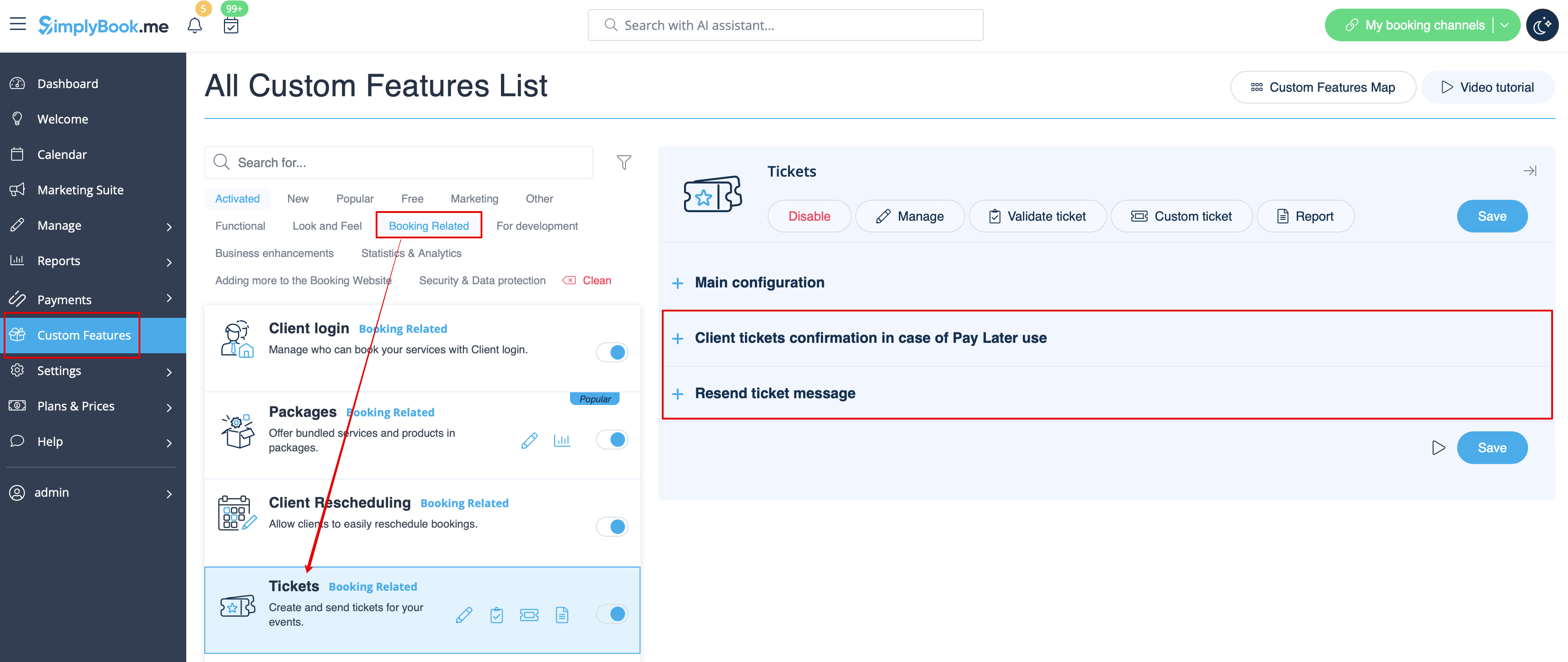
Tickets
Standaard wordt het ticket automatisch naar de e-mail van de klant gestuurd, samen met de bijbehorende bevestigingsmail voor de dienst.
Maar als u online betalingen gebruikt en de optie 'later betalen' op de boekingswebsite toestaat en de klant deze selecteert,
wordt het ticket in dat geval met een aparte e-mail verzonden.
In bepaalde gevallen wilt u het ticket misschien opnieuw naar de klant verzenden (dit is mogelijk in Rapporten -> Ticketsrapport).
Beide meldingssjablonen kunnen worden bewerkt in Aangepaste functies -> Tickets -> aan de rechterkant van de pagina. Er zijn alleen e-mailtypes beschikbaar.
- Lees meer over het gebruik van deze aangepaste functie.
Aangepaste e-mail
Hiermee kunt u het ontwerp van de e-mailmeldingen aanpassen aan uw huisstijl en smaak.
Om uw ontwerpen te maken, gaat u naar Aangepaste functies -> Aangepaste e-mail -> Sjabloon maken.
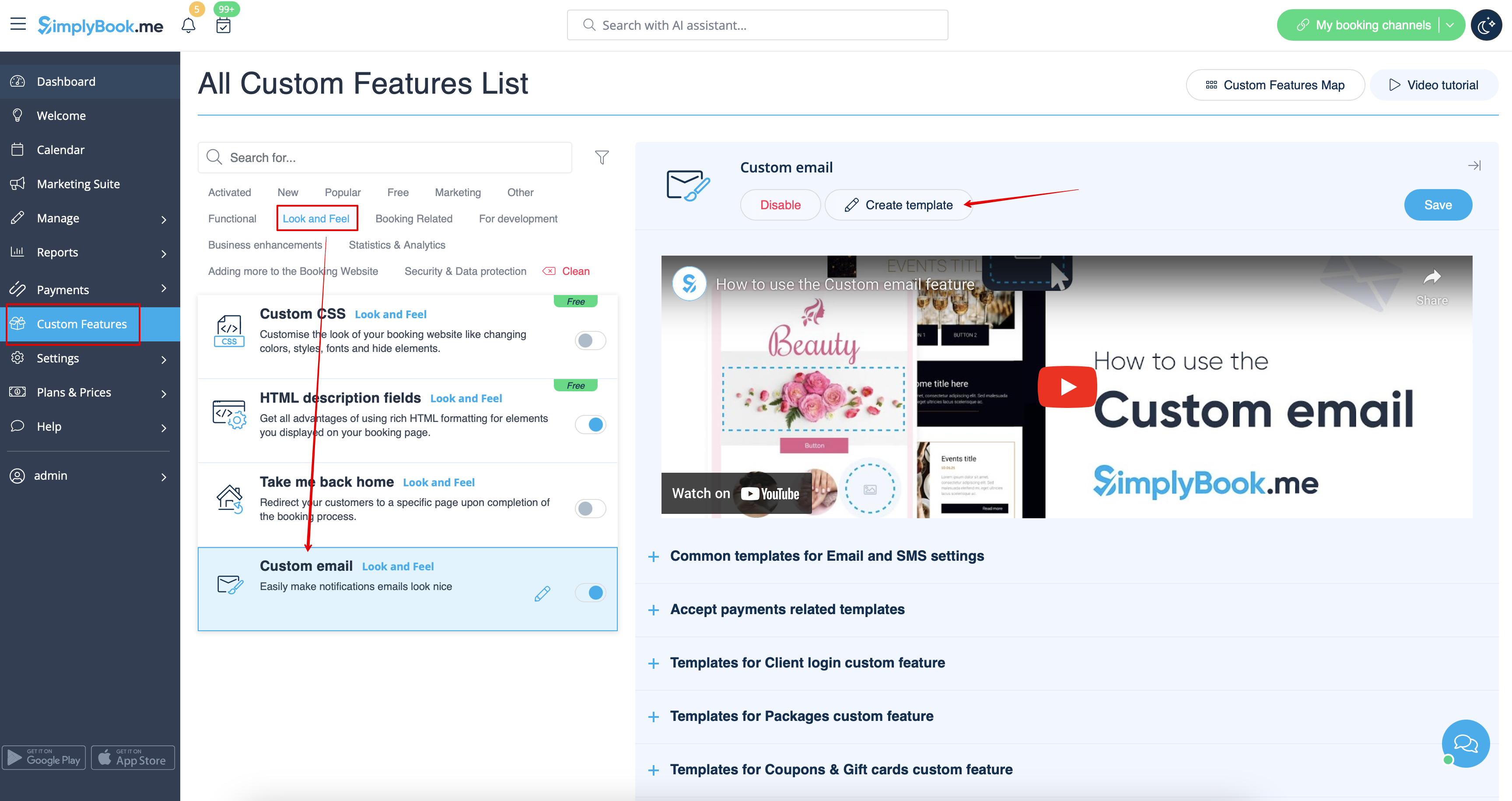
Met behulp van deze aangepaste functie kunt u het uiterlijk van de volgende soorten meldingen beïnvloeden:
- algemene boekingsgerelateerde meldingen via Instellingen -> E-mail- en sms-instellingen;
- factuure-mails via de aangepaste functie voor betalingen accepteren;
- meldingen viade aangepastefunctie voor groepsboekingen;
- meldingen via de aangepaste functievoor meerdere boekingen;
- meld ingenvia de aangepaste functievoor klantlogin;
- meldingen viade aangepaste functievoor lidmaatschap;
- meldingenvia de aangepaste functievoor pakketten;
- meld ingen viade aangepaste functievoor tickets;
- meldingenvia de aangepastefunctie voor kortingsbonnen encadeaubonnen
- meldingen via de aangepastefunctie voor medische tests;
- meldingenvia de aangep astefunctie voor het meldingssysteem voor spoedboekingen.
Met deze functie kunt u elk type melding testen met het vooraf gemaakte ontwerp.
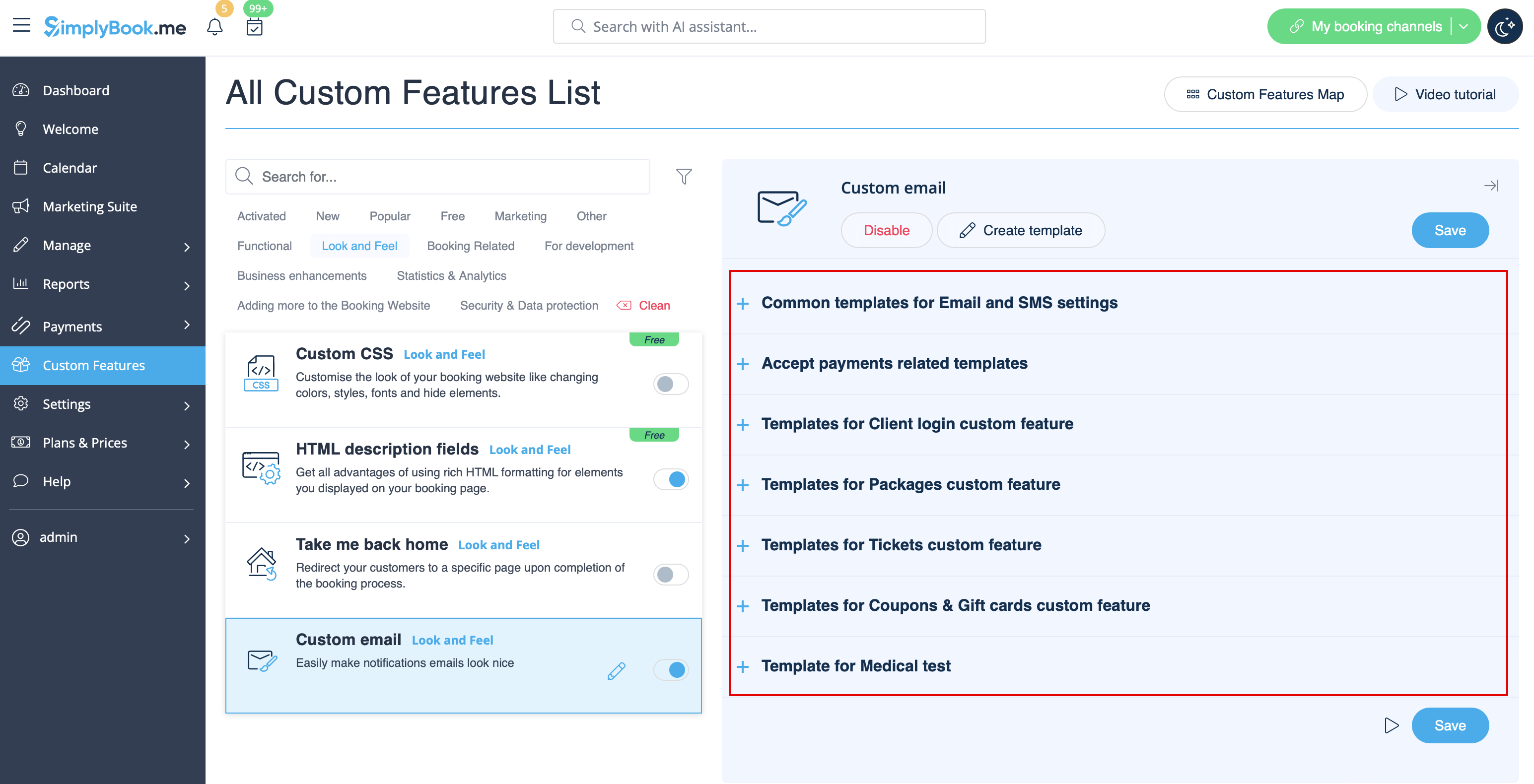
De tag {{content}} die de boekings-/aankoopinformatie bevat, kan worden bewerkt in de bijbehorende functie-instellingen.
- Lees meer over het gebruik van deze aangepaste functie.
SMTP
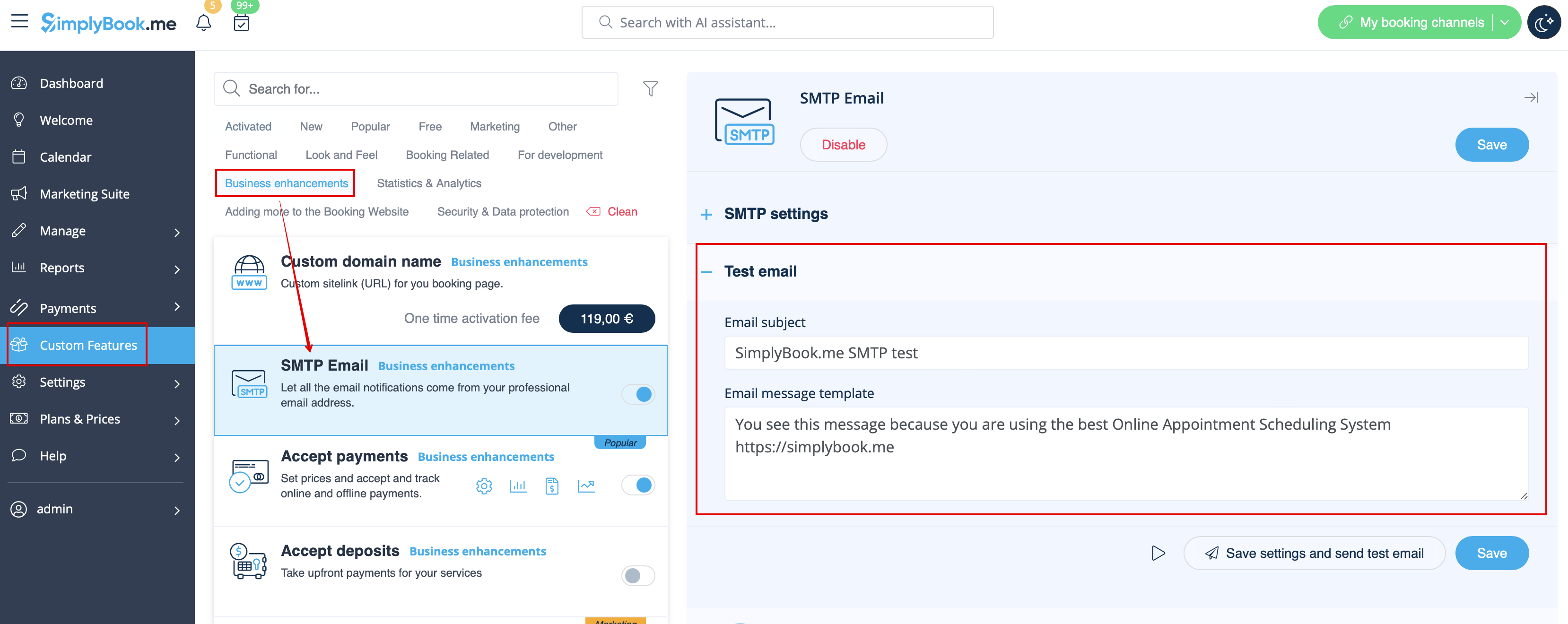
Met deze functie kunt u uw eigen SMTP-server gebruiken voor het verzenden van e-mails.
Er is slechts één sjabloon om deze functie te testen nadat u de instellingen hebt ingevoerd.
U kunt het test-e-mailsjabloon bewerken en gebruiken in Aangepaste functies -> SMTP -> aan de rechterkant van de pagina.
- Lees meer over het gebruik van deze aangepaste functie.
Dagelijks rapport
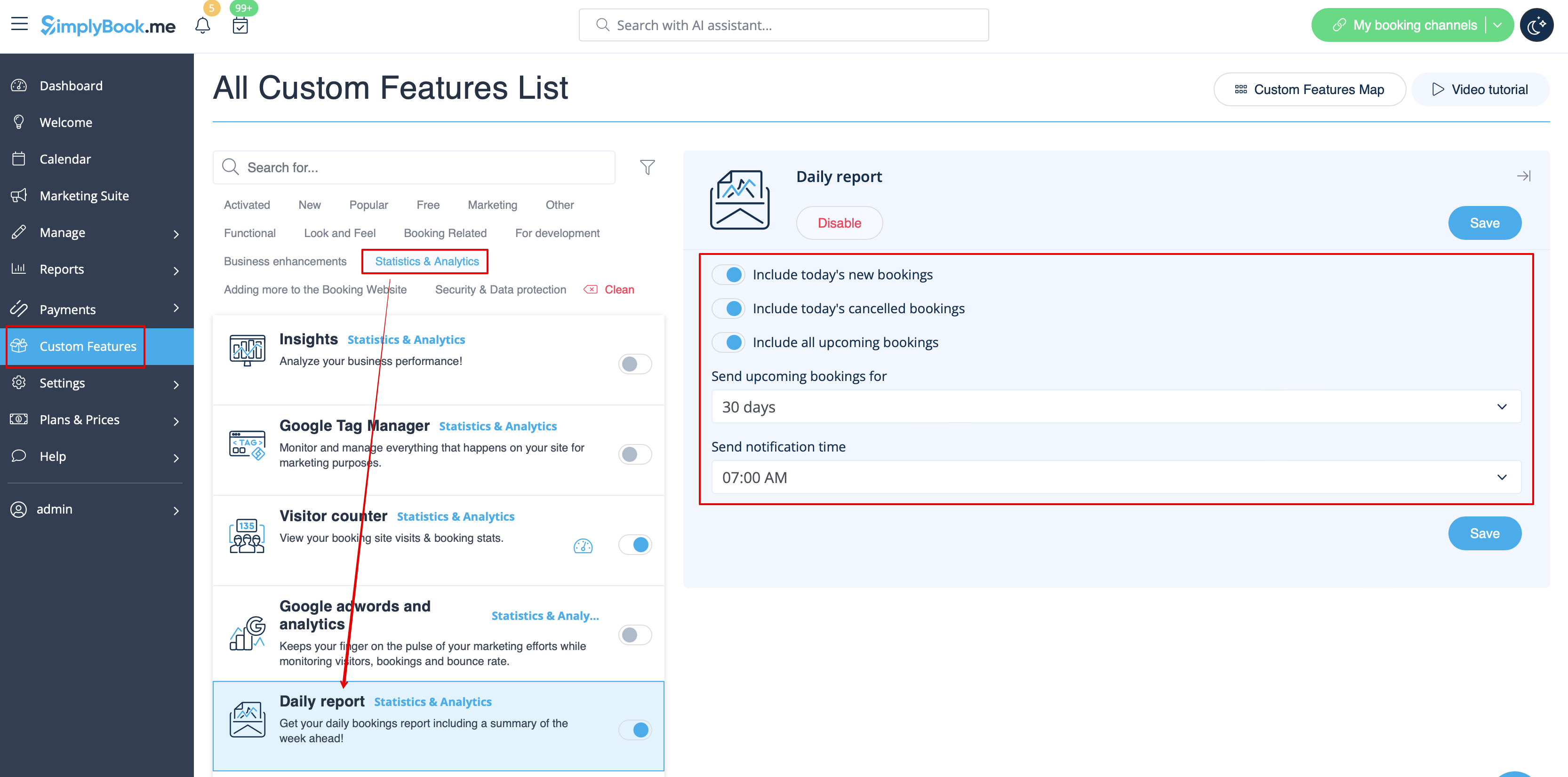
Wanneer u deze aangepaste functie inschakelt en instelt, wordt er automatisch een e-mailrapport over nieuwe, aankomende en geannuleerde afspraken naar het e-mailadres van uw bedrijf verzonden.
Er is geen sjabloon dat u kunt bewerken, maar u kunt de items aanpassen in Aangepaste functies -> Dagelijks rapport -> aan de rechterkant van de pagina.
- Lees meer over het gebruik van deze aangepaste functie.
HIPAA
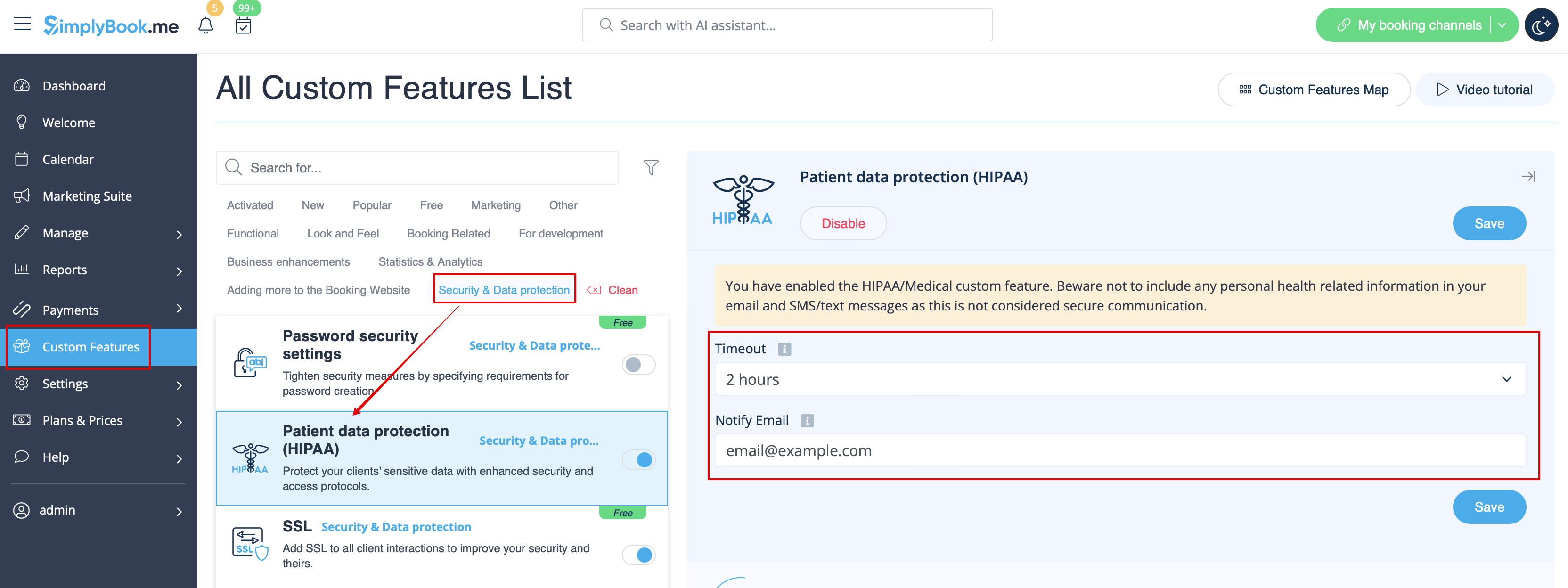
Dit is een beveiligingsgerelateerde aangepaste functie waarmee u e-mailmeldingen kunt verzenden wanneer iemand zich aanmeldt bij uw systeem.
Deze functie bevat geen e-mailsjablonen die kunnen worden bewerkt en kan worden in- of uitgeschakeld door het e-mailadres toe te voegen of te verwijderen in Aangepaste functies -> HIPAA -> rechts op de pagina -> E-mailmeldingen.
- Lees meer over het gebruik van deze aangepaste functie.
Contactwidget
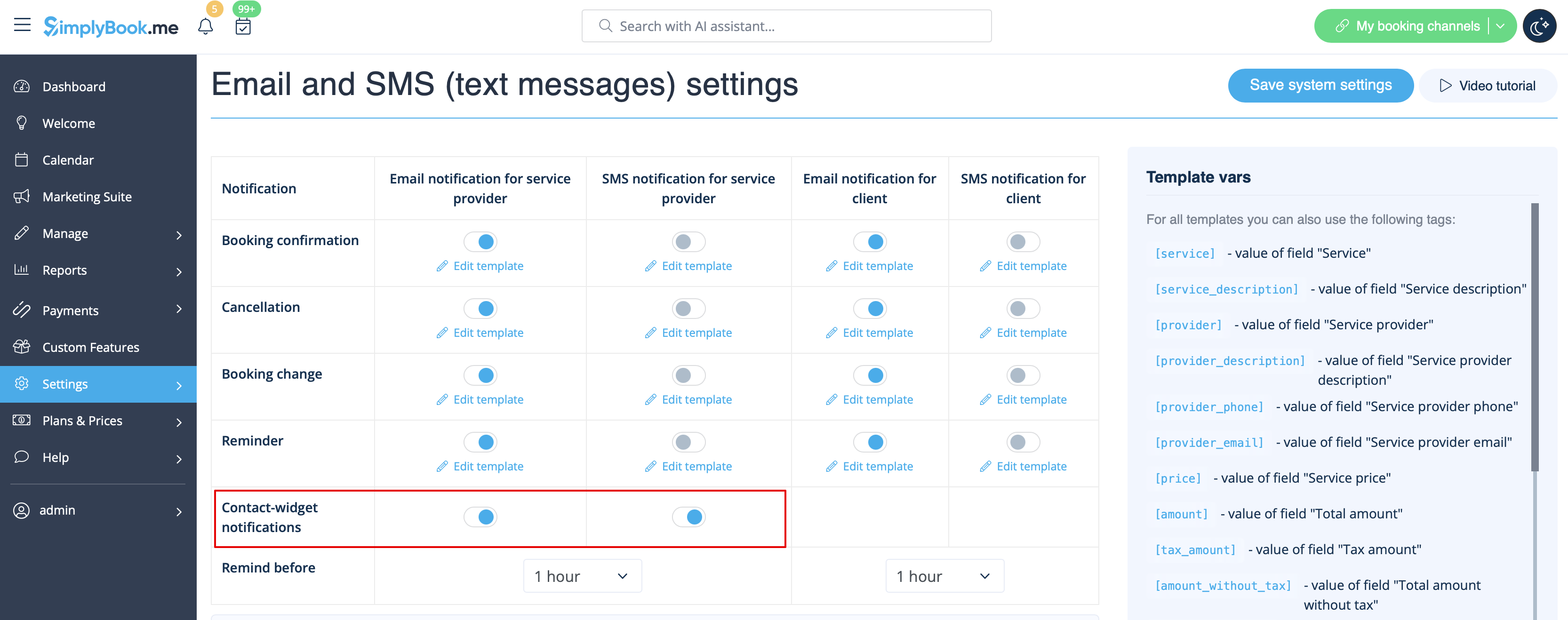
Aangezien deze aangepaste functie het mogelijk maakt om een contactformulier aan uw boekingswebsite toe te voegen of de contactknopwidget te maken, is er ook een e-mail/sms-melding naar het bedrijf die wordt verzonden wanneer iemand een bericht achterlaat op de boekingssite of widget, zodat u direct kunt reageren. Er is geen sjabloon om te bewerken, maar u kunt dergelijke meldingen uitschakelen in Instellingen -> E-mail- en sms-instellingen -> Contactwidgetmeldingen.
- Lees meer over het gebruik van deze aangepaste functie.
Medische test
Wanneer u deze aangepaste functie gebruikt, moet u de testresultaten zeker naar de e-mailadressen van de patiënten sturen.
In Aangepaste functies -> Medische test -> aan de rechterkant van de pagina kunt u de volgende sjablonen in- of uitschakelen of bewerken:
- positieve resultaten (e-mail- en sms-sjablonen);
- negatieve resultaten (e-mail- en sms-sjablonen);
- onduidelijke resultaten (e-mail- en sms-sjablonen).
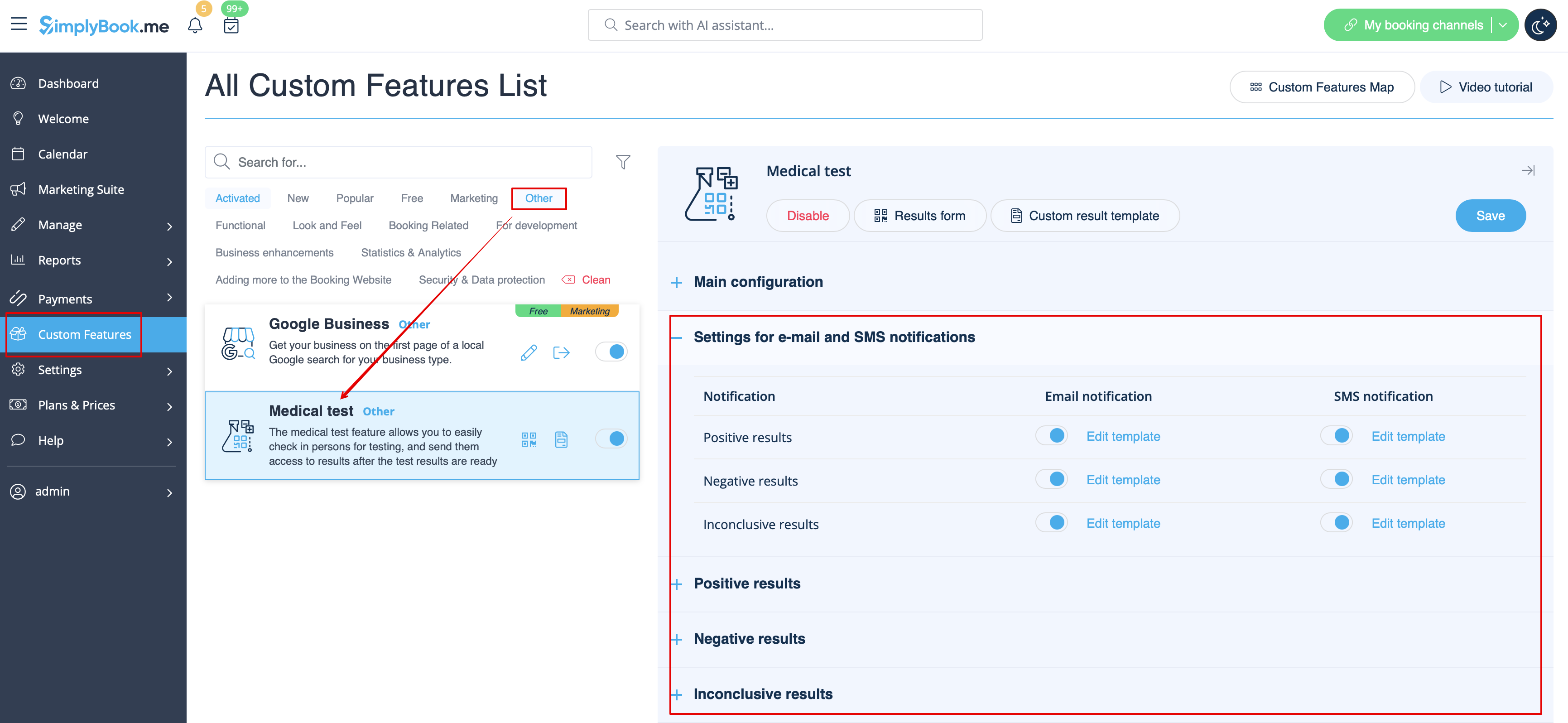
Als u het sjabloon voor testresultaten wilt aanpassen, gebruikt u de optie Aangepast sjabloon voor resultaten boven de sjablonen.
- Lees meer over het gebruik van deze aangepaste functie.
Wat zijn variabelen?
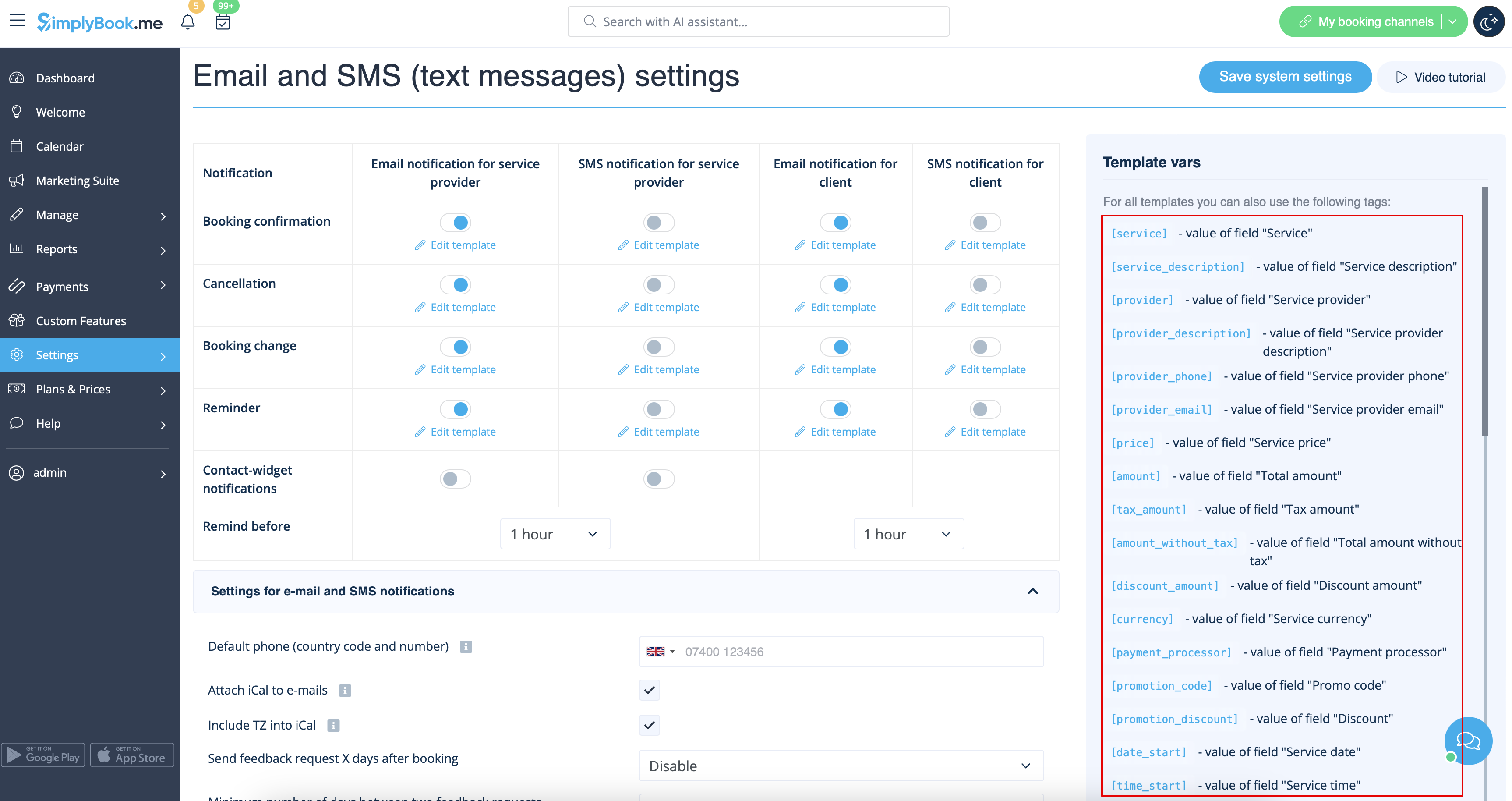
Variabelen zijn elementen die kunnen worden ingevoegd in e-mail- en sms-sjablonen (Instellingen -> E-mail- en sms-instellingen). Deze variabelen geven het gekozen item aan nadat de boeking is gemaakt. U hebt bijvoorbeeld 2 aanbieders: Mary en John. In de e-mailsjabloon voegt u de tekst "U hebt een dienst geboekt bij [aanbieder]" in. Als de klant op de boekingspagina voor aanbieder Mary heeft gekozen, ontvangt hij de volgende tekst: "U hebt een dienst geboekt bij Mary". Als hij voor John heeft gekozen, ontvangt hij de tekst "U hebt een dienst geboekt bij John"
U kunt de variabelen die bij het betreffende type melding kunnen worden gebruikt altijd vinden naast de sjabloon, aan de rechterkant van de pagina of in het pop-upvenster dat u kunt openen door op de knop "Variabelen" te klikken.
iCals en hoe u ze gebruikt
In Instellingen -> E-mail- en sms-instellingen kunt u het vakje iCal aan e-mails toevoegen aanvinken, waarna e-mails een bestand in .isc-formaat zullen bevatten. Als u op dat bestand klikt, wordt het geopend in een van uw agenda's (Google Agenda, iCalendar, enz.)
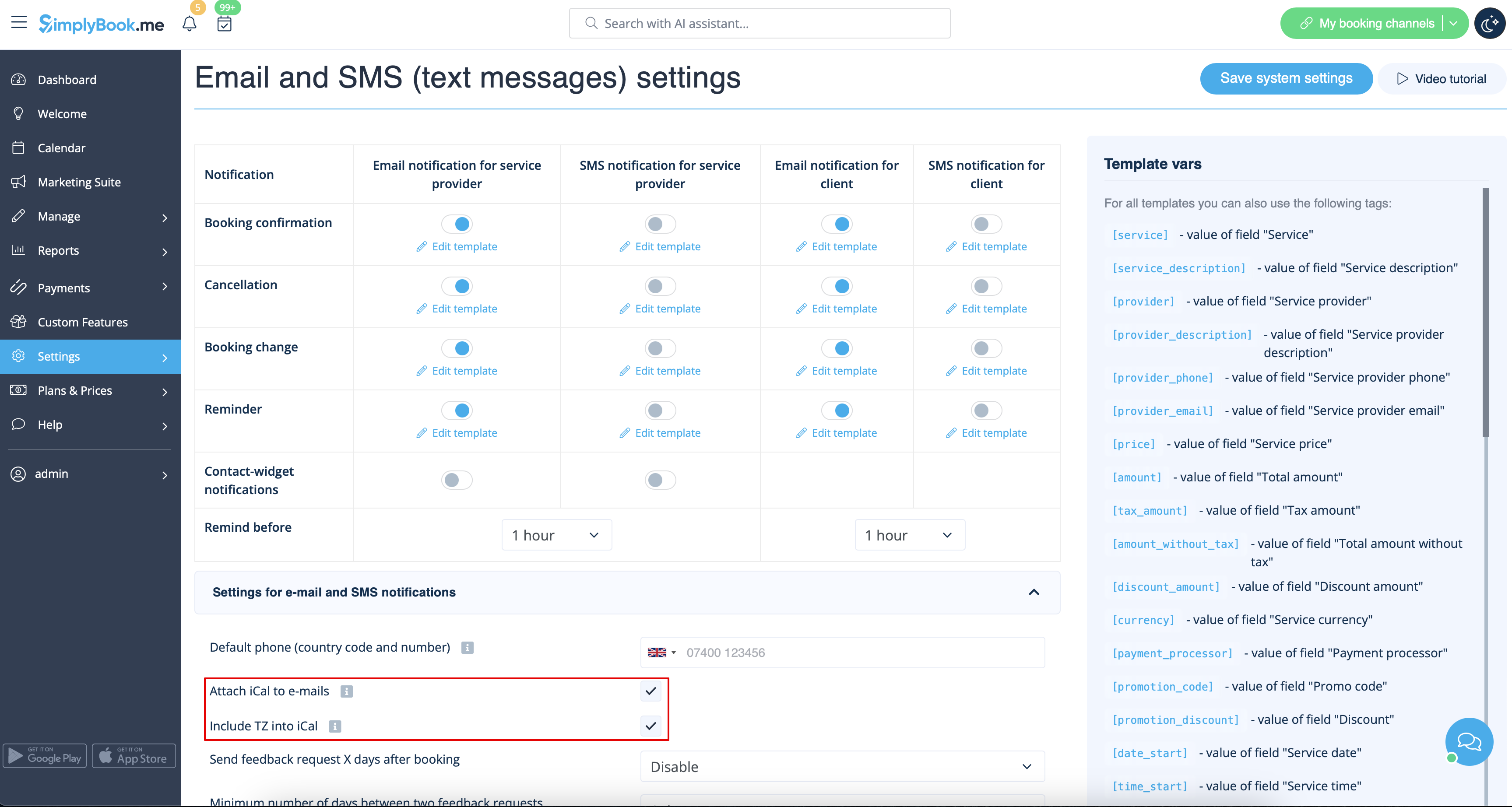
- Houd er rekening mee dat iCal-bestanden geen ingestelde tijdzone hebben, dus de tijd in dat bestand wordt weergegeven op basis van het IP-adres/de apparaatinstellingen.
Klanten/aanbieders ontvangen geen meldingen
mogelijke oorzaken
- 1. De betreffende vakjes in Instellingen -> E-mail- en sms-instellingen zijn niet aangevinkt.
- 2. Klant/aanbieder heeft een verkeerd e-mailadres of telefoonnummer ingevoerd.
- 3. De e-mail is in de map met ongewenste e-mails (spam) of in het tabblad 'Sociaal' terechtgekomen. Raadpleeg hier de instructies voor het toevoegen aan de witte lijst.
- 4. De aangepaste SMTP -functie is niet correct ingesteld.
- 5. Als u geen sms-berichten ontvangt, controleer dan uw sms-tegoed in Plannen en prijzen -> Abonnementen onderaan de pagina.
Klanten/aanbieders ontvangen verkeerde meldingen
- 1. Controleer of u de aangepaste functie Meerdere boekingen of Groepsboekingen hebt ingeschakeld. Deze aangepaste functies hebben hun eigen sjablonen.
- Sjabloon voor meerdere boekingen (Aangepaste functies -> Meerdere boekingen -> aan de rechterkant van de pagina)
- Sjabloon voor groepsboekingen (Aangepaste functies -> Groepsboekingen -> aan de rechterkant van de pagina)
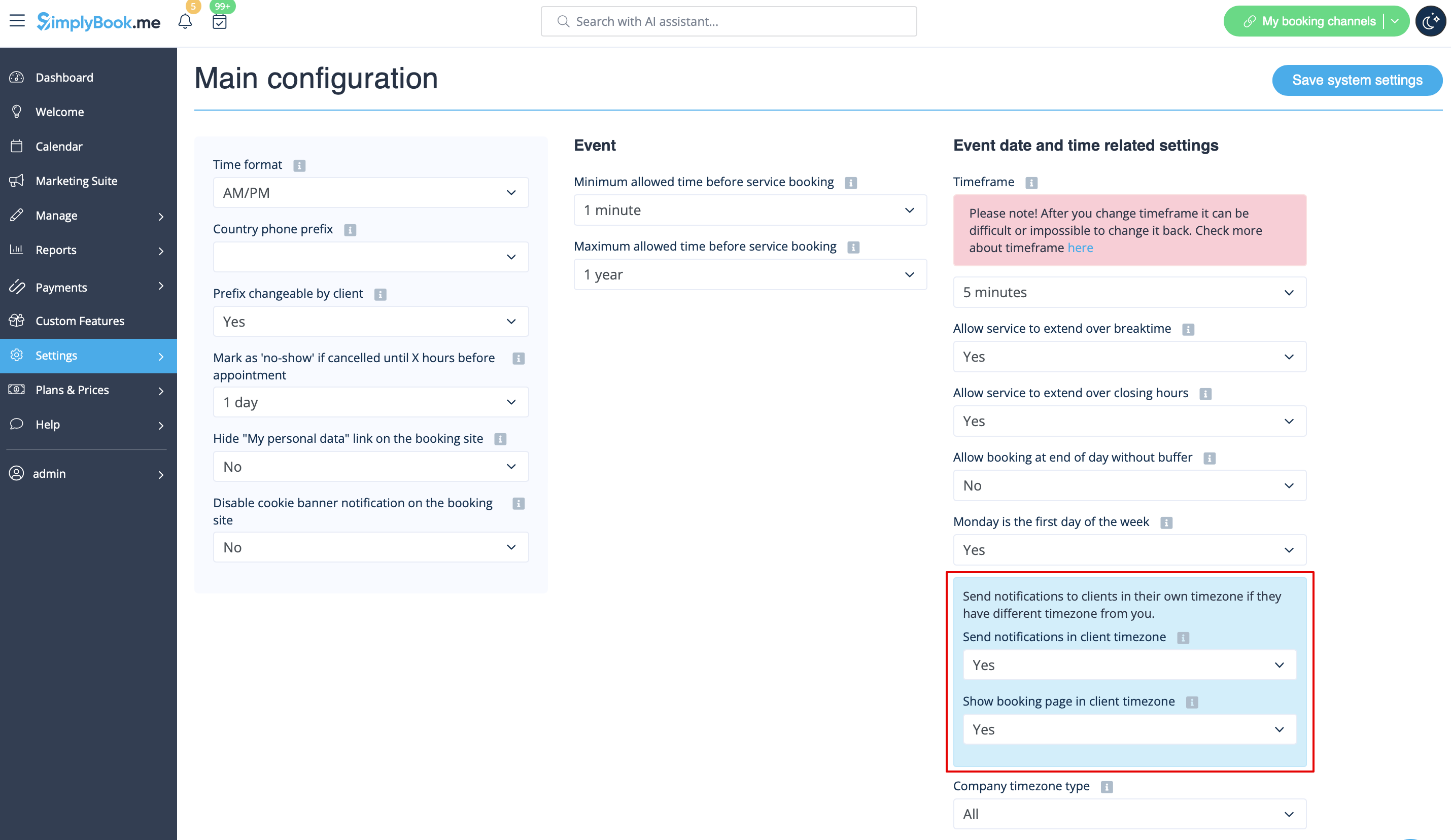
- 2. Controleer of de tijdzone-instellingen zijn ingeschakeld in Instellingen -> Hoofdconfiguratie. In dit geval heeft de klant mogelijk de verkeerde tijdzone geselecteerd en ook een melding in de verkeerde tijdzone ontvangen.
Instructies voor het toevoegen van e-mailadressen aan de witte lijst
Hier zijn een paar dingen die u kunt doen om ervoor te zorgen dat u alle belangrijke e-mails van het team van SimplyBook.me ontvangt.
U kunt systeemmeldingen verwachten, zoals wanneer uw abonnement moet worden verlengd, mededelingen over boekingen en nuttige informatie over verschillende zaken, zoals hoe u het meeste uit uw SimplyBook.me-service kunt halen.
Hoe geweldig technologie ook is, ze is niet perfect en soms verwarren e-mailsystemen en internetproviders legitieme e-mails met spam. Om ervoor te zorgen dat u geen belangrijke berichten van ons mist, vragen we u het volgende te doen:
Zet alle e-mails die afkomstig zijn van het domein @simplybook.me op de witte lijst.
Waarom? Omdat dit uw e-mailservice of programma vertelt dat u daadwerkelijk e-mails van dit domein wilt ontvangen, zodat zij ervoor kunnen zorgen dat u ze ook krijgt.
Hoe? Dat verschilt per e-maildienst en programma, maar hieronder vindt u informatie over enkele van de belangrijkste. Als u geen van deze gebruikt, raadpleeg dan de helpsectie van uw dienst voor meer informatie.
Gmail of Gsuite gebruiken
Filter berichten van @simplybook.me en geef het systeem de opdracht om deze nooit naar spam te sturen:
- 1. Ga naar Instellingen (klik op het tandwielpict ogram rechtsboven)

- 2. Selecteer het tabblad Filters en geblokkeerde adressen

- 3. Klik onderaan het tabblad op de link 'Een nieuw filter maken '

- 4. Schrijf in het veld Van @simplybook.me
- 5. Klik op Filter maken met deze zoekopdracht rechtsonder in het venster

- 6. Vink het vakje naast 'Nooit naar spam verzenden' aan
- 7. Klik op de blauwe knop 'Filter maken'

Geweldig! Nu mis je niets meer van ons!
En om ervoor te zorgen dat onze e-mails niet verloren gaan in het tabblad Updates of Promoties:
- 1. Zoek een e-mail van SimplyBook.me in uw inbox
- 2. Klik erop en sleep het naar het tabblad Primair in je inbox

- 3. U wordt gevraagd of u dit ook voor toekomstige e-mails wilt doen. Beantwoord deze vraag met 'Ja'

Yahoo! Mail gebruiken
- 1. Wanneer u een e-mailbericht opent, plaatst u de muisaanwijzer op de naam van de afzender.
- 2. Klik op de drie puntjes in het venster met de gegevens van de afzender dat verschijnt en klik op Toevoegen aan contacten.

- 3. Wanneer het formulier Contact toevoegen verschijnt, klikt u op Opslaan.

Mac Mail gebruiken
- 1. From the top menu select Mail -> Preferences

- 2. Then select the Rules icon, click Add Rule and type a name for the rule in the description field. Use the following settings:

- 3. “If any of the following conditions are met: From Contains”. In the text field besides Contains type @simplybook.me

- 4. Select Move Message and Inbox from the drop down menus and then click OK to save the rule.
Using Outlook
- 1. Right-click on the message in your inbox.
- 2. Select Junk E-mail from the menu.
- 3. Click Never Block Sender or Never Block Sender's Domain (@example.com).

Great, you’re all set! We look forward to being in touch and seeing your business blossom!

