Created page with "= Meddelanderapport = Du hittar en lista över alla '''SMS-meddelanden''' som har skickats från systemet i rapporten Rapporter//SMS (textmeddelanden) på den första fliken.<br> I denna rapport kan du: *filtrera meddelanden efter: <ol style="list-style-type: circle;"> <li>datum då meddelandet skickades;</li> <li>telefonnummer;</li> <li>kundnamn;</li> <li>leverantörsnamn;</li> <li>bokningskod;</li> <li>SMS-gateway</li> <li>meddelandetext.</li></ol> *exportera meddelan..." |
Created page with "</ol> *exportera bokningar till Excel eller .csv (använd filter för att exportera bokningar för ett visst datumintervall eller för en viss leverantör, välj vilka kolumner som ska exporteras).<br> Du kan också bestämma hur du vill gruppera dina kunder (för att undvika dubbletter) efter e-post, telefon eller e-post och telefon. 1200px | center|link=https://help.simplybook.me/images/f/f8/Client_report_new_upd.png" |
||
| Line 113: | Line 113: | ||
[[File:Sms report new upd.png|1200px | center|link=https://help.simplybook.me/images/9/93/Sms_report_new_upd.png]] | [[File:Sms report new upd.png|1200px | center|link=https://help.simplybook.me/images/9/93/Sms_report_new_upd.png]] | ||
<br><br> | <br><br> | ||
I den andra fliken, '''Meddelandelogg,''' kan du: | |||
* | *visa loggen för reklammeddelanden och meddelandenas status (skickat, försök igen, nytt, skickas, fel); | ||
* | *filtrera meddelanden efter: | ||
<ol style="list-style-type: circle;"> | <ol style="list-style-type: circle;"> | ||
<li> | <li>tidsintervall;</li> | ||
<li>status | <li>status</li> | ||
<li> | <li>mottagarens namn;</li> | ||
<li> | <li>skickat via e-post eller sms;</li> | ||
<li> | <li>e-postadress eller telefonnummer beroende på gateway.</li> | ||
</ol> | </ol> | ||
* | *försök skicka meddelandena till kunderna igen; | ||
* | *exportera data till Excel eller .csv (använd filter om det behövs). | ||
[[File:Message log report new.png|1200px|center|link=https://help.simplybook.me/images/3/37/Message_log_report_new.png]] | [[File:Message log report new.png|1200px|center|link=https://help.simplybook.me/images/3/37/Message_log_report_new.png]] | ||
<br><br> | <br><br> | ||
Den tredje fliken, '''Kontaktwidgetrapport,''' kan användas när [[Contact Widget custom feature|den anpassade funktionen för kontaktwidget]] är aktiverad och gör det möjligt att: | |||
* | *visa listan över meddelanden som kunder eller potentiella kunder har lämnat på bokningswebbplatsen och svara på dem; | ||
* | *filtrera meddelanden efter: | ||
<ol style="list-style-type: circle;"> | <ol style="list-style-type: circle;"> | ||
<li> | <li>datumintervall;</li> | ||
<li> | <li>kundnamn;</li> | ||
<li> | <li>kundens telefonnummer;</li> | ||
<li> | <li>kundens e-postadress;</li> | ||
<li> | <li>meddelandetext.</li> | ||
</ol> | </ol> | ||
* | *exportera data till Excel eller .csv (använd filter vid behov). | ||
[[File:Contact widget report new.png|1200px|center|link=https://help.simplybook.me/images/4/48/Contact_widget_report_new.png]] | [[File:Contact widget report new.png|1200px|center|link=https://help.simplybook.me/images/4/48/Contact_widget_report_new.png]] | ||
<br><br> | <br><br> | ||
------------- | ------------- | ||
= Lista över recensioner = | |||
= | Du hittar en lista över alla feedbackinlägg som dina kunder har lämnat i Rapporter//Recensioner.<br> | ||
I den här rapporten kan du: | |||
*filtrera recensioner efter: | |||
* | |||
<ol style="list-style-type: circle;"> | <ol style="list-style-type: circle;"> | ||
<li> | <li>kundnamn;</li> | ||
<li> | <li>ämne;</li> | ||
<li> | <li>meddelande</li> | ||
<li> | <li>tidsperiod då recensionen lades till;</li> | ||
<li> | <li>betyg</li></ol> | ||
* | *exportera recensionerna till Excel eller .csv (använd filtren om det behövs och välj vilka kolumner som ska exporteras) | ||
* | *svara på dina kunders recensioner (svaren kommer att vara synliga för kunderna) | ||
* | *radera recensioner om det behövs. | ||
[[File:Reviews report new.png|1200px | center|link=https://help.simplybook.me/images/9/97/Reviews_report_new.png]] | [[File:Reviews report new.png|1200px | center|link=https://help.simplybook.me/images/9/97/Reviews_report_new.png]] | ||
<br><br> | <br><br> | ||
<!--- | <!--- | ||
------------- | ------------- | ||
=Voice bookings report= | = Voice bookings report = | ||
If you are using [[Custom_Features#Voice_Bookings | Voice bookings]] custom feature you will be able to see all calls information in Reports//Voice bookings.<br> | If you are using [[Custom_Features#Voice_Bookings | Voice bookings]] custom feature you will be able to see all calls information in Reports//Voice bookings.<br> | ||
In this report you can: | In this report you can: | ||
| Line 178: | Line 171: | ||
<li>client phone number.</li></ol> | <li>client phone number.</li></ol> | ||
*export the information to Excel(use the filters if necessary). | *export the information to Excel(use the filters if necessary). | ||
<nomobile>[[File:Voice_bookings_report.png | center]]</nomobile> | <nomobile>[[File:Voice_bookings_report.png|center]]</nomobile> | ||
<mobileonly>[[File:M_voice_bookings_report.png | center]]</mobileonly> | <mobileonly>[[File:M_voice_bookings_report.png|center]]</mobileonly> | ||
<br><br> | <br><br> | ||
---> | ---> | ||
------------- | ------------- | ||
<div lang="en" dir="ltr" class="mw-content-ltr"> | <div lang="en" dir="ltr" class="mw-content-ltr"> | ||
Revision as of 09:20, 19 May 2025
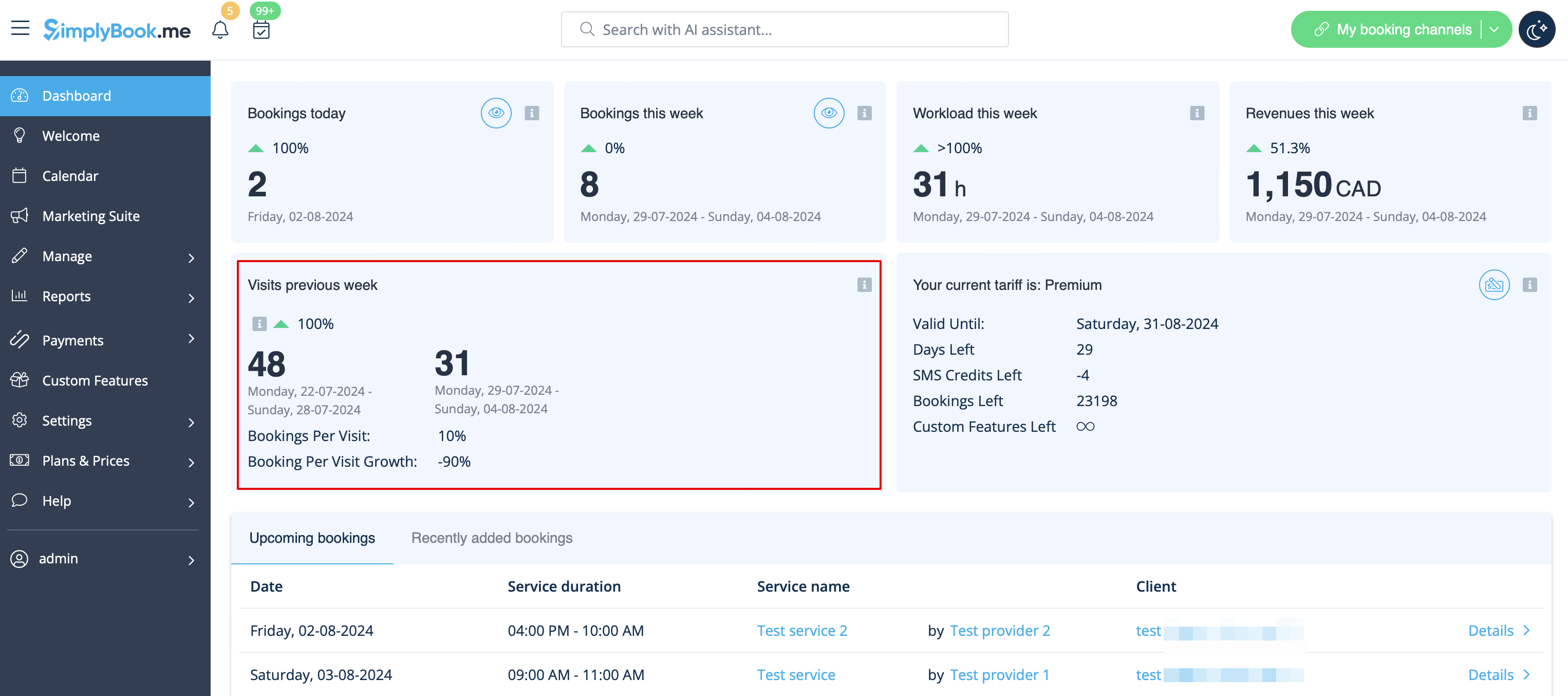
Besökarräknare
Resultaten visas på Dashboard-sidan i ditt administratörsgränssnitt om motsvarande anpassade funktion är aktiverad.
Det ger möjlighet att spåra besök på din bokningssida.
Daglig rapport
gör det möjligt att få en lista över bokningar till ditt företags e-postadress varje dag.
Du måste aktivera anpassningsfunktionen för daglig rapport för att få sådan information.
Du kan ställa in att den ska skickas under morgontimmarna, till exempel, så att du kan förbereda dig för dagen.
Det är också möjligt att välja att få information om:
- nya bokningar;
- avbokningar;
- kommande bokningar.

Bokningsinformation
Videohandledning 
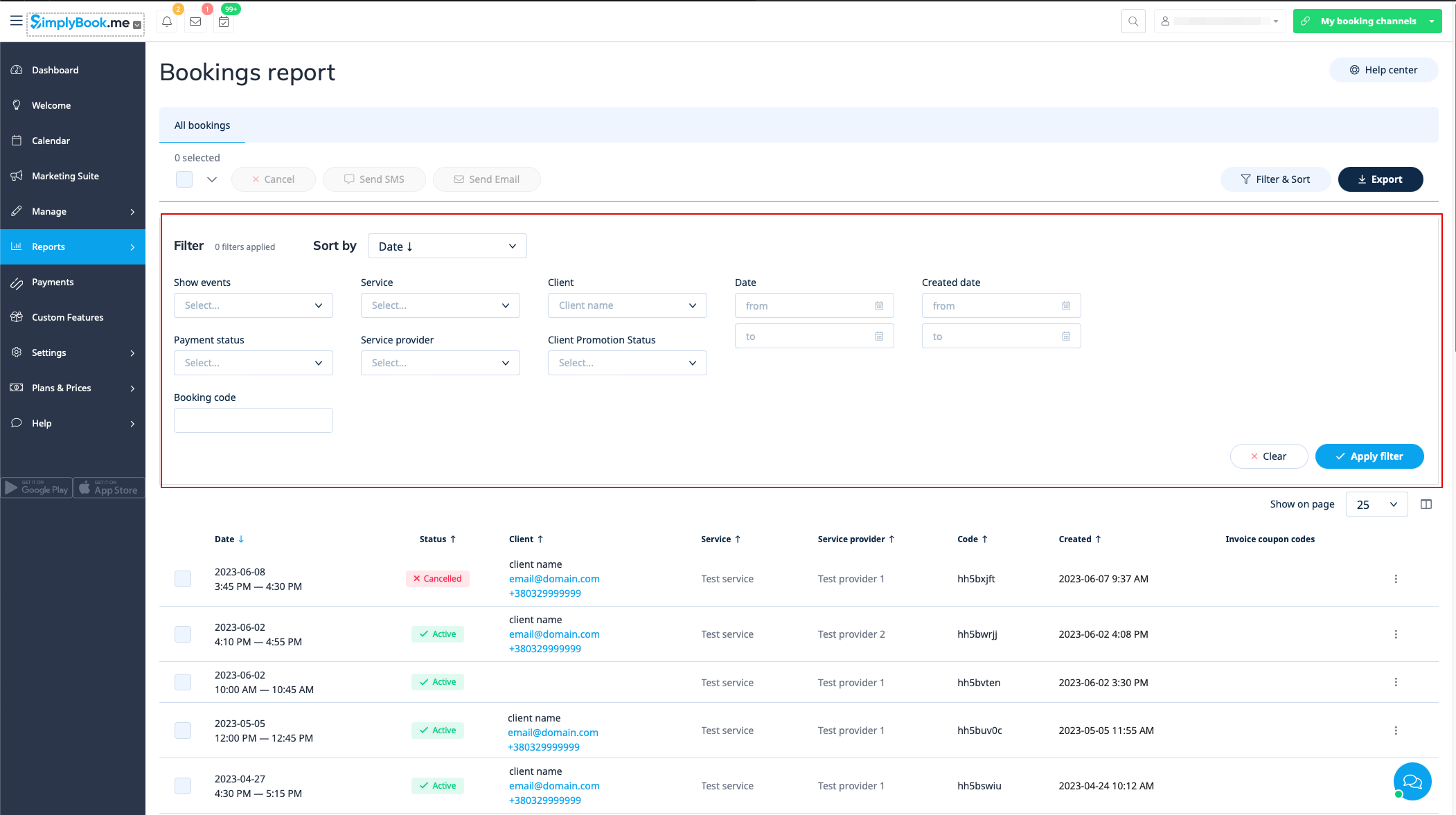
Du hittar en lista över alla dina bokningar i Rapporter // Bokningsdetaljer.
I denna rapport kan du:
- era klicka på "visa bokning" i åtgärdsmenyn för varje rad för att se specifika bokningsdetaljer;
- a skicka e-post/sms till dina kunder (du kan även använda vissa variabler som nämns där);
- a gå till den specifika kundrapporten genom att välja alternativet "Visa kundrapport" i varje rad;
- a filtrera bokningar efter:
- bokningsdatum;
- datum då bokningen gjordes;
- tjänst;
- tjänsteleverantör;
- kund
- unikt bokningsnummer
- status (alla bokningar, avbokade bokningar, icke avbokade bokningar);
- betalningsstatus (om funktionen för att acceptera betalningar är aktiverad);
- kundkampanjstatus (för att endast visa prenumerationer eller avregistreringar).
- exportera bokningar till Excel eller .csv (använd filtren för att endast exportera vissa datumintervall eller leverantörsrelaterade bokningar, välj vilka kolumner som ska exporteras etc. om det behövs).
Kundrapport
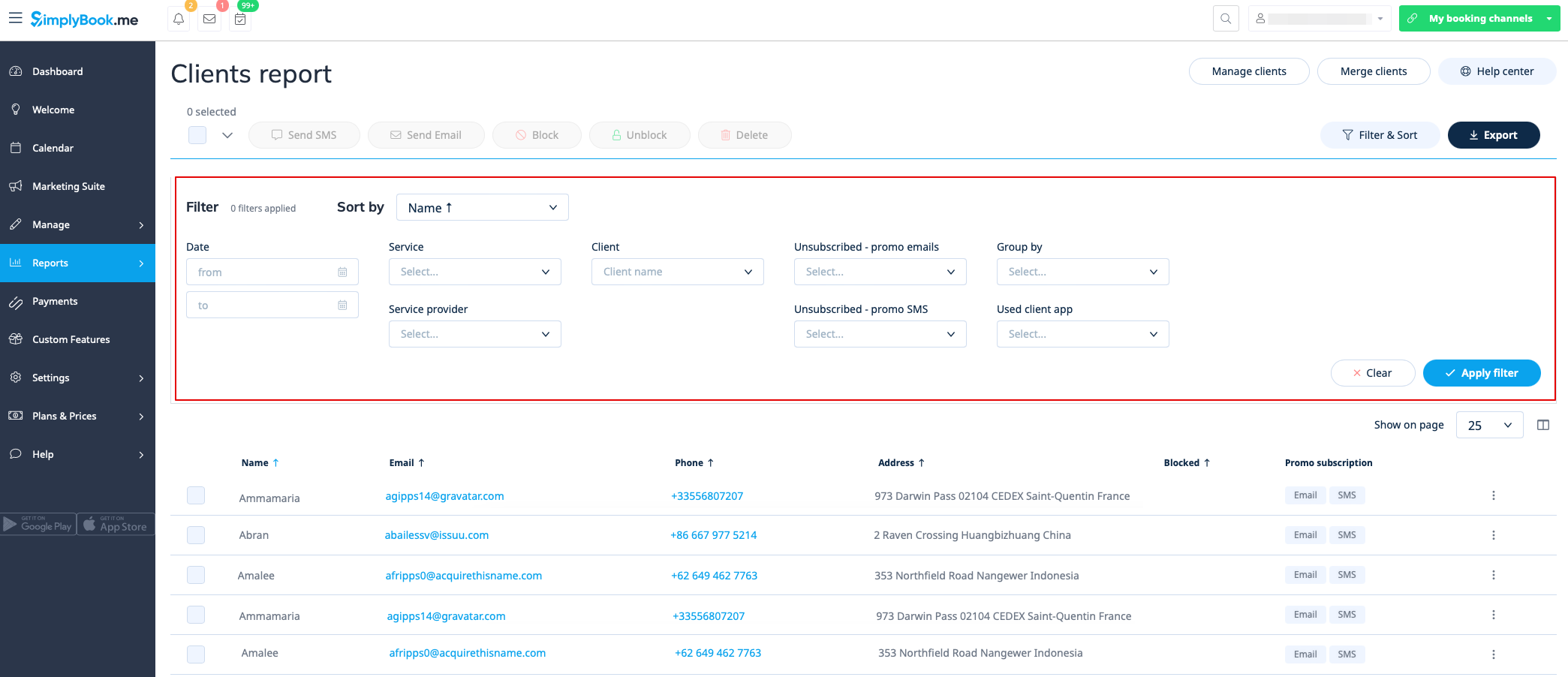
Du hittar en lista över alla dina kunder och deras bokningar under Rapporter // Kundrapport.
I denna rapport kan du:
- klicka på "Visa detaljer" för varje rad för att se detaljer om den specifika kunden;
- klicka på "Visa historik" för att få en lista över bokningar gjorda av den specifika kunden (med möjlighet att exportera till Excel);
- skicka e-post/sms till dina kunder;
- blockera, avblockera eller radera vissa kunder om det behövs;
- navigera till sidan för att slå samman kundposter (om funktionen Kundinloggning är aktiverad)
- filtrera bokningar efter:
- bokningsdatum;
- tjänst;
- tjänsteleverantör;
- kund;
- kundens kampanjprenumerationsstatus;
- om kunden/kunderna har använt kundappen (om funktionen för kundmobilapp är aktiverad).
- exportera bokningar till Excel eller .csv (använd filter för att exportera bokningar för ett visst datumintervall eller för en viss leverantör, välj vilka kolumner som ska exporteras).
Du kan också bestämma hur du vill gruppera dina kunder (för att undvika dubbletter) efter e-post, telefon eller e-post och telefon.
Rapport per specifik kund
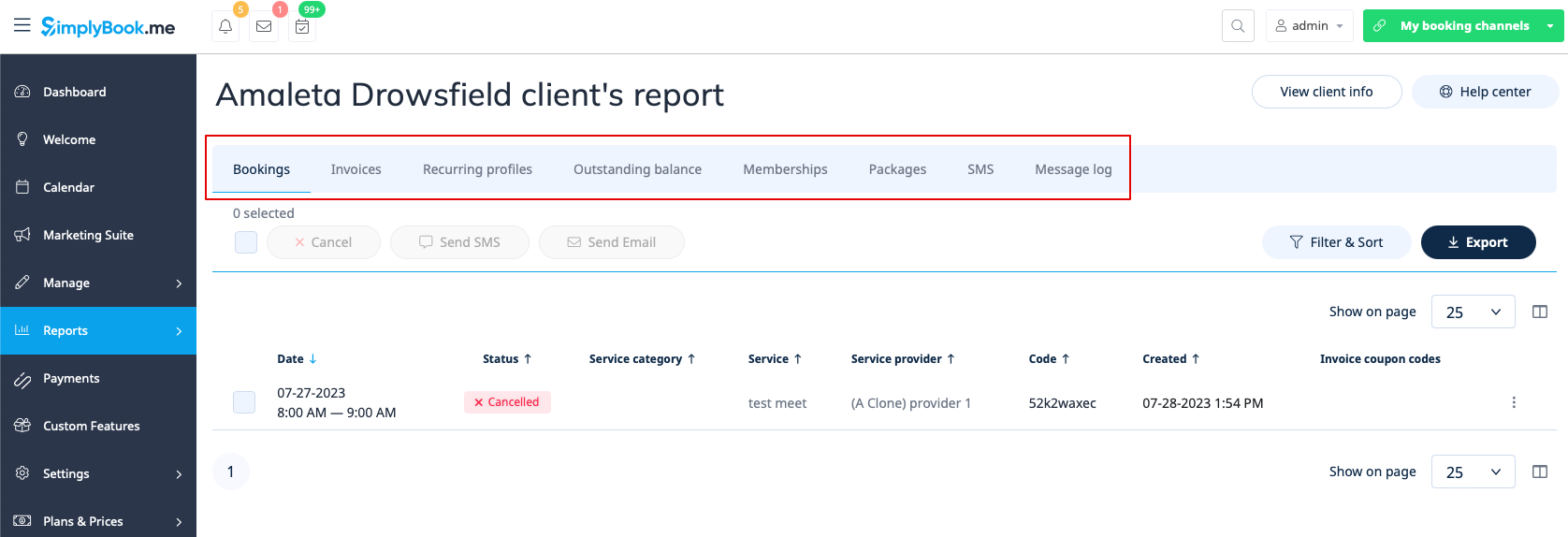
Denna rapport låter dig visa olika rapporter som finns i systemet, men filtrerade per en specifik kund på ett bekvämt ställe.
Följande rapporter är tillgängliga:
- Bokningsdetaljer
- Betalningstransaktioner
- Återkommande profiler
- Utestående saldo
- Medlemskap
- Paket
- SMS
- Meddelandelogg
- Biljetter
- Lojalitetspoäng
Du kan använda olika filter per flik, visa detaljer eller exportera till xls/csv-format.
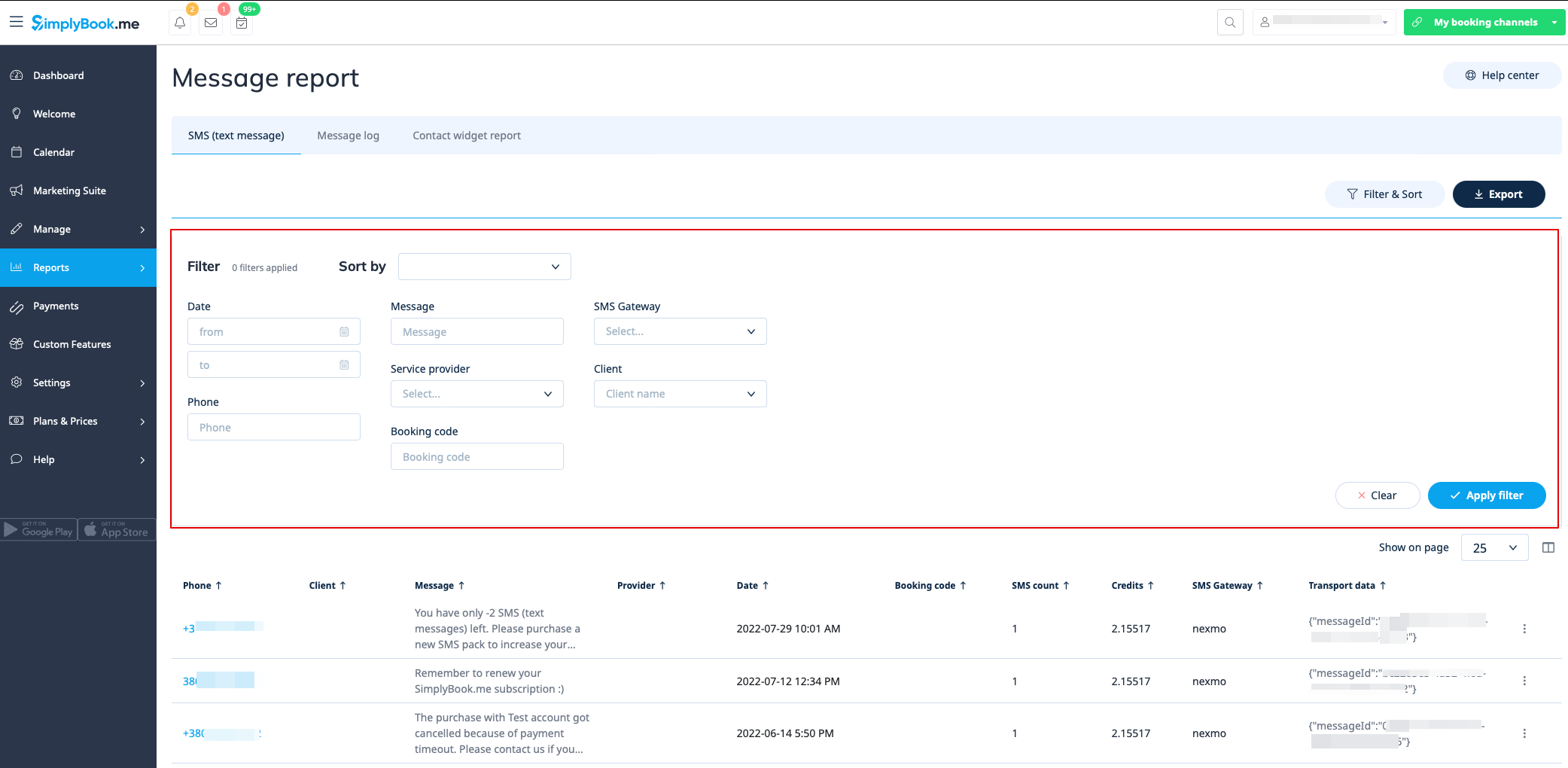
Meddelanderapport
Du hittar en lista över alla SMS-meddelanden som har skickats från systemet i rapporten Rapporter//SMS (textmeddelanden) på den första fliken.
I denna rapport kan du:
- filtrera meddelanden efter:
- datum då meddelandet skickades;
- telefonnummer;
- kundnamn;
- leverantörsnamn;
- bokningskod;
- SMS-gateway
- meddelandetext.
- exportera meddelanden till Excel eller .csv (använd filtren vid behov och välj vilka kolumner som ska exporteras);
- se hur många krediter som använts för att skicka ett visst meddelande;
- se hur många sms meddelandet tog (om specialtecken och/eller långa texter användes).
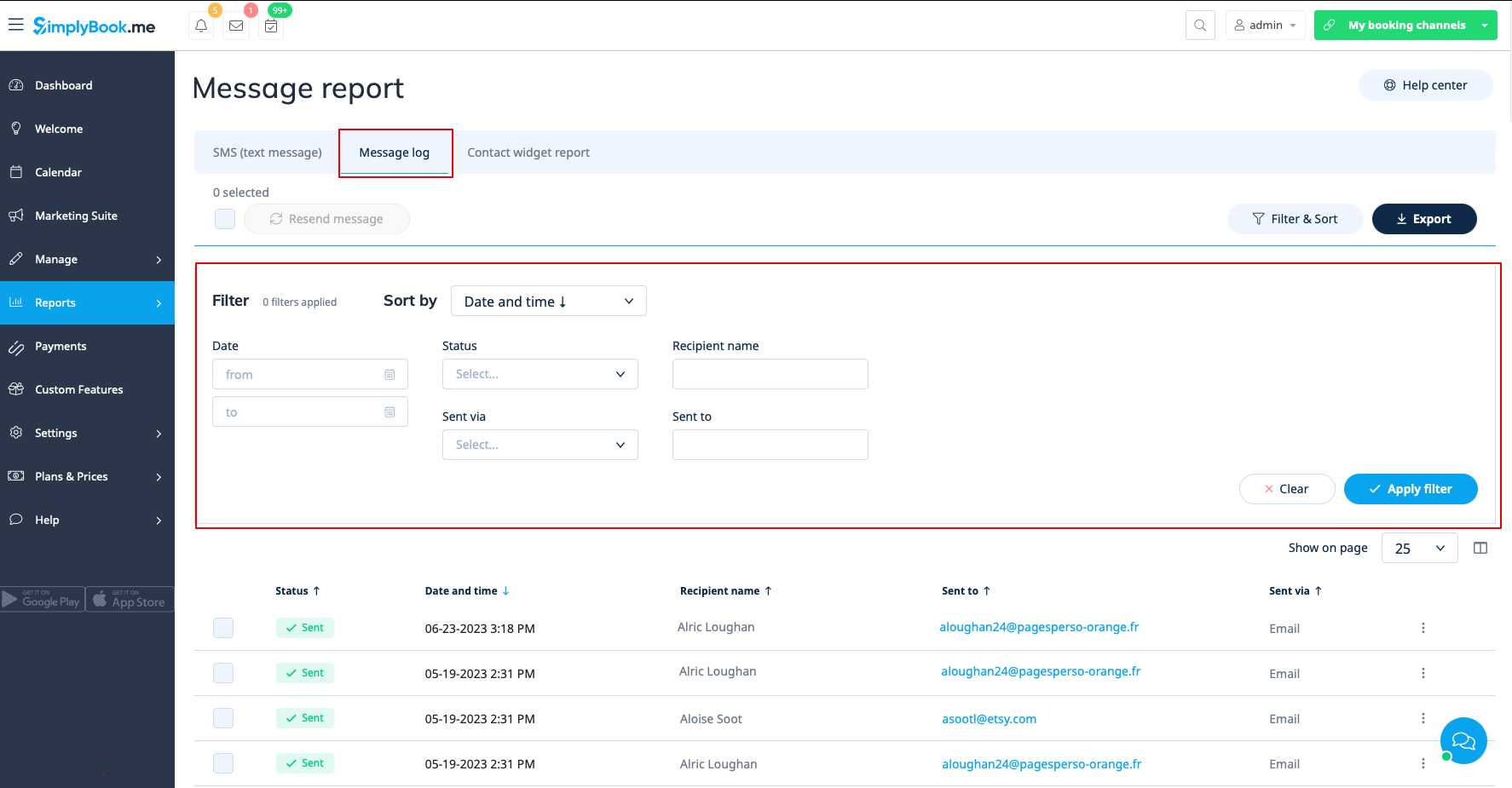
I den andra fliken, Meddelandelogg, kan du:
- visa loggen för reklammeddelanden och meddelandenas status (skickat, försök igen, nytt, skickas, fel);
- filtrera meddelanden efter:
- tidsintervall;
- status
- mottagarens namn;
- skickat via e-post eller sms;
- e-postadress eller telefonnummer beroende på gateway.
- försök skicka meddelandena till kunderna igen;
- exportera data till Excel eller .csv (använd filter om det behövs).
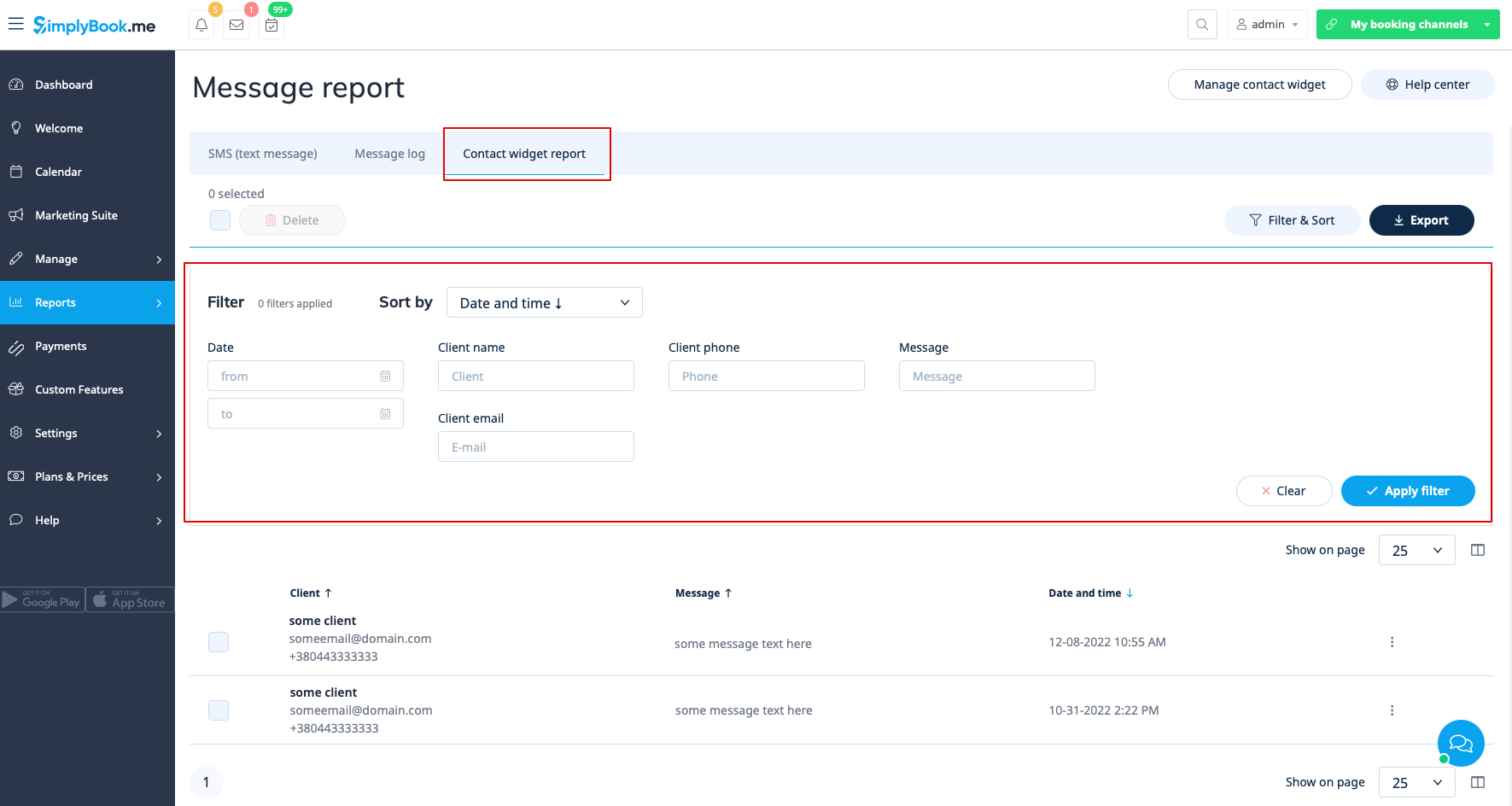
Den tredje fliken, Kontaktwidgetrapport, kan användas när den anpassade funktionen för kontaktwidget är aktiverad och gör det möjligt att:
- visa listan över meddelanden som kunder eller potentiella kunder har lämnat på bokningswebbplatsen och svara på dem;
- filtrera meddelanden efter:
- datumintervall;
- kundnamn;
- kundens telefonnummer;
- kundens e-postadress;
- meddelandetext.
- exportera data till Excel eller .csv (använd filter vid behov).
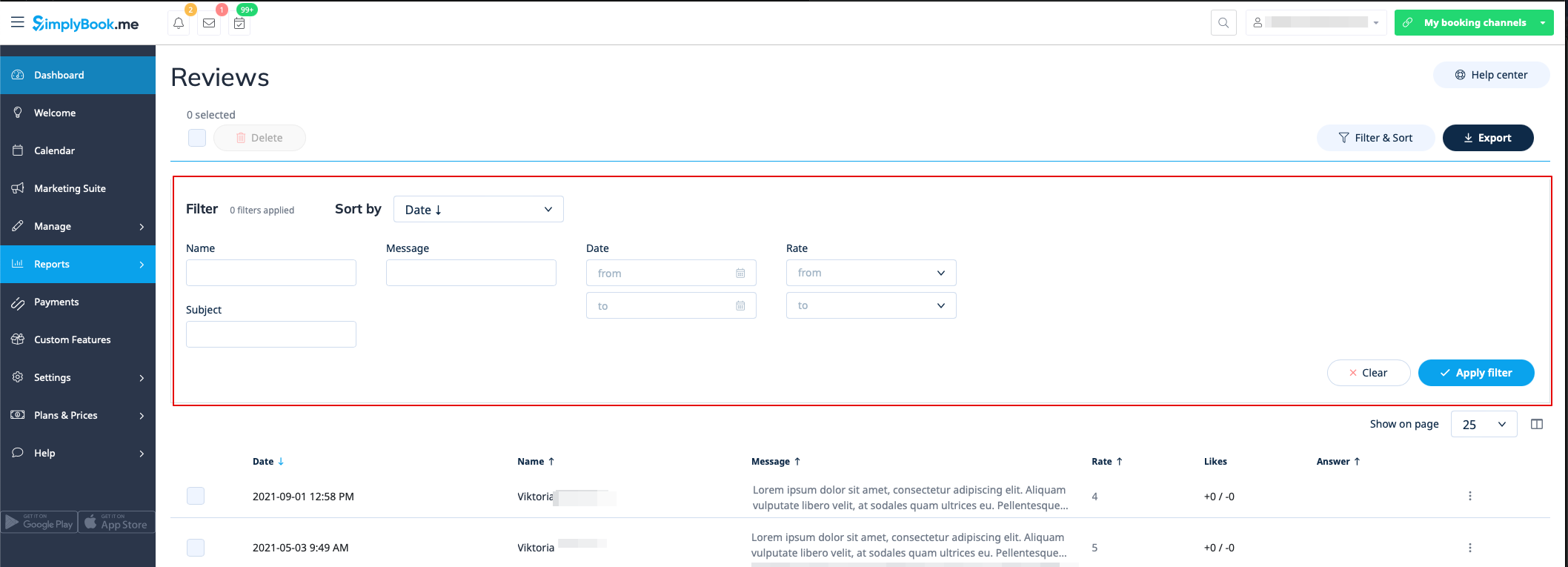
Lista över recensioner
Du hittar en lista över alla feedbackinlägg som dina kunder har lämnat i Rapporter//Recensioner.
I den här rapporten kan du:
- filtrera recensioner efter:
- kundnamn;
- ämne;
- meddelande
- tidsperiod då recensionen lades till;
- betyg
- exportera recensionerna till Excel eller .csv (använd filtren om det behövs och välj vilka kolumner som ska exporteras)
- svara på dina kunders recensioner (svaren kommer att vara synliga för kunderna)
- radera recensioner om det behövs.
Payment transactions report
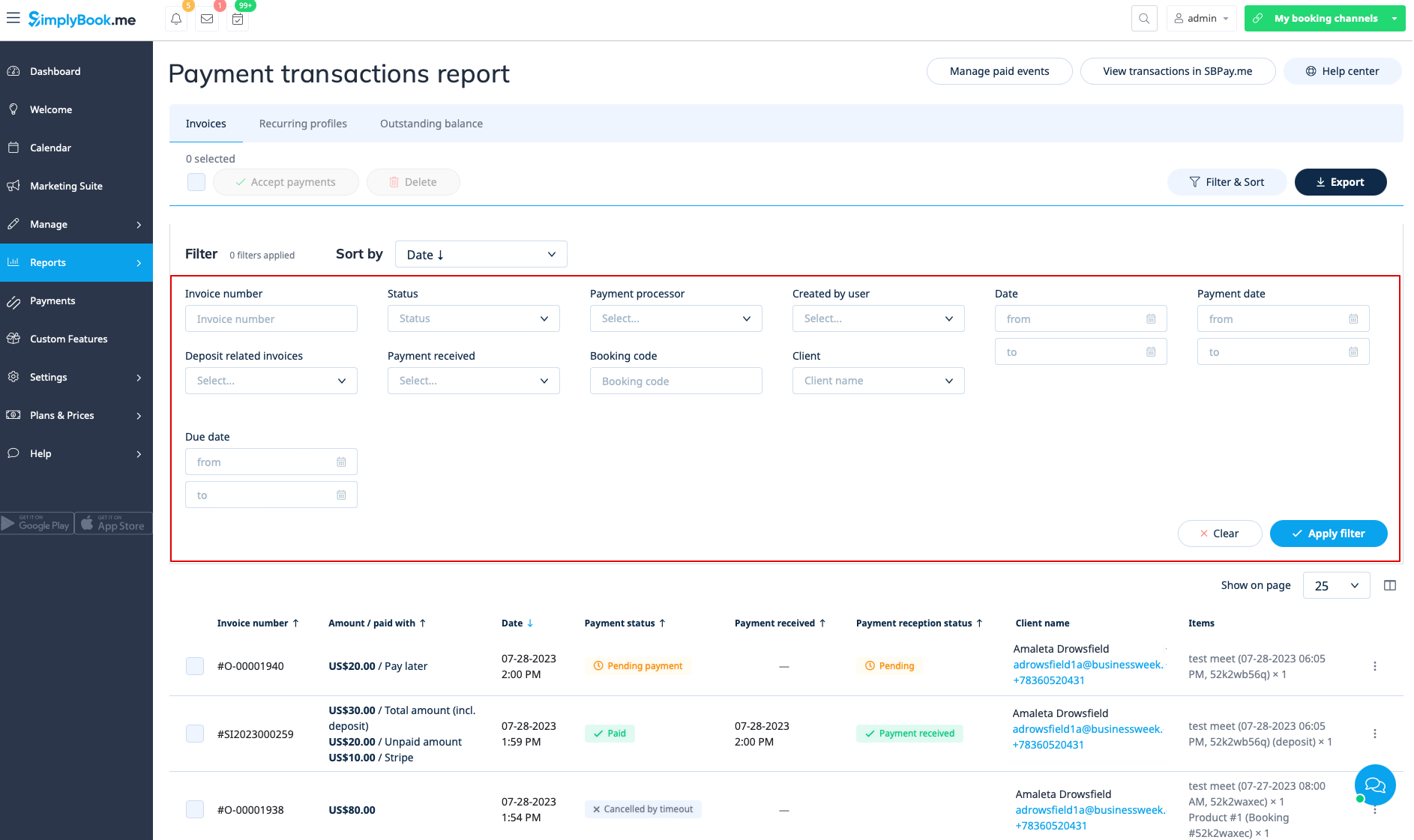
You can access it in Reports//Payment transactions. It allows you to see all payments related information in your system.
In this report you can use three tabs: Invoices, Recurring profiles, Outstanding balance.
In the first Invoices tab you can:
- see all invoices created when the clients were booking the service or purchasing packages, memberships, products for sale and/or gift cards;
- apply coupons or gift cards to pending orders (if you are using Coupons &Gift cards custom feature);
- approve pending payments(for example, if the clients selected “Pay later” on the booking site) using either default payment methods or, with SBPay.me Pro integration, use vaulted cards, send payment links or show QR code to pay;
- see payment processor used;
- process refunds (if SBPay.me Pro integration is enabled);
- view invoices details on SBPay.me side (if SBPay.me integration is enabled);
- print invoices;
- delete invoices;
- filter invoices by:
- invoice/order creation date range;
- invoice number;
- payment date range;
- payment due date range;
- client name;
- unique booking code;
- status(new, pending, paid, cancelled, error);
- payment processor;
- user who has created the record;
- payment received or not.
- export payment information to Excel or .csv (using the filters if needed).
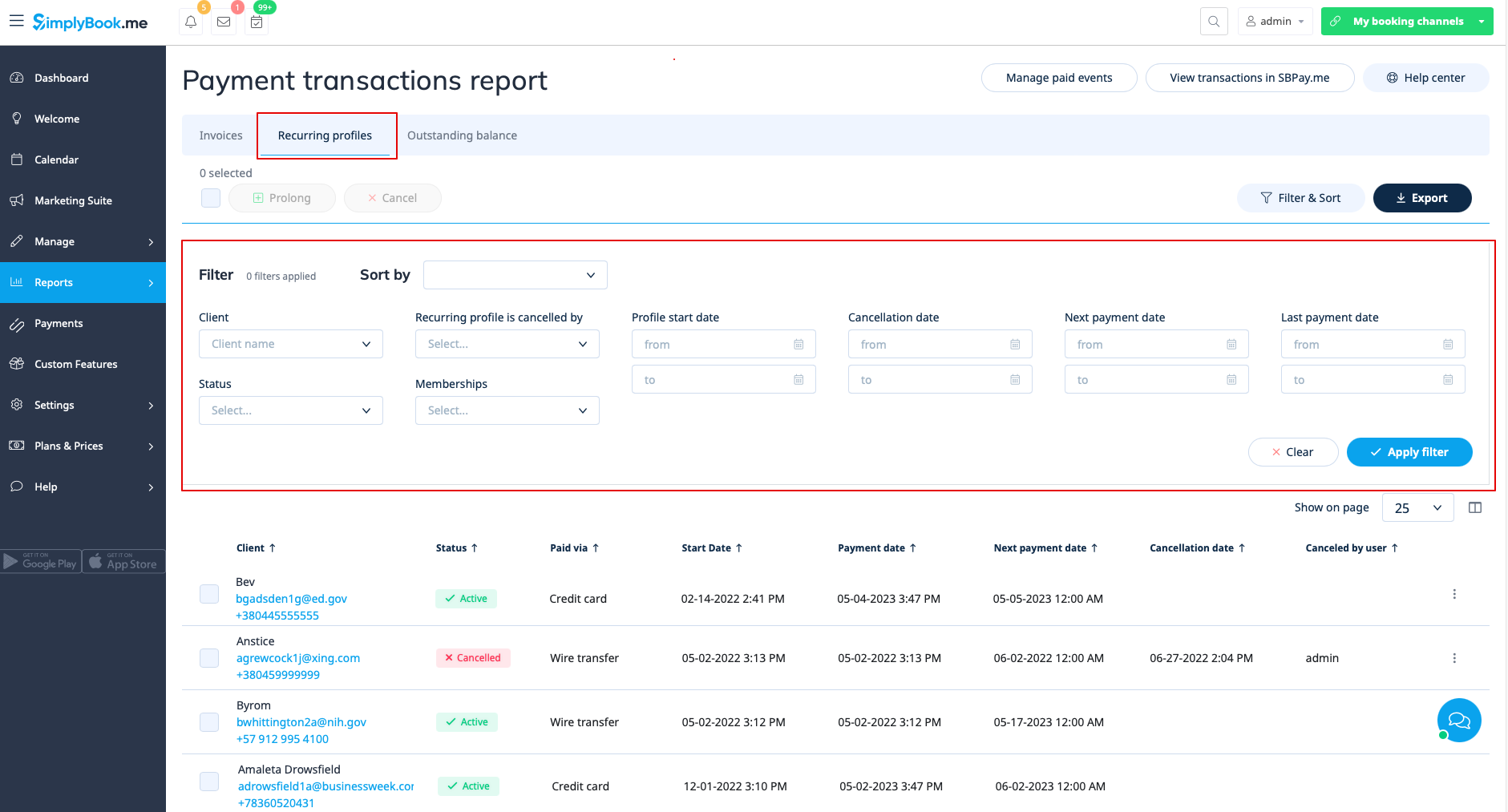
Recurring profiles tab allows to:
- view/cancel membership recurring profiles;
- prolong recurring profiles issued from admin side;
- filter membership profiles by:
- membership name;
- start date range;
- cancellation date range;
- next payment date range;
- last payment date range;
- client record;
- status(active, pending, cancelled, suspended, error);
- user who cancelled the profile.
- export membership profiles data to Excel or .csv (using the filters if needed).
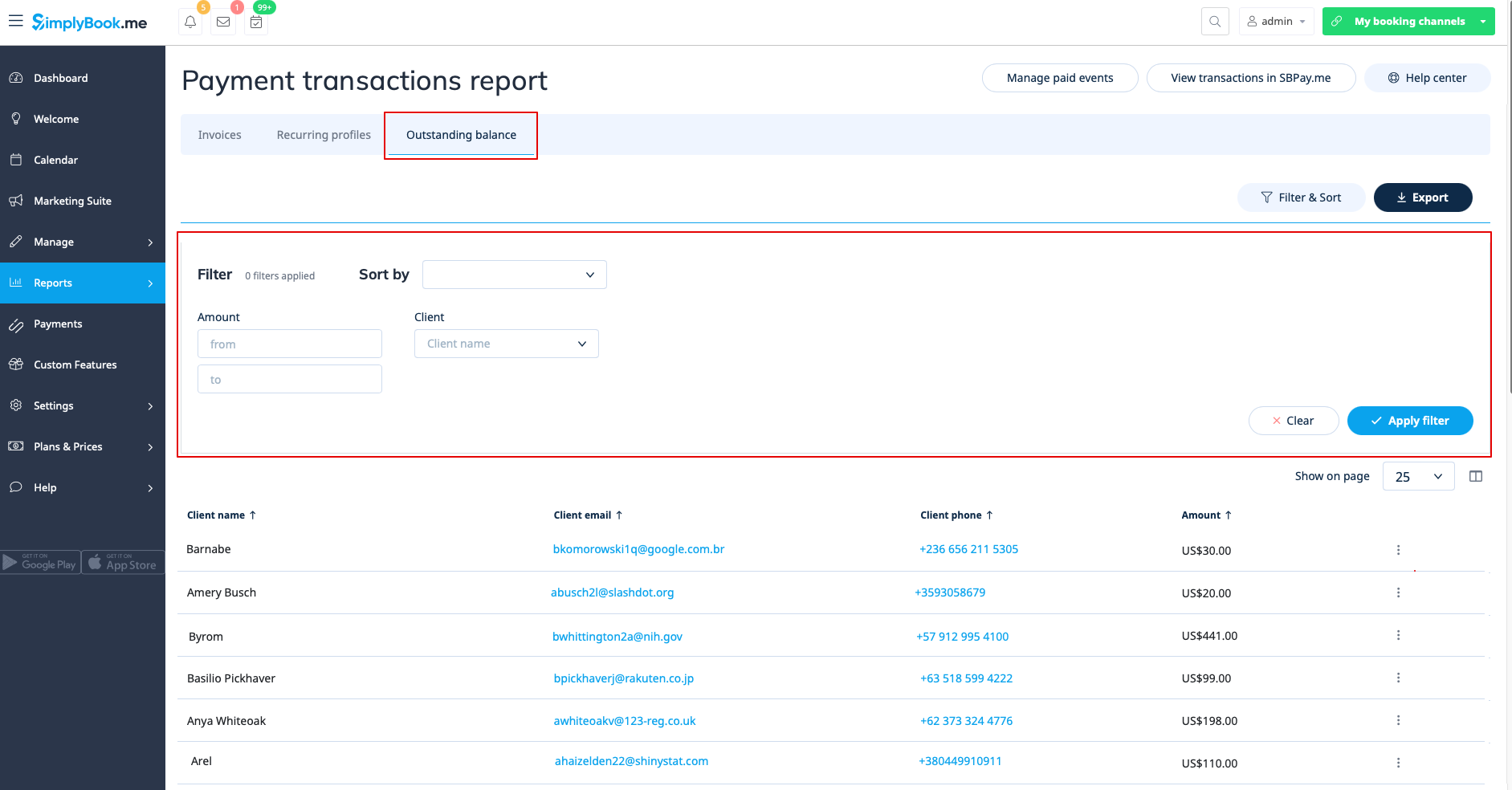
The third, Outstanding balance, tab allows to:
- see outstanding balance per client;
- filter outstanding balance by amount and/or client;
- export outstanding balance data to Excel or .csv (using the filters if needed).
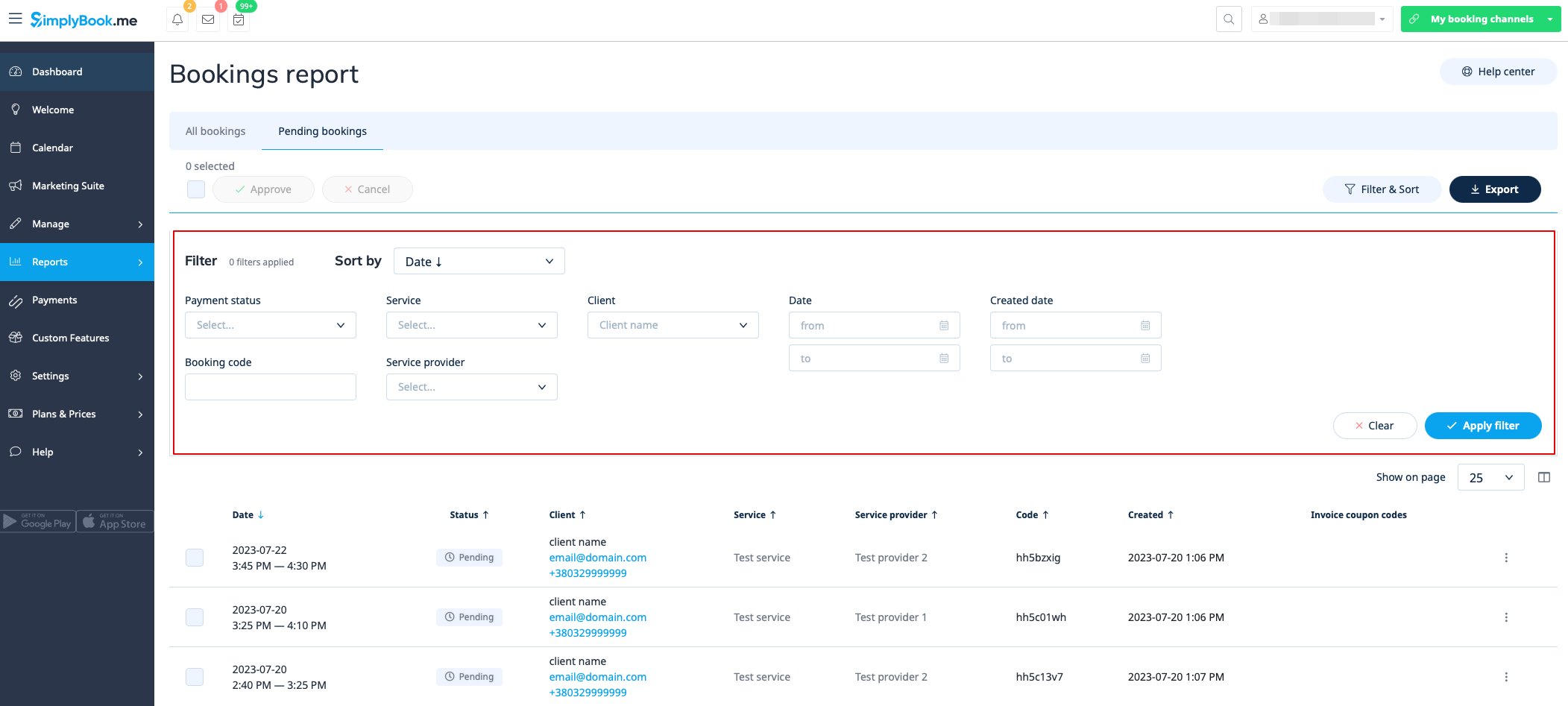
Pending bookings list
You can access it from calendar page if Approve bookings custom feature is on.
In this report you can:
- see/approve/decline pending bookings;
- filter them by:
- booking date;
- client name;
- provider name;
- service name;
- unique booking code.
- export data to Excel(using the filters if needed).
Sales report
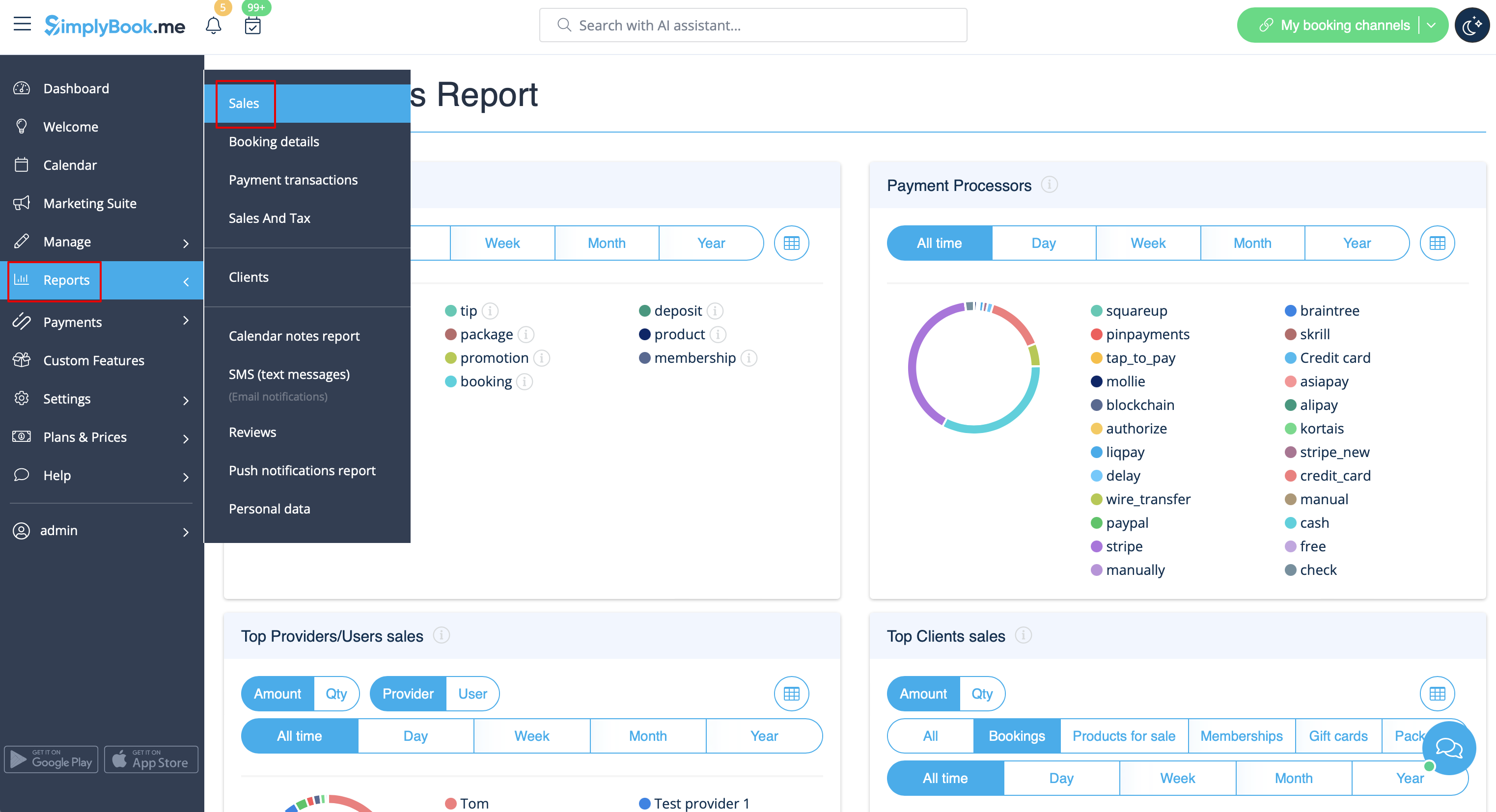
Can be accessed in Reports//Sales report section. It can give you various charts, tables and diagrams on sales statistics.
This report can help you to analyze:
- popular income sources;
- payment processors mostly used by your clients(if you have several);
- top providers;
- clients who paid more;
- income amount.
You can filter the results by:
- time(day, week, month, year, all time);
- items(bookings, packages, service add-ons, products, memberships, gift cards);
- amount/quantity.
Membership payments
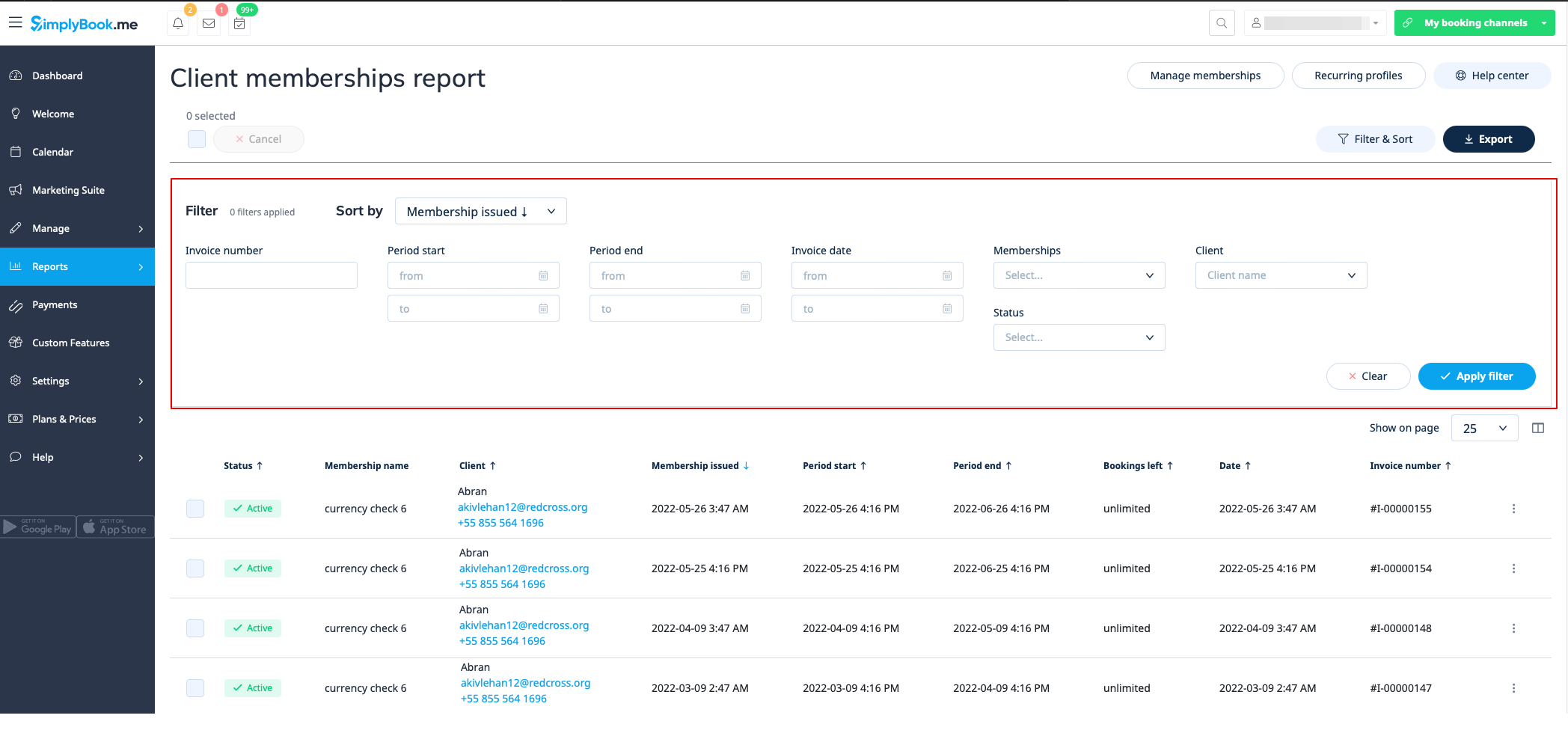
You can see it in Reports//Membership payments. Can be accessed if Membership custom feature is on.
This report can allow you to:
- see memberships purchased by your clients;
- cancel memberships;
- approve pending memberships;
- view invoices related;
- filter memberships by:
- start date range;
- end date range;
- invoice date range;
- invoice number;
- membership name;
- client name;
- status(active, cancelled, error).
- export data to Excel(using the filters if needed).
Classes report
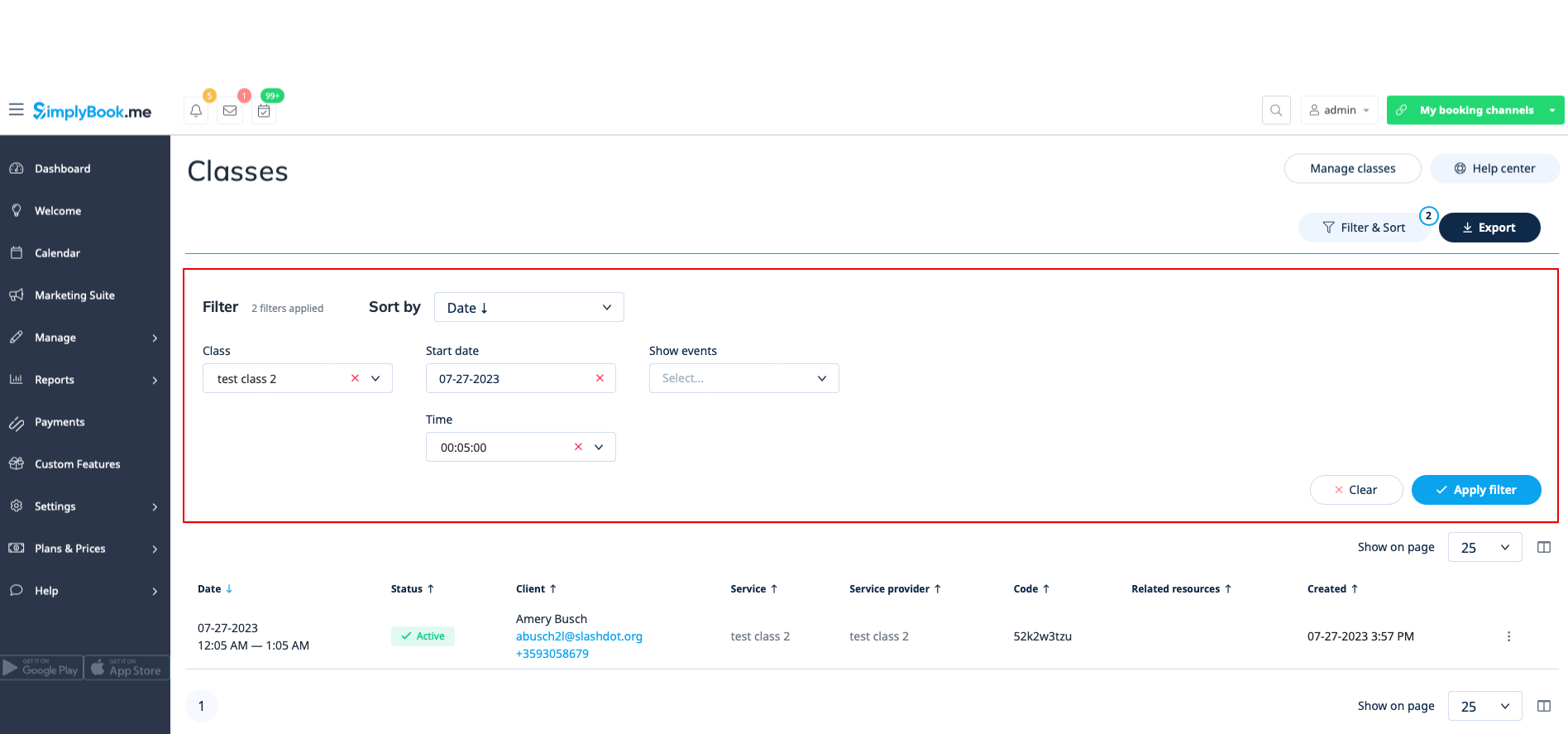
Can be accessed in Reports//Classes report if you are using Classes custom feature.
This report can give you the information on every class participants.
Please filter the report by:
- class name;
- class date;
- class start time;
- canceled/non-cancelled bookings.
You will be able to see who has applied to take part in the particular class, their names, emails, phone numbers, as well as who has created bookings for them(the client himself or it was added by some system user) and if the client has booked your services/classes before.
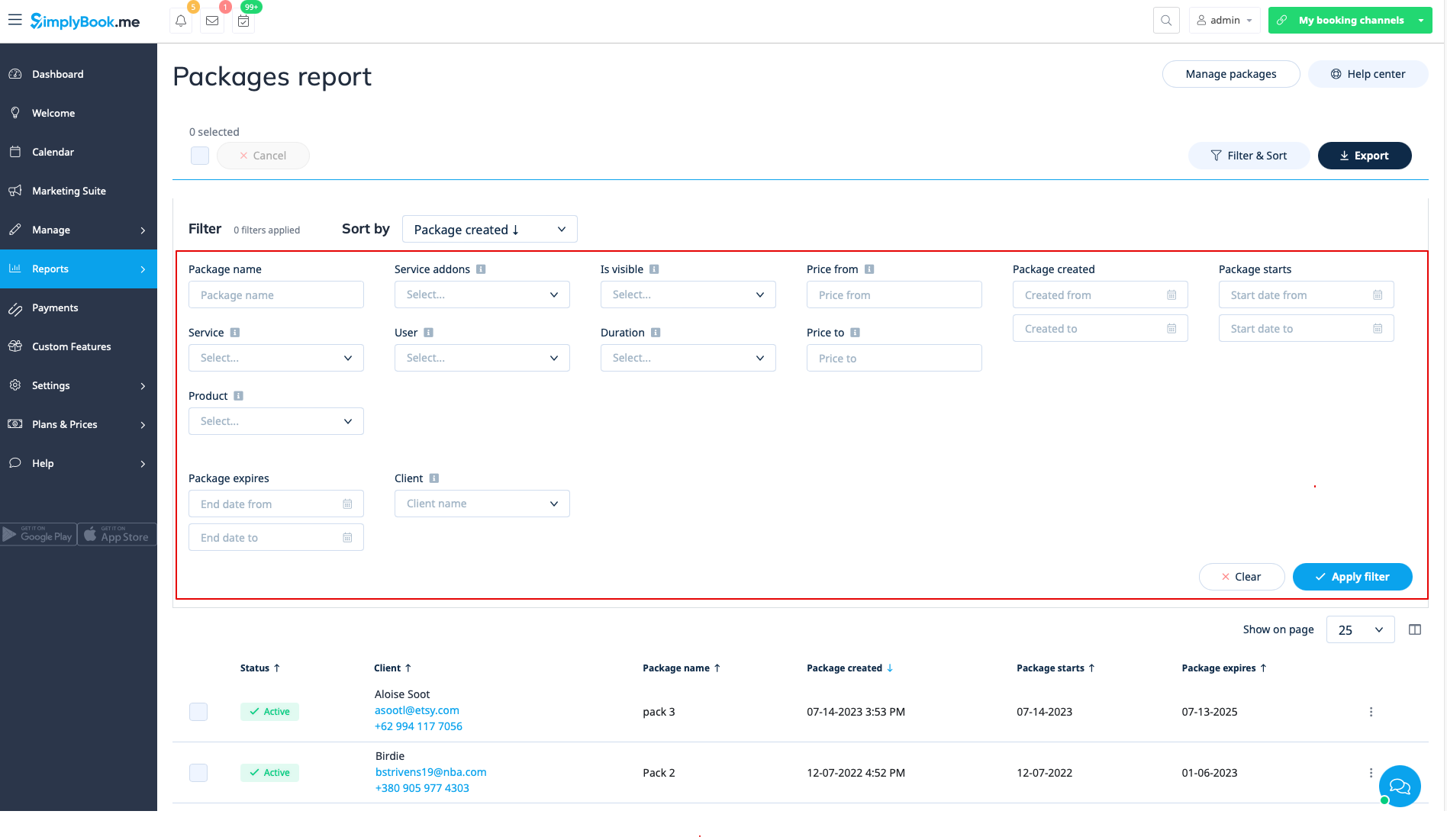
Issued packages
You can see it in Reports//Issued packages if you are using Packages custom feature.
In this report you can:
- see which packages were purchased/issued;
- packages statuses;
- filter the packages by:
- client name;
- user name who has issued the package;
- service/product/service add-on included in the package;
- package duration;
- price range;
- is the package visible on the booking site or not;
- status(Active, cancelled, error).
- export the data to Excel(using the filters if needed).
Issued coupons
Can be accessed if you are using Coupons & Gift cards custom feature.
In this report you can:
- see which coupons were issued;
- see coupons statuses(Valid or not valid, used, outdated);
- filter the coupons by:
- client name;
- user who has issued the coupon;
- discount type;
- coupon visible on the booking site or not ;
- service the coupon is related to.
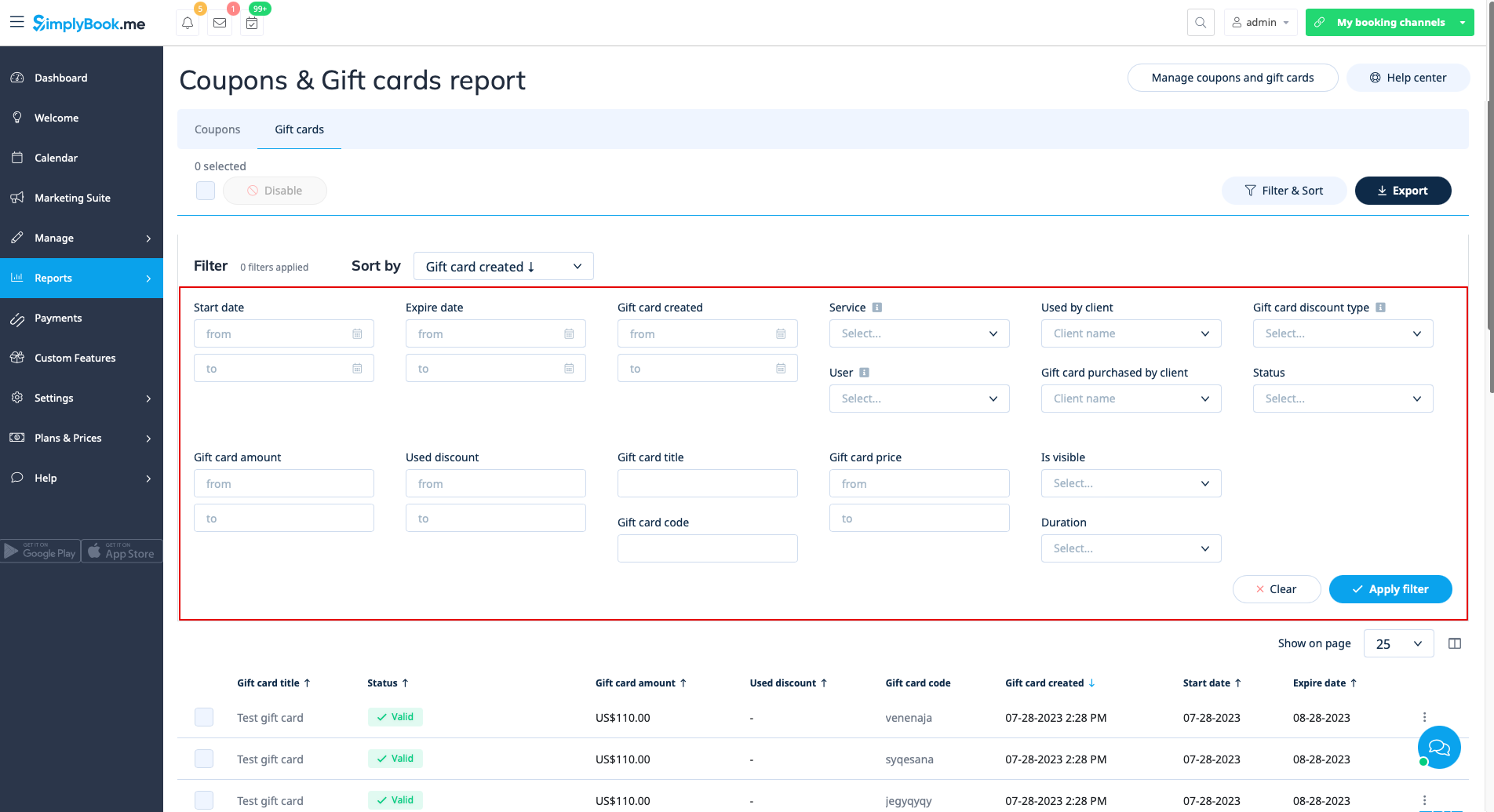
- see gift cards issued;
- filter the results by:
- client name who used the card;
- client name who purchased the card;
- gift card discount type;
- user who issued the card;
- service the gift card is related to;
- price range;
- gift card duration;
- gift card visible on the booking site or not;
- gift card status(valid, outdated, used).
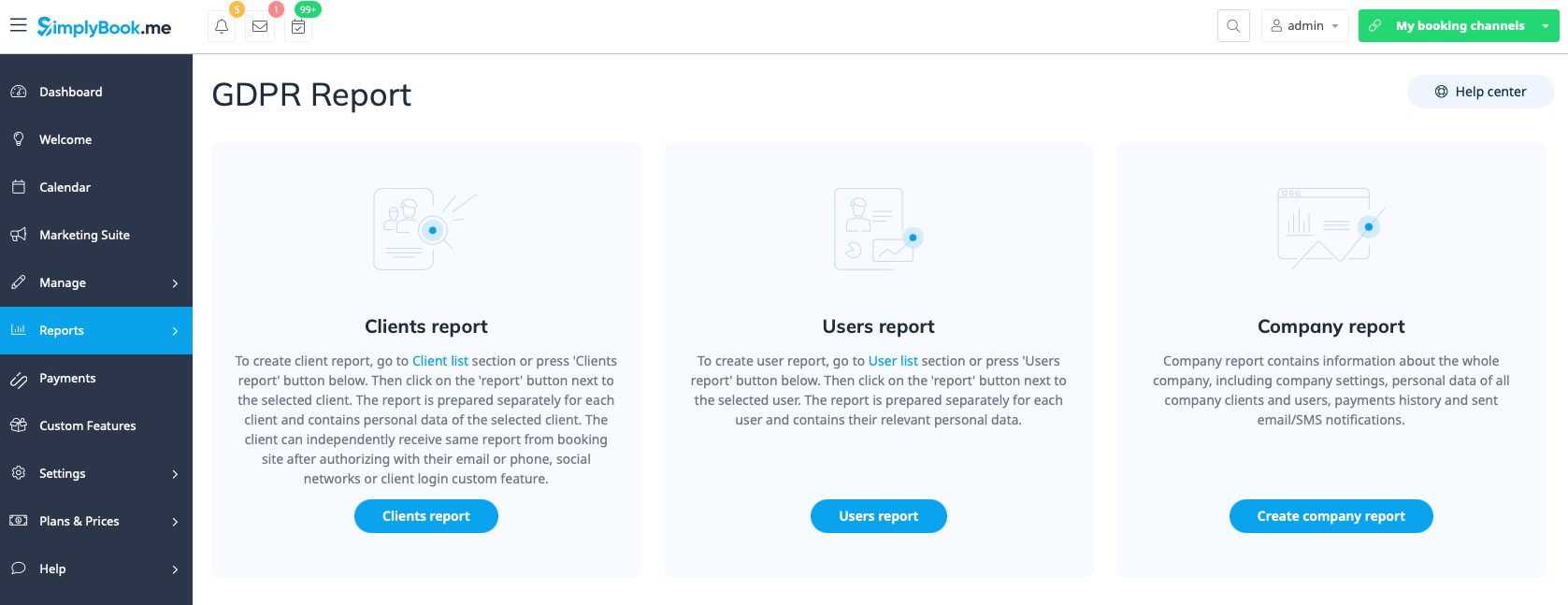
Personal data reports
Can be accessed in Reports//Personal data reports after you retype your password.
It is divided in three sections:
- Client report;
- Users report;
- Company report.
Each section can give you all the details about the data that is stored in the system on the corresponding entity.
For example, you can create a report on some customer or an employee who has requested the information and then provide these details to him/her.