Created page with "= Lijst met beoordelingen = U kunt een lijst met alle feedbackberichten die uw klanten hebben achtergelaten vinden in Rapporten//Beoordelingen.<br> In dit rapport kunt u: *beoordelingen filteren op: <ol style="list-style-type: circle;"> <li>klantnaam;</li> <li>onderwerp;</li> <li>bericht;</li> <li>de periode waarin de beoordeling is toegevoegd;</li> <li>beoordeling.</li></ol> *exporteer de beoordelingen naar Excel of .csv (gebruik indien nodig de filters en kies welke ko..." |
Created page with "= Rapport per specifieke klant = <br><br> Met dit rapport kunt u verschillende rapporten die in het systeem aanwezig zijn, op één handige plek bekijken, gefilterd op één specifieke klant.<br> De volgende rapporten zijn beschikbaar:" Tags: Mobile edit Mobile web edit |
||
| Line 221: | Line 221: | ||
[[File:Recurring profiles new.png|1200px|center|link=https://help.simplybook.me/images/9/93/Recurring_profiles_new.png]] | [[File:Recurring profiles new.png|1200px|center|link=https://help.simplybook.me/images/9/93/Recurring_profiles_new.png]] | ||
<br><br> | <br><br> | ||
Op het derde tabblad, '''Openstaand saldo''', kunt u: | |||
* | *het openstaande saldo per klant bekijken; | ||
* | *het openstaande saldo filteren op bedrag en/of klant; | ||
* | *de gegevens van het openstaande saldo exporteren naar Excel of .csv (indien nodig met behulp van de filters). | ||
[[File:Outstanding balance report new.png|1200px|center|link=https://help.simplybook.me/images/f/f5/Outstanding_balance_report_new.png]] | [[File:Outstanding balance report new.png|1200px|center|link=https://help.simplybook.me/images/f/f5/Outstanding_balance_report_new.png]] | ||
<br><br> | <br><br> | ||
------------- | ------------- | ||
= Lijst met openstaande boekingen = | |||
= | U kunt deze openen vanaf de kalenderpagina als de aangepaste functie [[Custom_Features#Approve_Bookings | Boekingen goedkeuren]] is ingeschakeld.<br> | ||
In dit rapport kunt u: | |||
In | *openstaande boekingen bekijken/goedkeuren/weigeren; | ||
* | *ze filteren op: | ||
* | |||
<ol style="list-style-type: circle;"> | <ol style="list-style-type: circle;"> | ||
<li> | <li>boekingsdatum;</li> | ||
<li> | <li>klantnaam;</li> | ||
<li> | <li>naam van de aanbieder;</li> | ||
<li> | <li>servicenaam;</li> | ||
<li> | <li>unieke boekingscode.</li></ol> | ||
* | *gegevens exporteren naar Excel (indien nodig met behulp van de filters). | ||
[[File:Pending bookings report new.png|1200px | center|link=https://help.simplybook.me/images/9/97/Pending_bookings_report_new.png]] | [[File:Pending bookings report new.png|1200px | center|link=https://help.simplybook.me/images/9/97/Pending_bookings_report_new.png]] | ||
<br><br> | <br><br> | ||
------------- | ------------- | ||
= Verkooprapport = | |||
= | Te vinden in Rapporten//Verkooprapport. Hier vindt u verschillende grafieken, tabellen en diagrammen over verkoopstatistieken.<br> | ||
Dit rapport kan u helpen bij het analyseren van: | |||
*populaire inkomstenbronnen; | |||
* | *de betalingsverwerkers die het meest door uw klanten worden gebruikt (als u er meerdere heeft); | ||
* | *de beste leveranciers; | ||
* | *klanten die meer hebben betaald; | ||
* | *het bedrag van de inkomsten.<br> | ||
* | U kunt de resultaten filteren op: | ||
*tijd (dag, week, maand, jaar, altijd); | |||
* | *items (boekingen, pakketten, extra's, producten, lidmaatschappen, cadeaubonnen); | ||
*items( | *bedrag/hoeveelheid. | ||
* | |||
[[File:Sales report path redesigned.png|1200px | center|link=https://help.simplybook.me/images/0/05/Sales_report_path_redesigned.png]] | [[File:Sales report path redesigned.png|1200px | center|link=https://help.simplybook.me/images/0/05/Sales_report_path_redesigned.png]] | ||
<br><br> | <br><br> | ||
<!---- | <!---- | ||
------------- | ------------- | ||
=Sales&Tax= | = Sales&Tax = | ||
---> | ---> | ||
------------- | ------------- | ||
= Lidmaatschapsbetalingen = | |||
= | U kunt dit zien in Rapporten//Lidmaatschapsbetalingen. Toegankelijk als de aangepaste functie [[Custom_Features#Membership | Lidmaatschap]] is ingeschakeld.<br> | ||
Met dit rapport kunt u: | |||
*lidmaatschappen bekijken die door uw klanten zijn aangeschaft; | |||
* | *lidmaatschappen annuleren; | ||
* | *lidmaatschappen in behandeling goedkeuren; | ||
* | *gerelateerde facturen bekijken; | ||
* | *lidmaatschappen filteren op: | ||
* | |||
<ol style="list-style-type: circle;"> | <ol style="list-style-type: circle;"> | ||
<li> | <li>startdatum;</li> | ||
<li> | <li>einddatum;</li> | ||
<li> | <li>factuurdatum;</li> | ||
<li> | <li>factuurnummer;</li> | ||
<li> | <li>lidmaatschapsnaam;</li> | ||
<li> | <li>klantnaam;</li> | ||
<li>status( | <li>status (actief, geannuleerd, fout).</li></ol> | ||
* | *gegevens exporteren naar Excel (indien nodig met behulp van filters). | ||
[[File:Membership reeport new.png|1200px | center|link=https://help.simplybook.me/images/d/d5/Membership_reeport_new.png]] | [[File:Membership reeport new.png|1200px | center|link=https://help.simplybook.me/images/d/d5/Membership_reeport_new.png]] | ||
<br><br> | <br><br> | ||
<div lang="en" dir="ltr" class="mw-content-ltr"> | <div lang="en" dir="ltr" class="mw-content-ltr"> | ||
------------- | ------------- | ||
Revision as of 09:21, 19 May 2025
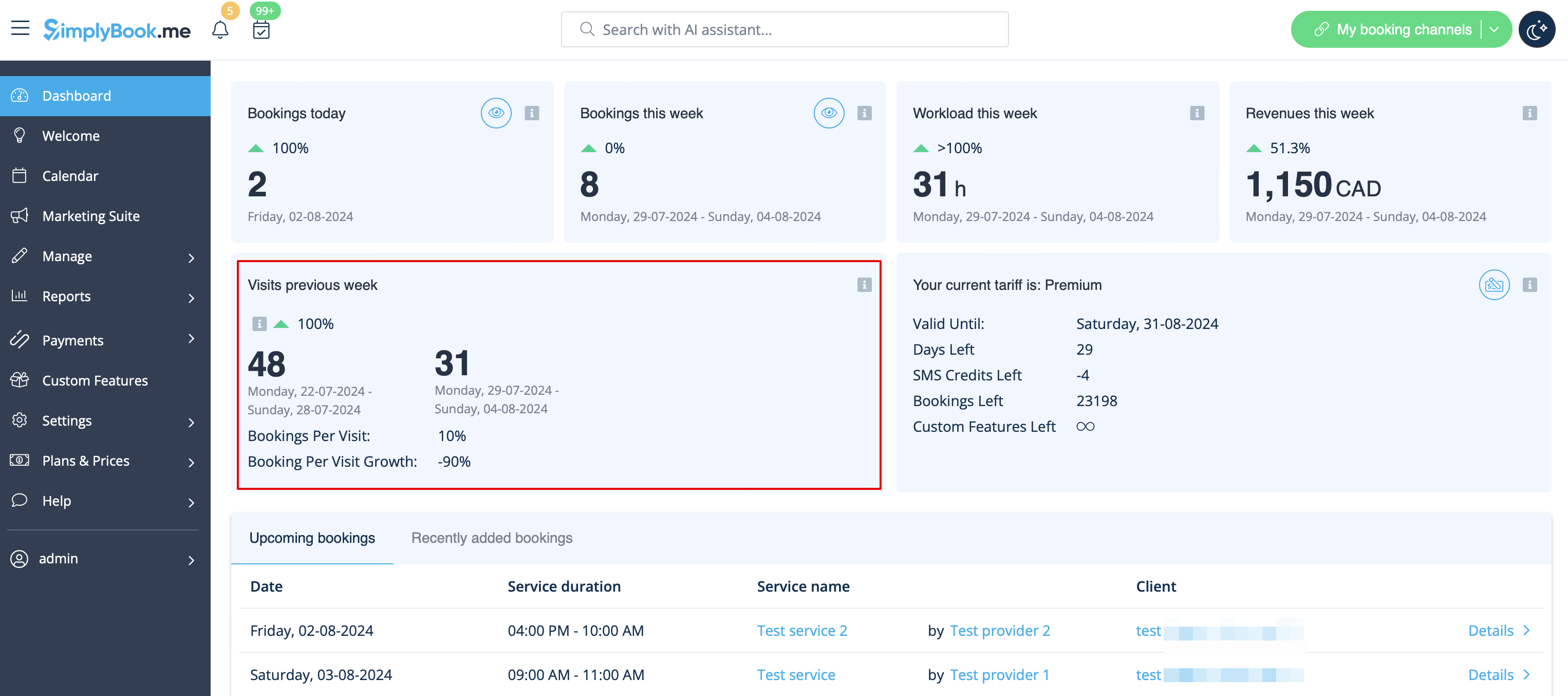
Bezoekers teller
De resultaten worden weergegeven op de dashboard-pagina in uw beheerdersinterface als de bijbehorende aangepaste functie is ingeschakeld.
Hiermee kunt u het aantal bezoeken aan uw boekingssite bijhouden.
Dagelijks rapport
hiermee kunt u dagelijks de lijst met boekingen naar het e-mailadres van uw bedrijf ontvangen.
U moet de aangepaste functie Dagelijks rapport inschakelen om deze informatie te ontvangen.
U kunt instellen dat het bijvoorbeeld 's ochtends wordt verzonden, zodat u zich kunt voorbereiden op de dag.
U kunt er ook voor kiezen om de volgende informatie te ontvangen:
- nieuwe boekingen;
- geannuleerde boekingen;
- aankomende boekingen.

Boekingsgegevens
Video-tutorial 
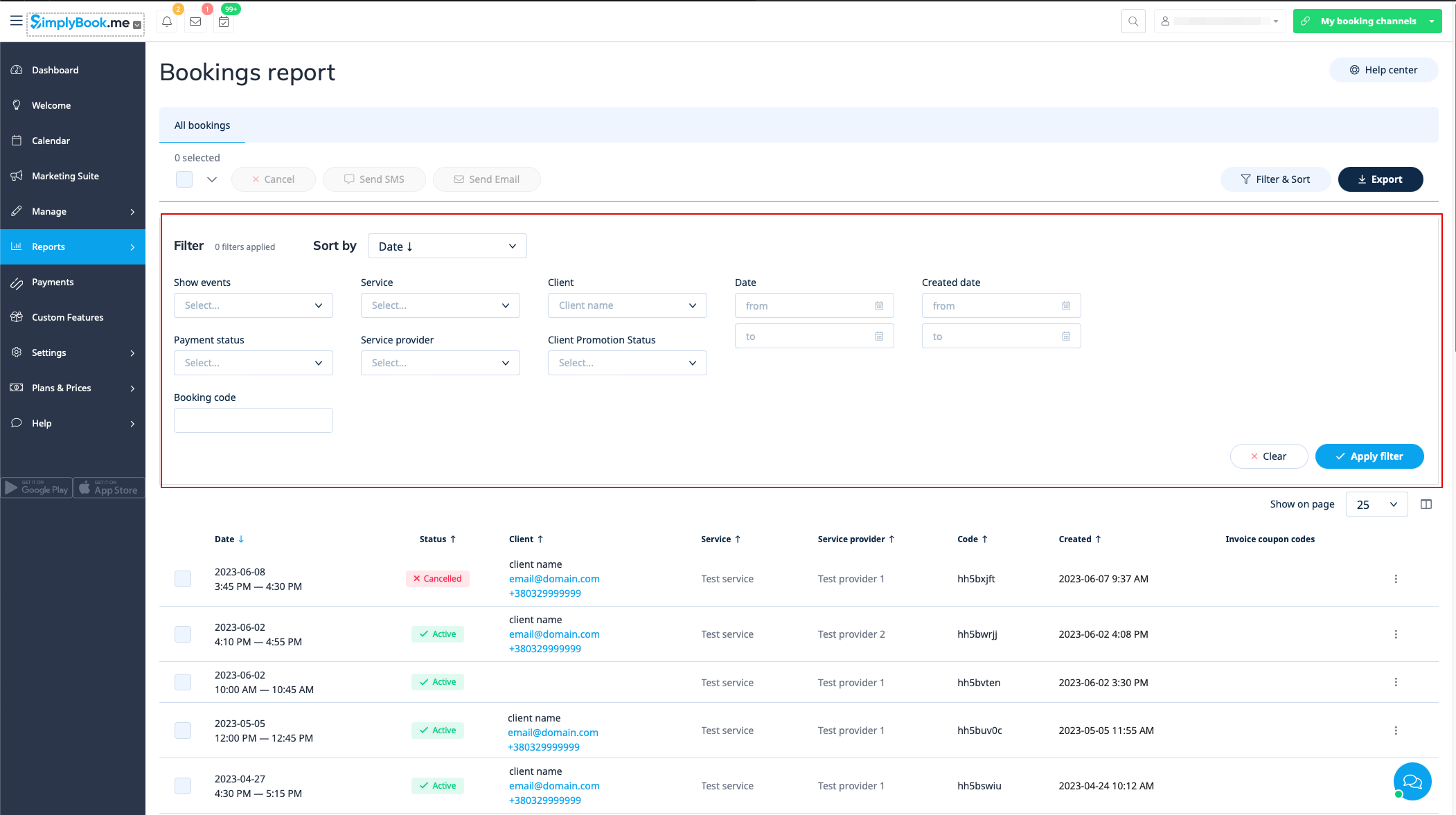
U kunt de lijst met al uw boekingen vinden in Rapporten // Boekingsdetails.
In dit rapport kunt u:
- klik op "booking bekijken" in het actiemenu van elke rij om de details van een bepaalde boeking te bekijken;
- stuur een e-mail/sms naar uw klant(en) (u kunt zelfs enkele variabelen gebruiken die daar worden vermeld);
- ga naar het specifieke klantrapport door in elke rij de optie "Klantrapport bekijken" te selecteren;
- filter boekingen op:
- de datum van de boeking;
- datum waarop de boeking is gemaakt;
- dienst;
- dienstverlener;
- klant;
- unieke boekingscode;
- status (alle boekingen, geannuleerde boekingen, niet-geannuleerde boekingen);
- betalingsstatus (als de functie voor het accepteren van betalingen is ingeschakeld);
- promotiestatus van de klant (om alleen geabonneerden of niet-geabonneerden te zien).
- boekingen exporteren naar Excel of .csv (gebruik de filters om alleen boekingen voor een bepaalde periode of van een bepaalde aanbieder te exporteren, kies welke kolommen u wilt exporteren, enz. indien nodig).
Klantrapport
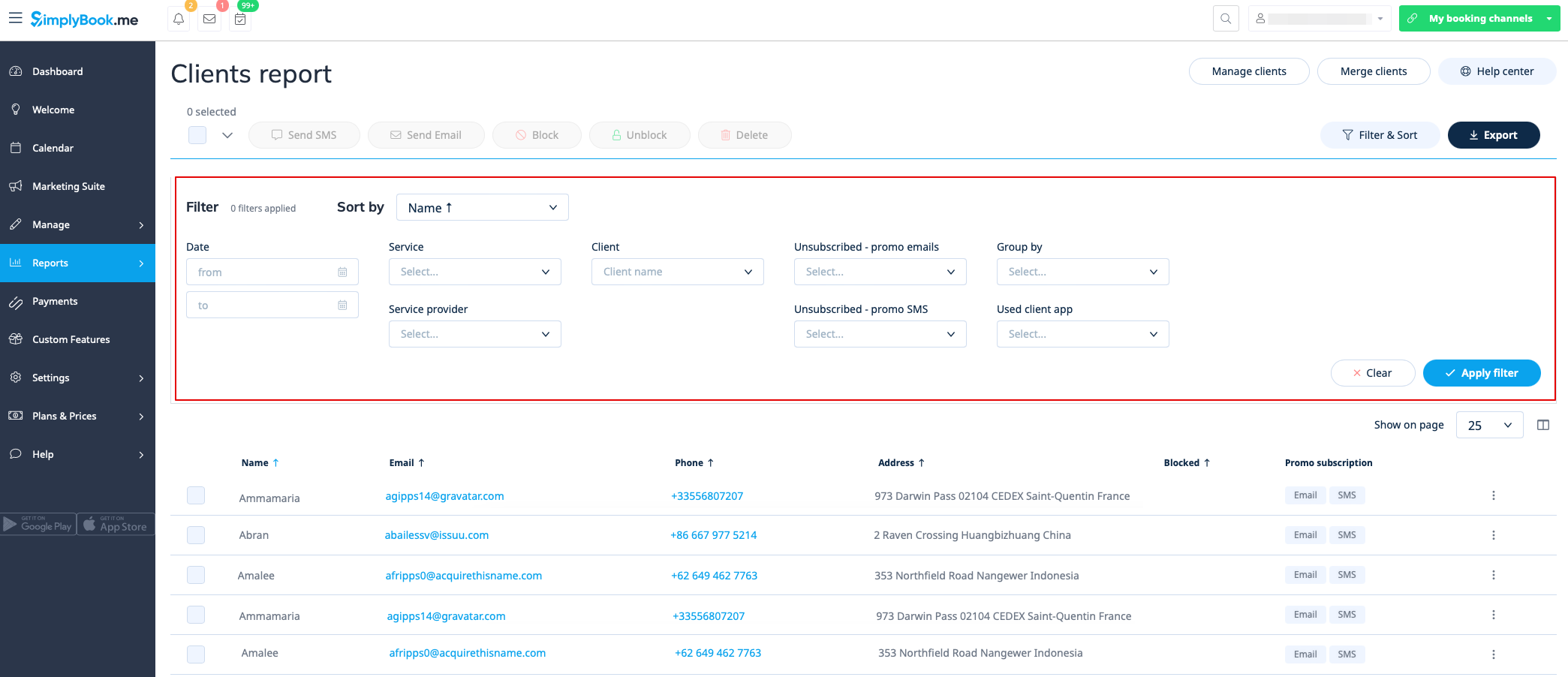
U kunt de lijst met al uw klanten en door hen gemaakte boekingen vinden in Rapporten // Klantrapport.
In dit rapport kunt u:
- op "Details bekijken" klikken voor elke rij om de details van de betreffende klant te zien;
- op "Geschiedenis bekijken" klikken om de lijst met boekingen van de specifieke klant te bekijken (met de optie om naar Excel te exporteren);
- e-mails/sms'jes naar uw klanten sturen;
- indien nodig klanten blokkeren, deblokkeren of verwijderen;
- naar de pagina voor het samenvoegen van klantrecords gaan (als de functie Klantlogin is ingeschakeld)
- boekingen filteren op:
- de datum van de boeking;
- de dienst;
- de dienstverlener;
- de klant;
- de status van het promotionele abonnement van de klant;
- of de klant(en) de klant-app hebben gebruikt (als de functie voor de mobiele app voor klanten is ingeschakeld).
- boekingen exporteren naar Excel of .csv (gebruik filters om boekingen voor een bepaalde periode of voor een bepaalde aanbieder te exporteren, selecteer welke kolommen u wilt exporteren).
U kunt ook bepalen hoe u uw klanten wilt groeperen (om dubbele klanten te voorkomen) op e-mail, telefoon of e-mail en telefoon.
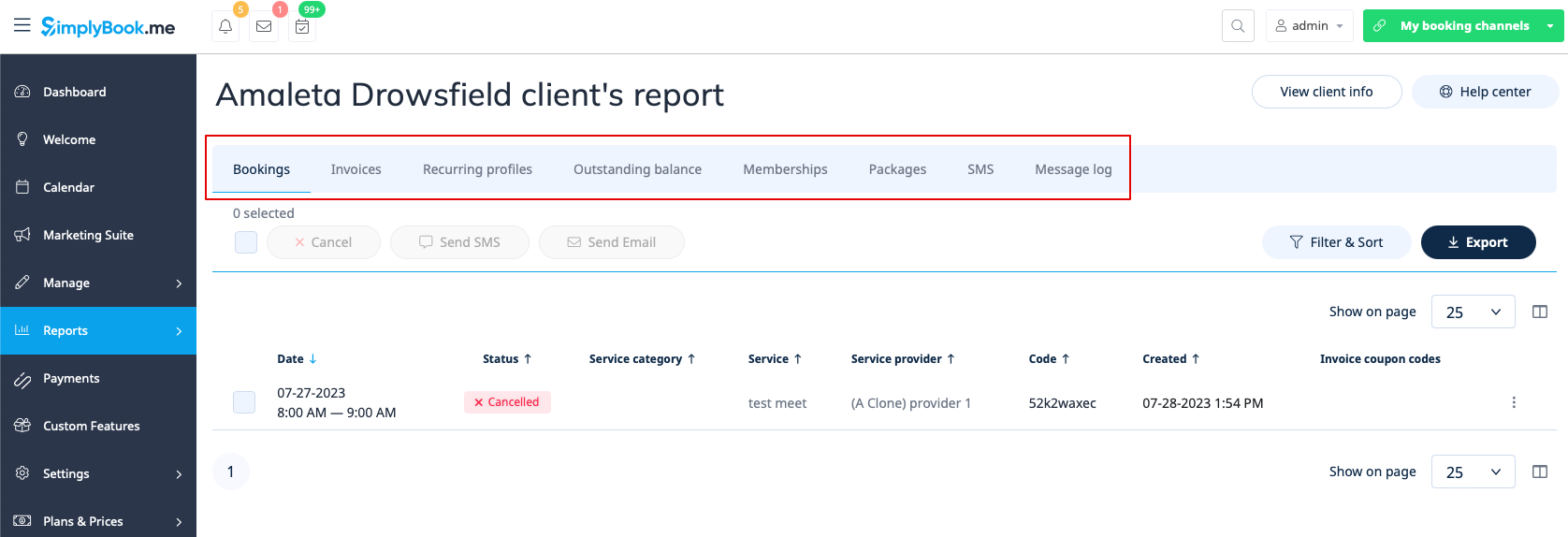
Rapport per specifieke klant
Met dit rapport kunt u verschillende rapporten die in het systeem aanwezig zijn, op één handige plek bekijken, gefilterd op één specifieke klant.
De volgende rapporten zijn beschikbaar:
- Boekingsgegevens
- Betalingstransacties
- Terugkerende profielen
- Openstaand saldo
- Lidmaatschappen
- Pakketten
- SMS
- Berichtenlogboek
- Tickets
- Loyaliteitspunten
U kunt verschillende filters per tabblad toepassen, details bekijken of exporteren naar xls/csv-formaten.
Berichtrapport
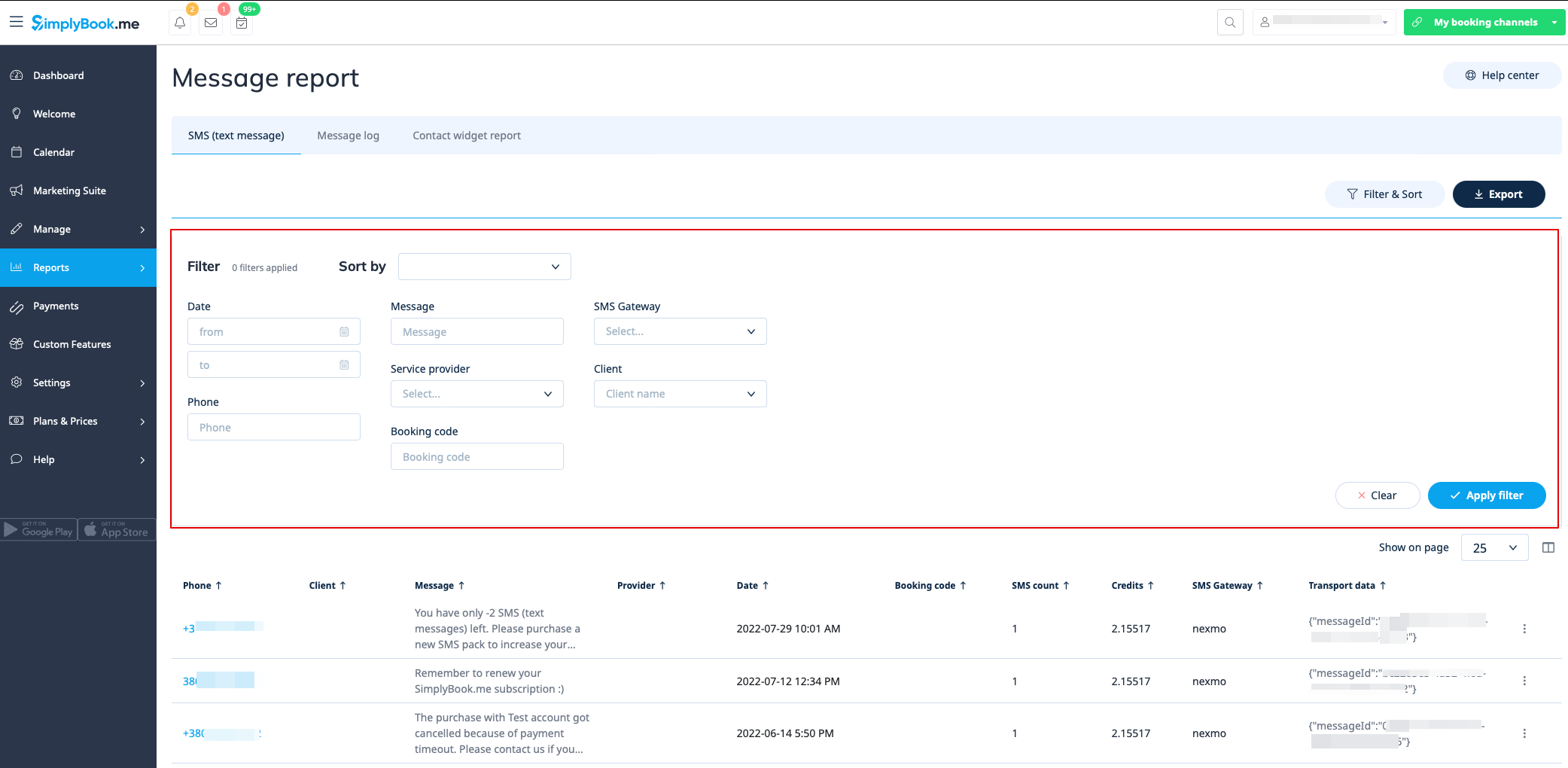
U kunt de lijst met alle sms-berichten die vanuit het systeem zijn verzonden, vinden in het rapport Rapporten//SMS (tekstberichten) op het eerste tabblad.
In dit rapport kunt u:
- berichten filteren op:
- de datum waarop het bericht is verzonden;
- telefoonnummer;
- klantnaam;
- providernaam;
- de boekingscode;
- Sms-gateway;
- berichttekst.
- berichten exporteren naar Excel of .csv (gebruik indien nodig de filters en kies welke kolommen u wilt exporteren);
- bekijk hoeveel credits er zijn gebruikt voor het verzenden van een bepaald bericht;
- bekijk hoeveel sms'jes het bericht heeft gekost (als er speciale symbolen en/of lange teksten zijn gebruikt).
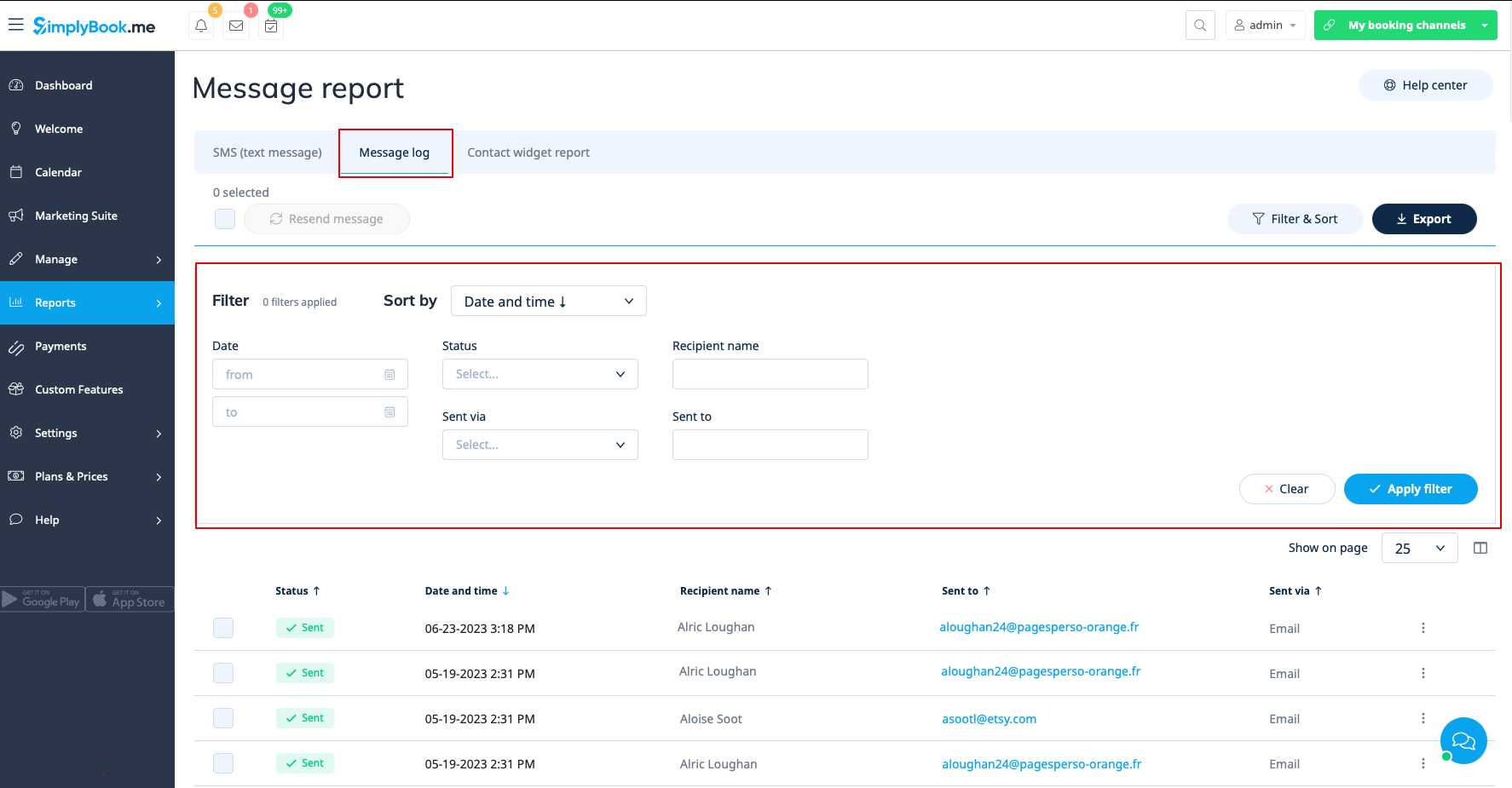
In het tweede tabblad, Berichtenlogboek, kunt u:
- het logboek met promotionele berichten en de status van berichten bekijken (verzonden, opnieuw verzonden, nieuw, wordt verzonden, fout);
- berichten filteren op:
- datumbereik;
- status;
- naam van de ontvanger;
- verzonden via e-mail of sms;
- e-mailadres of telefoonnummer, afhankelijk van de gateway.
- het opnieuw verzenden van de berichten naar klanten;
- het exporteren van gegevens naar Excel of .csv (indien nodig met behulp van filters).
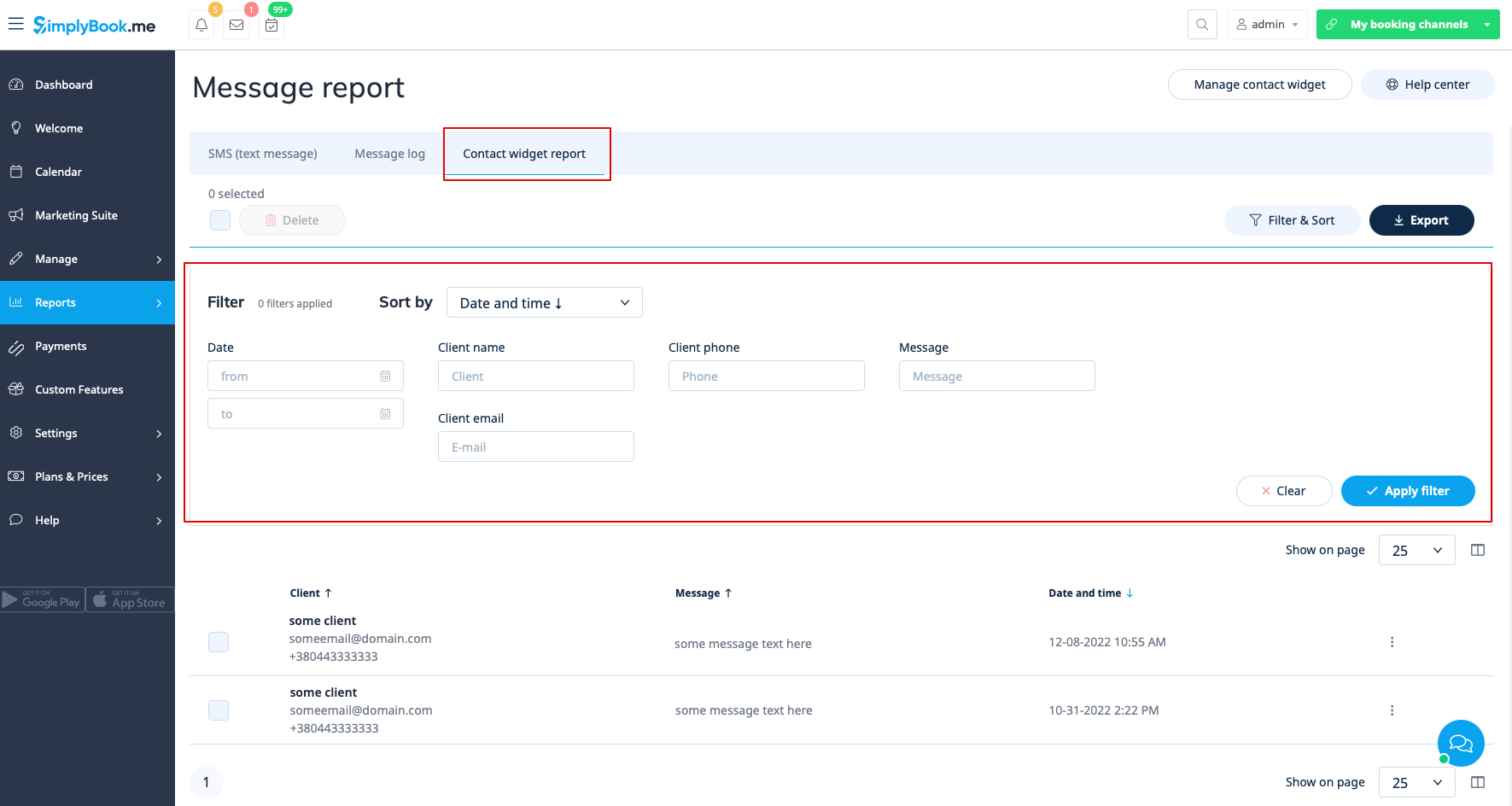
Het derde tabblad, Contactwidgetrapport, kan worden gebruikt wanneer de aangepaste functie voor contactwidgets is ingeschakeld en maakt het volgende mogelijk:
- het bekijken van de lijst met berichten die door klanten of potentiële klanten op de boekingswebsite zijn achtergelaten en het beantwoorden ervan;
- het filteren van berichten op:
- datumbereik;
- klantnaam;
- telefoonnummer van de klant;
- e-mailadres van de klant;
- berichttekst.
- gegevens exporteren naar Excel of .csv (indien nodig met behulp van de filters).
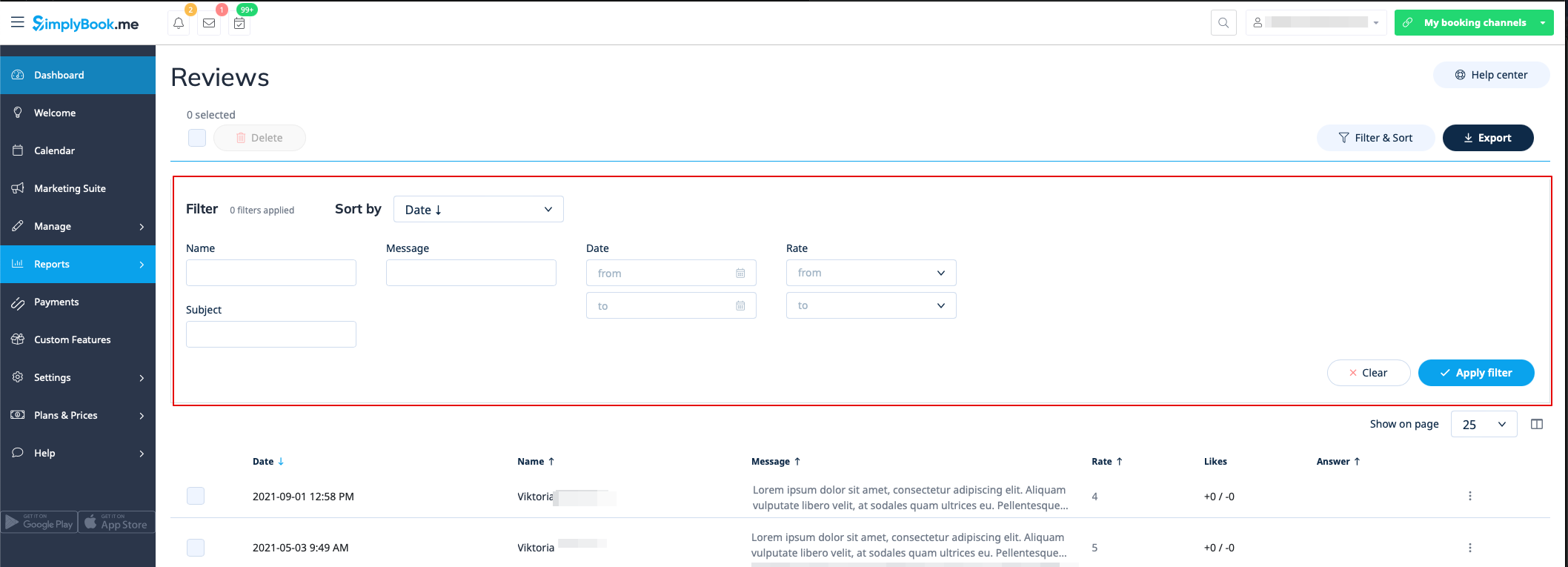
Lijst met beoordelingen
U kunt een lijst met alle feedbackberichten die uw klanten hebben achtergelaten vinden in Rapporten//Beoordelingen.
In dit rapport kunt u:
- beoordelingen filteren op:
- klantnaam;
- onderwerp;
- bericht;
- de periode waarin de beoordeling is toegevoegd;
- beoordeling.
- exporteer de beoordelingen naar Excel of .csv (gebruik indien nodig de filters en kies welke kolommen u wilt exporteren);
- reageer op de beoordelingen van uw klanten (de reacties zijn zichtbaar voor klanten);
- verwijder beoordelingen indien nodig.
Rapportage betalingstransacties
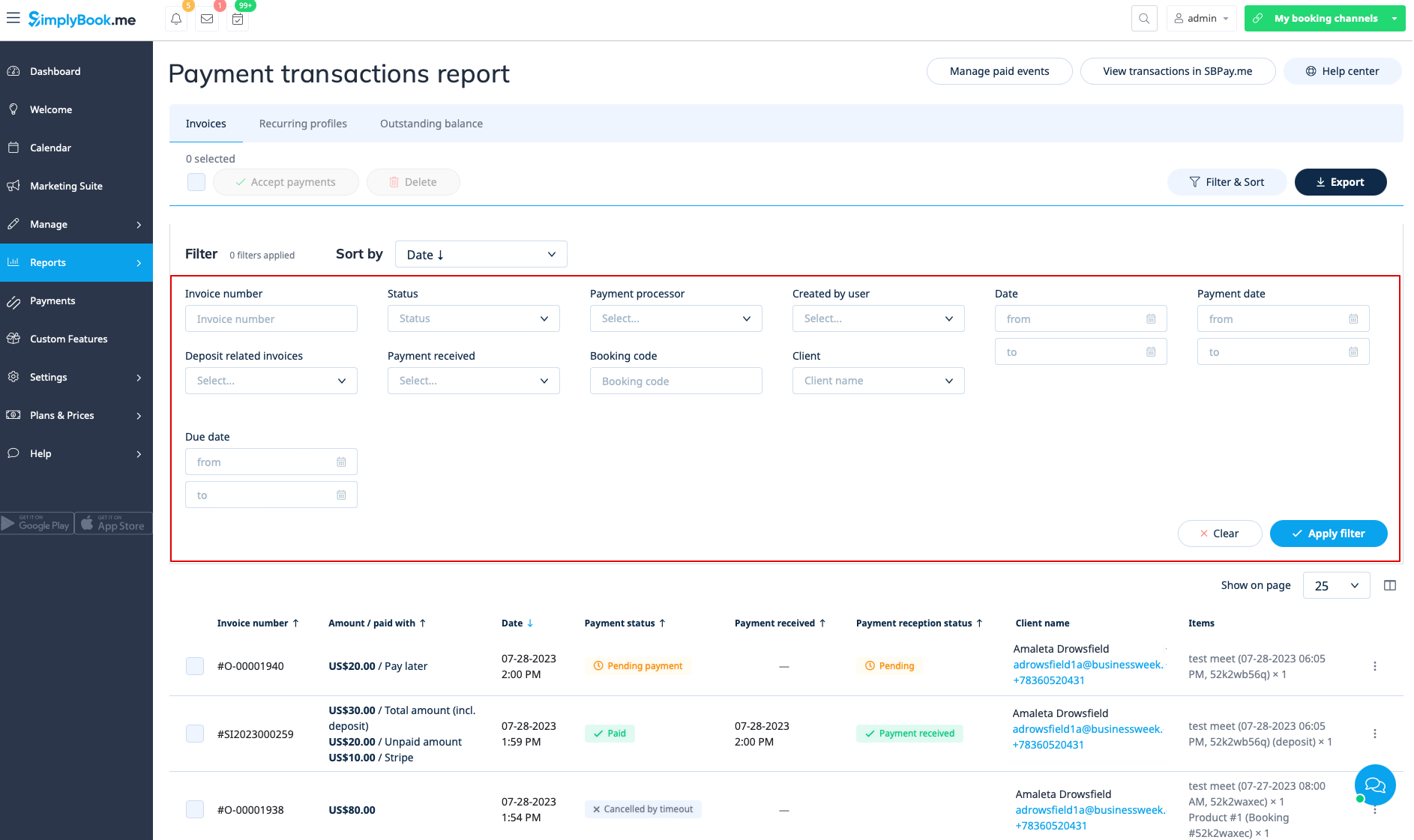
U kunt dit rapport openen via Rapporten//Betalingsverkeer. Hierin vindt u alle informatie over betalingen in uw systeem.
In dit rapport kunt u drie tabbladen gebruiken: Facturen, Terugkerende profielen, Openstaand saldo.
In het eerste tabblad Facturen kunt u:
- alle facturen bekijken die zijn aangemaakt toen de klanten de dienst boekten of pakketten, lidmaatschappen, producten te koop en/of cadeaubonnen kochten;
- kortingsbonnen of cadeaubonnen toepassen op lopende bestellingen (als u de aangepaste functie Kortingsbonnen & Cadeaubonnen gebruikt);
- lopende betalingen goedkeuren (bijvoorbeeld als de klanten "Later betalen" hebben geselecteerd op de boekingssite) met behulp van de standaard betaalmethoden of met SBPay.me Pro-integratie, gebruik bewaarde kaarten, stuur betalingslinks of toon een QR-code om te betalen;
- bekijk de gebruikte betalingsverwerker;
- verwerk terugbetalingen (als SBPay.me Pro-integratie is ingeschakeld);
- bekijk factuurgegevens aan de kant van SBPay.me (als SBPay.me-integratie is ingeschakeld);
- print facturen;
- verwijder facturen;
- filter facturen op:
- aanmaakdatum factuur/order;
- factuurnummer;
- betalingsdatum;
- betalingsdatum;
- klantnaam;
- unieke boekingscode;
- status (nieuw, in behandeling, betaald, geannuleerd, fout);
- betalingsverwerker;
- gebruiker die het record heeft aangemaakt;
- betaling ontvangen of niet.
- betaalgegevens exporteren naar Excel of .csv (indien nodig met behulp van filters).
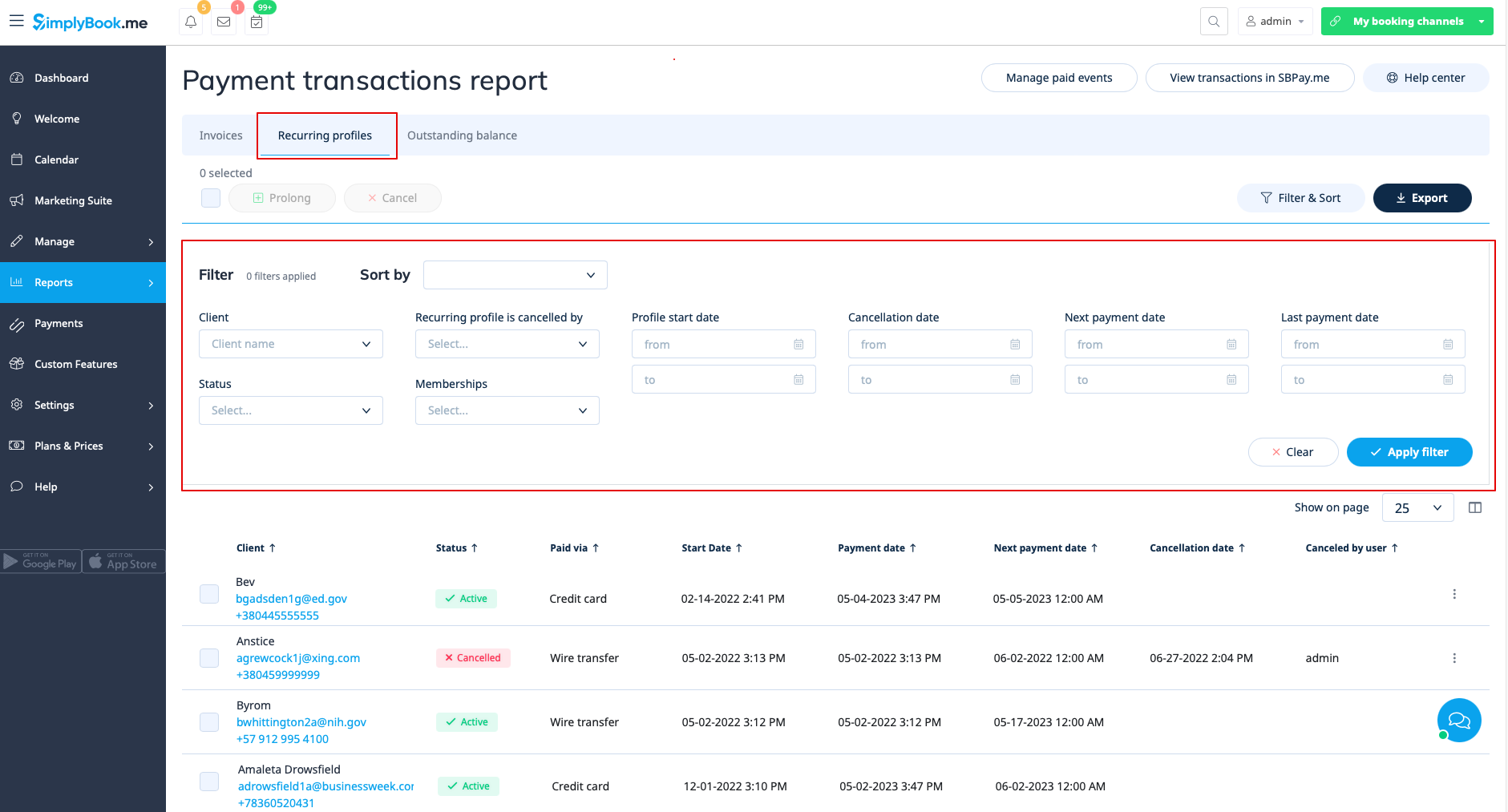
Met het tabblad 'Terugkerende profielen' kunt u:
- terugkerende profielen van lidmaatschappen bekijken/annuleren;
- terugkerende profielen die door de beheerder zijn aangemaakt, verlengen;
- lidmaatschapsprofielen filteren op:
- lidmaatschapsnaam;
- startdatum;
- annuleringsdatum;
- volgende betalingsperiode;
- laatste betalingsperiode;
- klantgegevens;
- status (actief, in behandeling, geannuleerd, opgeschort, fout);
- gebruiker die het profiel heeft geannuleerd.
- exporteer lidmaatschapsprofielgegevens naar Excel of .csv (gebruik indien nodig de filters).
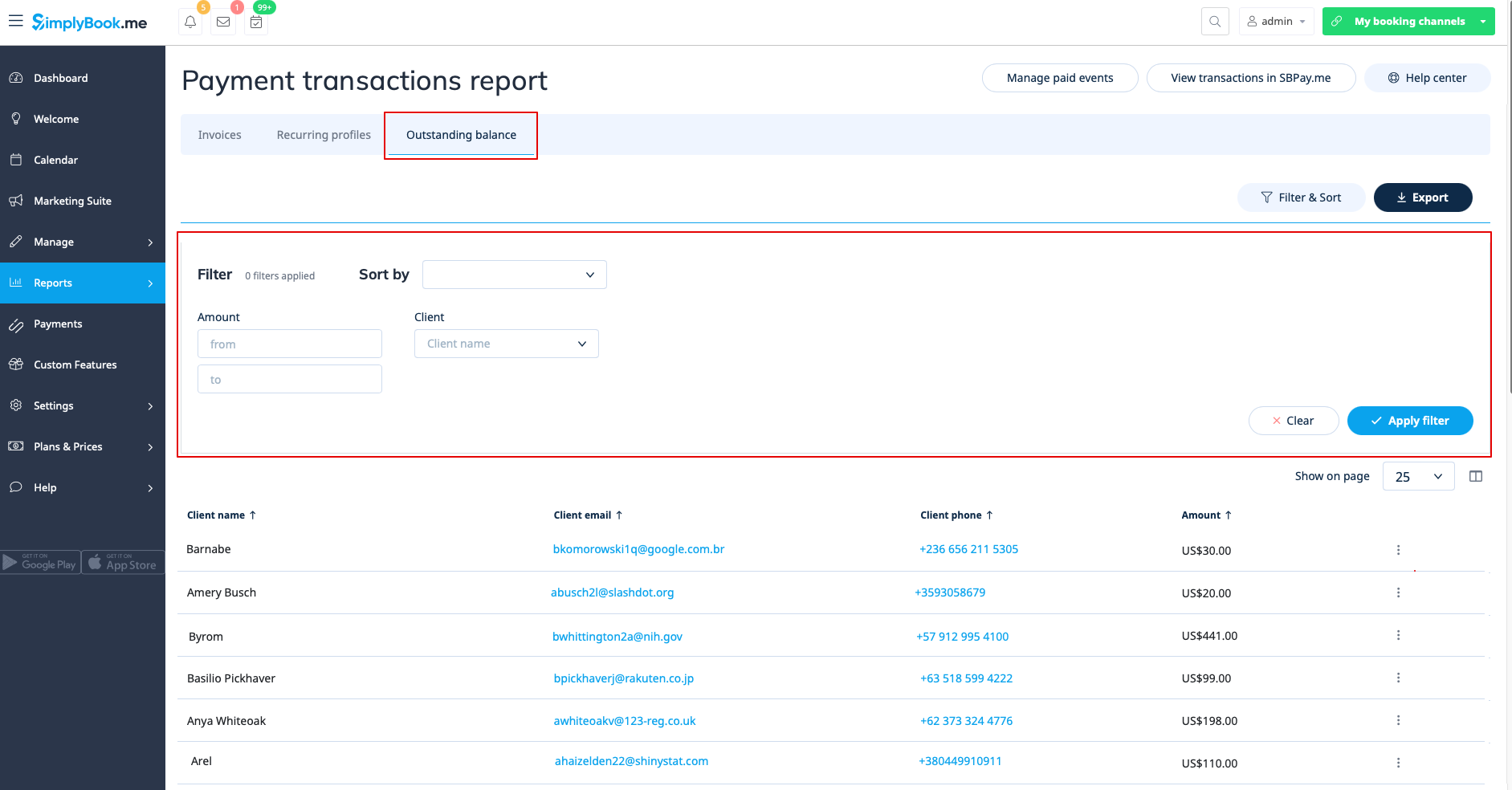
Op het derde tabblad, Openstaand saldo, kunt u:
- het openstaande saldo per klant bekijken;
- het openstaande saldo filteren op bedrag en/of klant;
- de gegevens van het openstaande saldo exporteren naar Excel of .csv (indien nodig met behulp van de filters).
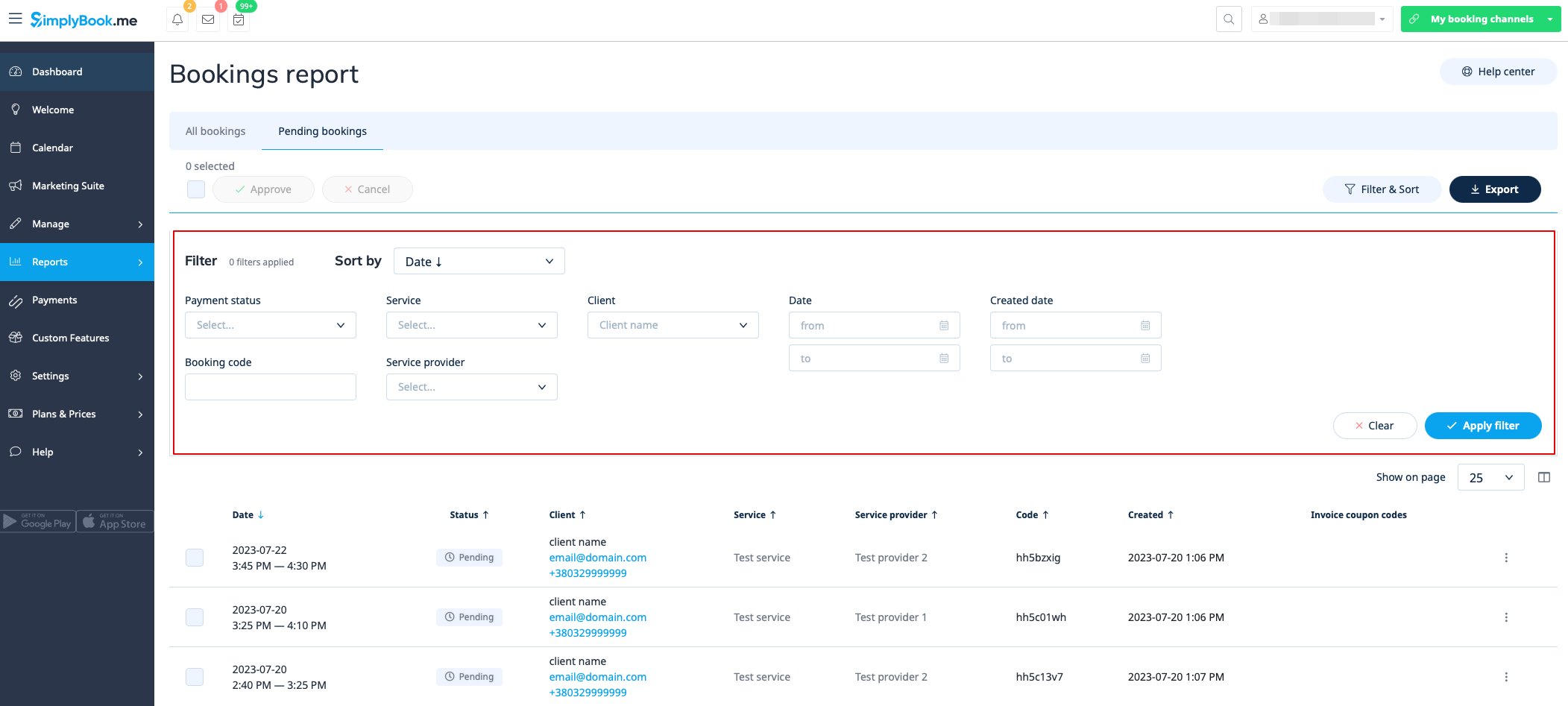
Lijst met openstaande boekingen
U kunt deze openen vanaf de kalenderpagina als de aangepaste functie Boekingen goedkeuren is ingeschakeld.
In dit rapport kunt u:
- openstaande boekingen bekijken/goedkeuren/weigeren;
- ze filteren op:
- boekingsdatum;
- klantnaam;
- naam van de aanbieder;
- servicenaam;
- unieke boekingscode.
- gegevens exporteren naar Excel (indien nodig met behulp van de filters).
Verkooprapport
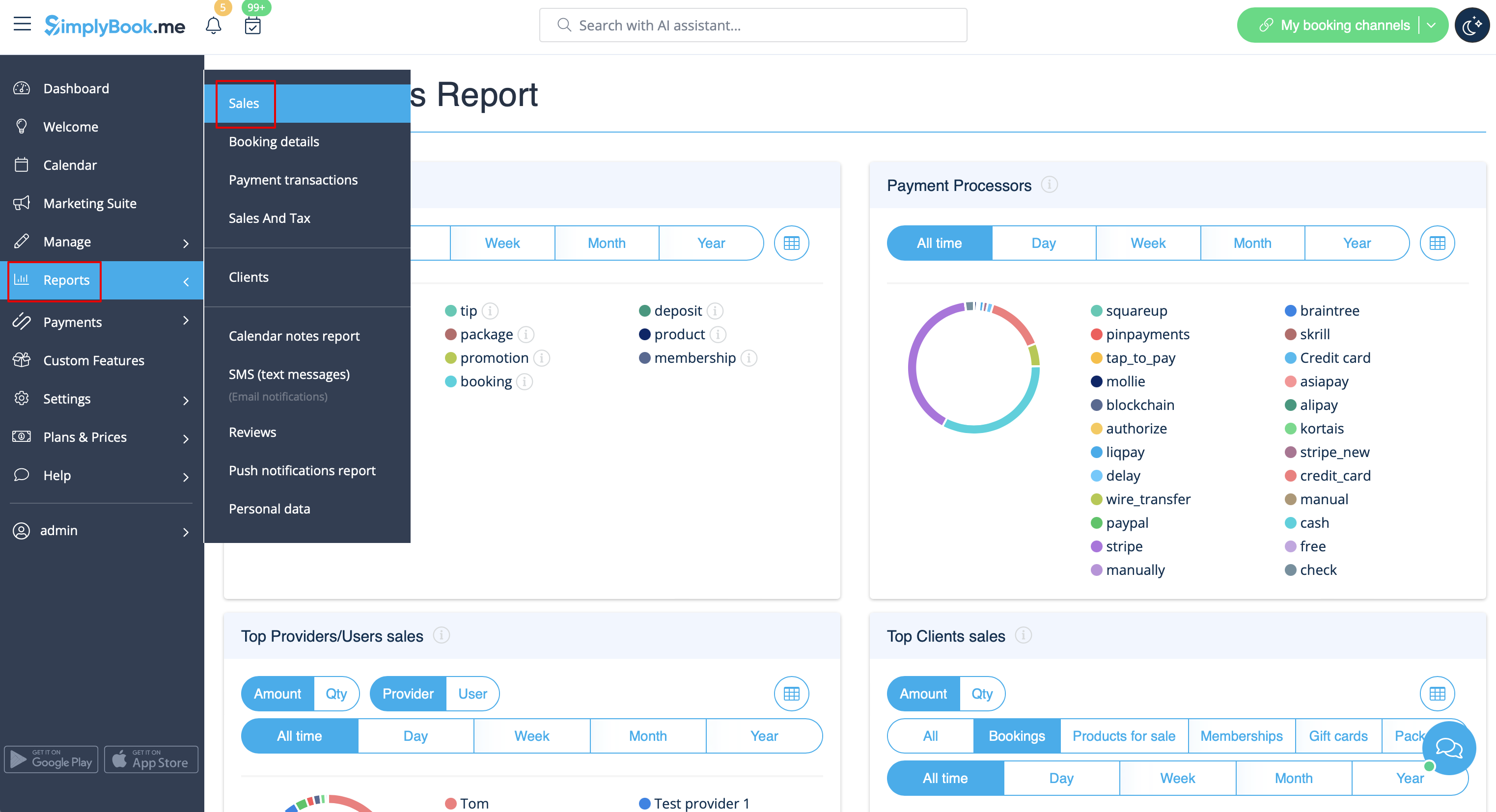
Te vinden in Rapporten//Verkooprapport. Hier vindt u verschillende grafieken, tabellen en diagrammen over verkoopstatistieken.
Dit rapport kan u helpen bij het analyseren van:
- populaire inkomstenbronnen;
- de betalingsverwerkers die het meest door uw klanten worden gebruikt (als u er meerdere heeft);
- de beste leveranciers;
- klanten die meer hebben betaald;
- het bedrag van de inkomsten.
U kunt de resultaten filteren op:
- tijd (dag, week, maand, jaar, altijd);
- items (boekingen, pakketten, extra's, producten, lidmaatschappen, cadeaubonnen);
- bedrag/hoeveelheid.
Lidmaatschapsbetalingen
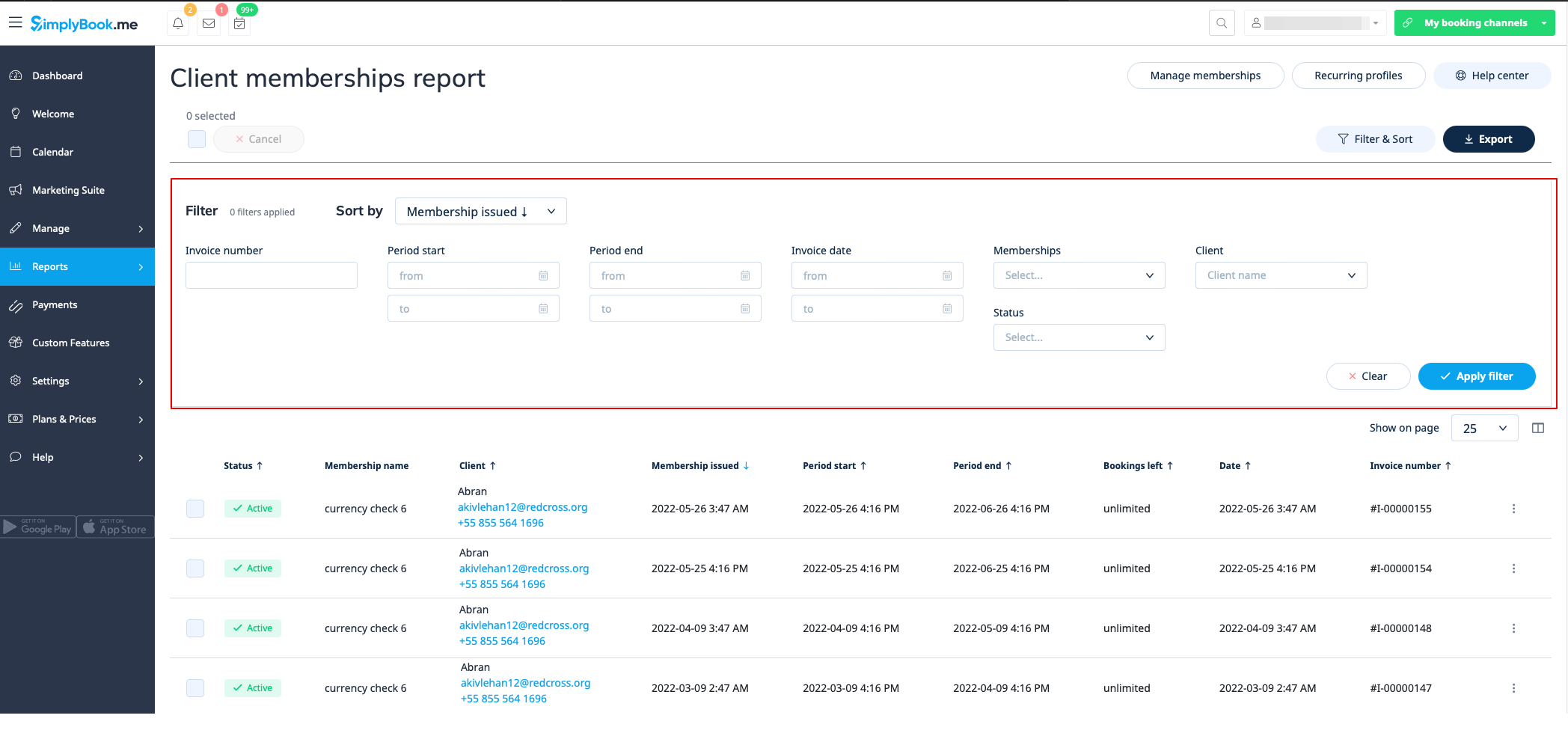
U kunt dit zien in Rapporten//Lidmaatschapsbetalingen. Toegankelijk als de aangepaste functie Lidmaatschap is ingeschakeld.
Met dit rapport kunt u:
- lidmaatschappen bekijken die door uw klanten zijn aangeschaft;
- lidmaatschappen annuleren;
- lidmaatschappen in behandeling goedkeuren;
- gerelateerde facturen bekijken;
- lidmaatschappen filteren op:
- startdatum;
- einddatum;
- factuurdatum;
- factuurnummer;
- lidmaatschapsnaam;
- klantnaam;
- status (actief, geannuleerd, fout).
- gegevens exporteren naar Excel (indien nodig met behulp van filters).
Classes report
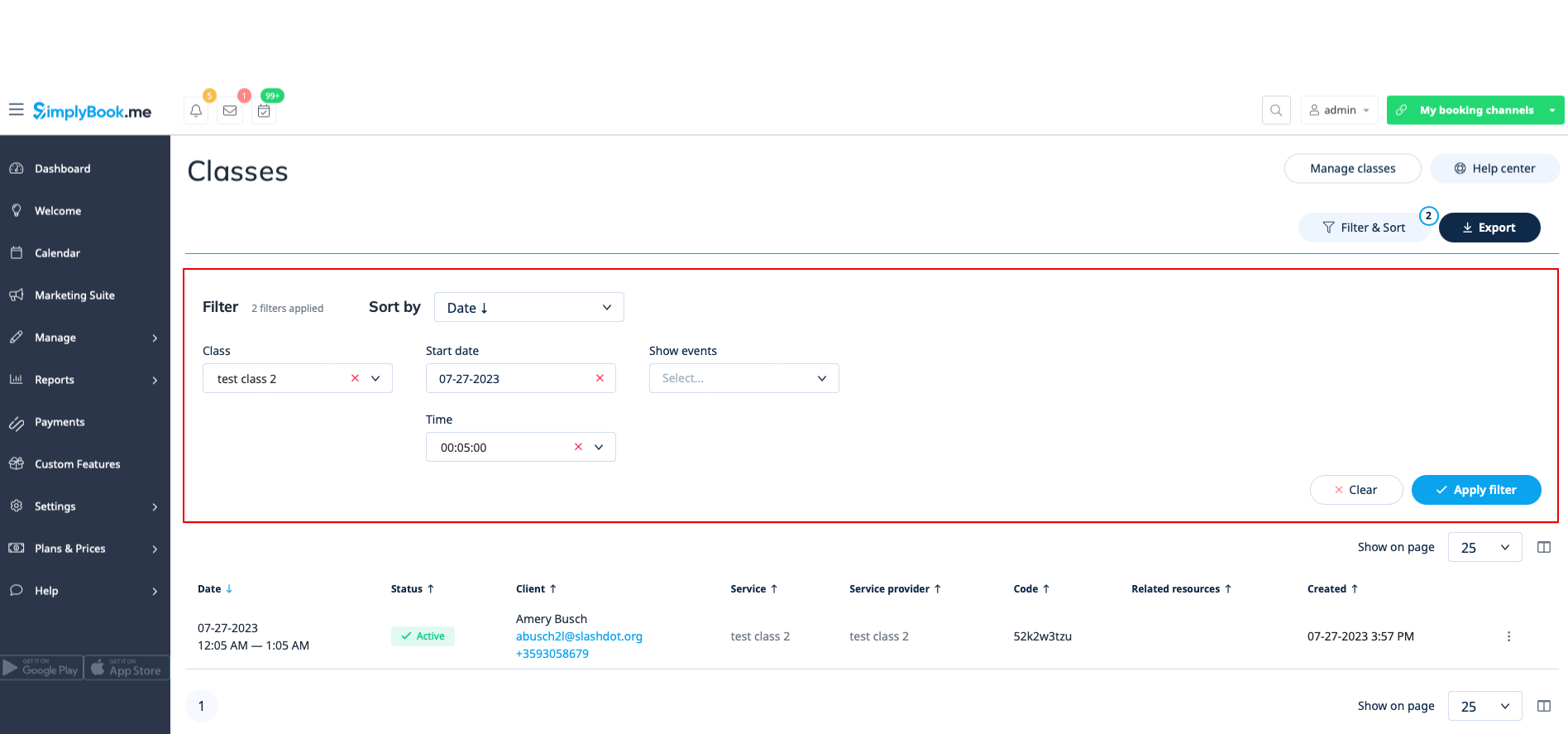
Can be accessed in Reports//Classes report if you are using Classes custom feature.
This report can give you the information on every class participants.
Please filter the report by:
- class name;
- class date;
- class start time;
- canceled/non-cancelled bookings.
You will be able to see who has applied to take part in the particular class, their names, emails, phone numbers, as well as who has created bookings for them(the client himself or it was added by some system user) and if the client has booked your services/classes before.
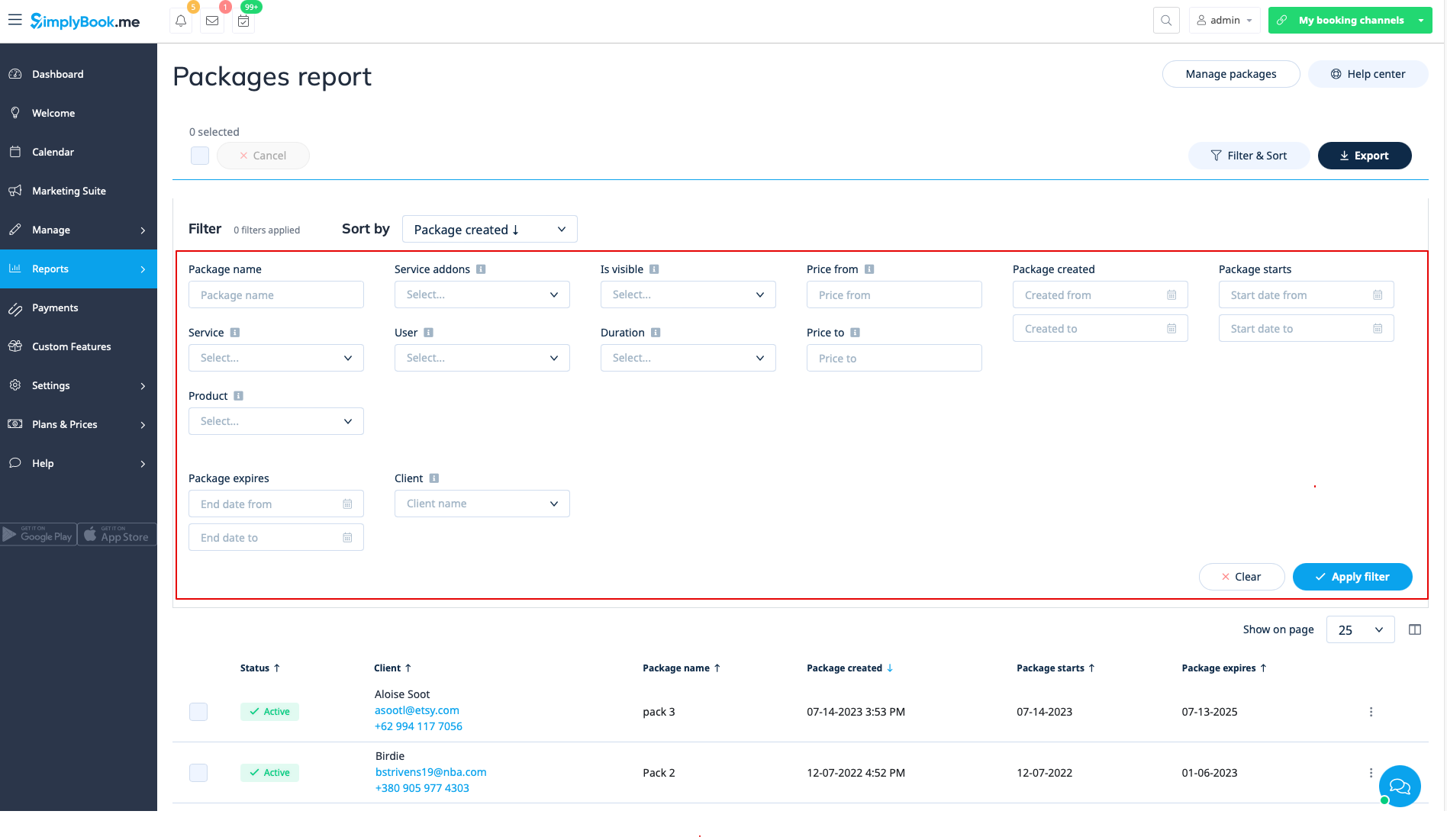
Issued packages
You can see it in Reports//Issued packages if you are using Packages custom feature.
In this report you can:
- see which packages were purchased/issued;
- packages statuses;
- filter the packages by:
- client name;
- user name who has issued the package;
- service/product/service add-on included in the package;
- package duration;
- price range;
- is the package visible on the booking site or not;
- status(Active, cancelled, error).
- export the data to Excel(using the filters if needed).
Issued coupons
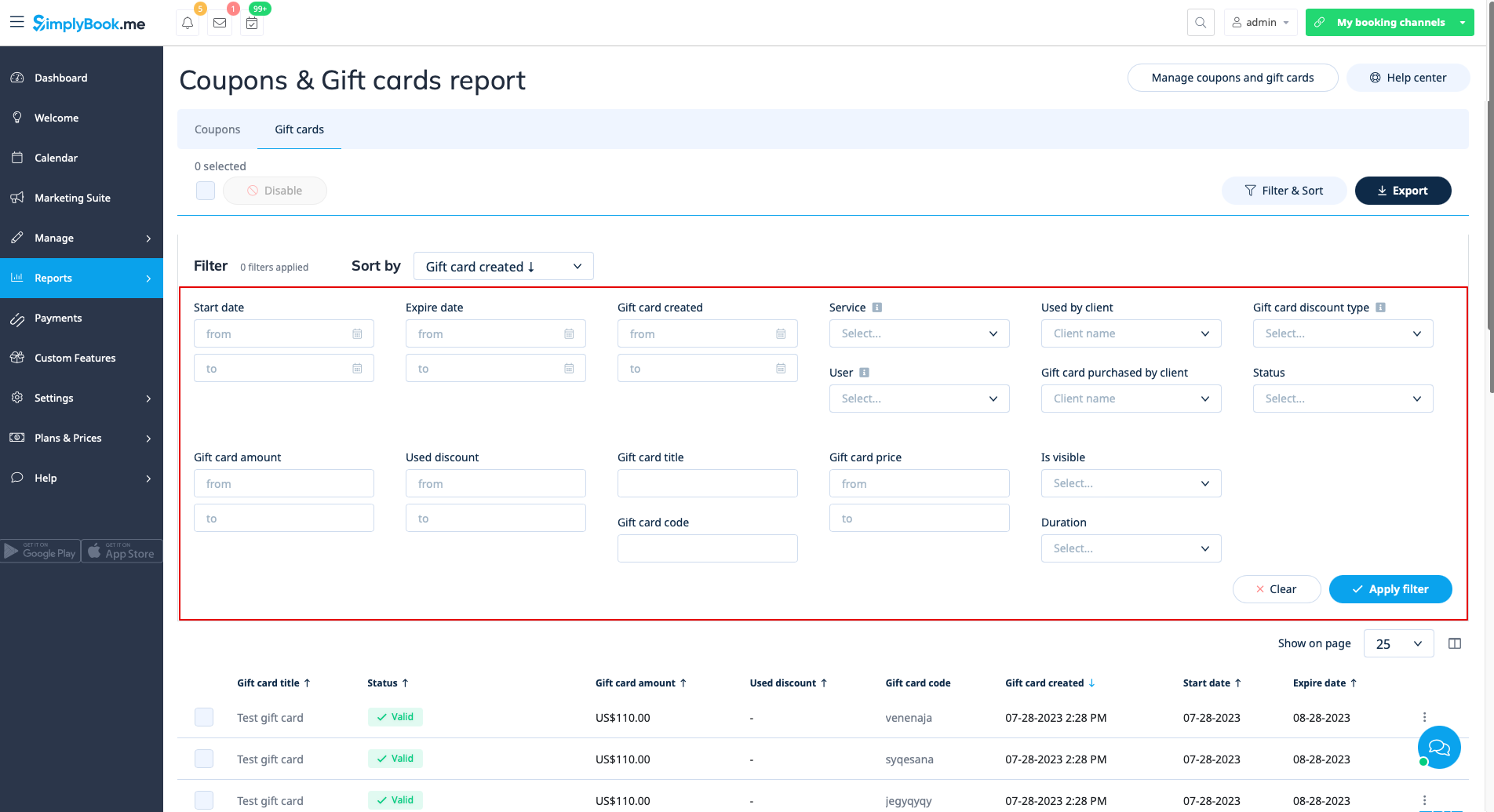
Can be accessed if you are using Coupons & Gift cards custom feature.
In this report you can:
- see which coupons were issued;
- see coupons statuses(Valid or not valid, used, outdated);
- filter the coupons by:
- client name;
- user who has issued the coupon;
- discount type;
- coupon visible on the booking site or not ;
- service the coupon is related to.
- see gift cards issued;
- filter the results by:
- client name who used the card;
- client name who purchased the card;
- gift card discount type;
- user who issued the card;
- service the gift card is related to;
- price range;
- gift card duration;
- gift card visible on the booking site or not;
- gift card status(valid, outdated, used).
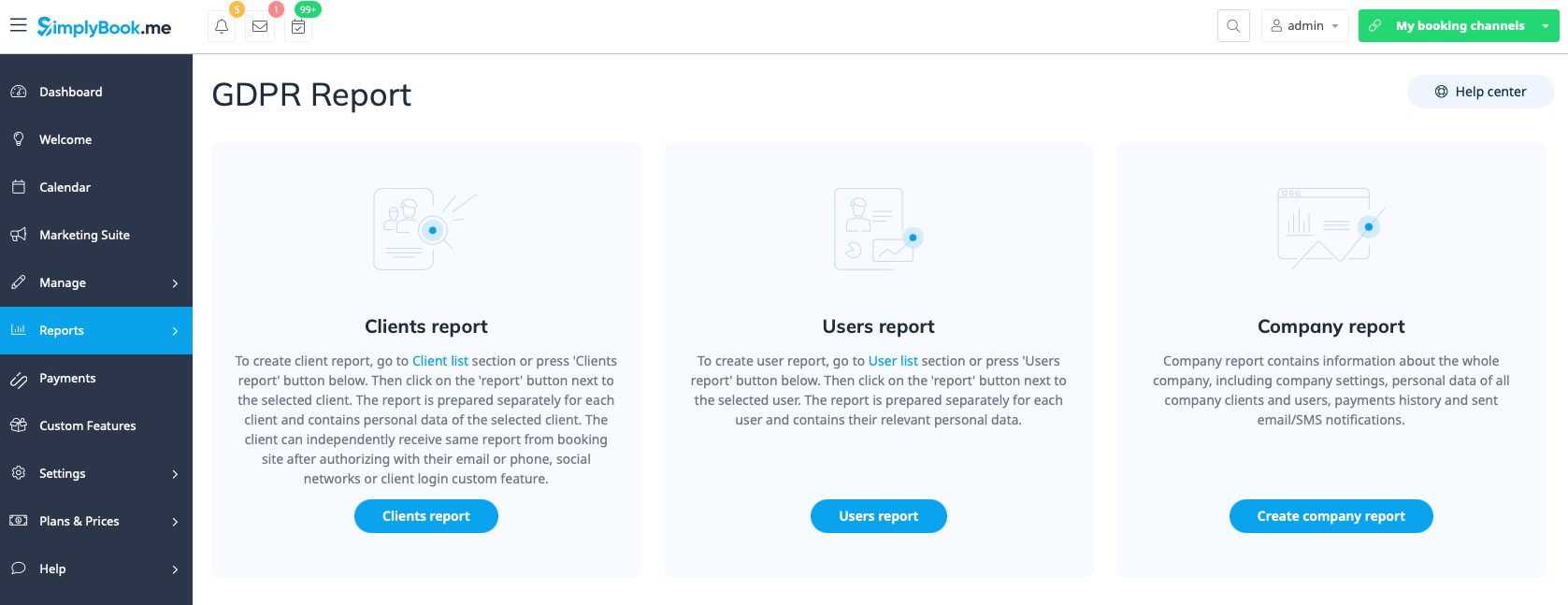
Personal data reports
Can be accessed in Reports//Personal data reports after you retype your password.
It is divided in three sections:
- Client report;
- Users report;
- Company report.
Each section can give you all the details about the data that is stored in the system on the corresponding entity.
For example, you can create a report on some customer or an employee who has requested the information and then provide these details to him/her.