From SimplyBook.me
Created page with "{{#seo: |title=Sådan tilføjes Google Meet-links til aftaler - SimplyBook.me |description=Føj Google Meet-links til dine bookinger for virtuelle aftaler. Gør det mere bekvemt for dine kunder. Se hvordan her! |titlemode=tilføj |keywords=faq, ofte stillede spørgsmål, reservationssoftware, spørgsmål om aftalesystem, onlineaftaler, kalendersoftware, reservationssystem, reservationskalender, planlægningssoftware, online aftaleplanlægning, online planlægning, opsæ..." |
Created page with "<br><br> :Nu har vi muligheden for at håndtere online møder via Google Meet.<br> :Det kræver kun tre enkle trin, og så er du klar. <br> ;Sådan indstiller du :1. Aktivér den tilpassede funktion <span style="background-color:#d4f8e5; padding:5px; border-radius:5px;">Kalendersynkronisering</span> på siden <span style="background-color:#d4f8e5; padding:5px; border-radius:5px;">Tilpassede funktioner</span> <span style="background-color:..." |
||
| Line 2: | Line 2: | ||
{{#seo: |title=Sådan tilføjes Google Meet-links til aftaler - SimplyBook.me |description=Føj Google Meet-links til dine bookinger for virtuelle aftaler. Gør det mere bekvemt for dine kunder. Se hvordan her! |titlemode=tilføj |keywords=faq, ofte stillede spørgsmål, reservationssoftware, spørgsmål om aftalesystem, onlineaftaler, kalendersoftware, reservationssystem, reservationskalender, planlægningssoftware, online aftaleplanlægning, online planlægning, opsætning, hjælp til opsætning, support, hjælpeindhold }} | {{#seo: |title=Sådan tilføjes Google Meet-links til aftaler - SimplyBook.me |description=Føj Google Meet-links til dine bookinger for virtuelle aftaler. Gør det mere bekvemt for dine kunder. Se hvordan her! |titlemode=tilføj |keywords=faq, ofte stillede spørgsmål, reservationssoftware, spørgsmål om aftalesystem, onlineaftaler, kalendersoftware, reservationssystem, reservationskalender, planlægningssoftware, online aftaleplanlægning, online planlægning, opsætning, hjælp til opsætning, support, hjælpeindhold }} | ||
<br><br> | <br><br> | ||
: | :Nu har vi muligheden for at håndtere online møder via Google Meet.<br> | ||
: | :Det kræver kun tre enkle trin, og så er du klar. | ||
<br> | <br> | ||
; | ;Sådan indstiller du | ||
:1. | :1. Aktivér den tilpassede funktion <span style="background-color:#d4f8e5; padding:5px; border-radius:5px;">[[Calendar_Sync_custom_feature|Kalendersynkronisering]]</span> på siden <span style="background-color:#d4f8e5; padding:5px; border-radius:5px;">Tilpassede funktioner</span> <span style="background-color:#d4f8e5; padding:5px; border-radius:5px;">i</span> afsnittet <span style="background-color:#d4f8e5; padding:5px; border-radius:5px;">Funktioner</span>. | ||
[[File:Calendar sync enable path redesigned.png|1200px|border|center|link=https://help.simplybook.me/images/8/8a/Calendar_sync_enable_path_redesigned.png]] | [[File:Calendar sync enable path redesigned.png|1200px|border|center|link=https://help.simplybook.me/images/8/8a/Calendar_sync_enable_path_redesigned.png]] | ||
<br><br> | <br><br> | ||
:2. | :2. Forbind <span style="background-color:#d4f8e5; padding:5px; border-radius:5px;">Google Kalender,</span> og <span style="background-color:#d4f8e5; padding:5px; border-radius:5px;">tilknyt</span> derefter <span style="background-color:#d4f8e5; padding:5px; border-radius:5px;">den eller de ønskede udbydere</span> i denne funktionsindstilling. | ||
[[File:Connect external calendar path redesigned.png|1200px|border|center|link=https://help.simplybook.me/images/5/57/Connect_external_calendar_path_redesigned.png]] | [[File:Connect external calendar path redesigned.png|1200px|border|center|link=https://help.simplybook.me/images/5/57/Connect_external_calendar_path_redesigned.png]] | ||
<br><br> | <br><br> | ||
:3. | :3. Markér afkrydsningsfeltet <span style="background-color:#d4f8e5; padding:5px; border-radius:5px;">Opret Google Meet-link</span>, og <span style="background-color:#d4f8e5; padding:5px; border-radius:5px;">gem</span> indstillingerne. | ||
[[File:Create google meet link redesigned.png|1200px|border|center|link=https://help.simplybook.me/images/a/a7/Create_google_meet_link_redesigned.png]] | [[File:Create google meet link redesigned.png|1200px|border|center|link=https://help.simplybook.me/images/a/a7/Create_google_meet_link_redesigned.png]] | ||
Revision as of 10:21, 19 May 2025
- Nu har vi muligheden for at håndtere online møder via Google Meet.
- Det kræver kun tre enkle trin, og så er du klar.
- Sådan indstiller du
- 1. Aktivér den tilpassede funktion Kalendersynkronisering på siden Tilpassede funktioner i afsnittet Funktioner.

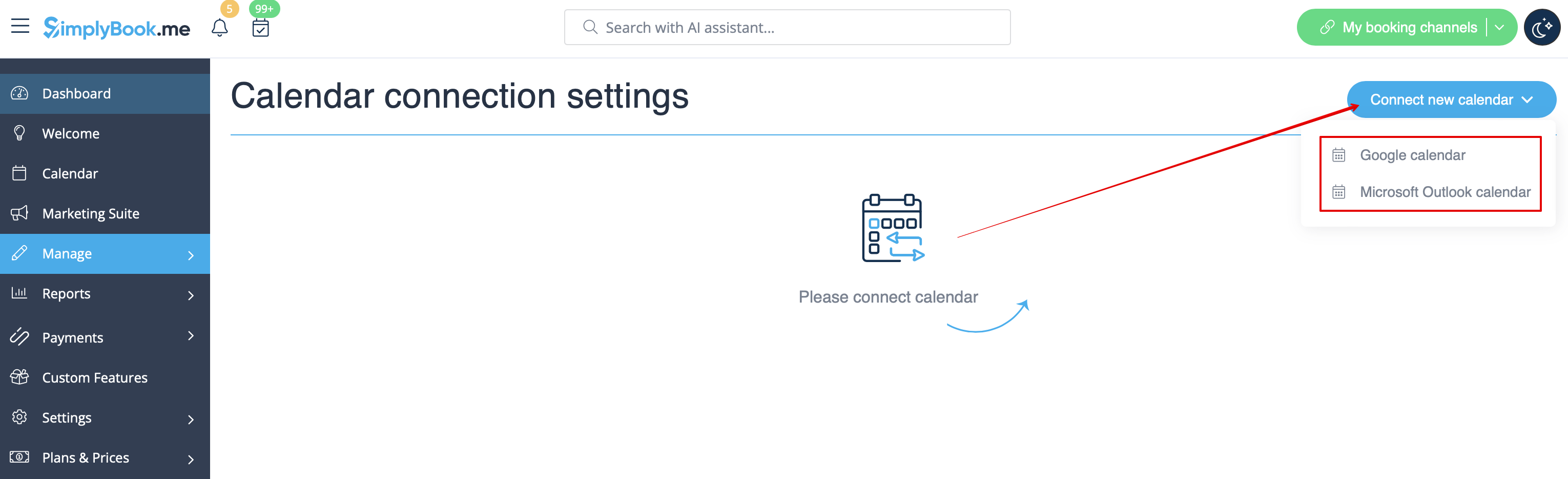
- 2. Forbind Google Kalender, og tilknyt derefter den eller de ønskede udbydere i denne funktionsindstilling.
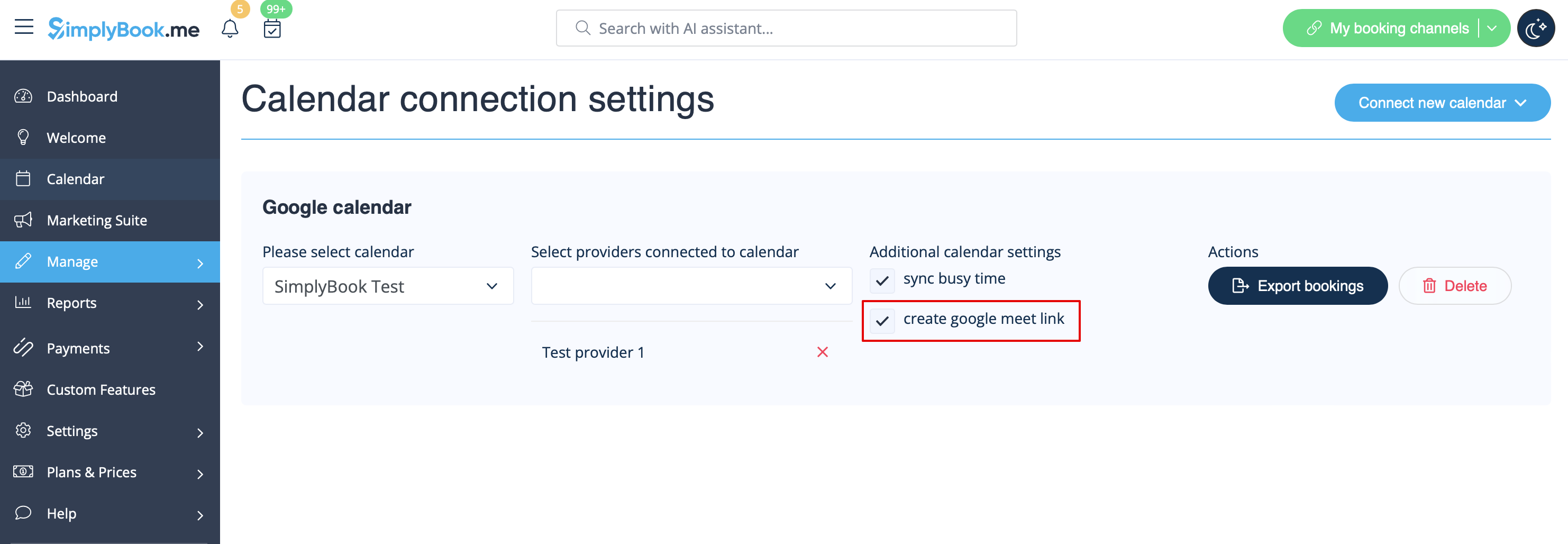
- 3. Markér afkrydsningsfeltet Opret Google Meet-link, og gem indstillingerne.
- How it works
- 1. In addition to usual appointment confirmation the client will get an invite to Google event to accept and add to own calendar.

- 2. For provider the event will be added to hir/her Google calendar, that is connected to the system with the help of Calendar sync feature and will contain meeting link to follow when the meeting time comes.

- 3. In case you are using Group bookings custom feature and the client books several participants the meeting link will be generated for the first appointment from the batch and one invite will be sent to client.
- That is why please be careful with rescheduling or cancellation of the appointments related to such batches to not influence the one with the meeting link if it is not planned.
- 4. If the booking was created before you checked the box create google meet link, but you have been using Calendar sync as such, you will need to manually add meeting link and send the invite to client on the Google calendar side.
