From SimplyBook.me
Created page with "{{#seo: |title=Comment ajouter des liens Google Meet à des rendez-vous - SimplyBook.me |description=Ajoutez des liens Google Meet à vos réservations pour les rendez-vous virtuels. Améliorez le confort de vos clients. Découvrez comment ici ! |titlemode=ajouter |keywords=faq, questions fréquentes, logiciel de réservation, questions sur le système de rendez-vous, rendez-vous en ligne, logiciel de calendrier, système de réservation, calendrier de réservation, logi..." |
Created page with "<br><br>" |
||
| Line 2: | Line 2: | ||
{{#seo: |title=Comment ajouter des liens Google Meet à des rendez-vous - SimplyBook.me |description=Ajoutez des liens Google Meet à vos réservations pour les rendez-vous virtuels. Améliorez le confort de vos clients. Découvrez comment ici ! |titlemode=ajouter |keywords=faq, questions fréquentes, logiciel de réservation, questions sur le système de rendez-vous, rendez-vous en ligne, logiciel de calendrier, système de réservation, calendrier de réservation, logiciel de planification, planification de rendez-vous en ligne, planification en ligne, configuration, aide à la configuration, assistance, contenu d'aide }} | {{#seo: |title=Comment ajouter des liens Google Meet à des rendez-vous - SimplyBook.me |description=Ajoutez des liens Google Meet à vos réservations pour les rendez-vous virtuels. Améliorez le confort de vos clients. Découvrez comment ici ! |titlemode=ajouter |keywords=faq, questions fréquentes, logiciel de réservation, questions sur le système de rendez-vous, rendez-vous en ligne, logiciel de calendrier, système de réservation, calendrier de réservation, logiciel de planification, planification de rendez-vous en ligne, planification en ligne, configuration, aide à la configuration, assistance, contenu d'aide }} | ||
<br><br> | <br><br> | ||
: | :Vous avez désormais la possibilité de gérer vos réunions en ligne via Google Meet.<br> | ||
: | :Trois étapes simples suffisent pour être prêt. | ||
<br> | <br> | ||
; | ;Comment configurer l' | ||
:1. | :1. Activez la fonctionnalité personnalisée <span style="background-color:#d4f8e5; padding:5px; border-radius:5px;">[[Calendar_Sync_custom_feature|« Synchronisation du calendrier]]</span> » dans la section <span style="background-color:#d4f8e5; padding:5px; border-radius:5px;">« Fonctionnalités</span> » de la page « <span style="background-color:#d4f8e5; padding:5px; border-radius:5px;">Fonctionnalités personnalisées</span> ». | ||
[[File:Calendar sync enable path redesigned.png|1200px|border|center|link=https://help.simplybook.me/images/8/8a/Calendar_sync_enable_path_redesigned.png]] | [[File:Calendar sync enable path redesigned.png|1200px|border|center|link=https://help.simplybook.me/images/8/8a/Calendar_sync_enable_path_redesigned.png]] | ||
<br><br> | <br><br> | ||
:2. | :2. Connectez <span style="background-color:#d4f8e5; padding:5px; border-radius:5px;">le calendrier Google,</span> puis <span style="background-color:#d4f8e5; padding:5px; border-radius:5px;">associez-lui le ou les prestataires souhaités</span> dans les paramètres de cette fonctionnalité. | ||
[[File:Connect external calendar path redesigned.png|1200px|border|center|link=https://help.simplybook.me/images/5/57/Connect_external_calendar_path_redesigned.png]] | [[File:Connect external calendar path redesigned.png|1200px|border|center|link=https://help.simplybook.me/images/5/57/Connect_external_calendar_path_redesigned.png]] | ||
<br><br> | <br><br> | ||
:3. | :3. Cochez la case « <span style="background-color:#d4f8e5; padding:5px; border-radius:5px;">Créer un lien Google Meet</span> » et <span style="background-color:#d4f8e5; padding:5px; border-radius:5px;">enregistrez</span> les paramètres. | ||
[[File:Create google meet link redesigned.png|1200px|border|center|link=https://help.simplybook.me/images/a/a7/Create_google_meet_link_redesigned.png]] | [[File:Create google meet link redesigned.png|1200px|border|center|link=https://help.simplybook.me/images/a/a7/Create_google_meet_link_redesigned.png]] | ||
<br><br> | <br><br> | ||
<div lang="en" dir="ltr" class="mw-content-ltr"> | <div lang="en" dir="ltr" class="mw-content-ltr"> | ||
;How it works | ;How it works | ||
Revision as of 10:22, 19 May 2025
- Vous avez désormais la possibilité de gérer vos réunions en ligne via Google Meet.
- Trois étapes simples suffisent pour être prêt.
- Comment configurer l'
- 1. Activez la fonctionnalité personnalisée « Synchronisation du calendrier » dans la section « Fonctionnalités » de la page « Fonctionnalités personnalisées ».

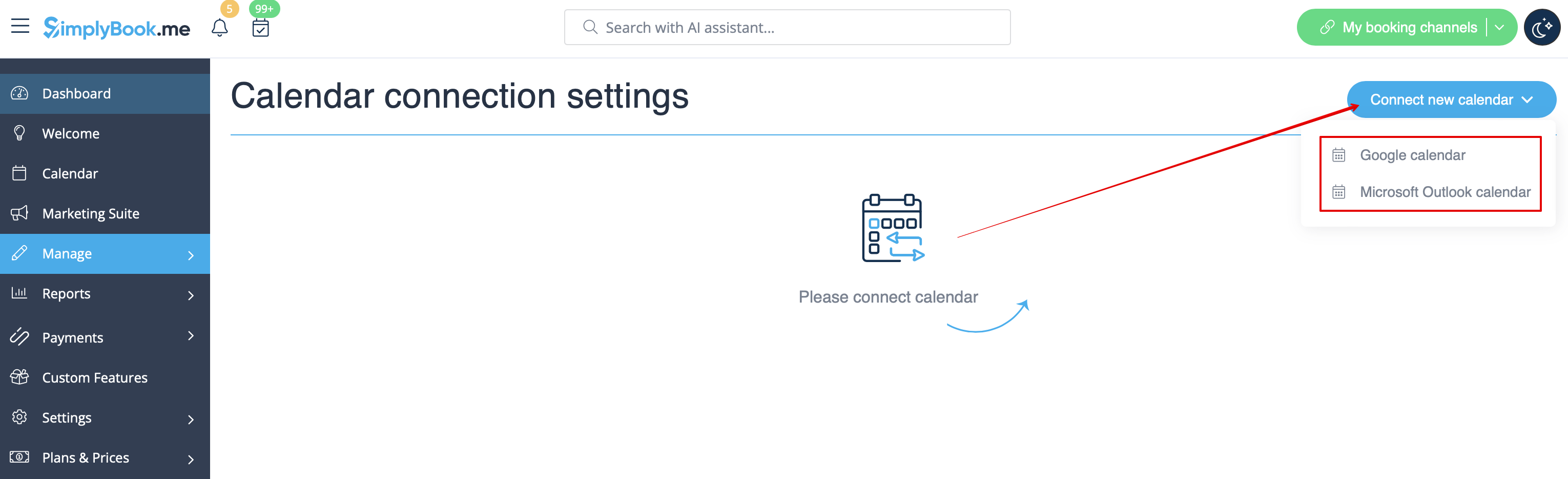
- 2. Connectez le calendrier Google, puis associez-lui le ou les prestataires souhaités dans les paramètres de cette fonctionnalité.
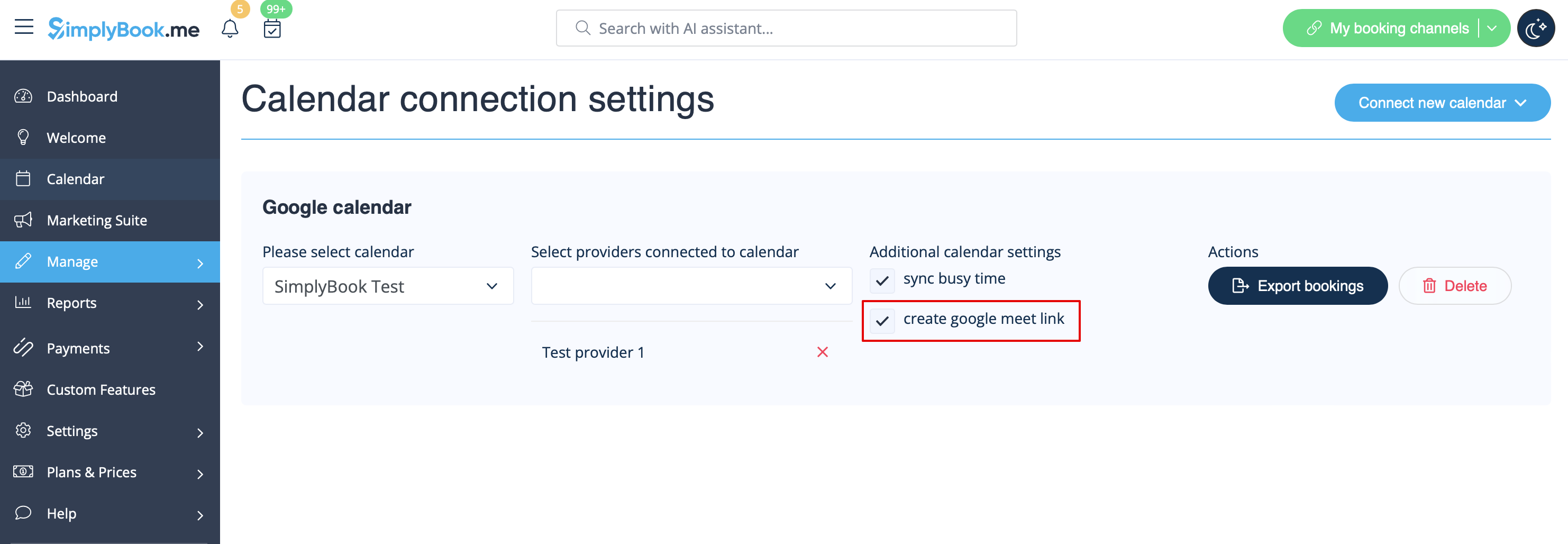
- 3. Cochez la case « Créer un lien Google Meet » et enregistrez les paramètres.
- How it works
- 1. In addition to usual appointment confirmation the client will get an invite to Google event to accept and add to own calendar.

- 2. For provider the event will be added to hir/her Google calendar, that is connected to the system with the help of Calendar sync feature and will contain meeting link to follow when the meeting time comes.

- 3. In case you are using Group bookings custom feature and the client books several participants the meeting link will be generated for the first appointment from the batch and one invite will be sent to client.
- That is why please be careful with rescheduling or cancellation of the appointments related to such batches to not influence the one with the meeting link if it is not planned.
- 4. If the booking was created before you checked the box create google meet link, but you have been using Calendar sync as such, you will need to manually add meeting link and send the invite to client on the Google calendar side.
