Created page with ":3. link=https://www.youtube.com/watch?v=Hr2YQcU_gRI </div> </div> <br/>" |
Created page with "<div class="mw-collapsible mw-collapsed" data-expandtext="Show" data-collapsetext="Hide" style="width:800px;"> <div class="mw-collapsible-content"> <br><br> [https://simplybook.me/ ] <span class="qa">til quest rooms</span>[https://simplybook.me/ Simplybook] er et perfekt online bookingsystem til forskellige typer quest rooms og escape rooms. Det giver kunderne mulighed for at vælge rum og booke et bestemt tidspunkt, hvor spillet skal finde sted. Kundern..." |
||
| Line 16: | Line 16: | ||
<br/> | <br/> | ||
<div class="mw-collapsible mw-collapsed" data-expandtext="Show" data-collapsetext="Hide" style="width:800px;"> | <div class="mw-collapsible mw-collapsed" data-expandtext="Show" data-collapsetext="Hide" style="width:800px;"> | ||
<div class="mw-collapsible-content"> | <div class="mw-collapsible-content"> | ||
<br><br> | <br><br> | ||
[https://simplybook.me/ Simplybook] | [https://simplybook.me/ ] <span class="qa">[[Quest rooms|til quest rooms]]</span>[https://simplybook.me/ Simplybook] er et perfekt online bookingsystem til forskellige typer quest rooms og escape rooms. Det giver kunderne mulighed for at vælge rum og booke et bestemt tidspunkt, hvor spillet skal finde sted. Kunderne kan efterfølgende give feedback på virksomhedens bookingside efter at have modtaget en opfølgende e-mail. | ||
For at kunne bruge [https://simplybook.me/ Simplybook.me] effektivt anbefaler vi følgende opsætning: | |||
<br><br> | <br><br> | ||
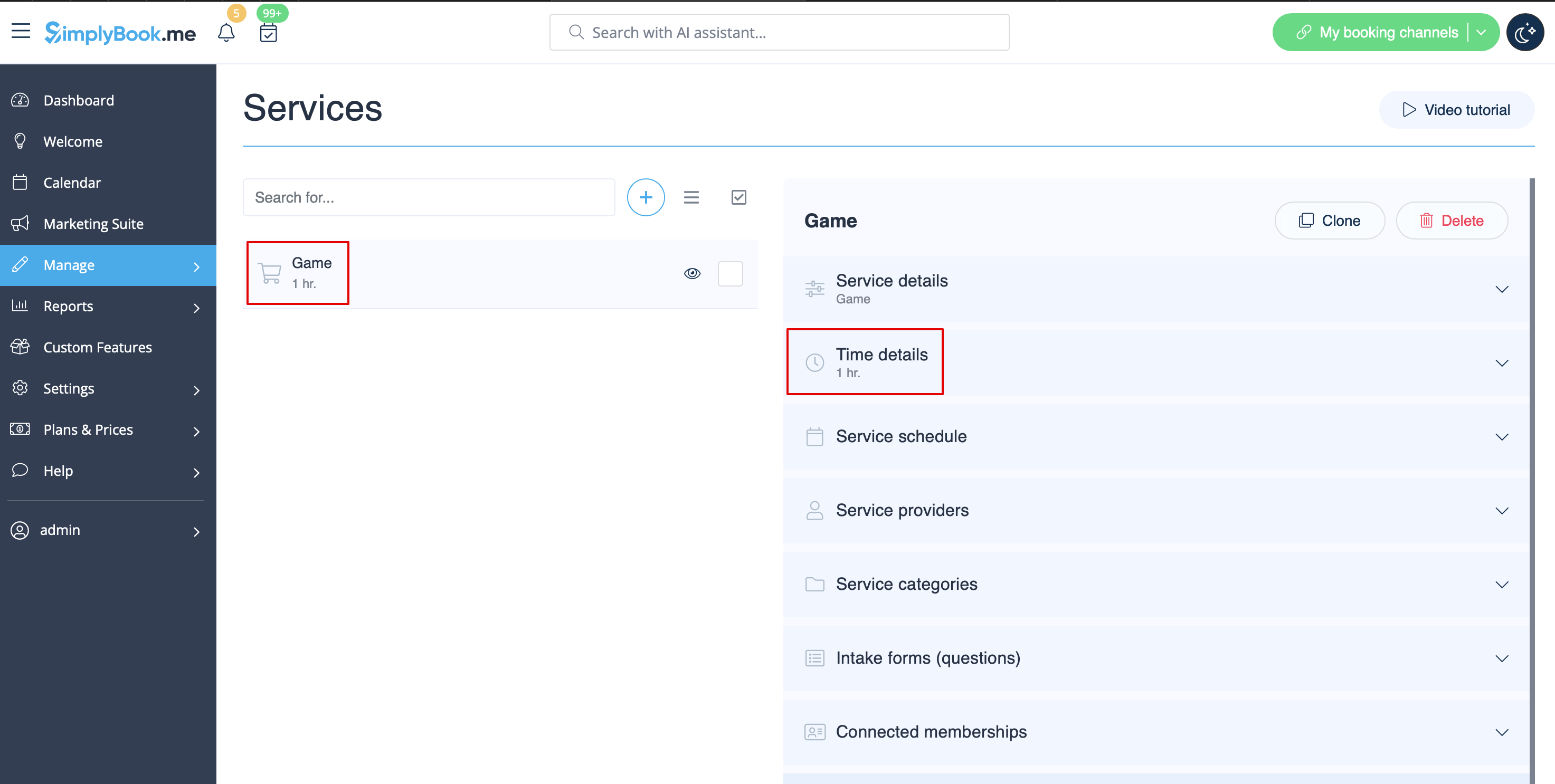
:1. | :1. Opret en service som et spil med den tilsvarende varighed i Administrer // Services // "+". Brug Administrer // Services // Tidsdetaljer til at redigere servicens varighed.<br> | ||
[[File:Quest rooms service redesigned.png|1200px | center|link=https://help.simplybook.me/images/2/2f/Quest_rooms_service_redesigned.png ]]<br><br> | [[File:Quest rooms service redesigned.png|1200px | center|link=https://help.simplybook.me/images/2/2f/Quest_rooms_service_redesigned.png]]<br><br> | ||
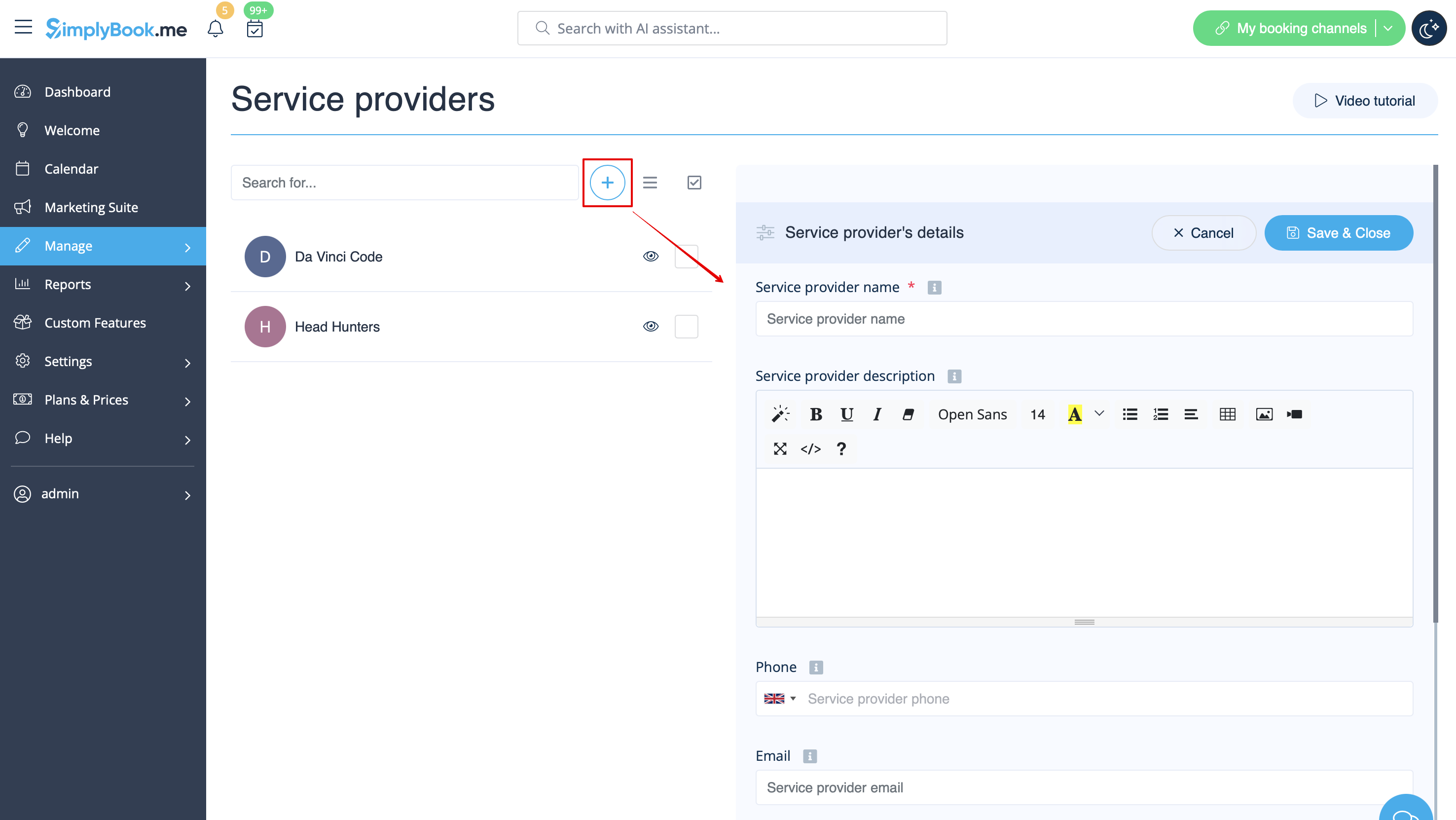
:2. | :2. Opret udbydere som rum. I Administrer // Serviceudbydere // "+" kan du tilføje en ny serviceudbyder – opret det samme antal udbydere som det antal rum, du har.<br> | ||
[[File:Quest rooms add provider redesigned.png|1200px | center|link=https://help.simplybook.me/images/6/6f/Quest_rooms_add_provider_redesigned.png ]]<br><br> | [[File:Quest rooms add provider redesigned.png|1200px | center|link=https://help.simplybook.me/images/6/6f/Quest_rooms_add_provider_redesigned.png]]<br><br> | ||
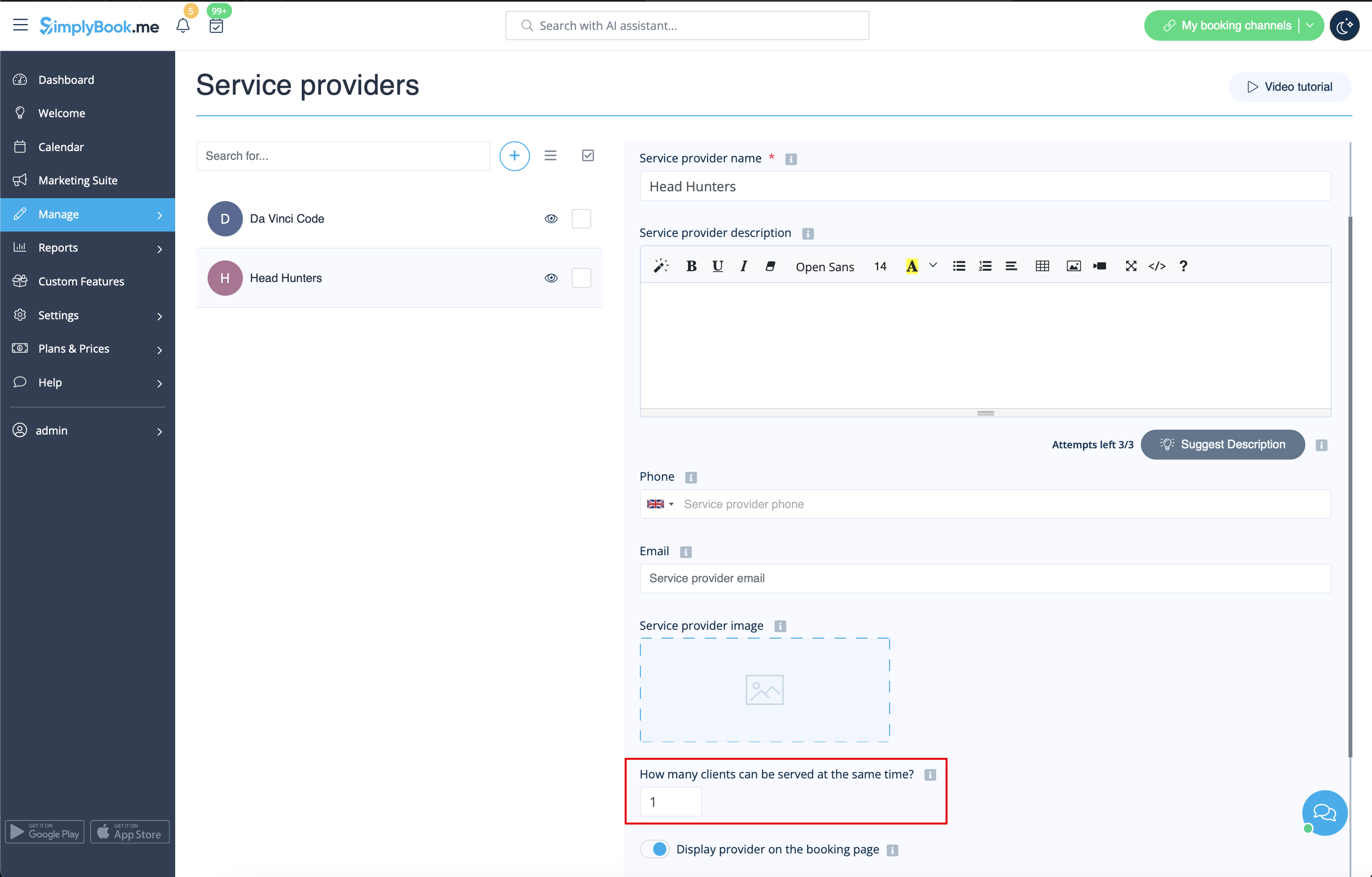
:3. | :3. Sørg for, at hver udbyder kan betjene 1 klient ad gangen. <br> | ||
[[File:Quest rooms 1 client per provider redesigned.png|1200px | center|link=https://help.simplybook.me/images/2/20/Quest_rooms_1_client_per_provider_redesigned.png ]]<br><br> | [[File:Quest rooms 1 client per provider redesigned.png|1200px | center|link=https://help.simplybook.me/images/2/20/Quest_rooms_1_client_per_provider_redesigned.png]]<br><br> | ||
:4. | :4. Du kan også indstille specifik tilgængelighed for det pågældende rum ved at klikke på "Tilpas tidsindstillinger for denne udbyder" under fanen "Serviceudbyderens tidsplan" i Administrer // Serviceudbydere.<br><br> | ||
:5. | :5. Omdøb ordet "Medarbejder" på reservationssiden til "Værelse" eller "Spil" i Indstillinger // Brugerdefinerede ord og oversættelser. | ||
[[File:Quest rooms booking page view v3.png | center ]]<br><br> | [[File:Quest rooms booking page view v3.png|center]]<br><br> | ||
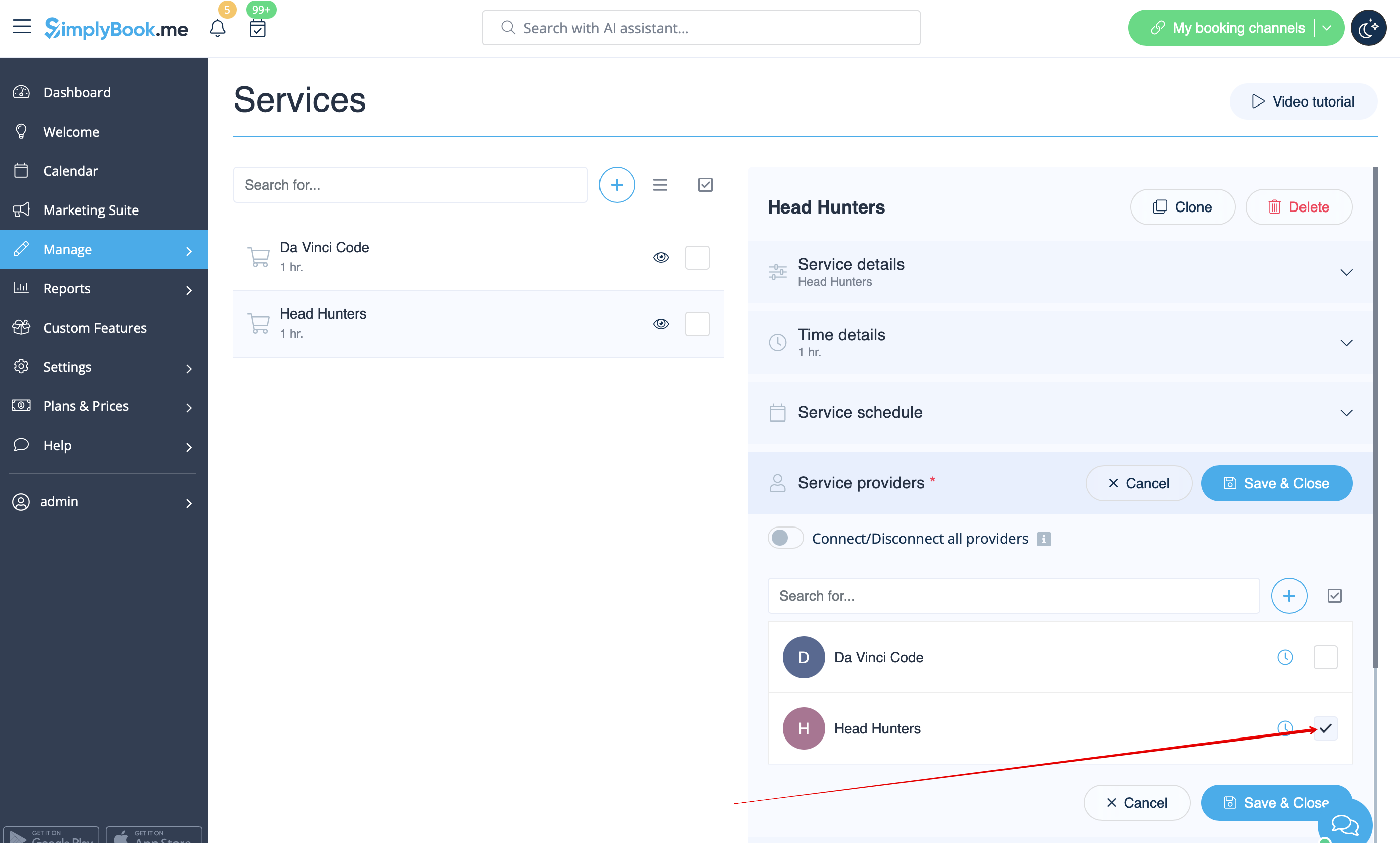
:6. | :6. Hvis hvert rum har forskellige priser, og du planlægger at acceptere onlinebetalinger med vores tilpassede funktion [[Custom_Features#Accept_Payments| "Accepter betalinger]] ", skal du oprette flere tjenester i Administrer // Tjenester // Tilføj tjeneste, angive priser for disse tjenester og knytte dem til rum ved at markere de relevante felter i fanen "Tjenesteudbydere".<br> | ||
<div lang="en" dir="ltr" class="mw-content-ltr"> | <div lang="en" dir="ltr" class="mw-content-ltr"> | ||
[[File:Quest rooms connect service to provider.png|1200px| center|link=https://help.simplybook.me/images/2/2f/Quest_rooms_connect_service_to_provider.png ]]<br><br> | [[File:Quest rooms connect service to provider.png|1200px| center|link=https://help.simplybook.me/images/2/2f/Quest_rooms_connect_service_to_provider.png ]]<br><br> | ||
Revision as of 10:32, 19 May 2025
Virksomheder inden for skønhedsbranchen
- Video-vejledninger tilgængelige
- 1.

- 2.
- 3.
[1] til quest roomsSimplybook er et perfekt online bookingsystem til forskellige typer quest rooms og escape rooms. Det giver kunderne mulighed for at vælge rum og booke et bestemt tidspunkt, hvor spillet skal finde sted. Kunderne kan efterfølgende give feedback på virksomhedens bookingside efter at have modtaget en opfølgende e-mail.
For at kunne bruge Simplybook.me effektivt anbefaler vi følgende opsætning:
- 1. Opret en service som et spil med den tilsvarende varighed i Administrer // Services // "+". Brug Administrer // Services // Tidsdetaljer til at redigere servicens varighed.
- 2. Opret udbydere som rum. I Administrer // Serviceudbydere // "+" kan du tilføje en ny serviceudbyder – opret det samme antal udbydere som det antal rum, du har.
- 3. Sørg for, at hver udbyder kan betjene 1 klient ad gangen.
- 4. Du kan også indstille specifik tilgængelighed for det pågældende rum ved at klikke på "Tilpas tidsindstillinger for denne udbyder" under fanen "Serviceudbyderens tidsplan" i Administrer // Serviceudbydere.
- 5. Omdøb ordet "Medarbejder" på reservationssiden til "Værelse" eller "Spil" i Indstillinger // Brugerdefinerede ord og oversættelser.

- 6. Hvis hvert rum har forskellige priser, og du planlægger at acceptere onlinebetalinger med vores tilpassede funktion "Accepter betalinger ", skal du oprette flere tjenester i Administrer // Tjenester // Tilføj tjeneste, angive priser for disse tjenester og knytte dem til rum ved at markere de relevante felter i fanen "Tjenesteudbydere".
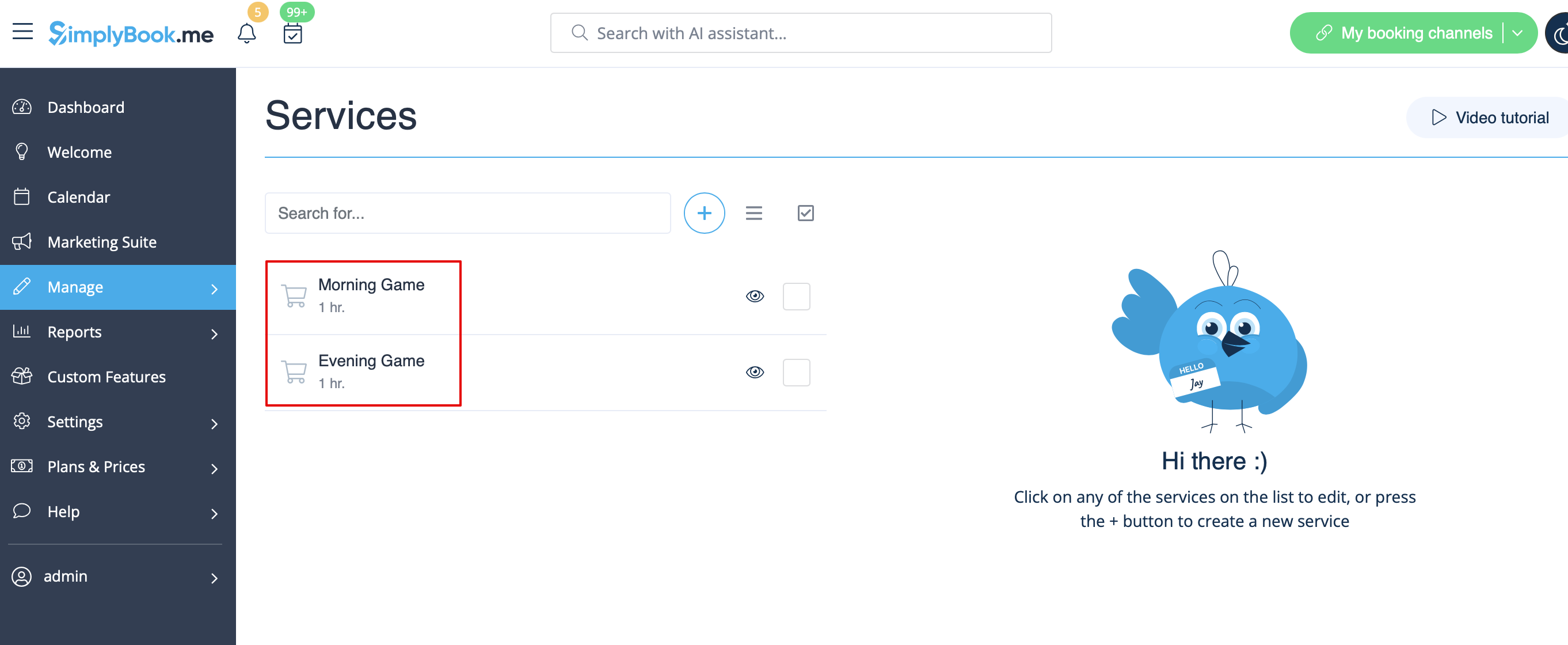
- 7. If morning game prices are different from evening/weekend game prices - add Morning games and Evening/Weekend games services in Manage // Services, and set corresponding price for each service. Then in Manage // Service Providers create 2 providers for each game and set available hours for providers in "Service provider schedule" tab.
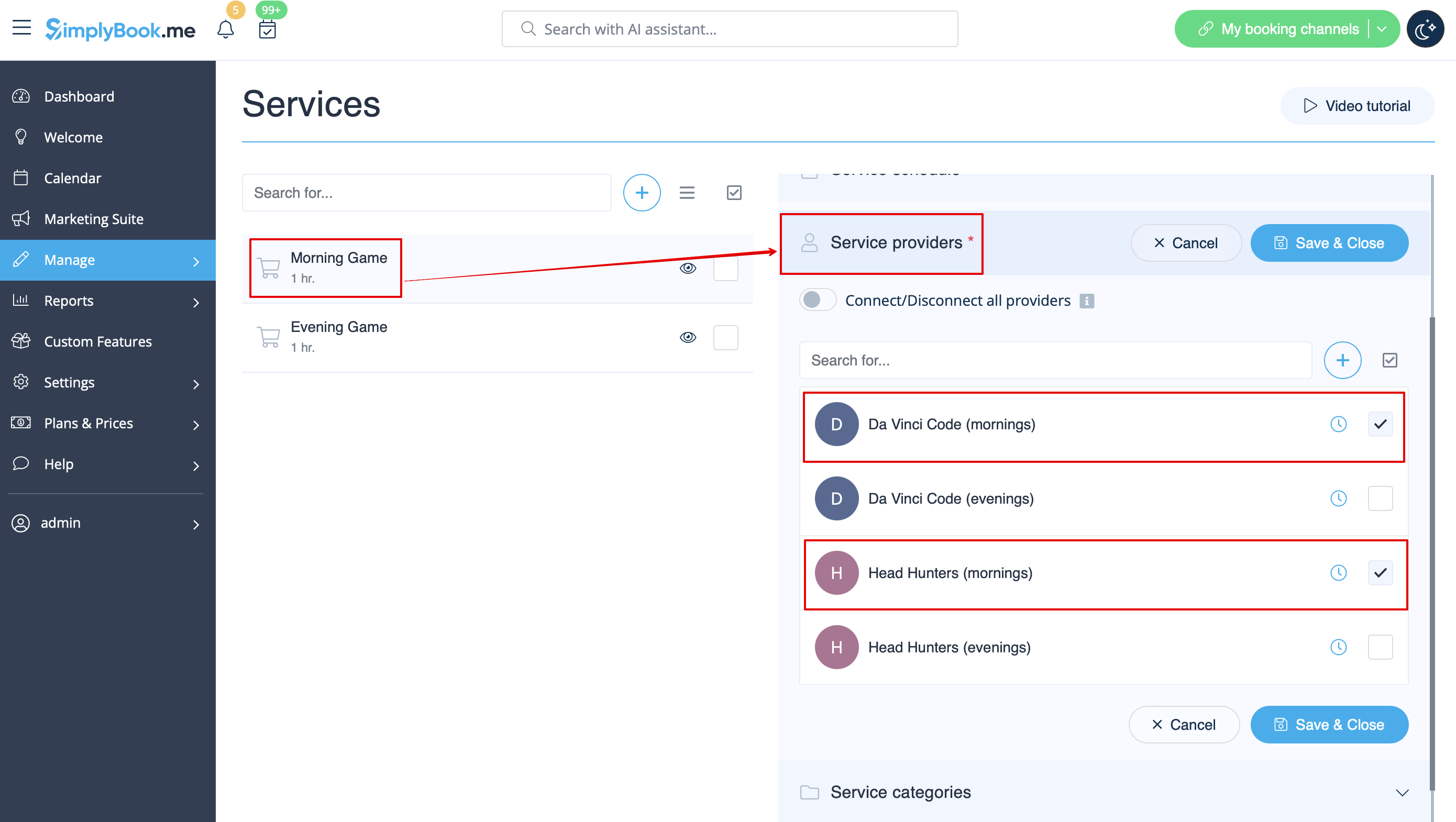
- 8. Connect providers to corresponding services
- 9. On the booking page clients will choose morning/weekend hours, select game - and then will see available slots.

- 10. If you have fixed schedule, you may need Appointment at fixed time custom feature where you can set specific start times for each of your services.
- 11. With the help of Intake Forms custom feature you can request additional info from clients such as how many clients will be in a group.
- Video tutorial available
- Video tutorial available
- Video tutorial available
- Video tutorial available
- Video tutorial available
- Video tutorial available
- If you rent items for hours
- Make your items as providers. For example if you rent musical instruments, create providers Flute, Bass, Violin, etc.
- If you rent for different duration you will need to create multiple services with different duration. For example: Renting 1 hour, Renting 2 hours, Renting 6 hours, etc.
- If you rent items for days
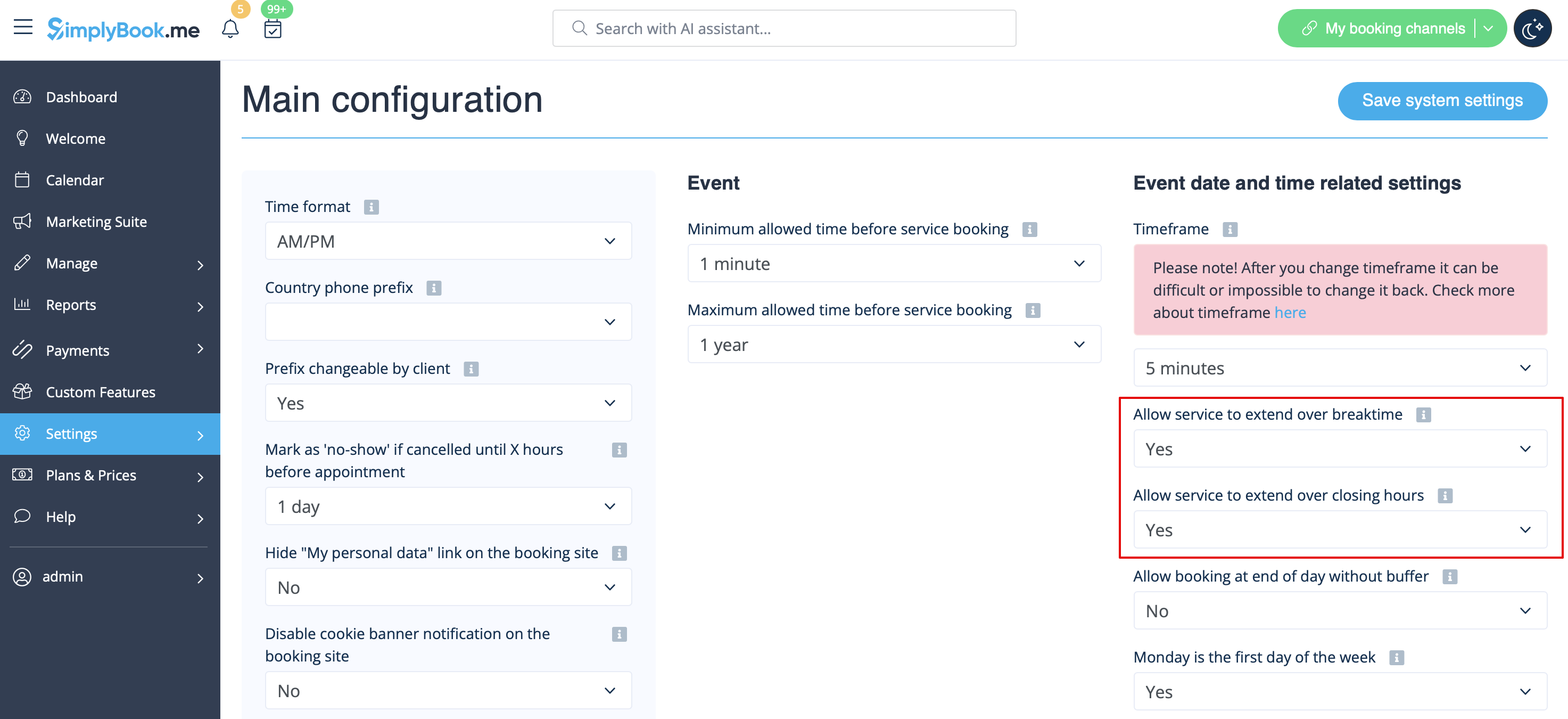
- 1. In Settings // Main configuration set both "Allow service to extend over breaktime" and "Allow service to extend over closing hours" to "Yes".
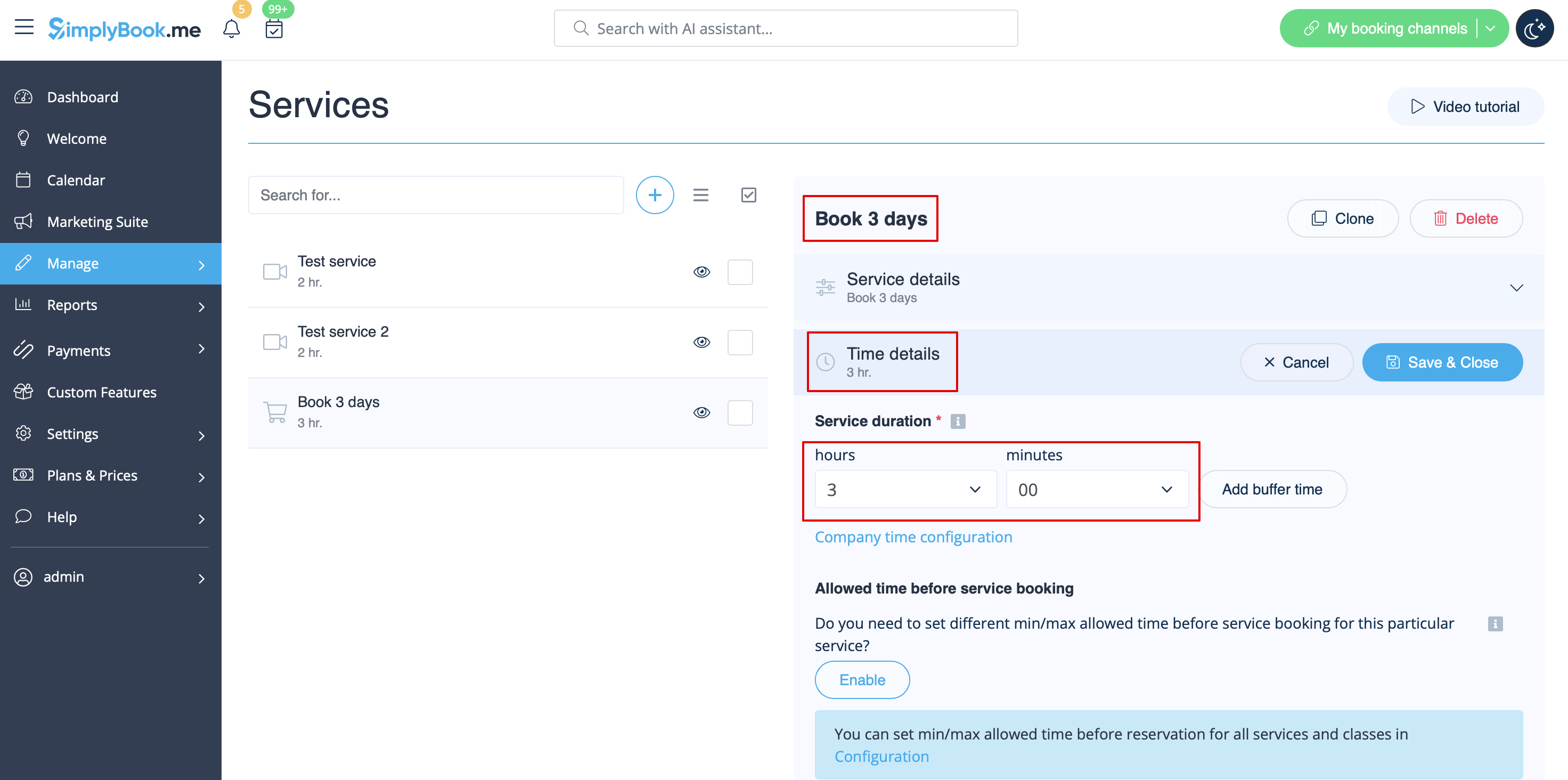
- 2. In Manage // Services // "+" create service with the duration corresponding to the amount of days your service will be offered for (3 days=3 hours, 7 days=7 hours).
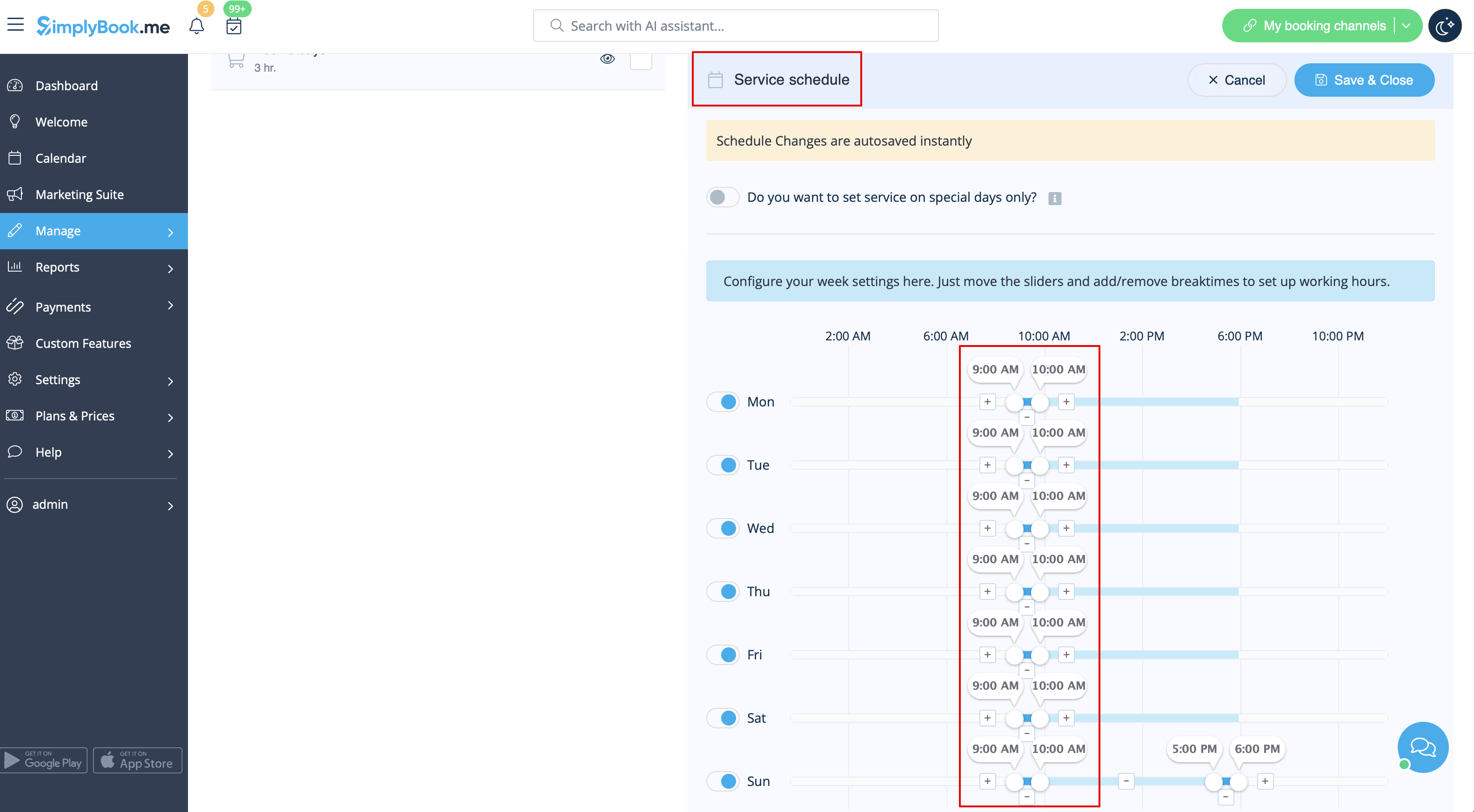
- 3. In the Settings // Company opening hours (when you have only 1 service) or in the working hours of the service (Manage // Services // Service schedule) open only 1 hour each day.
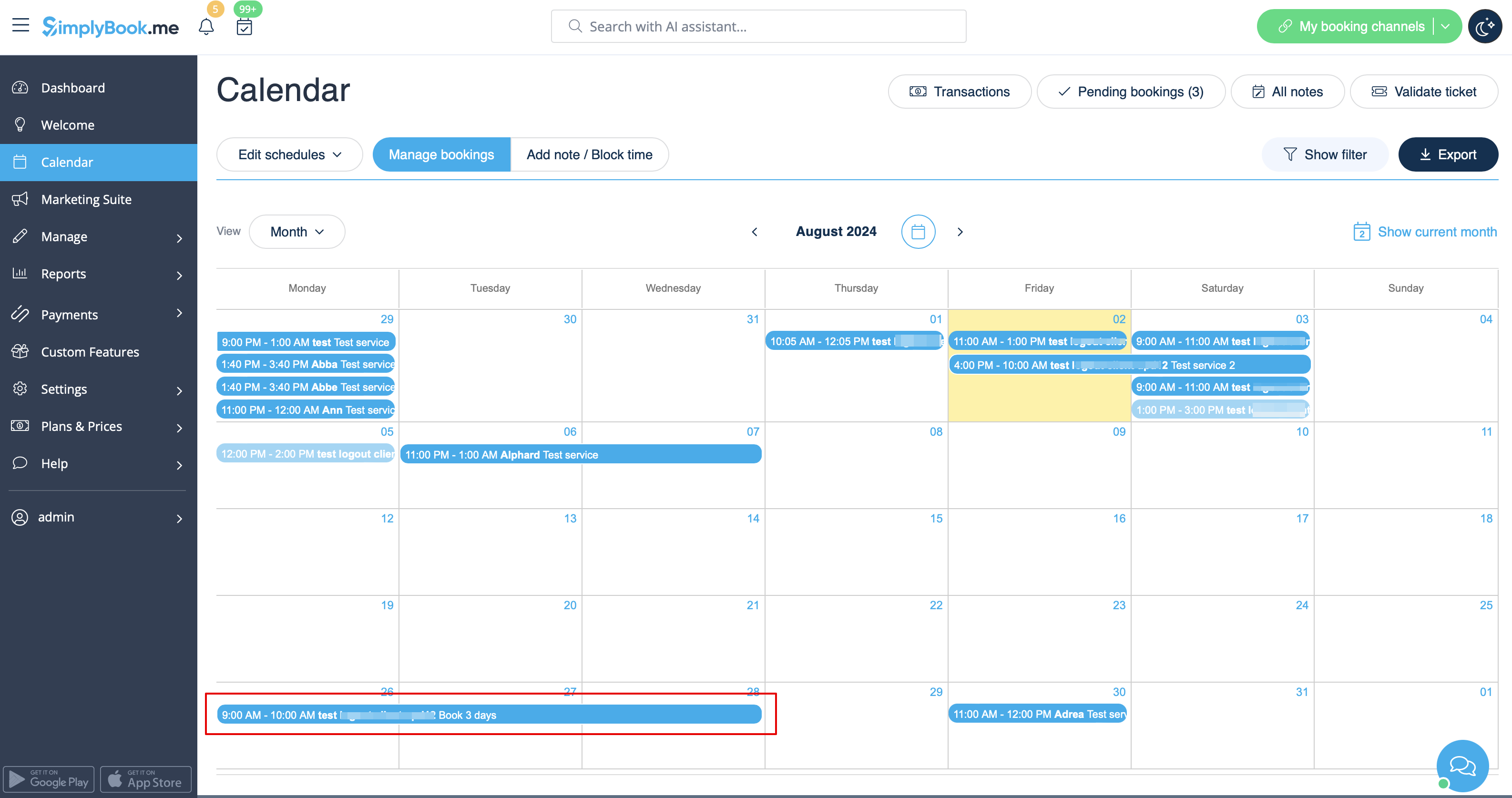
- 4. The system will then book the number of hours indicated in service duration as the number of days.
See extended tutorial about classes online scheduling here
And video tutorial how to sell membership related classes 
- Video tutorial available
Video available
If you plan to have 1 event or several events without regular services you should do the following:
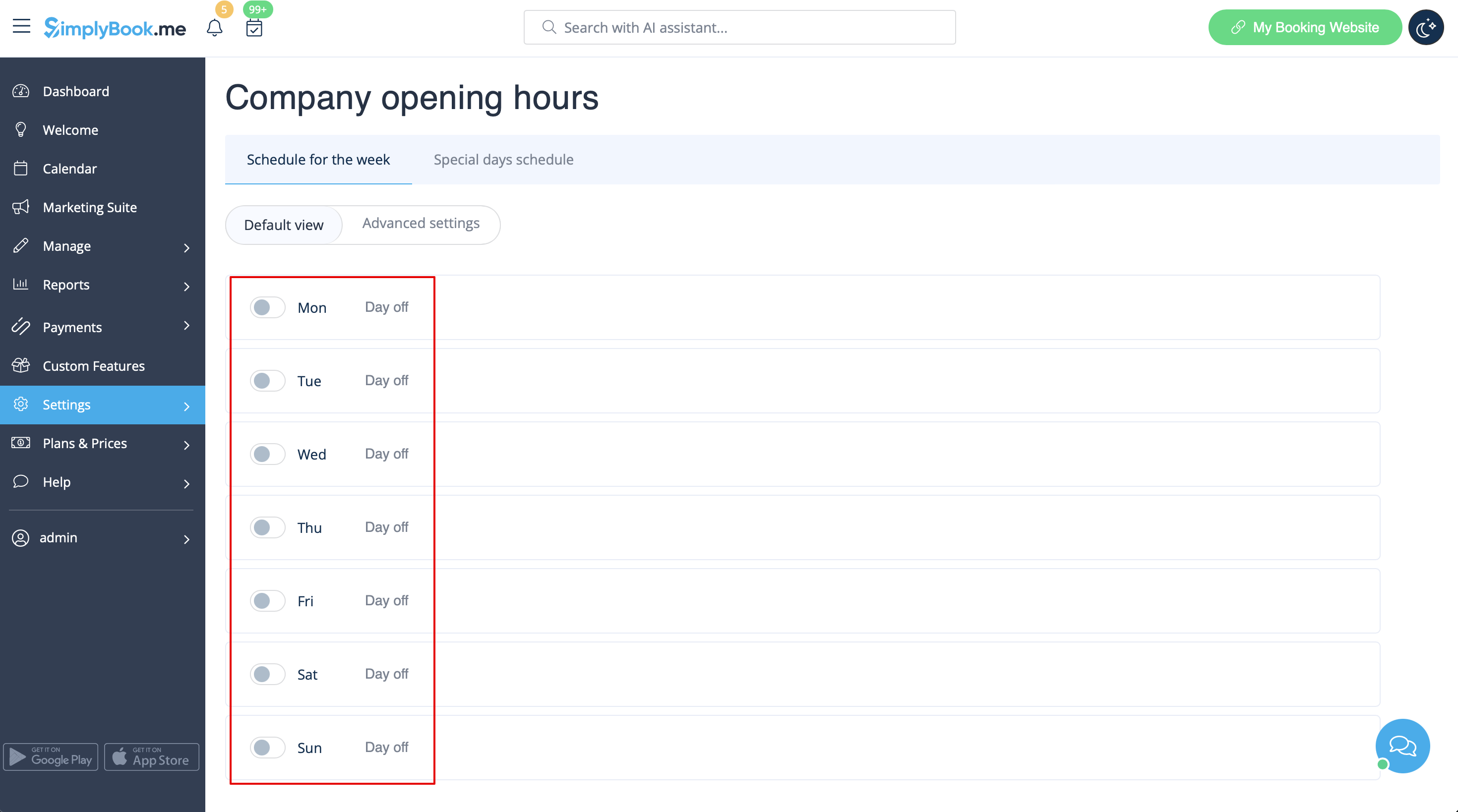
- 1. Close all company opening hours in Settings // Company opening hours - put the switchers near weekday names to "off" position.
- 2. Create events you need in Manage // Services // "+". See detailed tutorial about events here.
If your services will cross midnight, after you set up your availability make sure to set "Allow service to extend over closing hours" to "Yes" in Settings//Main configuration.
Different clinics/salons under one account
If you have several clinics/salons/gyms/etc you can use Locations Custom Feature and make each clinic or salon a location. You can assign providers who work on that location and while booking your services, clients will first choose location and then service and provider.
Services limited to the amount of rooms or items
For those companies that are restricted to amount of rooms or items we recommend to check Limit Bookings Custom Feature.
This Custom Feature allows you to restrict booking quantity which can be booked at the same time. This Custom Feature is useful when your services require additional things like dental chair or room in the studio etc. When the booking limit is reached the corresponding time interval will look like breaktime on the booking page (and in the admin interface if you haven't set to skip these restrictions for admin). It is possible to limit booking number at the same time generally, and also you can set certain limit for each service separately.
Or as another option you can use Related Resources custom feature as it allows to connect equipment, rooms or anything else that is limited in quantity to a service. Different resources can be connected to the same service when needed. You can create all the necessary equipment, define the number of items required for each appointment per service/class and the resources will be automatically attached during the booking process.
