Created page with "<div class="mw-collapsible mw-collapsed" data-expandtext="Show" data-collapsetext="Hide" style="width:800px;"> <span class="qa">[https://www.youtube.com/watch?v=SOnGXBaLmbY Garde d'enfants]</span> <div class="mw-collapsible-content"><br> :'''Tutoriel vidéo disponible ''' link=https://www.youtube.com/watch?v=SOnGXBaLmbY </div> </div> <br/> <div class="mw-collapsible mw-collapsed" data-expandtext="Show" data-collapsetext="Hide" style="width:800px..." Tags: Mobile edit Mobile web edit |
Created page with "si vous louez des articles à l'heure : :Considérez vos articles comme des prestataires. Par exemple, si vous louez des instruments de musique, créez les prestataires Flûte, Basse, Violon, etc. :Si vous louez pour différentes durées, vous devrez créer plusieurs services avec des durées différentes. Par exemple : Location 1 heure, Location 2 heures, Location 6 heures, etc. <br> Si vous louez des articles à la journée :1. Dans Paramètres // Configuration princ..." |
||
| Line 107: | Line 107: | ||
s<span class="qa">[[Rentals|de location]]</span> Si vous proposez des services de location, [https://simplybook.me/ Simplybook] peut devenir un logiciel de réservation adapté à vos besoins. | s<span class="qa">[[Rentals|de location]]</span> Si vous proposez des services de location, [https://simplybook.me/ Simplybook] peut devenir un logiciel de réservation adapté à vos besoins. | ||
<br><br> | <br><br> | ||
si vous louez des articles à l'heure : | |||
:Considérez vos articles comme des prestataires. Par exemple, si vous louez des instruments de musique, créez les prestataires Flûte, Basse, Violon, etc. | |||
: | :Si vous louez pour différentes durées, vous devrez créer plusieurs services avec des durées différentes. Par exemple : Location 1 heure, Location 2 heures, Location 6 heures, etc. | ||
: | |||
<br> | <br> | ||
Si vous louez des articles à la journée | |||
:1. | :1. Dans Paramètres // Configuration principale, réglez « Autoriser le service pendant les pauses » et « Autoriser le service pendant les heures de fermeture » sur « Oui ».<br/> | ||
[[File:Allow to extend over settings redesigned.png|1200px | center|link=https://help.simplybook.me/images/1/1a/Allow_to_extend_over_settings_redesigned.png]]<br/><br/> | [[File:Allow to extend over settings redesigned.png|1200px | center|link=https://help.simplybook.me/images/1/1a/Allow_to_extend_over_settings_redesigned.png]]<br/><br/> | ||
:2. | :2. Dans Gérer // Services // « + », créez un service avec la durée correspondant au nombre de jours pendant lesquels votre service sera proposé (3 jours = 3 heures, 7 jours = 7 heures).<br/> | ||
[[File:3 days service duration redesigned.png|1200px |center|link=https://help.simplybook.me/images/a/a4/3_days_service_duration_redesigned.png]]<br/><br/> | [[File:3 days service duration redesigned.png|1200px |center|link=https://help.simplybook.me/images/a/a4/3_days_service_duration_redesigned.png]]<br/><br/> | ||
:3. | :3. Dans Paramètres // Heures d'ouverture de l'entreprise (lorsque vous n'avez qu'un seul service) ou dans les heures de travail du service (Gérer // Services // Calendrier des services), ouvrez uniquement une heure par jour.<br/> | ||
[[File:Book days service schedule redesigned.png|1200px| center |link=https://help.simplybook.me/images/3/30/Book_days_service_schedule_redesigned.png]] <br/><br/> | [[File:Book days service schedule redesigned.png|1200px| center |link=https://help.simplybook.me/images/3/30/Book_days_service_schedule_redesigned.png]] <br/><br/> | ||
:4. | :4. Le système réservera alors le nombre d'heures indiqué dans la durée du service comme nombre de jours.<br/> | ||
[[File:Booked days calendar view redesigned.png|1200px | center|link=https://help.simplybook.me/images/6/69/Booked_days_calendar_view_redesigned.png]]<br/><br/> | [[File:Booked days calendar view redesigned.png|1200px | center|link=https://help.simplybook.me/images/6/69/Booked_days_calendar_view_redesigned.png]]<br/><br/> | ||
</div> | </div> | ||
</div> | </div> | ||
<br/> | <br/> | ||
<div lang="en" dir="ltr" class="mw-content-ltr"> | <div lang="en" dir="ltr" class="mw-content-ltr"> | ||
<div class="mw-collapsible mw-collapsed" data-expandtext="Show" data-collapsetext="Hide" style="width:800px;"> | <div class="mw-collapsible mw-collapsed" data-expandtext="Show" data-collapsetext="Hide" style="width:800px;"> | ||
Revision as of 10:32, 19 May 2025
Entreprises du secteur de la beauté
- Tutoriels vidéo disponibles
- 1.

- 2.
- 3.
[1] des salles d'escape gameSimplybook est un système de réservation en ligne idéal pour les salles d'escape game de différents types. Il permet aux clients de choisir la salle et de réserver l'heure à laquelle le jeu aura lieu. Les clients peuvent laisser leurs commentaires sur la page de réservation de l'entreprise après avoir reçu l'e-mail de suivi.
Afin d'utiliser Simplybook.me de manière efficace, nous vous recommandons la configuration suivante :
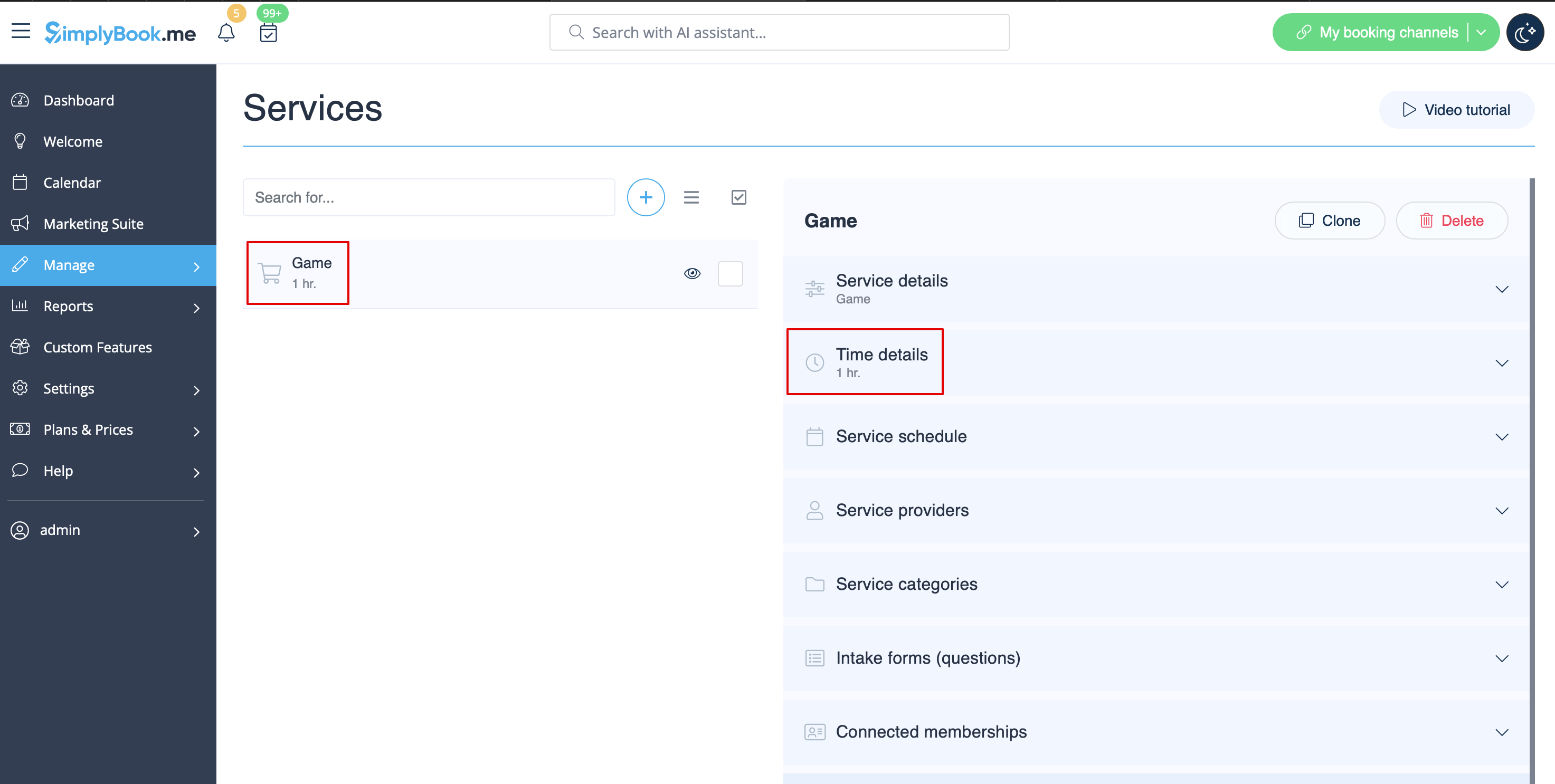
- 1. Créez un service sous forme de jeu avec la durée correspondante dans Gérer // Services // « + ». Utilisez Gérer // Services // Détails du temps pour modifier la durée du service.
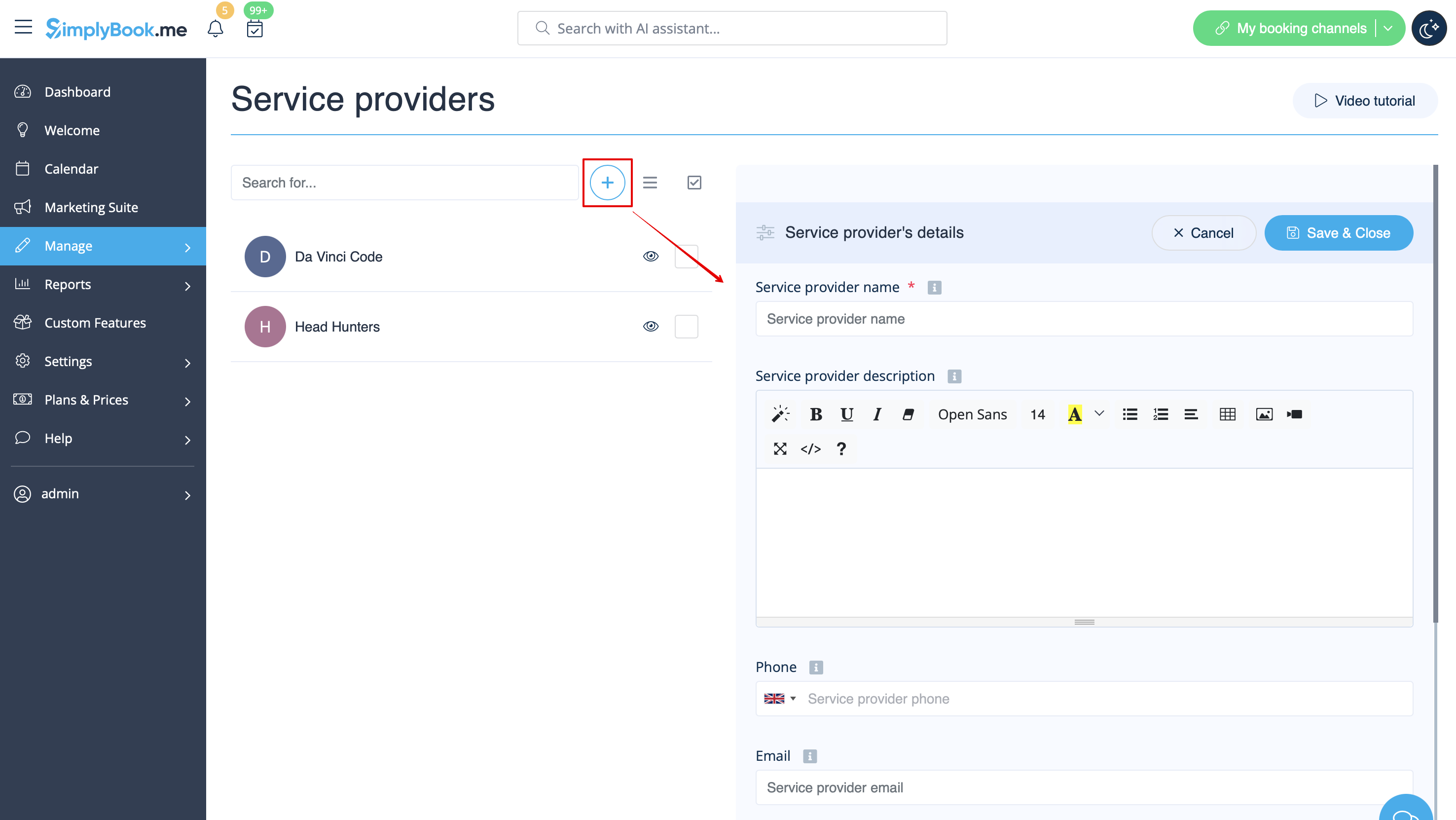
- 2. Créez des prestataires en tant que salles. Dans Gérer // Prestataires de services // « + » pour ajouter un nouveau prestataire de services, créez un nombre de prestataires égal au nombre de salles dont vous disposez.
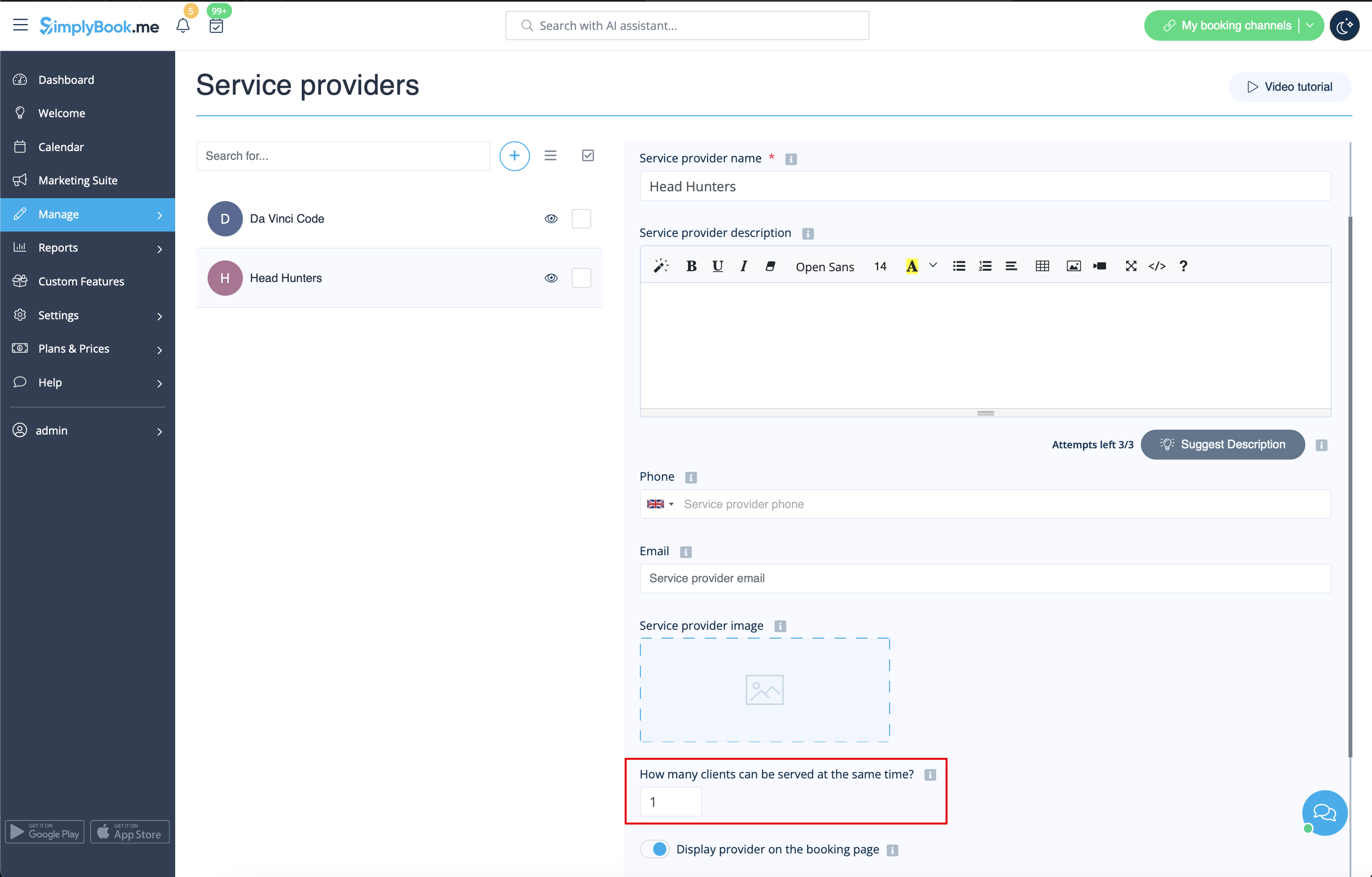
- 3. Assurez-vous que chaque fournisseur peut servir 1 client à la fois.
- 4. Vous pouvez également définir une disponibilité spécifique pour cette salle en cliquant sur « Personnaliser les paramètres de temps pour ce fournisseur » dans l'onglet « Calendrier du fournisseur de services » dans Gérer // Fournisseurs de services.
- 5. Renommez le mot « Employé » sur la page de réservation en « Salle » ou « Jeu » dans Paramètres // Terminologie personnalisée et traductions.

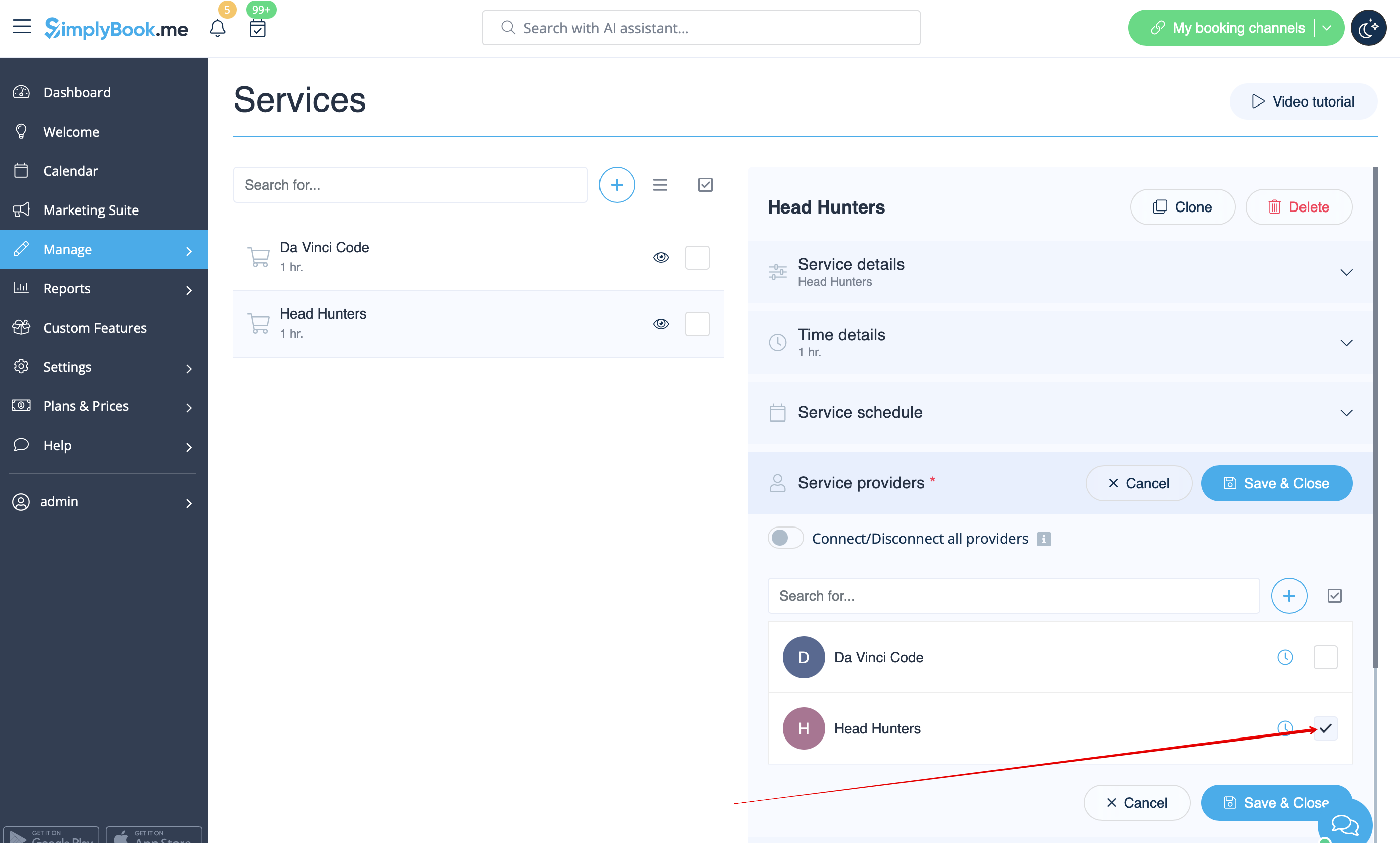
- 6. Si chaque salle a un prix différent et que vous prévoyez d'accepter les paiements en ligne avec notre fonctionnalité personnalisée « Accepter les paiements », créez plusieurs services dans Gérer // Services // Ajouter un service, définissez le prix de ces services et associez-les aux salles en cochant les cases correspondantes dans l'onglet « Prestataires de services ».
- 7. Si les prix des jeux en matinée sont différents de ceux en soirée/week-end, ajoutez les services « Jeux en matinée » et « Jeux en soirée/week-end » dans Gérer // Services, et définissez le prix correspondant à chaque service. Ensuite, dans Gérer // Prestataires de services, créez 2 prestataires pour chaque jeu et définissez les heures disponibles pour les prestataires dans l'onglet « Calendrier des prestataires de services ».
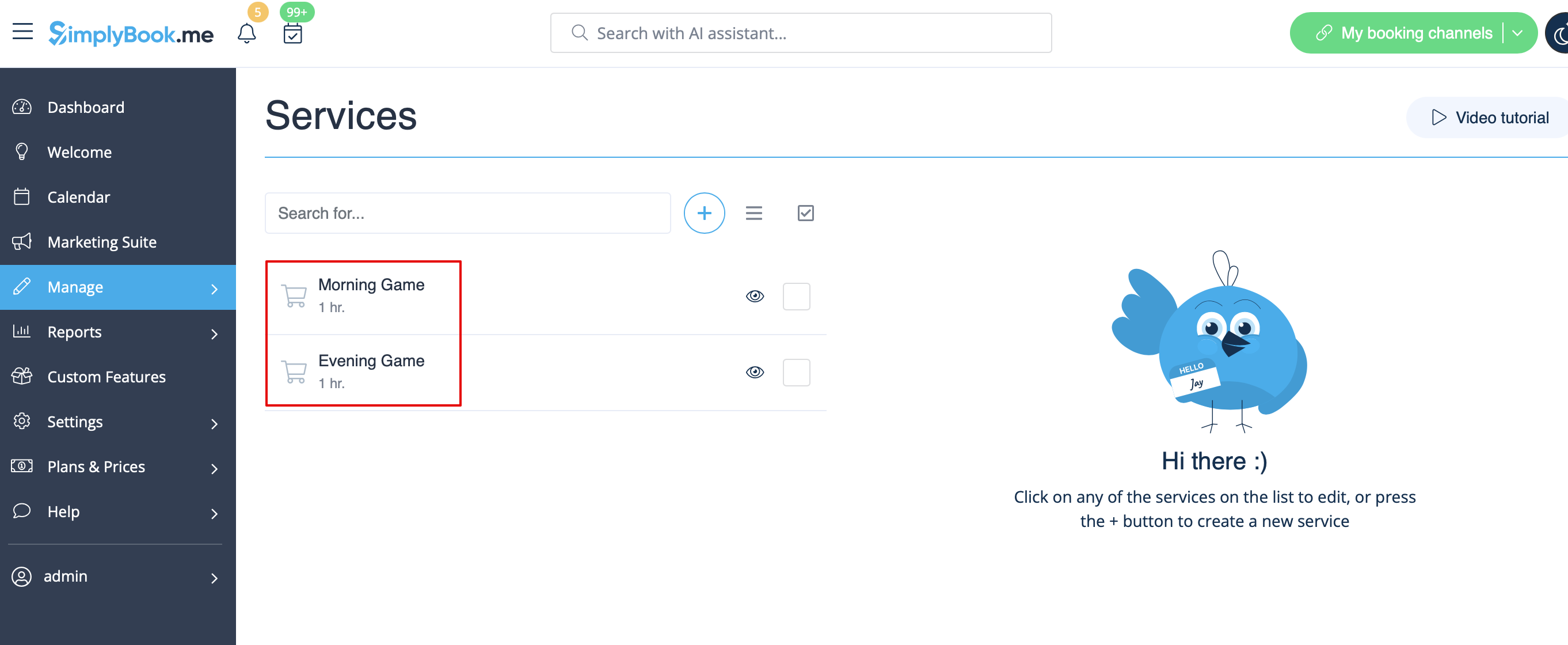
- 8. Connecter les prestataires aux services correspondants
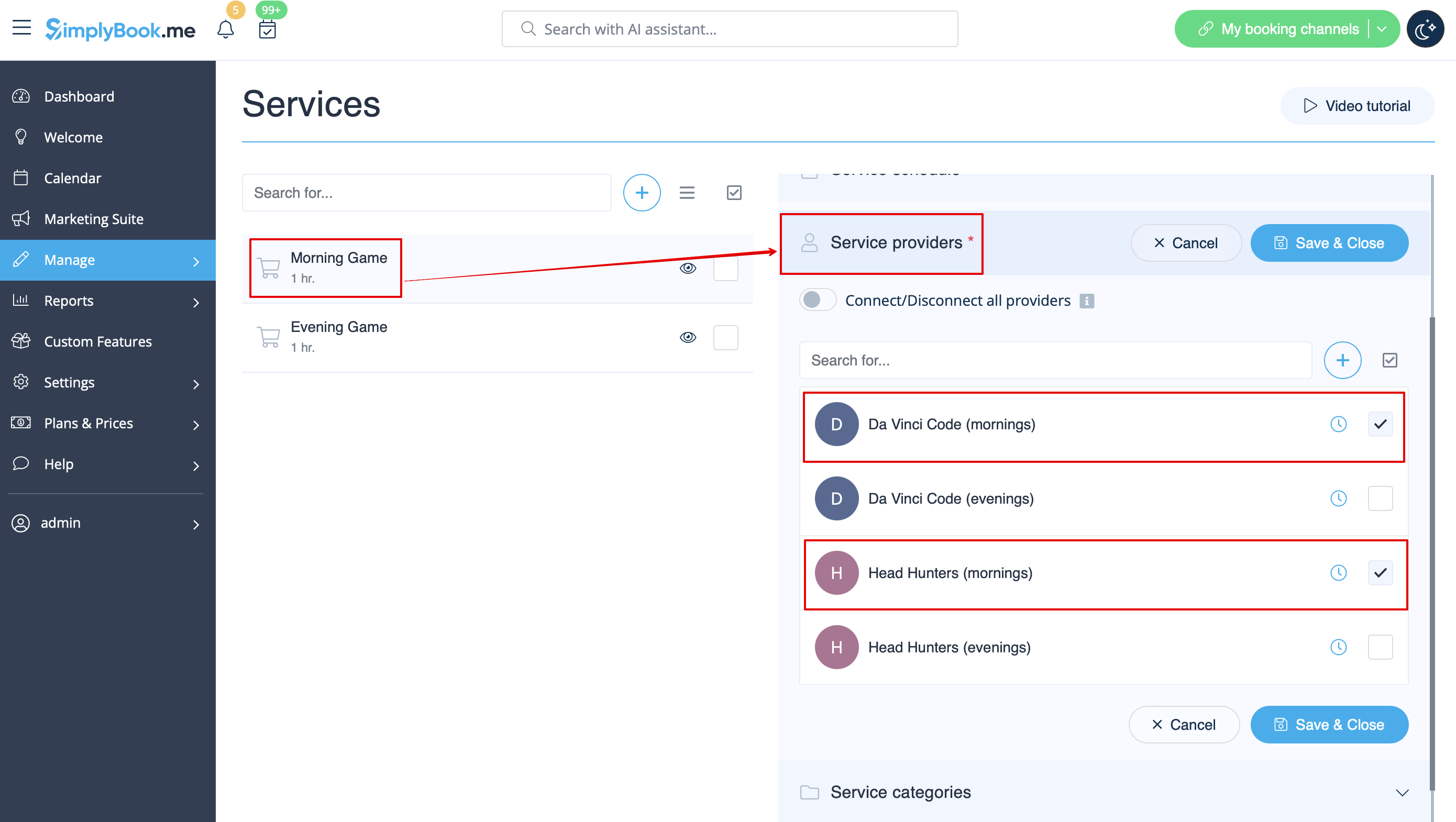
- 9. Sur la page de réservation, les clients choisiront les heures du matin/week-end, sélectionneront le jeu, puis verront les créneaux disponibles.

- 10. Si vous avez un horaire fixe, vous aurez peut-être besoin de la fonctionnalité personnalisée « Rendez-vous à heure fixe », qui vous permet de définir des heures de début spécifiques pour chacun de vos services.
- 11. Grâce à la fonctionnalité personnalisée « Formulaires d'admission », vous pouvez demander des informations supplémentaires aux clients, telles que le nombre de personnes dans un groupe.
Entreprises de sport et de remise en forme
- Tutoriel vidéo disponible
- Tutoriel vidéo disponible
- Tutoriel vidéo disponible
- Tutoriel vidéo disponible
- Tutoriel vidéo disponible
- Tutoriel vidéo disponible
- Tutoriel vidéo disponible
- Tutoriel vidéo disponible
sde location Si vous proposez des services de location, Simplybook peut devenir un logiciel de réservation adapté à vos besoins.
si vous louez des articles à l'heure :
- Considérez vos articles comme des prestataires. Par exemple, si vous louez des instruments de musique, créez les prestataires Flûte, Basse, Violon, etc.
- Si vous louez pour différentes durées, vous devrez créer plusieurs services avec des durées différentes. Par exemple : Location 1 heure, Location 2 heures, Location 6 heures, etc.
Si vous louez des articles à la journée
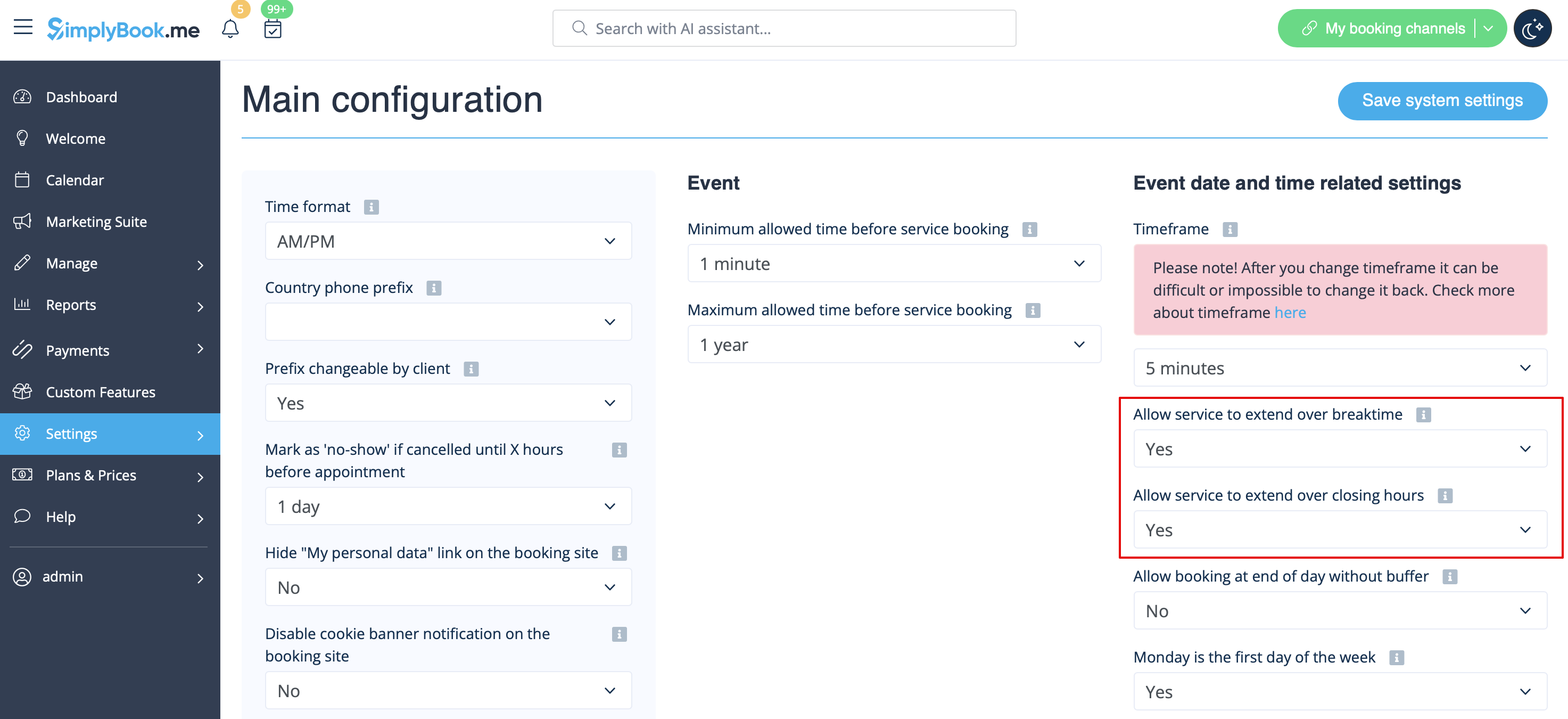
- 1. Dans Paramètres // Configuration principale, réglez « Autoriser le service pendant les pauses » et « Autoriser le service pendant les heures de fermeture » sur « Oui ».
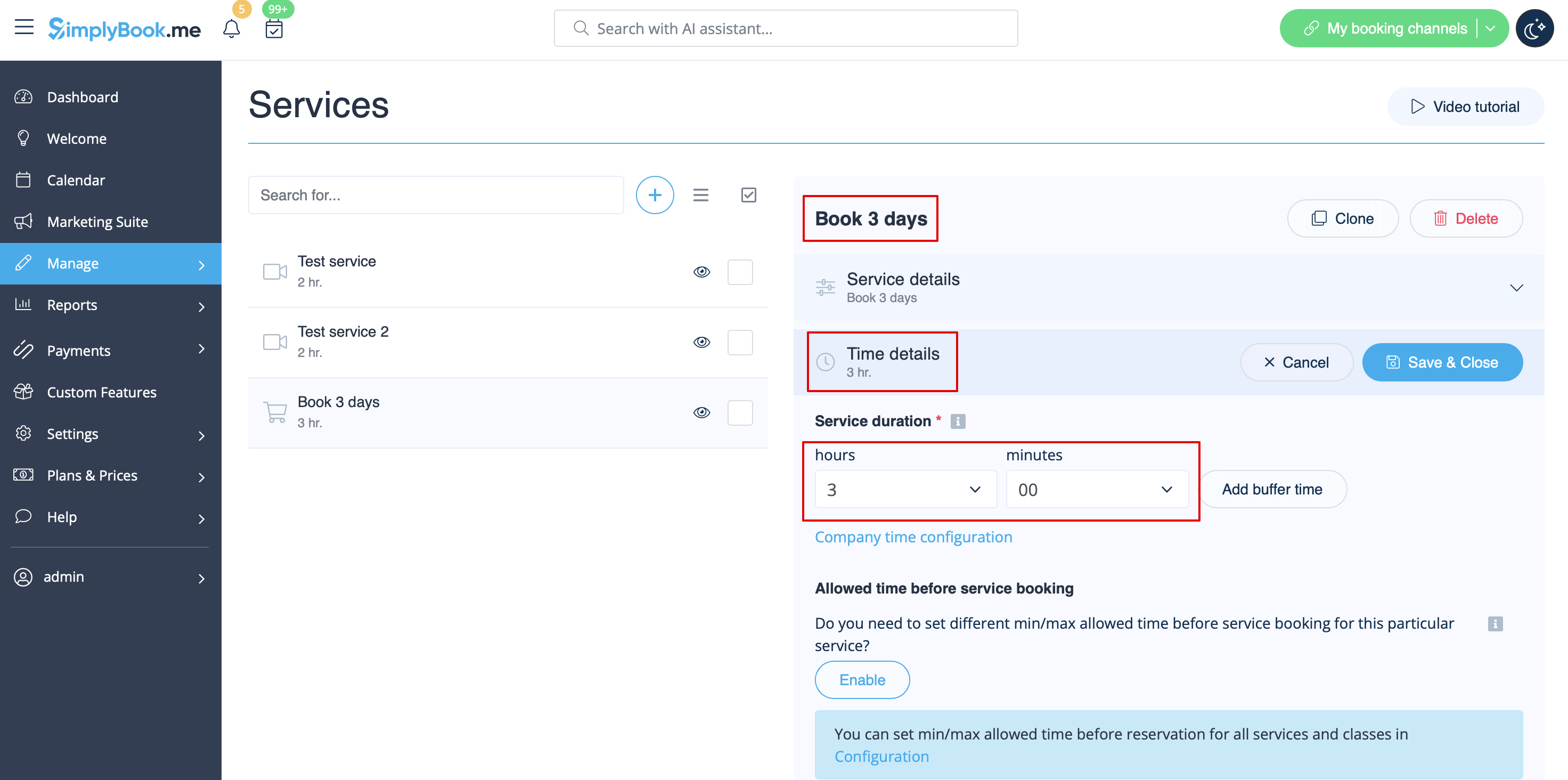
- 2. Dans Gérer // Services // « + », créez un service avec la durée correspondant au nombre de jours pendant lesquels votre service sera proposé (3 jours = 3 heures, 7 jours = 7 heures).
- 3. Dans Paramètres // Heures d'ouverture de l'entreprise (lorsque vous n'avez qu'un seul service) ou dans les heures de travail du service (Gérer // Services // Calendrier des services), ouvrez uniquement une heure par jour.
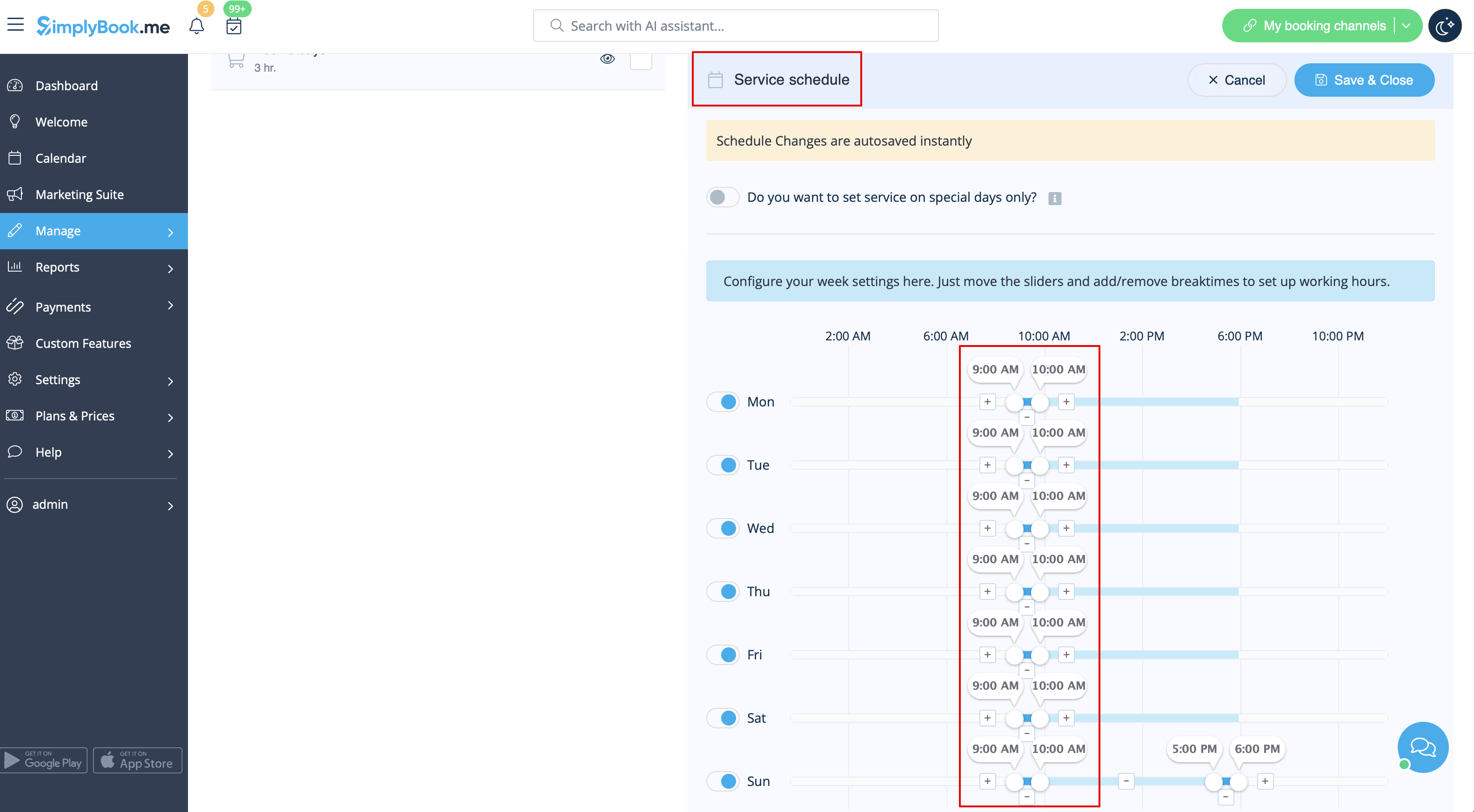
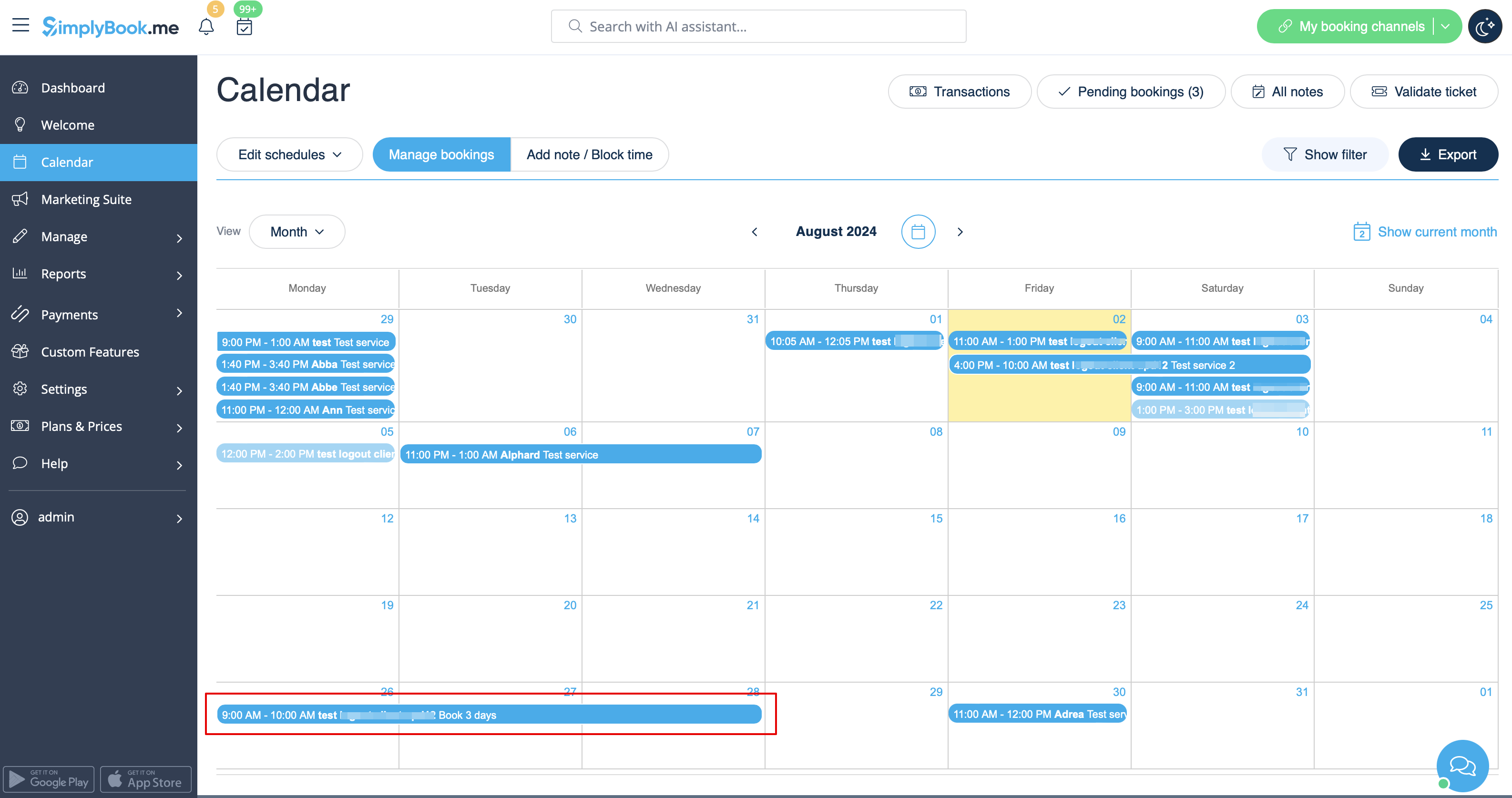
- 4. Le système réservera alors le nombre d'heures indiqué dans la durée du service comme nombre de jours.
See extended tutorial about classes online scheduling here
And video tutorial how to sell membership related classes 
- Video tutorial available
Video available
If you plan to have 1 event or several events without regular services you should do the following:
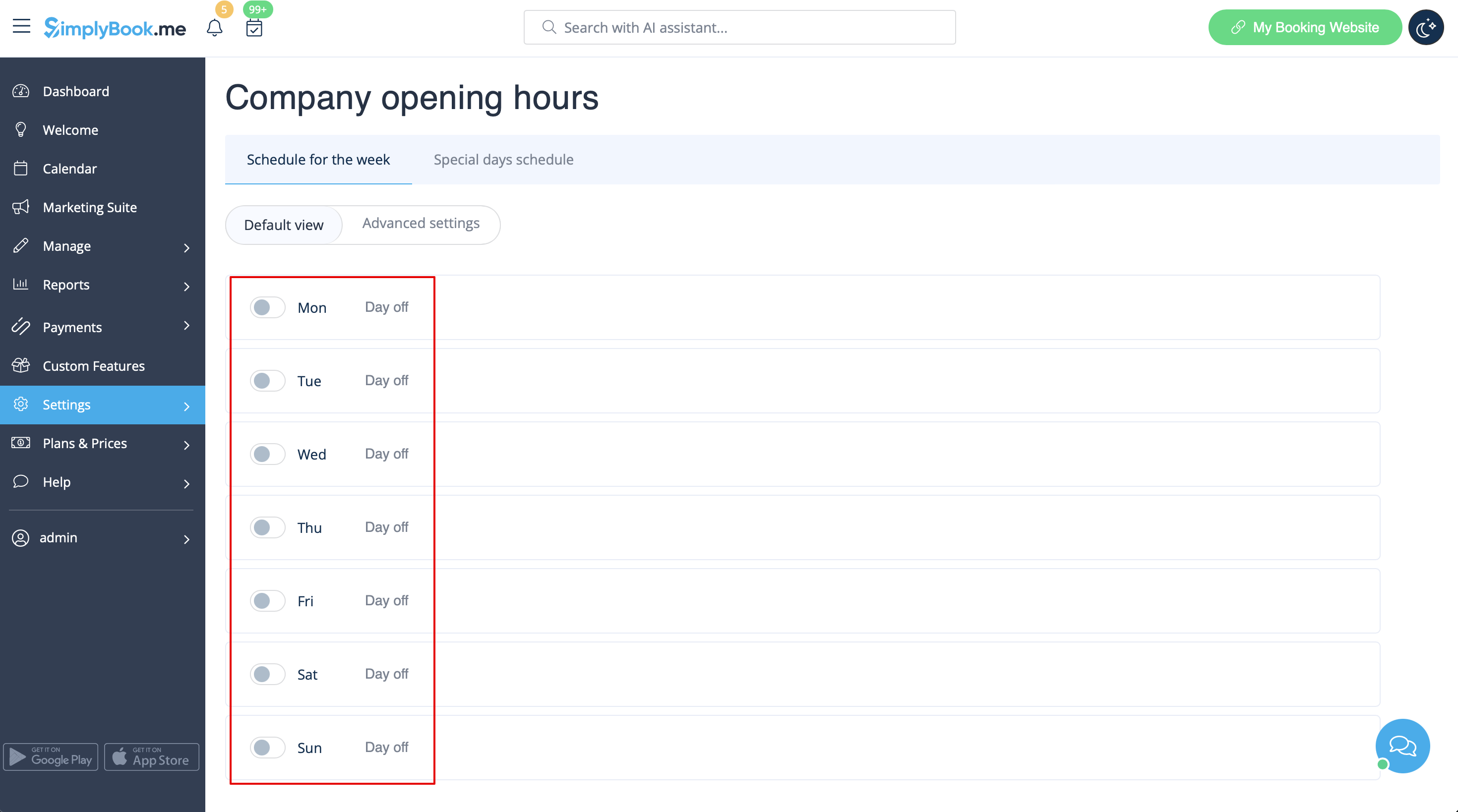
- 1. Close all company opening hours in Settings // Company opening hours - put the switchers near weekday names to "off" position.
- 2. Create events you need in Manage // Services // "+". See detailed tutorial about events here.
If your services will cross midnight, after you set up your availability make sure to set "Allow service to extend over closing hours" to "Yes" in Settings//Main configuration.
Different clinics/salons under one account
If you have several clinics/salons/gyms/etc you can use Locations Custom Feature and make each clinic or salon a location. You can assign providers who work on that location and while booking your services, clients will first choose location and then service and provider.
Services limited to the amount of rooms or items
For those companies that are restricted to amount of rooms or items we recommend to check Limit Bookings Custom Feature.
This Custom Feature allows you to restrict booking quantity which can be booked at the same time. This Custom Feature is useful when your services require additional things like dental chair or room in the studio etc. When the booking limit is reached the corresponding time interval will look like breaktime on the booking page (and in the admin interface if you haven't set to skip these restrictions for admin). It is possible to limit booking number at the same time generally, and also you can set certain limit for each service separately.
Or as another option you can use Related Resources custom feature as it allows to connect equipment, rooms or anything else that is limited in quantity to a service. Different resources can be connected to the same service when needed. You can create all the necessary equipment, define the number of items required for each appointment per service/class and the resources will be automatically attached during the booking process.
