From SimplyBook.me
Created page with "<br><br> [https://simplybook.me/ Simplybook] er et perfekt online bookingsystem til quest- og escape rooms af forskellige typer. Det giver kunderne mulighed for at vælge rum og booke et bestemt tidspunkt, hvor spillet skal finde sted. Kunderne kan efterfølgende give feedback på virksomhedens bookingside efter at have modtaget en opfølgende e-mail. For at kunne bruge [https://simplybook.me/ Simplybook.me] effektivt anbefaler vi følgende opsætning: <br><br>" |
Created page with ":1. Opret tjeneste som spil med tilsvarende varighed i Administrer // Tjenester // "+". Brug Administrer // Tjenester // Tidsdetaljer til at redigere tjenestens varighed.<br> 1200px | center|link=https://help.simplybook.me/images/2/2f/Quest_rooms_service_redesigned.png<br><br> :2. Lav udbydere som rum. I Administrer // Serviceudbydere // "+" for at tilføje en ny serviceudbyder - opret det antal udbydere, der svarer til det ant..." |
||
| Line 6: | Line 6: | ||
For at kunne bruge [https://simplybook.me/ Simplybook.me] effektivt anbefaler vi følgende opsætning: | For at kunne bruge [https://simplybook.me/ Simplybook.me] effektivt anbefaler vi følgende opsætning: | ||
<br><br> | <br><br> | ||
:1. Opret tjeneste som spil med tilsvarende varighed i Administrer // Tjenester // "+". Brug Administrer // Tjenester // Tidsdetaljer til at redigere tjenestens varighed.<br> | |||
:1. | [[File:Quest rooms service redesigned.png|1200px | center|link=https://help.simplybook.me/images/2/2f/Quest_rooms_service_redesigned.png]]<br><br> | ||
[[File:Quest rooms service redesigned.png|1200px | center|link=https://help.simplybook.me/images/2/2f/Quest_rooms_service_redesigned.png ]]<br><br> | :2. Lav udbydere som rum. I Administrer // Serviceudbydere // "+" for at tilføje en ny serviceudbyder - opret det antal udbydere, der svarer til det antal rum, du har.<br> | ||
:2. | [[File:Quest rooms add provider redesigned.png|1200px | center|link=https://help.simplybook.me/images/6/6f/Quest_rooms_add_provider_redesigned.png]]<br><br> | ||
[[File:Quest rooms add provider redesigned.png|1200px | center|link=https://help.simplybook.me/images/6/6f/Quest_rooms_add_provider_redesigned.png ]]<br><br> | :3. Sørg for, at hver udbyder kan betjene 1 klient ad gangen. <br> | ||
:3. | [[File:Quest rooms 1 client per provider redesigned.png|1200px | center|link=https://help.simplybook.me/images/2/20/Quest_rooms_1_client_per_provider_redesigned.png]]<br><br> | ||
[[File:Quest rooms 1 client per provider redesigned.png|1200px | center|link=https://help.simplybook.me/images/2/20/Quest_rooms_1_client_per_provider_redesigned.png ]]<br><br> | :4. Du kan også indstille specifik tilgængelighed for det pågældende rum ved at klikke på "Tilpas tidsindstillinger for denne udbyder" under fanen "Serviceudbyderens tidsplan" i Administrer // Serviceudbydere.<br><br> | ||
:4. | :5. Omdøb ordet "Medarbejder" på reservationssiden til "Værelse" eller "Spil" i Indstillinger // Brugerdefinerede ord og oversættelser. | ||
:5. | [[File:Quest rooms booking page view v3.png|center]]<br><br> | ||
[[File:Quest rooms booking page view v3.png | center ]]<br><br> | :6. Hvis hvert rum har forskellige priser, og du planlægger at acceptere onlinebetalinger med vores tilpassede funktion [[Custom_Features#Accept_Payments| "Accepter betalinger]] ", skal du oprette flere tjenester i Administrer // Tjenester // Tilføj tjeneste, angive priser for disse tjenester og knytte dem til rum ved at markere de relevante felter i fanen "Tjenesteudbydere".<br> | ||
:6. | |||
<div lang="en" dir="ltr" class="mw-content-ltr"> | <div lang="en" dir="ltr" class="mw-content-ltr"> | ||
[[File:Quest rooms connect service to provider.png|1200px| center|link=https://help.simplybook.me/images/2/2f/Quest_rooms_connect_service_to_provider.png ]]<br><br> | [[File:Quest rooms connect service to provider.png|1200px| center|link=https://help.simplybook.me/images/2/2f/Quest_rooms_connect_service_to_provider.png ]]<br><br> | ||
Revision as of 10:33, 19 May 2025
Simplybook er et perfekt online bookingsystem til quest- og escape rooms af forskellige typer. Det giver kunderne mulighed for at vælge rum og booke et bestemt tidspunkt, hvor spillet skal finde sted. Kunderne kan efterfølgende give feedback på virksomhedens bookingside efter at have modtaget en opfølgende e-mail.
For at kunne bruge Simplybook.me effektivt anbefaler vi følgende opsætning:
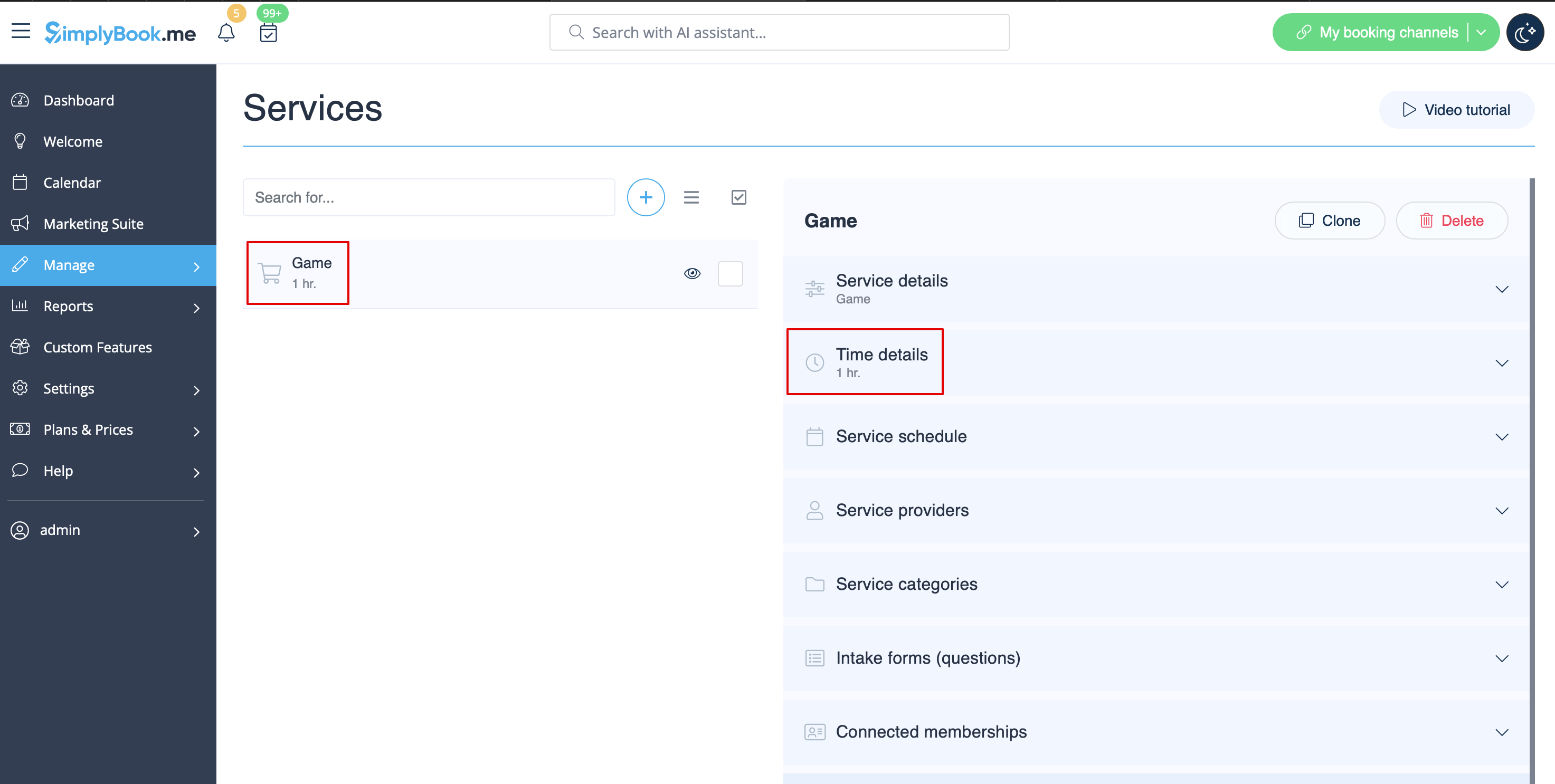
- 1. Opret tjeneste som spil med tilsvarende varighed i Administrer // Tjenester // "+". Brug Administrer // Tjenester // Tidsdetaljer til at redigere tjenestens varighed.
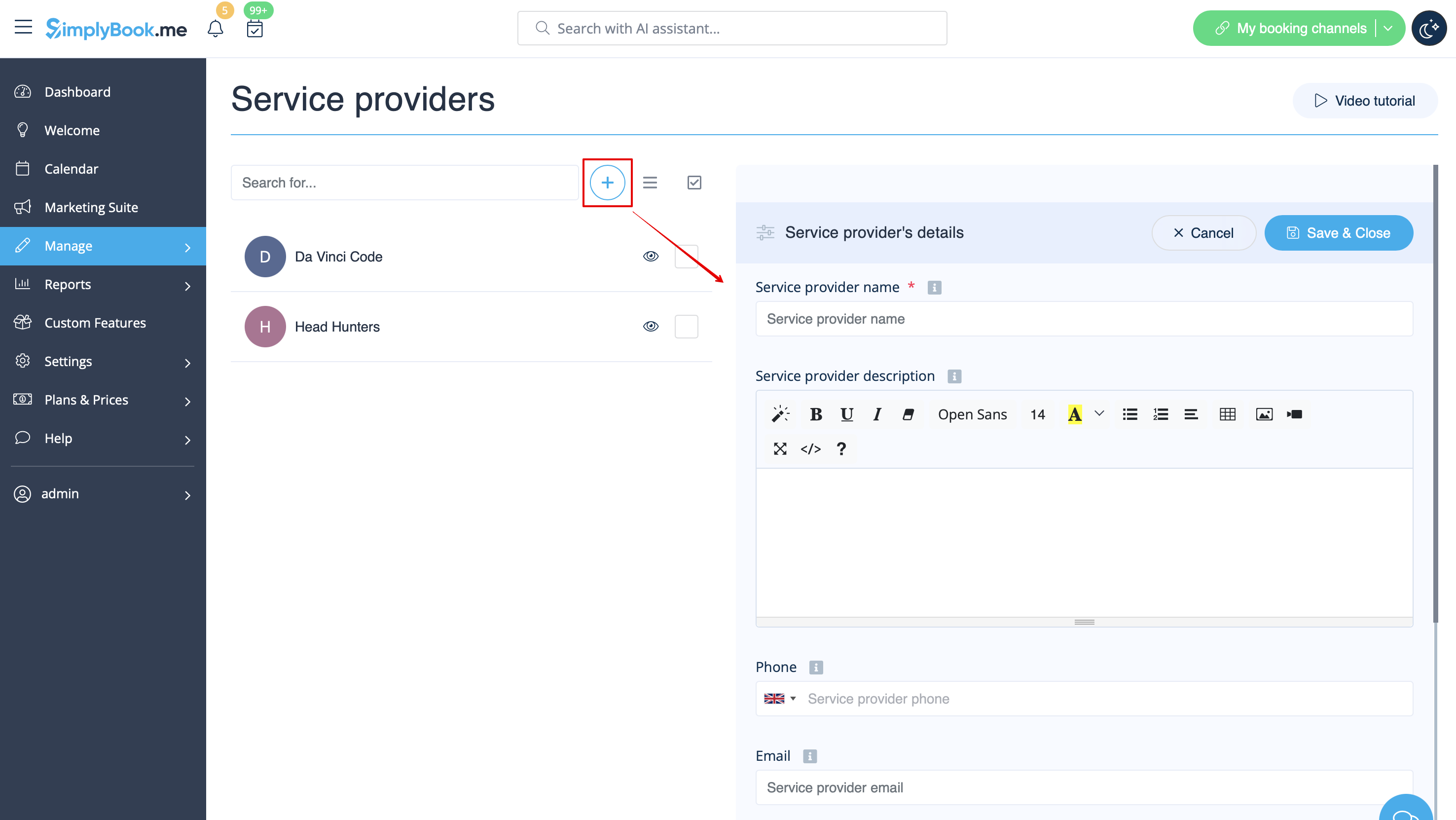
- 2. Lav udbydere som rum. I Administrer // Serviceudbydere // "+" for at tilføje en ny serviceudbyder - opret det antal udbydere, der svarer til det antal rum, du har.
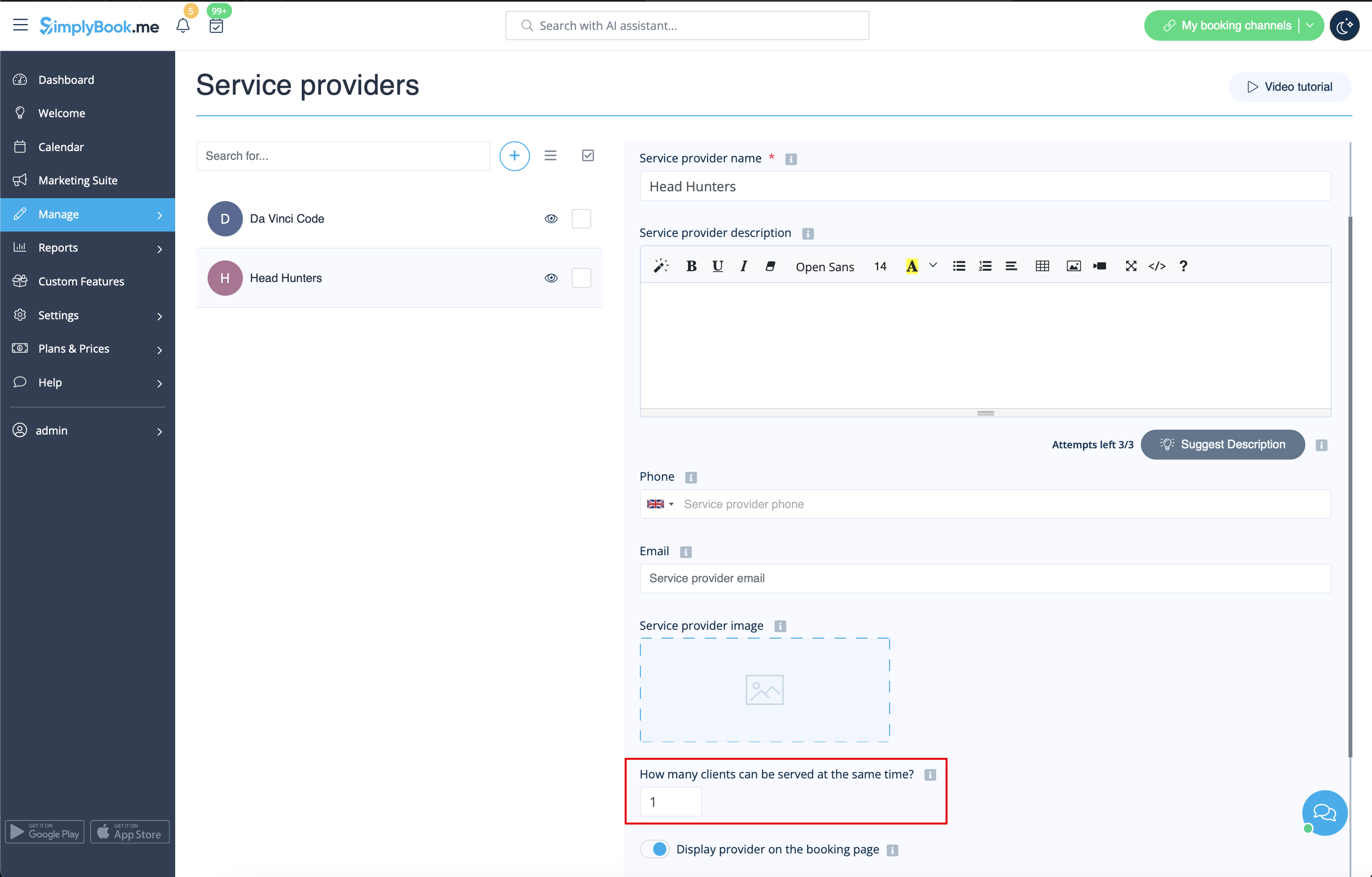
- 3. Sørg for, at hver udbyder kan betjene 1 klient ad gangen.
- 4. Du kan også indstille specifik tilgængelighed for det pågældende rum ved at klikke på "Tilpas tidsindstillinger for denne udbyder" under fanen "Serviceudbyderens tidsplan" i Administrer // Serviceudbydere.
- 5. Omdøb ordet "Medarbejder" på reservationssiden til "Værelse" eller "Spil" i Indstillinger // Brugerdefinerede ord og oversættelser.

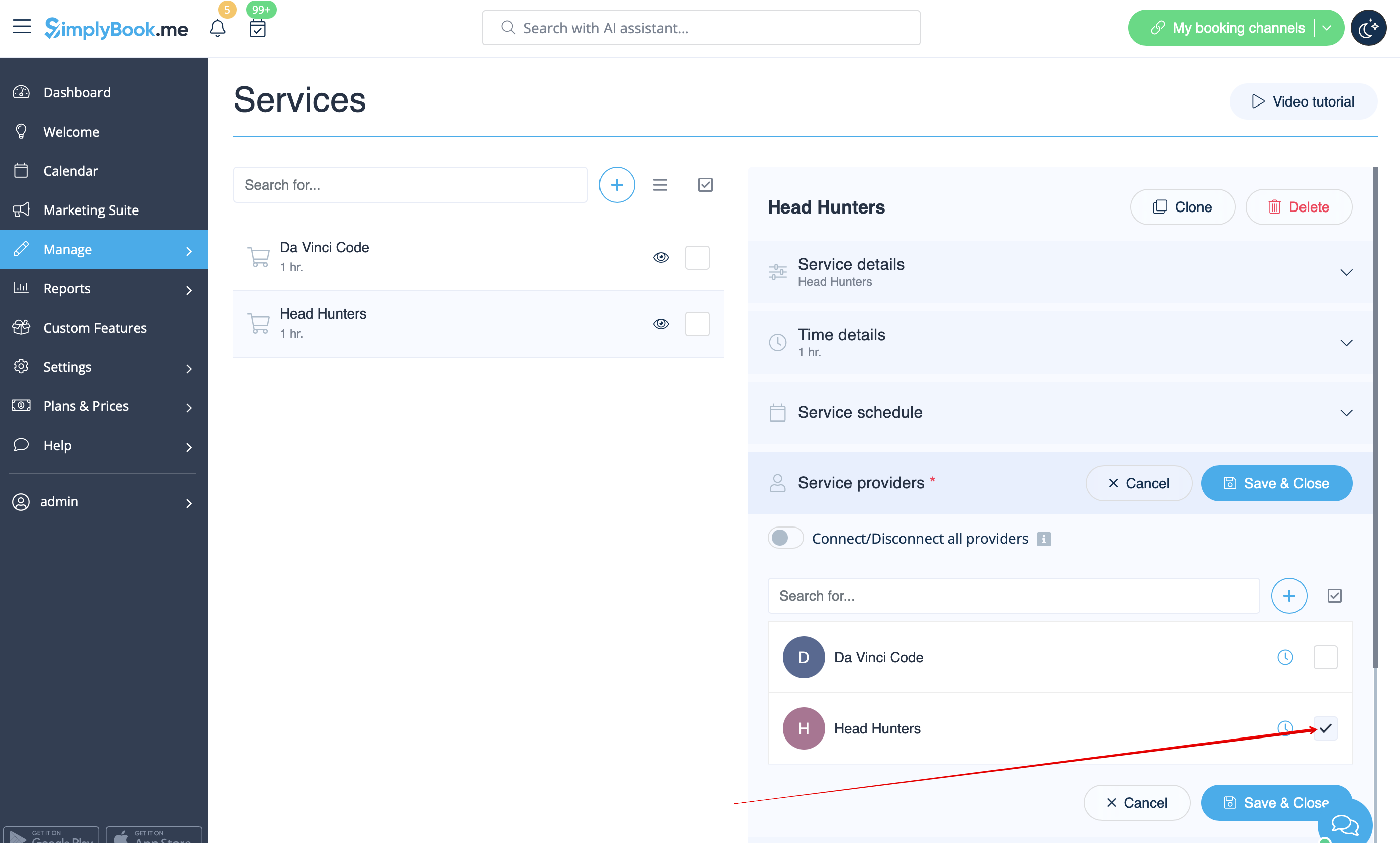
- 6. Hvis hvert rum har forskellige priser, og du planlægger at acceptere onlinebetalinger med vores tilpassede funktion "Accepter betalinger ", skal du oprette flere tjenester i Administrer // Tjenester // Tilføj tjeneste, angive priser for disse tjenester og knytte dem til rum ved at markere de relevante felter i fanen "Tjenesteudbydere".
- 7. If morning game prices are different from evening/weekend game prices - add Morning games and Evening/Weekend games services in Manage // Services, and set corresponding price for each service. Then in Manage // Service Providers create 2 providers for each game and set available hours for providers in "Service provider schedule" tab.
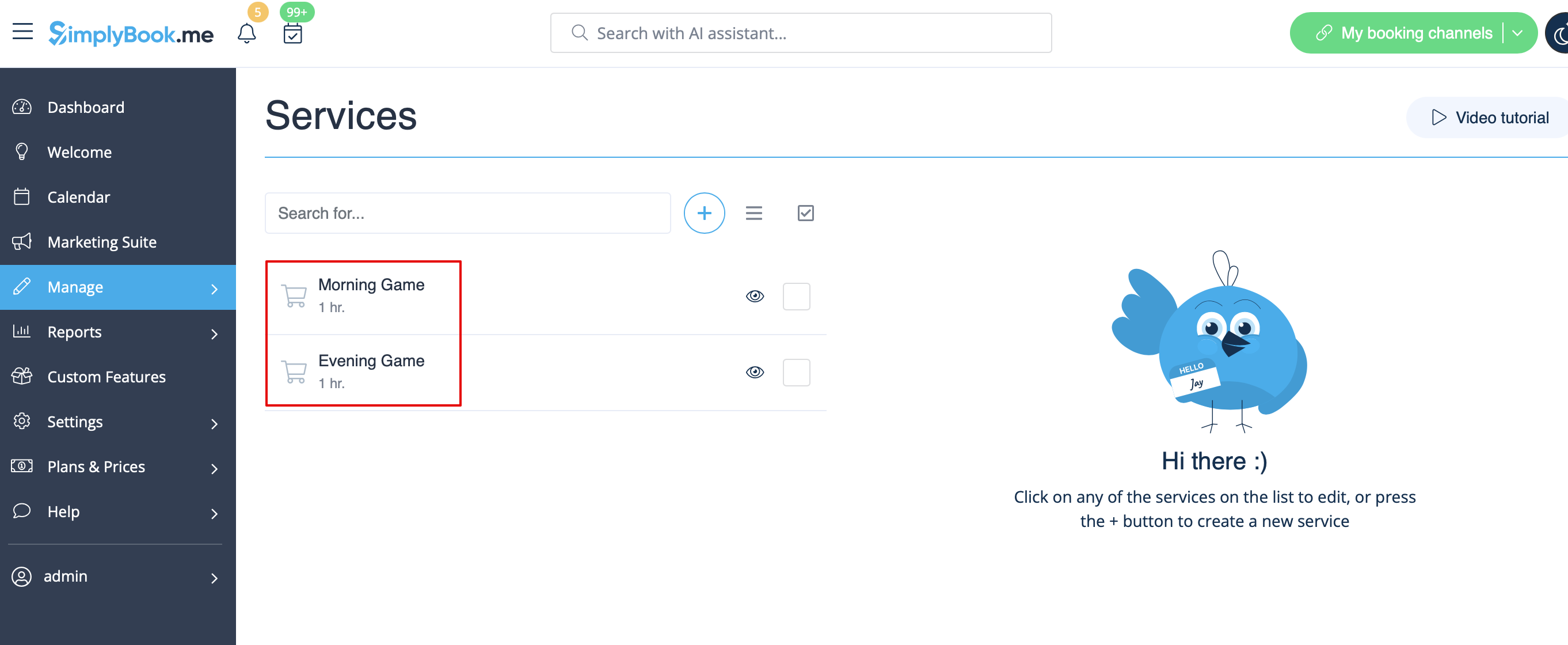
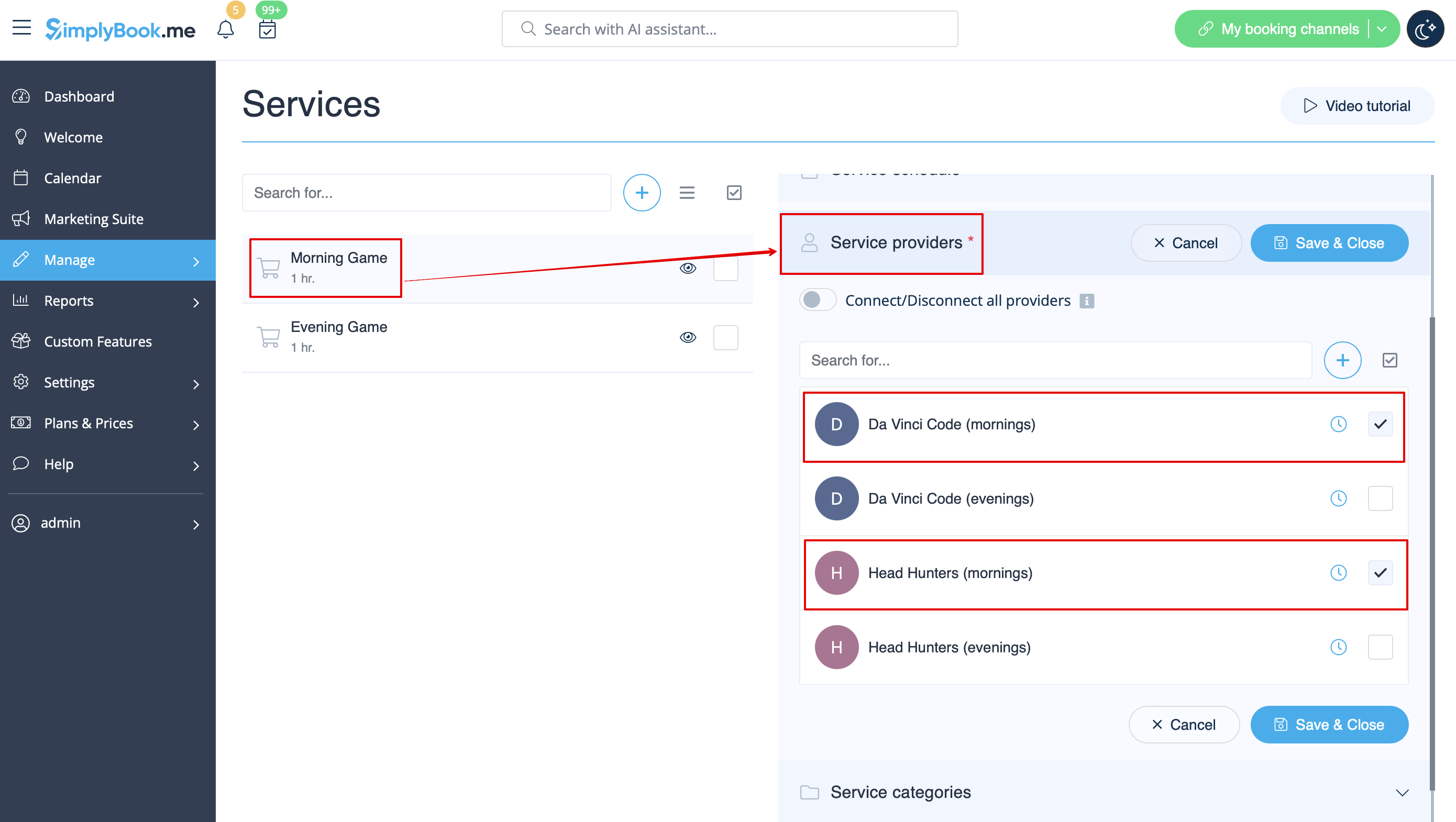
- 8. Connect providers to corresponding services
- 9. On the booking page clients will choose morning/weekend hours, select game - and then will see available slots.

- 10. If you have fixed schedule, you may need Appointment at fixed time custom feature where you can set specific start times for each of your services.
- 11. With the help of Intake Forms custom feature you can request additional info from clients such as how many clients will be in a group.

