Created page with "== Використання функцій версії PRO ==" |
Created page with "Якщо у вашому обліковому записі SimplyBook.me ви маєте вищий рівень підписки, то версія <span style="background-color:#d4f8e5; padding:5px; border-radius:5px;">PRO</span> SBPay.me ввімкнена за замовчуванням, тому ви можете отримати доступ до переліку додаткових опцій, таких як збережені платежі, поверненн..." Tags: Mobile edit Mobile web edit |
||
| Line 223: | Line 223: | ||
=== Посилання для оплати === | === Посилання для оплати === | ||
:1. Увімкніть опцію <span style="background-color:#d4f8e5; padding:5px; border-radius:5px;">«Надіслати посилання для оплати» у способі оплати «Відкладена</span> оплата» в налаштуваннях функції «Приймати оплату», у блоці <span style="background-color:#d4f8e5; padding:5px; border-radius:5px;">«Налаштування шаблону електронного листа</span> », та налаштуйте шаблон відповідно до своїх потреб.<br> | |||
:1. | :Не забудьте додати <span style="background-color:#d4f8e5; padding:5px; border-radius:5px;"> змінну [payment_link]</span>, щоб клієнт міг легко перейти до оплати. | ||
: | |||
[[File:Send payment links redesigned.png|1200px|center|link=https://help.simplybook.me/images/f/fa/Send_payment_links_redesigned.png]] | [[File:Send payment links redesigned.png|1200px|center|link=https://help.simplybook.me/images/f/fa/Send_payment_links_redesigned.png]] | ||
<br><br> | <br><br> | ||
:2. | :2. Після створення замовлення з боку адміністратора або з <span style="background-color:#d4f8e5; padding:5px; border-radius:5px;">інтерфейсу POS</span> із обраним способом оплати <span style="background-color:#d4f8e5; padding:5px; border-radius:5px;">«Оплатити пізніше»</span>, або якщо клієнт вибирає <span style="background-color:#d4f8e5; padding:5px; border-radius:5px;">«Оплатити пізніше»</span> на етапі оформлення замовлення на веб-сайті бронювання, система автоматично надішле електронний лист/SMS із посиланням для оплати продажу (у цьому випадку також можна використовувати збережені способи оплати). | ||
<br><br> | <br><br> | ||
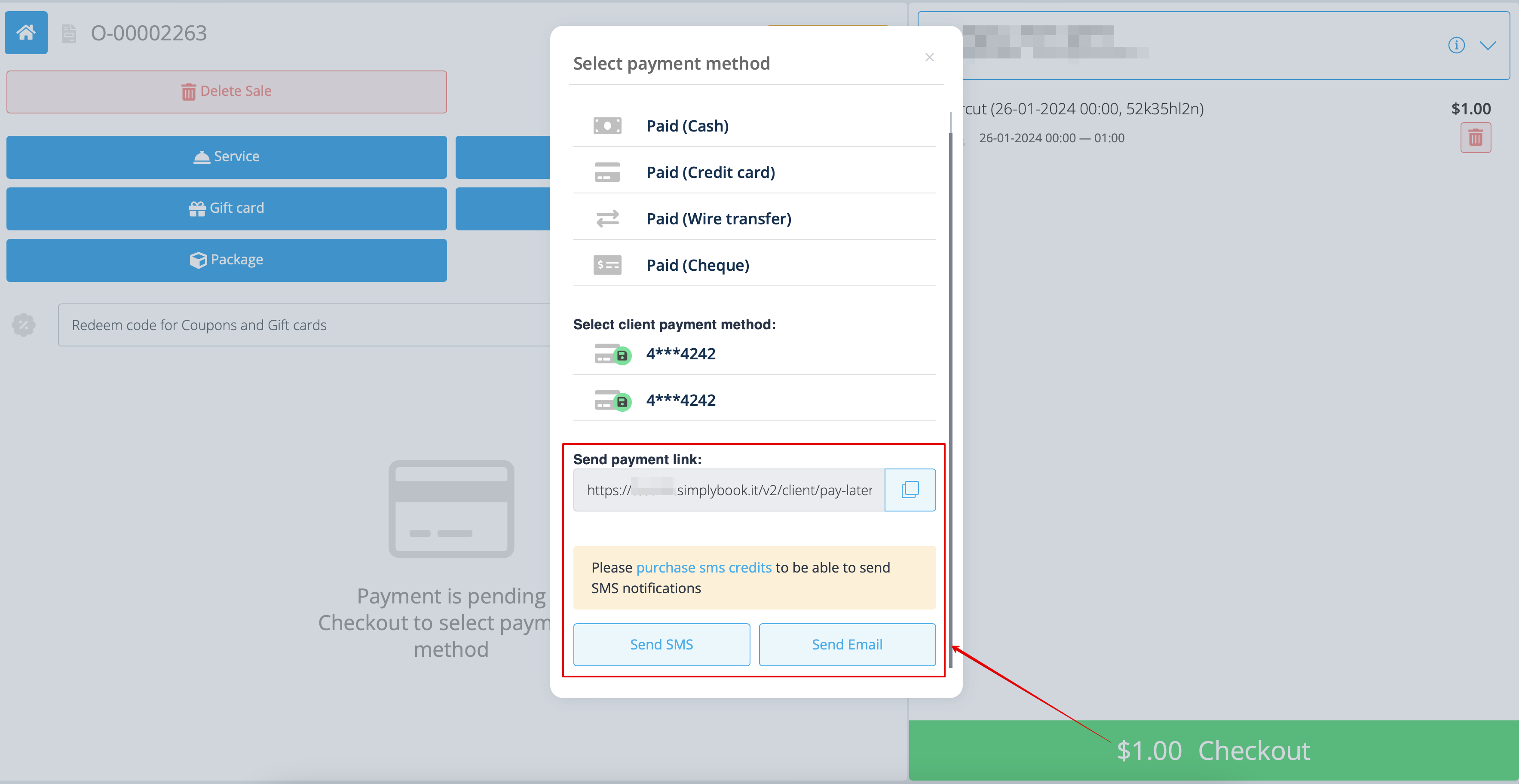
:3. | :3. Ви також можете ініціювати надсилання посилання для оплати з звіту <span style="background-color:#d4f8e5; padding:5px; border-radius:5px;">про платіжні операції</span> або <span style="background-color:#d4f8e5; padding:5px; border-radius:5px;">інтерфейсу POS</span> або просто скопіювати посилання для оплати за конкретним замовленням і надіслати його клієнту, використовуючи власні канали комунікації.<br> | ||
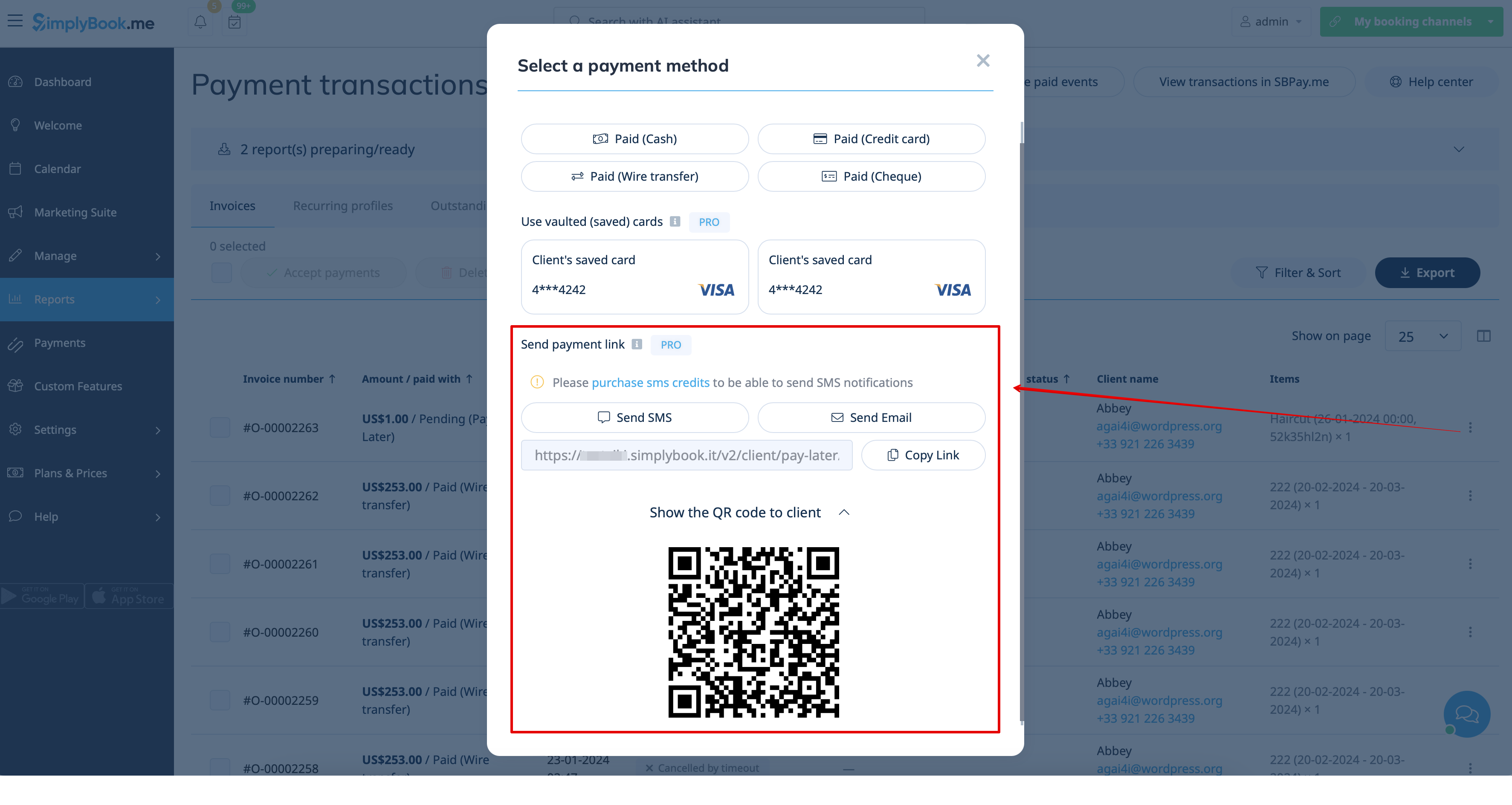
: | :Крім того, якщо клієнт знаходиться у вас, ви можете показати йому QR-код, який він зможе відсканувати камерою свого телефону і перейти на сторінку оплати для завершення замовлення. Його можна знайти в <span style="background-color:#d4f8e5; padding:5px; border-radius:5px;">розділі «Звіти»</span> -> <span style="background-color:#d4f8e5; padding:5px; border-radius:5px;">«Платіжні операції»</span> -> <span style="background-color:#d4f8e5; padding:5px; border-radius:5px;">«Отримати оплату».</span> | ||
[[File:Send payment link options in transactions report.png|1200px|center|link=https://help.simplybook.me/images/3/36/Send_payment_link_options_in_transactions_report.png]] | [[File:Send payment link options in transactions report.png|1200px|center|link=https://help.simplybook.me/images/3/36/Send_payment_link_options_in_transactions_report.png]] | ||
[[File:Send payment link options from pos.png|1200px|center|link=https://help.simplybook.me/images/e/ec/Send_payment_link_options_from_pos.png]] | [[File:Send payment link options from pos.png|1200px|center|link=https://help.simplybook.me/images/e/ec/Send_payment_link_options_from_pos.png]] | ||
<br><br> | <br><br> | ||
''' | '''Прості мобільні платежі з додатку''': відеоінструкція [[File:Youtube-Logo.png|link=https://www.youtube.com/watch?v=CSI-gWjKtm8]] | ||
<br><br> | <br><br> | ||
<div lang="en" dir="ltr" class="mw-content-ltr"> | <div lang="en" dir="ltr" class="mw-content-ltr"> | ||
Revision as of 12:43, 19 May 2025
SBPay.me — це функція управління платежами від SimplyBook.me, яка дозволяє приймати та управляти платежами через декількох постачальників платіжних послуг, спрощуючи онлайн- та офлайн-платежі, надсилаючи посилання для оплати, знімаючи кошти з збережених карток та здійснюючи повернення коштів.
Дивіться відеоурок 
Список платіжних систем, які наразі підтримуються:
| Підтримувані платіжні системи | Повторювані | Повторне виставлення рахунку | ||||
|---|---|---|---|---|---|---|
| Stripe(SCA) | ✔ |
- style="" | ECPay | − |
− | |
| PayPal | ✔ |
✔ | ||||
| SafeCharge | ✔ |
✔ | ||||
| 2Checkout | − |
− | ||||
| Mollie | ✔ |
✔ | ||||
| Authorize | ✔ |
✔ | ||||
| Squareup (Square) | ✔ |
✔ | ||||
| Worldpay | ✔ |
✔ | ||||
| Adyen | ✔ |
✔ | ||||
| LiqPay | ✔ |
✔ | ||||
| Skrill | ✔ |
✔ | ||||
| Asiapay | ✔ |
✔ | ||||
| Borgun | ✔ |
✔ | ||||
| Paytabs | ✔ |
✔ | ||||
| Rapyd | ✔ |
✔ | ||||
| Payfast | ✔ |
✔ | ||||
| PayULatam | − |
− | ||||
| Paymentasia | − |
− | ||||
| Newebpay | − |
− | ||||
| PinPayments | ✔ |
✔ | ||||
| Swish | − |
− | ||||
| Braintree | ✔ |
✔ | ||||
| TapPay | ✔ |
✔ | ||||
| Line Pay | ✔ |
✔ | ||||
| TwoCheckout [Verifone] | − |
− | ||||
| CCAvenue | − |
− | ||||
| Revolut | ✔ |
✔ | ||||
| Sumup | − |
− | ||||
| Payrexx | − |
− | ||||
| JCC | ✔ |
✔ | ||||
| Pagar.me | − |
− | ||||
| PayPal Checkout | − |
− | ||||
| Monobank | − |
− | ||||
| Moneris | − |
− |
Як налаштувати конкретні платіжні системи
Відеоурок
Як налаштувати та використовувати з SimplyBook.me
- 1. Перш за все, оскільки ви плануєте працювати з онлайн-платежами, вам потрібно увімкнути спеціальну функцію «Приймати платежі» у вашому обліковому записі SimplyBook.me.

- 2. Натисніть кнопку «Налаштування» на сторінці налаштувань поруч із функцією «Приймати платежі ».

- 3. За необхідності відредагуйте інформацію про свою компанію в реєстраційній формі.
- (Вона буде автоматично заповнена даними про компанію, які вже є у вашій системі).
- Натисніть кнопку «Активувати SBPay.me» нижче.
- Вітаємо! Ваш обліковий запис SBPay.me створено!

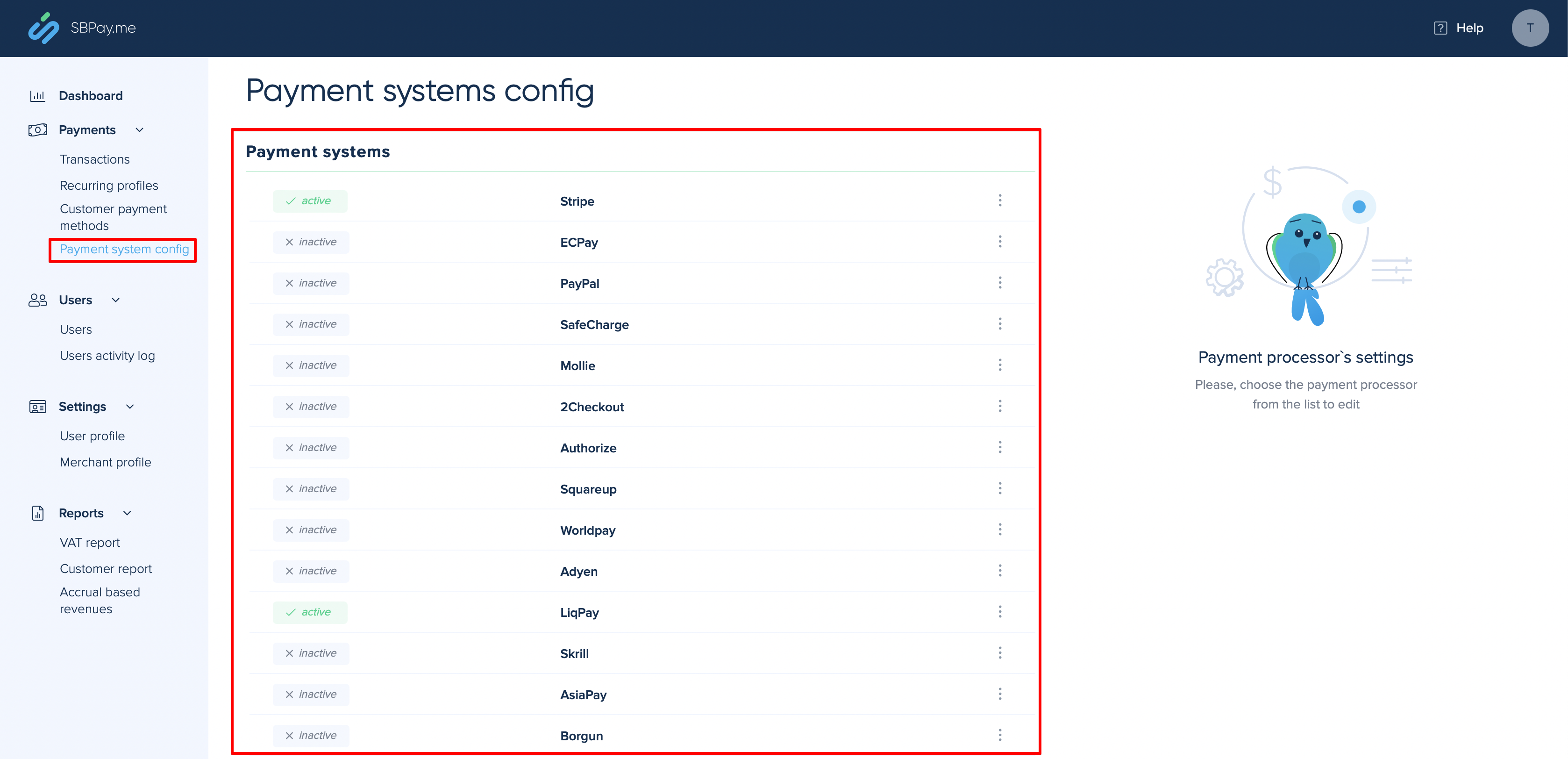
- 4. Перейдіть до налаштувань платіжної системи та додайте облікові дані платіжного шлюзу, який ви плануєте використовувати для онлайн-платежів.
- Якщо ви мали деякі дані платіжної системи до увімкнення інтеграції SBPay.me, вони могли бути скопійовані на бік SBPay.me, але в процесі оплати можуть бути деякі зміни, тому вам потрібно перевірити, чи всі налаштування додані для безперебійної роботи онлайн-платежів.
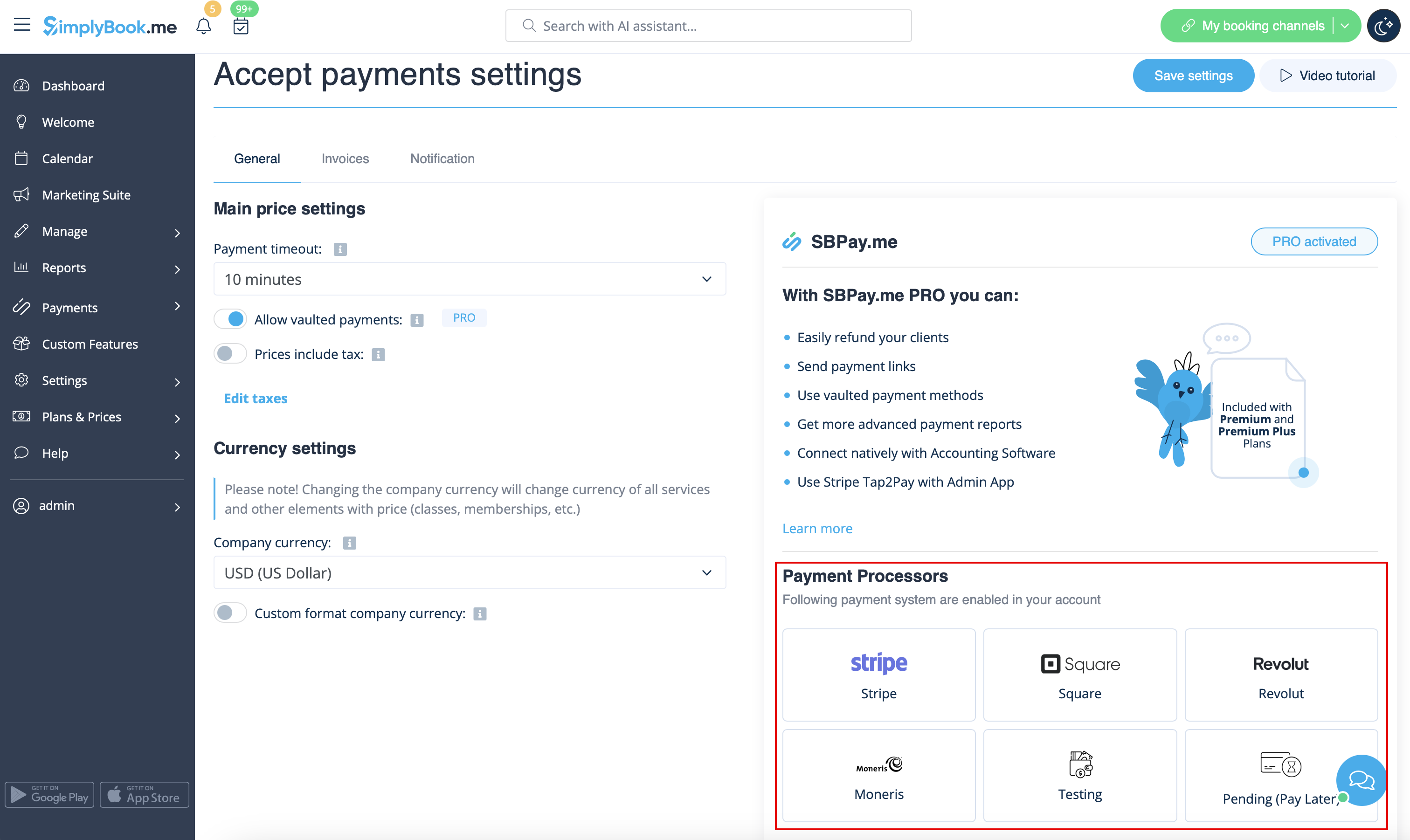
- 5. Після налаштування платіжних систем ви також зможете бачити активні системи на стороні SimplyBook.me.
- 6. Встановіть ціни на свої послуги, заняття, пакети, членство, подарункові картки, продукти або додаткові послуги в своєму обліковому записі SimplyBook.me, і ви готові отримувати онлайн-платежі.
Використання функцій версії PRO
Якщо у вашому обліковому записі SimplyBook.me ви маєте вищий рівень підписки, то версія PRO SBPay.me ввімкнена за замовчуванням, тому ви можете отримати доступ до переліку додаткових опцій, таких як збережені платежі, повернення коштів та посилання для оплати.
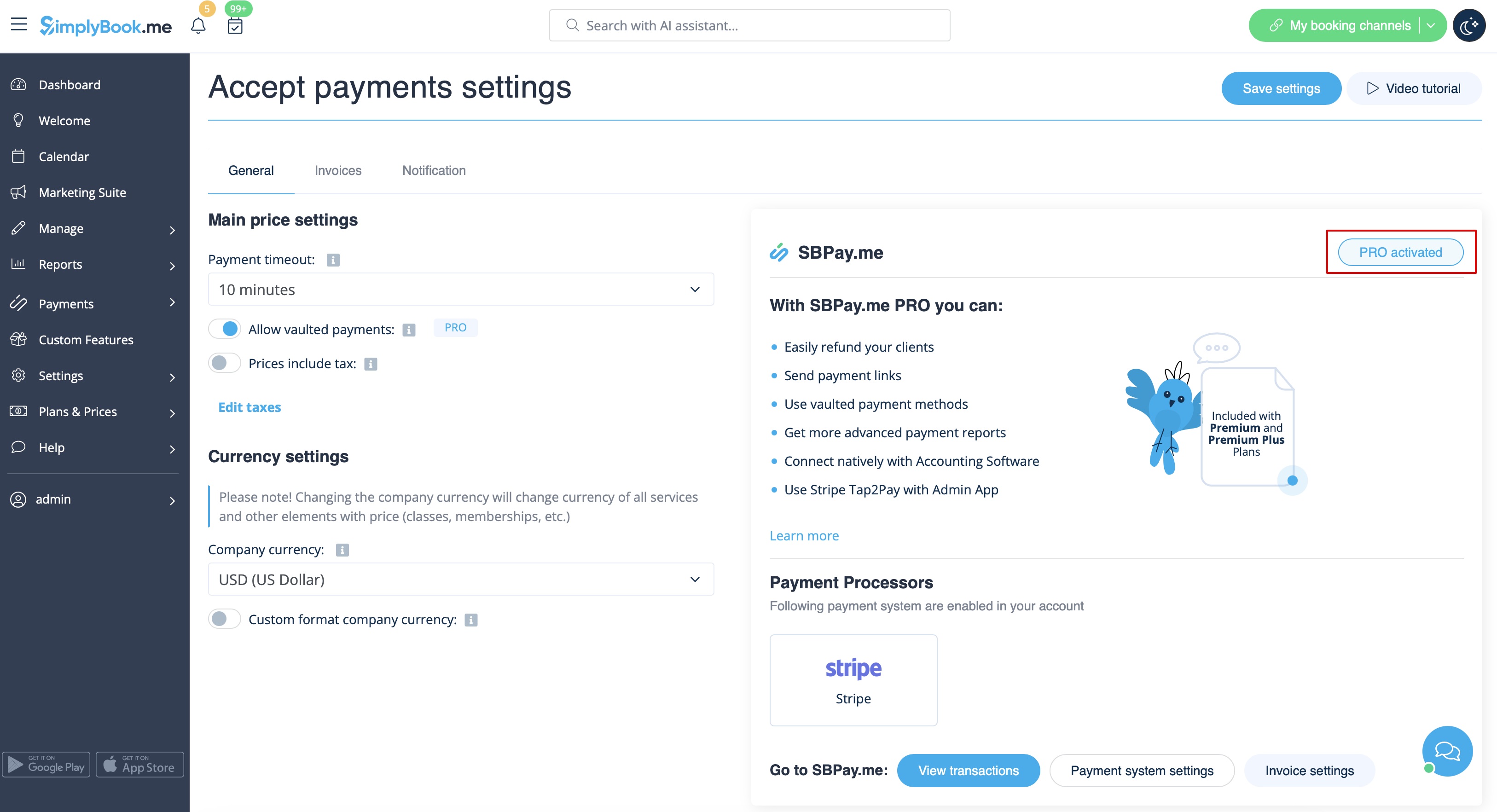
Якщо ви не плануєте використовувати додаткові опції, перелічені нижче, ви можете легко вимкнути версію «PRO», вимкнувши перемикач.
Збережені платежі
Зверніть увагу!
- Для використання цієї функції необхідно увімкнути спеціальну функцію «Вхід клієнта ».
- Не всі платіжні шлюзи підтримують цю функцію. Перевірте наявність такої опції в таблиці та/або зв'яжіться зі службою підтримки вашого платіжного шлюзу, оскільки може знадобитися деяке налаштування з їхнього боку.
- 1. Увімкніть опцію «Дозволити збережені платежі» на сторінці налаштувань «Приймати платежі ».
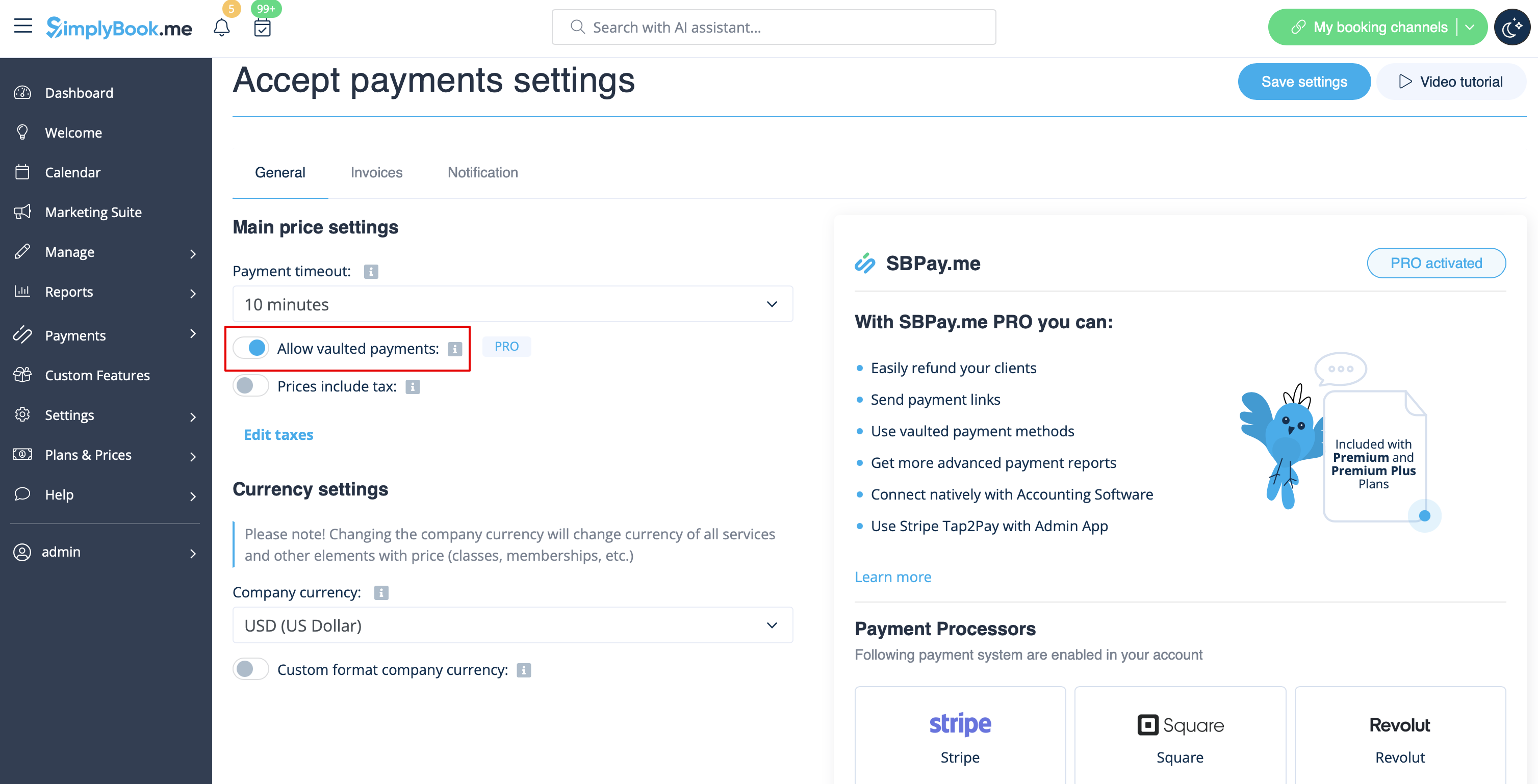
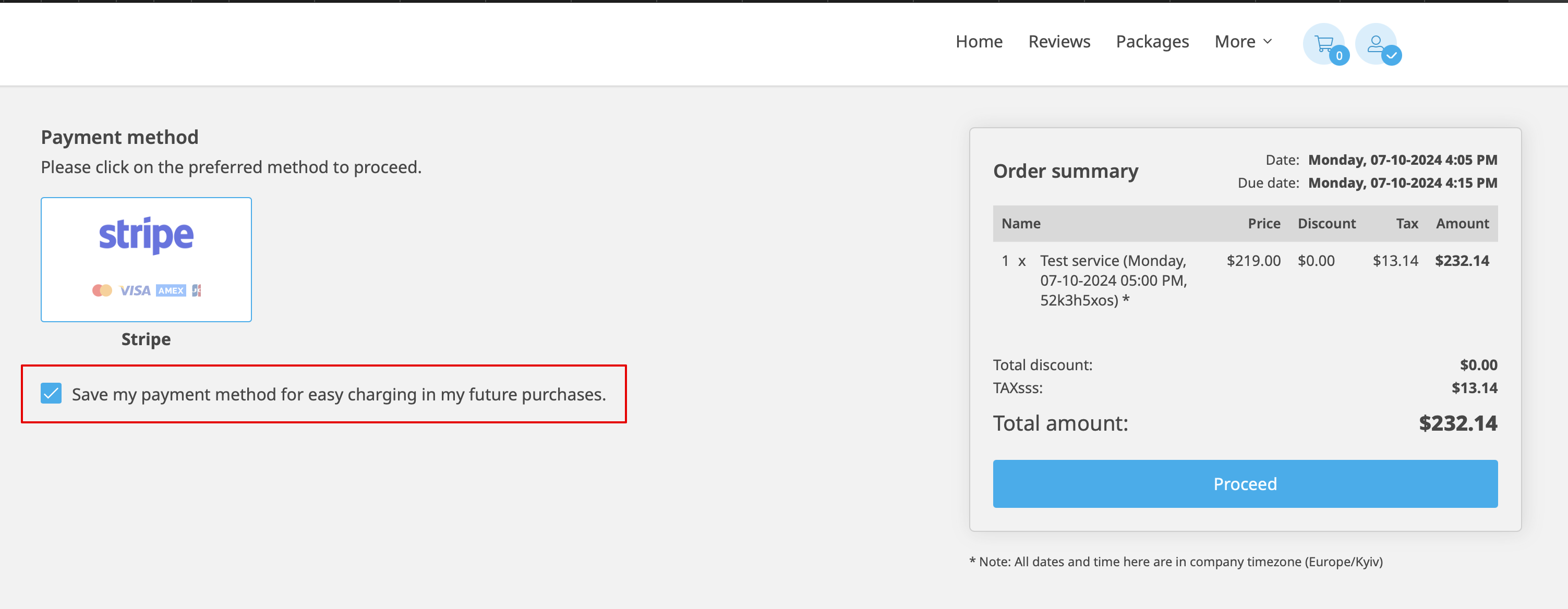
- 2. В результаті клієнт зможе встановити прапорець «Зберегти мій спосіб оплати для зручності оплати майбутніх покупок» під час оформлення замовлення на веб-сайті бронювання, і його платіжні реквізити будуть додані до профілю клієнта.
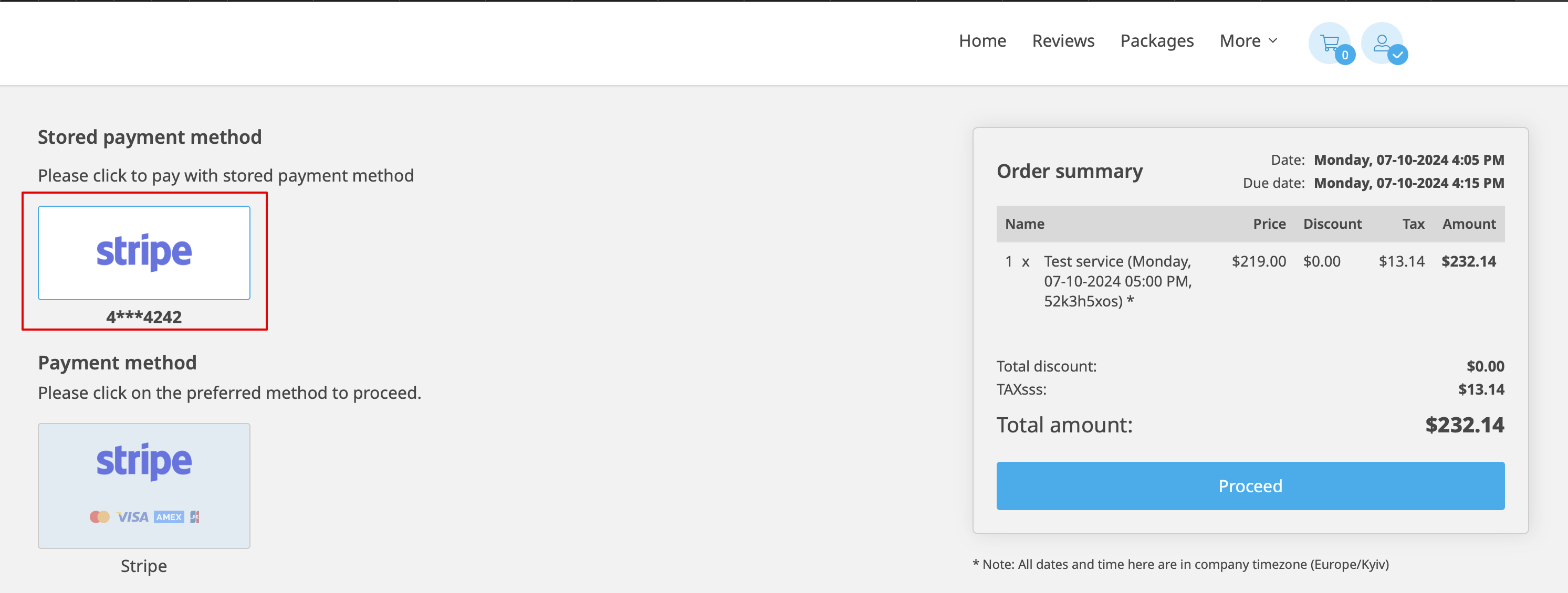
- 3. Під час наступної покупки або бронювання на стороні клієнта він/вона може вирішити, чи підтверджувати замовлення за допомогою вже збереженого способу оплати, чи вибрати новий варіант.
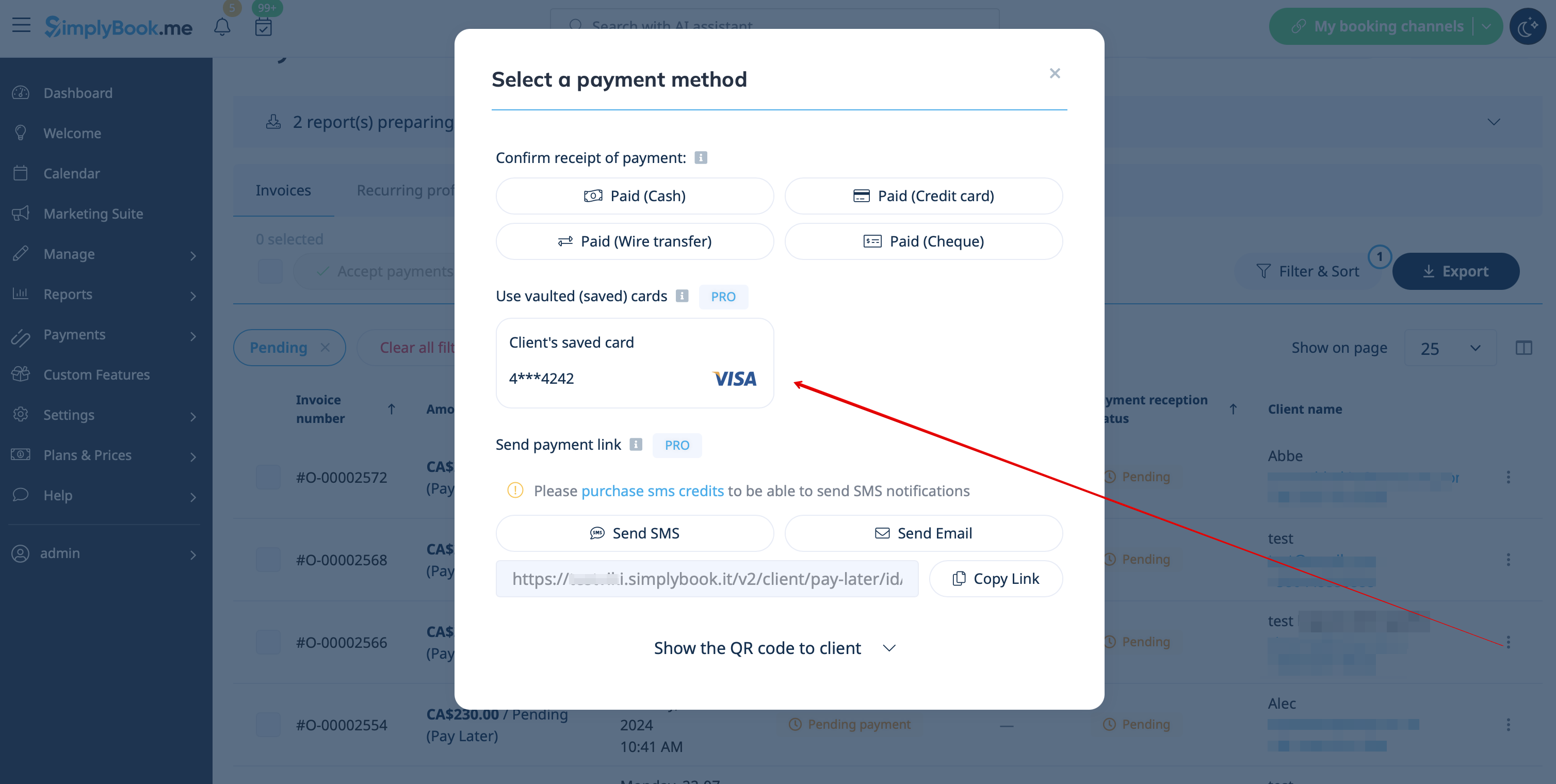
- 4. Під час затвердження оплати на стороні адміністратора у звіті про платіжні операції або в управлінні продажами в інтерфейсі POS ви також зможете використовувати збережений спосіб оплати клієнта.

Посилання для оплати
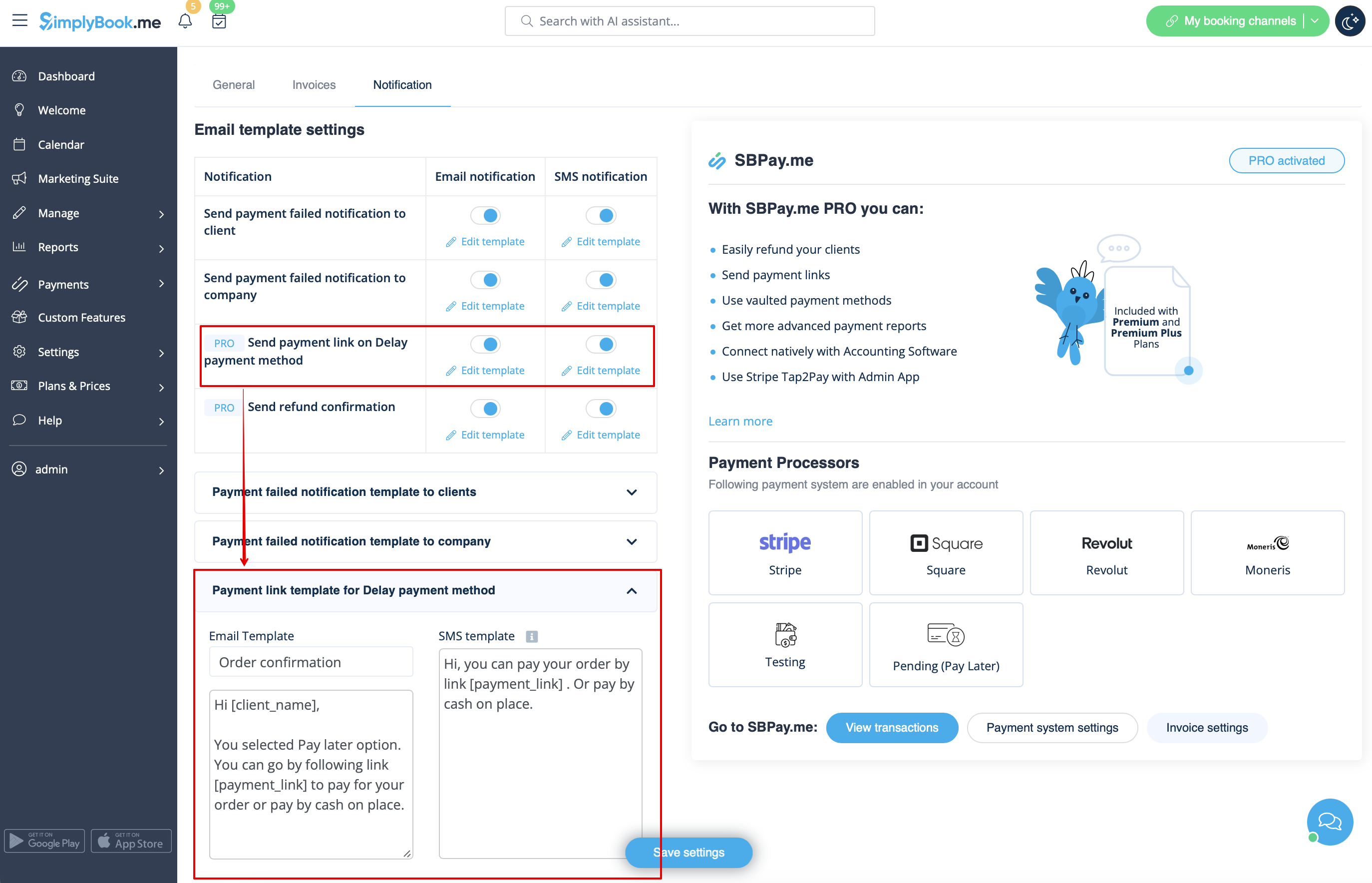
- 1. Увімкніть опцію «Надіслати посилання для оплати» у способі оплати «Відкладена оплата» в налаштуваннях функції «Приймати оплату», у блоці «Налаштування шаблону електронного листа », та налаштуйте шаблон відповідно до своїх потреб.
- Не забудьте додати змінну [payment_link], щоб клієнт міг легко перейти до оплати.
- 2. Після створення замовлення з боку адміністратора або з інтерфейсу POS із обраним способом оплати «Оплатити пізніше», або якщо клієнт вибирає «Оплатити пізніше» на етапі оформлення замовлення на веб-сайті бронювання, система автоматично надішле електронний лист/SMS із посиланням для оплати продажу (у цьому випадку також можна використовувати збережені способи оплати).
- 3. Ви також можете ініціювати надсилання посилання для оплати з звіту про платіжні операції або інтерфейсу POS або просто скопіювати посилання для оплати за конкретним замовленням і надіслати його клієнту, використовуючи власні канали комунікації.
- Крім того, якщо клієнт знаходиться у вас, ви можете показати йому QR-код, який він зможе відсканувати камерою свого телефону і перейти на сторінку оплати для завершення замовлення. Його можна знайти в розділі «Звіти» -> «Платіжні операції» -> «Отримати оплату».
Прості мобільні платежі з додатку: відеоінструкція
Refunds
It may happen that you need to return the money back to your customer due to some reason and now it is possible to easily manage such cases with SBPay.me PRO integration.
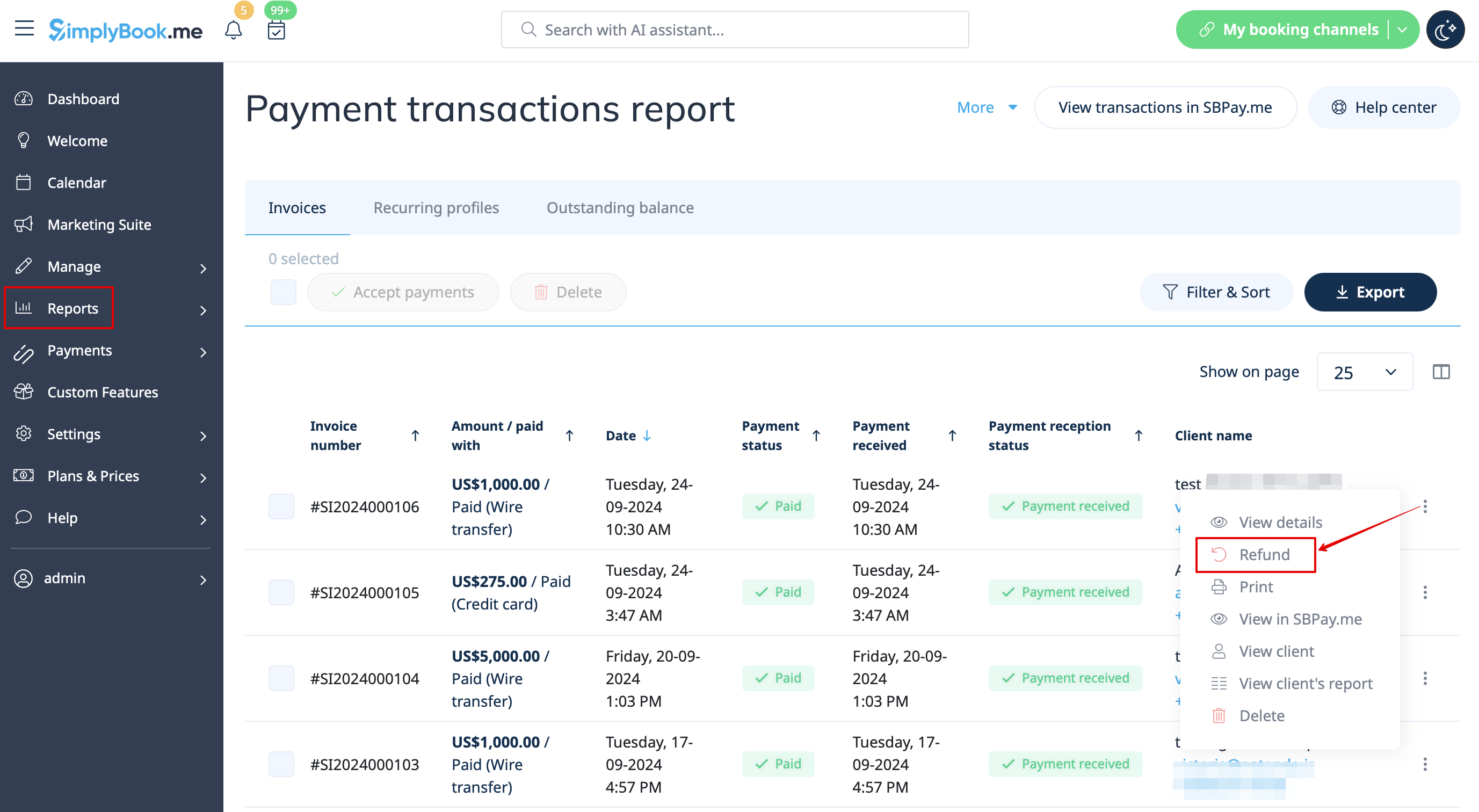
- 1. After you activate SBPay.me integration in your SimplyBook.me account you can simply navigate to Reports -> Payment transactions -> find the necessary invoice -> click on Actions and select Refund from the drop down menu. Confirm the action and the refund will be automatically made to the corresponding client's account.
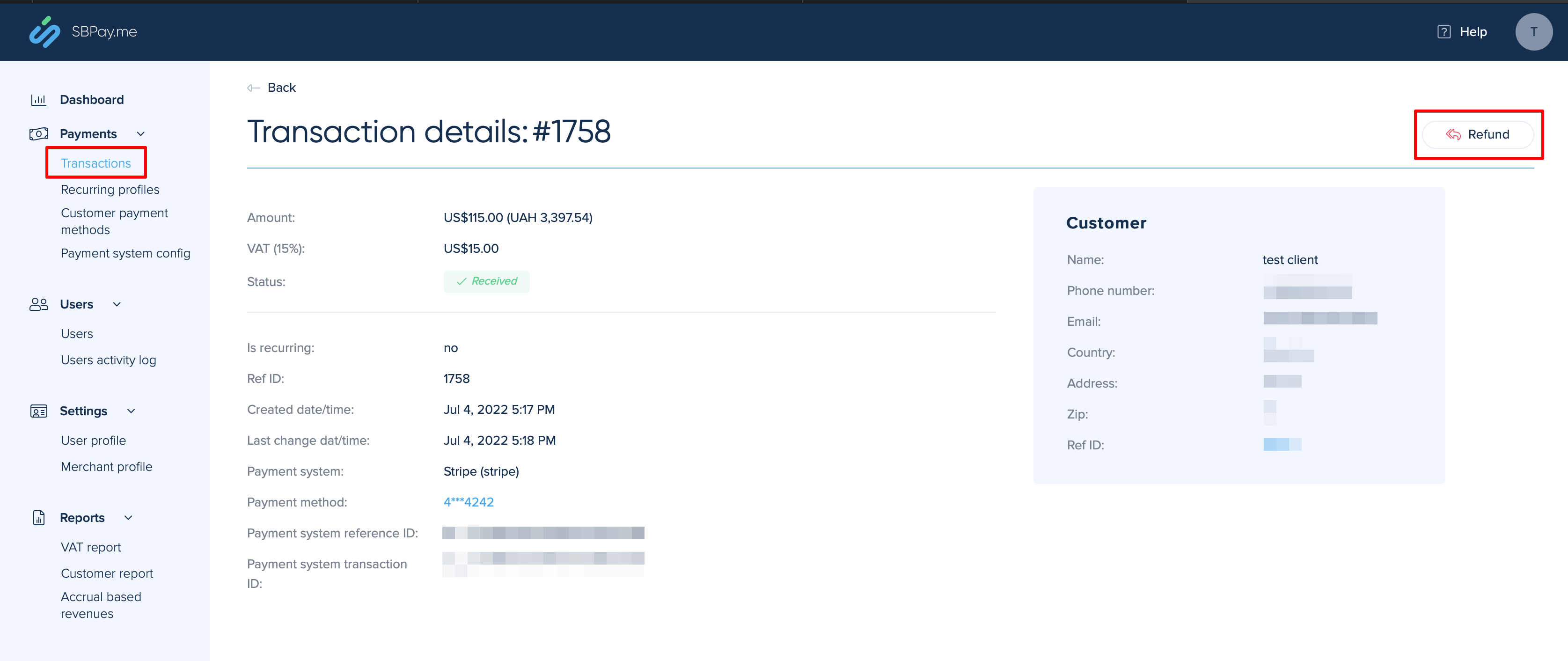
- 2. Or you can go directly to the SBPay.me interface -> Transactions -> open the necessary record and select Refund.
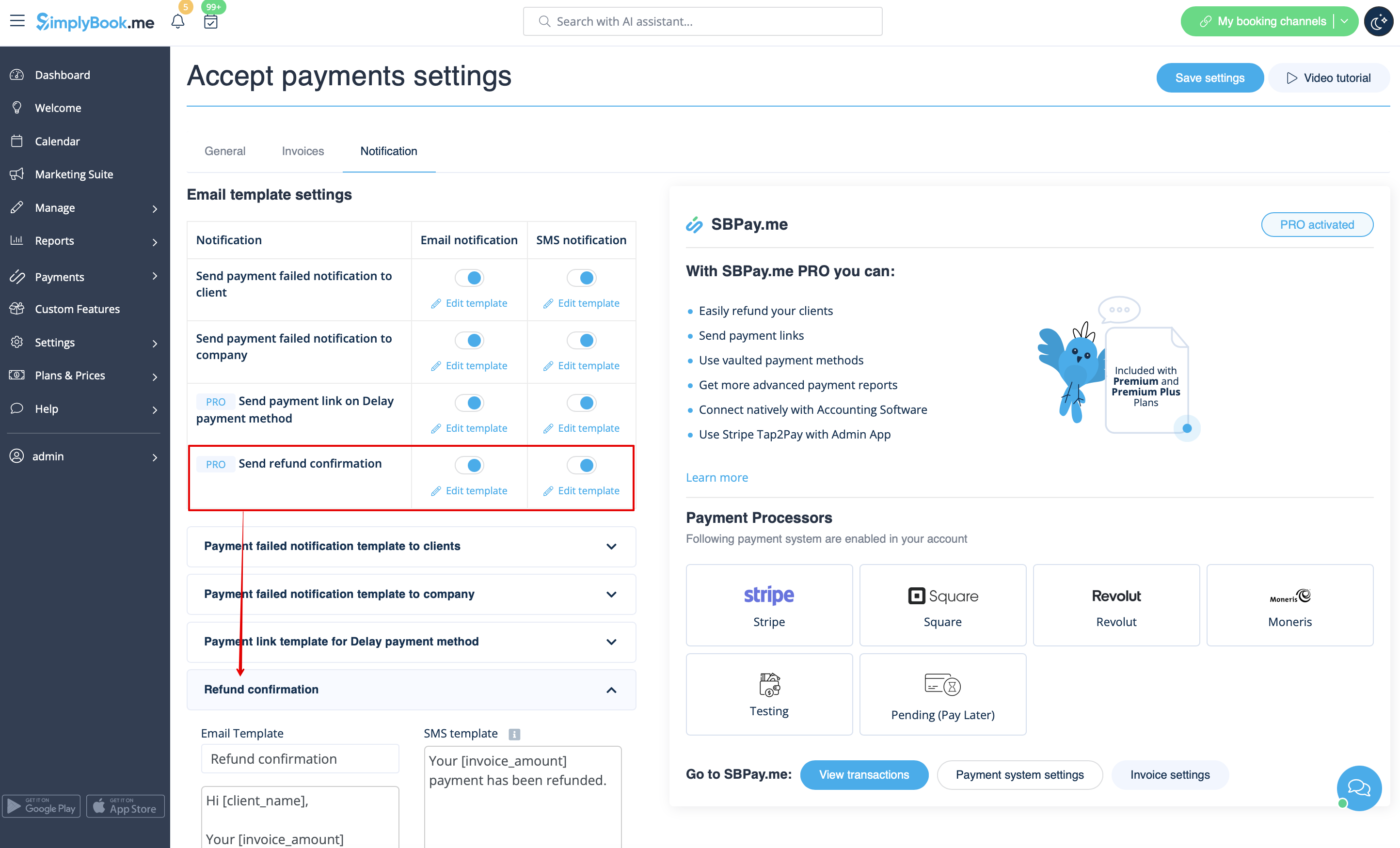
- 3. In the Accept payments custom feature settings you can also enable Send refund confirmation option and adjust the templates to automatically notify your clients via email and/or sms about the refunds.
SBPay.me Invoices
You can now easily adjust the invoices settings to your needs and send them to your customers after any purchase.
- How to use
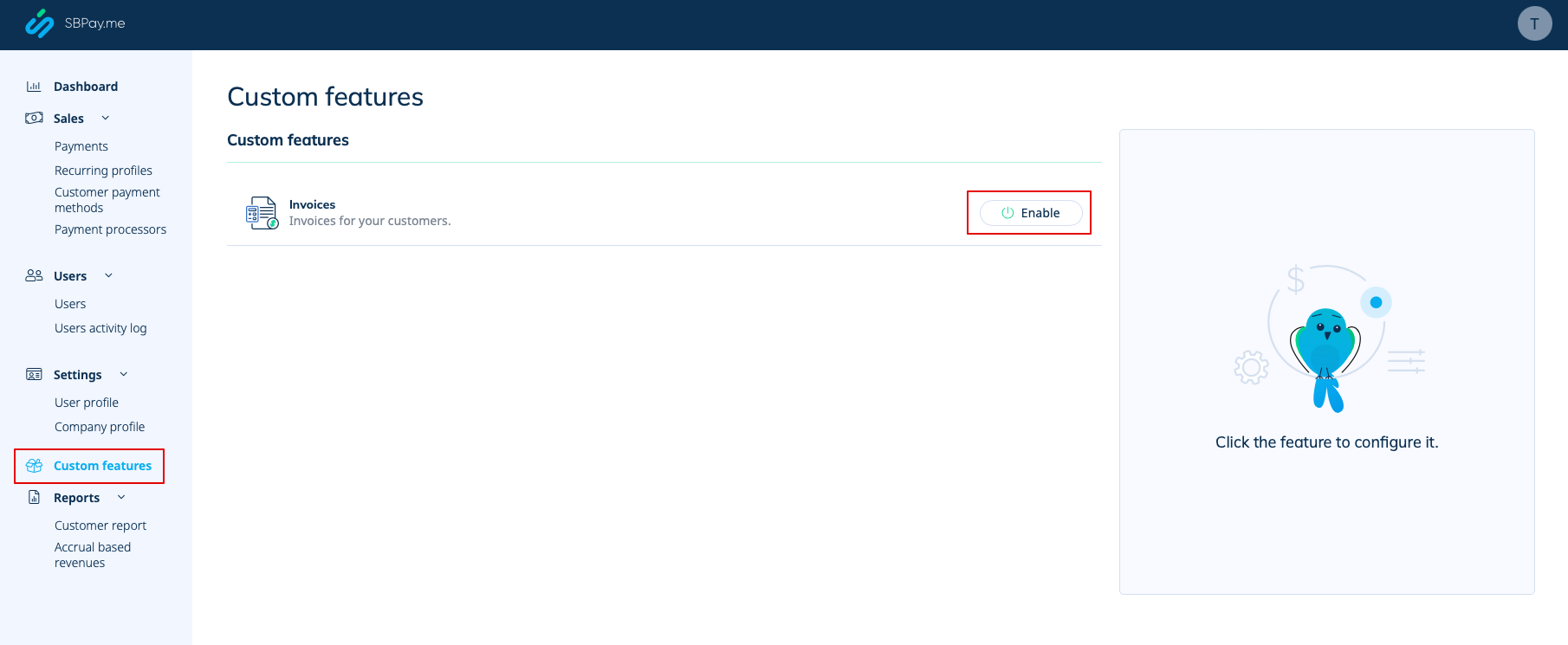
- 1. Enable the corresponding option on your "Custom features" page.
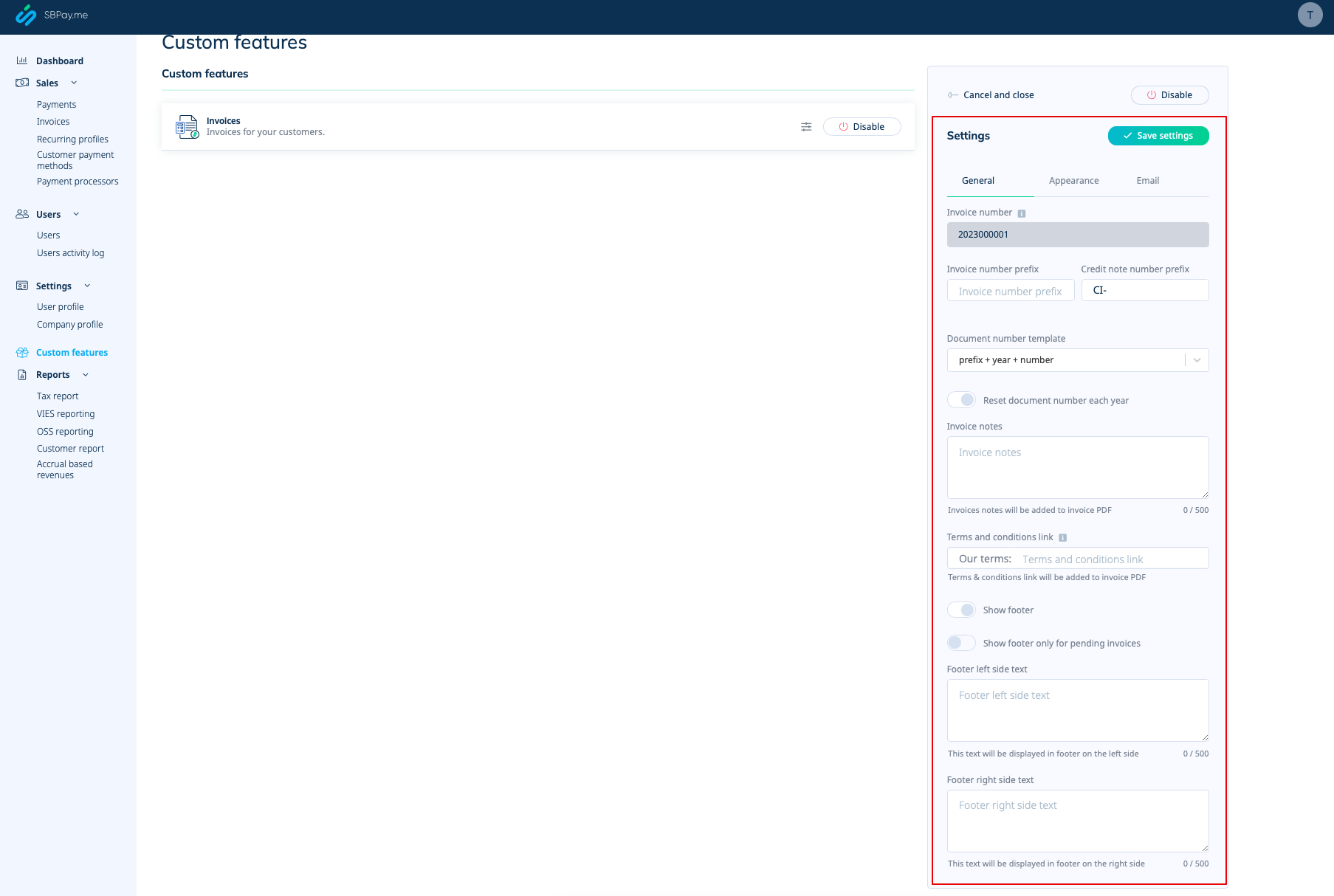
- 2. Adjust the general settings to your needs: the invoice and credit note numbering format, add notes, link to your Terms and Conditions and footer information if necessary.
- 3. Set the desired look in "Appearance" tab, upload your company logo.

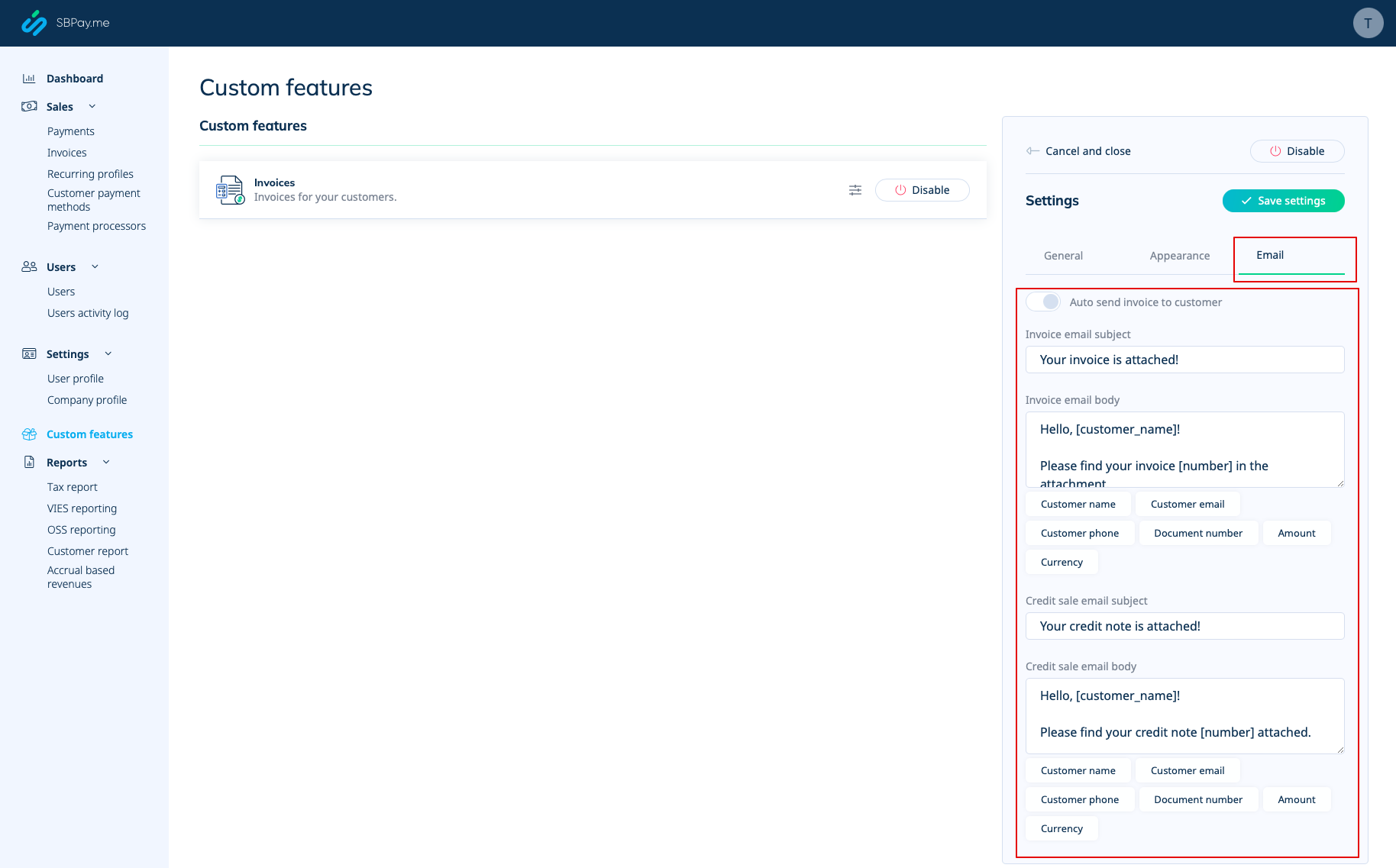
- 4. Switch to the third, "Email", tab and set the notifications templates. You can use several variables mentioned below the form. save your settings.
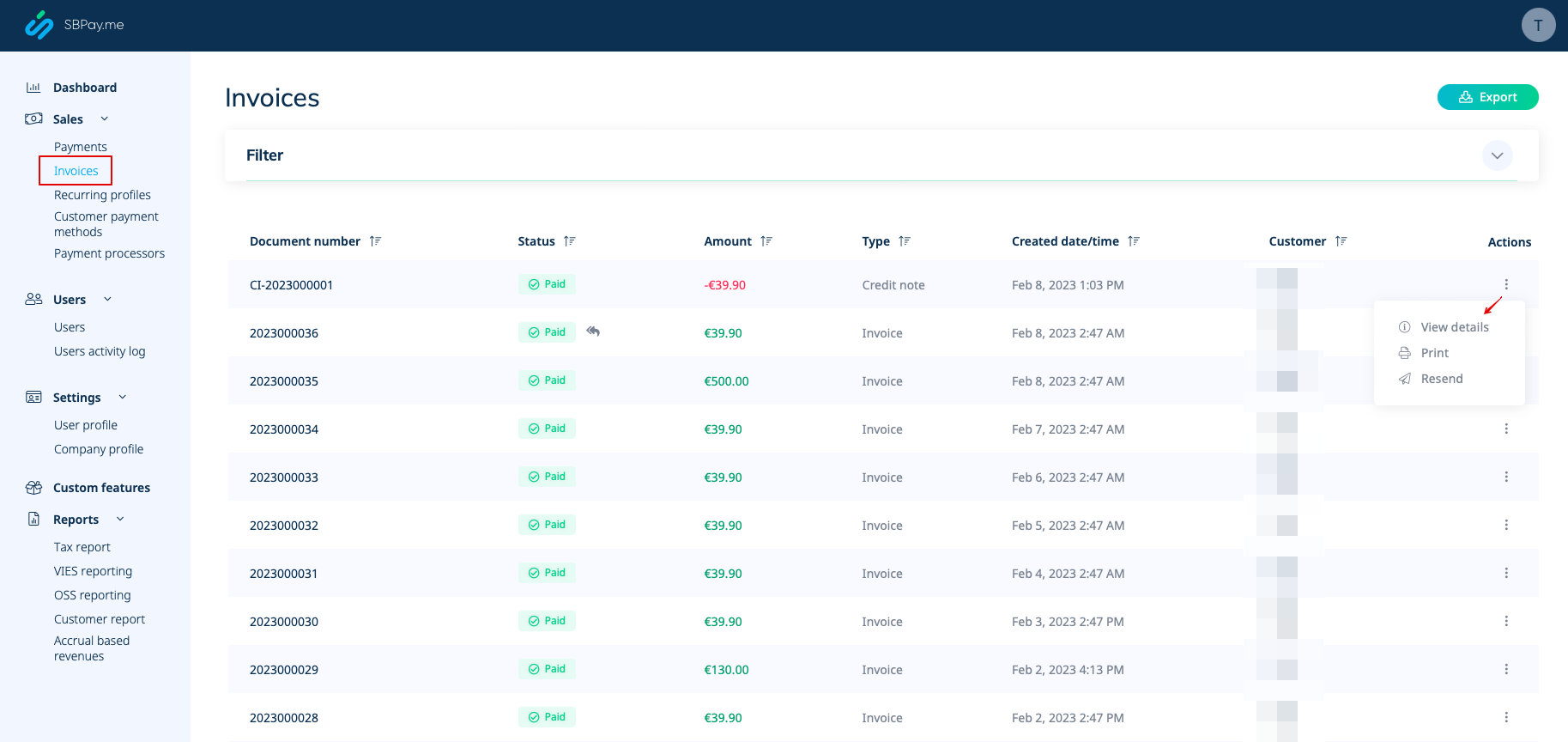
- 5. In the Sales -> Invoices you can see the list of created invoices and credits notes. You can resend them to the clients when needed, issue credit notes, print or simply view the details.
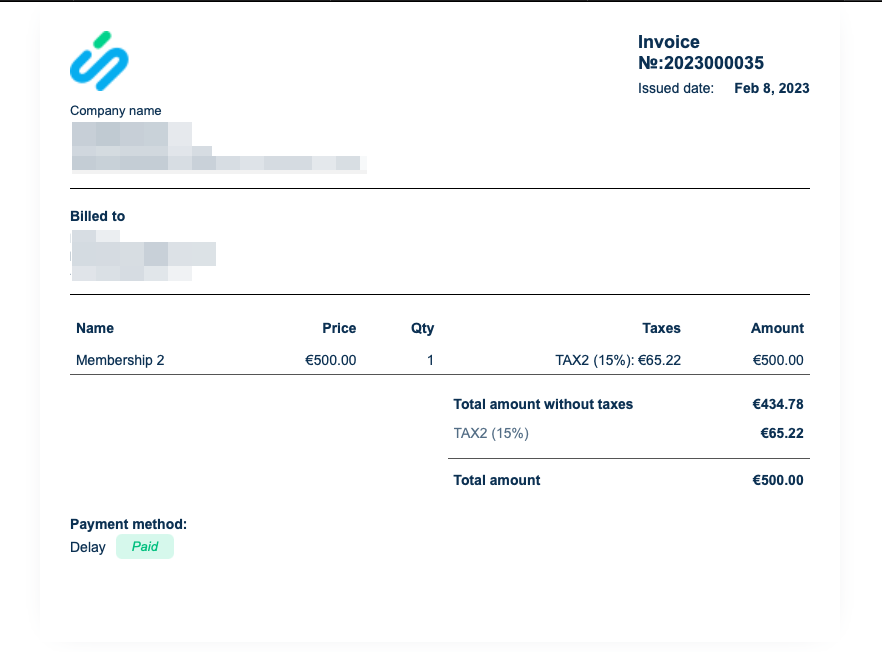
- 6. Here is the example of how print invoice version can look like.
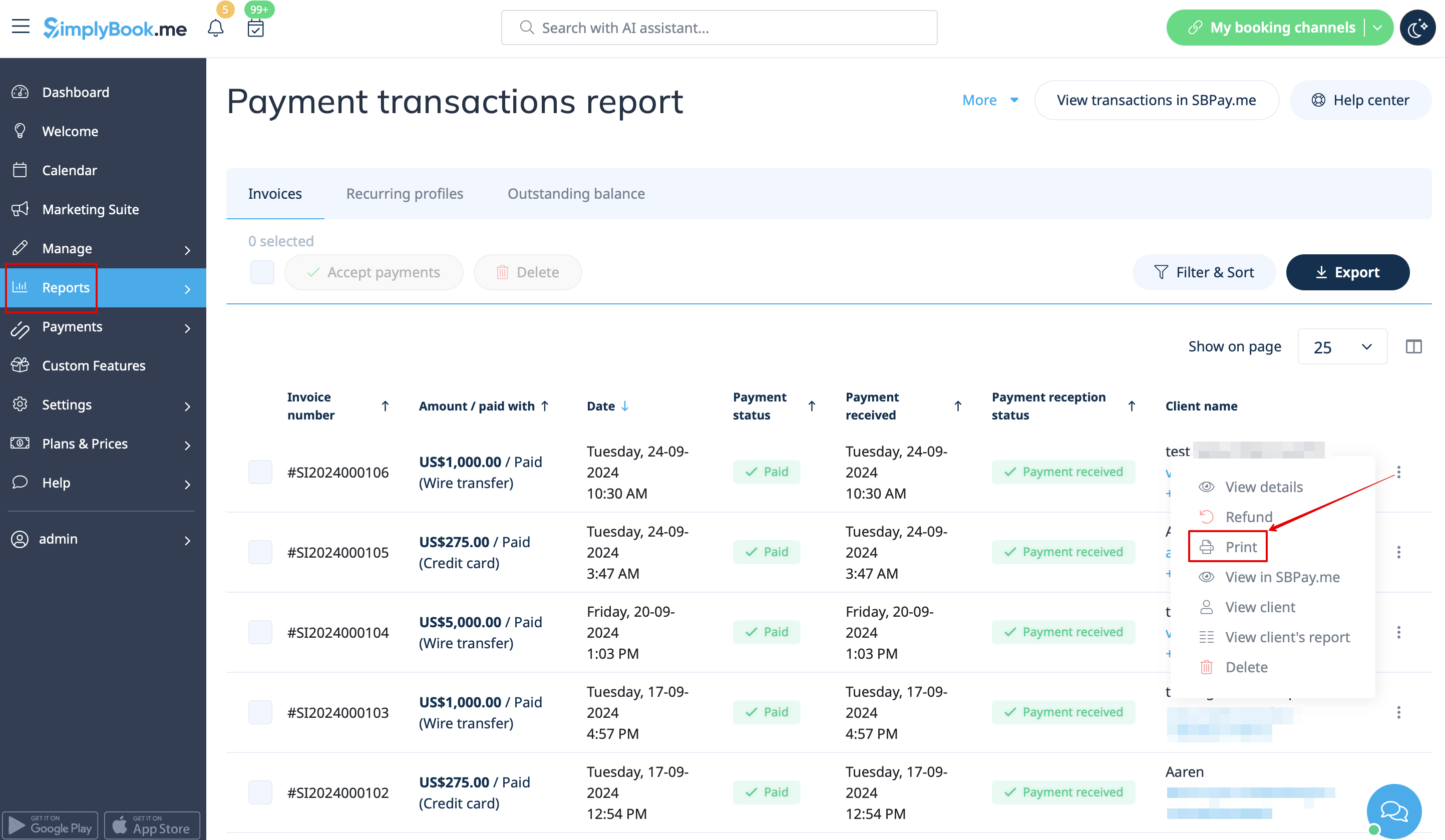
- 7. You can also print the invoices directly from the SimplyBook.me system, Reports -> Payment transactions, by selecting the corresponding action per record.
Please note! Importing invoices from external platforms directly into the system is not supported. However, SimplyBook.me offers integration options with various accounting software, including Xero, QuickBooks, and FreshBooks. You can efficiently manage your invoices within your preferred accounting system.
SBPay.me Reports
SBPay.me is just starting but already has several useful reports that you can use to track your payments:
- 1. Dashboard - contains currencies, revenues, payment systems and tags charts.
- 2. Payments - allows to view, confirm or refund orders.
- 3. Invoices - appears when the corresponding custom feature is enabled and allows to view, resend invoices, issue credit notes.
- 4. Recurring profiles - contains the information on memberships recurring profiles. You can easily view, prolong or cancel profiles on that page.
- 5. Customers payment methods - allows you to view the list of saved payment methods of your clients, check the list of related payments and disable the profiles if necessary.
- 6. Tax report - allows to see a list of all your sales within each country (if your sales are in more than one country) and the tax amounts as well as total count of transactions
- 7. VIES report - The purpose of a VIES (VAT Information Exchange System) tax report is to ensure compliance with EU VAT regulations by enabling businesses to report and verify cross-border transactions within the European Union.This report is especially important for businesses engaged in B2B cross-border trade within the EU. This report shows you a list of your customers, including their contact details, their tax numbers, their residence and the amount of sales to each of them.
- 8. OSS report - The purpose of an OSS (One Stop Shop) tax report is to simplify VAT reporting for businesses that sell goods or services to customers in multiple EU countries. It allows businesses to manage their VAT obligations in one place, avoiding the need to register for VAT in every country where they sell. The OSS report is particularly useful for e-commerce businesses and service providers who sell to customers in multiple EU countries. This report shows you the total sales and taxed amount within each of the countries you sell to, the VAT tax rate in each of the countries as well as total transactions counts in each country.
- 9. Customer report - shows you a table including name of each customer, their contact details, when t hey became your clients, count of succesful payments, number of error payments, when they made their last purchase and their last payment status (received, pending, error). The report also allows you to select a specific client and see all the concerning details.
- 10. Accrual based revenue - is related to the revenue earned/recognized by a business for which the invoice is yet to be billed to the customer.
- 11. Subscription Metrics - allows to track the trends of your recurring subscription customers. View graphs showing active customers, monthly sales trends, and a comparison of new customers versus those who have left.
- 12. Snowball MRR Report - is a detailed table showing trends in your recurring revenue. Easily see the number of active customers, new sign-ups, cancellations, and the total active recurring customers at the end of each period.
Create payment requests
Video tutorial
With just a few clicks, users can easily generate payment links that can be shared with their clients via email, sending the direct link or QR code. This feature enables business owners and individuals to easily collect payments for their goods or services, without the need for a website or an online store.
In addition, it allows users to set up recurring payments, so that they can automatically charge their clients on a regular basis. This is a useful feature for businesses that offer subscription-based services or recurring billing.
Users can also choose from a wide selection of payment processors to be used for payments or to choose previously saved payment method, making it easy for returning customers to pay for their purchases quickly and securely.
For businesses that need to keep track of their payments, SBPay.me offers the ability to list detailed descriptions of sale items, including any additional taxes or discounts. This feature ensures that users can easily monitor their sales and keep accurate records.
Finally, SBPay.me allows users to tag payments so that they can group them when creating reports. This feature provides an organized way to manage payment data and generate comprehensive reports. Overall, SBPay.me is a powerful payment system that provides a simple, yet effective way to manage payments and increase revenue.
More features coming!
