Created page with "<br><br> За замовчуванням кількість осіб, які можуть відвідати клас, встановлена на 1, але ви можете будь-коли змінити цю кількість відповідно до своїх потреб, вибравши вкладку «Постачальник класу» та вказавши там бажану кількість. Не забудьте зберегти налаштува..." |
Created page with "<br><br> Це також легко. ;) Просто виберіть вкладку «Розклад занять» і встановіть бажаний час. Пересуньте повзунки, щоб налаштувати доступний час, і використовуйте File:Remove breaktime3.png File: Add breaktime1.png та File:Remove breaktime3.png щоб..." |
||
| Line 74: | Line 74: | ||
<br><br> | <br><br> | ||
< | <span id="How_to_sell_classes_memberships?"></span> | ||
=== | === Як продавати абонементи на класи? === | ||
<br><br> | <br><br> | ||
Хочете надати своїм клієнтам можливість придбати членство та замовити сесії пізніше, коли вони забажають?<br> | |||
[[Special:MyLanguage/Custom_Features#Membership | Membership]] | [[Special:MyLanguage/Custom_Features#Membership | Спеціальна]] функція [[Special:MyLanguage/Custom_Features#Membership | членства]] — це рішення! Перейдіть на вкладку «Входить до членства» і ввімкніть цю опцію. | ||
[[File:Enable memberships in classes tab redesigned.png|1200px | center|link=https://help.simplybook.me/images/5/57/Enable_memberships_in_classes_tab_redesigned.png]] | [[File:Enable memberships in classes tab redesigned.png|1200px | center|link=https://help.simplybook.me/images/5/57/Enable_memberships_in_classes_tab_redesigned.png]] | ||
<br><br> | <br><br> | ||
:'' | :''Зверніть увагу, що [[Special:MyLanguage/Custom_Features#Client_Login | спеціальні]] функції [[Special:MyLanguage/Custom_Features#Accept_Payments | «Приймати платежі» та]] [[Special:MyLanguage/Custom_Features#Client_Login | «Вхід клієнта»]] також будуть ввімкнені.'' | ||
Створіть членства, натиснувши кнопку «+», і приєднайте їх до потрібних класів, встановивши відповідні прапорці. | |||
[[File:Connect or create membership redesigned.png|1200px | center|link=https://help.simplybook.me/images/7/76/Connect_or_create_membership_redesigned.png]] | [[File:Connect or create membership redesigned.png|1200px | center|link=https://help.simplybook.me/images/7/76/Connect_or_create_membership_redesigned.png]] | ||
<br><br> | <br><br> | ||
[https://vimeo.com/236888588 | [https://vimeo.com/236888588 Тут ви] можете переглянути відеоінструкцію про те, як створювати класи та пов'язувати їх із членствами. | ||
<br><br> | <br><br> | ||
< | <span id="Need_different_schedules_for_each_class/event?"></span> | ||
=== | === Потрібні різні графіки для кожного класу/події? === | ||
<br><br> | <br><br> | ||
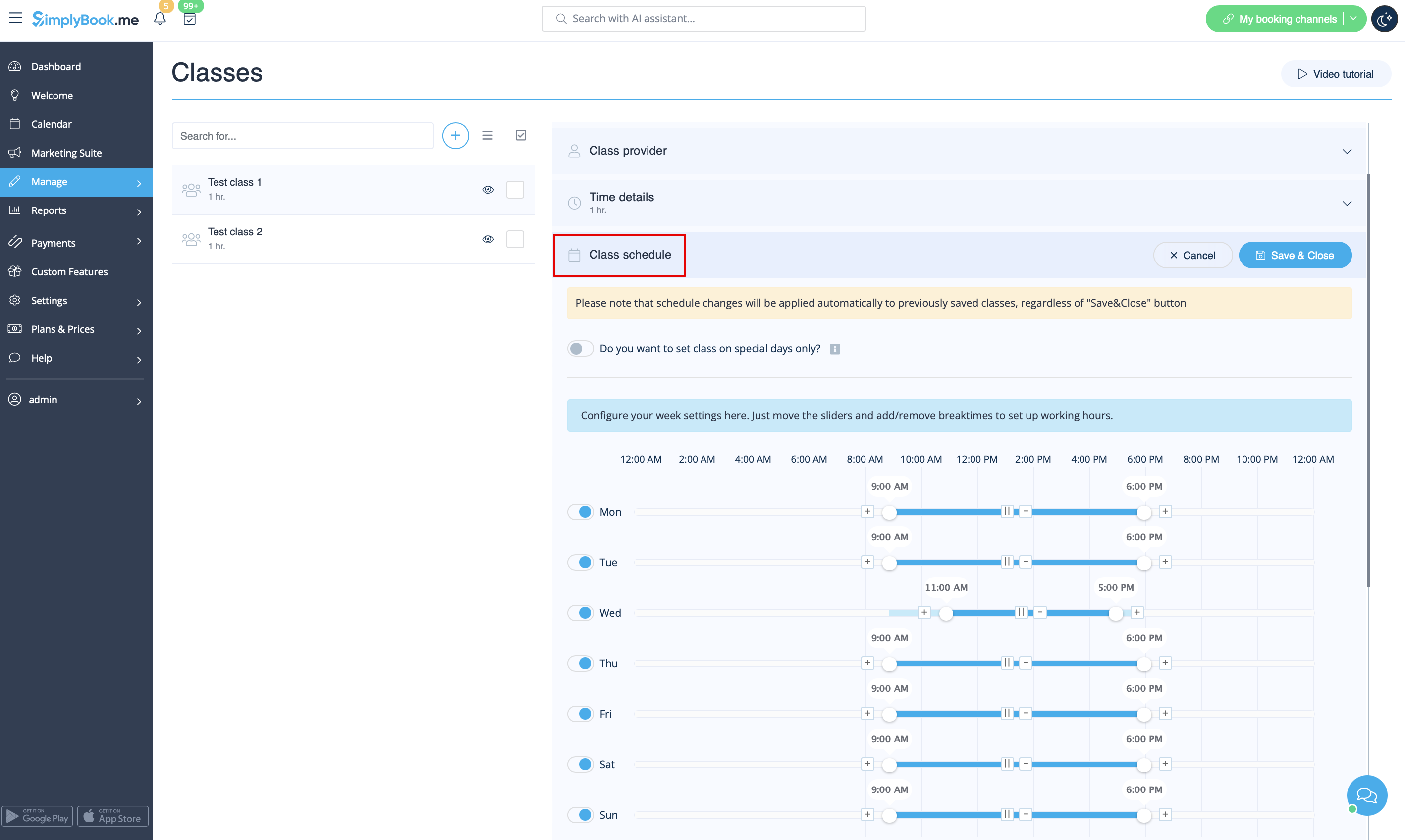
Це також легко. ;) Просто виберіть вкладку «Розклад занять» і встановіть бажаний час. | |||
Пересуньте повзунки, щоб налаштувати доступний час, і використовуйте [[File:Remove breaktime3.png|File:Remove breaktime3.png]] [[File:Add breaktime1.png|File: Add breaktime1.png]] та [[File:Remove breaktime3.png|File:Remove breaktime3.png]] щоб додати/видалити перерви. | |||
[[File:Class schedule path redesigned.png|1200px | center|link=https://help.simplybook.me/images/d/d6/Class_schedule_path_redesigned.png]] | [[File:Class schedule path redesigned.png|1200px | center|link=https://help.simplybook.me/images/d/d6/Class_schedule_path_redesigned.png]] | ||
<br><br> | <br><br> | ||
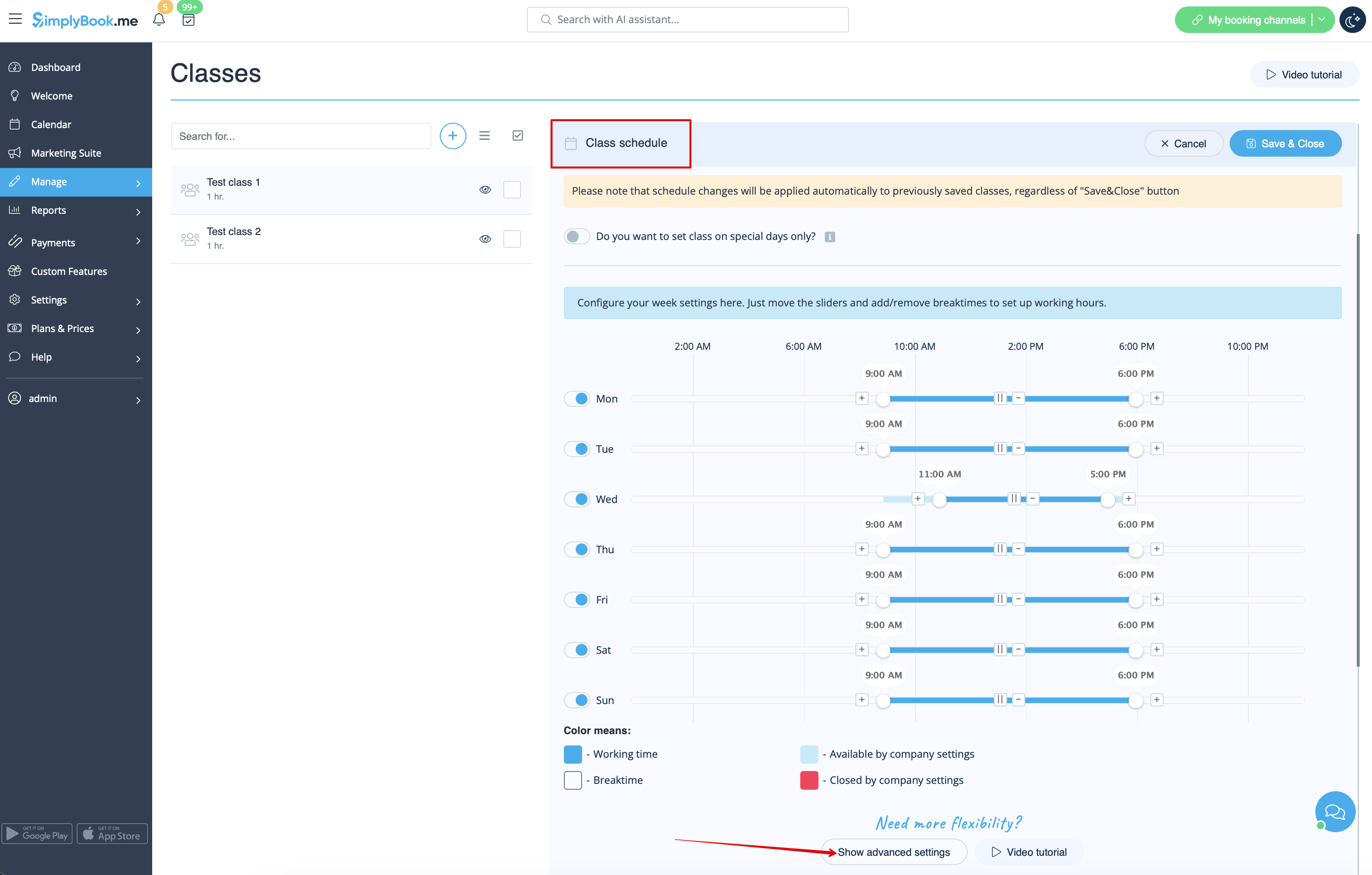
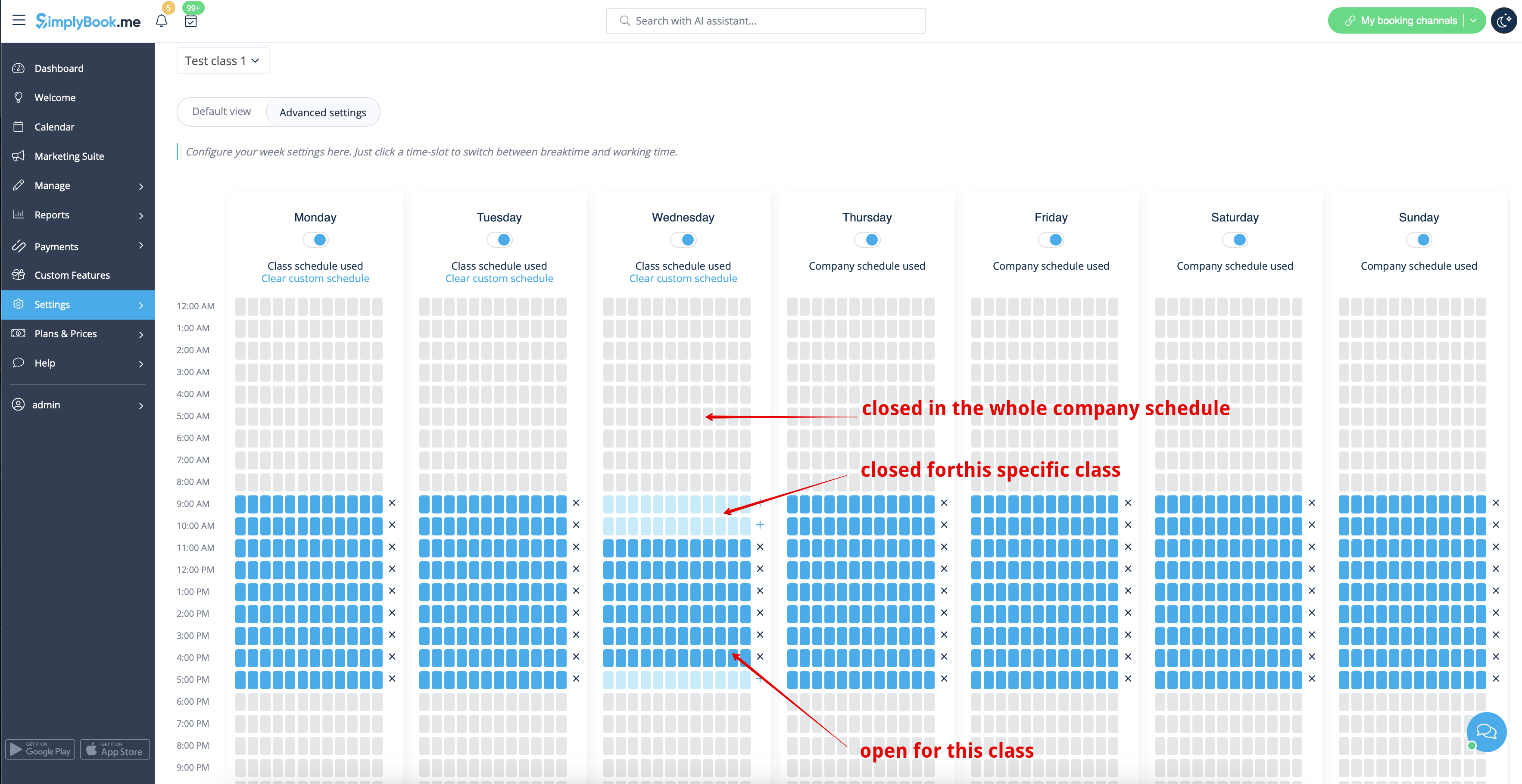
Якщо вам потрібно використовувати невеликі інтервали в розкладі занять, натисніть кнопку «Показати додаткові налаштування» і натисніть на слоти, щоб відкрити або закрити їх<br>(яскраво-синій колір означає, що час відкритий, світло-синій — закритий) | |||
[[File:Advenced schedule settings classes redesigned.png|1200px | center|link=https://help.simplybook.me/images/1/12/Advenced_schedule_settings_classes_redesigned.png]] | [[File:Advenced schedule settings classes redesigned.png|1200px | center|link=https://help.simplybook.me/images/1/12/Advenced_schedule_settings_classes_redesigned.png]] | ||
<br><br> | <br><br> | ||
[[File:Class advanced settings explanation redesigned.png|1200px | center|link=https://help.simplybook.me/images/d/da/Class_advanced_settings_explanation_redesigned.png]] | [[File:Class advanced settings explanation redesigned.png|1200px | center|link=https://help.simplybook.me/images/d/da/Class_advanced_settings_explanation_redesigned.png]] | ||
<br><br> | <br><br> | ||
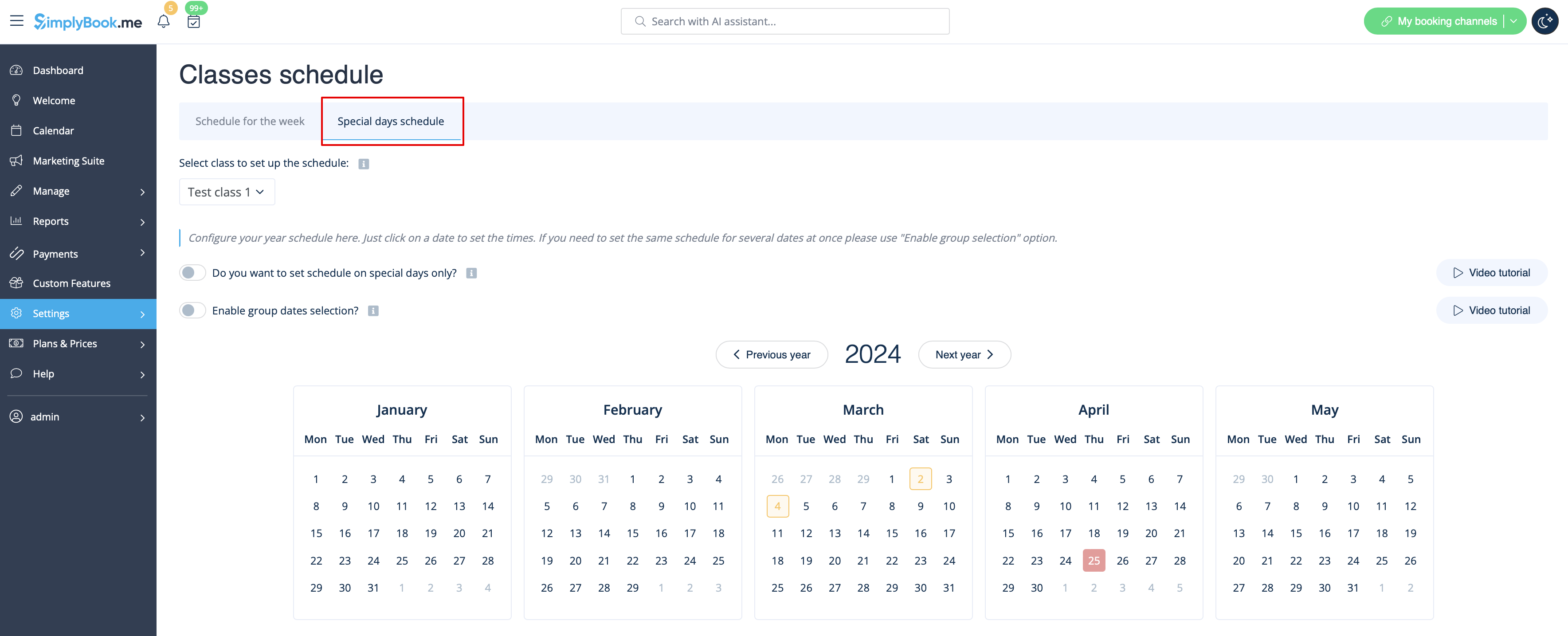
Якщо у розкладі занять є винятки для певних дат, скористайтеся вкладкою «Особливі дні», щоб встановити їх. | |||
[[File:Classes special days overview redesigned.png|1200px | center|link=https://help.simplybook.me/images/b/b9/Classes_special_days_overview_redesigned.png]] | [[File:Classes special days overview redesigned.png|1200px | center|link=https://help.simplybook.me/images/b/b9/Classes_special_days_overview_redesigned.png]] | ||
<br><br> | <br><br> | ||
''' | '''Потрібно, щоб заняття були доступні тільки в певні дати або запланувати подію?'''<br> | ||
Увімкніть опцію «Ви хочете встановити заняття тільки в особливі дні» і встановіть час для кожного дня за допомогою календаря, натискаючи на дати.<br> | |||
Або виберіть «Показати розширені налаштування», щоб переглянути календар на весь рік. | |||
[[File:Class special days only redesigned.png|1200px | center|link=https://help.simplybook.me/images/1/18/Class_special_days_only_redesigned.png]] | [[File:Class special days only redesigned.png|1200px | center|link=https://help.simplybook.me/images/1/18/Class_special_days_only_redesigned.png]] | ||
<br><br> | <br><br> | ||
''' | '''Потрібно встановити однаковий час для декількох дат одночасно?''' <br>Просто увімкніть «Увімкнути вибір груп дат», | ||
натисніть на необхідні дати та виберіть опцію «Налаштувати розклад», щоб керувати часом. <br>Очистіть вибір після налаштування часу. | |||
<br><br> | <br><br> | ||
:'' | :''Важлива примітка!'' Перед переходом до редагування доступного часу переконайтеся, що ви зберегли всі налаштування класу. | ||
<br><br> | <br><br> | ||
<div lang="en" dir="ltr" class="mw-content-ltr"> | <div lang="en" dir="ltr" class="mw-content-ltr"> | ||
Revision as of 14:31, 19 May 2025

Тепер SimplyBook.me пропонує нову опцію для планування занять та подій незалежно від виду вашого бізнесу. Нова функція дозволяє розмістити всі ваші заняття/події в окремому розділі, щоб ви ніколи не переплутали їх із простими послугами. Або ви можете використовувати лише інтерфейс класів/подій. Більше того, ця настроювана функція дозволяє мати майже всі необхідні налаштування для планування класів/подій на одній сторінці, що робить процес налаштування простим і швидким.
Відео-інструкція доступна 
Корисно перевірити Чи слід використовувати класи чи послуги
Щоб увімкнути опцію «Класи», перейдіть на сторінку «Настроювані функції», виберіть розділ «Пов'язані з бронюванням» і натисніть «Увімкнути» біля функції «Класи».

Як створити клас?
Перейдіть на сторінку «Управління//Класи» за допомогою меню зліва на сторінці адміністратора та натисніть на значок «+» у верхній частині. У правій частині сторінки з'явиться нове меню, яке дозволить вам додати назву класу/події, додати його опис, прикріпити гарне зображення та встановити ціну, якщо ви плануєте отримувати оплату за ваші класи/події онлайн.

Щоб встановити тривалість, виберіть вкладку «Деталі часу» і встановіть бажаний час.
Також можуть знадобитися:
- як створити послуги та постачальників;
- як змінити системний інтервал;
- буферний час;
- HTML-форматування для опису класу.
Як встановити кількість учасників на клас?
За замовчуванням кількість осіб, які можуть відвідати клас, встановлена на 1, але ви можете будь-коли змінити цю кількість відповідно до своїх потреб, вибравши вкладку «Постачальник класу» та вказавши там бажану кількість. Не забудьте зберегти налаштування. ;)
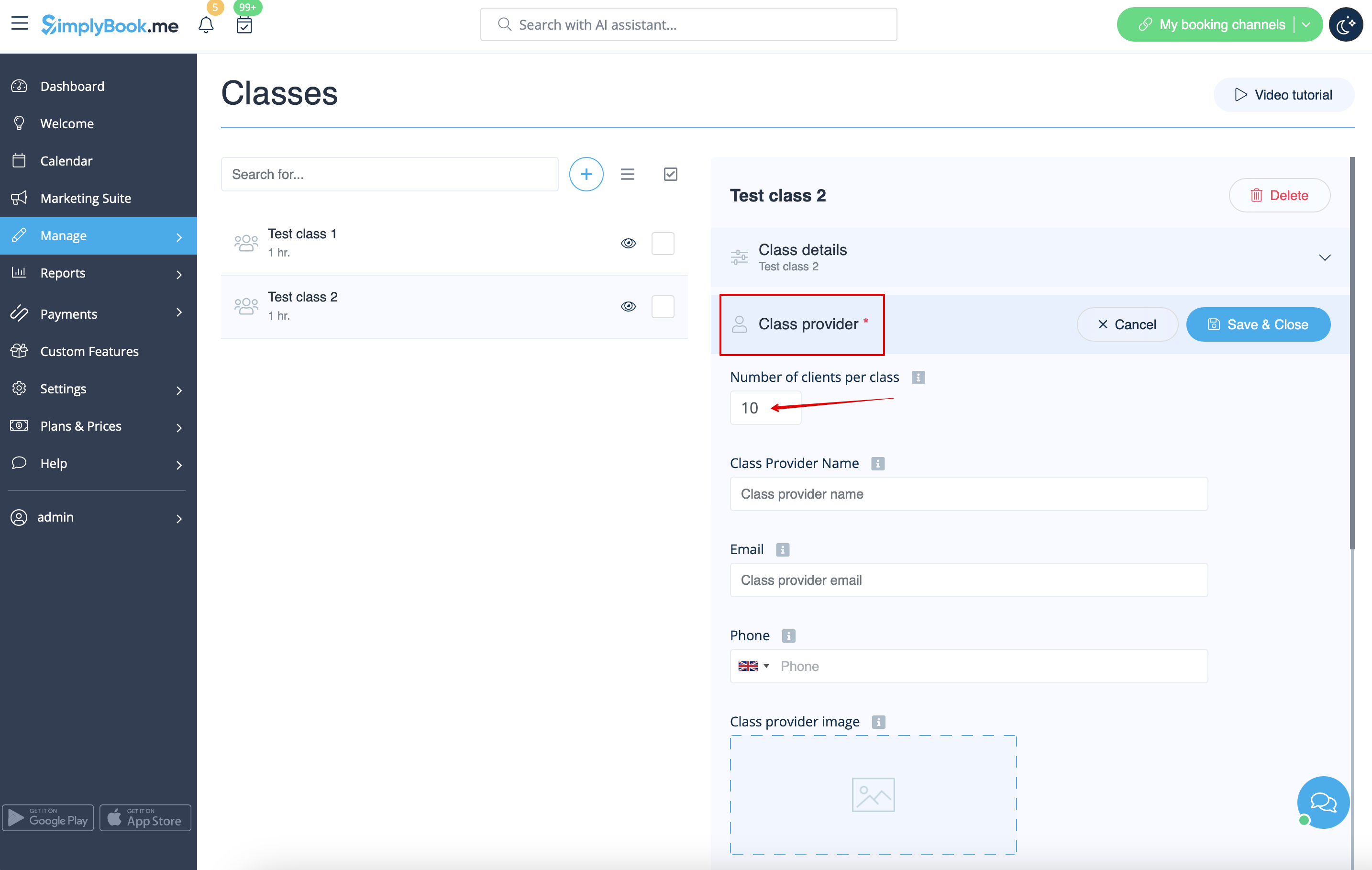
- Якщо вам потрібно змінити це налаштування на менше значення, але система не дозволяє цього зробити, перегляньте ці рішення.
Тут ви також можете змінити ім'я постачальника, яке буде відображатися на сторінці бронювання, оскільки за замовчуванням воно збігається з назвою класу.

Чи потрібно, щоб клас був повторюваним?
Увімкніть «Зробити клас повторюваним/пакетом», встановіть кількість сеансів, період повторення та режим повторення. Це лише кілька кроків. ;)
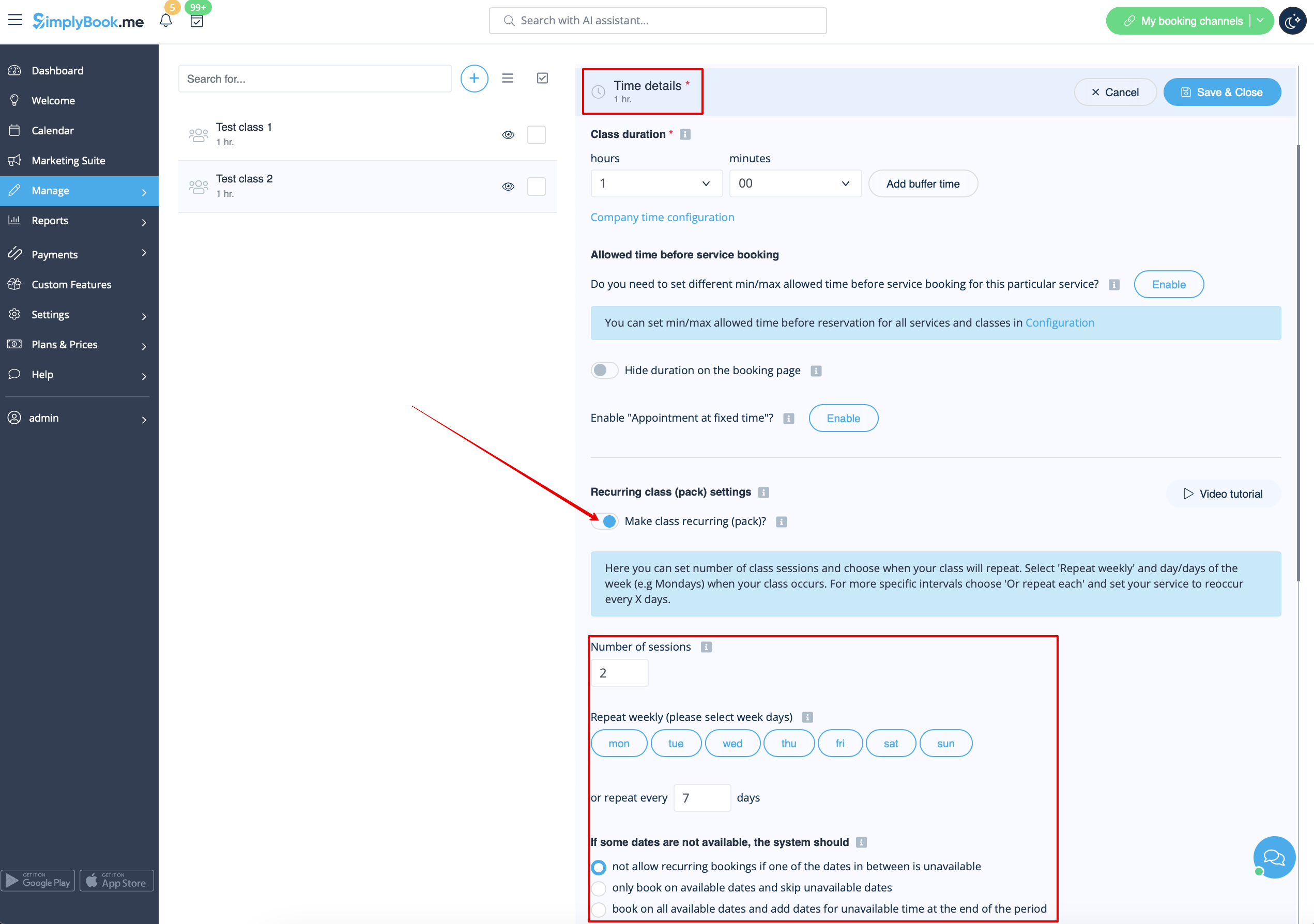
Доступні режими:
- Не дозволяти — не дозволяти повторювані бронювання, якщо одна з дат між ними недоступна (у наведеному нижче прикладі, якщо 15 число зайняте, система не дозволить забронювати 1 і 8 числа, а лише дні після зайнятого дня).
- Замовляти тільки на доступні дати - замовляти тільки на доступні дати і пропускати недоступні дати (у наведеному нижче прикладі, якщо 15 число зайняте, система дозволить замовити 1 і 8 числа та 22 число (тільки 3 з 4).
- Додати зустрічі — бронюйте всі доступні дати і додавайте дати після недоступних (у наведеному нижче прикладі, якщо 15-те число зайняте, система забронює 1-ше, 8-ме і 22-ге + 1 день замість зайнятого 15-го, тобто 29 серпня).

Зверніть увагу! Якщо ви робите повторювані заняття платними, сума, яку ви встановили як ціну заняття, є загальною сумою за всі сесії.
Наразі неможливо встановити ціну за окреме заняття для пакетів повторюваних занять.
Тому, якщо у вас є окремий урок і ви вирішили зробити для нього повторюване бронювання з адміністративногоінтерфейсу/POS-терміналу, його ціна не буде помножена на кількість обраних сесій.
Вам також може знадобитися:
Як продавати абонементи на класи?
Хочете надати своїм клієнтам можливість придбати членство та замовити сесії пізніше, коли вони забажають?
Спеціальна функція членства — це рішення! Перейдіть на вкладку «Входить до членства» і ввімкніть цю опцію.
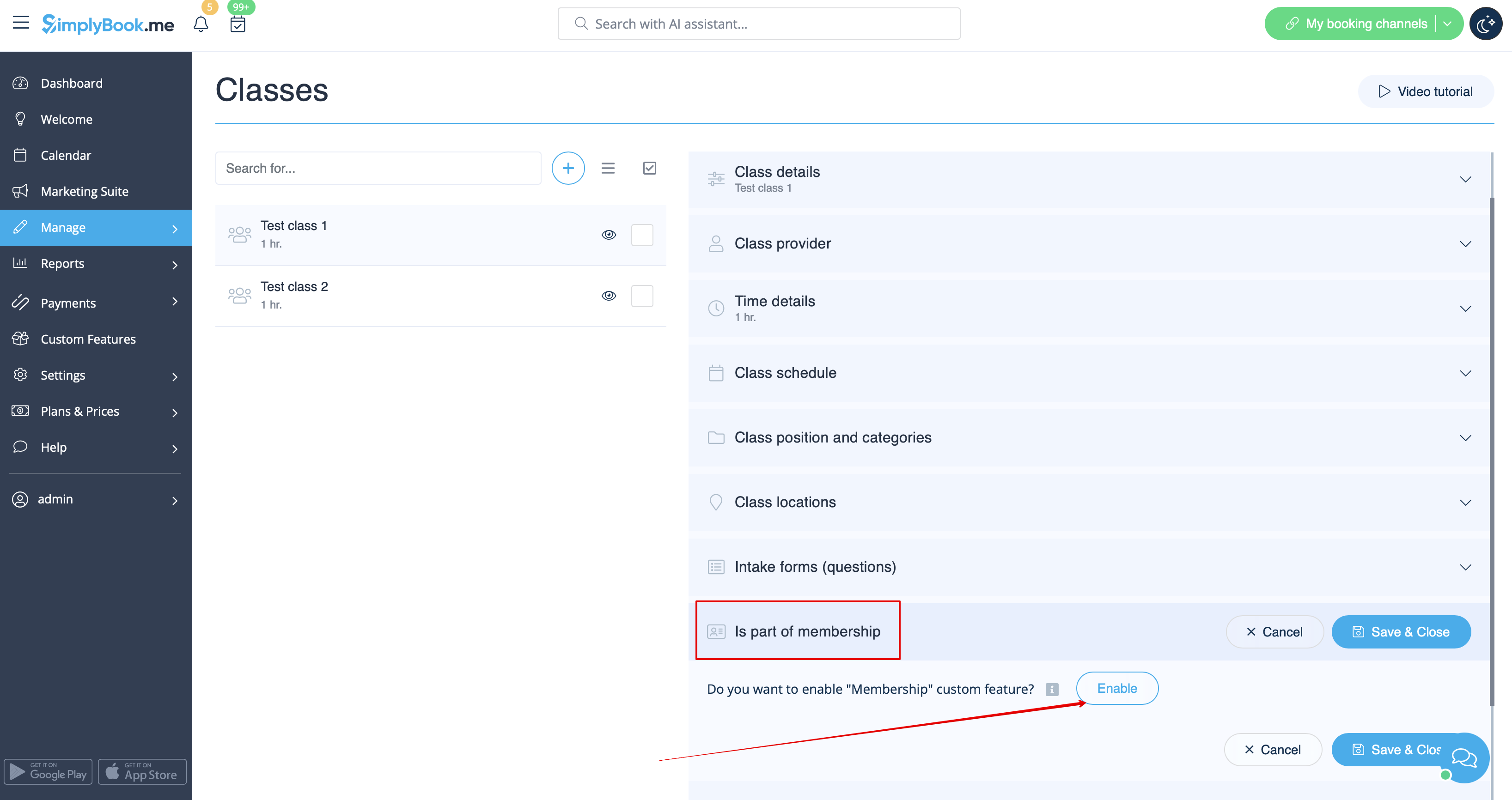
- Зверніть увагу, що спеціальні функції «Приймати платежі» та «Вхід клієнта» також будуть ввімкнені.
Створіть членства, натиснувши кнопку «+», і приєднайте їх до потрібних класів, встановивши відповідні прапорці.
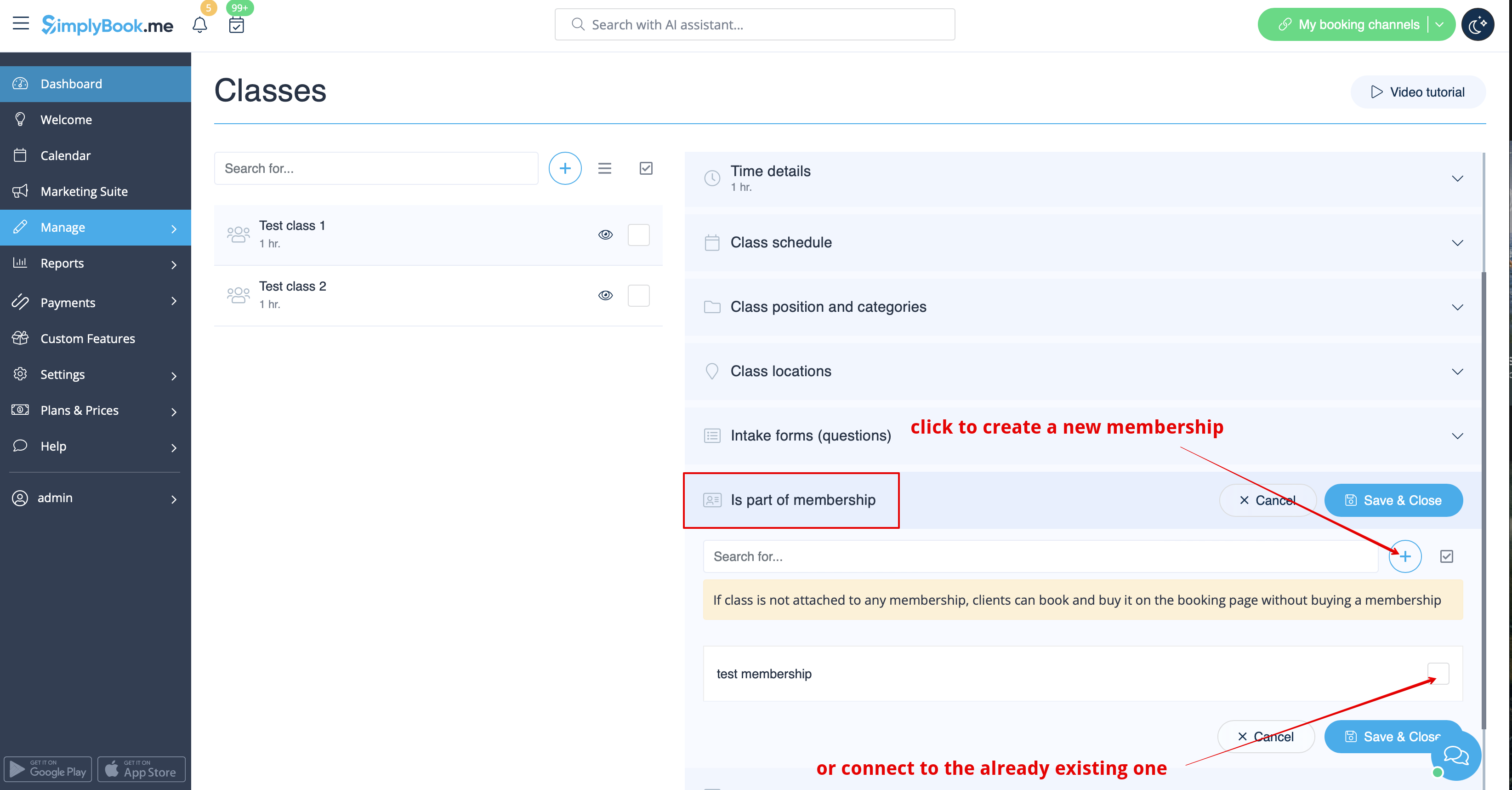
Тут ви можете переглянути відеоінструкцію про те, як створювати класи та пов'язувати їх із членствами.
Потрібні різні графіки для кожного класу/події?
Це також легко. ;) Просто виберіть вкладку «Розклад занять» і встановіть бажаний час.
Пересуньте повзунки, щоб налаштувати доступний час, і використовуйте 
 та щоб додати/видалити перерви.
Якщо вам потрібно використовувати невеликі інтервали в розкладі занять, натисніть кнопку «Показати додаткові налаштування» і натисніть на слоти, щоб відкрити або закрити їх
(яскраво-синій колір означає, що час відкритий, світло-синій — закритий)
Якщо у розкладі занять є винятки для певних дат, скористайтеся вкладкою «Особливі дні», щоб встановити їх.
Потрібно, щоб заняття були доступні тільки в певні дати або запланувати подію?
Увімкніть опцію «Ви хочете встановити заняття тільки в особливі дні» і встановіть час для кожного дня за допомогою календаря, натискаючи на дати.
Або виберіть «Показати розширені налаштування», щоб переглянути календар на весь рік.
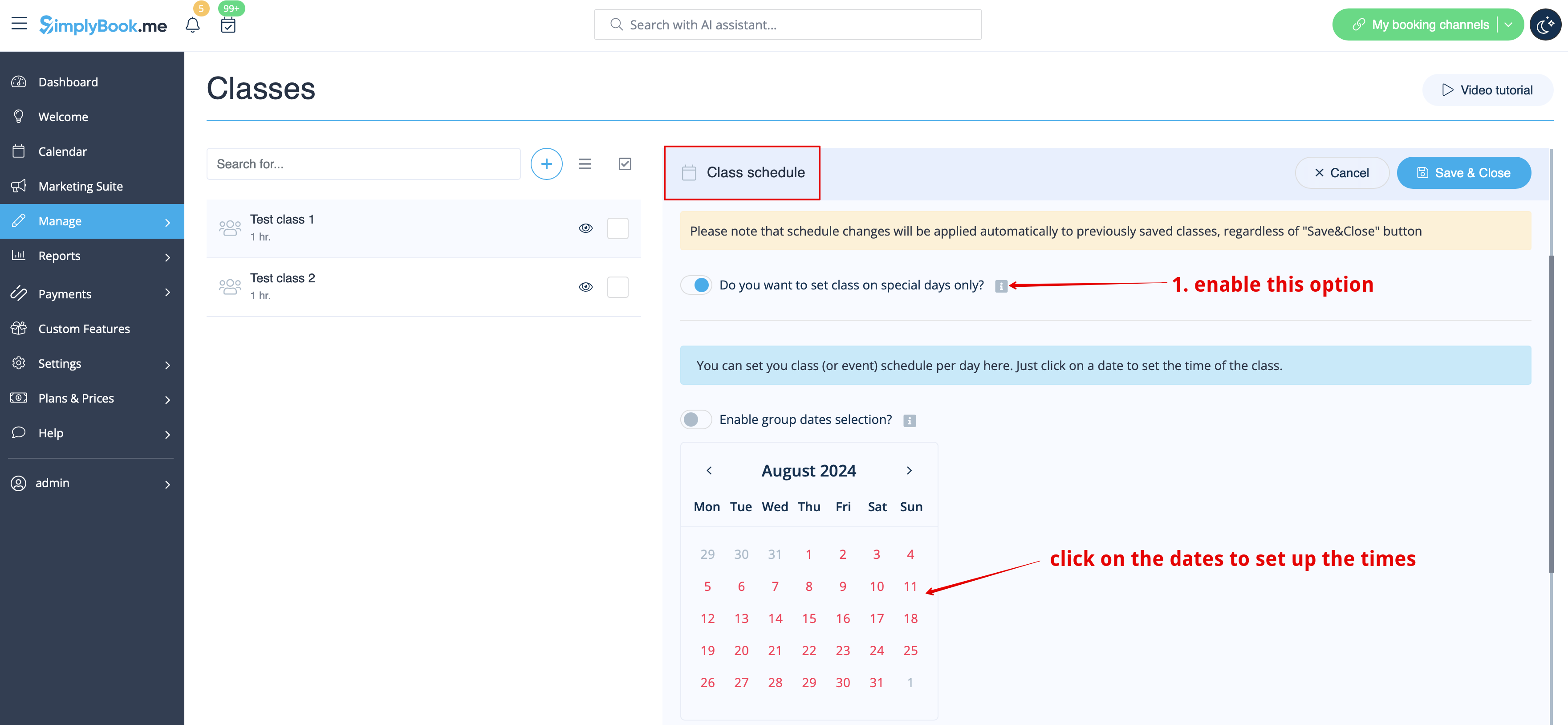
Потрібно встановити однаковий час для декількох дат одночасно?
Просто увімкніть «Увімкнути вибір груп дат»,
натисніть на необхідні дати та виберіть опцію «Налаштувати розклад», щоб керувати часом.
Очистіть вибір після налаштування часу.
- Важлива примітка! Перед переходом до редагування доступного часу переконайтеся, що ви зберегли всі налаштування класу.
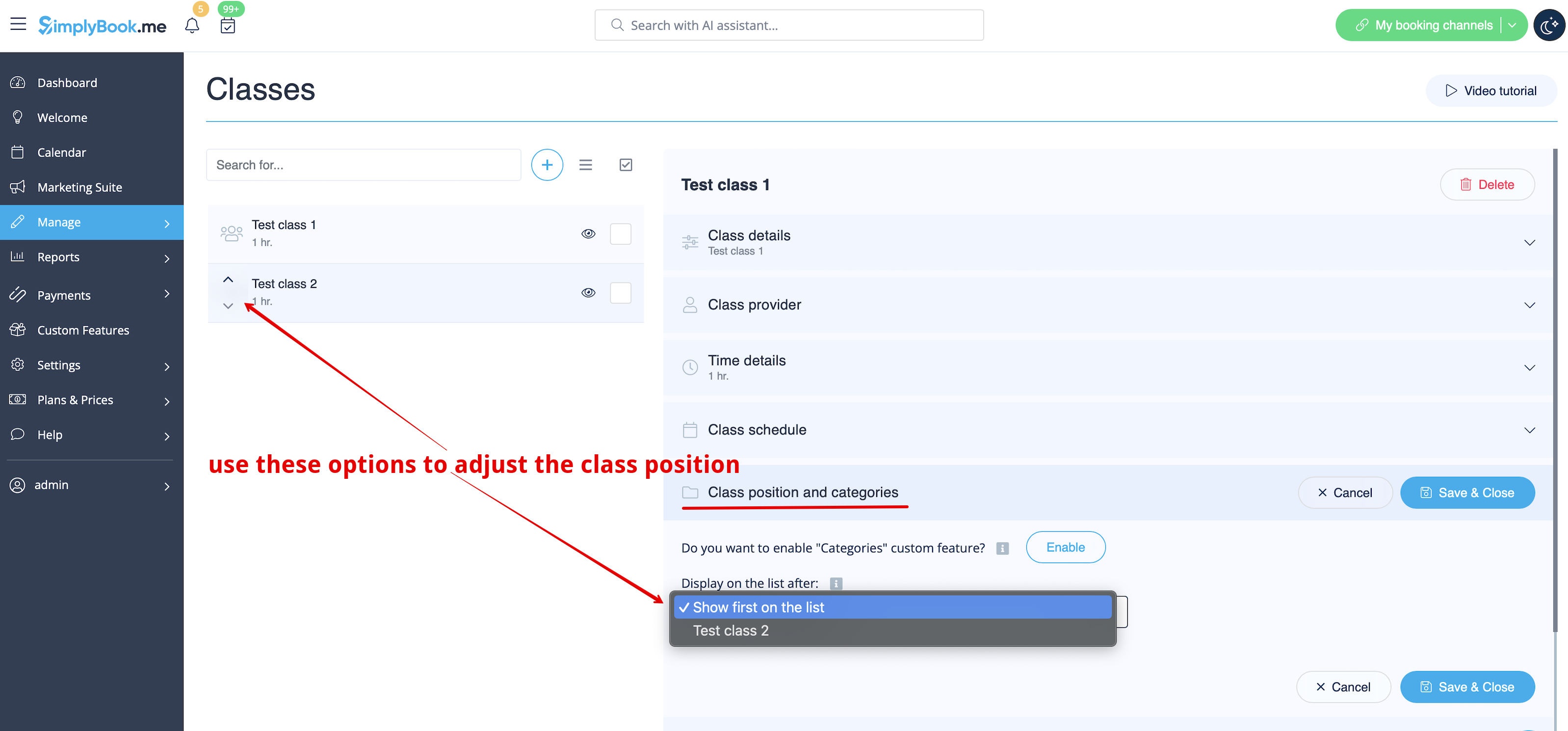
How to re-order already created classes?
Please select “Class positions and categories” tab and choose the desired position from the drop-down.
Or use arrows near classes names to quickly re-order them.
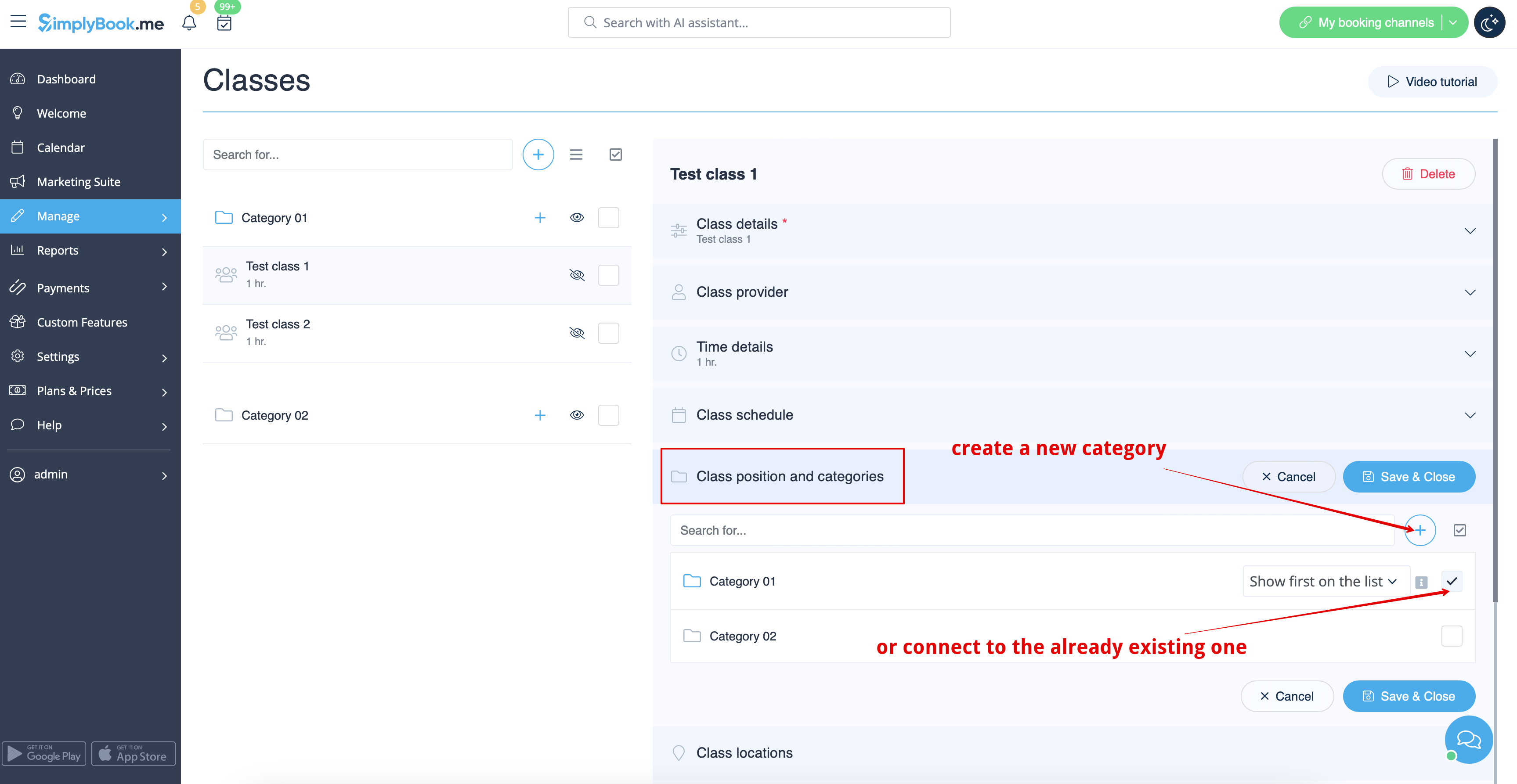
How to group classes into categories or attach them to locations?
Service Categories and Multiple Locations features will help you with setting these options up.
Please select “Class categories and position” tab, click on “do you wish to enable categories” option to switch on the feature and click on “+” icon to create new category.
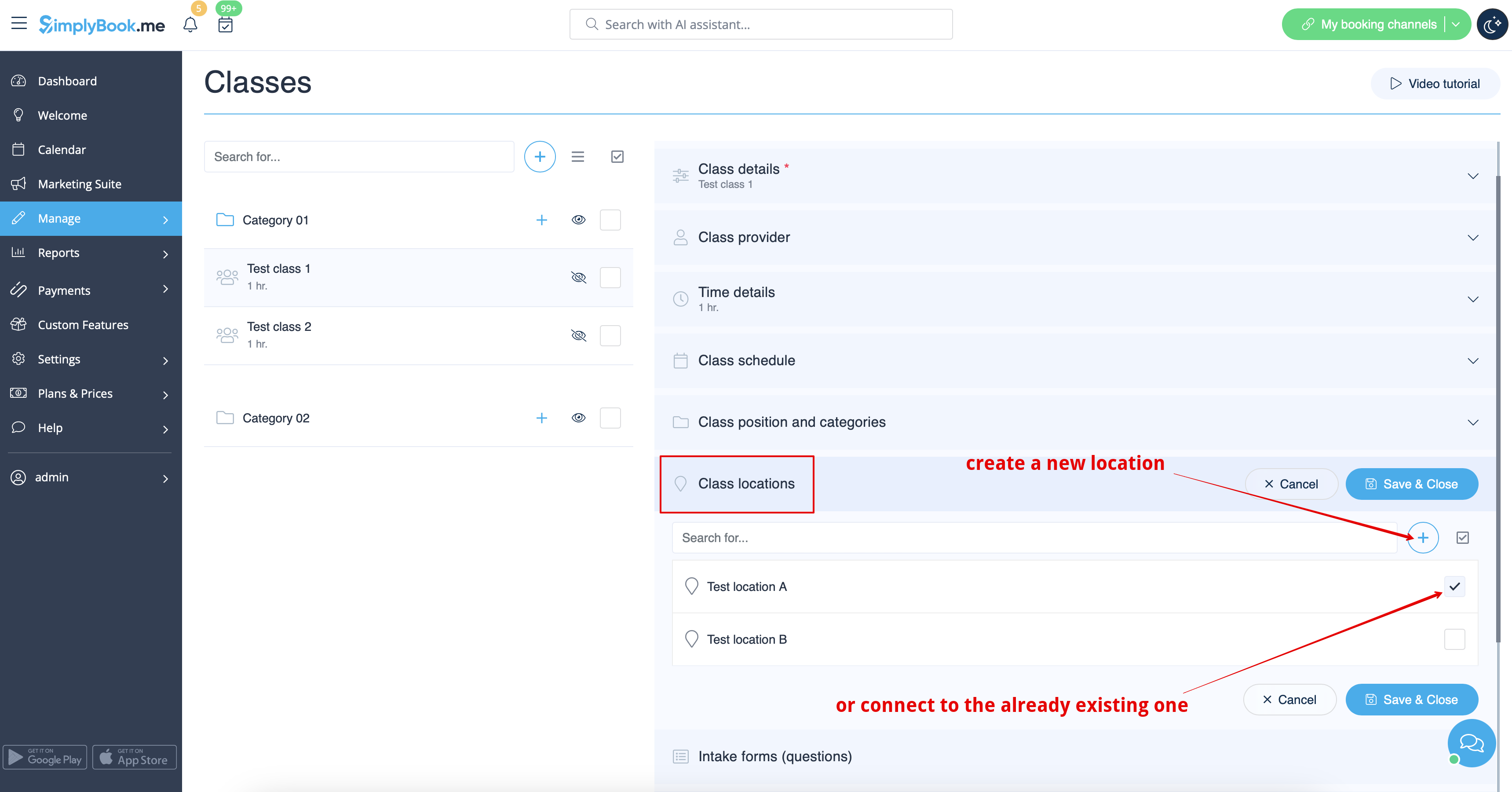
If you need to attach classes to locations just select “Locations” tab, enable corresponding option and and create locations one by one with the help of “+” icon.
Can I sync classes bookings with my Google or Outlook calendar?
Sure! We have Calendar sync feature to make it possible. Please go to Custom features//Calendar sync to enable it and click on “Settings” to attach calendars.

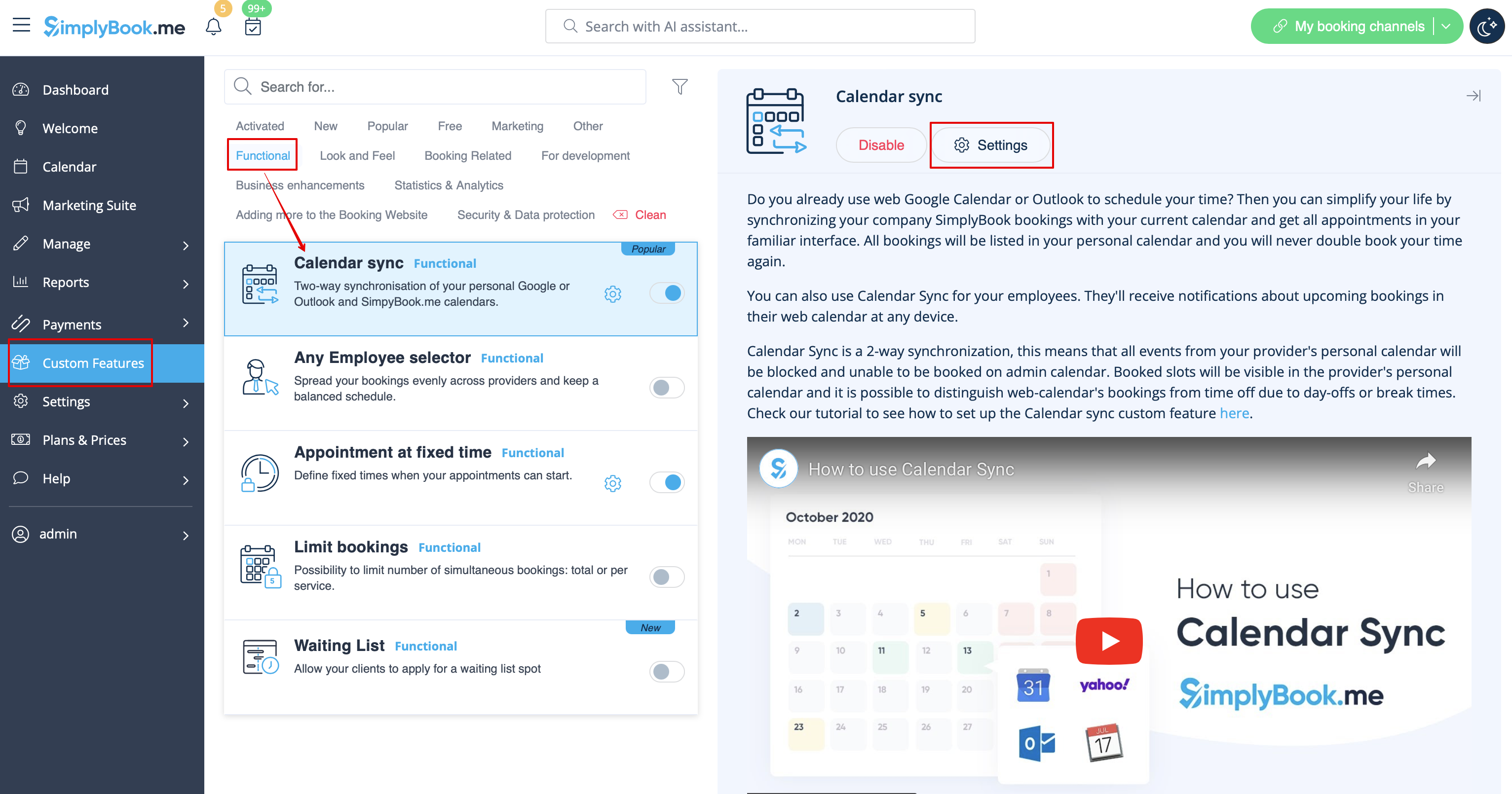
- Important note! Please do not use “sync busy time” option for classes sync if you have more than 1 participant as it will block all the spaces.
How to set specific emails for classes/events?
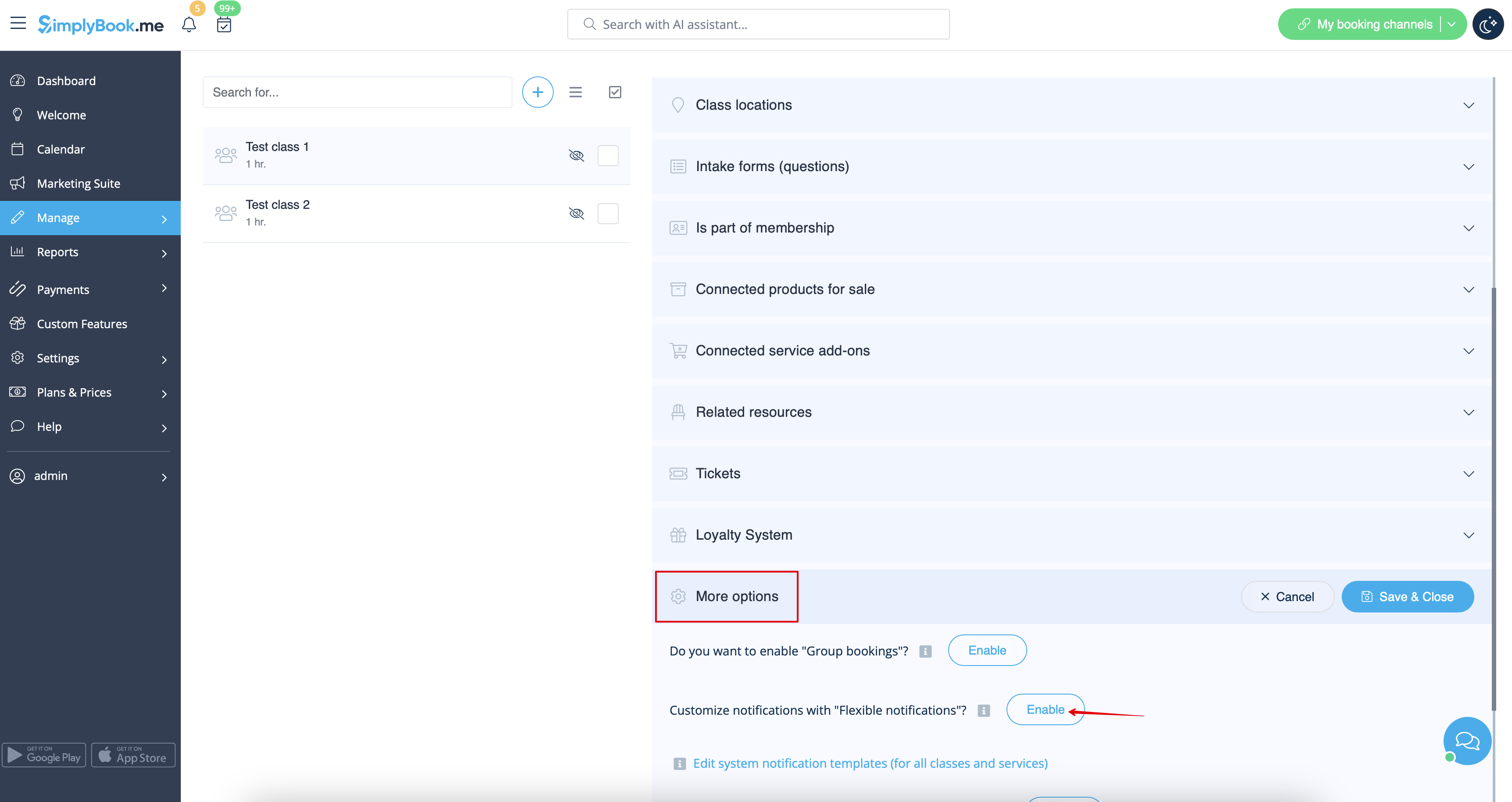
It may happen that you need to have absolutely different templates for each class for confirmations or reminders, or other notifications. Flexible notifications feature will help you to solve the question. Please select “More options” tab, click on “Customize notifications with “Flexible notificatiions”” to enable it and create new template to your needs.
In addition to all these possibilities you can attach some Products for sale or Service Add-ons to your classes to earn more and remind existing clients to book again.

Important information for cases when you disable Classes custom feature
Generally the class consists of pair Service + Provider that are setup on one page.
That is why when you disable this feature the classes you have created before will be split to services and providers that will be displayed in corresponding sections.
- 1. If you delete service/provider related to class and enable Classes feature back, such class will no longer exist and remaining part(service or provider) will be displayed on corresponding page only.
- 2. If you unattach the pair service and provider, after re-enabling the Classes feature and re-saving class the connection between them will be re-established.
- 3. If you attach class service to another provider(s), after re-enabling Classes feature and re-saving class they will be disconnected and class service will be connected only to corresponding class provider.
- 4. If you attach class provider to another service(s), after re-enabling Classes feature and re-saving class connections with other classes services will be removed. If non-class services were attached, these connections are to be removed manually.
