From SimplyBook.me
Created page with "<br><br>" |
Created page with "<span style="background-color:#ffe9e9; padding:5px; border-radius:5px;">'''Зверніть увагу!''' Коли ви вмикаєте функцію налаштування полів клієнта, також вмикається <span style="background-color:#cdeffc; padding:5px; border-radius:5px;">функція входу клієнта</span>.</span> <br><br><br><br> ;Як користуватися :1. Ув..." |
||
| Line 12: | Line 12: | ||
Під час реєстрації отримайте від клієнтів інформацію, що стосується клієнта. Прикладом такої інформації може бути «Ім'я дружини» або «Дата народження», оскільки це фіксована інформація, яка зазвичай не змінюється між замовленнями. | |||
<br><br><br><br> | <br><br><br><br> | ||
<span style="background-color:#ffe9e9; padding:5px; border-radius:5px;">'''Зверніть увагу!''' Коли ви вмикаєте функцію налаштування полів клієнта, також вмикається <span style="background-color:#cdeffc; padding:5px; border-radius:5px;">[[Special:MyLanguage/Client_Login_custom_feature|функція входу клієнта]]</span>.</span> | |||
<span style="background-color:#ffe9e9; padding:5px; border-radius:5px;">''' | |||
<br><br><br><br> | <br><br><br><br> | ||
; | ;Як користуватися | ||
:1. | :1. Увімкніть функцію <span style="background-color:#d4f8e5; padding:5px; border-radius:5px;">налаштування полів клієнта</span> на сторінці <span style="background-color:#d4f8e5; padding:5px; border-radius:5px;">«Налаштування</span> ». | ||
[[File:Client fiedls enable path redesigned.png|1200px|border|center|link=https://help.simplybook.me/images/e/e3/Client_fiedls_enable_path_redesigned.png]] | [[File:Client fiedls enable path redesigned.png|1200px|border|center|link=https://help.simplybook.me/images/e/e3/Client_fiedls_enable_path_redesigned.png]] | ||
<br><br> | <br><br> | ||
:2. | :2. Перейдіть до налаштувань, натиснувши посилання <span style="background-color:#d4f8e5; padding:5px; border-radius:5px;">«Керувати</span> ». | ||
[[File:Client fields settings path redesigned.png|1200px|border|center|link=https://help.simplybook.me/images/1/1d/Client_fields_settings_path_redesigned.png]] | [[File:Client fields settings path redesigned.png|1200px|border|center|link=https://help.simplybook.me/images/1/1d/Client_fields_settings_path_redesigned.png]] | ||
<br><br> | <br><br> | ||
:3. | :3. Тут ви побачите поля для реєстрації клієнта за замовчуванням. Ви можете натиснути на будь-яке з них, щоб перейменувати, якщо потрібно. | ||
: | :Натисніть кнопку <span style="background-color:#d4f8e5; padding:5px; border-radius:5px;"> «+»</span>, щоб створити нову форму. | ||
[[File:Client field create redesigned.png|1200px|border|center|link=https://help.simplybook.me/images/e/e6/Client_field_create_redesigned.png]] | [[File:Client field create redesigned.png|1200px|border|center|link=https://help.simplybook.me/images/e/e6/Client_field_create_redesigned.png]] | ||
<br><br> | <br><br> | ||
:4. | :4. У полі <span style="background-color:#d4f8e5; padding:5px; border-radius:5px;">«Заголовок питання»</span> напишіть питання, на яке ви хочете, щоб ваші клієнти відповіли. | ||
<br><br> | <br><br> | ||
:5. | :5. Виберіть <span style="background-color:#d4f8e5; padding:5px; border-radius:5px;">тип поля:</span> | ||
:'''digits only''' - | :'''digits only''' — дозволяє вводити тільки цифри. Корисно, коли вам потрібно дізнатися вік, зріст або будь-яку іншу інформацію, яка вимагає введення тільки цифр. | ||
:'''single line''' - | :'''single line''' - зазвичай використовується для коротких відповідей | ||
:'''multiple lines''' - | :'''multiple lines''' - використовуйте цей тип поля, якщо ви очікуєте від своїх клієнтів довгих пояснень | ||
:'''checkbox''' - | :'''checkbox''' - створює поле, яке клієнти повинні або позначити, або залишити непозначеним. | ||
:'''dropdown selection''' - | :'''dropdown selection''' - створює список, з якого можна вибрати тільки 1 варіант. Щоб створити це поле, вам потрібно створити список значень у розділі «Параметри випадаючого списку та параметр за замовчуванням». Також ви можете вибрати значення за замовчуванням, яке буде призначено, якщо нічого не буде вибрано зі списку. | ||
:'''date''' - | :'''date''' - створює опцію вибору дати з календарем. | ||
:'''custom HTML''' - | :'''custom HTML''' - дозволяє додавати візуальні роздільники або додатковий текст біля поля клієнта. Не можна використовувати для введення клієнтом. | ||
:'''file uploader - Google Drive''' - | :'''file uploader - Google Drive''' - доступно, якщо увімкнено [[File Uploader - Google Drive custom feature|спеціальну функцію File Uploader - Google Drive]]. Дозволяє завантажувати файли, які ви зможете побачити в спеціальній папці на вашому Google Drive. | ||
[[File:Client fields types redesigned.png|1200px|border|center|link=https://help.simplybook.me/images/4/4f/Client_fields_types_redesigned.png]] | [[File:Client fields types redesigned.png|1200px|border|center|link=https://help.simplybook.me/images/4/4f/Client_fields_types_redesigned.png]] | ||
<br><br> | <br><br> | ||
:6. | :6. Зробіть це <span style="background-color:#d4f8e5; padding:5px; border-radius:5px;">обов'язковим або необов'язковим</span> за допомогою перемикача <span style="background-color:#d4f8e5; padding:5px; border-radius:5px;">Should this field be optional</span>.<br> | ||
: | :Включіть до рахунків-фактур, якщо хочете, щоб їх назва та відповідь клієнта відображалися там.<br> | ||
: | :Збережіть форму, коли закінчите. | ||
<br><br> | <br><br> | ||
:7. | :7. Ви також можете змінити порядок всіх форм на свій смак за допомогою стрілок у блоці зліва або встановивши позицію в режимі редагування форми праворуч. | ||
[[File:Client fields reorder redesigned.png|1200px|border|center|link=https://help.simplybook.me/images/a/aa/Client_fields_reorder_redesigned.png]] | [[File:Client fields reorder redesigned.png|1200px|border|center|link=https://help.simplybook.me/images/a/aa/Client_fields_reorder_redesigned.png]] | ||
<br><br> | <br><br> | ||
:8. | :8. Якщо ви хочете включити інформацію з форми клієнта в шаблони електронних листів, знайдіть <span style="background-color:#d4f8e5; padding:5px; border-radius:5px;">змінні</span> форм клієнта та додайте їх до шаблонів у <span style="background-color:#d4f8e5; padding:5px; border-radius:5px;">Налаштування</span> -> <span style="background-color:#d4f8e5; padding:5px; border-radius:5px;">Налаштування електронної пошти та SMS.</span><br> | ||
:( | :(Або скористайтеся функцією <span style="background-color:#cdeffc; padding:5px; border-radius:5px;">[[Special:MyLanguage/Flexible_Notifications_custom_feature|«Гнучкі сповіщення»]]</span> для налаштування шаблонів для кожної послуги та/або постачальника) | ||
[[File:Add client fields to notifications.png|1200px|border|center|link=https://help.simplybook.me/images/b/be/Add_client_fields_to_notifications.png]] | [[File:Add client fields to notifications.png|1200px|border|center|link=https://help.simplybook.me/images/b/be/Add_client_fields_to_notifications.png]] | ||
<br><br> | <br><br> | ||
:9. | :9. Після цього клієнти зможуть заповнювати свої відповіді під <span style="background-color:#d4f8e5; padding:5px; border-radius:5px;">час реєстрації</span> на сайті бронювання та редагувати свої дані в профілях клієнтів. | ||
[[File:Client fields client side sign up.png|border|center]] | [[File:Client fields client side sign up.png|border|center]] | ||
<br><br> | <br><br> | ||
[[File:Client fields client side profile.png|border|center]] | [[File:Client fields client side profile.png|border|center]] | ||
<br><br> | <br><br> | ||
:10. | :10. На сторінці адміністратора ви зможете переглянути та редагувати відповіді клієнтів у <span style="background-color:#d4f8e5; padding:5px; border-radius:5px;">розділі «Управління»</span> -> <span style="background-color:#d4f8e5; padding:5px; border-radius:5px;">«Клієнти»</span> -> <span style="background-color:#d4f8e5; padding:5px; border-radius:5px;">«Редагувати»</span> для відповідного клієнта. | ||
[[File:View and edit client fields per client redesigned.png|1200px|border|center|link=https://help.simplybook.me/images/7/79/View_and_edit_client_fields_per_client_redesigned.png]] | [[File:View and edit client fields per client redesigned.png|1200px|border|center|link=https://help.simplybook.me/images/7/79/View_and_edit_client_fields_per_client_redesigned.png]] | ||
<br><br> | <br><br> | ||
: | :та експортувати відповіді в файл Excel у <span style="background-color:#d4f8e5; padding:5px; border-radius:5px;">розділі «Звіти»</span> -> <span style="background-color:#d4f8e5; padding:5px; border-radius:5px;">«Клієнти»</span> -> <span style="background-color:#d4f8e5; padding:5px; border-radius:5px;">«Експортувати в Excel».</span> | ||
[[File:Clients report export path redesigned.png|1200px|border|center|link=https://help.simplybook.me/images/a/ae/Clients_report_export_path_redesigned.png]] | [[File:Clients report export path redesigned.png|1200px|border|center|link=https://help.simplybook.me/images/a/ae/Clients_report_export_path_redesigned.png]] | ||
: | :Або в <span style="background-color:#d4f8e5; padding:5px; border-radius:5px;">розділі «Управління»</span> -> <span style="background-color:#d4f8e5; padding:5px; border-radius:5px;">«Клієнти»</span> -> <span style="background-color:#d4f8e5; padding:5px; border-radius:5px;">«Експортувати в Excel».</span><br> | ||
: | :Або разом з інформацією про бронювання в <span style="background-color:#d4f8e5; padding:5px; border-radius:5px;">розділі «Звіти»</span> -> <span style="background-color:#d4f8e5; padding:5px; border-radius:5px;">«Деталі бронювання</span> » -> <span style="background-color:#d4f8e5; padding:5px; border-radius:5px;">«Експорт в Excel».</span> | ||
<br><br> | <br><br> | ||
<br><br> | <br><br> | ||
Revision as of 14:36, 19 May 2025

Під час реєстрації отримайте від клієнтів інформацію, що стосується клієнта. Прикладом такої інформації може бути «Ім'я дружини» або «Дата народження», оскільки це фіксована інформація, яка зазвичай не змінюється між замовленнями.
Зверніть увагу! Коли ви вмикаєте функцію налаштування полів клієнта, також вмикається функція входу клієнта.
- Як користуватися
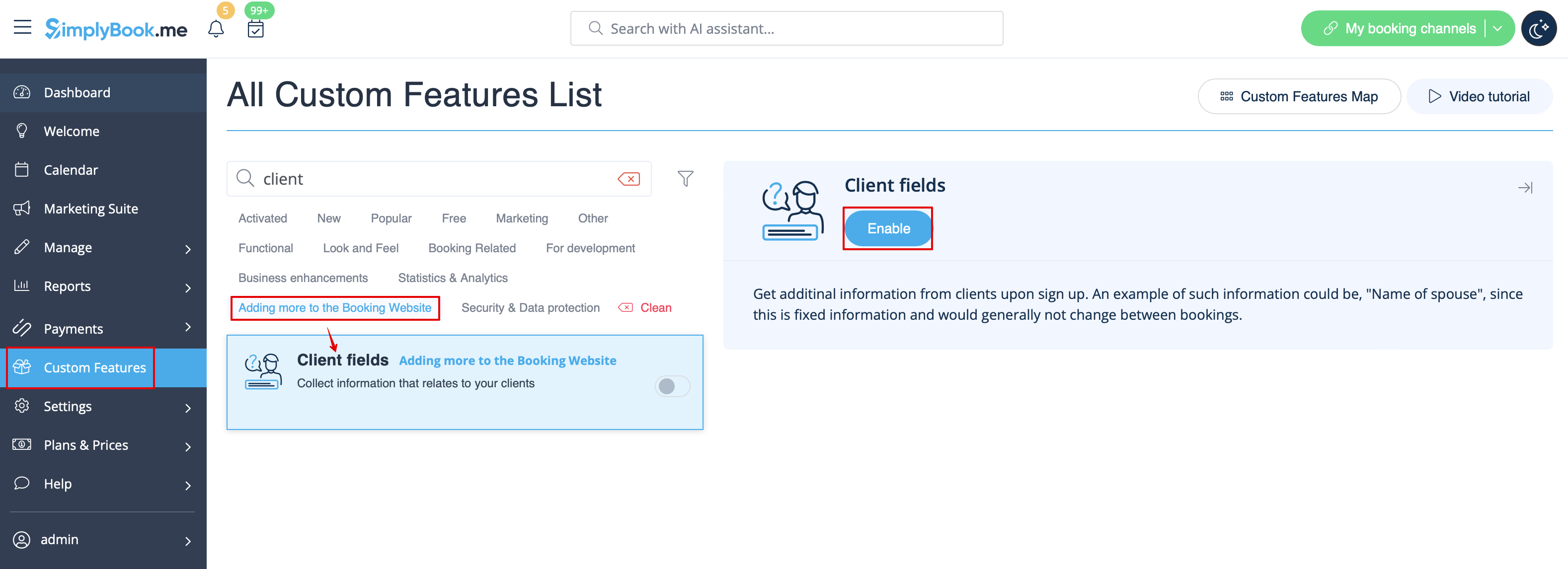
- 1. Увімкніть функцію налаштування полів клієнта на сторінці «Налаштування ».
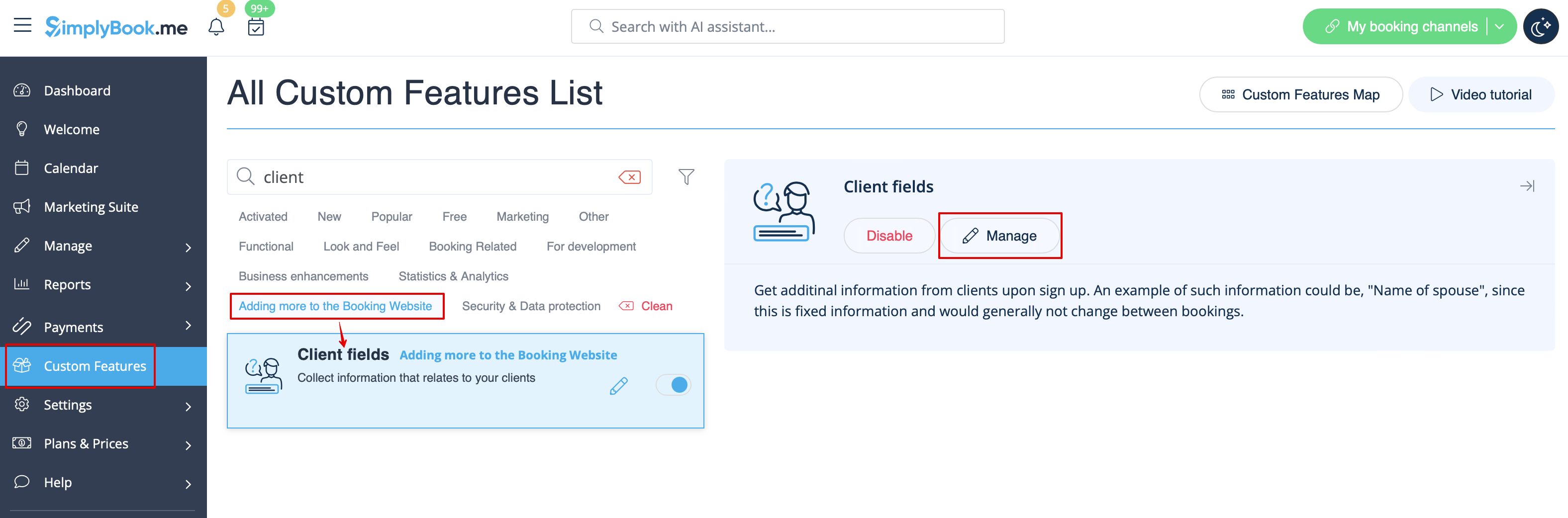
- 2. Перейдіть до налаштувань, натиснувши посилання «Керувати ».
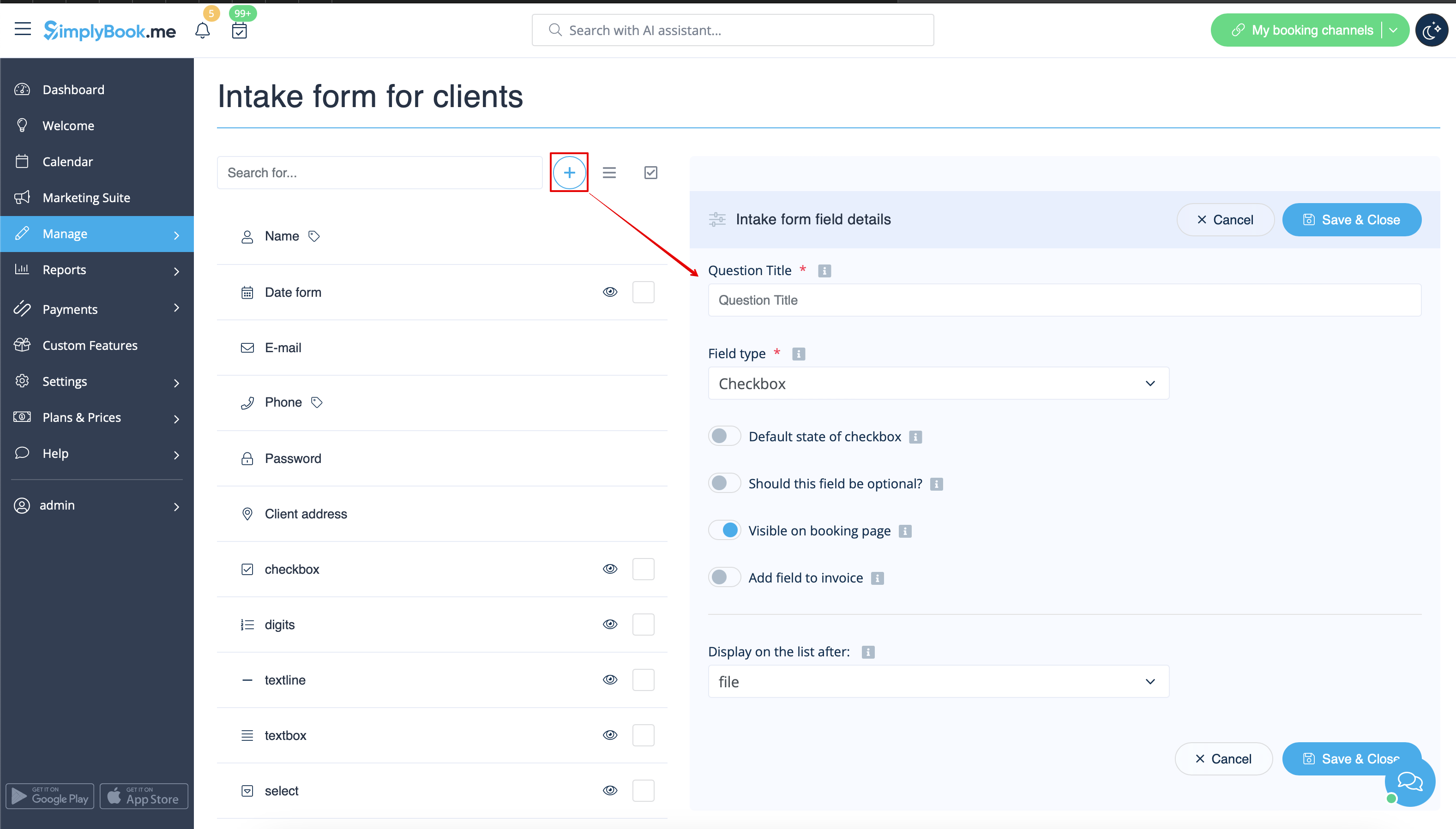
- 3. Тут ви побачите поля для реєстрації клієнта за замовчуванням. Ви можете натиснути на будь-яке з них, щоб перейменувати, якщо потрібно.
- Натисніть кнопку «+», щоб створити нову форму.
- 4. У полі «Заголовок питання» напишіть питання, на яке ви хочете, щоб ваші клієнти відповіли.
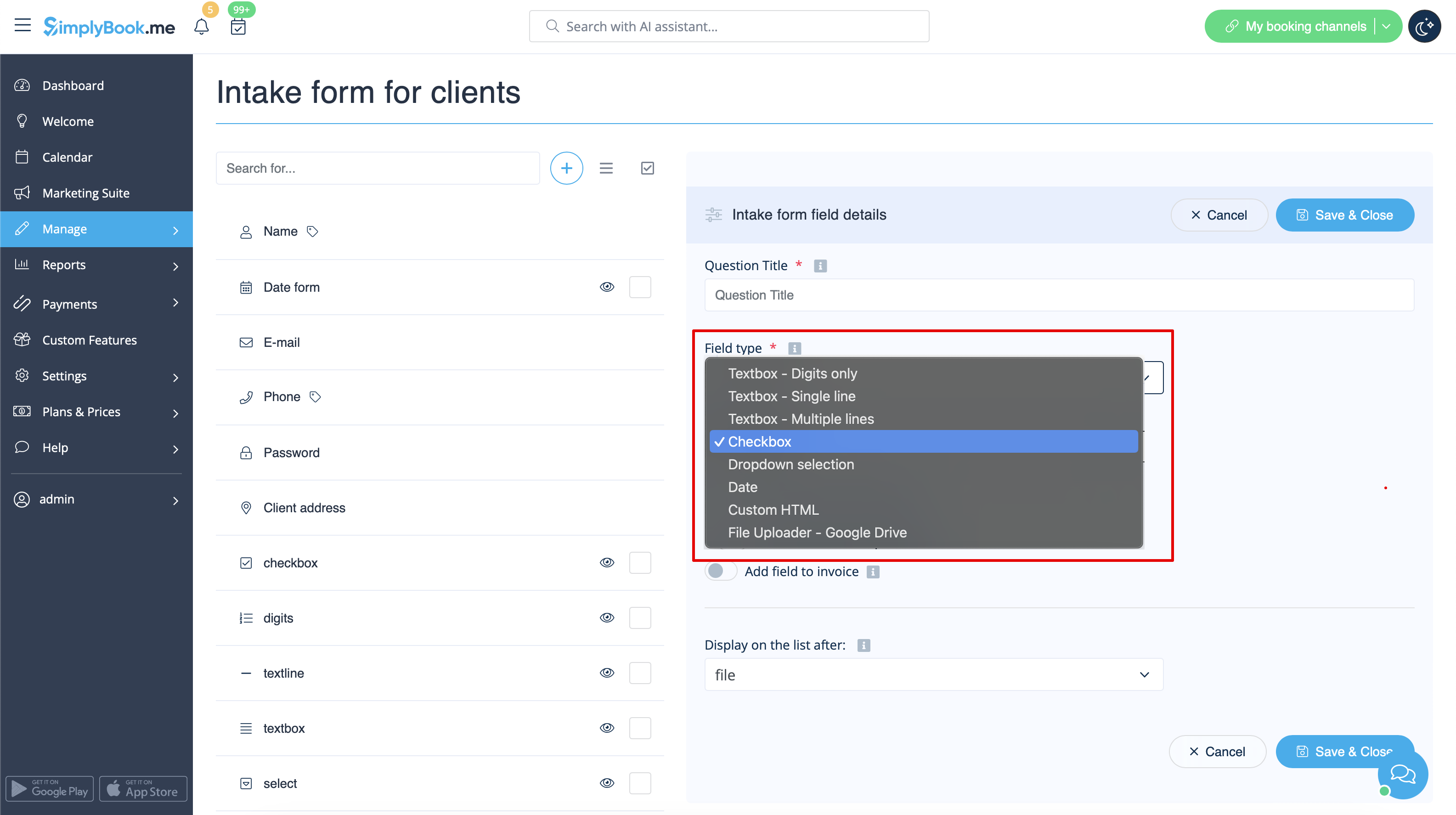
- 5. Виберіть тип поля:
- digits only — дозволяє вводити тільки цифри. Корисно, коли вам потрібно дізнатися вік, зріст або будь-яку іншу інформацію, яка вимагає введення тільки цифр.
- single line - зазвичай використовується для коротких відповідей
- multiple lines - використовуйте цей тип поля, якщо ви очікуєте від своїх клієнтів довгих пояснень
- checkbox - створює поле, яке клієнти повинні або позначити, або залишити непозначеним.
- dropdown selection - створює список, з якого можна вибрати тільки 1 варіант. Щоб створити це поле, вам потрібно створити список значень у розділі «Параметри випадаючого списку та параметр за замовчуванням». Також ви можете вибрати значення за замовчуванням, яке буде призначено, якщо нічого не буде вибрано зі списку.
- date - створює опцію вибору дати з календарем.
- custom HTML - дозволяє додавати візуальні роздільники або додатковий текст біля поля клієнта. Не можна використовувати для введення клієнтом.
- file uploader - Google Drive - доступно, якщо увімкнено спеціальну функцію File Uploader - Google Drive. Дозволяє завантажувати файли, які ви зможете побачити в спеціальній папці на вашому Google Drive.
- 6. Зробіть це обов'язковим або необов'язковим за допомогою перемикача Should this field be optional.
- Включіть до рахунків-фактур, якщо хочете, щоб їх назва та відповідь клієнта відображалися там.
- Збережіть форму, коли закінчите.
- 7. Ви також можете змінити порядок всіх форм на свій смак за допомогою стрілок у блоці зліва або встановивши позицію в режимі редагування форми праворуч.
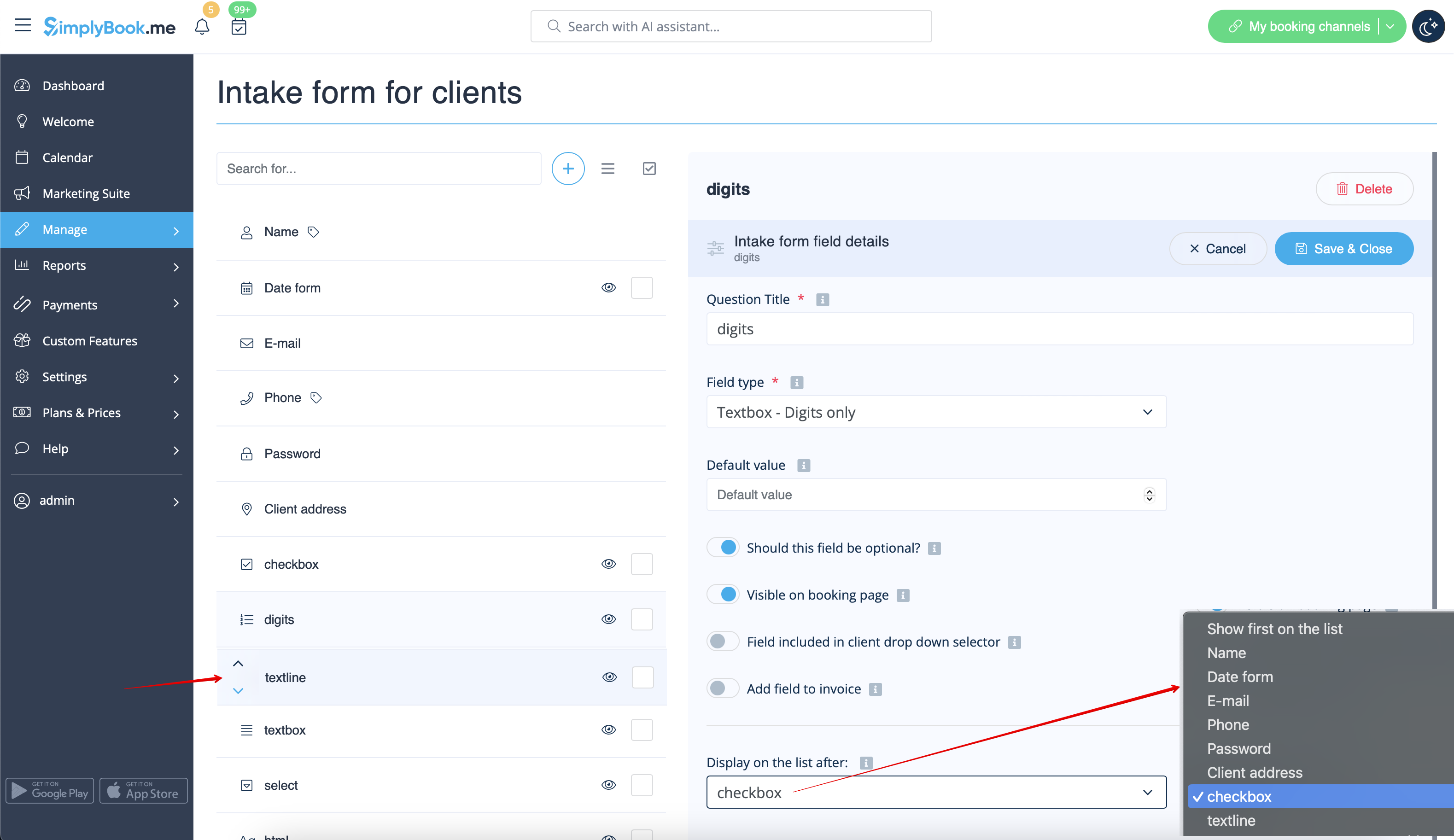
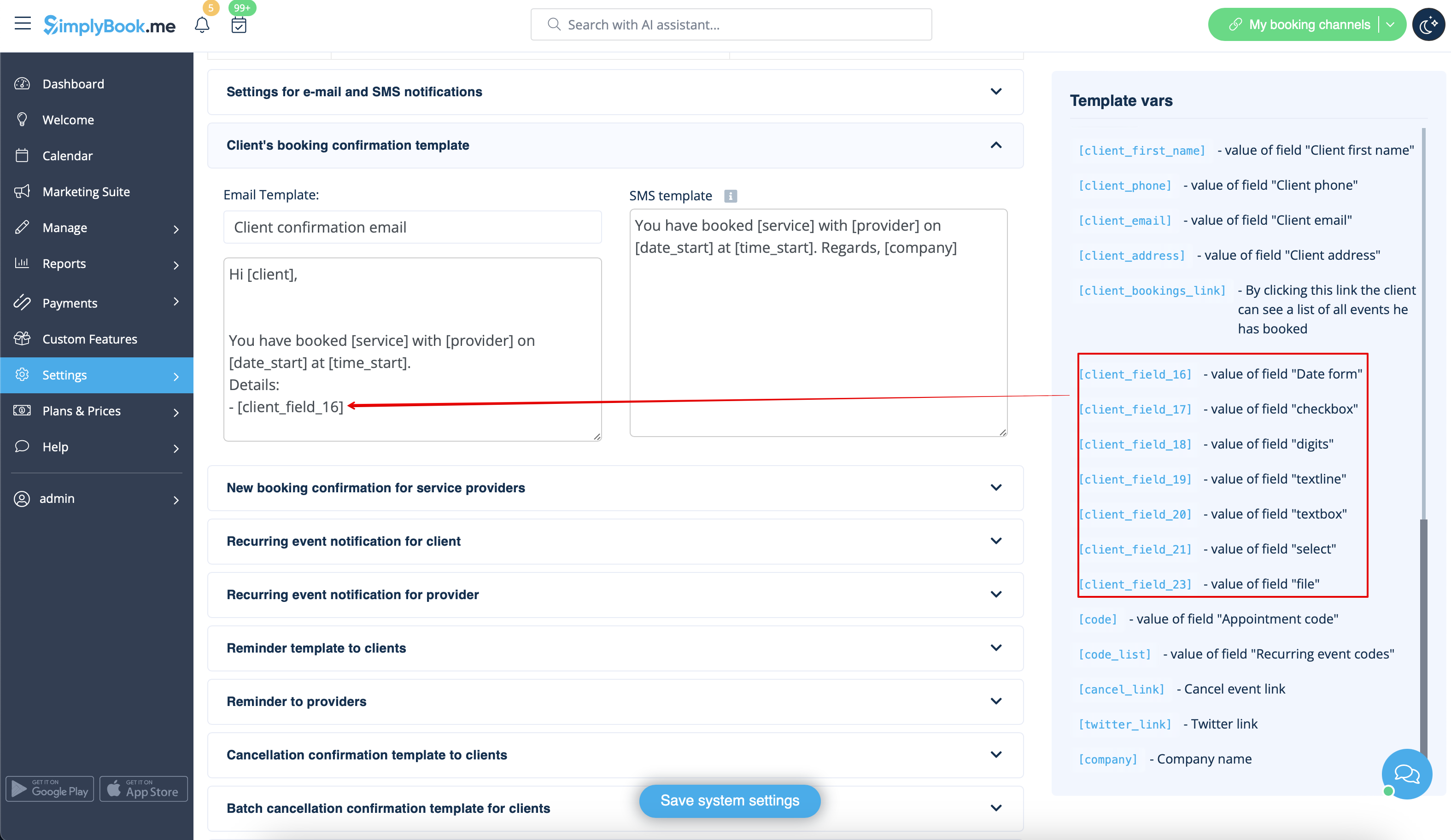
- 8. Якщо ви хочете включити інформацію з форми клієнта в шаблони електронних листів, знайдіть змінні форм клієнта та додайте їх до шаблонів у Налаштування -> Налаштування електронної пошти та SMS.
- (Або скористайтеся функцією «Гнучкі сповіщення» для налаштування шаблонів для кожної послуги та/або постачальника)
- 9. Після цього клієнти зможуть заповнювати свої відповіді під час реєстрації на сайті бронювання та редагувати свої дані в профілях клієнтів.


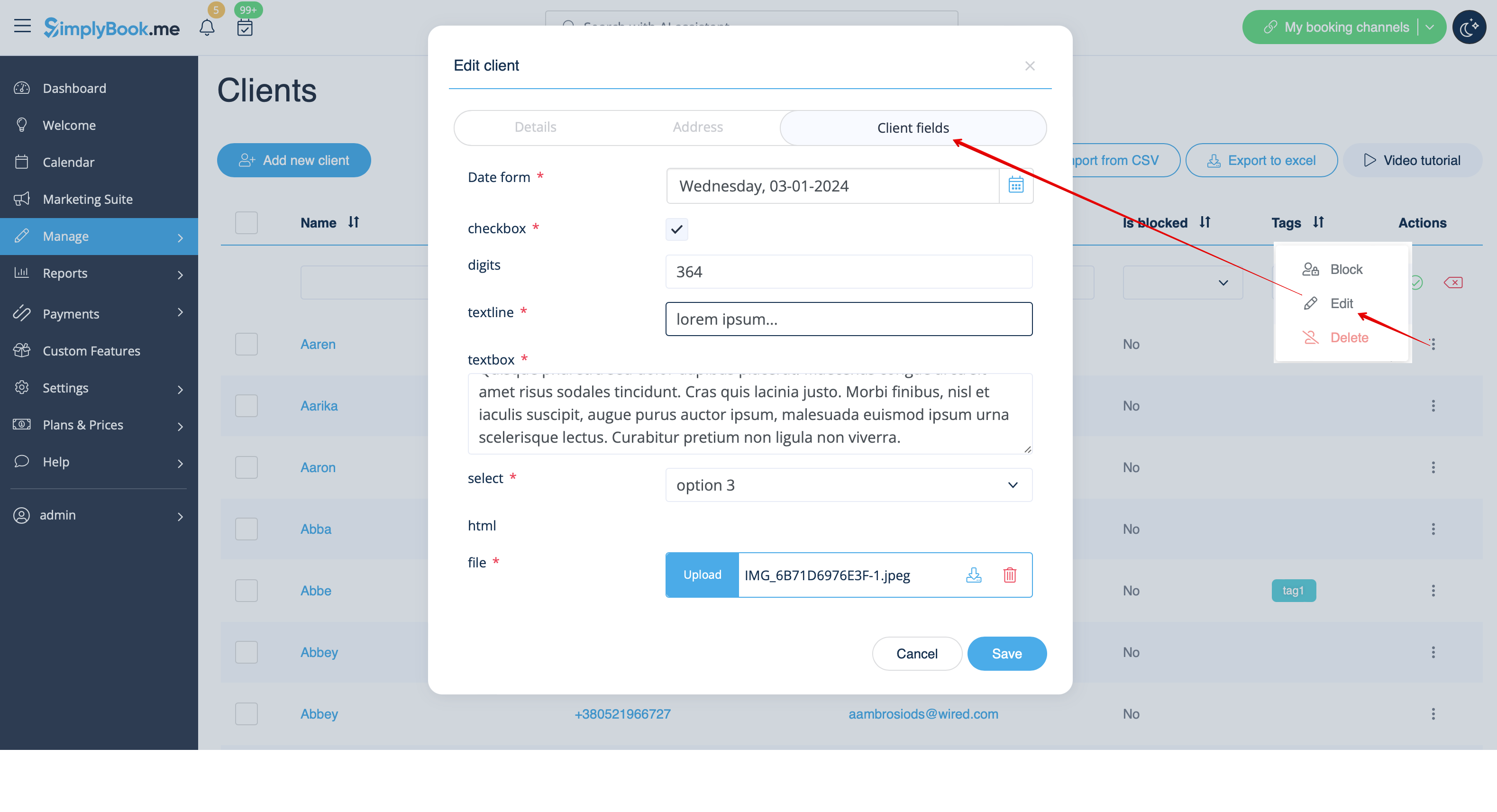
- 10. На сторінці адміністратора ви зможете переглянути та редагувати відповіді клієнтів у розділі «Управління» -> «Клієнти» -> «Редагувати» для відповідного клієнта.
- та експортувати відповіді в файл Excel у розділі «Звіти» -> «Клієнти» -> «Експортувати в Excel».
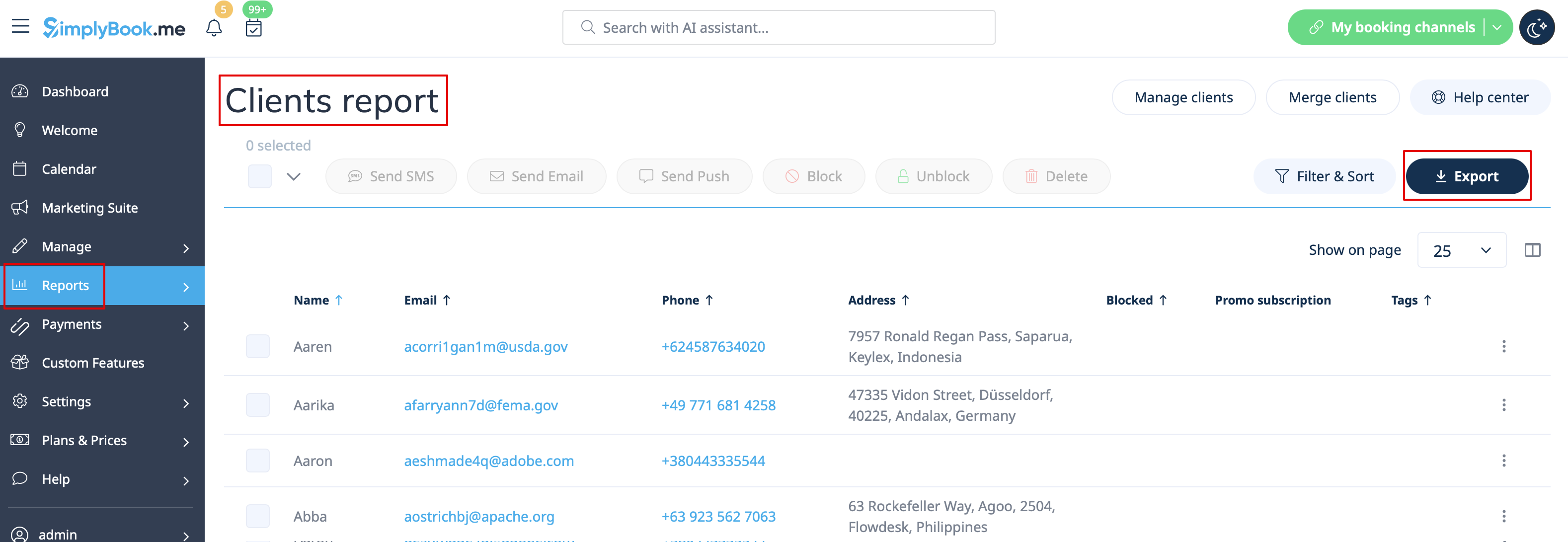
- Або в розділі «Управління» -> «Клієнти» -> «Експортувати в Excel».
- Або разом з інформацією про бронювання в розділі «Звіти» -> «Деталі бронювання » -> «Експорт в Excel».
