From SimplyBook.me
Created page with "|description=Verfolgen Sie Kundenaktivitäten mit der Facebook-Pixel-Integration. Optimieren Sie Anzeigen und Zielgruppen. Jetzt aktivieren!" |
No edit summary |
||
| Line 11: | Line 11: | ||
<br><br><br><br> | <br><br><br><br> | ||
<span style="background-color:#ffe9e9; padding:5px; border-radius:5px;">'''Bitte beachten Sie!''' Diese benutzerdefinierte Funktion ist nicht kompatibel mit <span style="background-color:#cdeffc; padding:5px; border-radius:5px;">[[Special:MyLanguage/Facebook_and_Instagram_Bookings |Facebook- und Instagram-Buchungen]]</span></span>. | |||
<span style="background-color:#ffe9e9; padding:5px; border-radius:5px;">'''Bitte beachten Sie!''' Diese | |||
</span></span> | |||
<br><br> | <br><br> | ||
<span style="background-color:#cdeffc; padding:5px; border-radius:5px;">[[Special:MyLanguage/Analytics tools integration guide|Anleitung zur Integration von Analysetools]]</span> | <span style="background-color:#cdeffc; padding:5px; border-radius:5px;">[[Special:MyLanguage/Analytics tools integration guide|Anleitung zur Integration von Analysetools]]</span> | ||
; | <br><br> | ||
1. Aktivieren Sie <span style="background-color:#d4f8e5; padding:5px; border-radius:5px;">Facebook Pixel</span> auf Ihrer Seite | ;Verwendung | ||
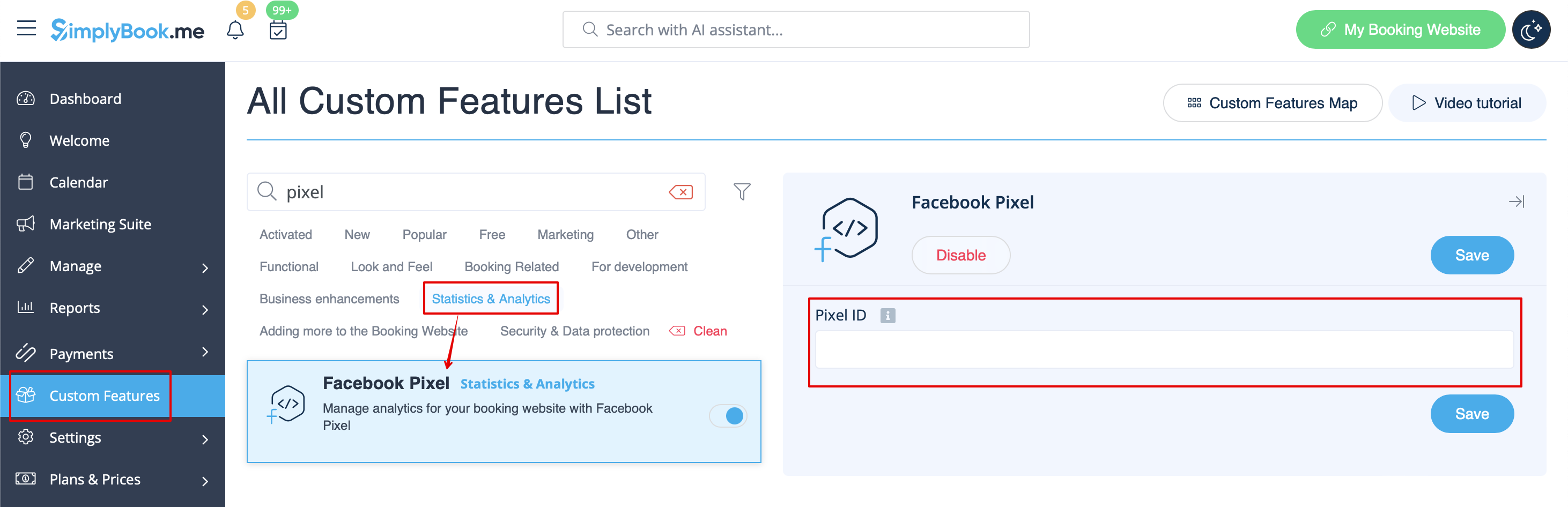
:1. Aktivieren Sie <span style="background-color:#d4f8e5; padding:5px; border-radius:5px;">Facebook Pixel</span> auf Ihrer Seite " <span style="background-color:#d4f8e5; padding:5px; border-radius:5px;">Benutzerdefinierte Funktionen</span> " im Abschnitt " <span style="background-color:#d4f8e5; padding:5px; border-radius:5px;">Statistiken und Analysen</span> ". | |||
[[File:Facebook pixel enable path redesigned.png|1200px|border|center|link=https://help.simplybook.me/images/6/6e/Facebook_pixel_enable_path_redesigned.png]] | [[File:Facebook pixel enable path redesigned.png|1200px|border|center|link=https://help.simplybook.me/images/6/6e/Facebook_pixel_enable_path_redesigned.png]] | ||
<br><br> | <br><br> | ||
2. Navigieren Sie | :2. Navigieren Sie <span style="background-color:#cdeffc; padding:5px; border-radius:5px;">[https://www.facebook.com/events_manager2/list/pixel/ auf Ihrer Facebook-Unternehmensseite]</span> zu <span style="background-color:#cdeffc; padding:5px; border-radius:5px;">[https://www.facebook.com/events_manager2/list/pixel/ "Datenquellen"]</span> und wählen Sie entweder das zuvor ausgewählte Pixel aus oder <span style="background-color:#cdeffc; padding:5px; border-radius:5px;">[[Special:MyLanguage/Additional_tips#Create_Facebook_pixel|erstellen Sie ein neues]]</span>, indem Sie auf die Schaltfläche <span style="background-color:#d4f8e5; padding:5px; border-radius:5px;">"Datenquellen verbinden"</span> klicken. | ||
<br><br> | <br><br> | ||
3. Kopieren Sie den 16-stelligen <span style="background-color:#d4f8e5; padding:5px; border-radius:5px;"> | :3. Kopieren Sie <span style="background-color:#d4f8e5; padding:5px; border-radius:5px;">den</span> 16-stelligen <span style="background-color:#d4f8e5; padding:5px; border-radius:5px;">Pixel-Code.</span> | ||
[[File:Facebook copy pixel code.png|1200px|border|center]] | [[File:Facebook copy pixel code.png|1200px|border|center]] | ||
<br><br> | <br><br> | ||
4. Fügen Sie ihn in das Feld <span style="background-color:#d4f8e5; padding:5px; border-radius:5px;">Pixel-ID | :4. Fügen Sie ihn in das Feld <span style="background-color:#d4f8e5; padding:5px; border-radius:5px;">"Pixel-ID"</span> auf <span style="background-color:#d4f8e5; padding:5px; border-radius:5px;">der SimplyBook.me-Seite</span> ein. Speichern Sie die Einstellungen. | ||
[[File:Facebook pixel settings path redesigned.png|1200px|border|center|link=https://help.simplybook.me/images/b/ba/Facebook_pixel_settings_path_redesigned.png]] | [[File:Facebook pixel settings path redesigned.png|1200px|border|center|link=https://help.simplybook.me/images/b/ba/Facebook_pixel_settings_path_redesigned.png]] | ||
<br><br> | <br><br> | ||
5. (optional) Sie können | :5. (optional) Sie können <span style="background-color:#d4f8e5; padding:5px; border-radius:5px;">Ereignisse</span> über die entsprechende Registerkarte auf Ihrer Facebook-Unternehmensseite <span style="background-color:#d4f8e5; padding:5px; border-radius:5px;">testen</span>.<br> | ||
Fügen Sie dort einfach die URL Ihrer Buchungswebsite ein, navigieren Sie | :Fügen Sie dort einfach die URL Ihrer Buchungswebsite ein, navigieren Sie dorthin und gehen Sie die Seiten durch, um die Aktivität zu erstellen. | ||
:Zeigen Sie die URLs, Ereignisse und deren Parameter an. Es ist möglich, einfache Seitenaufrufe, Termine und Kaufereignisse anzuzeigen. | |||
[[File:Facebook test events.png|1200px|border|center]]<br><br> | [[File:Facebook test events.png|1200px|border|center]]<br><br> | ||
[[File:Facebook event example.png|1200px|border|center]]<br><br> | [[File:Facebook event example.png|1200px|border|center]]<br><br> | ||
6. | :6. Auf der Registerkarte <span style="background-color:#d4f8e5; padding:5px; border-radius:5px;">"Übersicht</span> " von Facebook können Sie die tatsächlichen Veranstaltungen mit den Details in den Parametern sehen. | ||
[[File:Facebook events parameters.png|1200px|border|center]]<br><br><br><br> | [[File:Facebook events parameters.png|1200px|border|center]]<br><br><br><br> | ||
Nützliche Links: | Nützliche Links: | ||
*[[Cookie Banners: Essentials and Tips for Removal|Cookie-Banner: Grundlagen und Tipps zum Entfernen]] | |||
* [[Cookie Banners: Essentials and Tips for Removal|Cookie-Banner: | *[[Special:MyLanguage/Analytics tools integration guide|Leitfaden zur Integration von Analysetools]] | ||
* [[Special:MyLanguage/Analytics tools integration guide| | |||
<br><br> | <br><br> | ||
Revision as of 14:57, 19 May 2025

Verwalten Sie Analysen für Ihre Buchungswebsite mit Facebook Pixel
Bitte beachten Sie! Diese benutzerdefinierte Funktion ist nicht kompatibel mit Facebook- und Instagram-Buchungen.
Anleitung zur Integration von Analysetools
- Verwendung
- 1. Aktivieren Sie Facebook Pixel auf Ihrer Seite " Benutzerdefinierte Funktionen " im Abschnitt " Statistiken und Analysen ".

- 2. Navigieren Sie auf Ihrer Facebook-Unternehmensseite zu "Datenquellen" und wählen Sie entweder das zuvor ausgewählte Pixel aus oder erstellen Sie ein neues, indem Sie auf die Schaltfläche "Datenquellen verbinden" klicken.
- 3. Kopieren Sie den 16-stelligen Pixel-Code.

- 4. Fügen Sie ihn in das Feld "Pixel-ID" auf der SimplyBook.me-Seite ein. Speichern Sie die Einstellungen.
- 5. (optional) Sie können Ereignisse über die entsprechende Registerkarte auf Ihrer Facebook-Unternehmensseite testen.
- Fügen Sie dort einfach die URL Ihrer Buchungswebsite ein, navigieren Sie dorthin und gehen Sie die Seiten durch, um die Aktivität zu erstellen.
- Zeigen Sie die URLs, Ereignisse und deren Parameter an. Es ist möglich, einfache Seitenaufrufe, Termine und Kaufereignisse anzuzeigen.


- 6. Auf der Registerkarte "Übersicht " von Facebook können Sie die tatsächlichen Veranstaltungen mit den Details in den Parametern sehen.

Nützliche Links:
