Created page with "Fonctionnalité personnalisée Google AdWords et Analytics" |
Created page with "|description=Liez Google Ads et Analytics pour suivre les performances et les réservations. Obtenez des informations précieuses pour améliorer vos campagnes. Activez cette fonctionnalité dès maintenant !" |
||
| Line 28: | Line 28: | ||
où trouver les détails | |||
:1. '''L'identifiant Google Analytics''' se trouve dans vos comptes Google Analytics. <br> | |||
:1. | :Accédez à la page d'accueil d'Analytics, puis cliquez sur « Toutes les données du site Web » dans le coin supérieur gauche. | ||
: | [[File:Analytics home.png|center]] | ||
[[File:Analytics home.png | center]] | |||
<br><br> | <br><br> | ||
:2. | :2. Dans la fenêtre contextuelle, vous verrez votre identifiant Analytics | ||
[[File:Analytics id.png | center]] | [[File:Analytics id.png|center]] | ||
<br><br> | <br><br> | ||
: | :Il doit être au format : UA-XXXXXXXX-X où XXXXXXX-X correspond à une série de chiffres.<br> | ||
:'' | :''Voici un exemple de cet identifiant : UA-70295750-1''<br> | ||
: | :Pour commencer à suivre les visiteurs, il vous suffit de définir l'ID de votre compte Analytics. <br><br> | ||
Toutefois, '''pour suivre les résultats d'une campagne AdWords''', vous devez configurer un identifiant de conversion de campagne AdWords et insérer cet identifiant dans la fonctionnalité personnalisée de SimplyBook.me. | |||
:1. Connectez-vous à votre compte Ads à l'adresse https://ads.google.com | |||
:1. | :2. Cliquez sur Outils et sélectionnez Conversions | ||
:2. | [[File:Conversions path.png|center]] | ||
[[File:Conversions path.png| center]] | |||
<br><br> | <br><br> | ||
:3. | :3. Cliquez sur + pour créer des conversions et sélectionnez Conversions sur site web. | ||
[[File:New conversion step 1.png | center]] | [[File:New conversion step 1.png|center]] | ||
<br><br> | <br><br> | ||
:4. | :4. Configurez les options. | ||
[[File:New conversion step 2.png | center]] | [[File:New conversion step 2.png|center]] | ||
<br><br> | <br><br> | ||
'''Google | '''La valeur de conversion Google''' est la valeur de conversion que vous attribuez à un client qui atteint votre objectif. Elle peut, par exemple, être définie sur 20 pour 20 $ par conversion si le prix moyen de votre service est de 20 $. Nous l'avons définie par défaut sur 1, ce qui pourrait correspondre à une valeur de 1 $ par conversion, mais vous devez la remplacer par la valeur qui vous convient. | ||
<br><br> | <br><br> | ||
:5. | :5. Sélectionnez Insérer le tag vous-même. | ||
[[File:New conversion step 3.png | center]] | [[File:New conversion step 3.png|center]] | ||
<br><br> | <br><br> | ||
:6. | :6. Vous verrez alors apparaître un code comme celui-ci : | ||
[[File:New conversion step 4.png | center]] | [[File:New conversion step 4.png|center]] | ||
<br><br> | <br><br> | ||
<div lang="en" dir="ltr" class="mw-content-ltr"> | <div lang="en" dir="ltr" class="mw-content-ltr"> | ||
Revision as of 15:00, 19 May 2025

Utilisez la fonctionnalité personnalisée de Google Analytics pour voir combien de clients visitent votre site chaque jour et pendant les campagnes promotionnelles. Utilisez AdWords Analytics pour compter le nombre de personnes qui réservent après avoir cliqué sur une annonce AdWords.
Guide d'intégration des outils d'analyse
- Comment utiliser
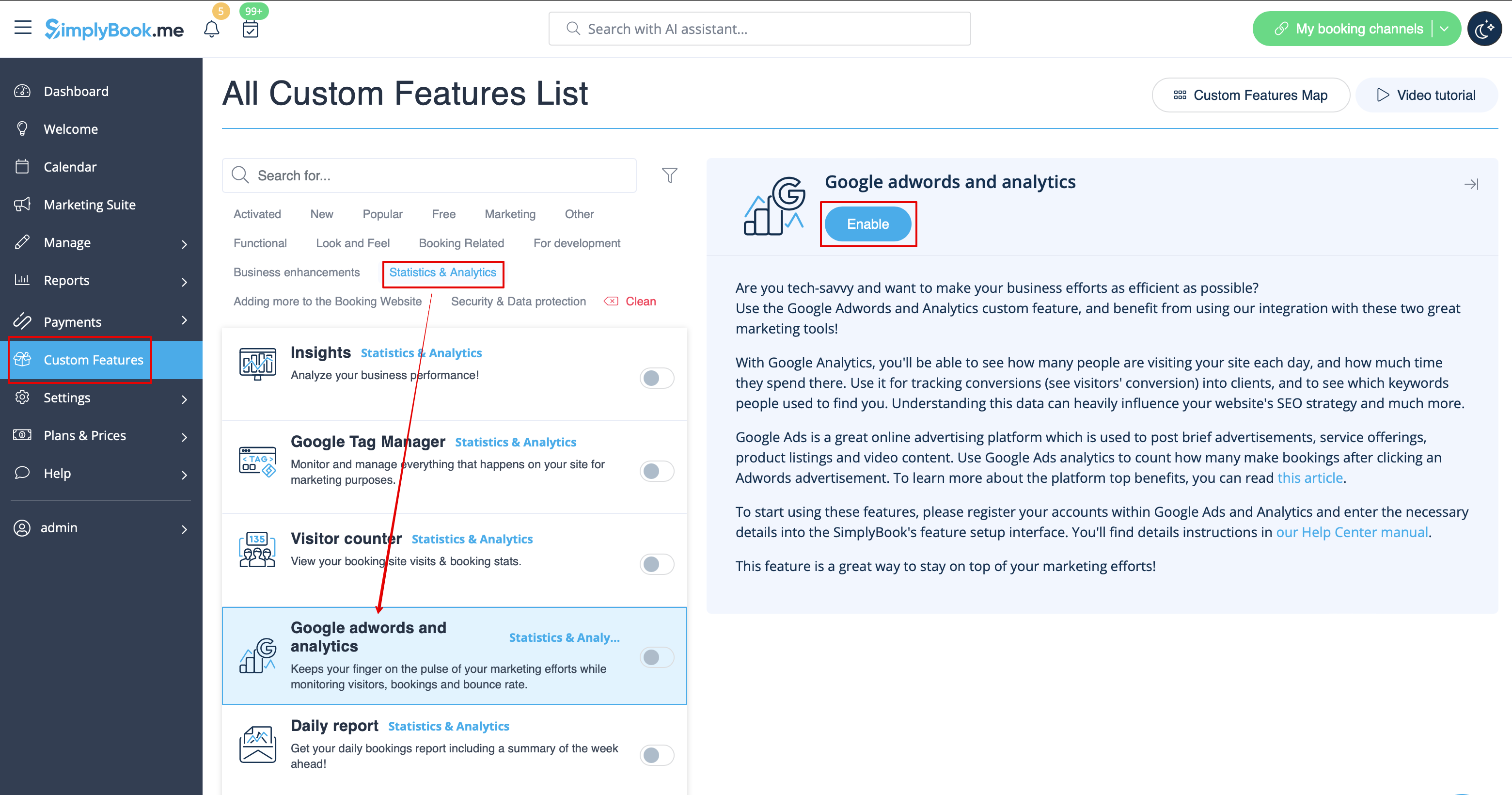
- 1. Activez la fonctionnalité « Google AdWords et Analytics » sur votre page Fonctionnalités personnalisées.
- 2. Accédez aux paramètres à droite.
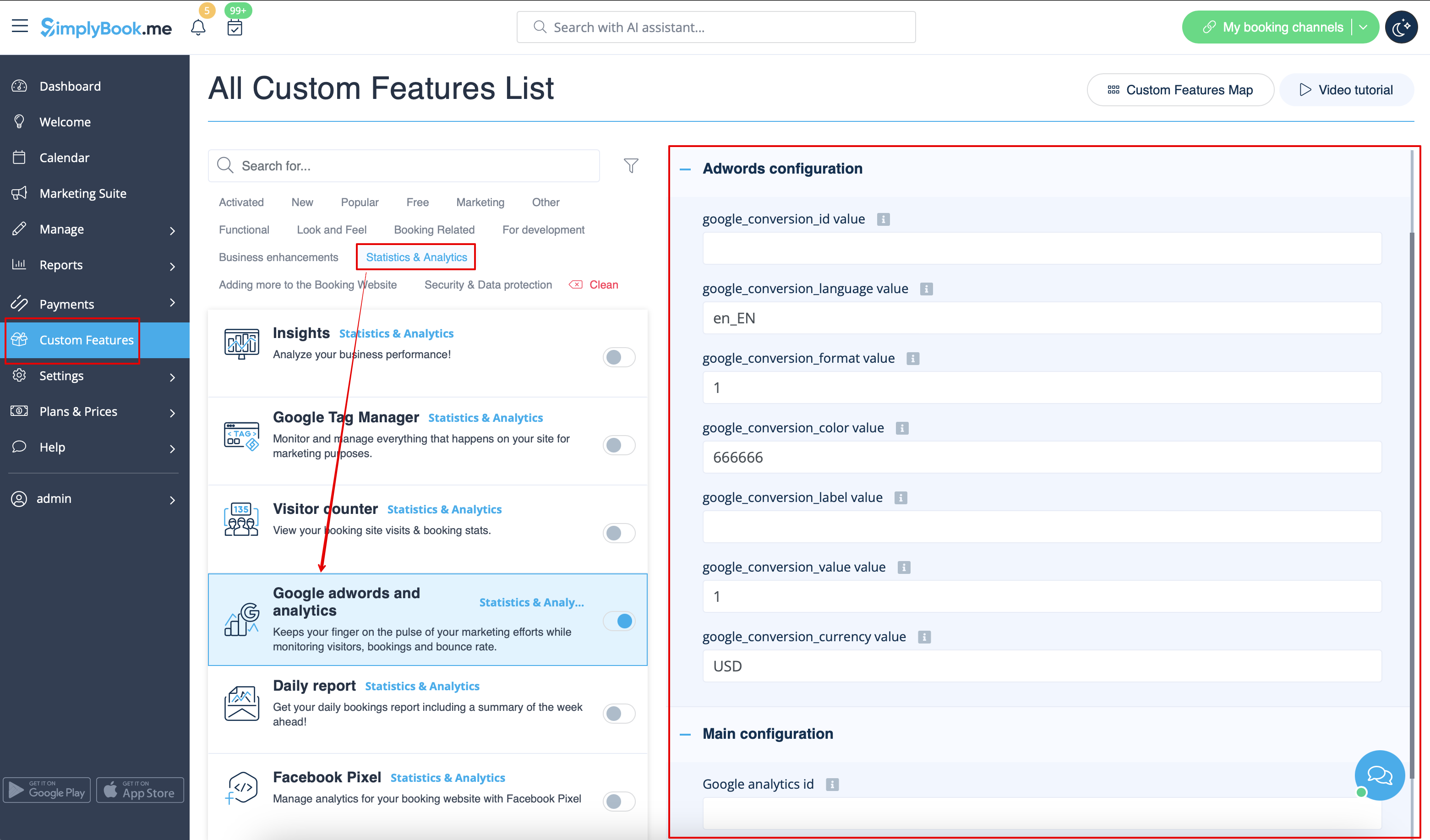
- 3. Remplissez les champs avec les informations correspondantes.
où trouver les détails
- 1. L'identifiant Google Analytics se trouve dans vos comptes Google Analytics.
- Accédez à la page d'accueil d'Analytics, puis cliquez sur « Toutes les données du site Web » dans le coin supérieur gauche.

- 2. Dans la fenêtre contextuelle, vous verrez votre identifiant Analytics

- Il doit être au format : UA-XXXXXXXX-X où XXXXXXX-X correspond à une série de chiffres.
- Voici un exemple de cet identifiant : UA-70295750-1
- Pour commencer à suivre les visiteurs, il vous suffit de définir l'ID de votre compte Analytics.
Toutefois, pour suivre les résultats d'une campagne AdWords, vous devez configurer un identifiant de conversion de campagne AdWords et insérer cet identifiant dans la fonctionnalité personnalisée de SimplyBook.me.
- 1. Connectez-vous à votre compte Ads à l'adresse https://ads.google.com
- 2. Cliquez sur Outils et sélectionnez Conversions

- 3. Cliquez sur + pour créer des conversions et sélectionnez Conversions sur site web.

- 4. Configurez les options.

La valeur de conversion Google est la valeur de conversion que vous attribuez à un client qui atteint votre objectif. Elle peut, par exemple, être définie sur 20 pour 20 $ par conversion si le prix moyen de votre service est de 20 $. Nous l'avons définie par défaut sur 1, ce qui pourrait correspondre à une valeur de 1 $ par conversion, mais vous devez la remplacer par la valeur qui vous convient.
- 5. Sélectionnez Insérer le tag vous-même.

- 6. Vous verrez alors apparaître un code comme celui-ci :

<!- Event snippet for Testing conversion page ->

<script>

gtag('event', 'conversion', {'send_to': 'AW-XXXXXXXXX/YYYYYYYY-YYYYYYYYYYY'});

</script>
where XXXXXXXXX is your conversion id(google_conversion_id value) and
YYYYYYYY-YYYYYYYYYYY is conversion label(google_conversion_label value)
- 7. Use these details to add to the corresponding fields of this custom feature settings.
Useful links:
