Created page with "|description=Koppel Google Ads en Analytics om prestaties en boekingen bij te houden. Verkrijg waardevolle inzichten voor betere campagnes. Nu inschakelen!" Tags: Mobile edit Mobile web edit |
Created page with "Gebruik de aangepaste functie van Google Analytics om te zien hoeveel klanten uw site dagelijks en tijdens promotiecampagnes bezoeken. Gebruik AdWords Analytics om te tellen hoeveel mensen daadwerkelijk boeken nadat ze op een AdWords-advertentie hebben geklikt. <br><br><br> <span style="background-color:#cdeffc; padding:5px; border-radius:5px;">Integratiegids voor Analytics-tools</span> <br><br> ;Hoe te gebruiken :..." |
||
| Line 40: | Line 40: | ||
:Om bezoekers te volgen, hoeft u alleen uw Analytics-account-id in te stellen. <br><br> | :Om bezoekers te volgen, hoeft u alleen uw Analytics-account-id in te stellen. <br><br> | ||
'''Om de resultaten van een AdWords-campagne bij te houden''', moet u echter een AdWords-campagneconversie-ID instellen en deze ID invoeren in de aangepaste functie van SimplyBook.me. | |||
:1. Meld u aan bij uw Ads-account op https://ads.google.com | |||
:1. | :2. Klik op Tools en selecteer Conversions | ||
:2. | [[File:Conversions path.png|center]] | ||
[[File:Conversions path.png| center]] | |||
<br><br> | <br><br> | ||
:3. | :3. Klik op + om conversies aan te maken en selecteer Website conversions. | ||
[[File:New conversion step 1.png | center]] | [[File:New conversion step 1.png|center]] | ||
<br><br> | <br><br> | ||
:4. | :4. Stel de opties in. | ||
[[File:New conversion step 2.png | center]] | [[File:New conversion step 2.png|center]] | ||
<br><br> | <br><br> | ||
'''Google | '''De Google-conversiewaarde''' is de conversiewaarde die u toekent aan een klant die uw doel bereikt. Deze kan bijvoorbeeld worden ingesteld op 20 voor $ 20 per conversie als de gemiddelde prijs van uw dienst $ 20 is. We stellen deze standaard in op 1, wat een waarde van $ 1 per conversie kan betekenen, maar u moet dit wijzigen in de juiste waarde voor u. | ||
<br><br> | <br><br> | ||
:5. | :5. Selecteer om de tag zelf in te voegen. | ||
[[File:New conversion step 3.png | center]] | [[File:New conversion step 3.png|center]] | ||
<br><br> | <br><br> | ||
:6. | :6. Vervolgens ziet u een code zoals deze: | ||
[[File:New conversion step 4.png | center]] | [[File:New conversion step 4.png|center]] | ||
<br><br> | <br><br> | ||
<code> | <code> | ||
<!- Event snippet for Testing conversion page -><br> | <!- Event snippet for Testing conversion page -><br> | ||
| Line 70: | Line 67: | ||
</code> | </code> | ||
<br> | <br> | ||
waarbij XXXXXXXXX uw conversie-id is (waarde van google_conversion_id) en <br> | |||
YYYYYYYY-YYYYYYYYYYY is | YYYYYYYY-YYYYYYYYYYY de conversielabel is (waarde google_conversion_label) | ||
<br> | <br> | ||
:7. | :7. Voeg deze gegevens toe aan de overeenkomstige velden van deze aangepaste functie-instellingen. | ||
<br> | <br> | ||
[[File:Google analytics settings redesigned.png|1200px | center|link=https://help.simplybook.me/images/6/69/Google_analytics_settings_redesigned.png]] | [[File:Google analytics settings redesigned.png|1200px | center|link=https://help.simplybook.me/images/6/69/Google_analytics_settings_redesigned.png]] | ||
<br><br> | <br><br> | ||
Nuttige links: | |||
*[[Cookie Banners: Essentials and Tips for Removal| | *[[Cookie Banners: Essentials and Tips for Removal|Cookiebanners: essentiële informatie en tips voor verwijdering]] | ||
*[[Special:MyLanguage/Analytics tools integration guide| | *[[Special:MyLanguage/Analytics tools integration guide|Integratiehandleiding voor analysetools]] | ||
<br><br> | <br><br> | ||
Revision as of 15:00, 19 May 2025

Gebruik de aangepaste functie van Google Analytics om te zien hoeveel klanten uw site dagelijks en tijdens promotiecampagnes bezoeken. Gebruik AdWords Analytics om te tellen hoeveel mensen daadwerkelijk boeken nadat ze op een AdWords-advertentie hebben geklikt.
Integratiegids voor Analytics-tools
- Hoe te gebruiken
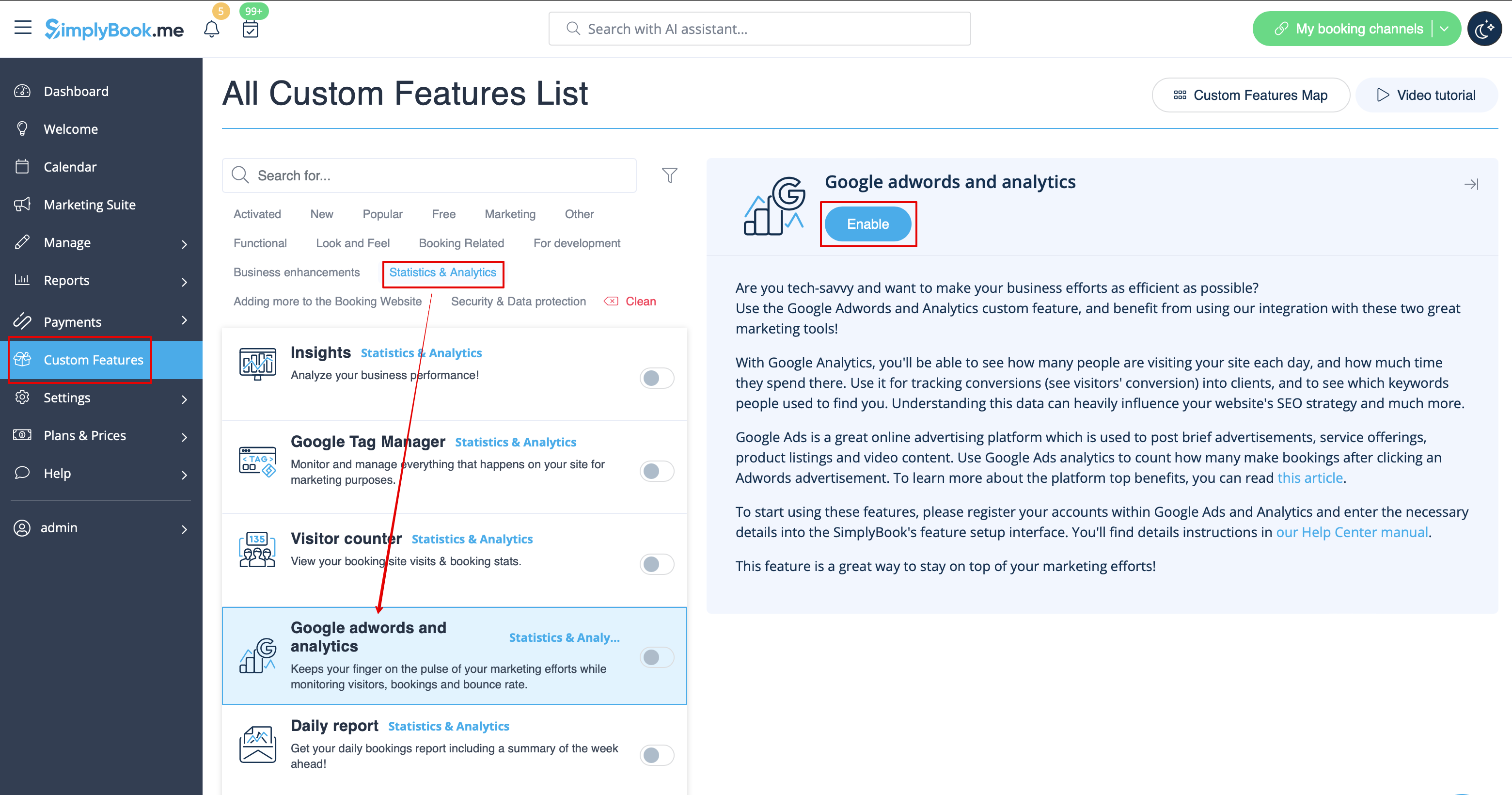
- 1. Schakel de functie "Google AdWords en Analytics" in op uw pagina Aangepaste functies.
- 2. Navigeer naar de instellingen aan de rechterkant.
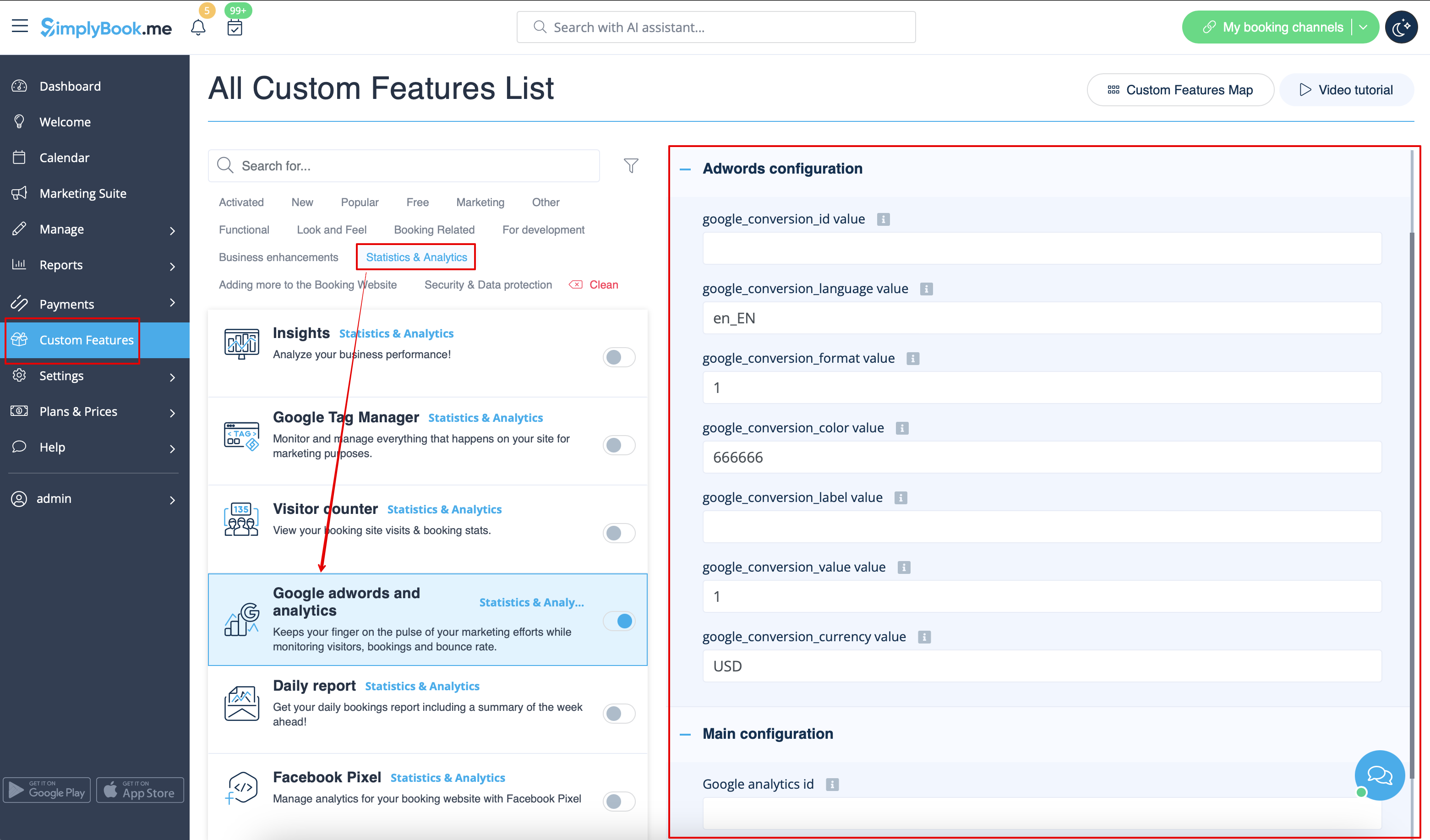
- 3. Vul de velden in met de bijbehorende informatie.
waar vindt u de details
- 1. De Google Analytics-ID vindt u in uw Google Analytics-accounts.
- Ga naar de startpagina van Analytics en klik linksboven op 'Alle websitegegevens'.

- 2. In het pop-upvenster ziet u uw Analytics
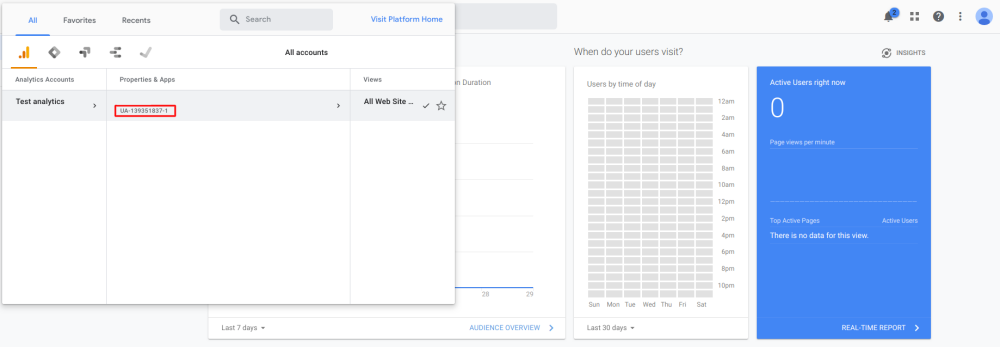

- Deze moet de volgende indeling hebben: UA-XXXXXXXX-X, waarbij XXXXXXX-X een getal is.
- Een voorbeeld van deze ID is: UA-70295750-1
- Om bezoekers te volgen, hoeft u alleen uw Analytics-account-id in te stellen.
Om de resultaten van een AdWords-campagne bij te houden, moet u echter een AdWords-campagneconversie-ID instellen en deze ID invoeren in de aangepaste functie van SimplyBook.me.
- 1. Meld u aan bij uw Ads-account op https://ads.google.com
- 2. Klik op Tools en selecteer Conversions

- 3. Klik op + om conversies aan te maken en selecteer Website conversions.

- 4. Stel de opties in.

De Google-conversiewaarde is de conversiewaarde die u toekent aan een klant die uw doel bereikt. Deze kan bijvoorbeeld worden ingesteld op 20 voor $ 20 per conversie als de gemiddelde prijs van uw dienst $ 20 is. We stellen deze standaard in op 1, wat een waarde van $ 1 per conversie kan betekenen, maar u moet dit wijzigen in de juiste waarde voor u.
- 5. Selecteer om de tag zelf in te voegen.

- 6. Vervolgens ziet u een code zoals deze:

<!- Event snippet for Testing conversion page ->

<script>

gtag('event', 'conversion', {'send_to': 'AW-XXXXXXXXX/YYYYYYYY-YYYYYYYYYYY'});

</script>
waarbij XXXXXXXXX uw conversie-id is (waarde van google_conversion_id) en
YYYYYYYY-YYYYYYYYYYY de conversielabel is (waarde google_conversion_label)
- 7. Voeg deze gegevens toe aan de overeenkomstige velden van deze aangepaste functie-instellingen.
Nuttige links:
- Cookiebanners: essentiële informatie en tips voor verwijdering
- Integratiehandleiding voor analysetools
