Created page with ":2. Щоб інтегрувати додаток LIFF, потрібно створити постачальника та канал у консолі [https://developers.line.biz/console/ LINE Developers Console]." |
Created page with ":1. Щоб увімкнути цю функцію, перейдіть до розділу «Налаштування» за допомогою меню зліва в адміністративному інтерфейсі, знайдіть LINE LIFF і натисніть кнопку «Увімкнути» або скористайтеся перемикачем. File:Line liff enable path redesigned.png|1200px|center|link=https://help.simplybook.me/images/3/38/Line_li..." Tags: Mobile edit Mobile web edit |
||
| Line 44: | Line 44: | ||
[[File:Line liff form.png|1200px|center|link=https://help.simplybook.me/images/e/e2/Line_liff_form.png]] | [[File:Line liff form.png|1200px|center|link=https://help.simplybook.me/images/e/e2/Line_liff_form.png]] | ||
:Після завершення всіх вищезазначених налаштувань натисніть зелену кнопку «Додати», щоб додати LINE LIFF. | |||
: | :7. Після цього ви будете перенаправлені на сторінку, де зможете побачити свій LIFF ID. | ||
:7. | :Скопіюйте LIFF ID та введіть його у відповідне поле на сайті Simplybook. | ||
: | |||
[[File:Line liff id from.png|1200px|center|link=https://help.simplybook.me/images/5/5e/Line_liff_id_from.png]] | [[File:Line liff id from.png|1200px|center|link=https://help.simplybook.me/images/5/5e/Line_liff_id_from.png]] | ||
[[File:Liff id form redesigned.png|1200px|center|link=https://help.simplybook.me/images/8/8d/Liff_id_form_redesigned.png]] | [[File:Liff id form redesigned.png|1200px|center|link=https://help.simplybook.me/images/8/8d/Liff_id_form_redesigned.png]] | ||
:8. Якщо ви хочете, щоб ваші клієнти отримували push-повідомлення про статус їхнього бронювання або інші нагадування (подібні до SMS), ви можете увімкнути опцію «Увімкнути запит на додавання в друзі через канал LINE» в налаштуваннях Simplybook LINE LIFF Custom Feature та ввести «Токен доступу до каналу».<br> | |||
:8. | :(інформація про те, як отримати токен доступу до каналу, буде представлена далі в посібнику) | ||
:( | |||
[[File:Line liff enable friend request redesigned.png|1200px|center|link=https://help.simplybook.me/images/7/70/Line_liff_enable_friend_request_redesigned.png]] | [[File:Line liff enable friend request redesigned.png|1200px|center|link=https://help.simplybook.me/images/7/70/Line_liff_enable_friend_request_redesigned.png]] | ||
:Крім того, вам потрібно налаштувати URL-адресу зворотного виклику на стороні LINE. Це дозволить нам отримувати інформацію, коли клієнт стане вашим другом у вашому каналі LINE. | |||
: | :Для цього перейдіть до консолі розробників LINE LIFF, виберіть раніше доданий обліковий запис постачальника та створіть новий канал під назвою «Messaging API» | ||
: | :(обидва канали повинні бути під одним постачальником, щоб усі з'єднання працювали) | ||
:( | |||
[[File:Line liff create a new channel.png|1200px|center|link=https://help.simplybook.me/images/4/4e/Line_liff_create_a_new_channel.png]] | [[File:Line liff create a new channel.png|1200px|center|link=https://help.simplybook.me/images/4/4e/Line_liff_create_a_new_channel.png]] | ||
[[File:Line liff create new channel messaging api.png|1200px|center|link=https://help.simplybook.me/images/e/e7/Line_liff_create_new_channel_messaging_api.png]] | [[File:Line liff create new channel messaging api.png|1200px|center|link=https://help.simplybook.me/images/e/e7/Line_liff_create_new_channel_messaging_api.png]] | ||
:9. Після завершення цих налаштувань виберіть вкладку «API повідомлень», щоб отримати базовий ідентифікатор бота. Скопіюйте та вставте ідентифікатор бота в поле «Ім'я облікового запису каналу» в налаштуваннях SimplyBook.me LINE LIFF Custom Feature.<br> | |||
:9. | |||
[[File:Line liff get bot basic id.png|1200px|center|link=https://help.simplybook.me/images/3/3d/Line_liff_get_bot_basic_id.png]] | [[File:Line liff get bot basic id.png|1200px|center|link=https://help.simplybook.me/images/3/3d/Line_liff_get_bot_basic_id.png]] | ||
[[File:Line liff channel account name redesigned.png|1200px|center|link=https://help.simplybook.me/images/f/f3/Line_liff_channel_account_name_redesigned.png]] | [[File:Line liff channel account name redesigned.png|1200px|center|link=https://help.simplybook.me/images/f/f3/Line_liff_channel_account_name_redesigned.png]] | ||
:У налаштуваннях «Custom Feature» (Налаштування функції) ви також можете побачити URL-адресу веб-хука. Скопіюйте її та вставте в поле «Webhook URL» (URL-адреса веб-хука) на стороні Line//Messaging API. | |||
[[File:Line liff webhook callback url redesigned.png|1200px|center|link=https://help.simplybook.me/images/3/32/Line_liff_webhook_callback_url_redesigned.png]] | [[File:Line liff webhook callback url redesigned.png|1200px|center|link=https://help.simplybook.me/images/3/32/Line_liff_webhook_callback_url_redesigned.png]] | ||
[[File:Line liff webhook url to.png|1200px|center|link=https://help.simplybook.me/images/9/98/Line_liff_webhook_url_to.png]] | [[File:Line liff webhook url to.png|1200px|center|link=https://help.simplybook.me/images/9/98/Line_liff_webhook_url_to.png]] | ||
:10. В API обміну повідомленнями на стороні LINE потрібно прокрутити вниз до токена доступу до каналу, видати його, скопіювати отримане значення та вставити його в налаштування Simplybook.me LINE LIFF. | |||
:10. | |||
[[File:Line liff access token copy.png|1200px|center|link=https://help.simplybook.me/images/3/3b/Line_liff_access_token_copy.png]] | [[File:Line liff access token copy.png|1200px|center|link=https://help.simplybook.me/images/3/3b/Line_liff_access_token_copy.png]] | ||
[[File:Line liff channel access token redesigned.png|1200px|center|link=https://help.simplybook.me/images/2/2e/Line_liff_channel_access_token_redesigned.png]] | [[File:Line liff channel access token redesigned.png|1200px|center|link=https://help.simplybook.me/images/2/2e/Line_liff_channel_access_token_redesigned.png]] | ||
<div lang="en" dir="ltr" class="mw-content-ltr"> | <div lang="en" dir="ltr" class="mw-content-ltr"> | ||
Revision as of 15:27, 19 May 2025

Інтеграція LINE LIFF з SimplyBook.me надає підприємствам потужну можливість покращити процес бронювання зустрічей та взаємодію з клієнтами. Запропонувавши безперебійний та ефективний сервіс безпосередньо в месенджері Line, підприємства можуть залучити та утримати клієнтів, оптимізувати свою діяльність та залишатися лідерами на конкурентному ринку.
Зверніть увагу! Функція налаштування полів клієнта несумісна з функцією LINE LIFF.
- Як користуватися
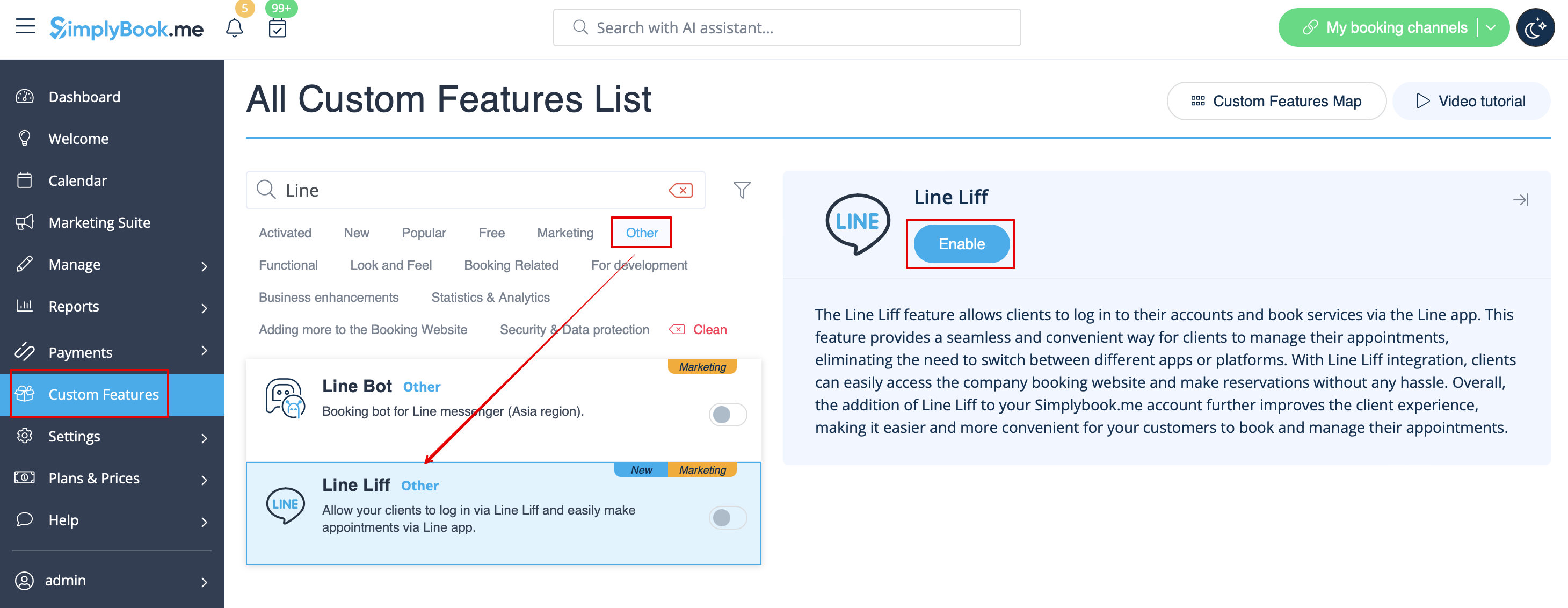
- 1. Щоб увімкнути цю функцію, перейдіть до розділу «Налаштування» за допомогою меню зліва в адміністративному інтерфейсі, знайдіть LINE LIFF і натисніть кнопку «Увімкнути» або скористайтеся перемикачем.
- 2. Щоб інтегрувати додаток LIFF, потрібно створити постачальника та канал у консолі LINE Developers Console.
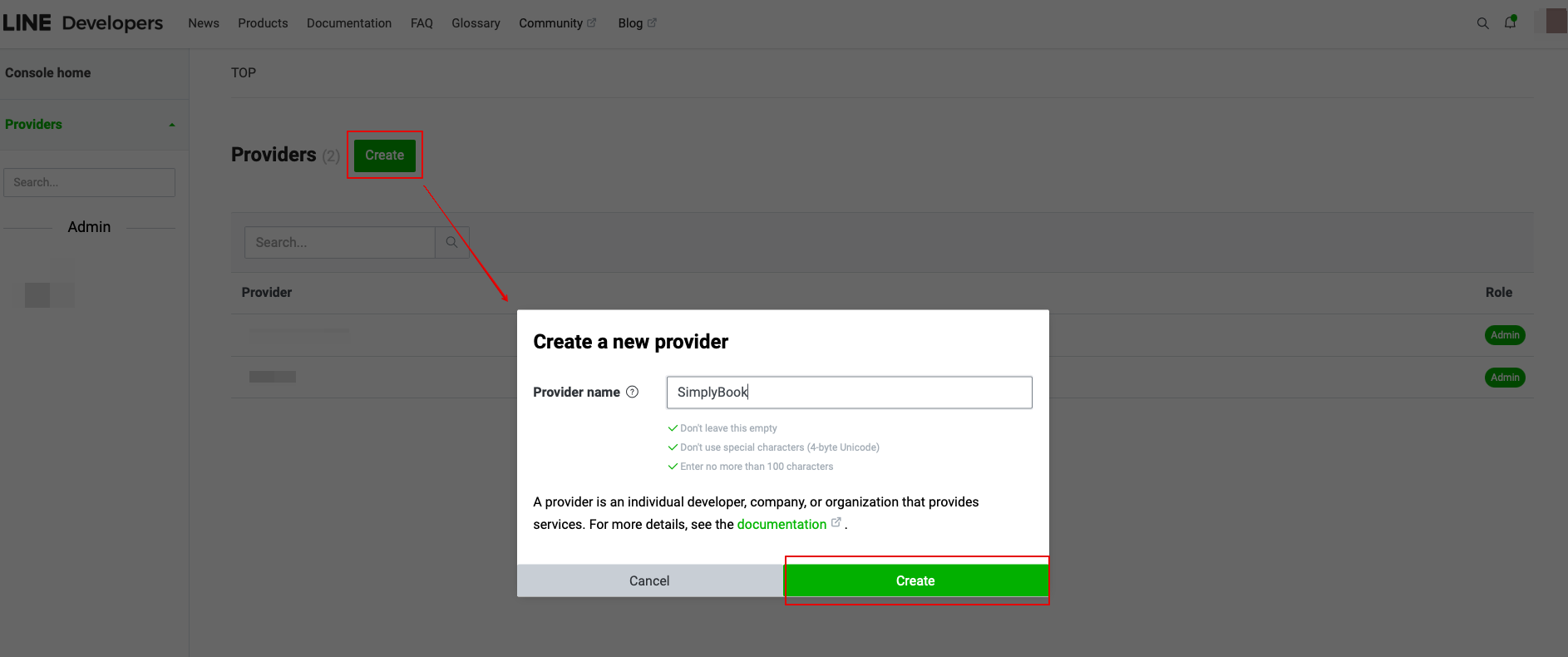
- 3. Після реєстрації перейдіть до створення екземпляра постачальника.
- (постачальником може бути фізична особа, компанія або організація, яка надає послуги через платформу LINE)
- Введіть бажане ім'я або назву компанії як ім'я постачальника у відповідну форму.
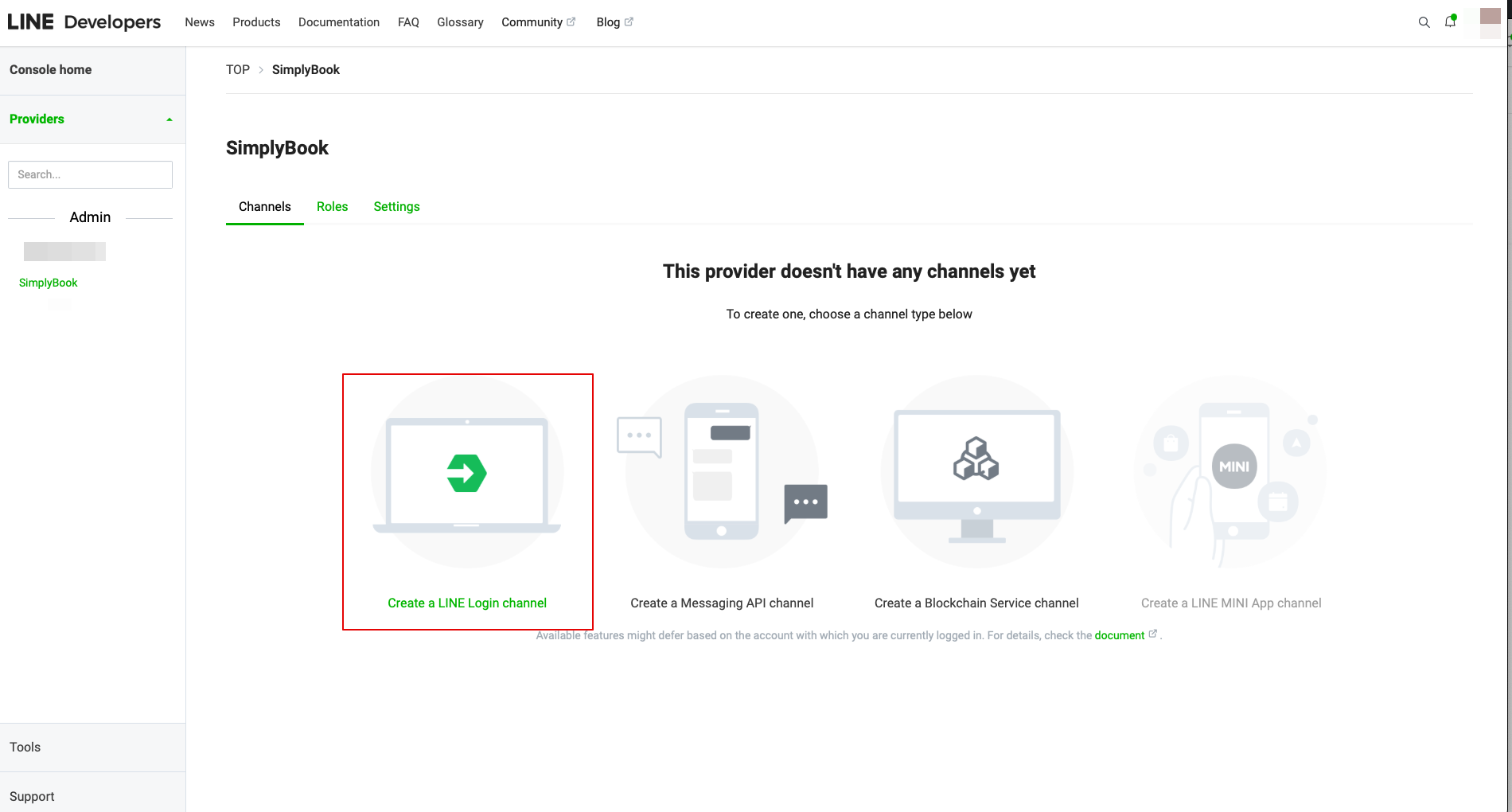
- 4. Потім перейдіть до створення каналу LINE Login.
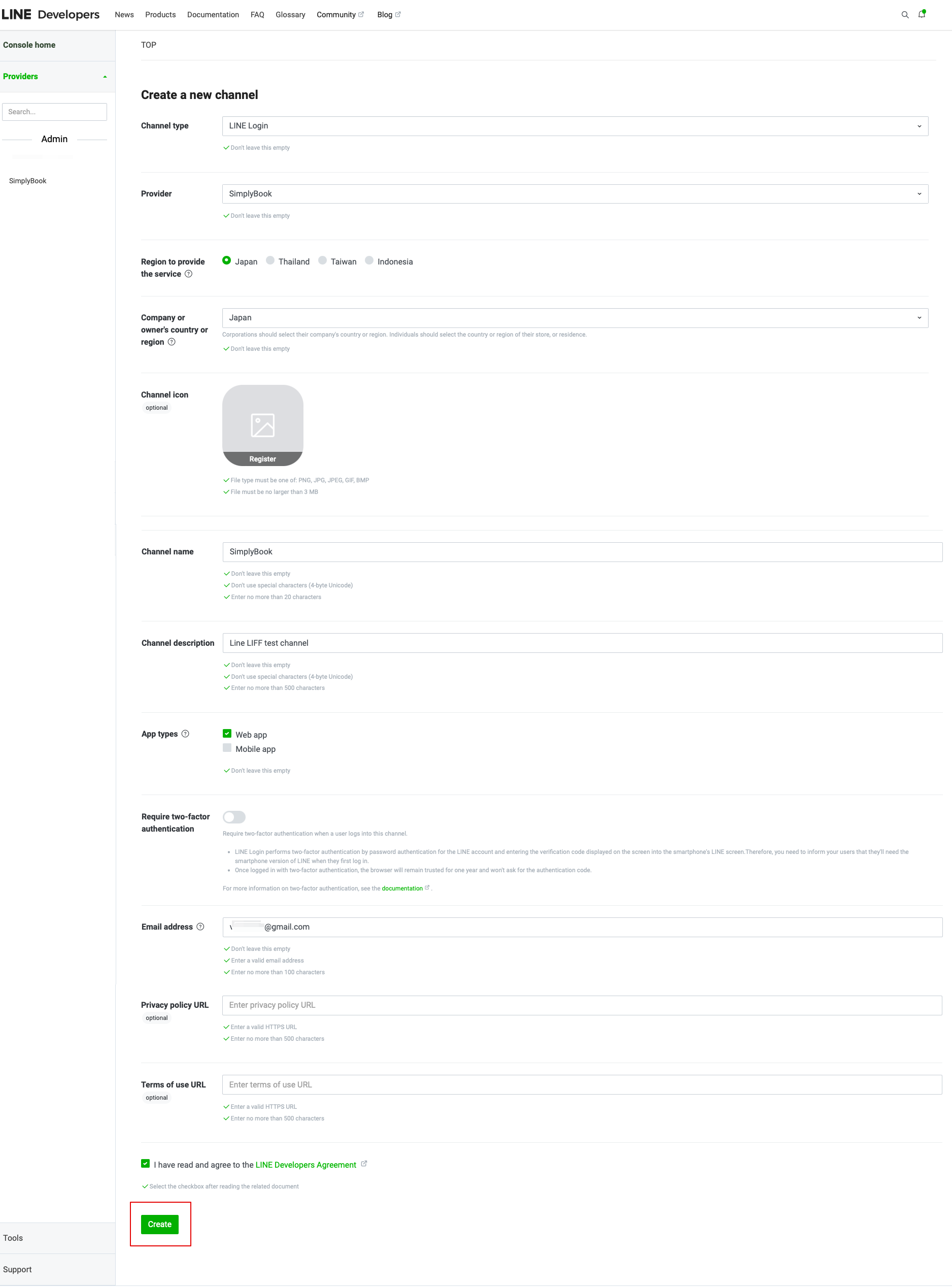
- 5. Додайте інформацію в необхідні поля.
- Обов'язково виберіть «Веб-додаток» у розділі «Типи додатків» та введіть адресу електронної пошти.
- Після прийняття «Угоди розробників LINE» натисніть кнопку «Створити», щоб завершити цей крок.
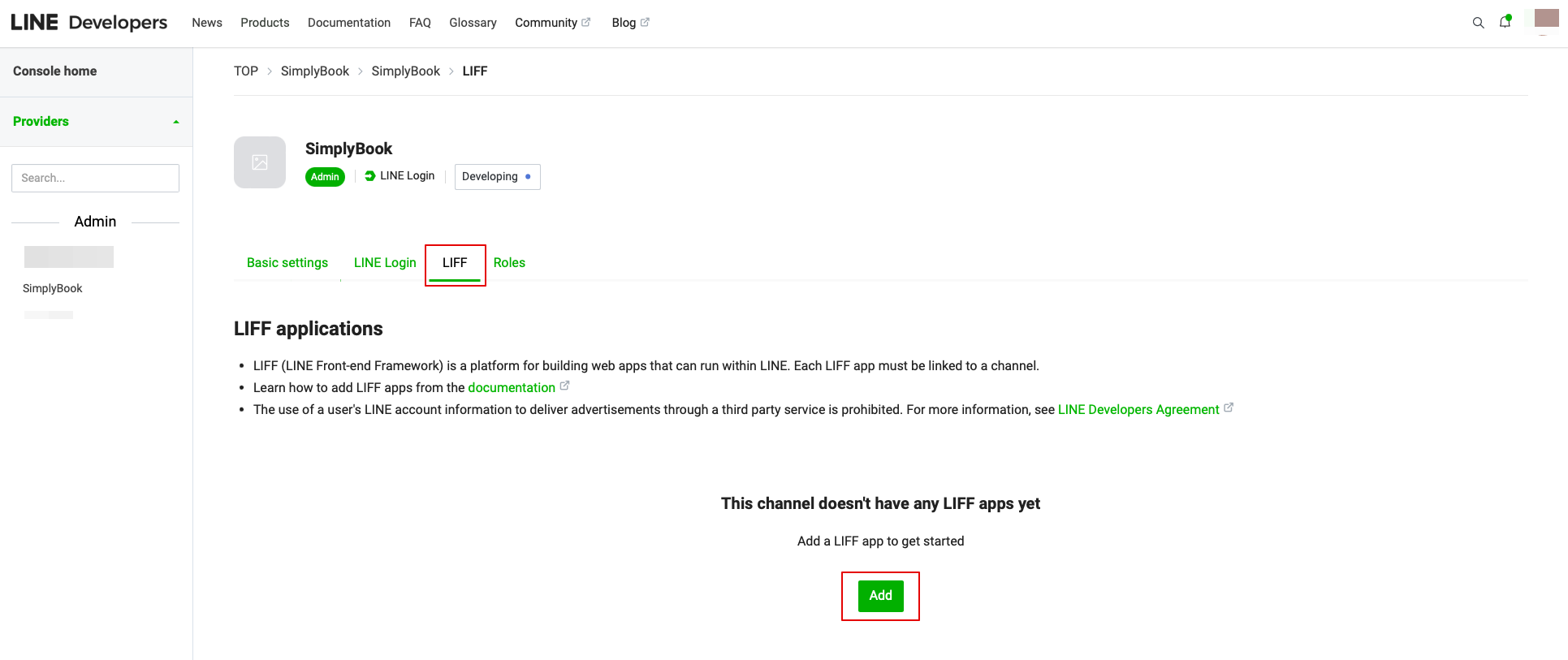
- 6. Після створення LINE Login натисніть на вкладку LIFF і додайте туди додаток LIFF.
Вам потрібно ввести наступні дані:
- Назва додатка LIFF: назва вашого бренду/компанії;
- Виберіть розмір додатка;
- URL-адреса кінцевої точки: слід скопіювати з URL-адреси LIFF (налаштування функції LIFF у Simplybook.me);
- (обов'язково) Виберіть наступні області: openid та profile, інакше інтеграція може не працювати або працювати неправильно;
- Функція Bot Link повинна бути увімкнена.
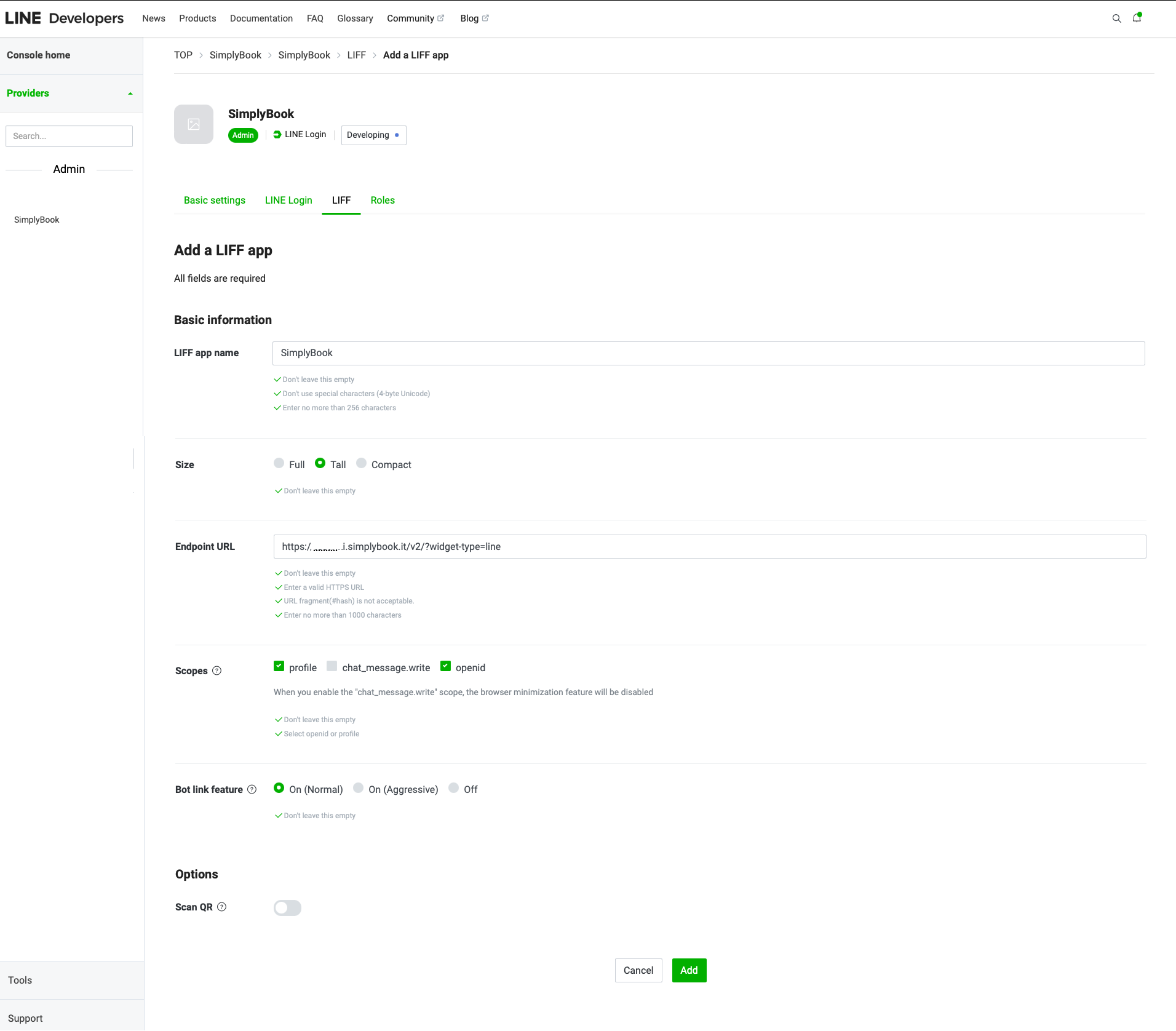
- Після завершення всіх вищезазначених налаштувань натисніть зелену кнопку «Додати», щоб додати LINE LIFF.
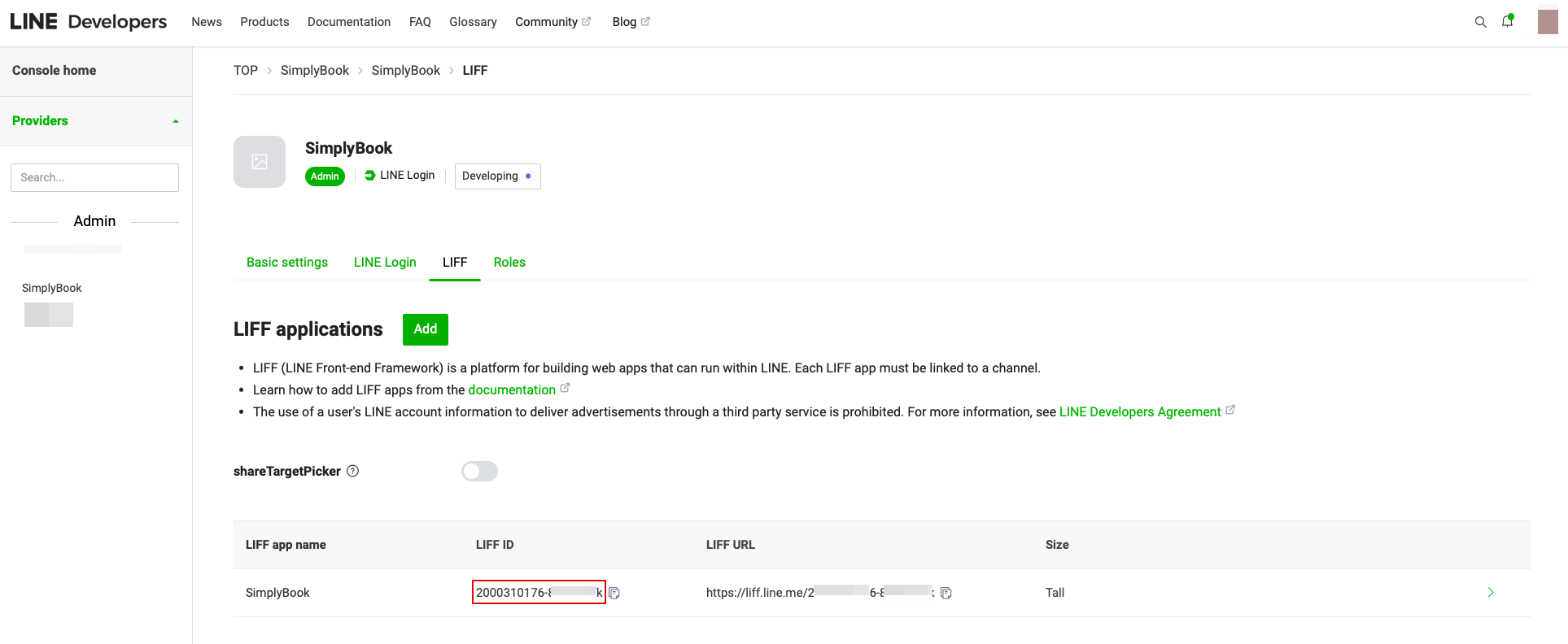
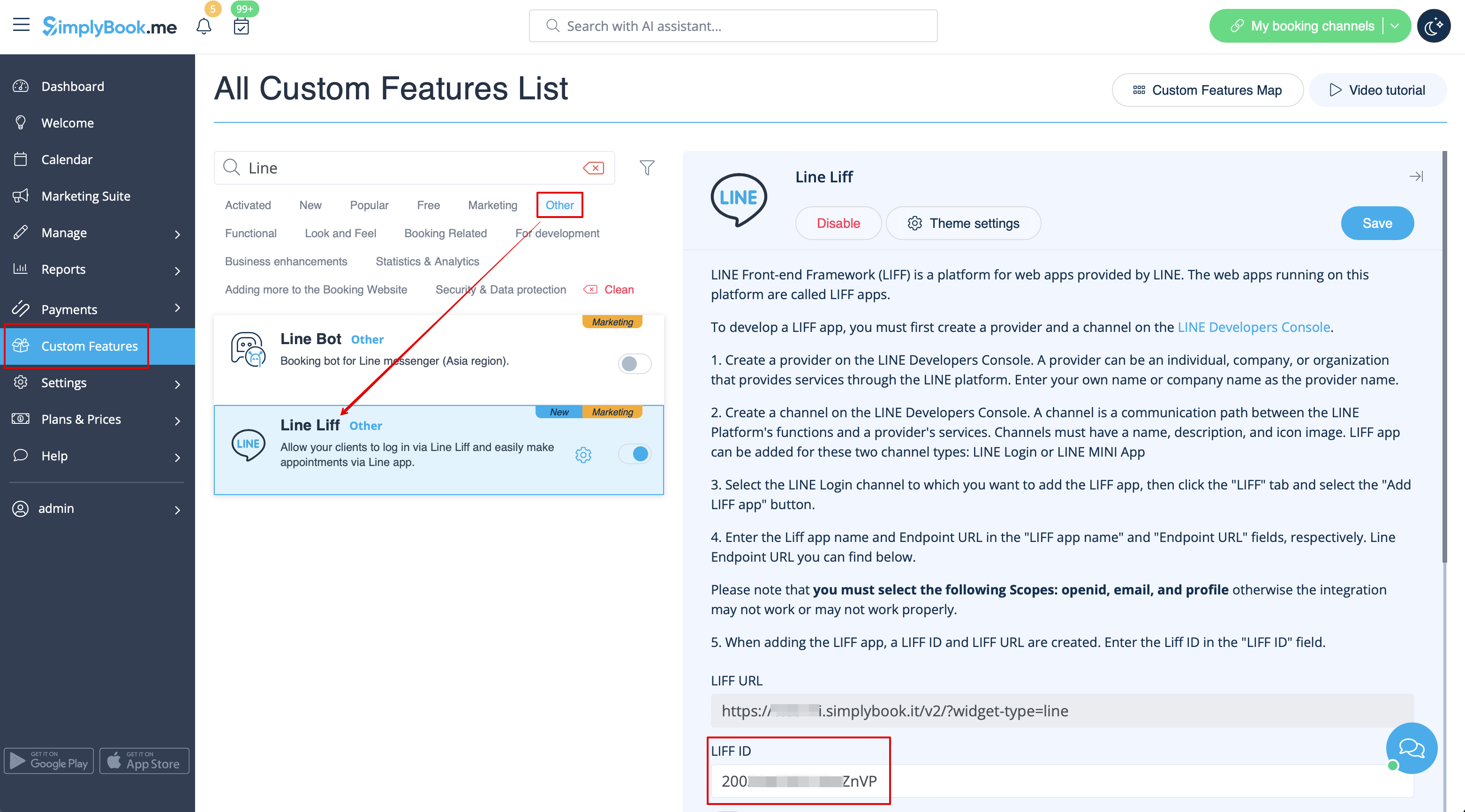
- 7. Після цього ви будете перенаправлені на сторінку, де зможете побачити свій LIFF ID.
- Скопіюйте LIFF ID та введіть його у відповідне поле на сайті Simplybook.
- 8. Якщо ви хочете, щоб ваші клієнти отримували push-повідомлення про статус їхнього бронювання або інші нагадування (подібні до SMS), ви можете увімкнути опцію «Увімкнути запит на додавання в друзі через канал LINE» в налаштуваннях Simplybook LINE LIFF Custom Feature та ввести «Токен доступу до каналу».
- (інформація про те, як отримати токен доступу до каналу, буде представлена далі в посібнику)
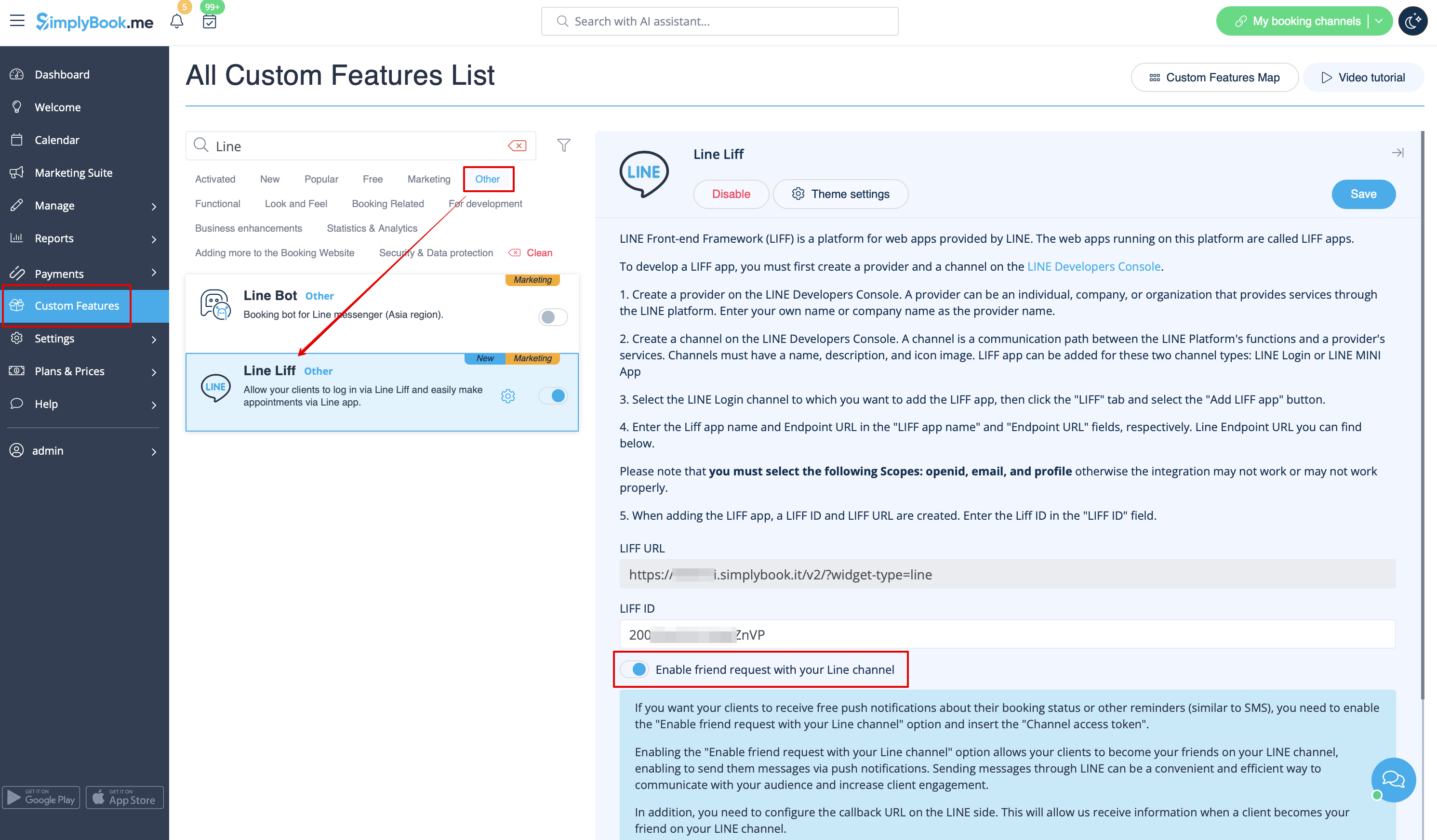
- Крім того, вам потрібно налаштувати URL-адресу зворотного виклику на стороні LINE. Це дозволить нам отримувати інформацію, коли клієнт стане вашим другом у вашому каналі LINE.
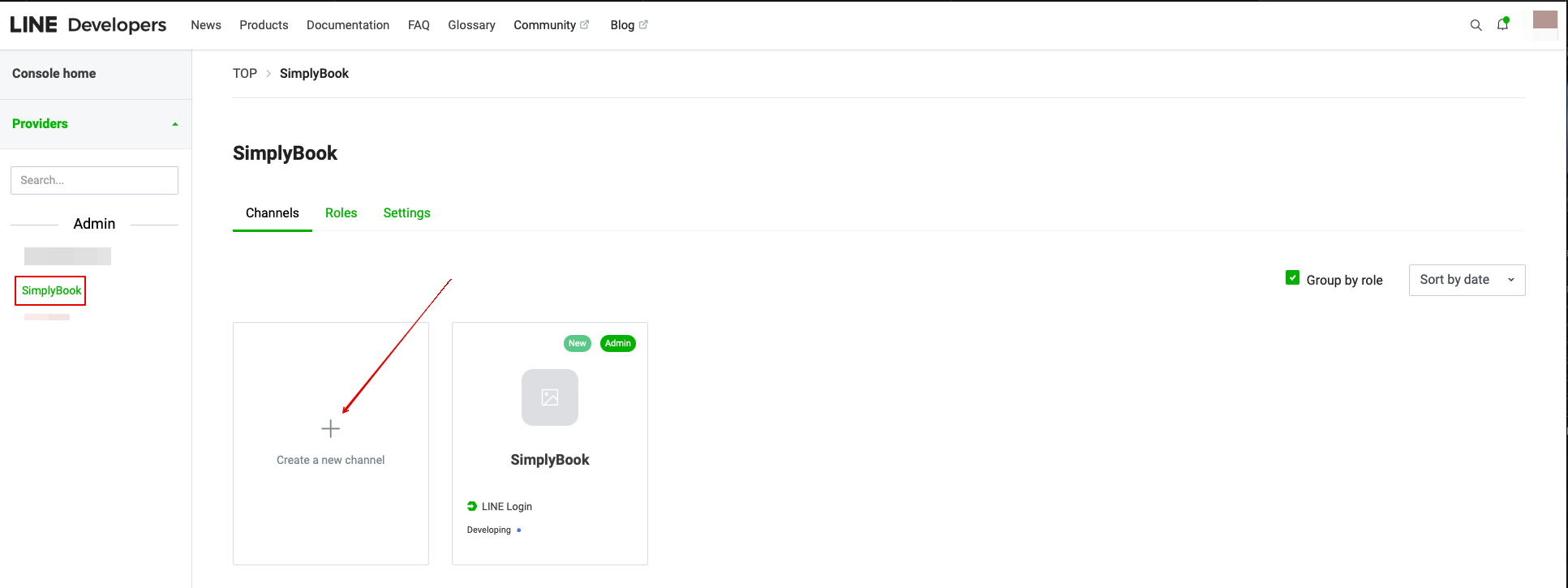
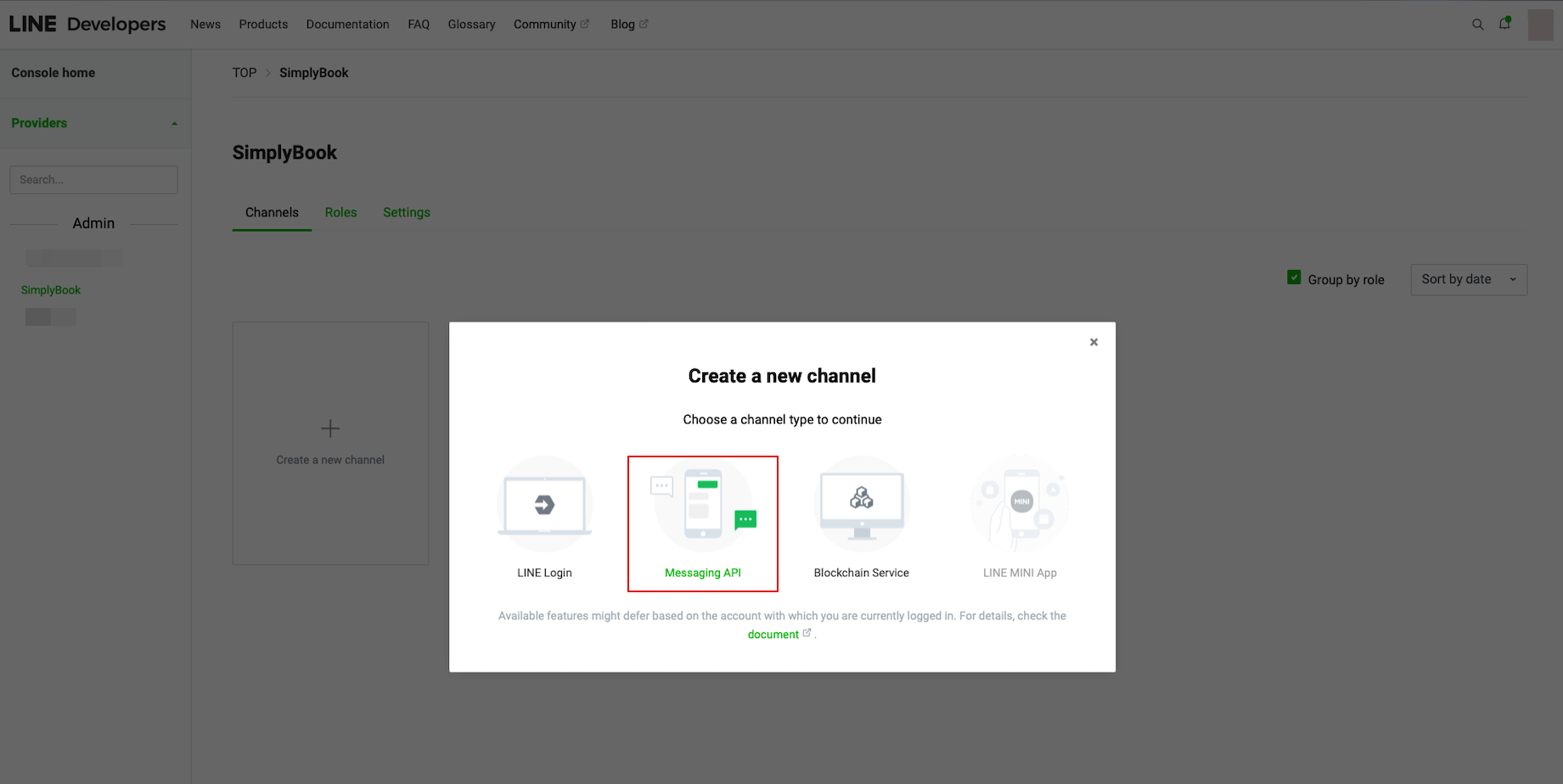
- Для цього перейдіть до консолі розробників LINE LIFF, виберіть раніше доданий обліковий запис постачальника та створіть новий канал під назвою «Messaging API»
- (обидва канали повинні бути під одним постачальником, щоб усі з'єднання працювали)
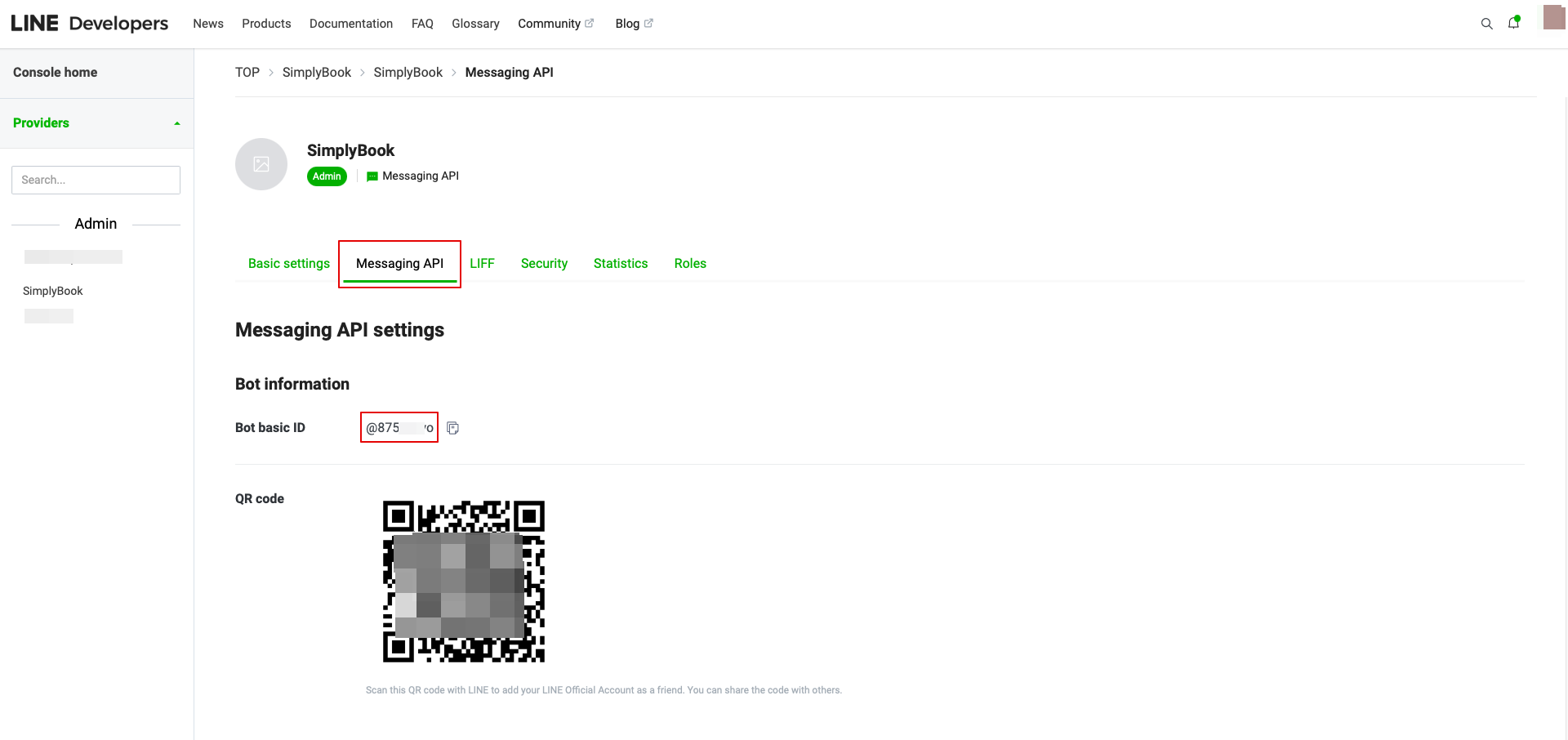
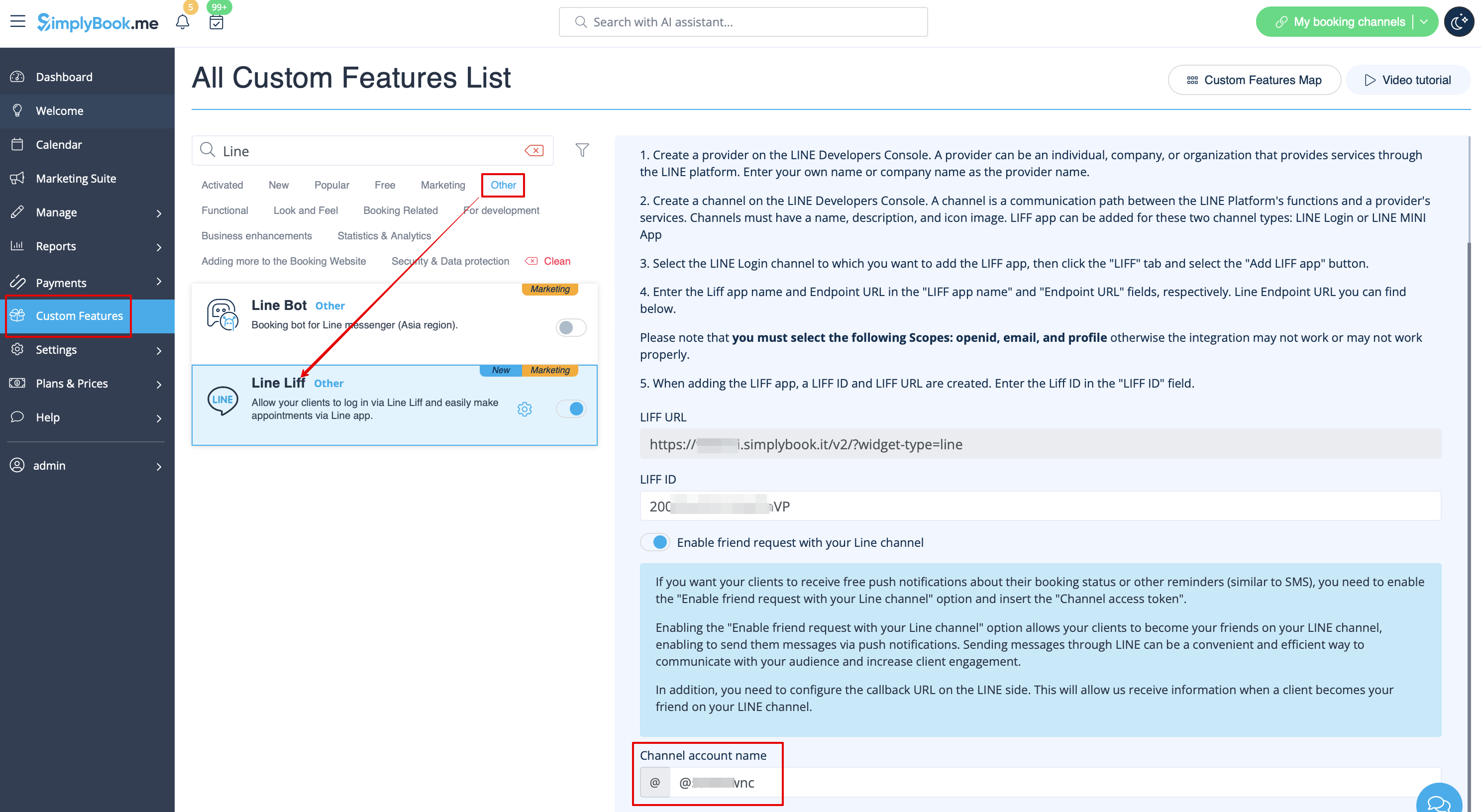
- 9. Після завершення цих налаштувань виберіть вкладку «API повідомлень», щоб отримати базовий ідентифікатор бота. Скопіюйте та вставте ідентифікатор бота в поле «Ім'я облікового запису каналу» в налаштуваннях SimplyBook.me LINE LIFF Custom Feature.
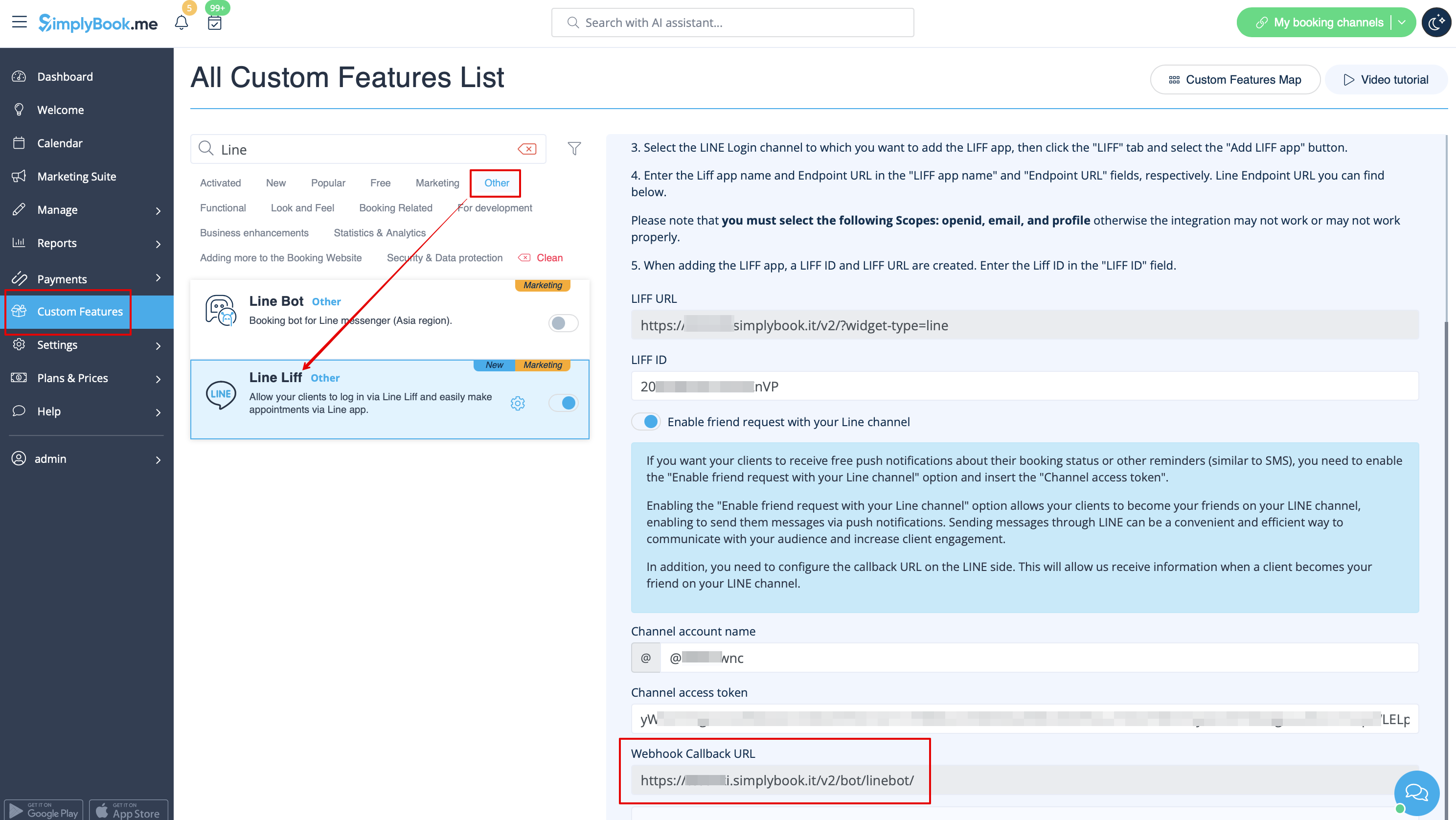
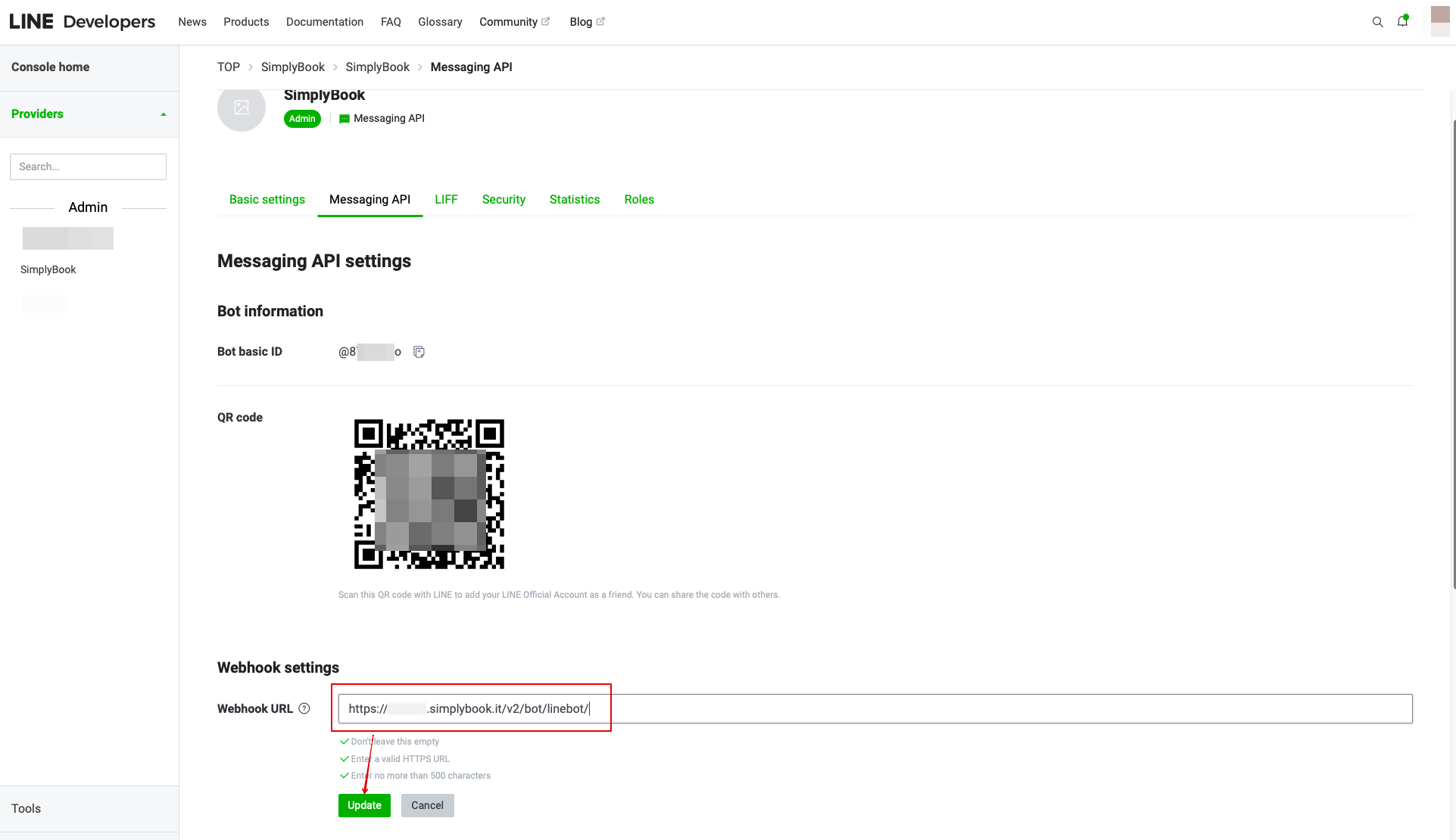
- У налаштуваннях «Custom Feature» (Налаштування функції) ви також можете побачити URL-адресу веб-хука. Скопіюйте її та вставте в поле «Webhook URL» (URL-адреса веб-хука) на стороні Line//Messaging API.
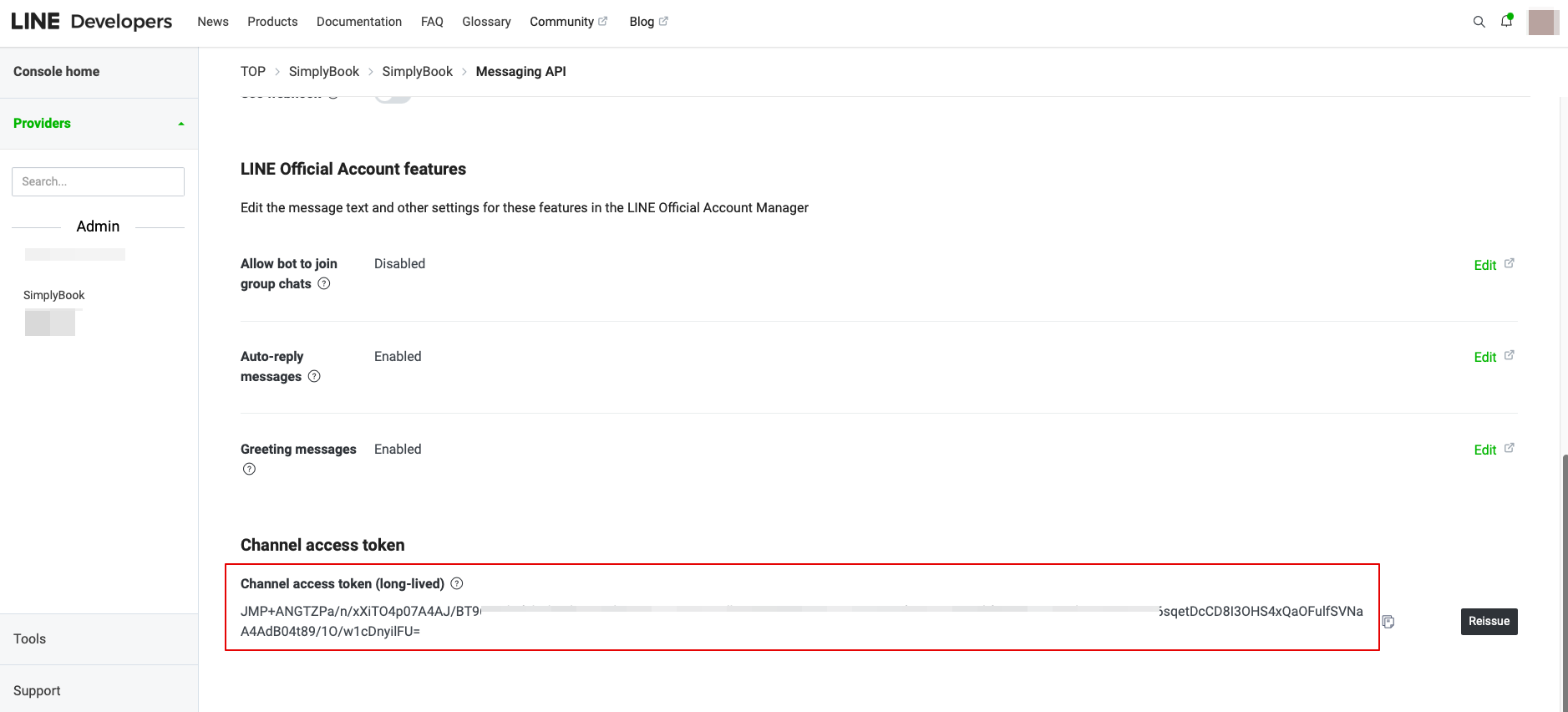
- 10. В API обміну повідомленнями на стороні LINE потрібно прокрутити вниз до токена доступу до каналу, видати його, скопіювати отримане значення та вставити його в налаштування Simplybook.me LINE LIFF.
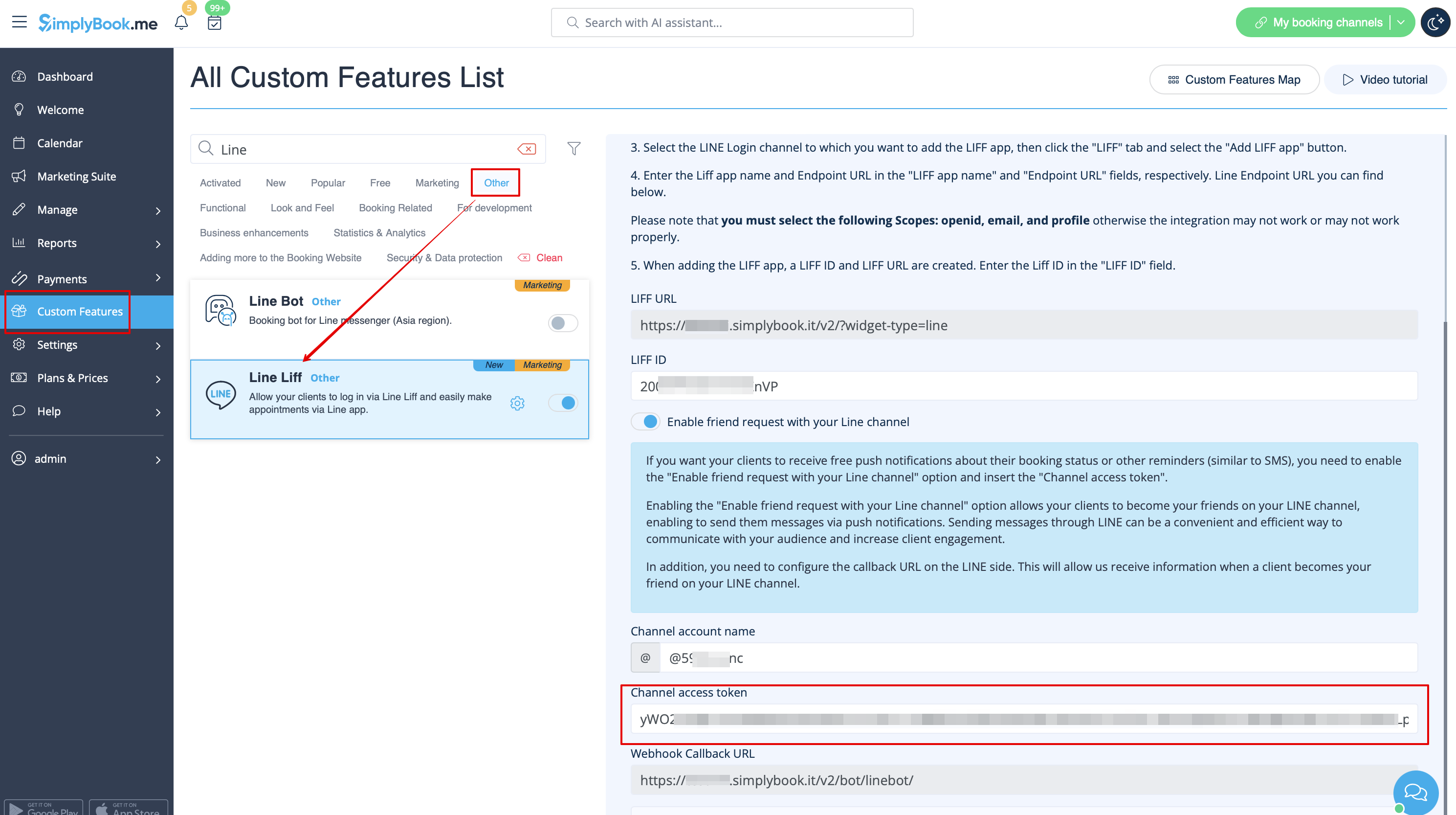
11. Please go back to the LINE Login channel, click the Developing status under the channel name, and change it to Publish.
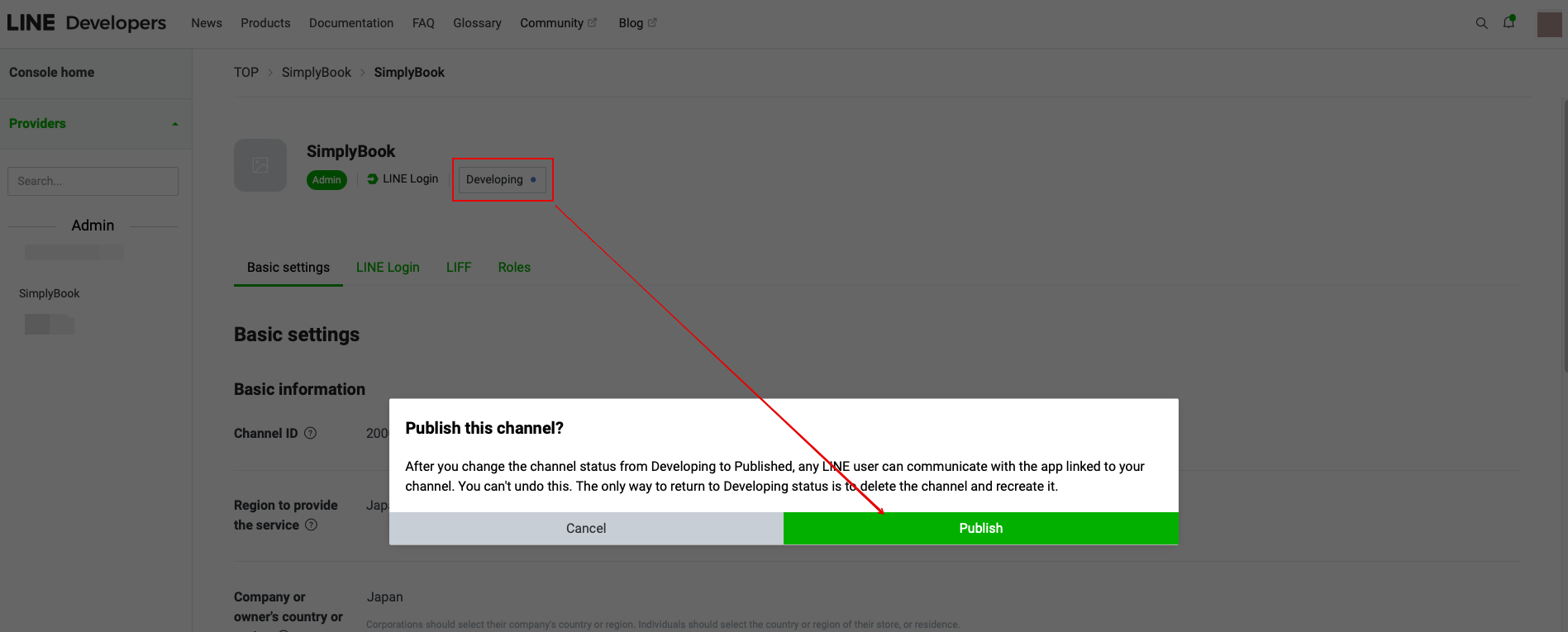
- 12. Once published, you need to log into the Line Official Account under the same LINE account as the Developers Console.
- When you access it, please click on Rich Menu option in the navigation and Create a Rich Menu there.
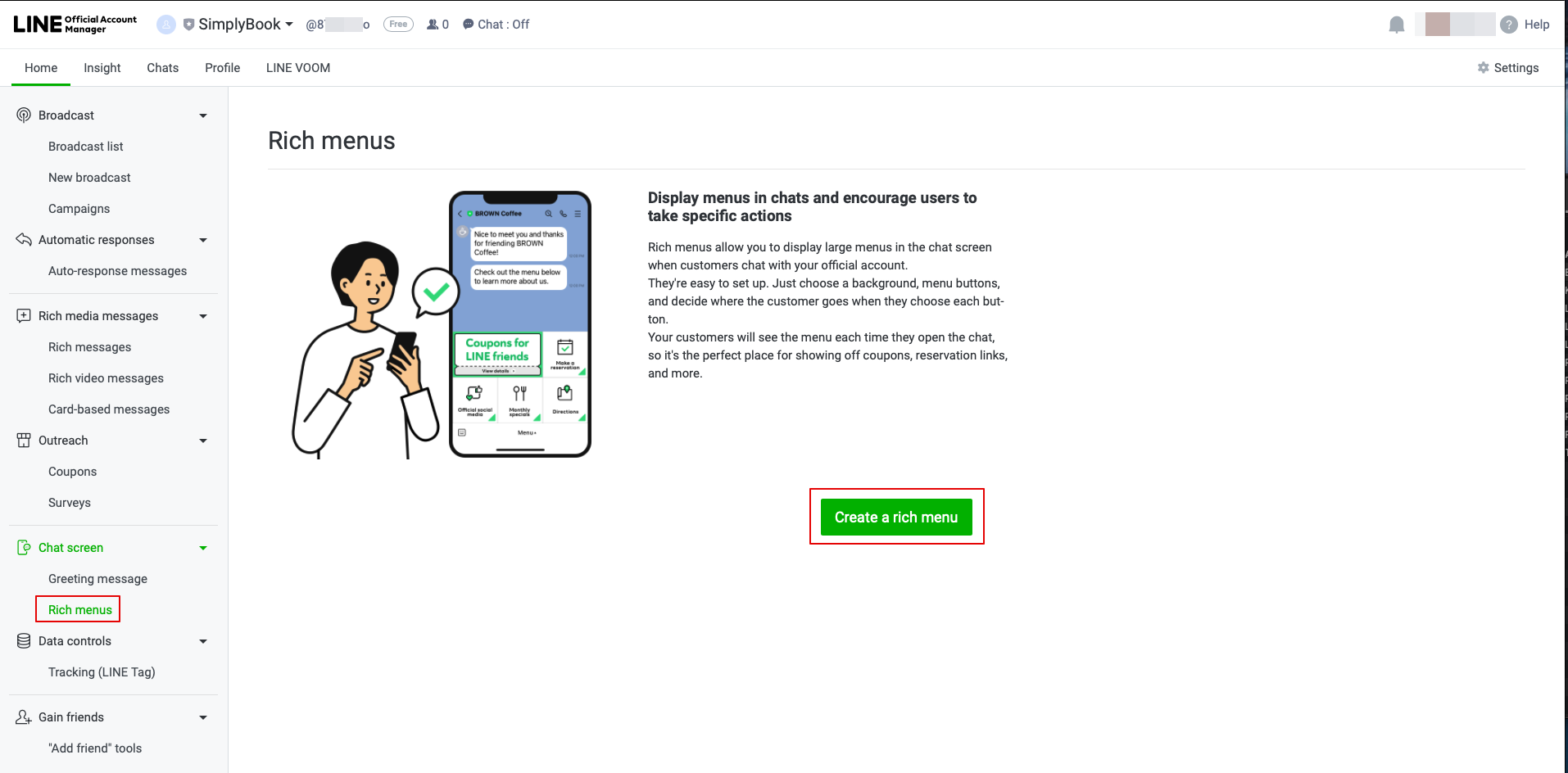
- 13. Fill in the required fields.
- In menu Content please select the template and add the image.
- Choose “Link” type in Actions block and add the LIFF url from the Developer Console//LINE Login channel.
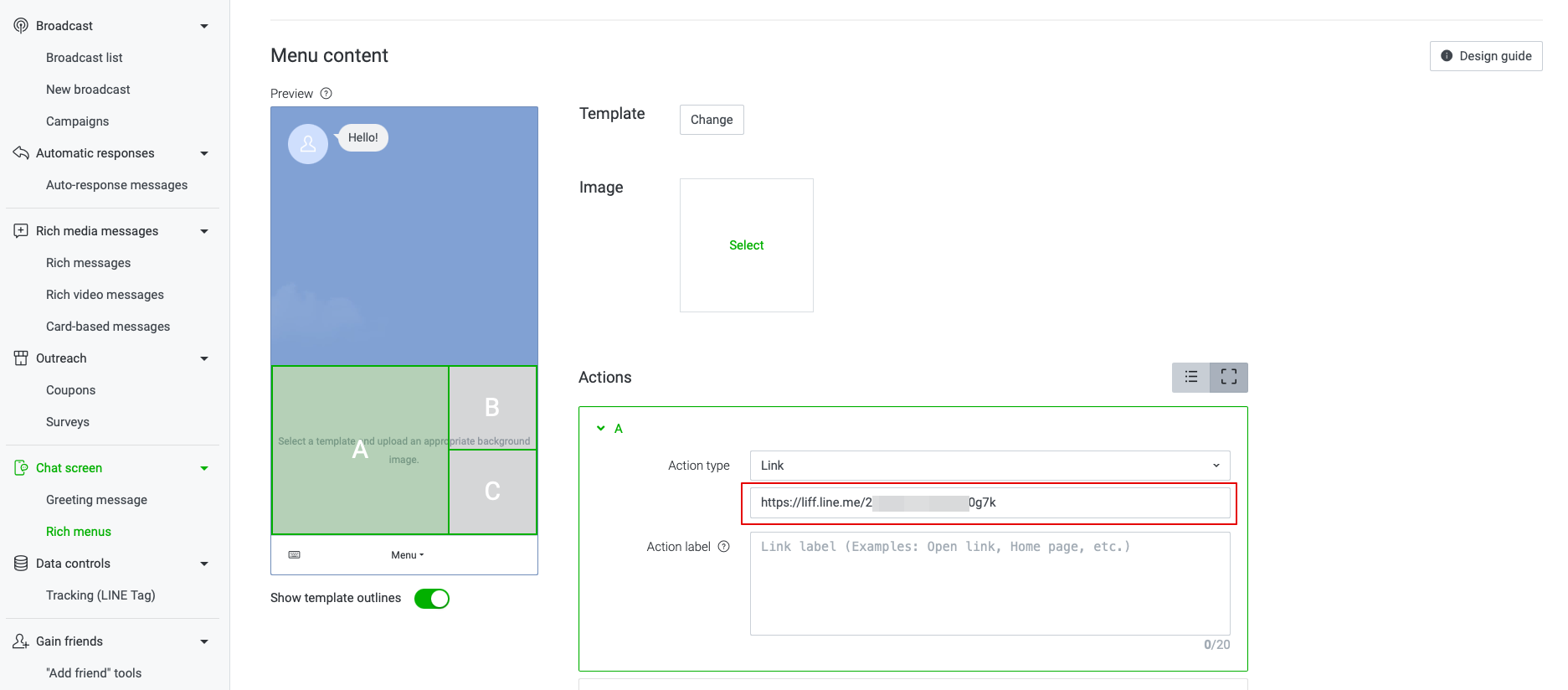
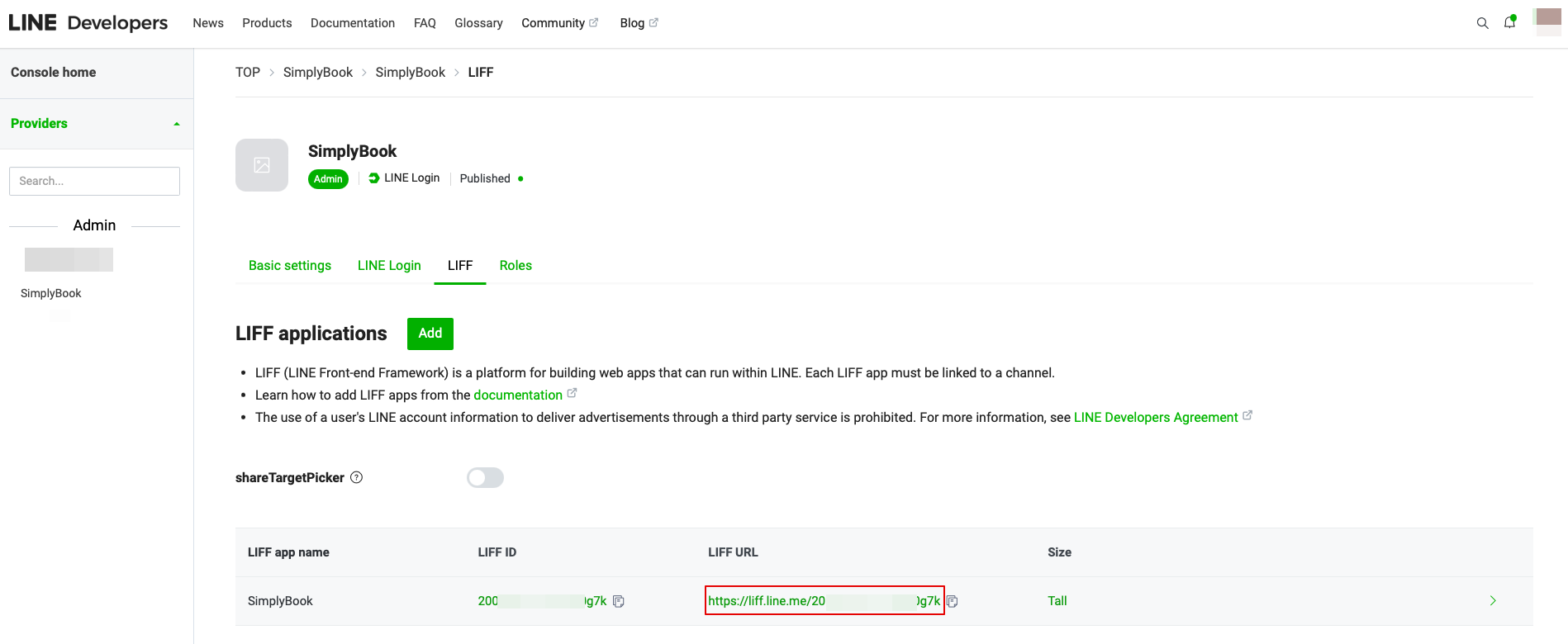
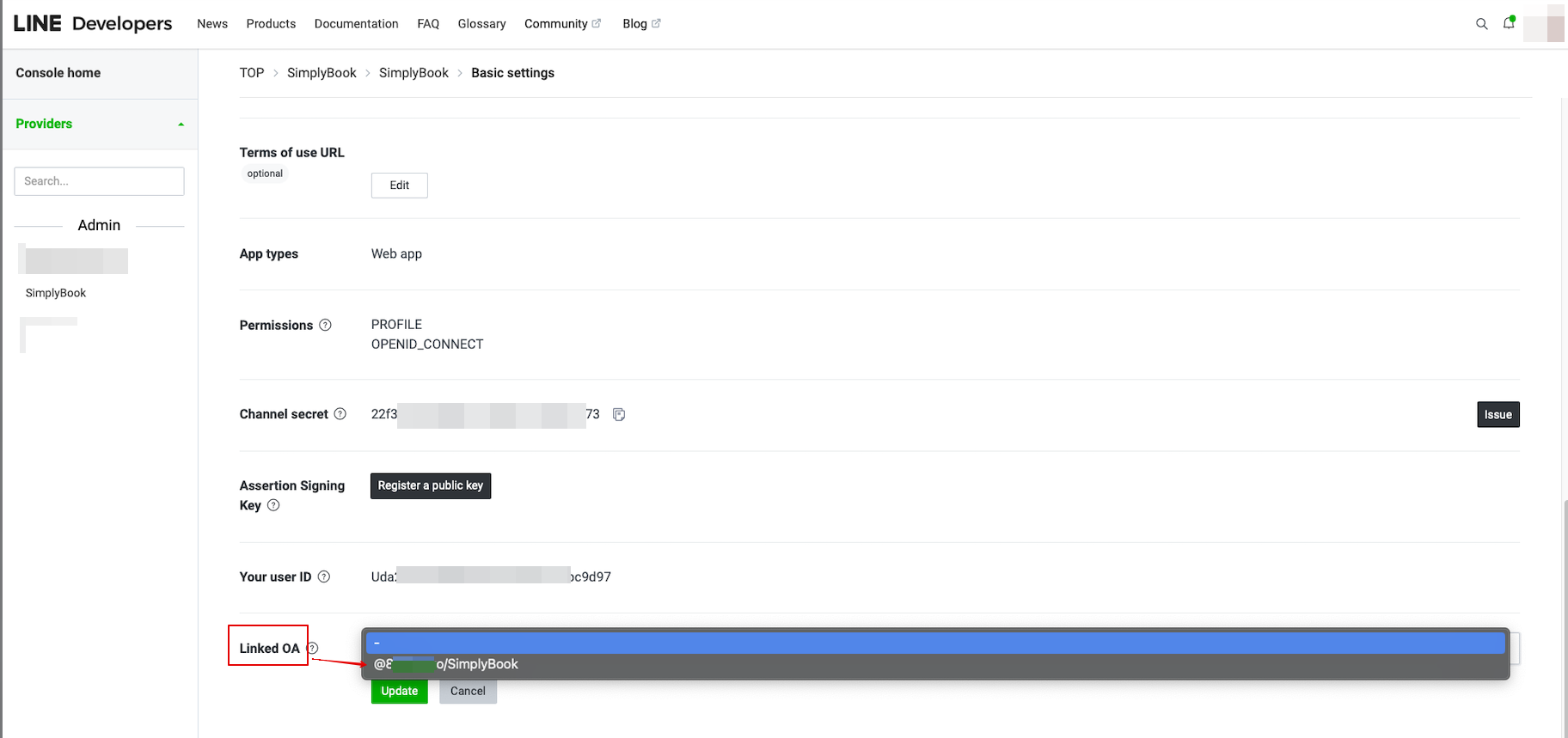
- 14. To link LINE Official account with the LINE Developers account please to to the Developer Console and click on the LINE Login channel. In the Linked OA you need select the Official account to make both parts connected.
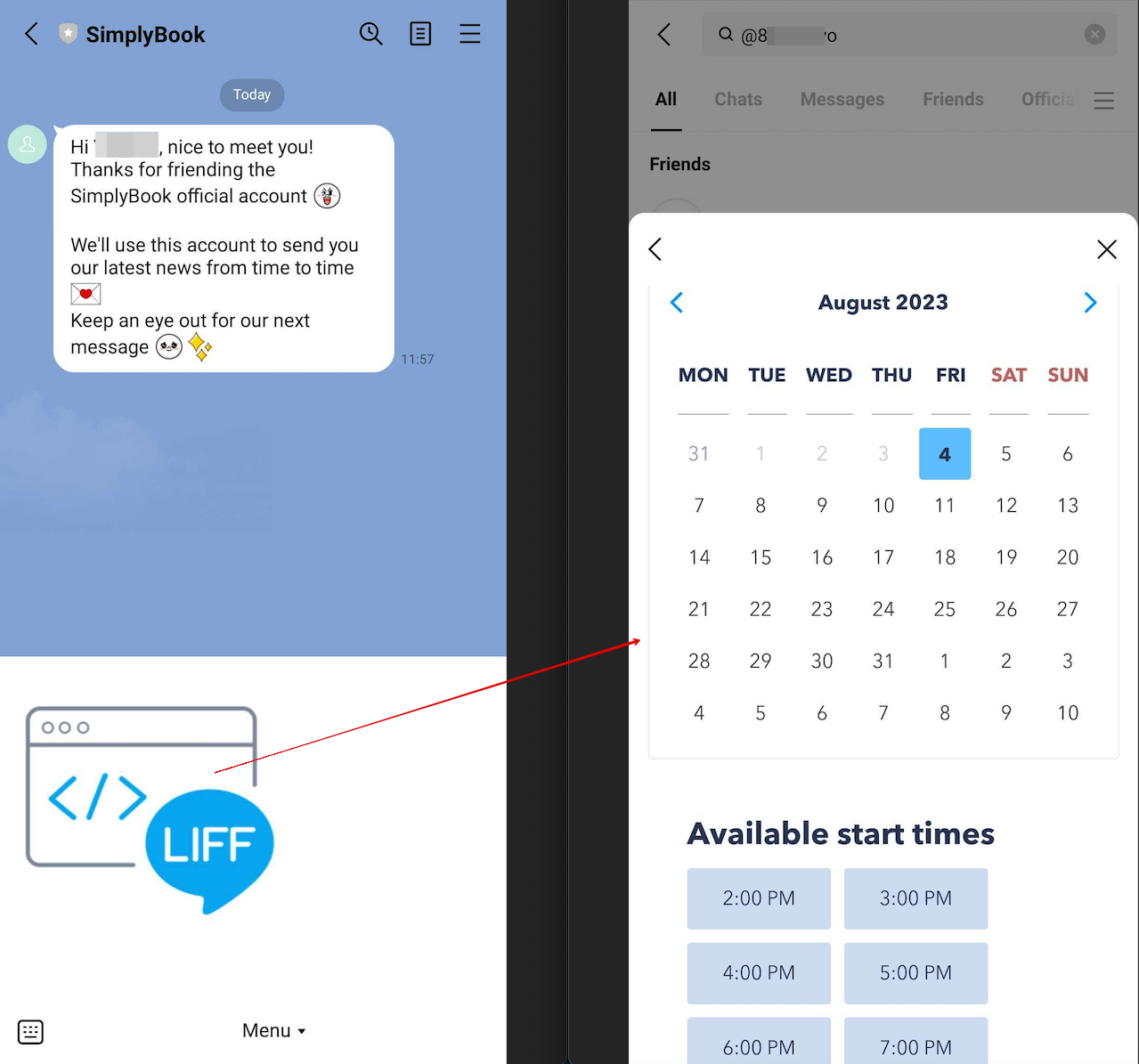
- 15. After opening the Official LINE account page in the LINE app, customers can click on the menu to start the booking process. During the process they can select the services, date and time they want to reserve, login with their LINE account and confirm the reservation.
- The integration also allows the clients to easily see their bookings within this in-app widget.
How to customize LINE Official Account notifications?
Go to the SimplyBook.me admin panel, select Settings → Email and SMS Settings. The LINE booking notifications texts will be consistent with the SMS notification content. If you want to adjust the information included, you can edit the corresponding templates there.
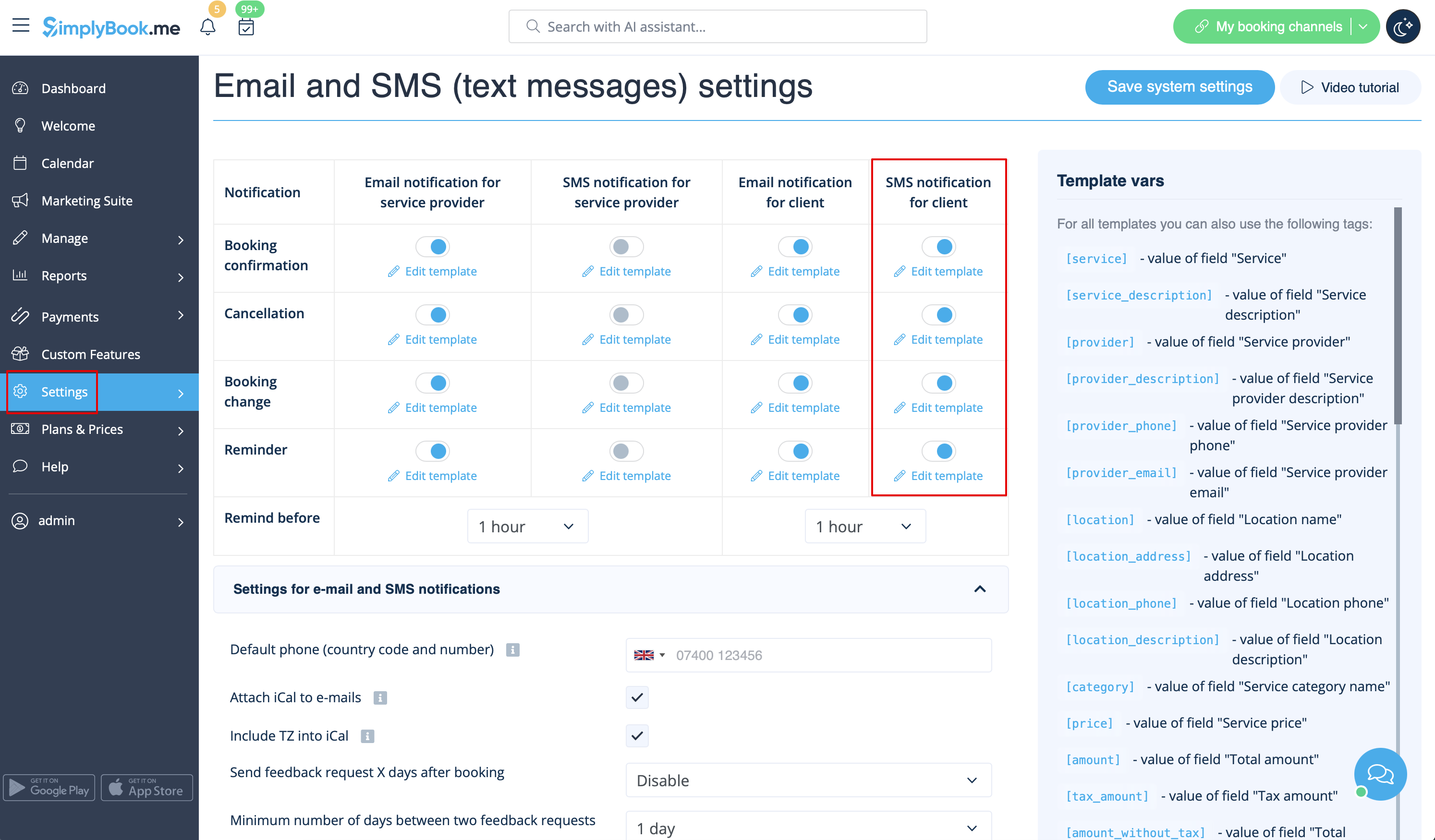
Remark: If you do not check the boxes for client SMS notifications in Settings → Email and SMS Settings, the system will still automatically send appointment reminders and other appointments notifications through LINE.
