Created page with ":1. Pour activer cette fonctionnalité, accédez à la section Fonctionnalités personnalisées à l'aide du menu de gauche de votre interface d'administration, recherchez LINE LIFF, puis cliquez sur le bouton Activer ou utilisez le commutateur. 1200px|center|link=https://help.simplybook.me/images/3/38/Line_liff_enable_path_redesigned.png" |
Created page with "100px|left L'intégration de LINE LIFF à SimplyBook.me offre aux entreprises une opportunité unique d'améliorer leur processus de prise de rendez-vous et l'engagement de leurs clients. En proposant une expérience fluide et efficace directement dans l'application de messagerie Line, les entreprises peuvent attirer et fidéliser leurs clients, rationaliser leurs opérations et garder une longueur d'avance sur leurs concurrents. <br><br> '''R..." |
||
| Line 64: | Line 64: | ||
[[File:Line liff channel account name redesigned.png|1200px|center|link=https://help.simplybook.me/images/f/f3/Line_liff_channel_account_name_redesigned.png]] | [[File:Line liff channel account name redesigned.png|1200px|center|link=https://help.simplybook.me/images/f/f3/Line_liff_channel_account_name_redesigned.png]] | ||
:Dans les paramètres des fonctionnalités personnalisées, vous pouvez également voir l'URL de rappel du webhook. Veuillez la copier et la coller dans le champ URL du webhook dans l'API Line//Messaging. | |||
: | |||
[[File:Line liff webhook callback url redesigned.png|1200px|center|link=https://help.simplybook.me/images/3/32/Line_liff_webhook_callback_url_redesigned.png]] | [[File:Line liff webhook callback url redesigned.png|1200px|center|link=https://help.simplybook.me/images/3/32/Line_liff_webhook_callback_url_redesigned.png]] | ||
[[File:Line liff webhook url to.png|1200px|center|link=https://help.simplybook.me/images/9/98/Line_liff_webhook_url_to.png]] | [[File:Line liff webhook url to.png|1200px|center|link=https://help.simplybook.me/images/9/98/Line_liff_webhook_url_to.png]] | ||
:10. Dans l'API Messaging côté LINE, vous devez faire défiler vers le bas jusqu'à Channel access token (Jeton d'accès au canal), le générer, copier la valeur obtenue et l'insérer dans les paramètres LINE LIFF de Simplybook.me. | |||
:10. | |||
[[File:Line liff access token copy.png|1200px|center|link=https://help.simplybook.me/images/3/3b/Line_liff_access_token_copy.png]] | [[File:Line liff access token copy.png|1200px|center|link=https://help.simplybook.me/images/3/3b/Line_liff_access_token_copy.png]] | ||
[[File:Line liff channel access token redesigned.png|1200px|center|link=https://help.simplybook.me/images/2/2e/Line_liff_channel_access_token_redesigned.png]] | [[File:Line liff channel access token redesigned.png|1200px|center|link=https://help.simplybook.me/images/2/2e/Line_liff_channel_access_token_redesigned.png]] | ||
11. Veuillez retourner sur le canal LINE Login, cliquer sur le statut « Developing » sous le nom du canal et le changer en « Publish ».<br> | |||
11. | |||
[[File:Line liff publish channel.png|1200px|center|link=https://help.simplybook.me/images/9/9a/Line_liff_publish_channel.png]] | [[File:Line liff publish channel.png|1200px|center|link=https://help.simplybook.me/images/9/9a/Line_liff_publish_channel.png]] | ||
:12. Une fois publié, vous devez vous connecter au [https://manager.line.biz/ compte officiel Line] avec le même compte LINE que celui utilisé pour la console développeurs. | |||
:12. | :Lorsque vous y accédez, veuillez cliquer sur l'option « Rich Menu » dans la navigation, puis sur « Create a Rich Menu ». | ||
: | |||
[[File:Create a rich menu line liff.png|1200px|center|link=https://help.simplybook.me/images/8/80/Create_a_rich_menu_line_liff.png]] | [[File:Create a rich menu line liff.png|1200px|center|link=https://help.simplybook.me/images/8/80/Create_a_rich_menu_line_liff.png]] | ||
:13. Remplissez les champs obligatoires. | |||
:13. | :Dans le menu Contenu, sélectionnez le modèle et ajoutez l'image. | ||
: | :Choisissez le type « Lien » dans le bloc Actions et ajoutez l'URL LIFF à partir de la console développeur//canal de connexion LINE. | ||
: | |||
[[File:Action type link.png|1200px|center|link=https://help.simplybook.me/images/4/4b/Action_type_link.png]] | [[File:Action type link.png|1200px|center|link=https://help.simplybook.me/images/4/4b/Action_type_link.png]] | ||
[[File:Line liff url.png|1200px|center|link=https://help.simplybook.me/images/0/00/Line_liff_url.png]] | [[File:Line liff url.png|1200px|center|link=https://help.simplybook.me/images/0/00/Line_liff_url.png]] | ||
:14. Pour associer le compte officiel LINE au compte LINE Developers, rendez-vous dans la console développeur et cliquez sur le canal LINE Login. Dans Linked OA, vous devez sélectionner le compte officiel pour associer les deux comptes. | |||
:14. | |||
[[File:Connect official account.png|1200px|center|link=https://help.simplybook.me/images/2/2e/Connect_official_account.png]] | [[File:Connect official account.png|1200px|center|link=https://help.simplybook.me/images/2/2e/Connect_official_account.png]] | ||
:15. Après avoir ouvert la page du compte officiel LINE dans l'application LINE, les clients peuvent cliquer sur le menu pour lancer le processus de réservation. Au cours de ce processus, ils peuvent sélectionner les services, la date et l'heure qu'ils souhaitent réserver, se connecter à leur compte LINE et confirmer la réservation. | |||
:15. | :L'intégration permet également aux clients de consulter facilement leurs réservations dans ce widget intégré à l'application. | ||
: | |||
[[File:Line app booking process.png|1200px|center|link=https://help.simplybook.me/images/0/0d/Line_app_booking_process.png]] | [[File:Line app booking process.png|1200px|center|link=https://help.simplybook.me/images/0/0d/Line_app_booking_process.png]] | ||
< | <span id="How_to_customize_LINE_Official_Account_notifications?"></span> | ||
== | == Comment personnaliser les notifications du compte officiel LINE ? == | ||
Accédez au panneau d'administration de SimplyBook.me, sélectionnez Paramètres → Paramètres e-mail et SMS. Les textes des notifications de réservation LINE seront cohérents avec le contenu des notifications SMS. Si vous souhaitez modifier les informations incluses, vous pouvez modifier les modèles correspondants à cet endroit. | |||
[[File:Sms templated path redesigned.png|1200px|center|link=https://help.simplybook.me/images/8/8d/Sms_templated_path_redesigned.png]] | [[File:Sms templated path redesigned.png|1200px|center|link=https://help.simplybook.me/images/8/8d/Sms_templated_path_redesigned.png]] | ||
'''Remarque :''' si vous ne cochez pas les cases correspondant aux notifications SMS aux clients dans Paramètres → Paramètres e-mail et SMS, le système continuera d'envoyer automatiquement des rappels de rendez-vous et d'autres notifications de rendez-vous via LINE.<br> | |||
''' | |||
Revision as of 15:37, 19 May 2025

L'intégration de LINE LIFF à SimplyBook.me offre aux entreprises une opportunité unique d'améliorer leur processus de prise de rendez-vous et l'engagement de leurs clients. En proposant une expérience fluide et efficace directement dans l'application de messagerie Line, les entreprises peuvent attirer et fidéliser leurs clients, rationaliser leurs opérations et garder une longueur d'avance sur leurs concurrents.
Remarque : la fonctionnalité personnalisée « Champs client» n'est pas compatible avec la fonctionnalité LINE LIFF.
- Comment utiliser
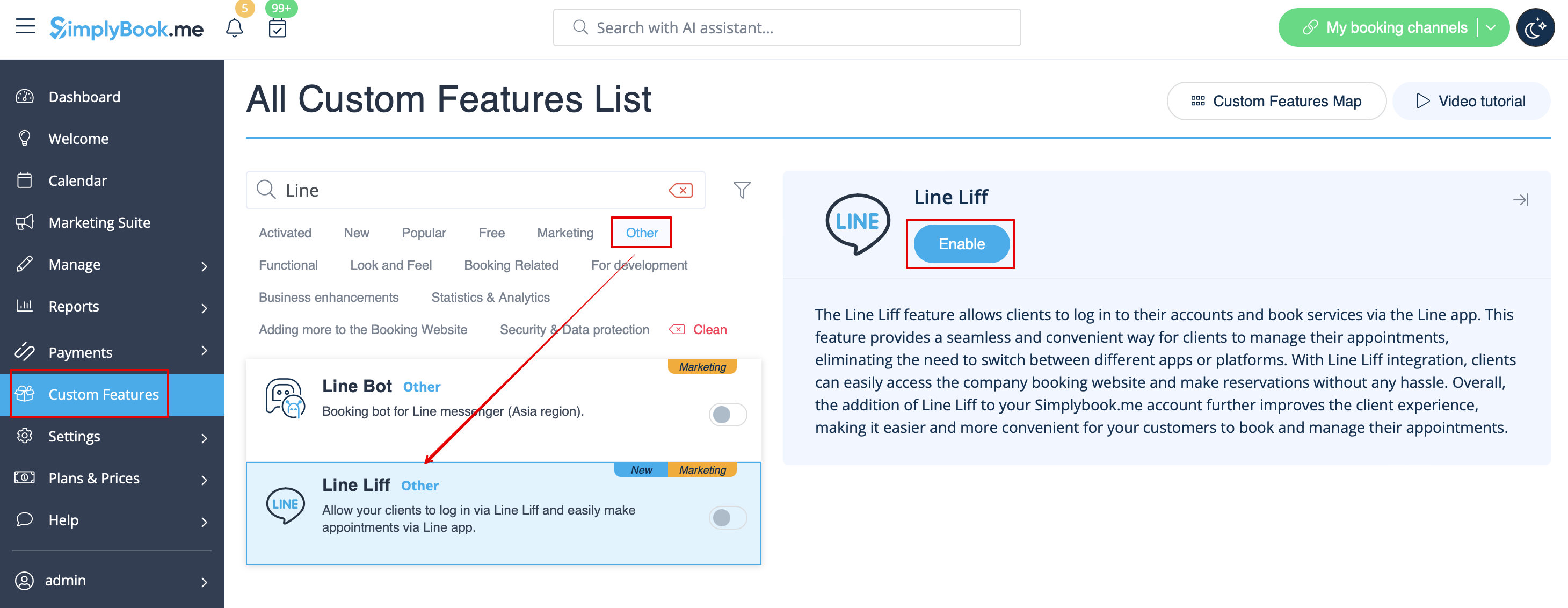
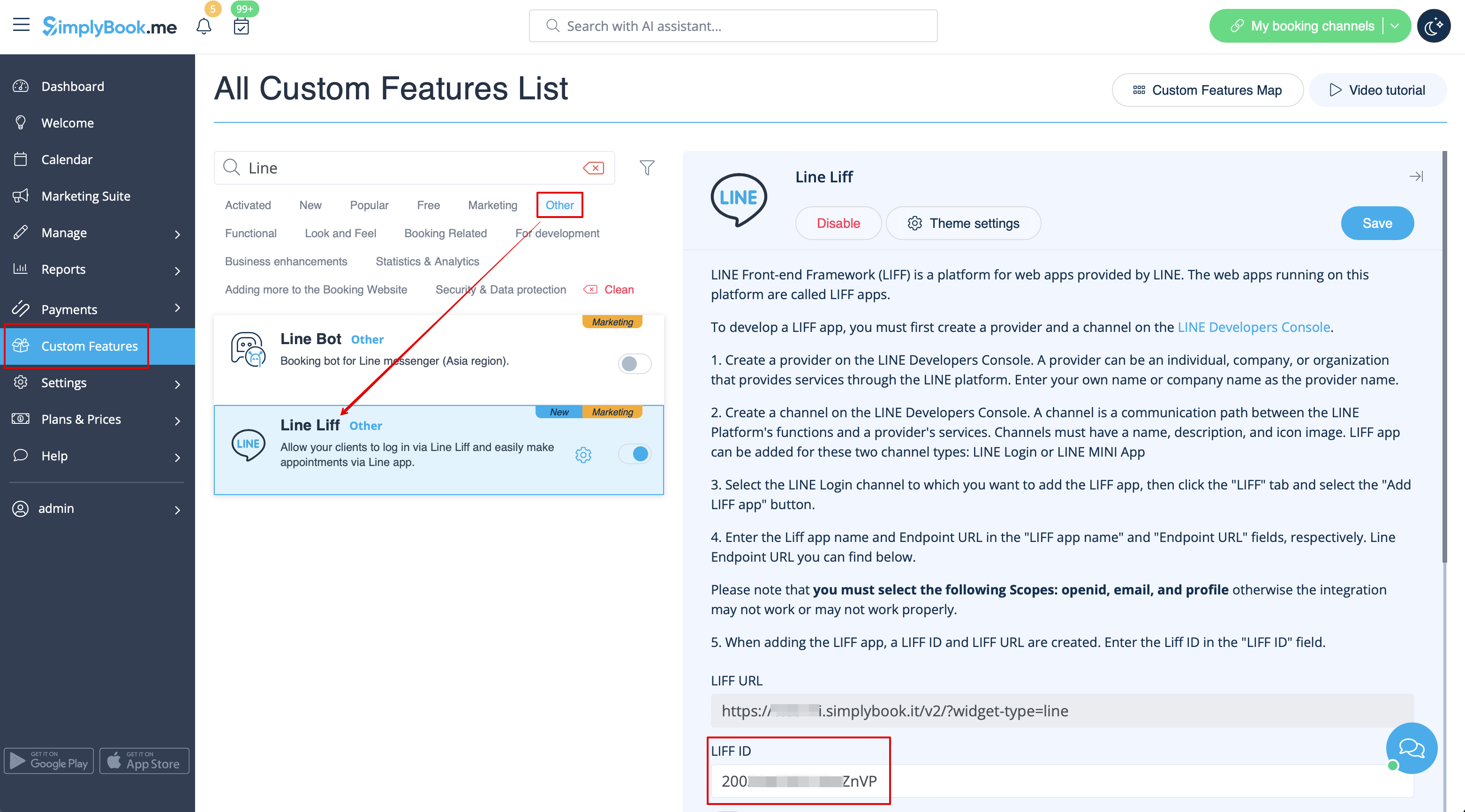
- 1. Pour activer cette fonctionnalité, accédez à la section Fonctionnalités personnalisées à l'aide du menu de gauche de votre interface d'administration, recherchez LINE LIFF, puis cliquez sur le bouton Activer ou utilisez le commutateur.
- 2. Pour intégrer une application LIFF, vous devez créer un fournisseur et un canal sur la console LINE Developers.
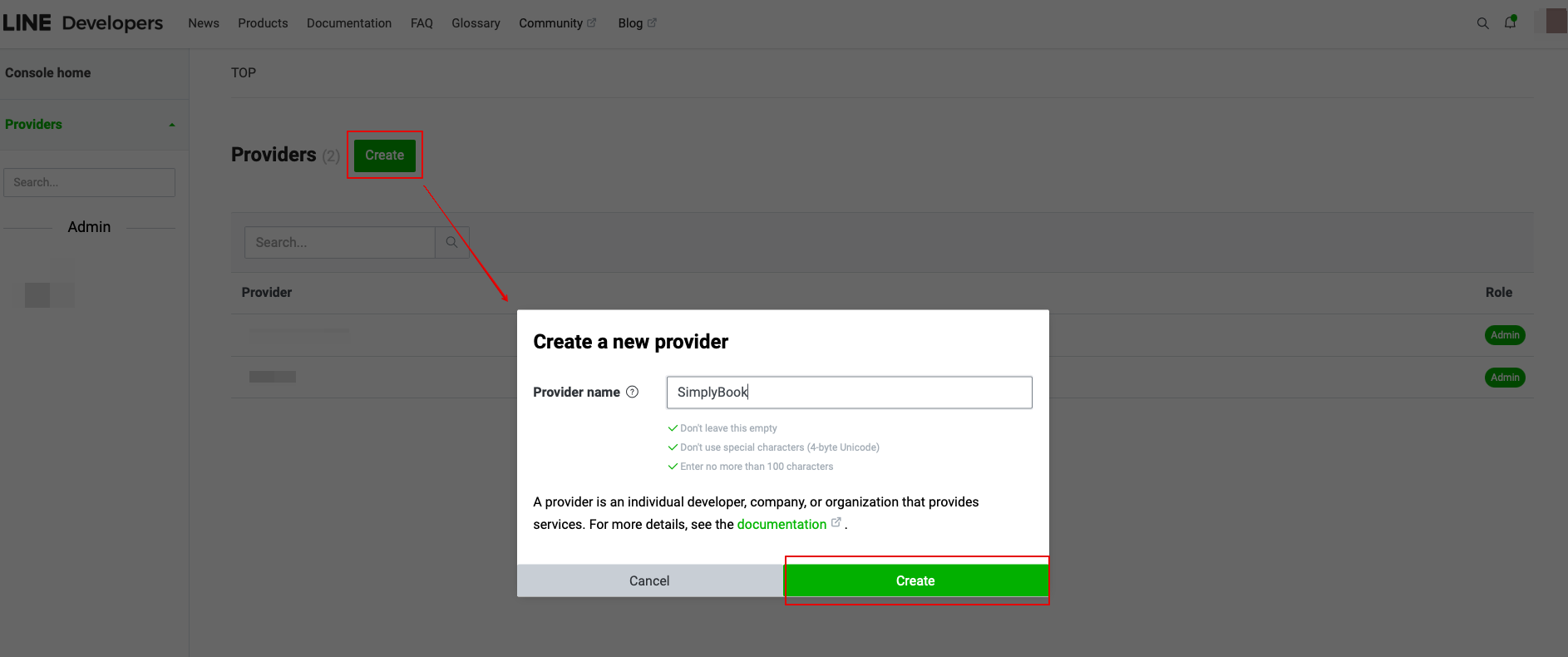
- 3. Une fois que vous vous êtes inscrit, passez à la création d'une instance de fournisseur.
- (le fournisseur peut être un individu, une entreprise ou une organisation qui fournit des services via la plateforme LINE)
- Saisissez le nom souhaité ou le nom de l'entreprise comme nom du fournisseur dans le formulaire correspondant.
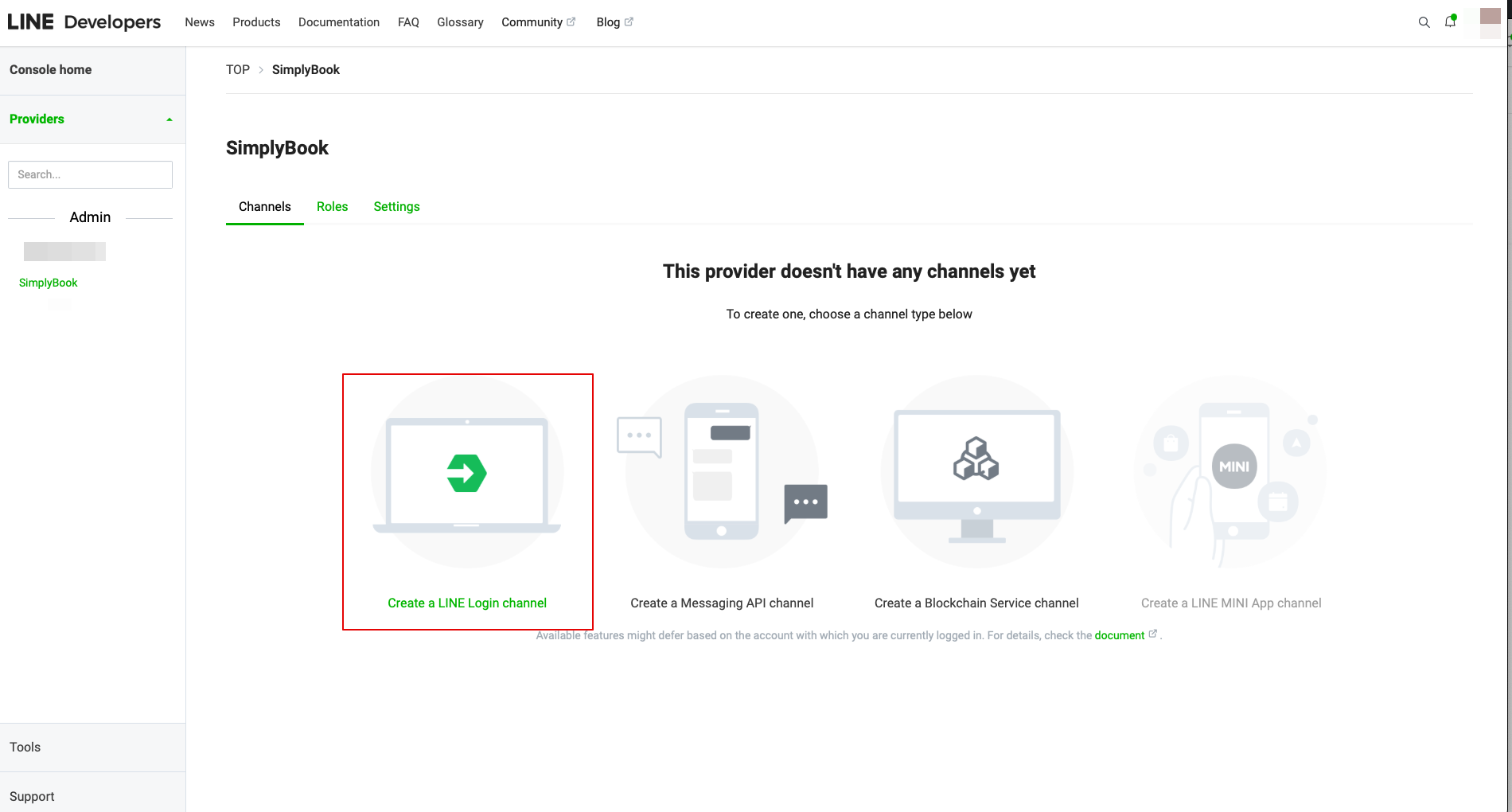
- 4. Ensuite, créez un canal LINE Login.
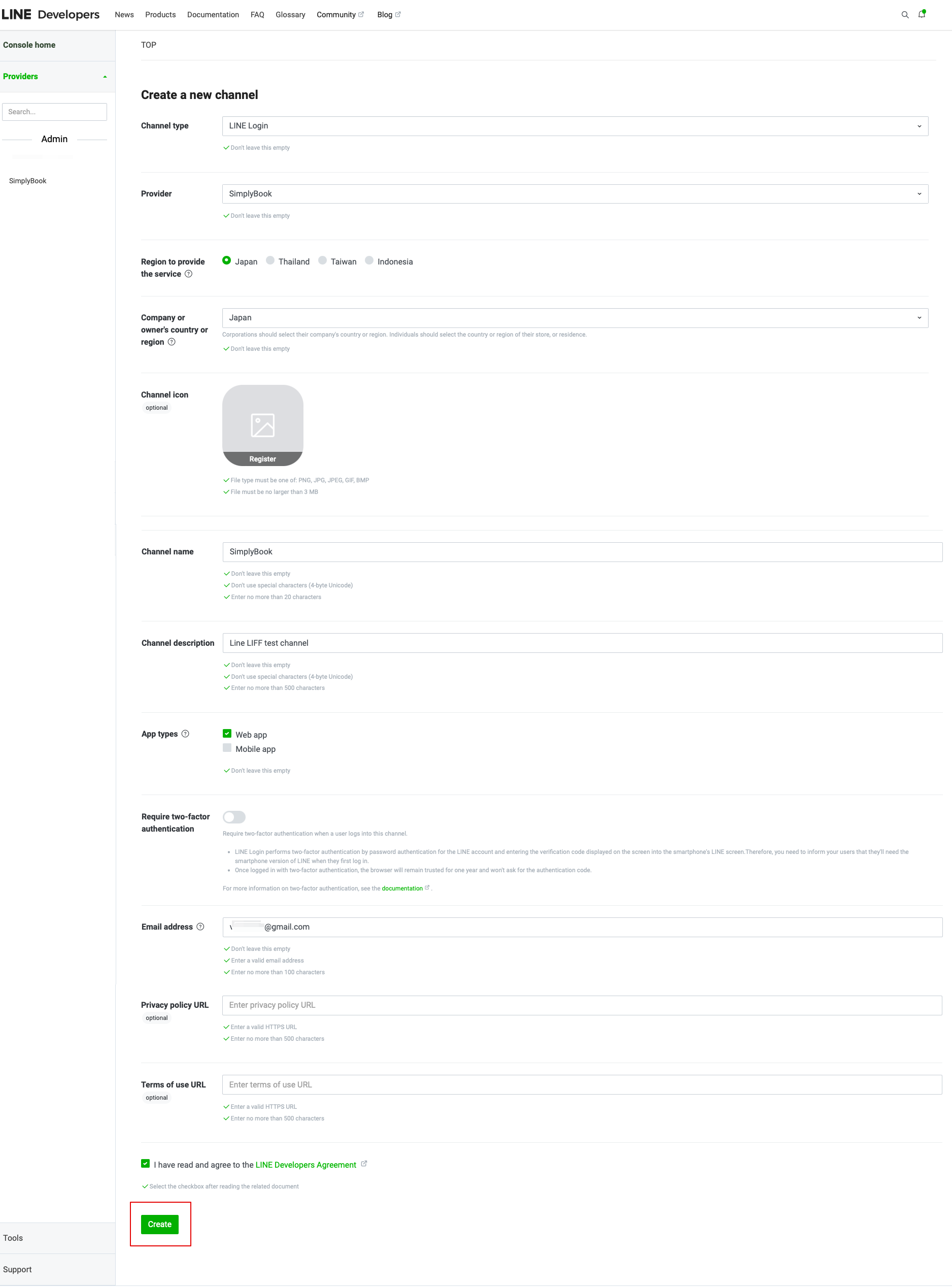
- 5. Ajoutez les informations dans les champs obligatoires.
- Veillez à sélectionner « Application Web » dans la section « Types d'application » et à saisir l'adresse e-mail.
- Une fois que vous avez accepté le « Contrat des développeurs LINE », cliquez sur le bouton « Créer » pour terminer cette étape.
- 6. Une fois la connexion LINE créée, cliquez sur l'onglet LIFF et ajoutez-y l'application LIFF.
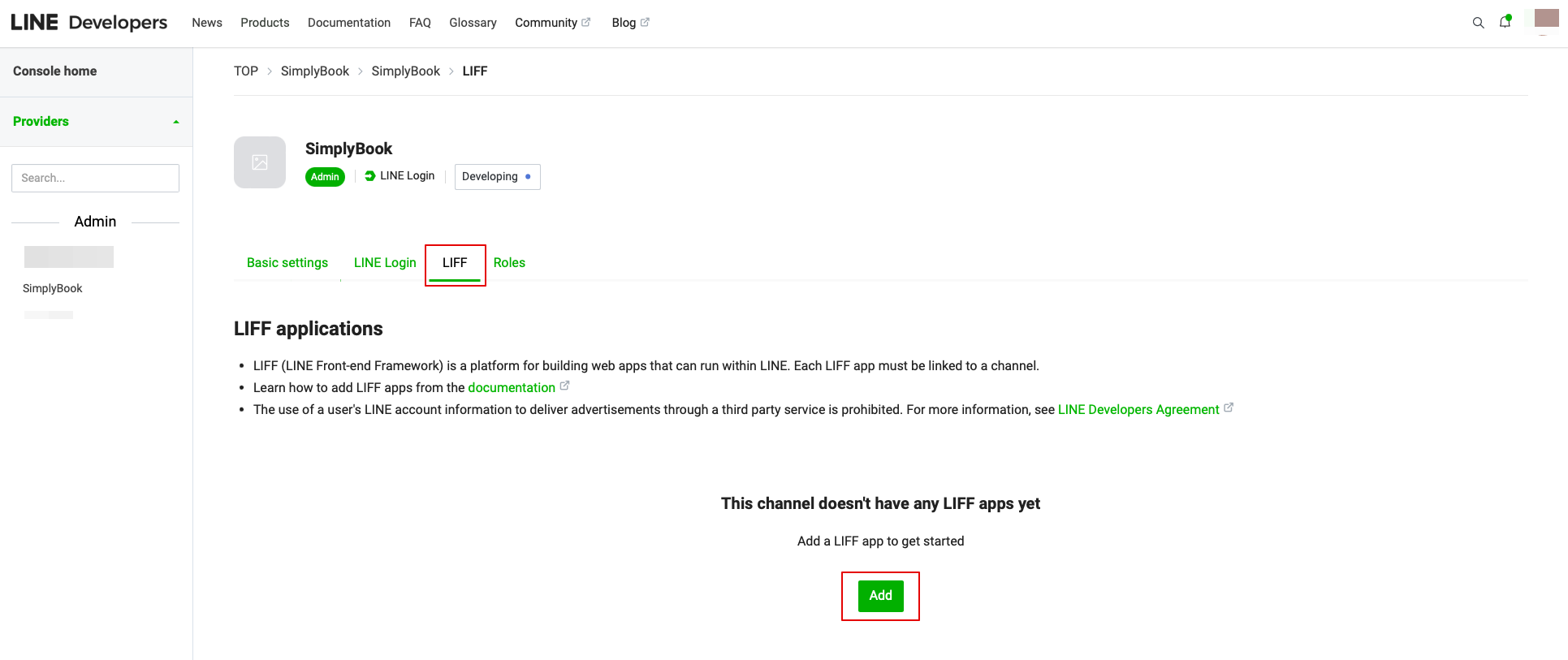
Vous devez saisir les données suivantes :
- Nom de l'application LIFF : nom de votre marque/entreprise ;
- Sélectionnez la taille de l'application ;
- URL du point de terminaison : doit être copiée à partir de l'URL LIFF (paramètres de la fonctionnalité LIFF de Simplybook.me LINE) ;
- (obligatoire) Sélectionnez les champs suivants : openid et profile, sinon l'intégration pourrait ne pas fonctionner ou ne pas fonctionner correctement ;
- La fonctionnalité Bot Link doit être activée.
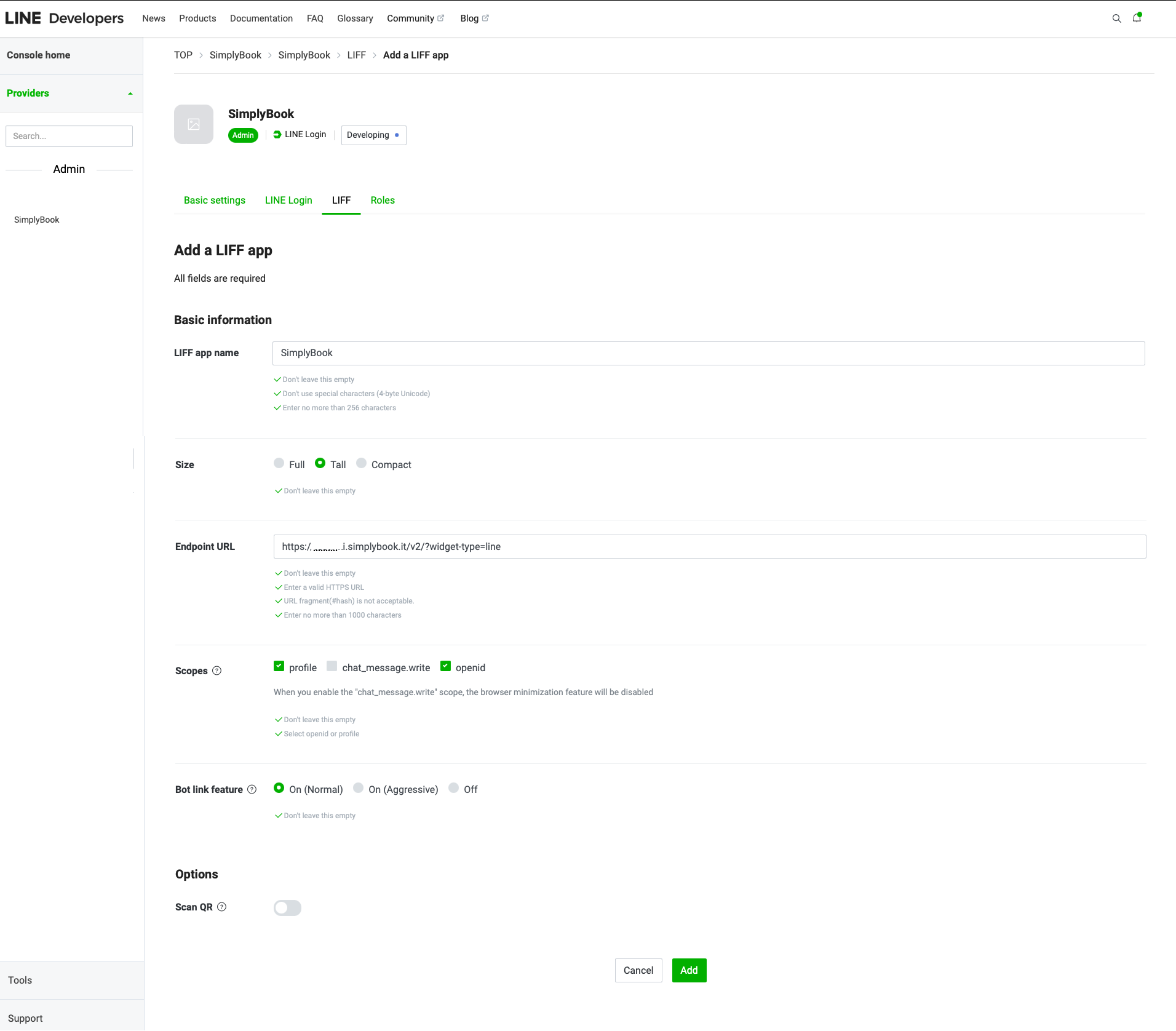
- Une fois tous les paramètres ci-dessus définis, cliquez sur le bouton vert Ajouter pour ajouter LINE LIFF.
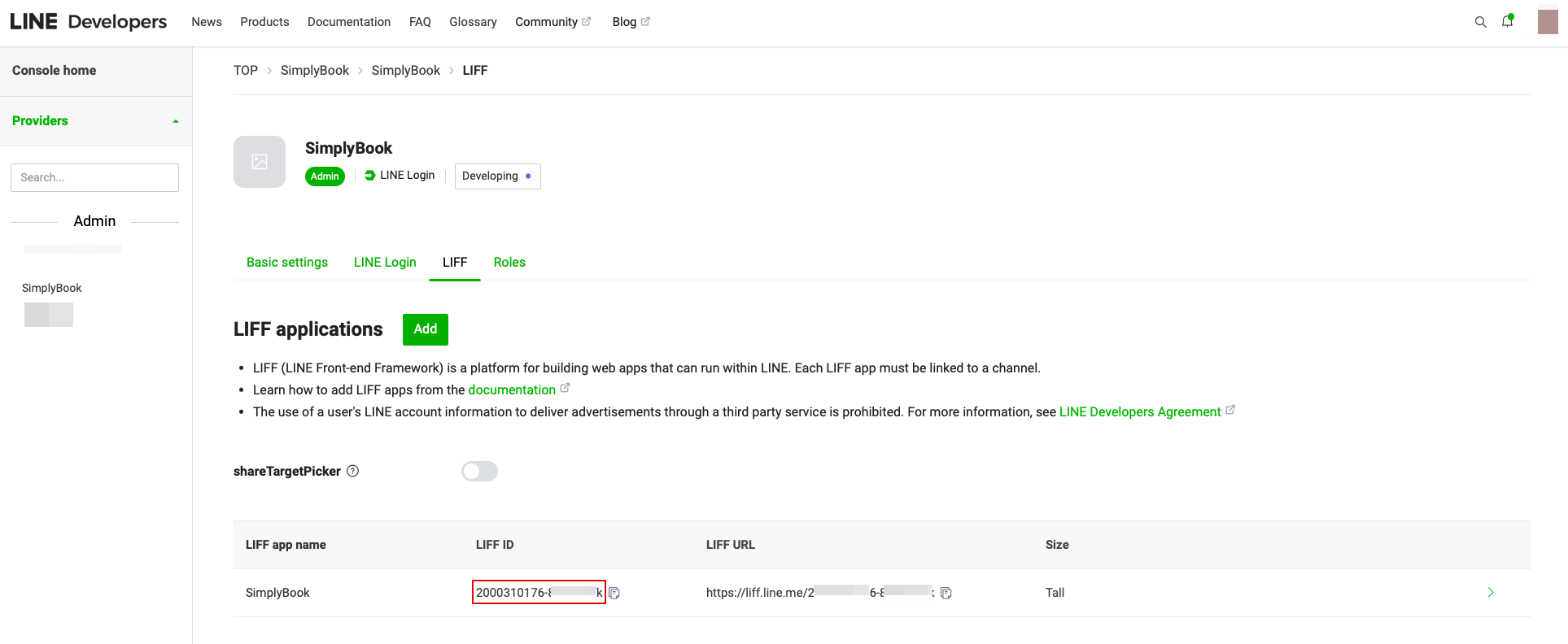
- 7. Vous serez alors redirigé vers la page où vous pourrez voir votre identifiant LIFF.
- Veuillez copier l'identifiant LIFF et le saisir dans le champ correspondant sur Simplybook.
- 8. Si vous souhaitez que vos clients reçoivent des notifications push concernant le statut de leur réservation ou d'autres rappels (similaires à des SMS), vous pouvez activer l'option « Activer les demandes d'ajout à la liste d'amis avec votre chaîne LINE » dans la fonctionnalité personnalisée Simplybook LINE LIFF et insérer le « jeton d'accès à la chaîne ».
- (les informations sur la manière d'obtenir le jeton d'accès au canal seront présentées plus loin dans le guide)
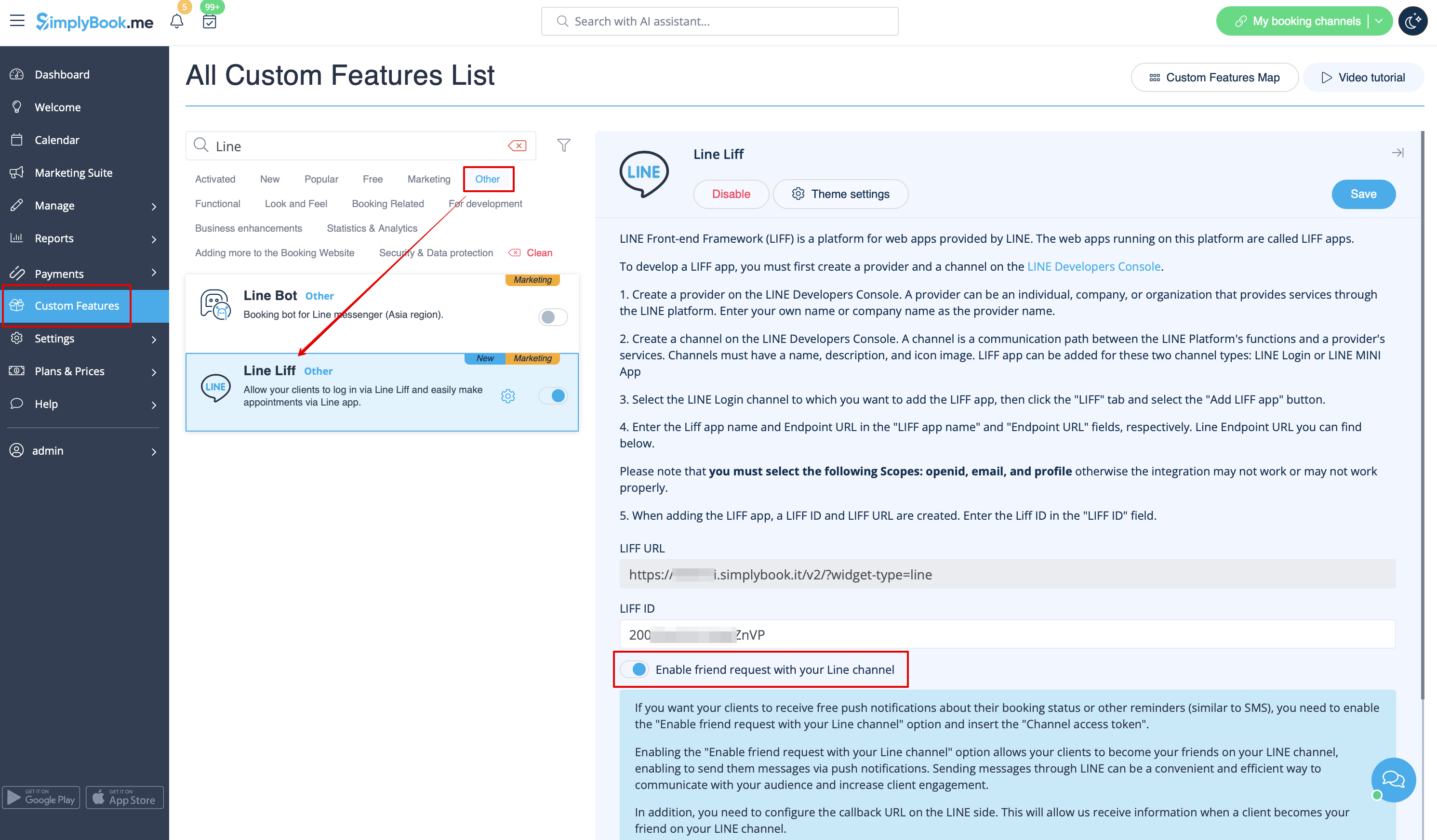
- En outre, vous devez configurer l'URL de rappel côté LINE. Cela nous permettra de recevoir des informations lorsqu'un client devient votre ami sur votre chaîne LINE.
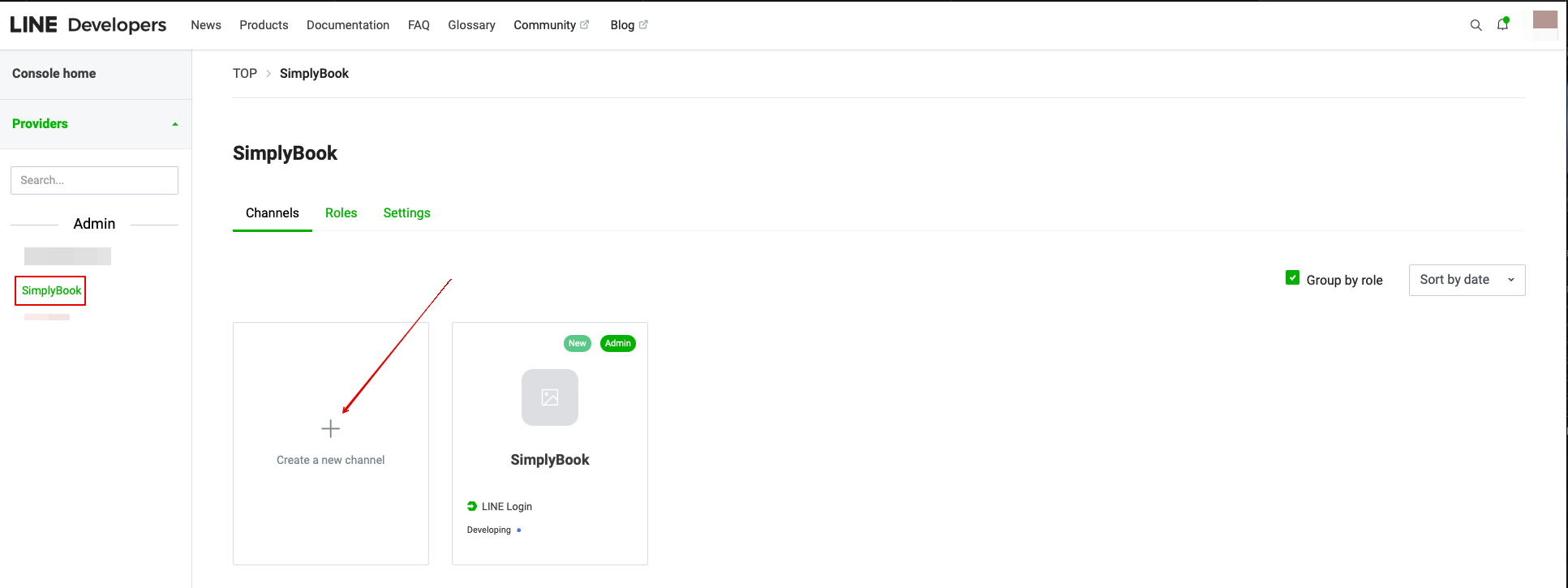
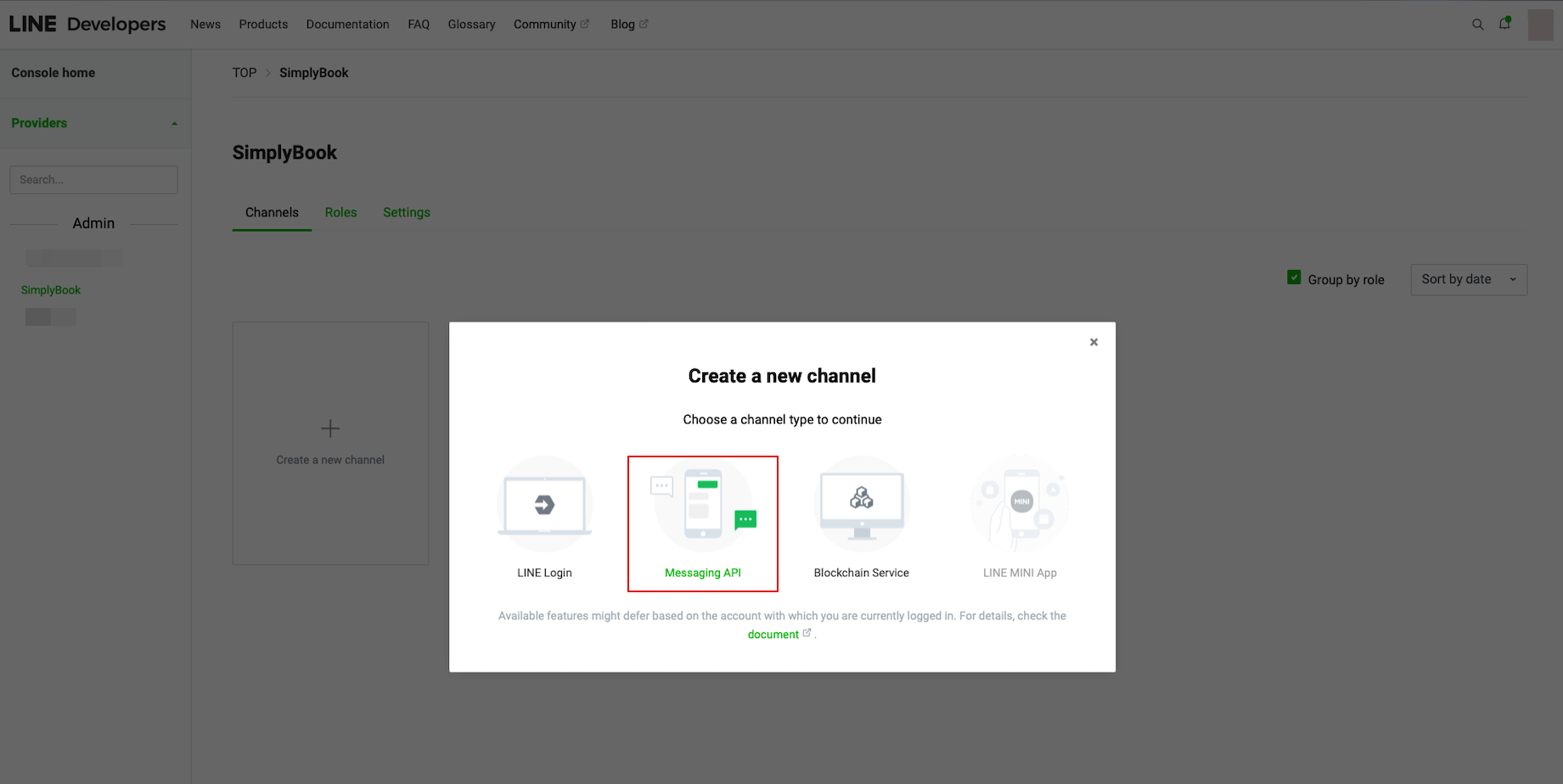
- Pour ce faire, veuillez vous rendre sur votre console LINE LIFF Developers, sélectionner le compte fournisseur précédemment ajouté et créer une nouvelle chaîne appelée « Messaging API »
- (les deux chaînes doivent être sous le même fournisseur pour que toutes les connexions fonctionnent)
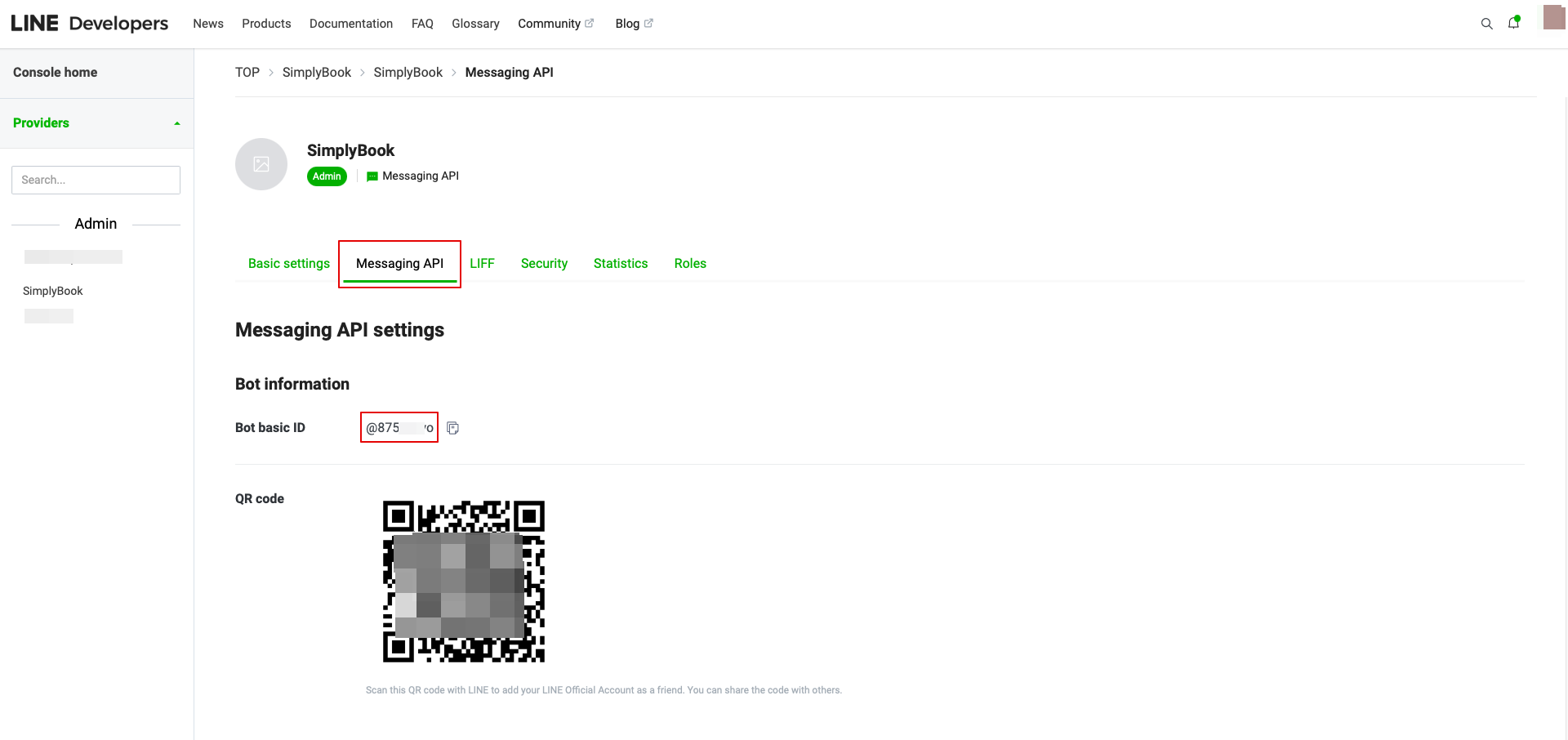
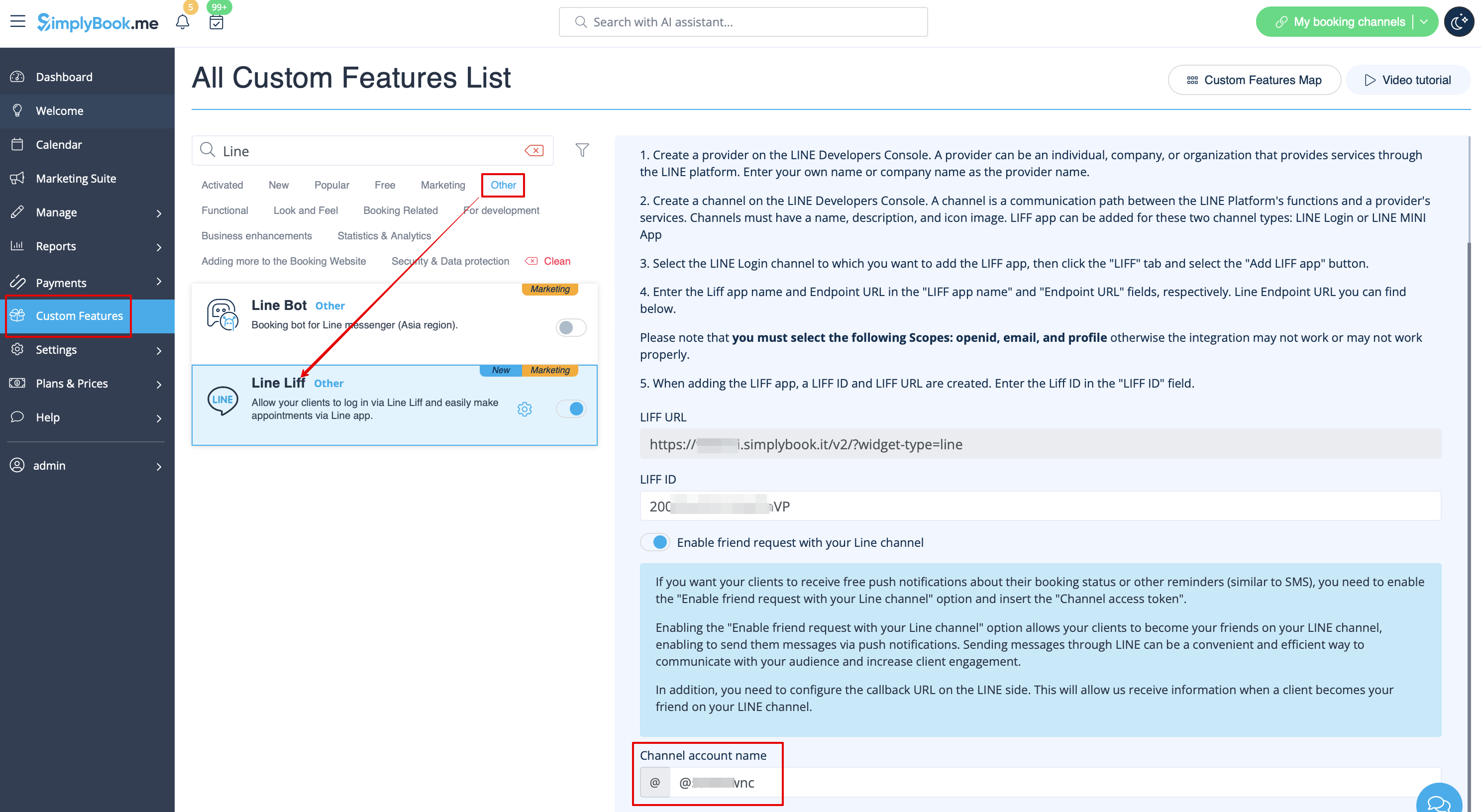
- 9. Une fois ces paramètres définis, sélectionnez l'onglet API Message pour obtenir l'ID de base du bot. Copiez et collez l'ID du bot dans le champ Nom du compte de la fonctionnalité personnalisée LINE LIFF de SimplyBook.me.
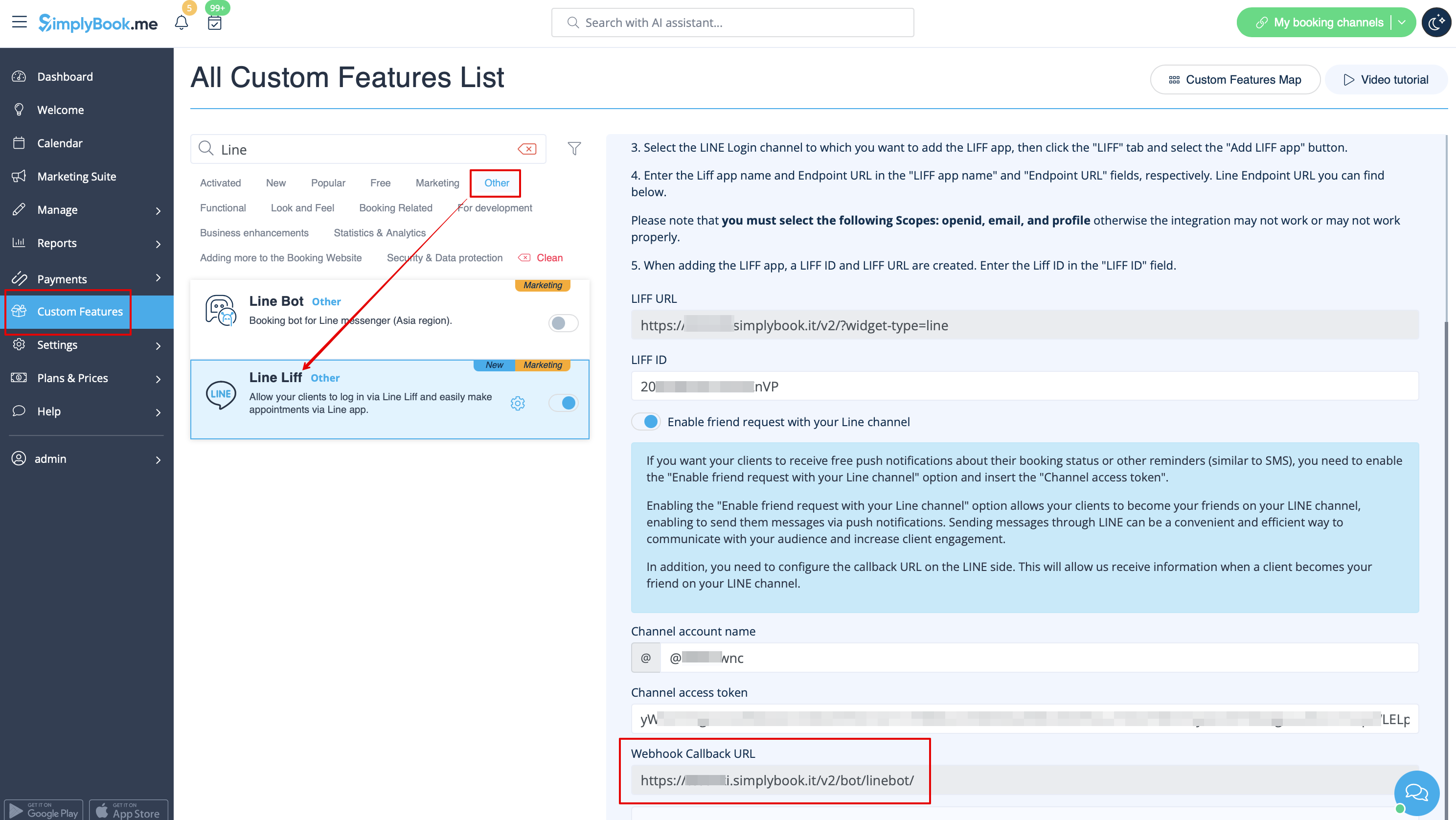
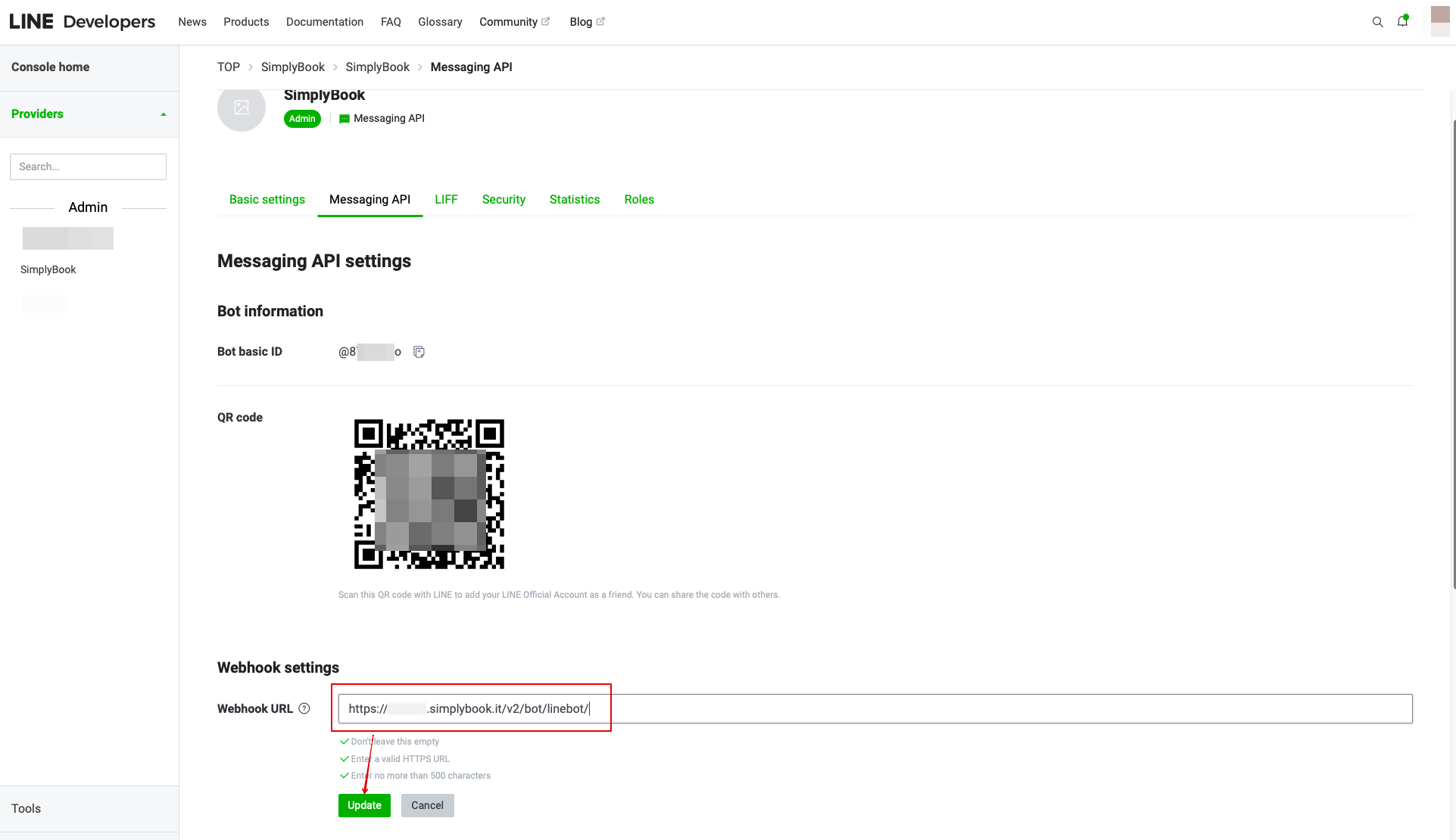
- Dans les paramètres des fonctionnalités personnalisées, vous pouvez également voir l'URL de rappel du webhook. Veuillez la copier et la coller dans le champ URL du webhook dans l'API Line//Messaging.
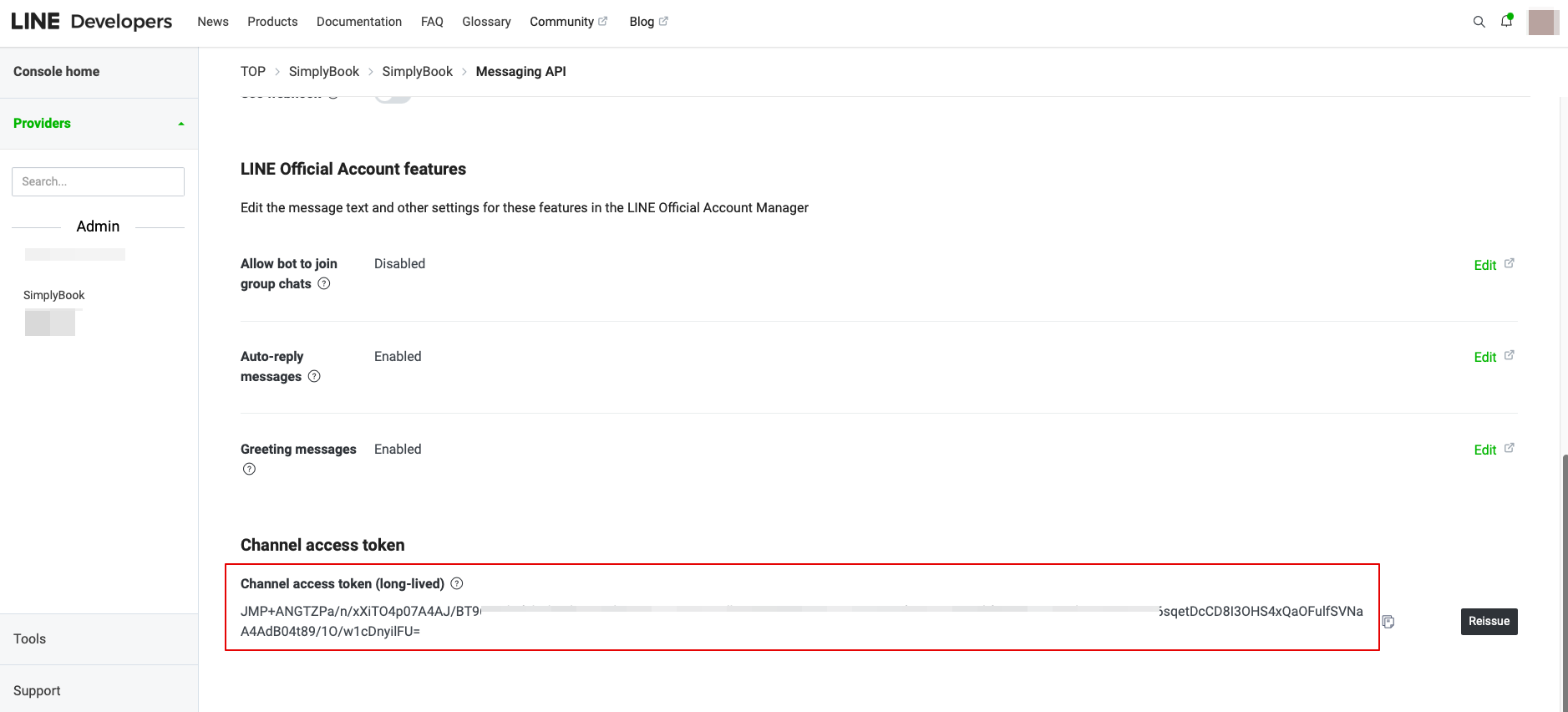
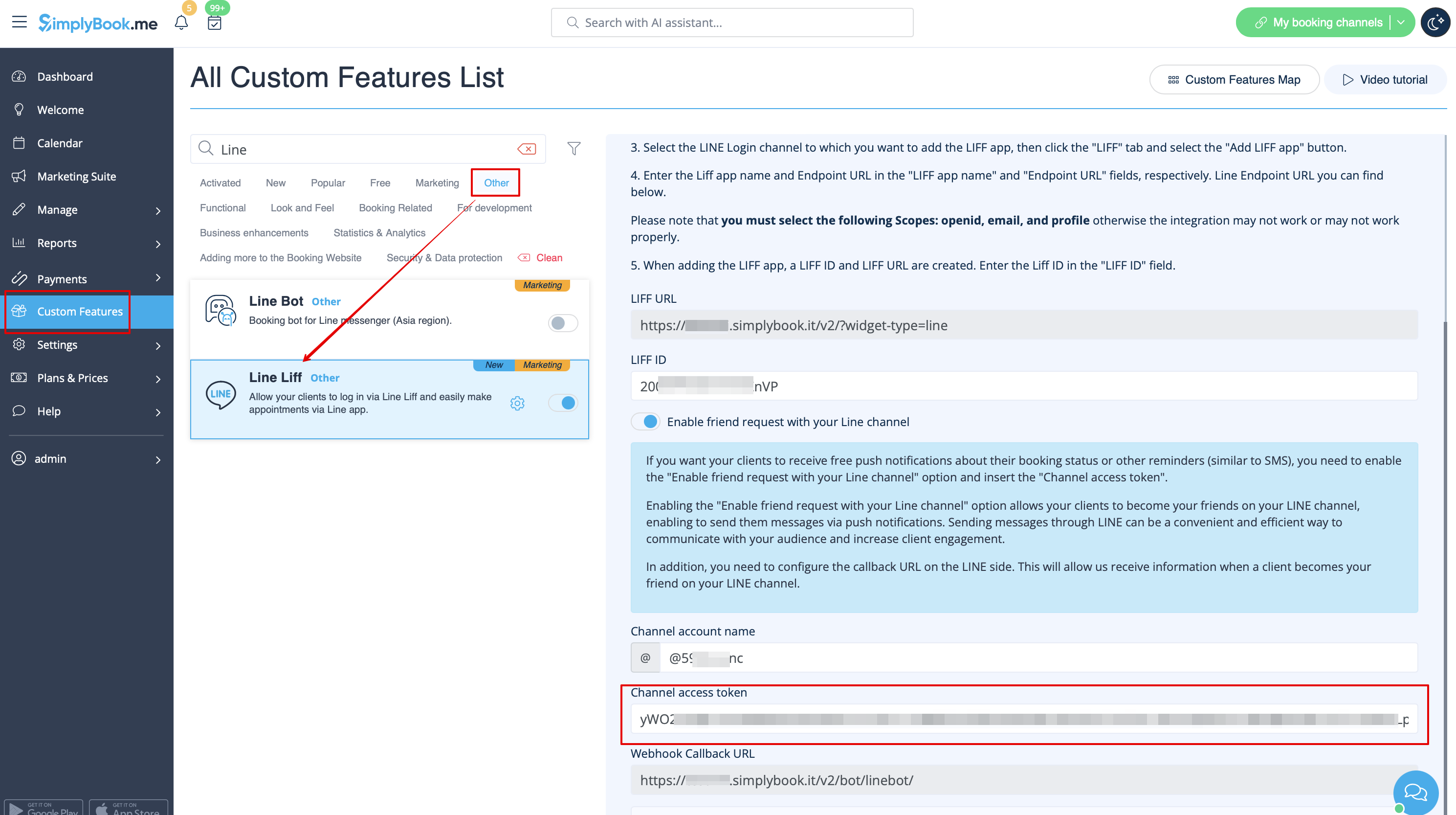
- 10. Dans l'API Messaging côté LINE, vous devez faire défiler vers le bas jusqu'à Channel access token (Jeton d'accès au canal), le générer, copier la valeur obtenue et l'insérer dans les paramètres LINE LIFF de Simplybook.me.
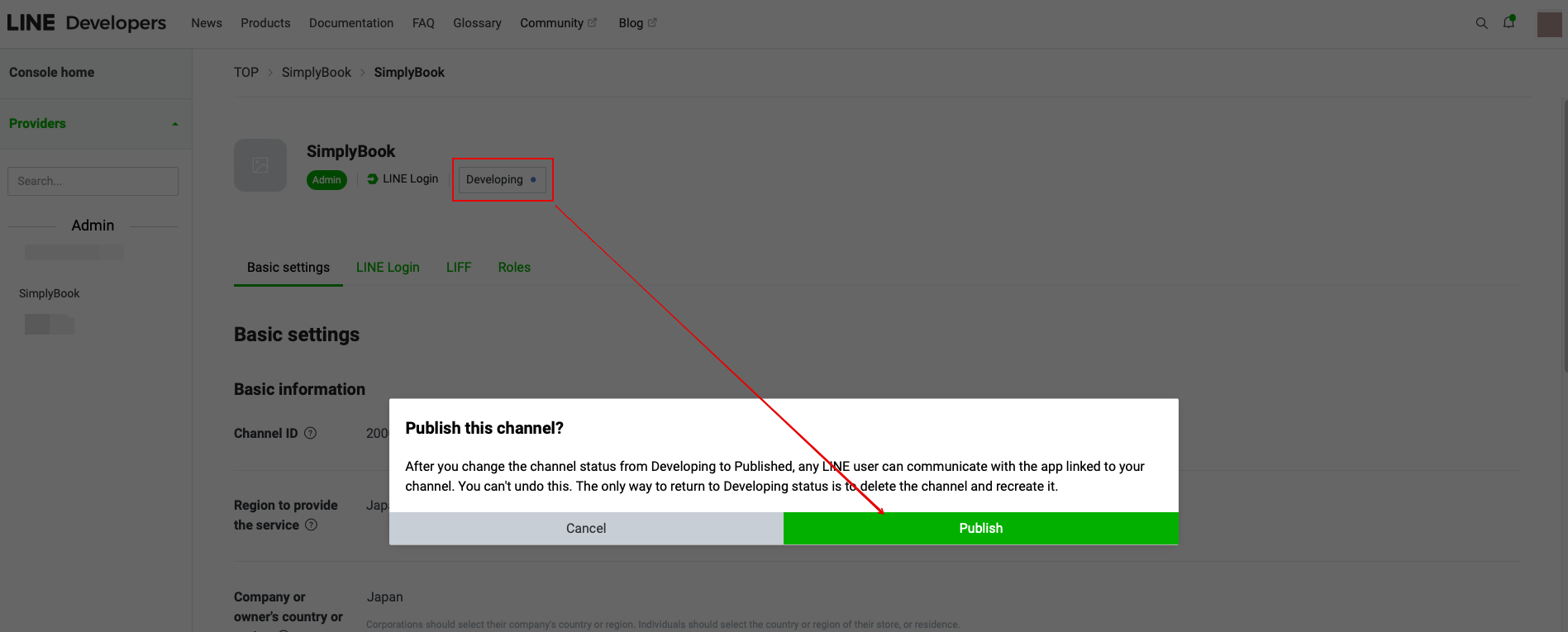
11. Veuillez retourner sur le canal LINE Login, cliquer sur le statut « Developing » sous le nom du canal et le changer en « Publish ».
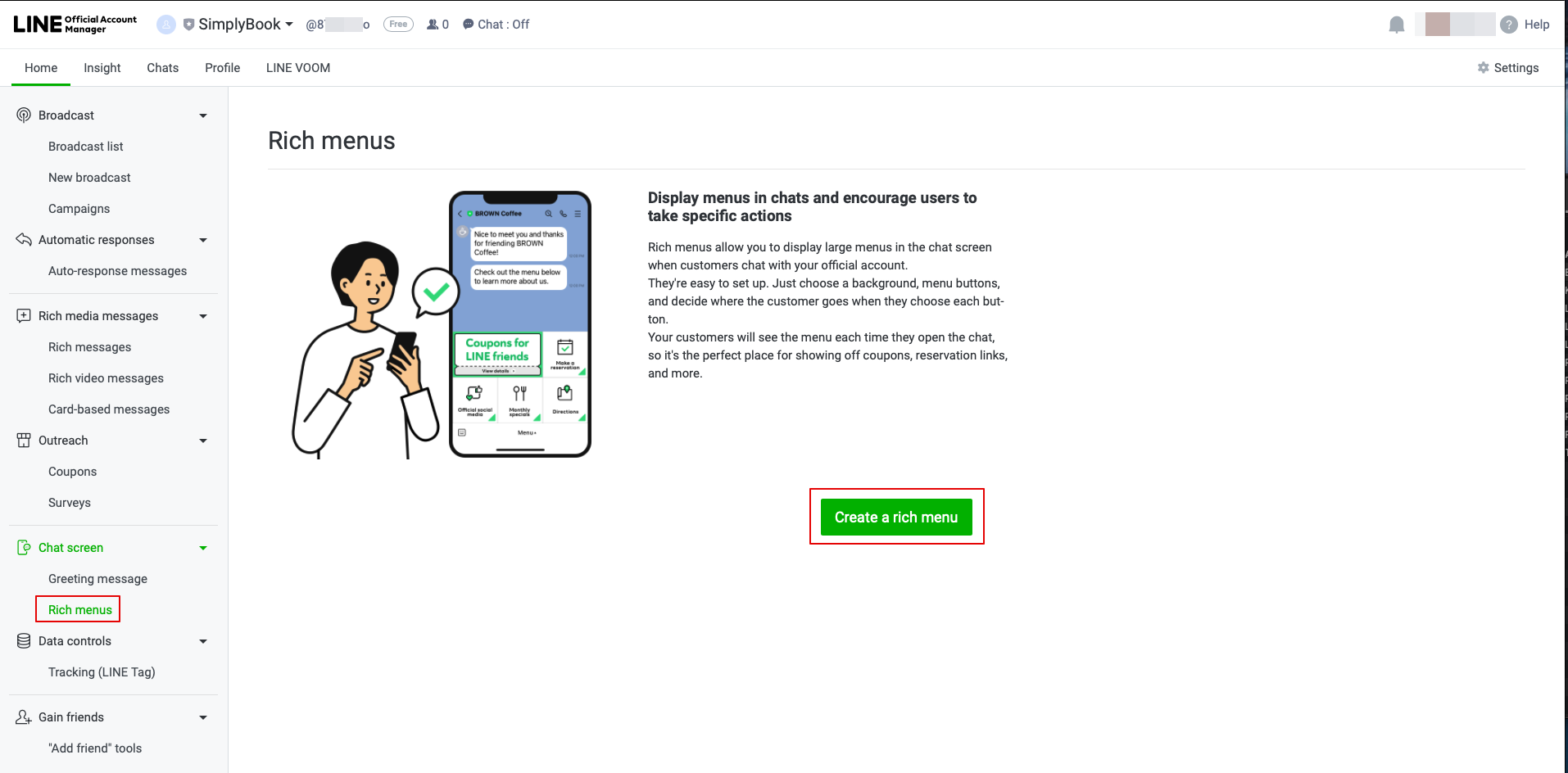
- 12. Une fois publié, vous devez vous connecter au compte officiel Line avec le même compte LINE que celui utilisé pour la console développeurs.
- Lorsque vous y accédez, veuillez cliquer sur l'option « Rich Menu » dans la navigation, puis sur « Create a Rich Menu ».
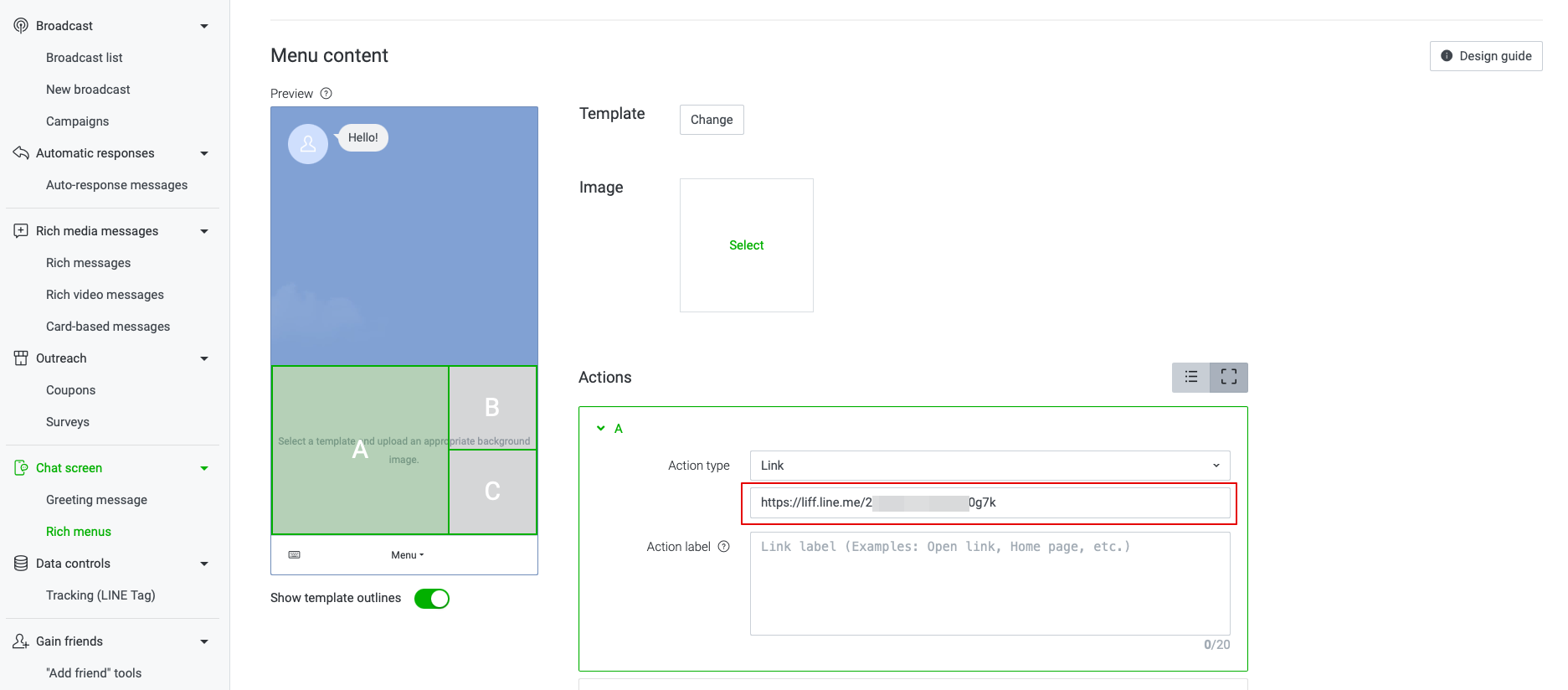
- 13. Remplissez les champs obligatoires.
- Dans le menu Contenu, sélectionnez le modèle et ajoutez l'image.
- Choisissez le type « Lien » dans le bloc Actions et ajoutez l'URL LIFF à partir de la console développeur//canal de connexion LINE.
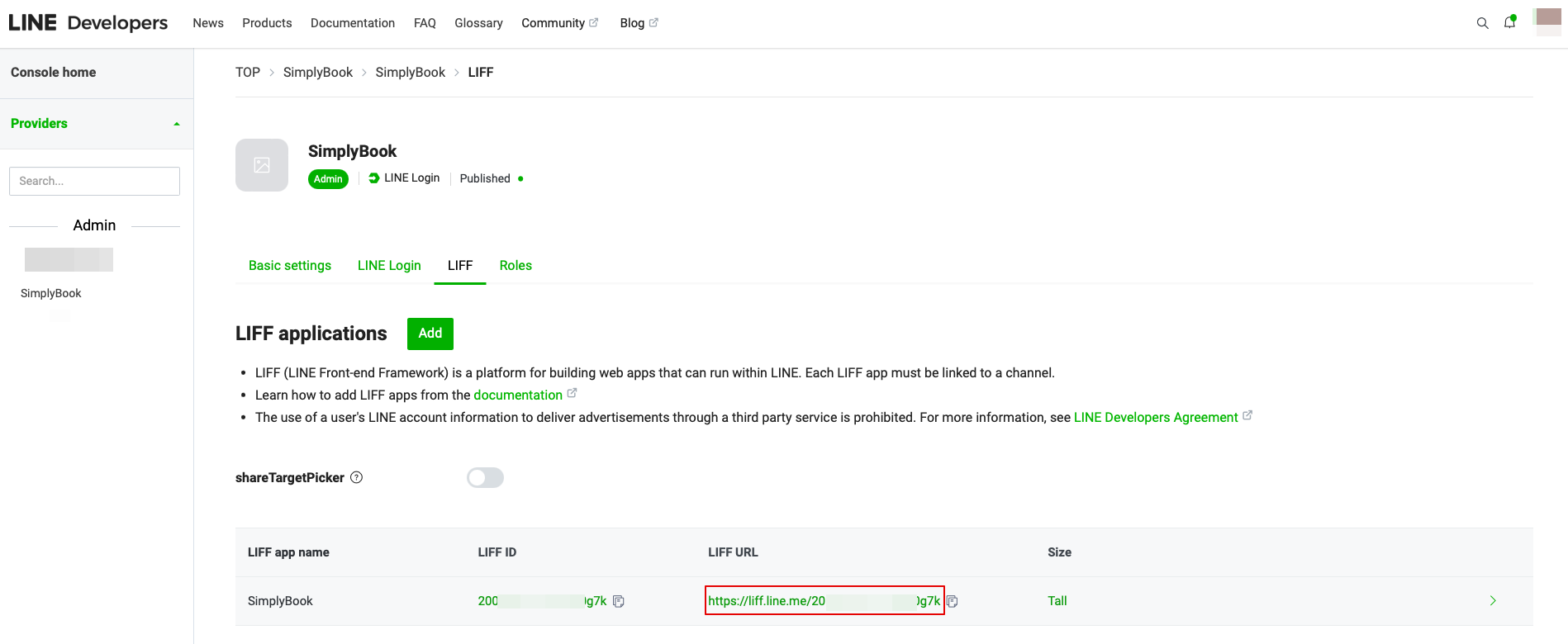
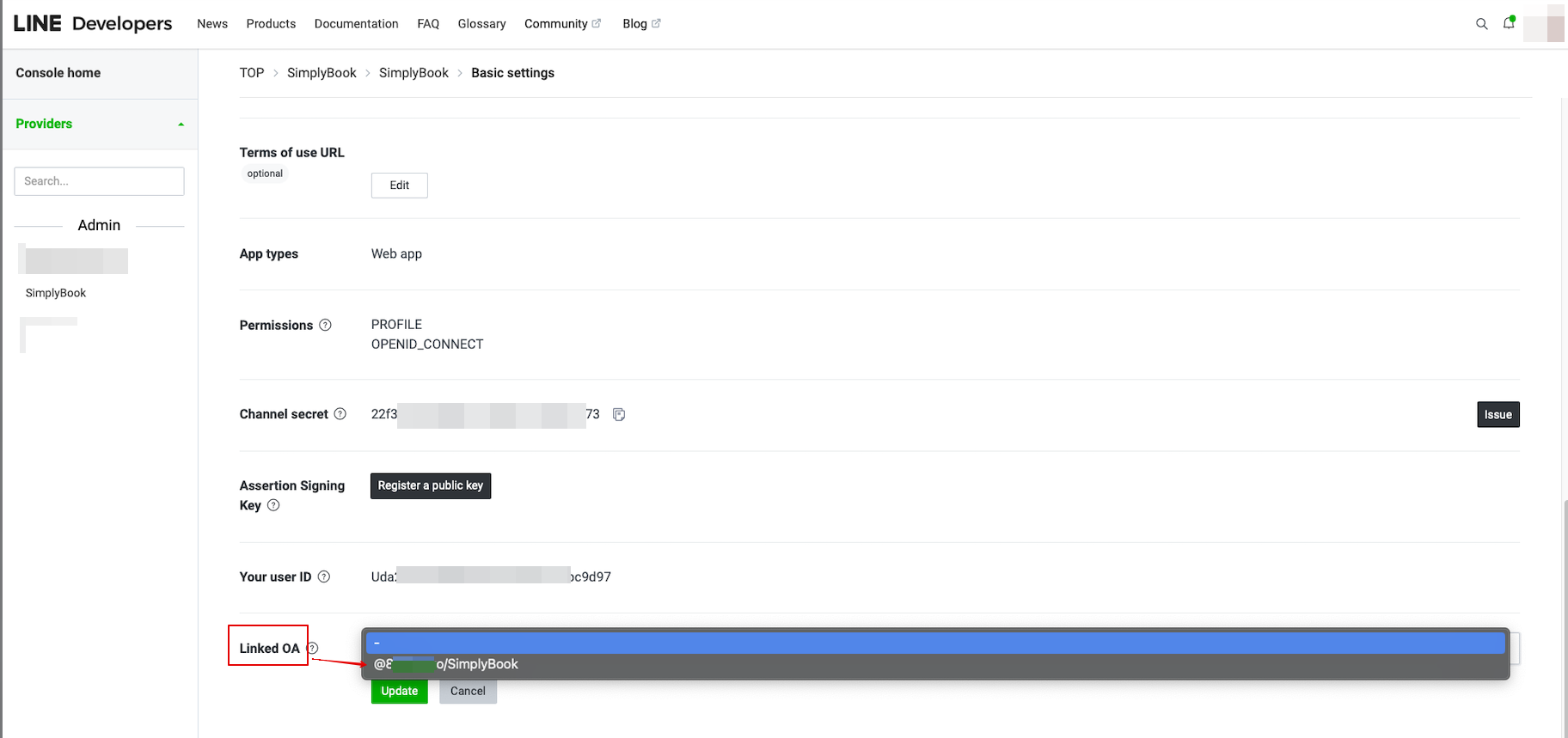
- 14. Pour associer le compte officiel LINE au compte LINE Developers, rendez-vous dans la console développeur et cliquez sur le canal LINE Login. Dans Linked OA, vous devez sélectionner le compte officiel pour associer les deux comptes.
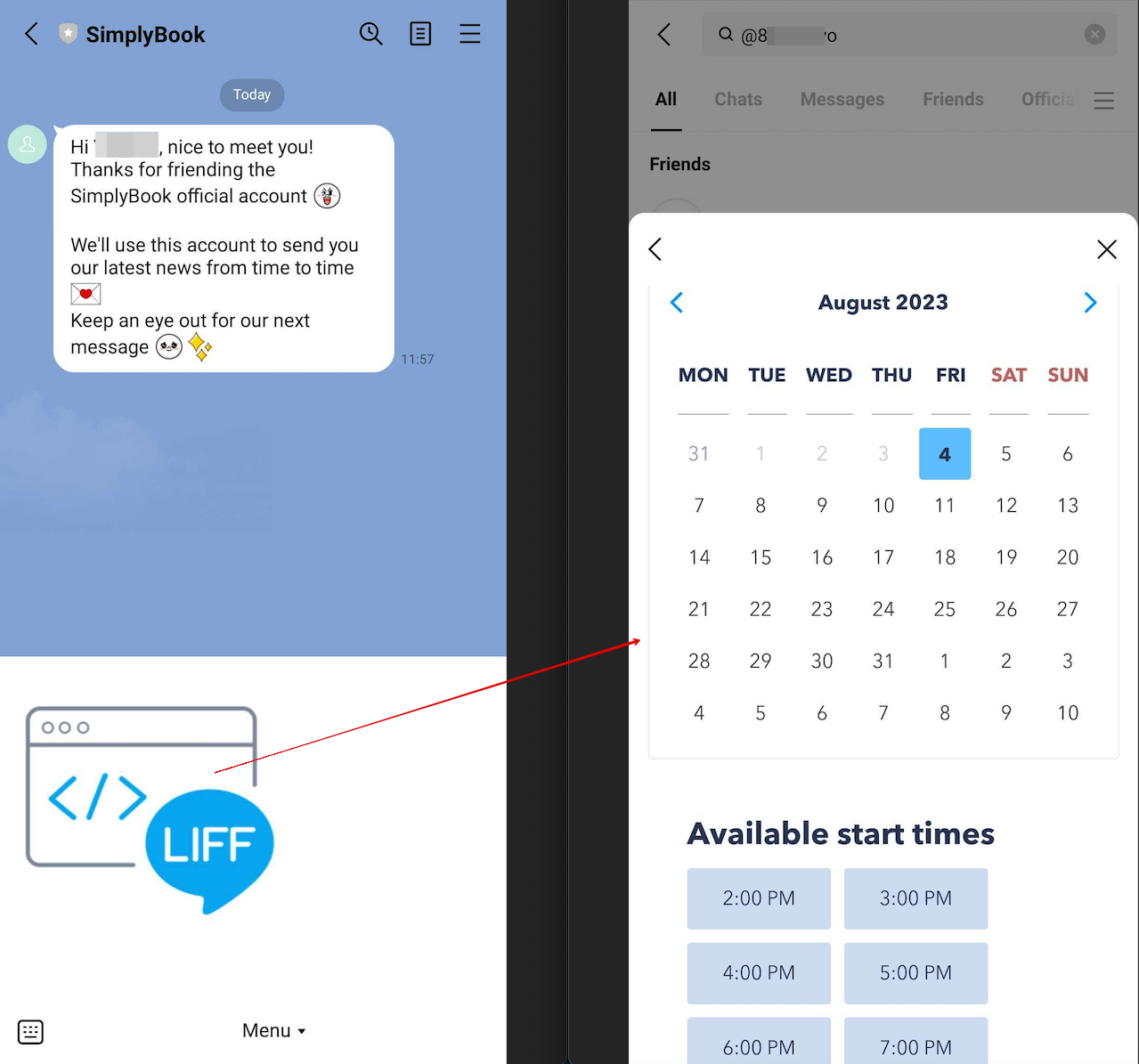
- 15. Après avoir ouvert la page du compte officiel LINE dans l'application LINE, les clients peuvent cliquer sur le menu pour lancer le processus de réservation. Au cours de ce processus, ils peuvent sélectionner les services, la date et l'heure qu'ils souhaitent réserver, se connecter à leur compte LINE et confirmer la réservation.
- L'intégration permet également aux clients de consulter facilement leurs réservations dans ce widget intégré à l'application.
Comment personnaliser les notifications du compte officiel LINE ?
Accédez au panneau d'administration de SimplyBook.me, sélectionnez Paramètres → Paramètres e-mail et SMS. Les textes des notifications de réservation LINE seront cohérents avec le contenu des notifications SMS. Si vous souhaitez modifier les informations incluses, vous pouvez modifier les modèles correspondants à cet endroit.
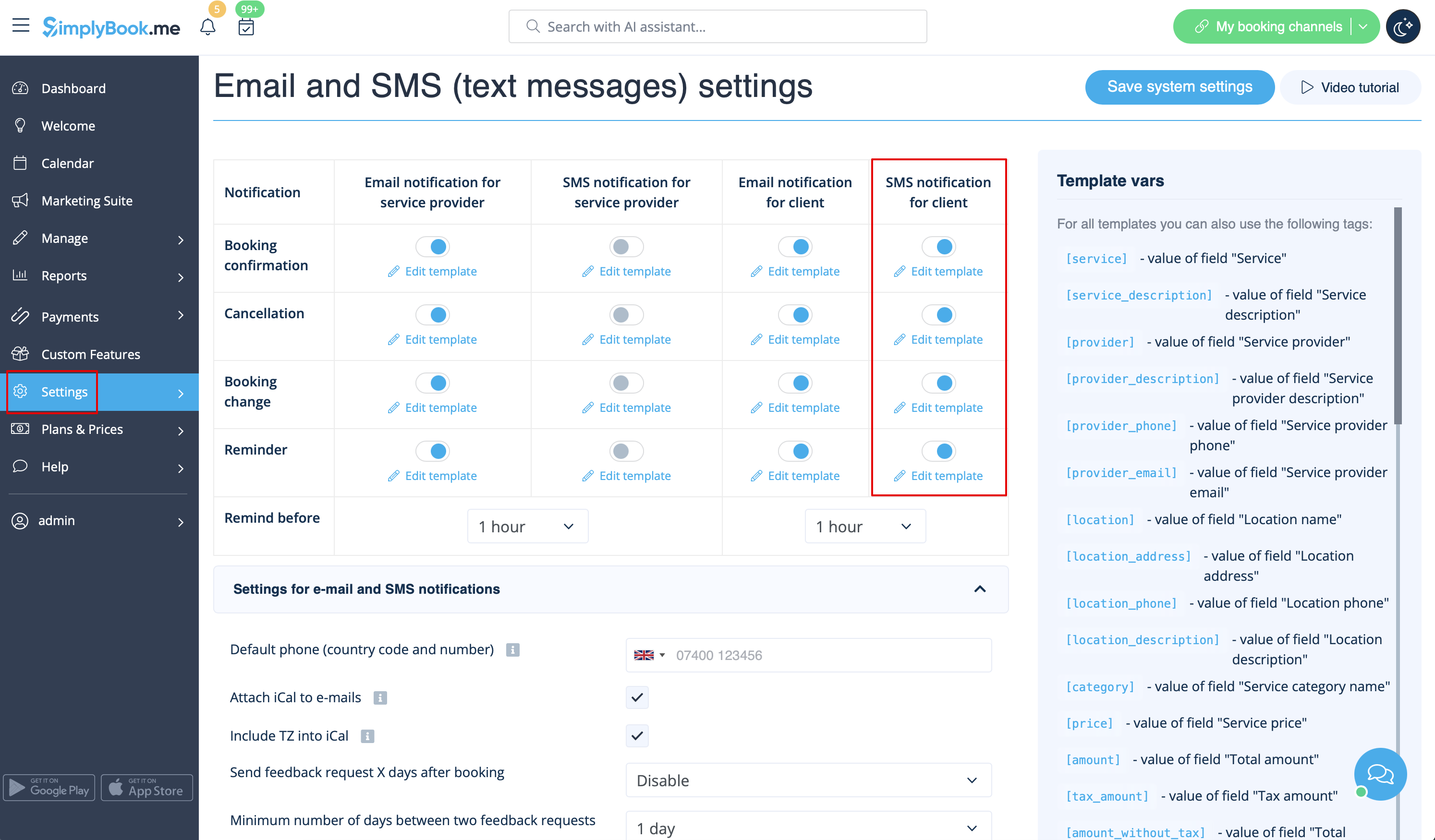
Remarque : si vous ne cochez pas les cases correspondant aux notifications SMS aux clients dans Paramètres → Paramètres e-mail et SMS, le système continuera d'envoyer automatiquement des rappels de rendez-vous et d'autres notifications de rendez-vous via LINE.

