Created page with "|description=Verwalten Sie Zahlungen vor Ort mit der Point-of-Sale-Funktion. Vereinfachen Sie Transaktionen. Jetzt aktivieren!" |
No edit summary Tags: Mobile edit Mobile web edit |
||
| Line 19: | Line 19: | ||
Warum Sie das Point of Sale System verwenden sollten: [[File:Youtube-Logo.png|link=https://youtu.be/pBa8UtfjKXo]] | Warum Sie das Point of Sale System verwenden sollten: [[File:Youtube-Logo.png|link=https://youtu.be/pBa8UtfjKXo]] | ||
Video-Tutorial [[File:Youtube-Logo.png|link=https://www.youtube.com/watch?v=ryB0cCQrFfk]] | |||
Video- | |||
<br><br> | <br><br> | ||
; | ;Verwendung | ||
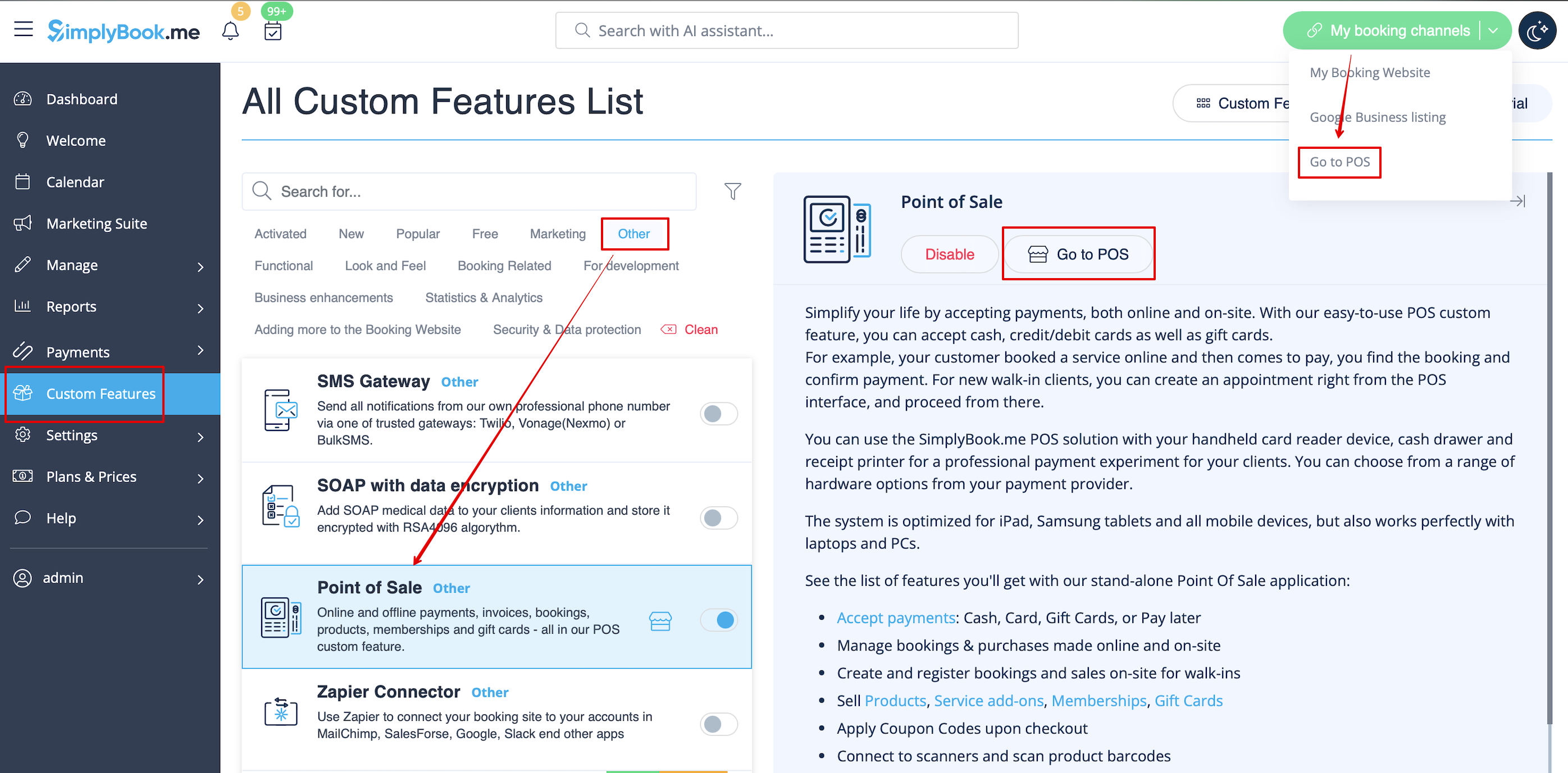
1. Aktivieren Sie die | :1. Aktivieren Sie die benutzerdefinierte Funktion "Point of Sale" auf Ihrer Seite "Benutzerdefinierte Funktionen" im Abschnitt "Sonstiges". | ||
[[File:Pos enable path redesigned.png|1200px | center|link=https://help.simplybook.me/images/2/2b/Pos_enable_path_redesigned.png]] | |||
<br><br> | <br><br> | ||
2. Klicken Sie auf " | :2. Klicken Sie auf "Zu POS gehen" neben dieser Funktion oder oben rechts in Ihrer Admin-Oberfläche unter "Meine Buchungskanäle". | ||
[[File:Pos interface path redesigned.png|1200px | center|link=https://help.simplybook.me/images/e/ef/Pos_interface_path_redesigned.png]] | [[File:Pos interface path redesigned.png|1200px | center|link=https://help.simplybook.me/images/e/ef/Pos_interface_path_redesigned.png]] | ||
<br><br> | <br><br> | ||
3. Sie | :3. Sie sehen die Startseite für den Verkauf. (Wenn Sie zu einem späteren Zeitpunkt hierher zurückkehren möchten, verwenden Sie bitte das "Home"-Symbol in der oberen linken Ecke.) | ||
[[File:Pos start page.png | center]] | [[File:Pos start page.png|center]] | ||
<br><br> | <br><br> | ||
4. Standardmäßig ist | :4. Standardmäßig ist der Gastkunde ausgewählt, aber Sie können einen Kunden aus den bereits in Ihrem System vorhandenen Kunden auswählen. | ||
[[File:Pos select client.png | center]] | [[File:Pos select client.png|center]] | ||
<br><br> | <br><br> | ||
5. Oder fügen Sie einen neuen Kunden direkt über die POS- | :5. Oder fügen Sie einen neuen Kunden direkt über die POS-Oberfläche hinzu. | ||
[[File:Add new client from pos.png | center]] | [[File:Add new client from pos.png|center]] | ||
<br><br> | <br><br> | ||
6. Wählen Sie die Option "Neuer Verkauf", um eine Dienstleistung/Mitgliedschaft/Paket/Produkt/ | :6. Wählen Sie die Option "Neuer Verkauf", um eine Dienstleistung/Mitgliedschaft/ein Paket/ein Produkt/ein Add-on zu verkaufen. | ||
[[File:New sale.png | center]] | [[File:New sale.png|center]] | ||
<br><br> | <br><br> | ||
[[File:Select sale option.png | center]] | [[File:Select sale option.png|center]] | ||
<br><br> | <br><br> | ||
7. Wenn Sie | :7. Wenn Sie eine Dienstleistungsoption ausgewählt haben, wird eine neue Buchung erstellt. Bitte wählen Sie die gewünschte Dienstleistung/Klasse, den Anbieter, das Datum und die Uhrzeit aus. Fügen Sie gegebenenfalls Produkte und Add-ons hinzu und klicken Sie auf "Speichern". | ||
[[File:Pos new booking.png | center]] | [[File:Pos new booking.png|center]] | ||
<br><br> | <br><br> | ||
8. Im nächsten Schritt können Sie weitere Optionen | :8. Im nächsten Schritt können Sie weitere Optionen zum Warenkorb hinzufügen (linke Seite der Seite) oder alle Auswahlen bestätigen, indem Sie auf die Schaltfläche "Zur Kasse" (rechte Seite der Seite) klicken. | ||
[[File:Pos checkout.png | center]] | [[File:Pos checkout.png|center]] | ||
<br><br> | <br><br> | ||
9. Wählen Sie die Zahlungsmethode, um die Bestellung zu bestätigen. | :9. Wählen Sie die Zahlungsmethode, um die Bestellung zu bestätigen. | ||
[[File:Choose payment method.png | center]] | [[File:Choose payment method.png|center]] | ||
<br> | <br> | ||
10. Wenn Sie "Kreditkarte/Überweisung/ | :10. Wenn Sie "Kreditkarte/Überweisung/Barzahlung" ausgewählt haben, wird die Bestellung automatisch bestätigt, was bedeutet, dass Sie das Geld über die angegebenen Optionen erhalten haben.<br> | ||
Wenn Sie "Später bezahlen" | :Wenn Sie "Später bezahlen" ausgewählt haben, wird die Bestellung als "ausstehend" angezeigt. Sie können erneut auf "Zur Kasse" klicken und eine andere Zahlungsmethode auswählen, um den Verkauf zu bestätigen. | ||
[[File:Pos received payment.png | center]] | [[File:Pos received payment.png|center]] | ||
<br><br> | <br><br> | ||
[[File:Pos pay later.png | center]] | [[File:Pos pay later.png|center]] | ||
<br><br> | <br><br> | ||
11. Sie können | :11. Sie können zur Startseite gehen und Filter verwenden, um Bestellungen von heute, ausstehende, abgelaufene, nicht gebuchte, bezahlte usw. anzuzeigen. Sie können auf die Bestellung klicken, um die Details anzuzeigen/die Rechnung auszudrucken. | ||
[[File:Pos report.png | center]] | [[File:Pos report.png|center]] | ||
<br><br> | <br><br> | ||
Revision as of 16:10, 19 May 2025

Die individuelle Funktion "Point of Sale" ermöglicht es Systembenutzern, Buchungsverkäufe zu erstellen und zu verfolgen sowie Mitgliedschaften, Produkte und Geschenkgutscheine an bestehende oder neue Kunden zu verkaufen. Sie können die Kaufhistorie Ihrer Kunden überprüfen, ausstehende Transaktionen genehmigen und Rechnungen drucken. Und das alles auf einer übersichtlichen, mobilfreundlichen Oberfläche! Es ist ein wertvolles Werkzeug für die Verwaltung von Buchungszahlungen innerhalb des Systems. Es ist jedoch wichtig zu erwähnen, dass es sich nicht um ein echtes Zahlungsterminal handelt und keine Zahlungen verarbeiten kann. Stattdessen bietet es eine intuitive Schnittstelle zur Erfassung von Zahlungsinformationen. Es gibt derzeit keine Möglichkeit, Simplybook mit Zahlungsterminals zu verbinden.
Bitte beachten Sie! Die individuelle Funktion Zahlungen annehmen wird ebenfalls aktiviert, wenn Sie die PoS-Funktion einschalten.
Warum Sie das Point of Sale System verwenden sollten: 
Video-Tutorial
- Verwendung
- 1. Aktivieren Sie die benutzerdefinierte Funktion "Point of Sale" auf Ihrer Seite "Benutzerdefinierte Funktionen" im Abschnitt "Sonstiges".

- 2. Klicken Sie auf "Zu POS gehen" neben dieser Funktion oder oben rechts in Ihrer Admin-Oberfläche unter "Meine Buchungskanäle".
- 3. Sie sehen die Startseite für den Verkauf. (Wenn Sie zu einem späteren Zeitpunkt hierher zurückkehren möchten, verwenden Sie bitte das "Home"-Symbol in der oberen linken Ecke.)

- 4. Standardmäßig ist der Gastkunde ausgewählt, aber Sie können einen Kunden aus den bereits in Ihrem System vorhandenen Kunden auswählen.

- 5. Oder fügen Sie einen neuen Kunden direkt über die POS-Oberfläche hinzu.

- 6. Wählen Sie die Option "Neuer Verkauf", um eine Dienstleistung/Mitgliedschaft/ein Paket/ein Produkt/ein Add-on zu verkaufen.


- 7. Wenn Sie eine Dienstleistungsoption ausgewählt haben, wird eine neue Buchung erstellt. Bitte wählen Sie die gewünschte Dienstleistung/Klasse, den Anbieter, das Datum und die Uhrzeit aus. Fügen Sie gegebenenfalls Produkte und Add-ons hinzu und klicken Sie auf "Speichern".

- 8. Im nächsten Schritt können Sie weitere Optionen zum Warenkorb hinzufügen (linke Seite der Seite) oder alle Auswahlen bestätigen, indem Sie auf die Schaltfläche "Zur Kasse" (rechte Seite der Seite) klicken.

- 9. Wählen Sie die Zahlungsmethode, um die Bestellung zu bestätigen.

- 10. Wenn Sie "Kreditkarte/Überweisung/Barzahlung" ausgewählt haben, wird die Bestellung automatisch bestätigt, was bedeutet, dass Sie das Geld über die angegebenen Optionen erhalten haben.
- Wenn Sie "Später bezahlen" ausgewählt haben, wird die Bestellung als "ausstehend" angezeigt. Sie können erneut auf "Zur Kasse" klicken und eine andere Zahlungsmethode auswählen, um den Verkauf zu bestätigen.


- 11. Sie können zur Startseite gehen und Filter verwenden, um Bestellungen von heute, ausstehende, abgelaufene, nicht gebuchte, bezahlte usw. anzuzeigen. Sie können auf die Bestellung klicken, um die Details anzuzeigen/die Rechnung auszudrucken.

