:8. (optioneel) Als je de boekingsfunctionaliteit alleen voor een bepaalde dienst/aanbieder/locatie/categorie nodig hebt, kun je daar de optie <span style="background-color:#d4f8e5; padding:5px; border-radius:5px;">Vooraf gedefinieerde parameters bewerken</span> gebruiken. [[File:Wp edit predefined path.png|1200px|center|link=https://help.simplybook.me/images/d/d7/Wp_edit_predefined_path.png]] <br><br> :En selecteer de benodigde optie(s) in het pop-upvenster dat verschijnt. [[File:Wp new predefined options.png|1200px|center|link=https://help.simplybook.me/images/7/70/Wp_new_predefined_options.png]] <br><br>
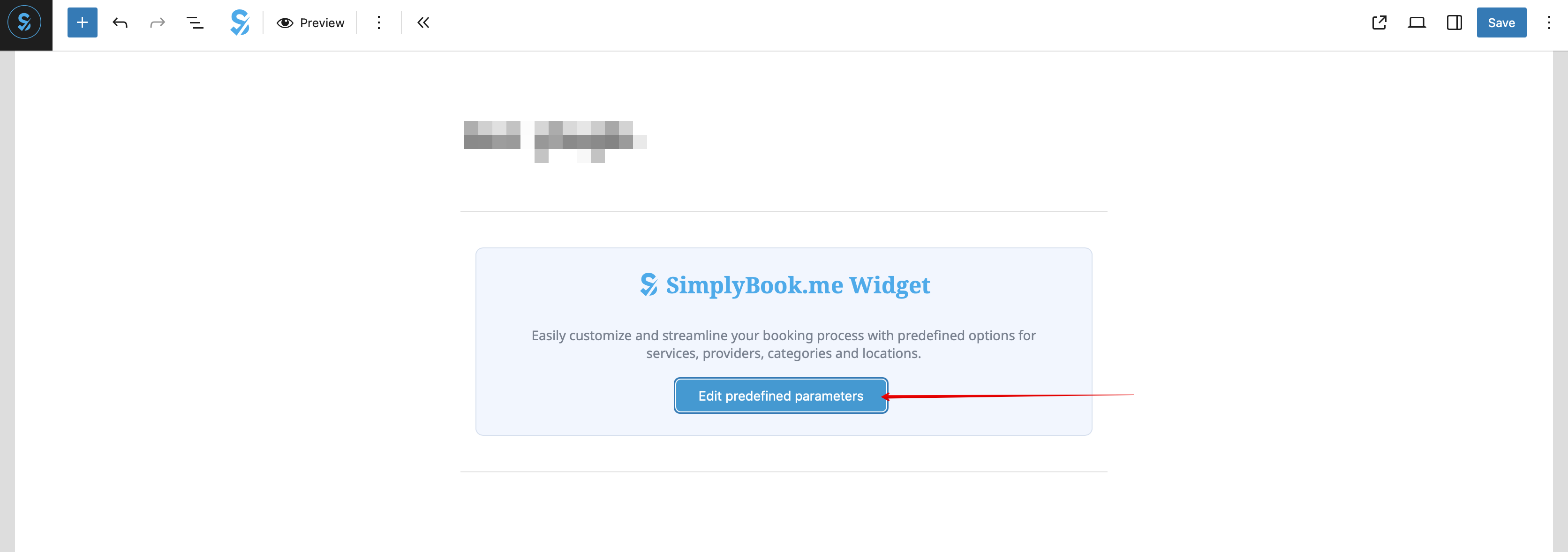
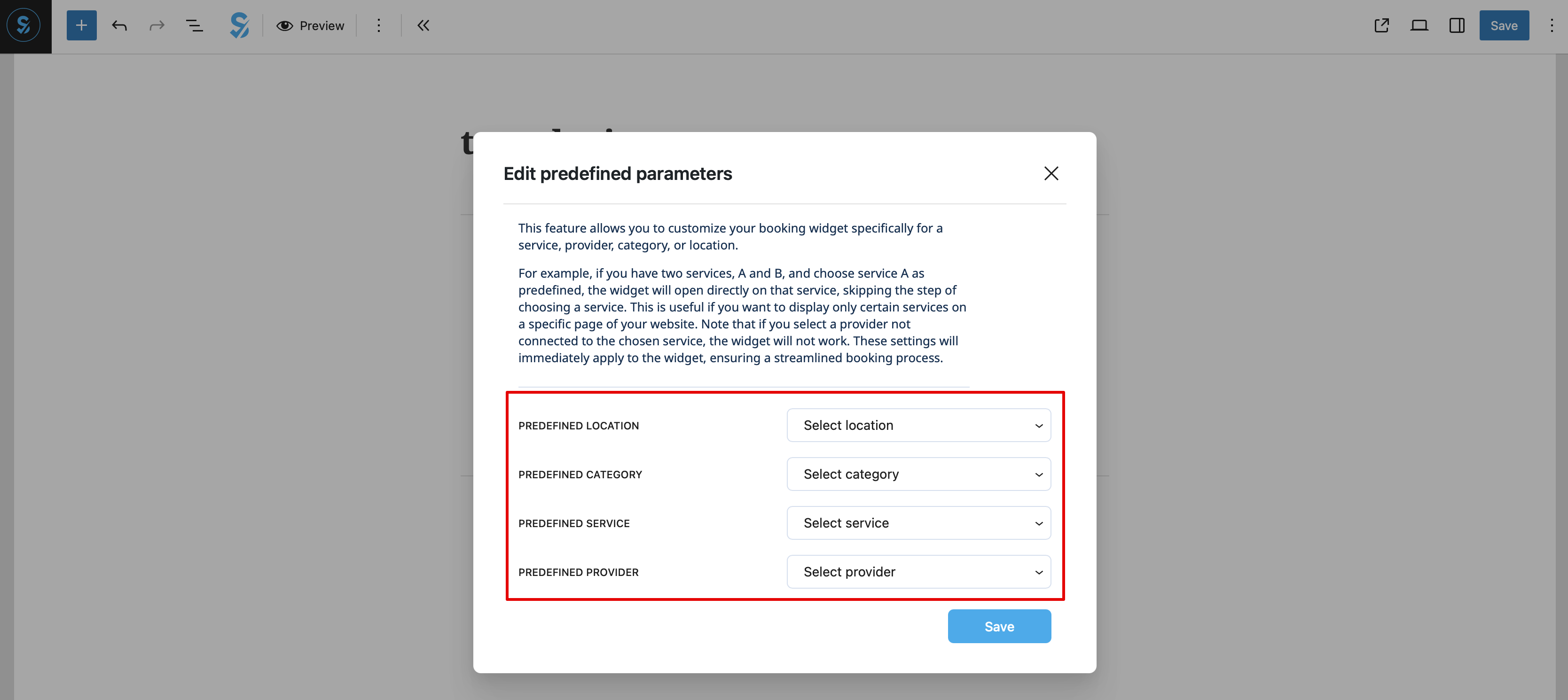
8. (optioneel) Als je de boekingsfunctionaliteit alleen voor een bepaalde dienst/aanbieder/locatie/categorie nodig hebt, kun je daar de optie <span style="background-color:#d4f8e5; padding:5px; border-radius:5px;">Vooraf gedefinieerde parameters bewerken</span> gebruiken. [[File:Wp edit predefined path.png|1200px|center|link=https://help.simplybook.me/images/d/d7/Wp_edit_predefined_path.png]] <br><br> :En selecteer de benodigde optie(s) in het pop-upvenster dat verschijnt. [[File:Wp new predefined options.png|1200px|center|link=https://help.simplybook.me/images/7/70/Wp_new_predefined_options.png]] <br><br>
:9. Als alternatief kun je de functionaliteit aan de pagina toevoegen met behulp van de shortcode. :Kopieer de kalender-shortcode van de pluginpagina <span style="background-color:#d4f8e5; padding:5px; border-radius:5px;">Instellingen</span>. [[File:Wp new shortcode for widget.png|1200px|center|link=https://help.simplybook.me/images/e/e5/Wp_new_shortcode_for_widget.png]] <br><br>
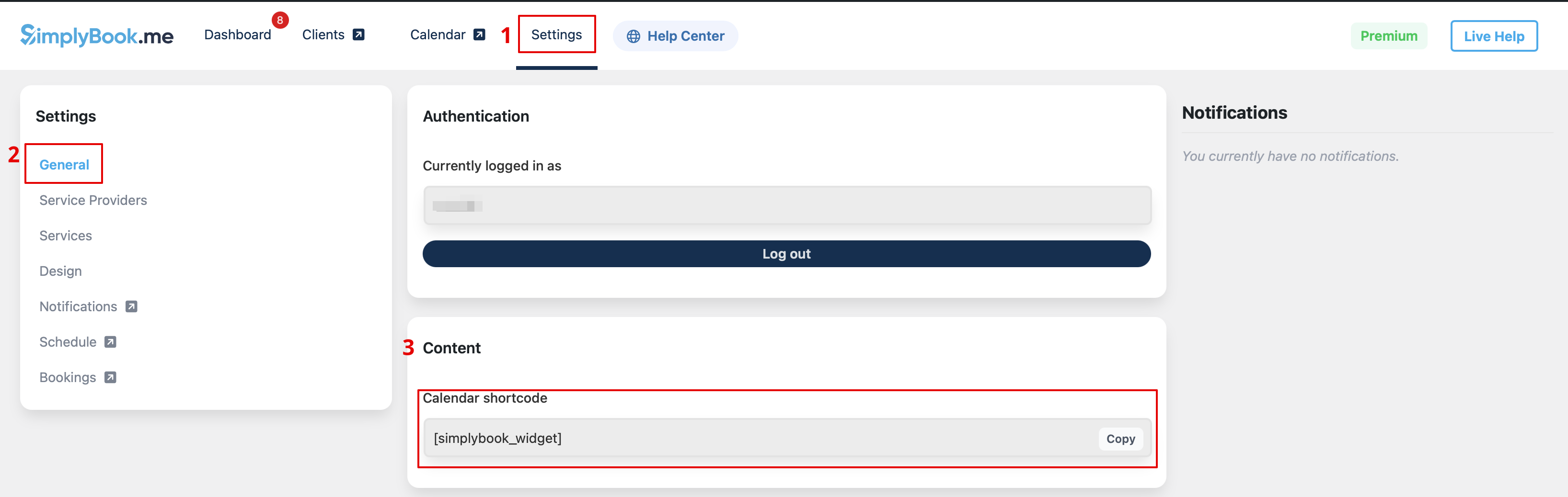
9. Als alternatief kun je de functionaliteit aan de pagina toevoegen met behulp van de shortcode.<br>
:En plak deze eenvoudig in het HTML-gedeelte van de gewenste pagina [[File:Wp new paste shortcode.png|1200px|center|link=https://help.simplybook.me/images/0/0a/Wp_new_paste_shortcode.png]] <br><br>
Kopieer de kalender-shortcode van de pluginpagina <span style="background-color:#d4f8e5; padding:5px; border-radius:5px;">Instellingen</span>. [[File:Wp new shortcode for widget.png|1200px|center|link=https://help.simplybook.me/images/e/e5/Wp_new_shortcode_for_widget.png]] <br><br>
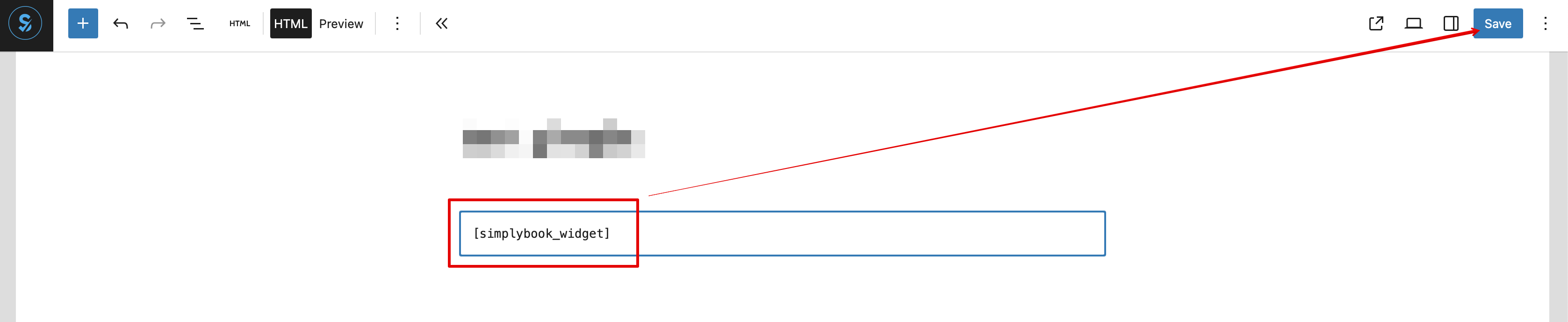
En plak deze eenvoudig in het HTML-gedeelte van de gewenste pagina [[File:Wp new paste shortcode.png|1200px|center|link=https://help.simplybook.me/images/0/0a/Wp_new_paste_shortcode.png]] <br><br>
Revision as of 09:41, 29 May 2025
8. (optioneel) Als je de boekingsfunctionaliteit alleen voor een bepaalde dienst/aanbieder/locatie/categorie nodig hebt, kun je daar de optie Vooraf gedefinieerde parameters bewerken gebruiken.
:En selecteer de benodigde optie(s) in het pop-upvenster dat verschijnt.
9. Als alternatief kun je de functionaliteit aan de pagina toevoegen met behulp van de shortcode.
Kopieer de kalender-shortcode van de pluginpagina Instellingen.
En plak deze eenvoudig in het HTML-gedeelte van de gewenste pagina