From SimplyBook.me
Created page with ":La page avec le widget de réservation est déjà pré-créée pour vous - vous pouvez la modifier, la supprimer ou la conserver telle quelle.<br> :Vous pouvez également créer une nouvelle page, coller la balise <span style="background-color:#d4f8e5; padding:5px; border-radius:5px;">[simplybook_widget]</span> dans le corps de la page, puis publier la page.<br><br> :À partir de là, vous pouvez également accéder facilement à différentes pages du site SimplyBook.me..." |
No edit summary |
||
| Line 1: | Line 1: | ||
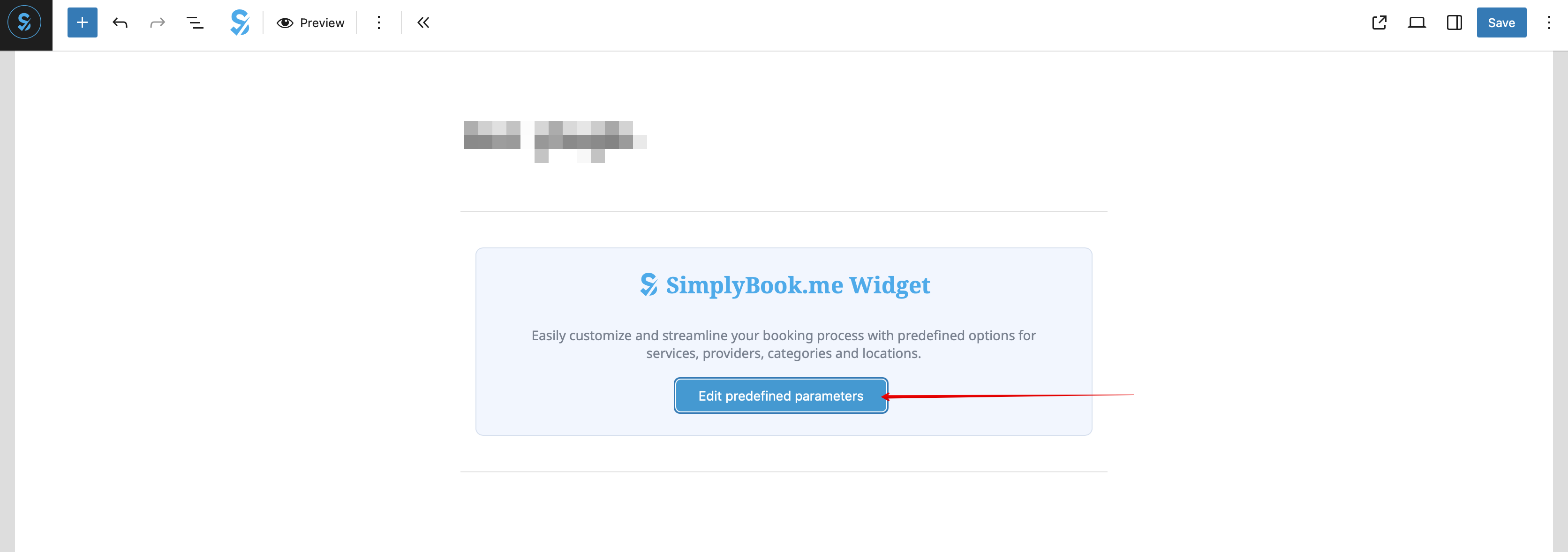
: | :8. (optionnel) Si vous souhaitez proposer la réservation uniquement pour un service/prestataire/emplacement/catégorie spécifique, utilisez l’option <span style="background-color:#d4f8e5; padding:5px; border-radius:5px;">Modifier les paramètres prédéfinis</span>. [[File:Wp edit predefined path.png|1200px|center|link=https://help.simplybook.me/images/d/d7/Wp_edit_predefined_path.png]] <br><br> | ||
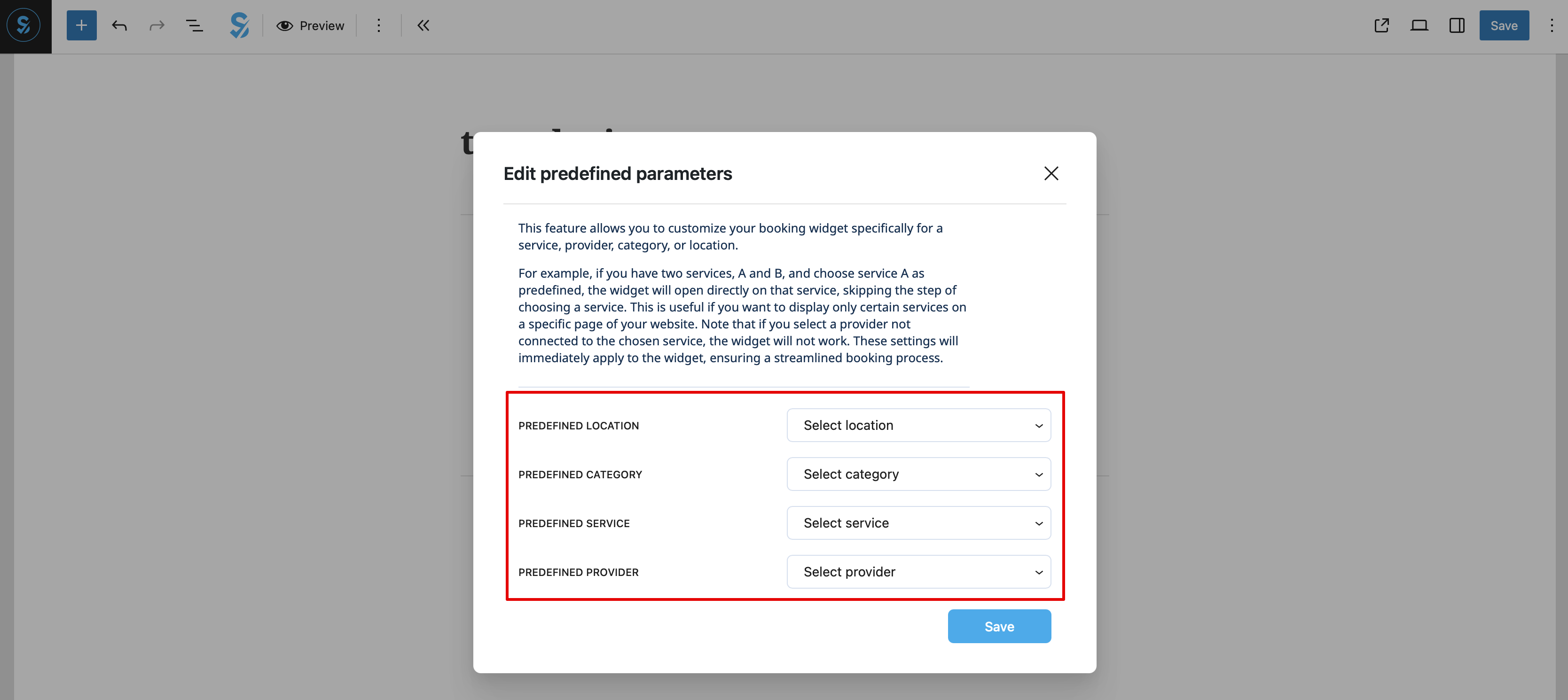
:Et sélectionnez le(s) élément(s) souhaité(s) dans la fenêtre contextuelle qui apparaît. [[File:Wp new predefined options.png|1200px|center|link=https://help.simplybook.me/images/7/70/Wp_new_predefined_options.png]] <br><br> | |||
: | :9. En alternative, vous pouvez ajouter la fonctionnalité à la page en utilisant un shortcode. | ||
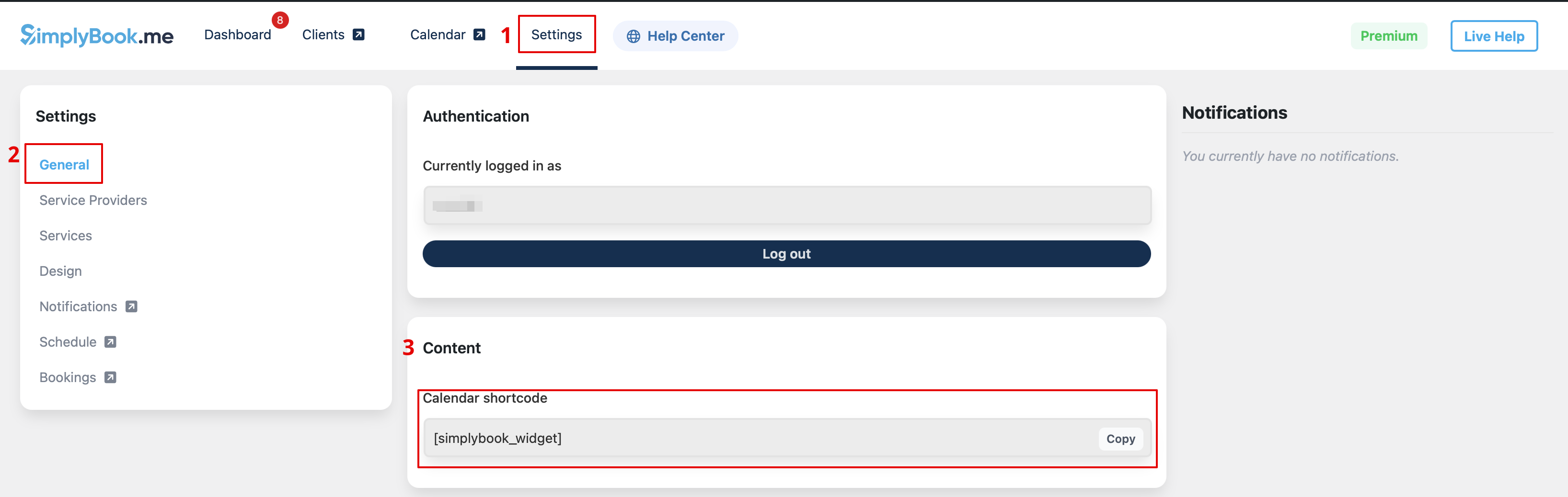
[[File: | :Copiez le shortcode du calendrier depuis la page <span style="background-color:#d4f8e5; padding:5px; border-radius:5px;">Paramètres</span> du plugin. [[File:Wp new shortcode for widget.png|1200px|center|link=https://help.simplybook.me/images/e/e5/Wp_new_shortcode_for_widget.png]] <br><br> | ||
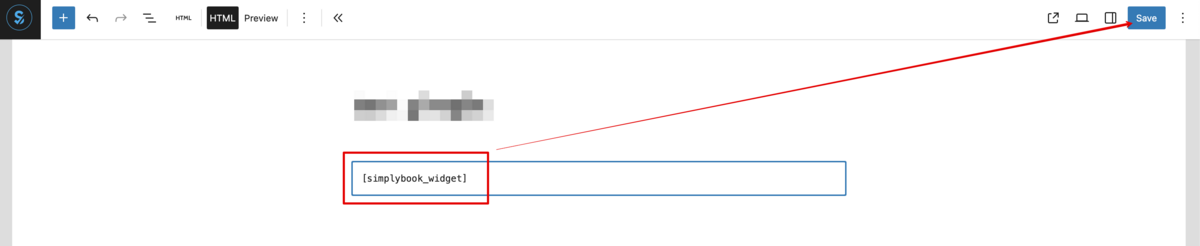
<br><br><br><br> | :Et collez-le simplement dans la partie HTML de la page souhaitée. [[File:Wp new paste shortcode.png|1200px|center|link=https://help.simplybook.me/images/0/0a/Wp_new_paste_shortcode.png]] <br><br> | ||
Revision as of 10:04, 29 May 2025
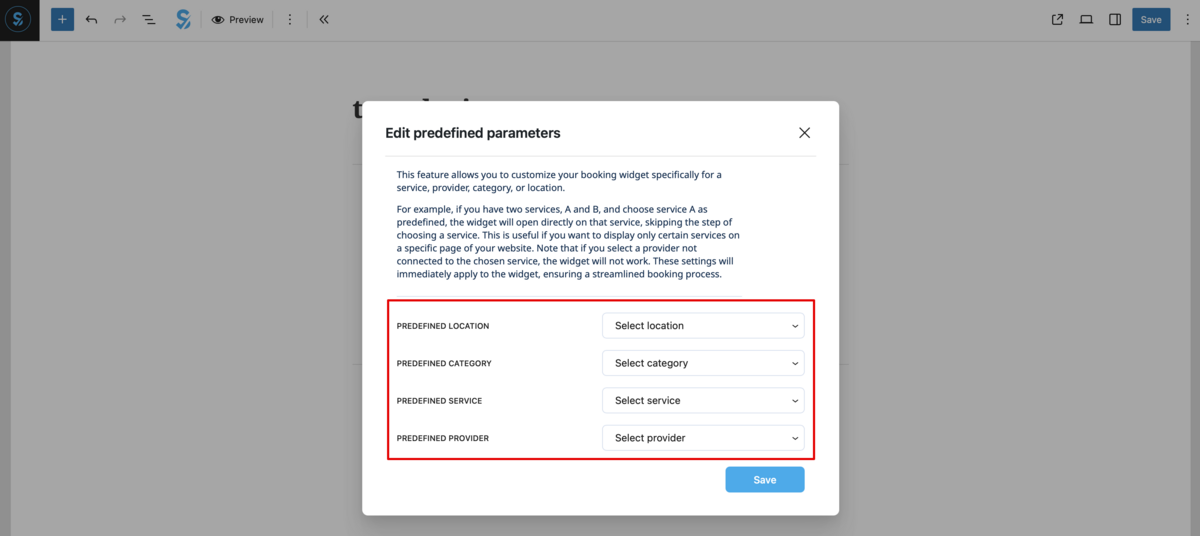
- 8. (optionnel) Si vous souhaitez proposer la réservation uniquement pour un service/prestataire/emplacement/catégorie spécifique, utilisez l’option Modifier les paramètres prédéfinis.

- Et sélectionnez le(s) élément(s) souhaité(s) dans la fenêtre contextuelle qui apparaît.
- 9. En alternative, vous pouvez ajouter la fonctionnalité à la page en utilisant un shortcode.
- Copiez le shortcode du calendrier depuis la page Paramètres du plugin.

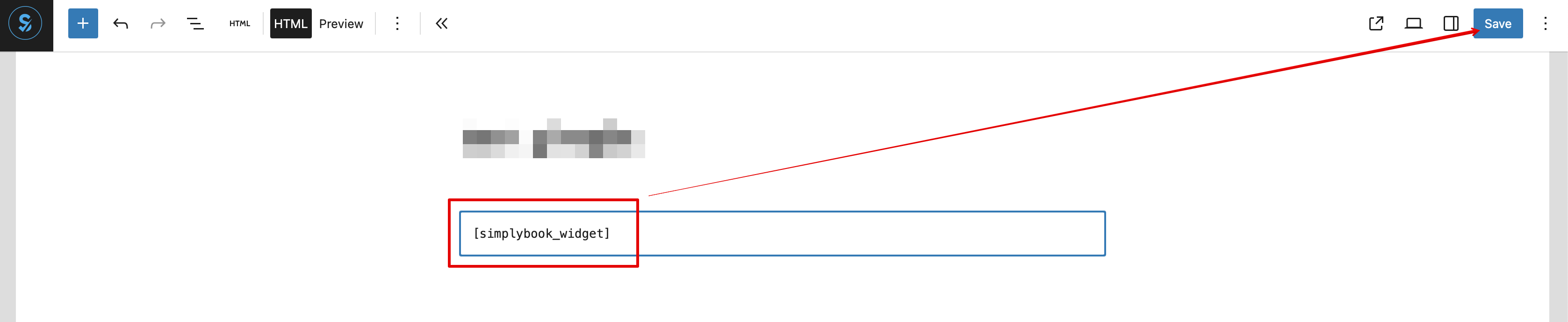
- Et collez-le simplement dans la partie HTML de la page souhaitée.