From SimplyBook.me
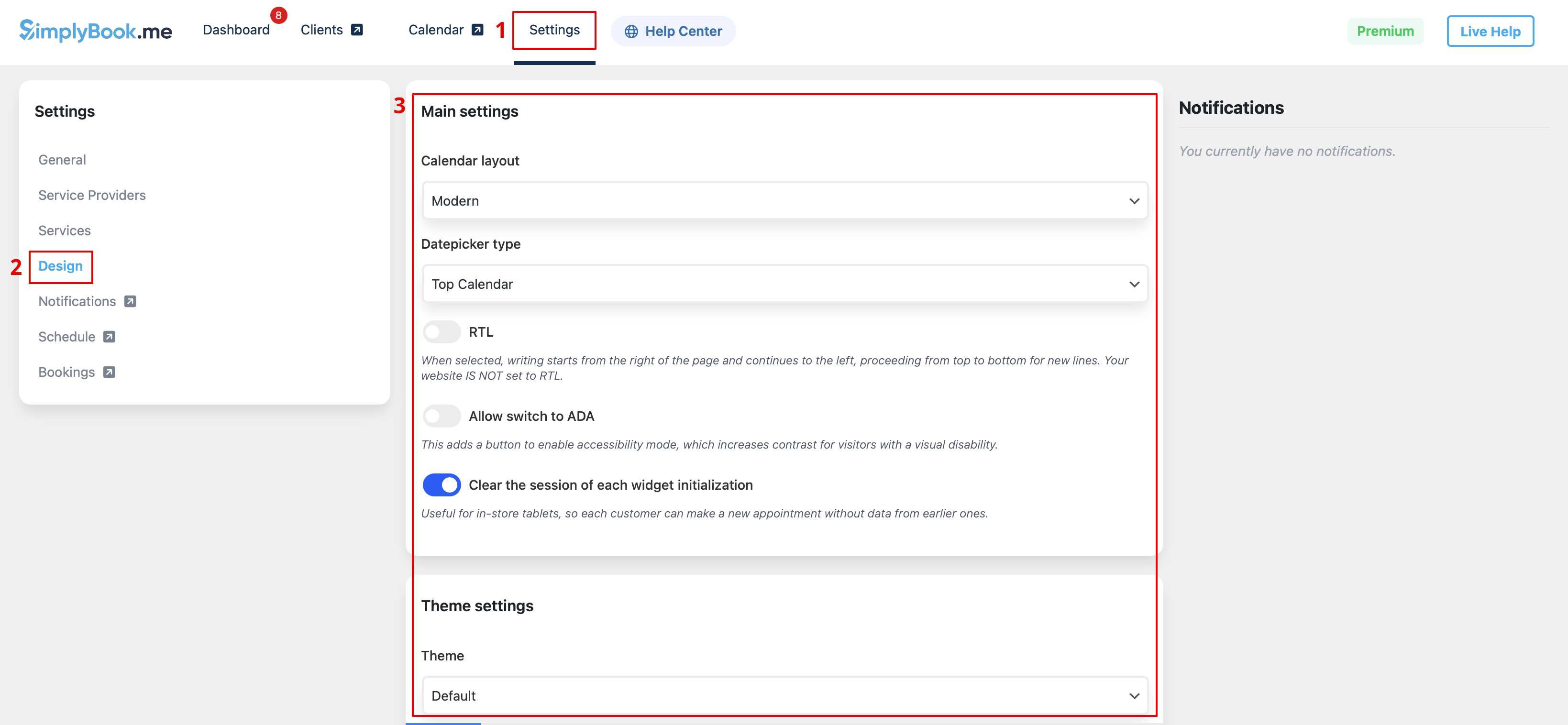
Created page with ":6. Växla till fliken '''Design'''.<br> :Justera <span style="background-color:#d4f8e5; padding:5px; border-radius:5px;">designinställningarna</span> för din widget.<br> :Du kan välja önskad kalenderlayout, ändra tema, justera färger och mycket mer. :Här kan du också välja några fördefinierade alternativ för plugin-programmet om det behövs. File:Wordpress design settings overview.png|1200px|center|link=https://help.simplybook.me/images/5/54/Wordpress_desi..." |
No edit summary |
||
| Line 1: | Line 1: | ||
:6. Växla till fliken | :6. Växla till fliken <span style="background-color:#d4f8e5; padding:5px; border-radius:5px;">Design</span>.<br> | ||
:Justera utseendet på din widget.<br> | |||
:Du kan välja | :Du kan välja önskat kalenderlayout, justera färgerna och mycket mer. [[File:Wp new design settings path.png|1200px|center|link=https://help.simplybook.me/images/b/ba/Wp_new_design_settings_path.png]] <br><br> | ||
:7. Spara dina inställningar och gå till fliken <span style="background-color:#d4f8e5; padding:5px; border-radius:5px;">Sidor</span> i WordPress-gränssnittet.<br> | |||
[[File: | :Öppna sidan du vill lägga till bokningsfunktionen på, eller skapa en ny. :Klicka på "+"-knappen och leta efter alternativet '''Simplybook'''. Klicka på det för att lägga till det på sidan. Spara sidan. | ||
<br><br> | :När webbplatsen är publicerad kommer kunder att kunna boka dina tjänster. [[File:Wp new add plugin to page.png|1200px|center|link=https://help.simplybook.me/images/7/7e/Wp_new_add_plugin_to_page.png]] <br><br> | ||
:7. Spara dina inställningar och | |||
[[File: | |||
<br><br> | |||
Revision as of 10:06, 29 May 2025
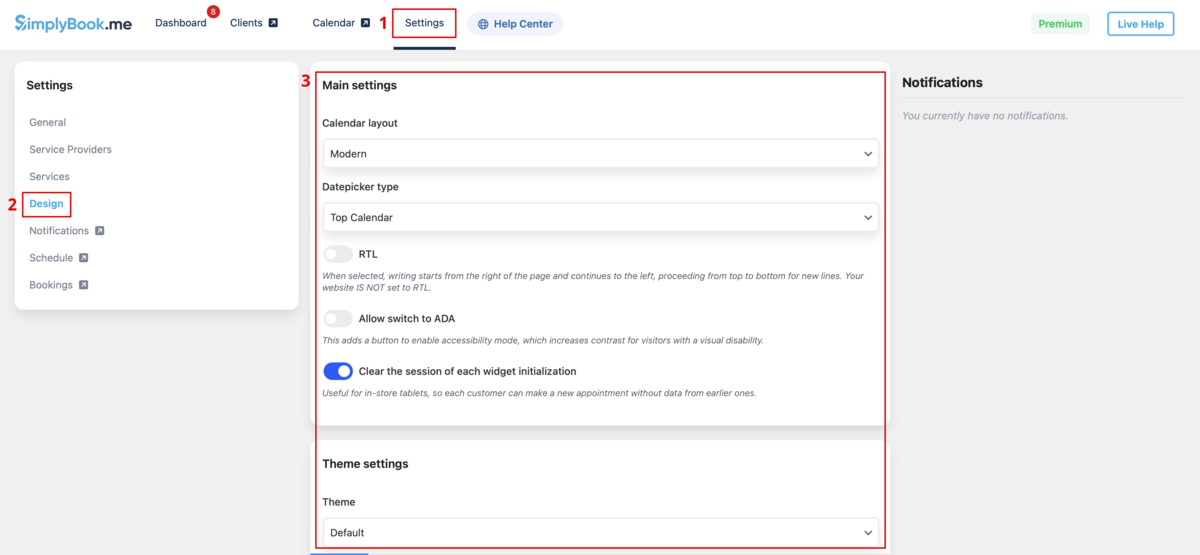
- 6. Växla till fliken Design.
- Justera utseendet på din widget.
- Du kan välja önskat kalenderlayout, justera färgerna och mycket mer.
- 7. Spara dina inställningar och gå till fliken Sidor i WordPress-gränssnittet.
- Öppna sidan du vill lägga till bokningsfunktionen på, eller skapa en ny. :Klicka på "+"-knappen och leta efter alternativet Simplybook. Klicka på det för att lägga till det på sidan. Spara sidan.
- När webbplatsen är publicerad kommer kunder att kunna boka dina tjänster.