From SimplyBook.me
Created page with "__FORCETOC__" |
No edit summary Tags: Mobile edit Mobile web edit |
||
| Line 5: | Line 5: | ||
== За допомогою плагіна WordPress == | == За допомогою плагіна WordPress == | ||
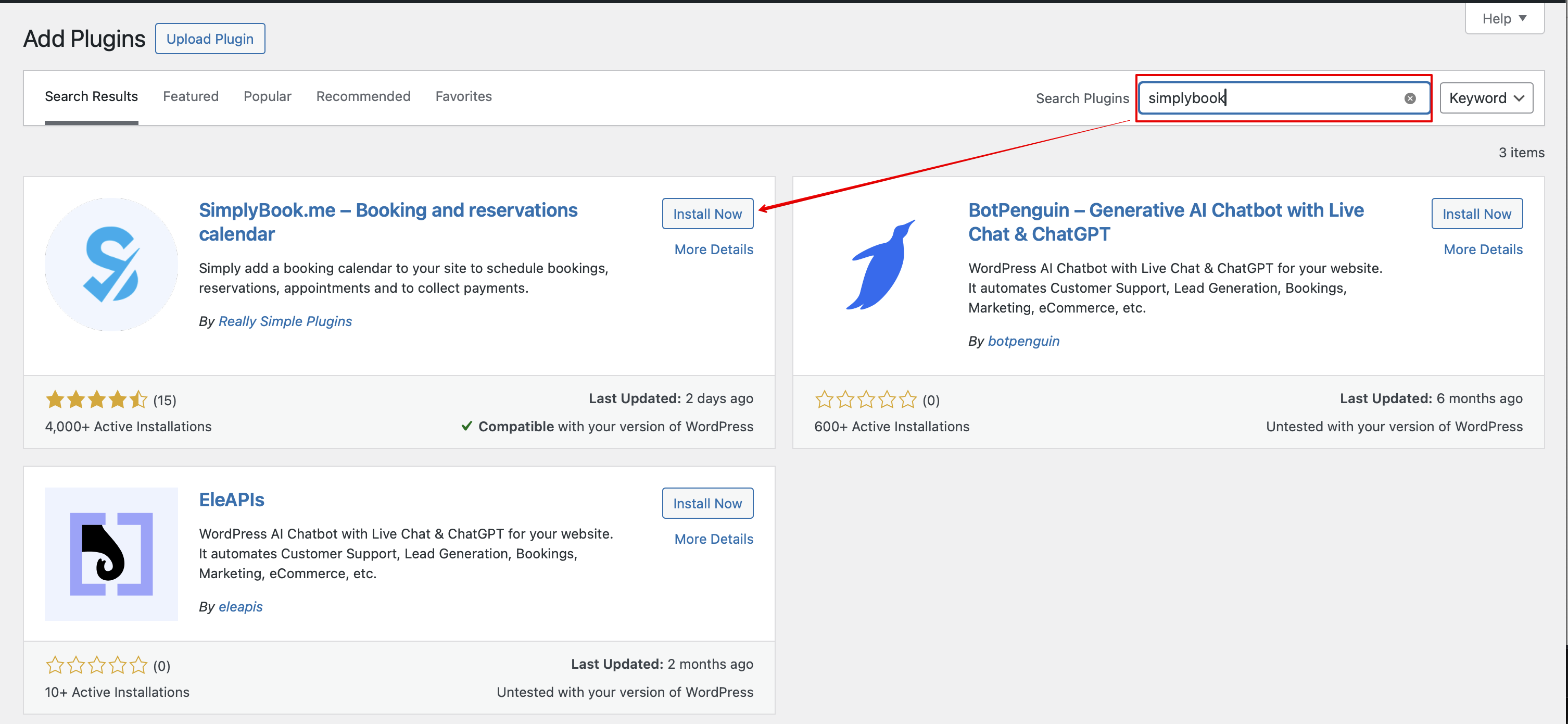
:1. У | :1. У вашій адміністративній панелі WordPress перейдіть до <span style="background-color:#d4f8e5; padding:5px; border-radius:5px;">Плагіни</span> -> <span style="background-color:#d4f8e5; padding:5px; border-radius:5px;">Додати новий плагін</span> і знайдіть '''Simplybook'''.<br> | ||
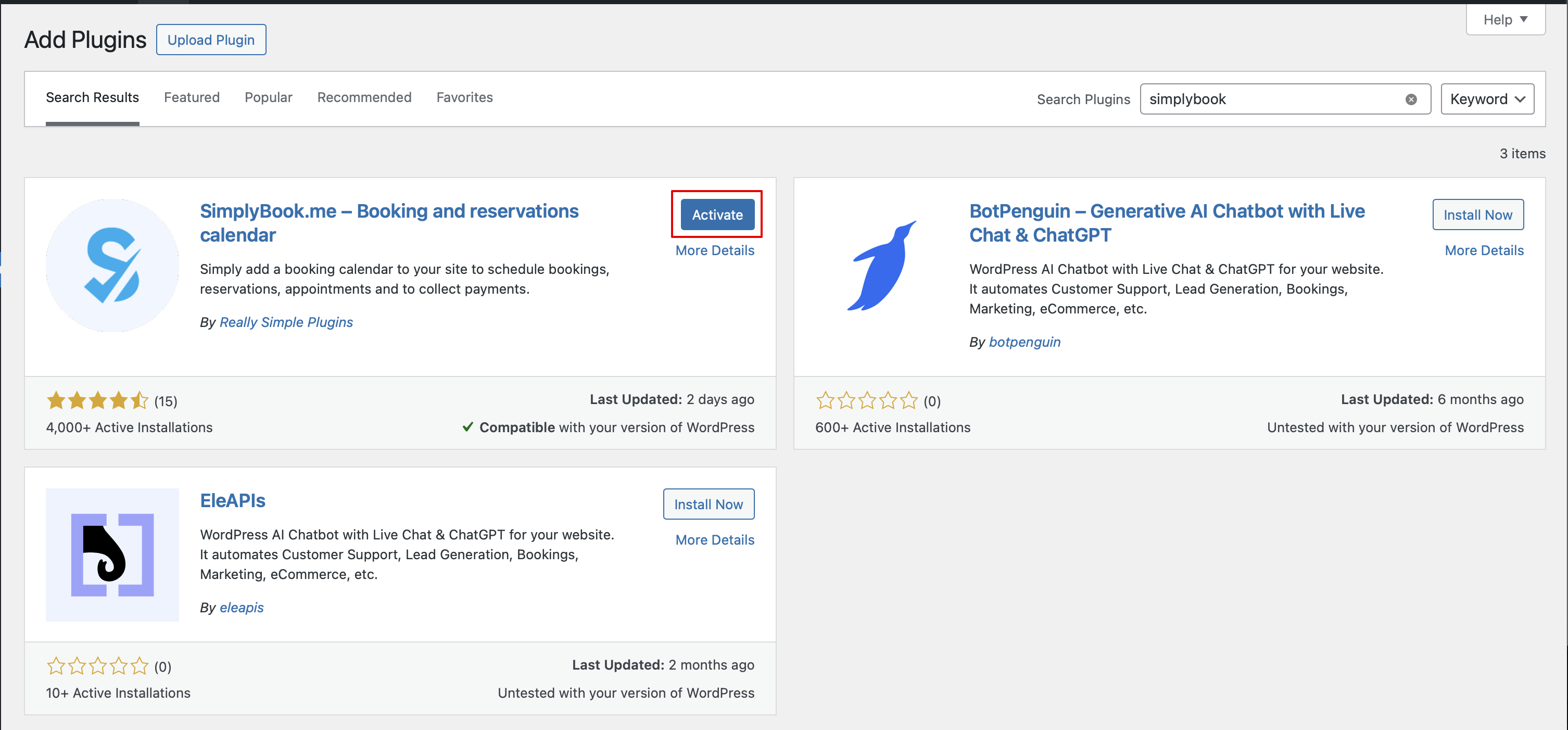
:Встановіть його | :Встановіть і активуйте його. | ||
[[File:Add | [[File:Add simplybook to wp new.png|1200px|center|link=https://help.simplybook.me/images/4/47/Add_simplybook_to_wp_new.png]] | ||
<br><br> | <br><br> | ||
: | [[File:Activate new wp plugin.png|1200px|center|link=https://help.simplybook.me/images/3/32/Activate_new_wp_plugin.png]] | ||
<br><br> | |||
:2. Перейдіть до <span style="background-color:#d4f8e5; padding:5px; border-radius:5px;">Налаштувань</span> плагіна. | |||
<br><br> | <br><br> | ||
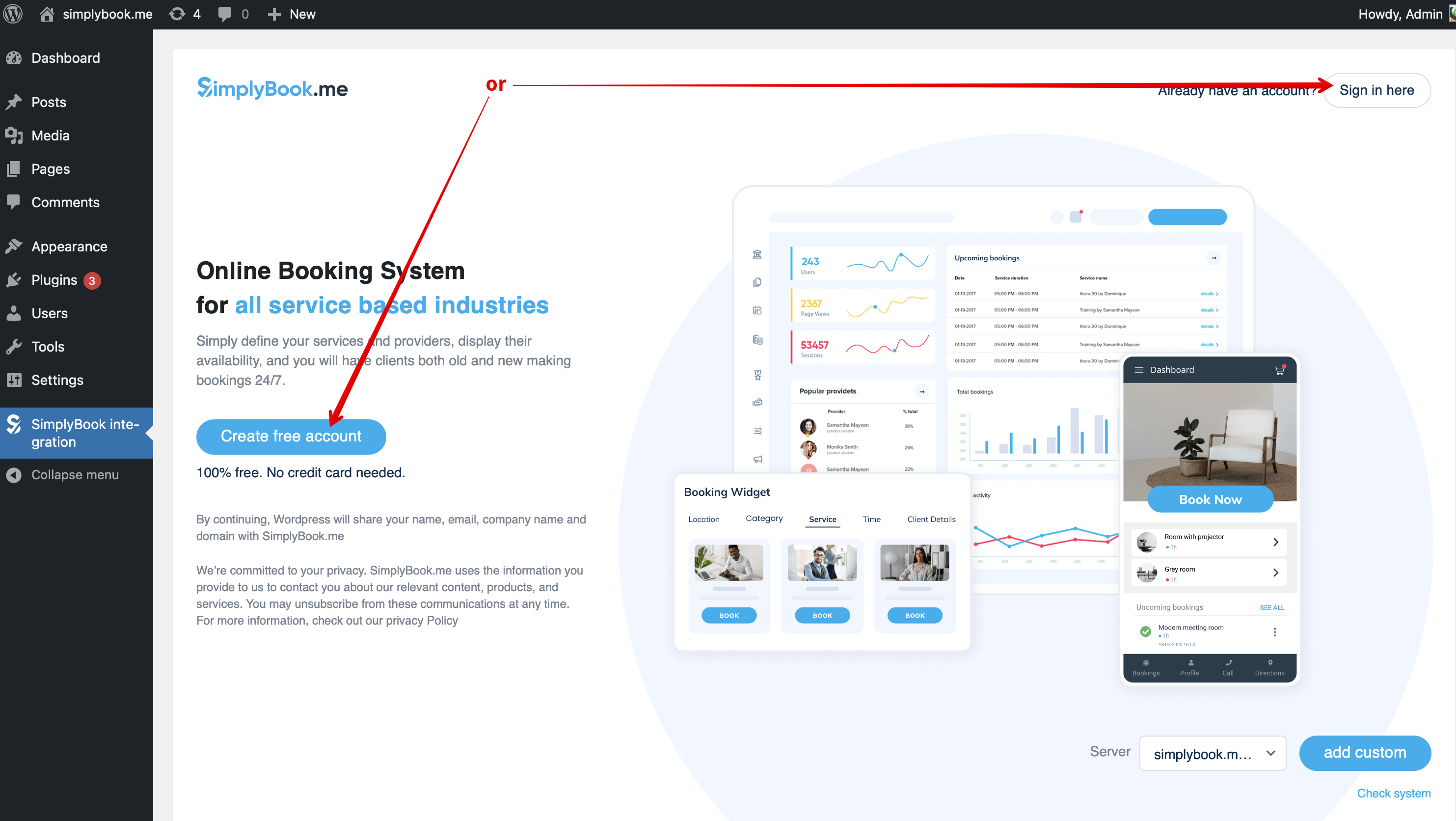
:3. Якщо ви вже маєте обліковий запис на SimplyBook.me, виберіть там опцію <span style="background-color:#d4f8e5; padding:5px; border-radius:5px;">«Увійти тут</span> ».<br> | :3. Якщо ви вже маєте обліковий запис на SimplyBook.me, виберіть там опцію <span style="background-color:#d4f8e5; padding:5px; border-radius:5px;">«Увійти тут</span> ».<br> | ||
Revision as of 10:08, 29 May 2025
За допомогою плагіна WordPress
- 1. У вашій адміністративній панелі WordPress перейдіть до Плагіни -> Додати новий плагін і знайдіть Simplybook.
- Встановіть і активуйте його.
- 2. Перейдіть до Налаштувань плагіна.
- 3. Якщо ви вже маєте обліковий запис на SimplyBook.me, виберіть там опцію «Увійти тут ».
- Якщо ви ще не створили обліковий запис, просто натисніть опцію «Створити безкоштовний обліковий запис» і зареєструйтеся, дотримуючись запропонованих кроків.
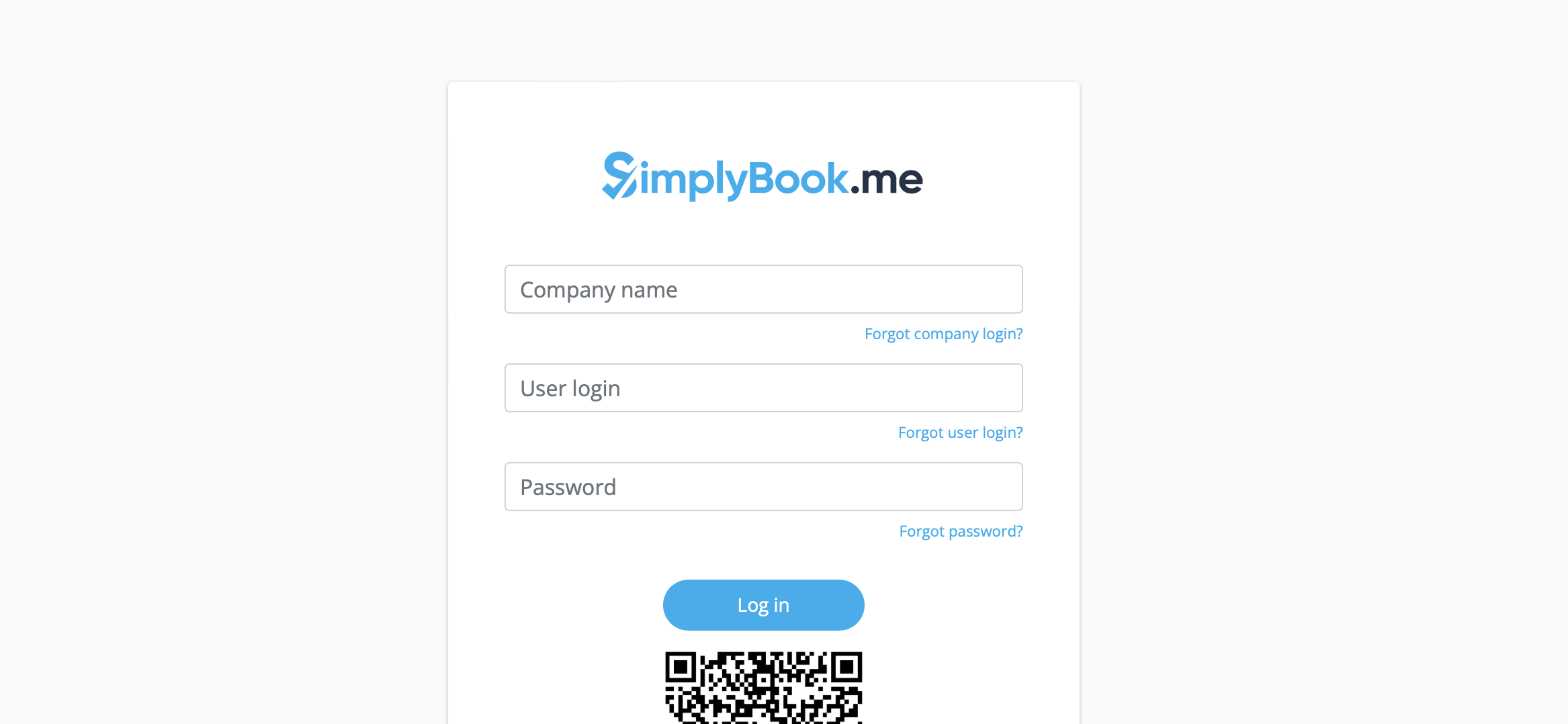
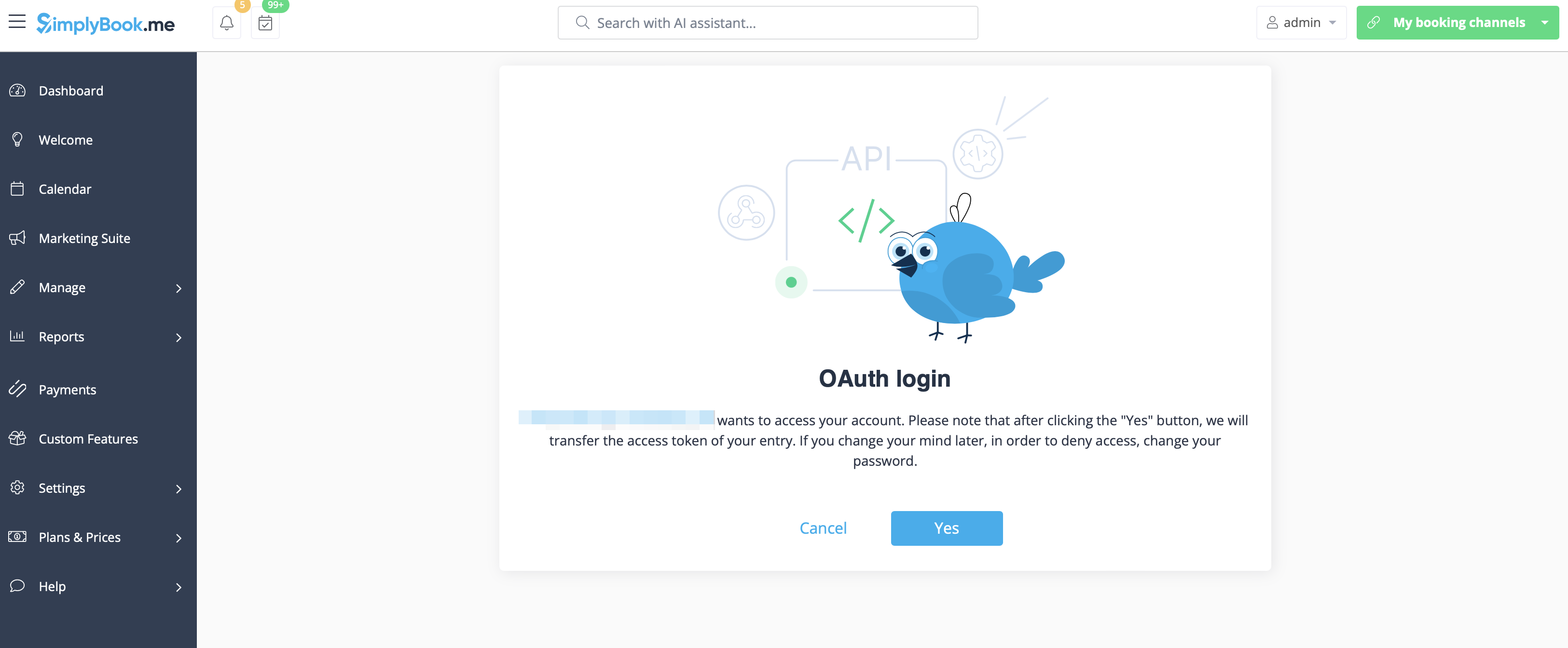
- 4. Увійдіть, вказавши логін компанії, логін користувача та пароль.
- 5. Підтвердьте зв'язок між обліковим записом SimplyBook.me та вашою системою WordPress.
- Ви отримаєте одноразовий код для завершення підключення.
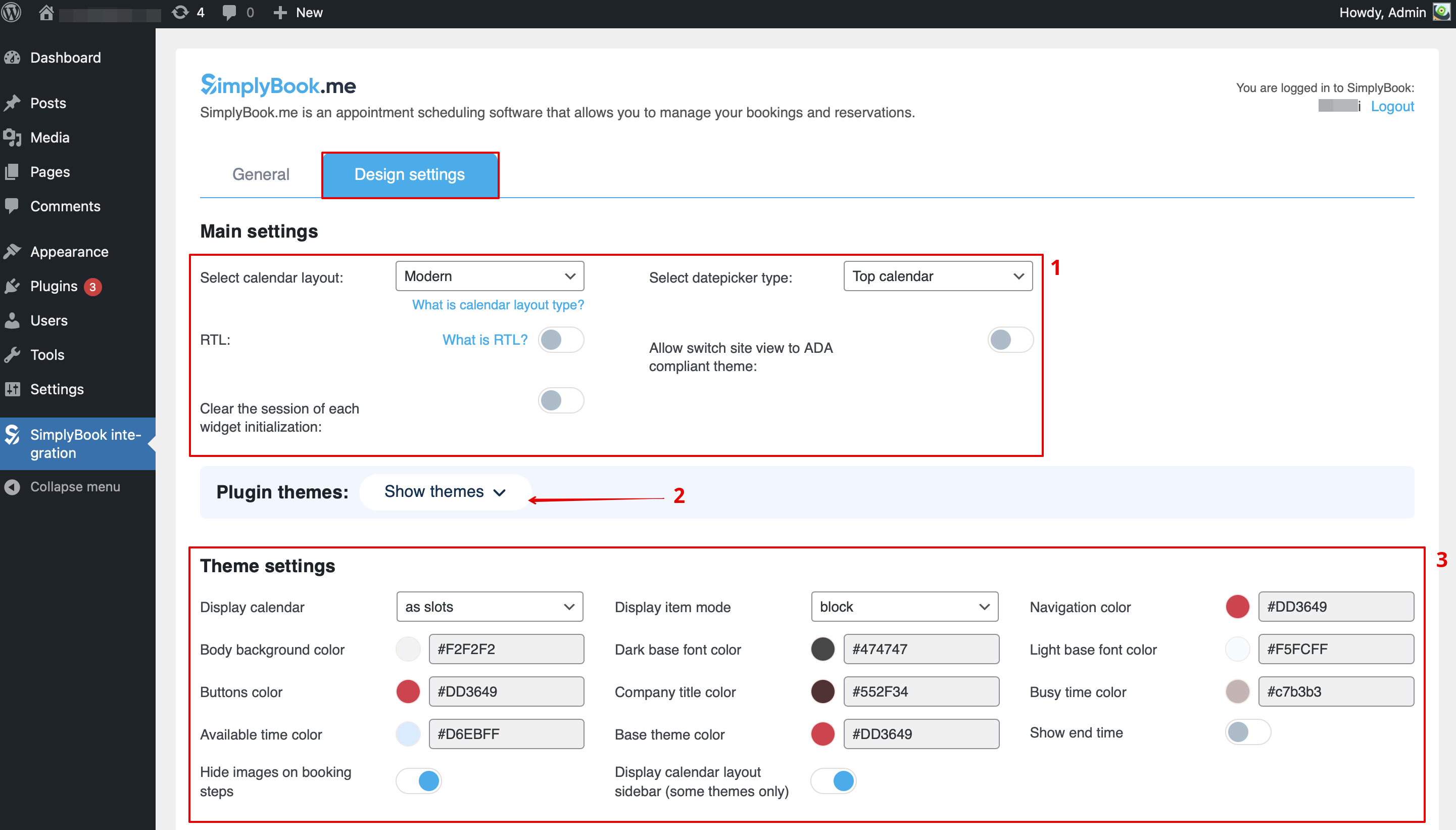
- 6. Перейдіть на вкладку «Дизайн ».
- Налаштуйте параметри дизайну вашого віджета.
- Ви можете вибрати бажаний макет календаря, змінити тему, налаштувати кольори та багато іншого.
- Тут ви також можете вибрати деякі попередньо визначені параметри для плагіна, якщо це необхідно.
- 7. Збережіть налаштування та перейдіть на вкладку «Загальні» інтерфейсу плагіна.
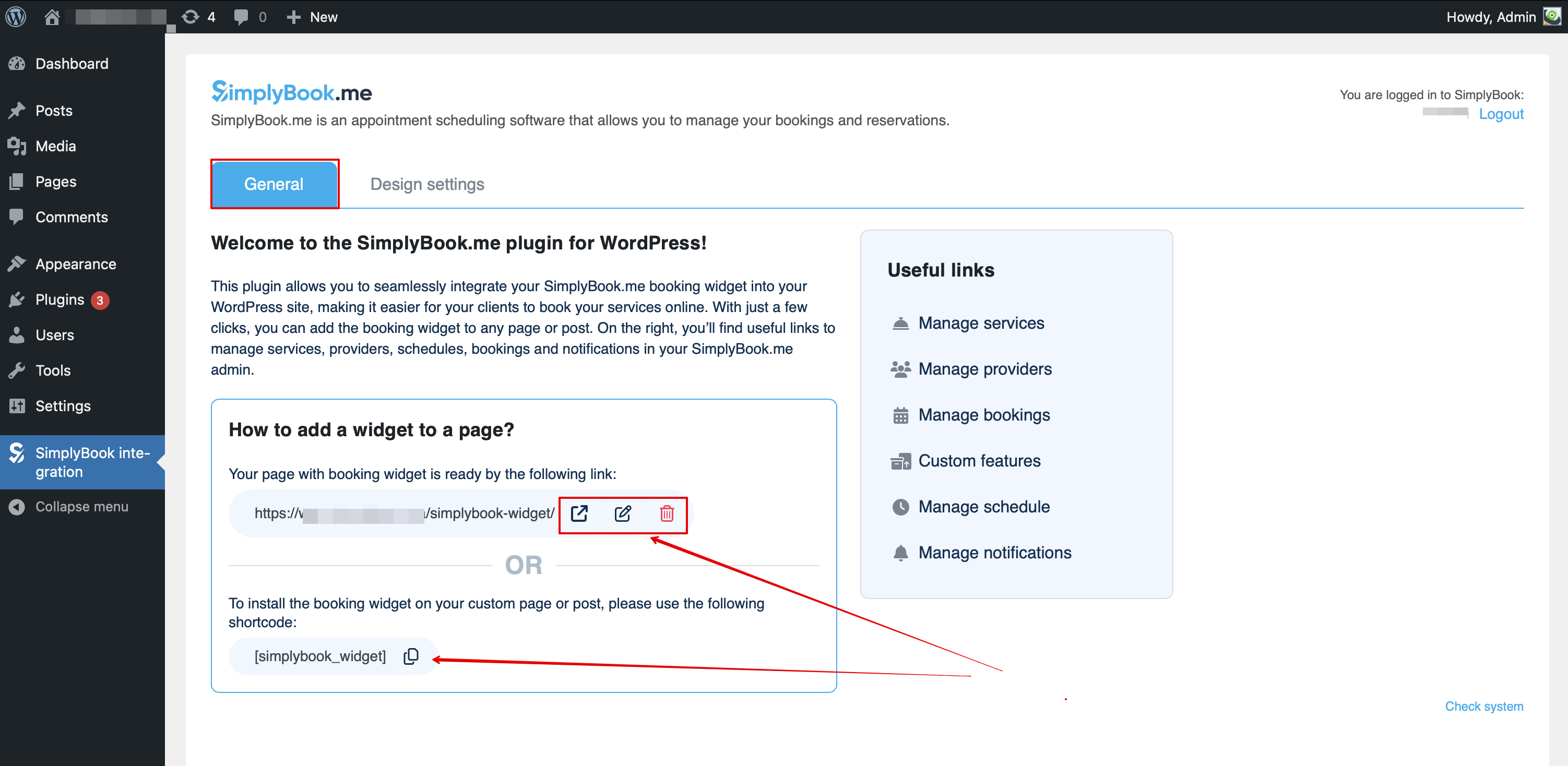
- Сторінка з віджетом бронювання вже створена для вас — ви можете редагувати, видаляти або залишити її без змін.
- Або ви можете створити нову сторінку, вставити тег [simplybook_widget] в її тіло та опублікувати сторінку.
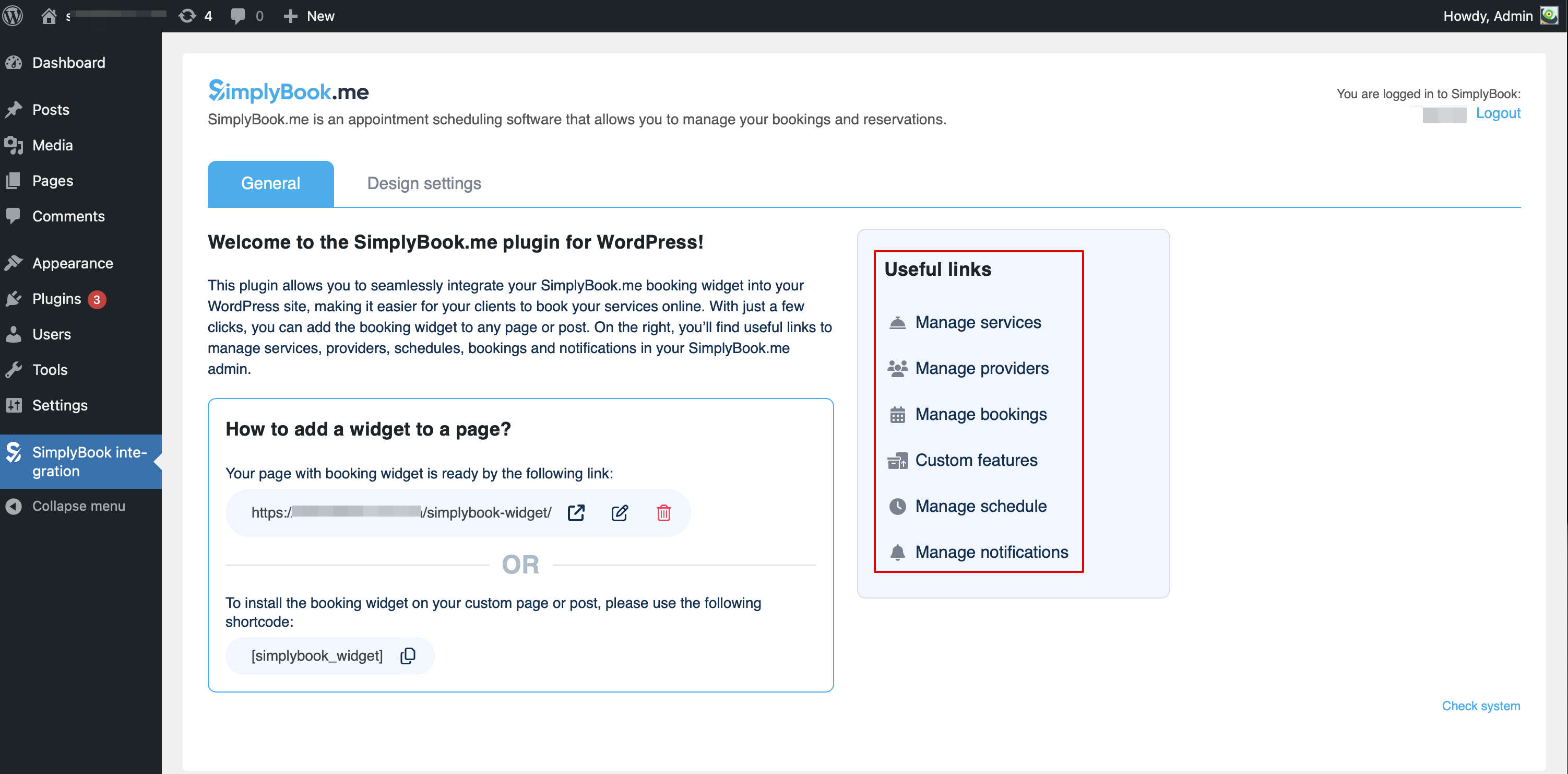
- Звідси ви також можете легко перейти до різних сторінок SimplyBook.me, щоб додати або редагувати свої послуги та постачальників, увімкнути додаткові функції для процесу бронювання за допомогою налаштувань.
Як віджет
- 1. Скопіюйте код з Налаштування -> Налаштування віджетів бронювання -> Віджет iFrame -> Отримати код віджета.



- 2. Перейдіть до адміністративної панелі WordPress і створіть нову сторінку або перейдіть до вже створеної, де ви плануєте додати віджет. Натисніть на значок +.

- 3. Знайдіть опцію HTML.

- 4. Вставте раніше скопійований код.

- 5. Опублікуйте зміни.
- Приклад (може виглядати інакше залежно від вашої теми WP та теми і налаштувань SimplyBook.me ).

