From SimplyBook.me
Created page with "left png <br>Gebruik deze functie als u met slechts enkele klikken een lijst met klanten aan uw systeem wilt toevoegen. Upload gewoon een CSV-bestand met uw klantgegevens, selecteer vervolgens de kopteksten voor de overeenkomstige kolommen en u hebt een bijgewerkte lijst met klanten in uw klantenregister. <br> <span style="background-color: #26dd7d; padding:5px; border-radius:5px;">Gratis aangepaste functie!</span> <br><br> :'''Let op!''..." |
No edit summary |
||
| Line 8: | Line 8: | ||
[[File:Import clients icon.png|left]] | [[File:Import clients icon.png|left]]<br>Gebruik deze functie als u met slechts enkele klikken een lijst met klanten aan uw systeem wilt toevoegen. Upload gewoon een CSV-bestand met uw klantgegevens, selecteer vervolgens de kopteksten voor de overeenkomstige kolommen en u hebt een bijgewerkte lijst met klanten in uw klantenregister. | ||
<br> | <br> | ||
<span style="background-color: #26dd7d; padding:5px; border-radius:5px;">Gratis aangepaste functie!</span> | <span style="background-color: #26dd7d; padding:5px; border-radius:5px;">Gratis aangepaste functie!</span> | ||
Revision as of 11:19, 3 June 2025

Gebruik deze functie als u met slechts enkele klikken een lijst met klanten aan uw systeem wilt toevoegen. Upload gewoon een CSV-bestand met uw klantgegevens, selecteer vervolgens de kopteksten voor de overeenkomstige kolommen en u hebt een bijgewerkte lijst met klanten in uw klantenregister.
Gratis aangepaste functie!
- Let op! Het is verboden om een klantenlijst met e-mailadressen en klantgegevens te importeren als de klanten u daarvoor niet uitdrukkelijk toestemming hebben gegeven.
- Houd er rekening mee dat deze functie alleen beschikbaar is bij Standard- en Premium-abonnementen (voorheen Advanced, Gold en Platinum).
- Standaard kunt u maximaal 500 klanten importeren. Als u meer klanten wilt importeren, neem dan contact op met de helpdesk voor meer informatie.
Hoe gebruikt u deze optie:
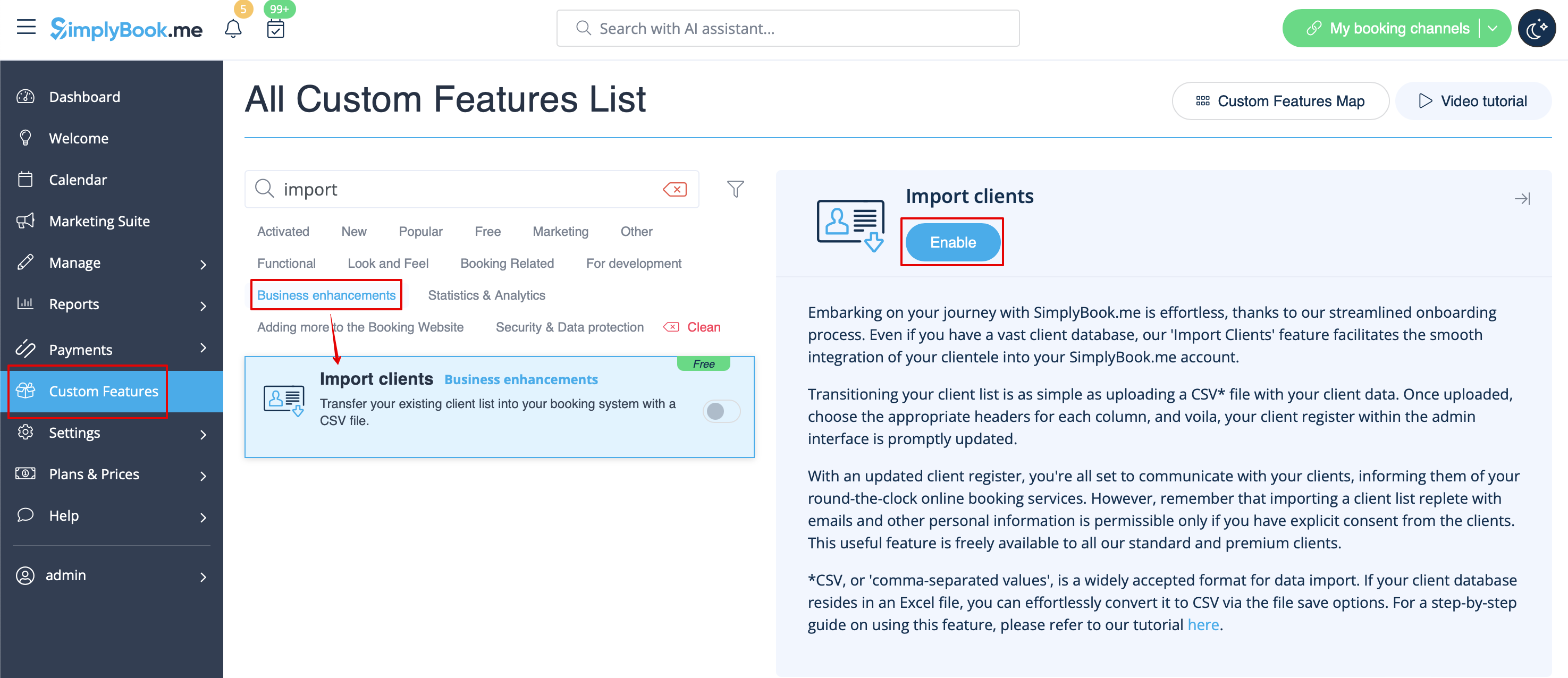
- 1. Schakel de aangepaste functie "Klanten importeren" in op uw pagina Aangepaste functies:
- 2. Maak uw Excel-bestand klaar.
- - Er mag geen tekst boven de lijst met klanten worden geschreven
- - Zorg ervoor dat alle cellen correct worden weergegeven
- - Sla het bestand op in .csv-indeling met komma's als scheidingstekens.
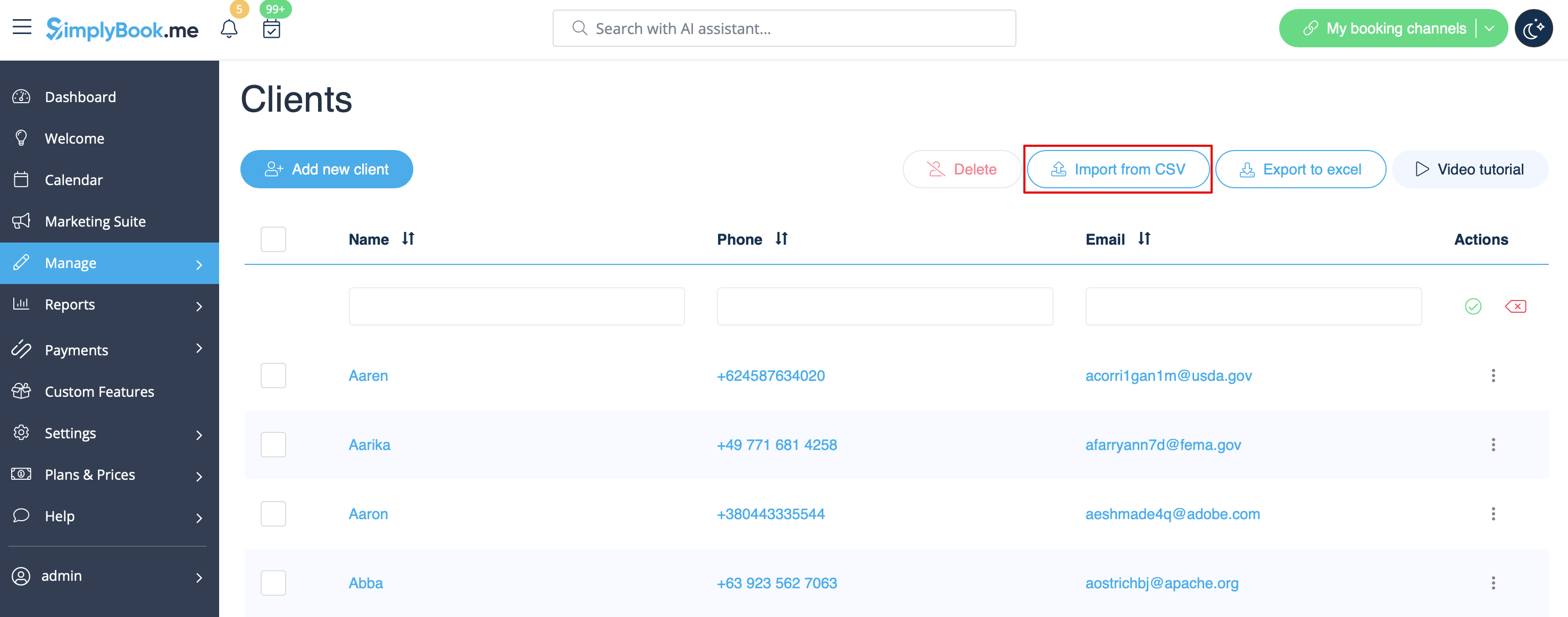
- 3. Ga naar Beheer//Klanten//Importeren uit CSV of klik gewoon op "Instellingen" naast deze aangepaste functie.
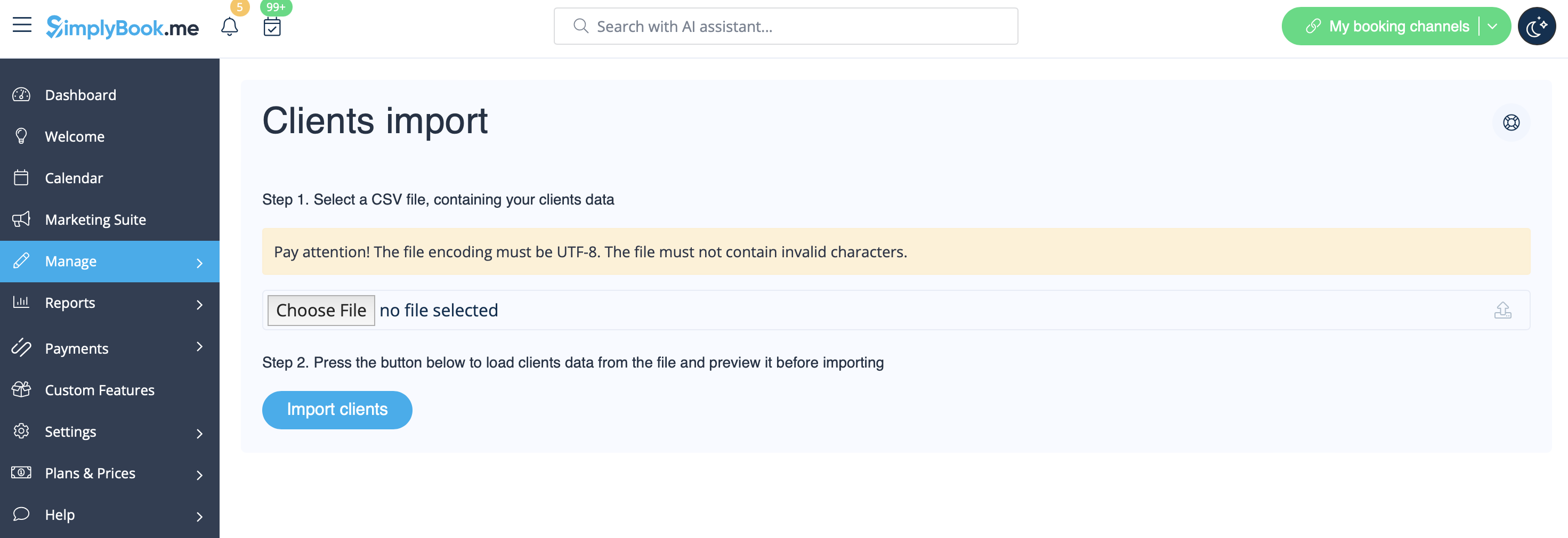
- 4. Druk op "Bestand kiezen" en selecteer het voorbereide bestand.
- 5. Wijs waarden toe aan de kolommen uit de vervolgkeuzelijsten in de bovenste balk (boven elke kolom, gemarkeerd met zwarte pijlen). Wijs "naam", "e-mail" en "telefoon" toe.
- (als u de aangepaste functie voor klantvelden gebruikt, kunt u ook enkele waarden uit de formulieren importeren)
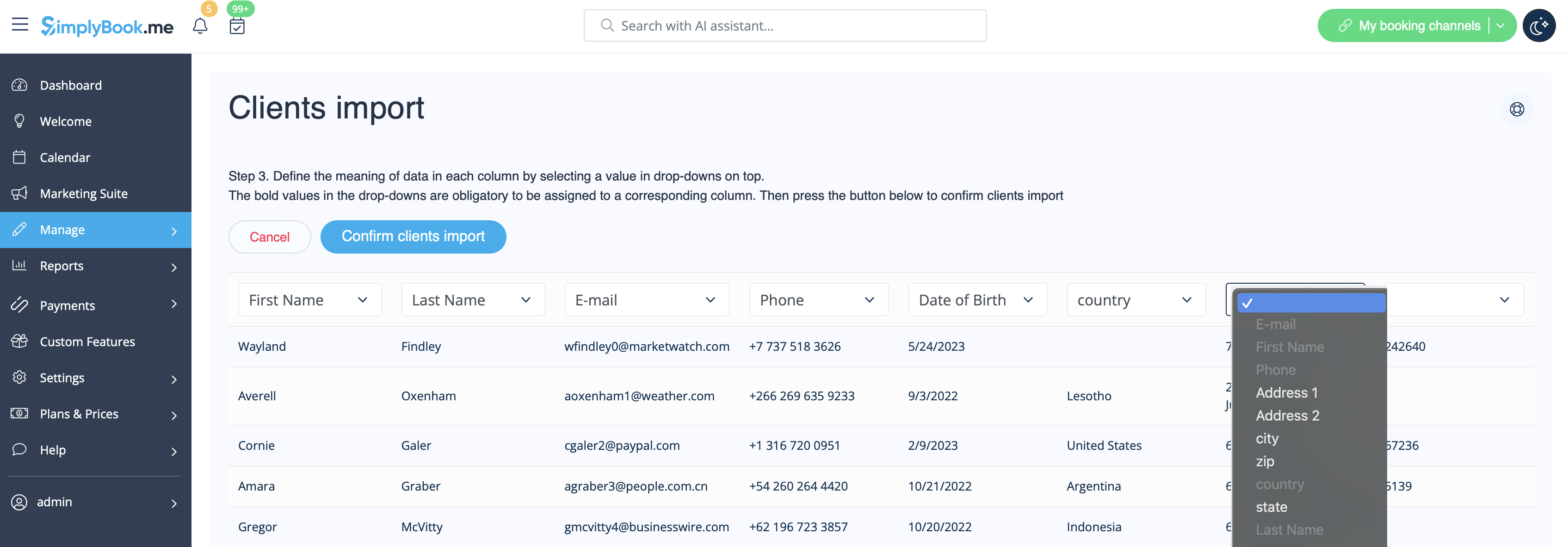
- 6. Druk op "Confirm clients import" (Klanten importeren bevestigen).
- Houd er rekening mee dat er slechts 10 klanten worden weergegeven in het voorbeeld, maar dat alle klanten worden weergegeven nadat u ze hebt geïmporteerd.
- Als u geen klanten kunt importeren, controleer dan de mogelijke oorzaken
- 1. Het formaat van het .csv-bestand is onjuist. Het moet worden opgeslagen in .csv met komma's of tabs als scheidingstekens.
- 2. Er staat tekst boven de gegevens of er zijn onnodige kolommen die het importeren verhinderen. Verwijder de tekst.
- 3. Er zijn geen waarden toegewezen. Gebruik de vervolgkeuzemenu's boven de kolommen om waarden toe te wijzen, zoals "naam", "e-mail", "telefoon", enz.
