Created page with "Als alternatief kunt u de aangepaste functie Gerelateerde bronnen gebruiken, waarmee u apparatuur, ruimtes of andere zaken die in aantal beperkt zijn, aan een dienst kunt koppelen. Indien nodig kunnen verschillende bronnen aan dezelfde dienst worden gekoppeld. U kunt alle benodigde apparatuur aanmaken, het aantal items definiëren dat voor elke afspraak per dienst/klasse nodig is, waarna de bronnen automatisch worden toegevoegd tijden..."
Created page with "Voor bedrijven die beperkt zijn in het aantal kamers of items, raden wij aan om de Aantal boekingen beperken aangepaste functionaliteit te bekijken. Met deze aangepaste functionaliteit kun je het aantal boekingen beperken dat tegelijkertijd kan worden geboekt. Dit is handig wanneer je diensten extra benodigdheden vereisen, zoals een tandartsstoel of een kamer in de studio. Wanneer het boekingslimiet is bereikt, zal het betreffende tij..."
Voor bedrijven die beperkt zijn in het aantal kamers of items, raden wij aan om de [[Custom_Features#Limit_Bookings | Aantal boekingen beperken]] aangepaste functionaliteit te bekijken.
Met deze aangepaste functionaliteit kun je het aantal boekingen beperken dat tegelijkertijd kan worden geboekt. Dit is handig wanneer je diensten extra benodigdheden vereisen, zoals een tandartsstoel of een kamer in de studio.
<span class="qa">[[Adding_services,_providers_and_availability(new_interface)#How_to_set_24.2F7_or_after_00.00_services | 24/7 or after 00.00 services]]</span>
Wanneer het boekingslimiet is bereikt, zal het betreffende tijdsinterval eruitzien als een pauze op de boekingspagina (en ook in de beheerinterface, tenzij je hebt ingesteld dat deze beperking niet geldt voor beheerders).
<div class="mw-collapsible-content">
Het is mogelijk om een algemeen limiet in te stellen voor het aantal gelijktijdige boekingen, maar je kunt ook een specifiek limiet instellen voor elke dienst afzonderlijk.
If your services will cross midnight, after you set up your availability make sure to set "Allow service to extend over closing hours" to "Yes" in Settings//Main configuration.
<span class="qa">[[Custom_Features#Multiple_Locations | Different clinics/salons under one account]]</span>
<div class="mw-collapsible-content">
If you have several clinics/salons/gyms/etc you can use [[Custom_Features#Multiple_Locations| Locations Custom Feature]] and make each clinic or salon a location. You can assign providers who work on that location and while booking your services, clients will first choose location and then service and provider.
<span class="qa">[[Services limited to the amount of rooms or items]]</span>
<div class="mw-collapsible-content">
For those companies that are restricted to amount of rooms or items we recommend to check [[Custom_Features#Limit_Bookings | Limit Bookings Custom Feature]].
This Custom Feature allows you to restrict booking quantity which can be booked at the same time. This Custom Feature is useful when your services require additional things like dental chair or room in the studio etc. When the booking limit is reached the corresponding time interval will look like breaktime on the booking page (and in the admin interface if you haven't set to skip these restrictions for admin). It is possible to limit booking number at the same time generally, and also you can set certain limit for each service separately.
<br/><br/>
<br/><br/>
</div>
Een andere optie is het gebruik van de aangepaste functionaliteit [[Related_Resources_custom_feature | Gerelateerde Middelen]], waarmee je apparatuur, kamers of andere zaken met een beperkte beschikbaarheid aan een dienst kunt koppelen.
Verschillende middelen kunnen aan dezelfde dienst worden gekoppeld indien nodig. Je kunt alle benodigde apparatuur aanmaken, het aantal benodigde items per afspraak per dienst/les definiëren en de middelen worden automatisch toegevoegd tijdens het boekingsproces.
Als alternatief kunt u de aangepaste functie [[Related_Resources_custom_feature|Gerelateerde bronnen]] gebruiken, waarmee u apparatuur, ruimtes of andere zaken die in aantal beperkt zijn, aan een dienst kunt koppelen. Indien nodig kunnen verschillende bronnen aan dezelfde dienst worden gekoppeld. U kunt alle benodigde apparatuur aanmaken, het aantal items definiëren dat voor elke afspraak per dienst/klasse nodig is, waarna de bronnen automatisch worden toegevoegd tijdens het boekingsproces.
Als alternatief kunt u de aangepaste functie [[Related_Resources_custom_feature|Gerelateerde bronnen]] gebruiken, waarmee u apparatuur, ruimtes of andere zaken die in aantal beperkt zijn, aan een dienst kunt koppelen. Indien nodig kunnen verschillende bronnen aan dezelfde dienst worden gekoppeld. U kunt alle benodigde apparatuur aanmaken, het aantal items definiëren dat voor elke afspraak per dienst/klasse nodig is, waarna de bronnen automatisch worden toegevoegd tijdens het boekingsproces.
Simplybook is een perfect online boekingssysteem voor verschillende soorten quest- en escape rooms. Klanten kunnen een kamer kiezen en een specifiek tijdstip reserveren waarop het spel plaatsvindt. Klanten kunnen feedback achterlaten op de boekingspagina van het bedrijf na de follow-up-e-mail.
Om Simplybook.me efficiënt te gebruiken, raden we de volgende instellingen aan:
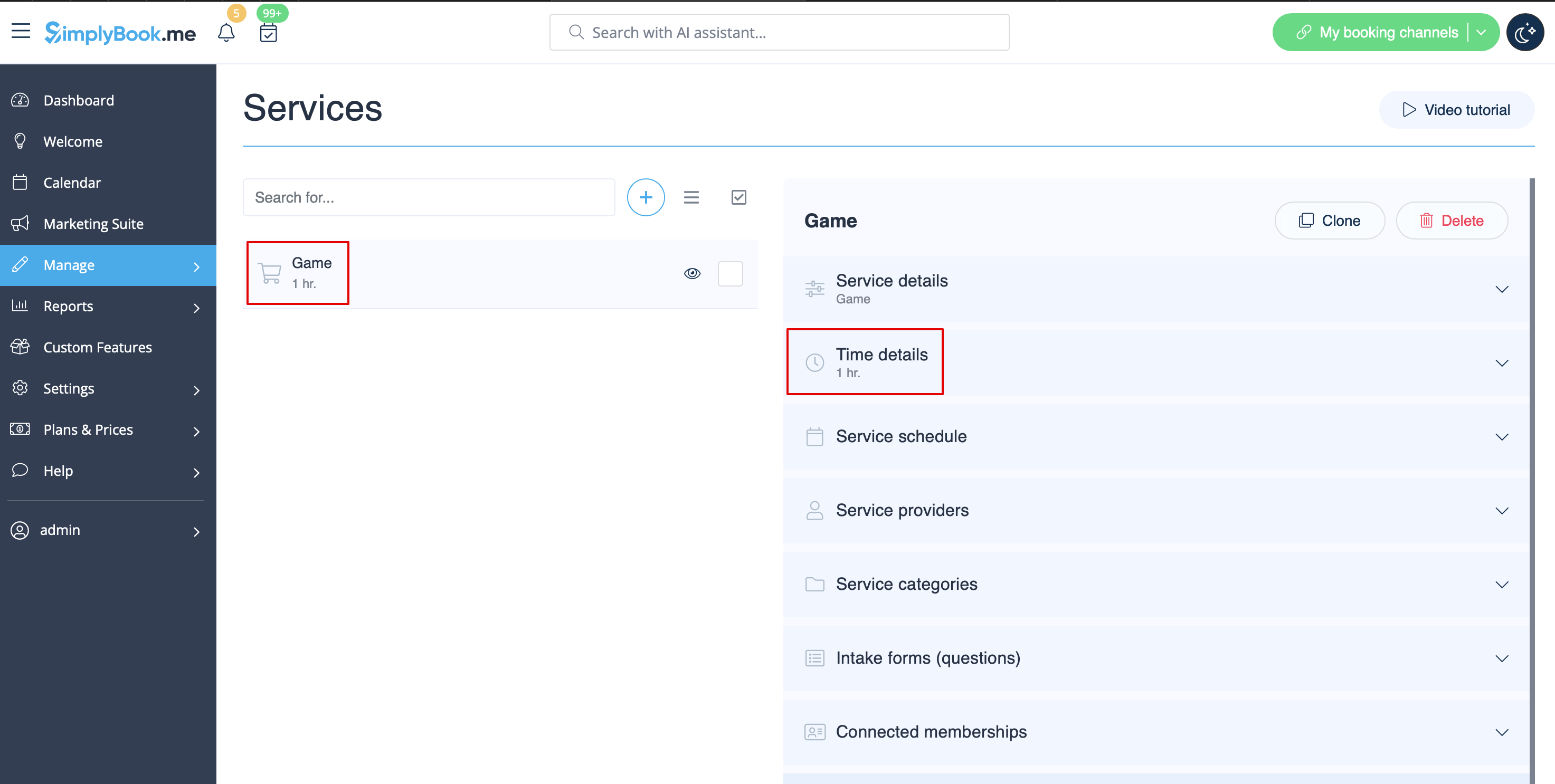
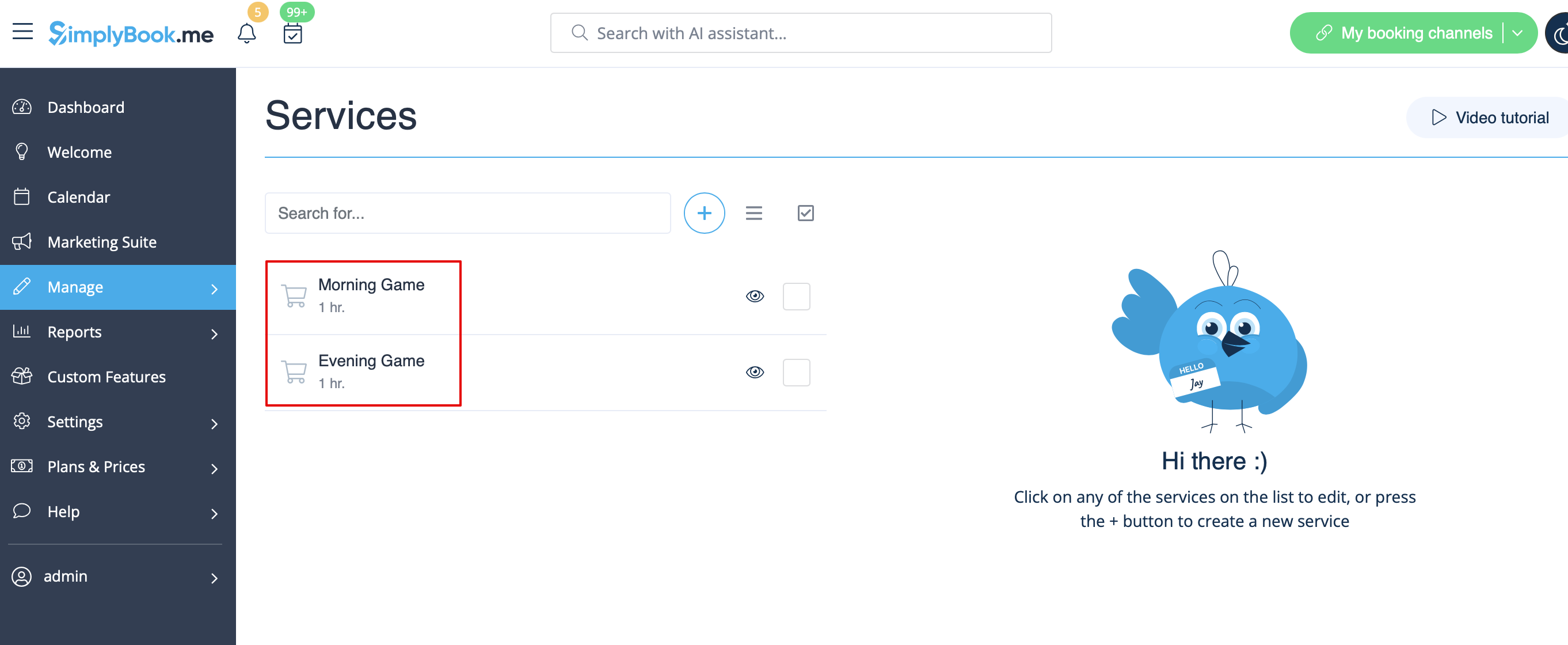
1. Maak een dienst aan als spel met de bijbehorende duur in Beheer // Diensten // "+". Gebruik Beheer // Diensten // Tijdgegevens om de duur van de dienst te bewerken.
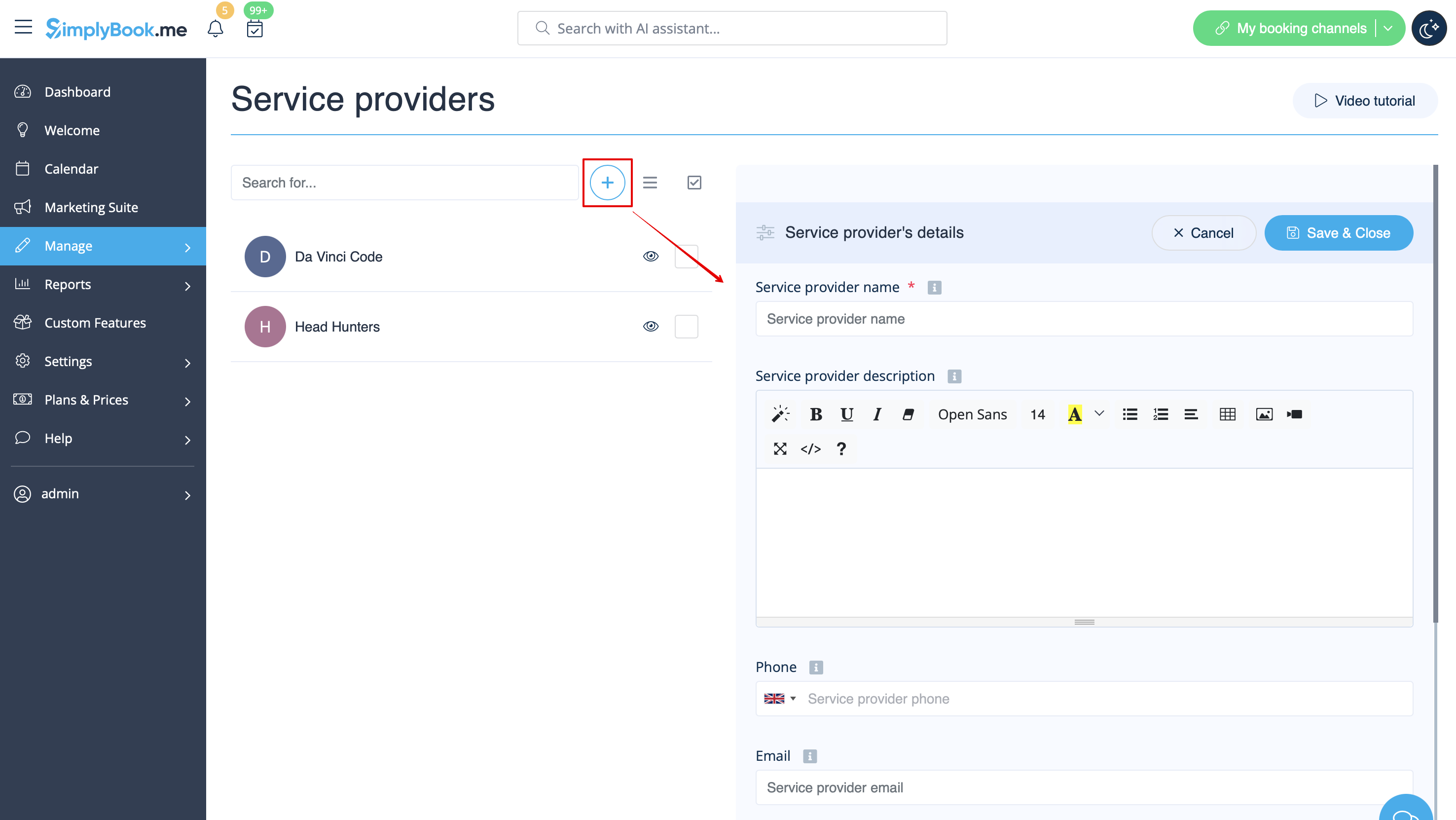
2. Maak aanbieders aan als kamers. Ga naar Beheer // Dienstverleners // "+" om een nieuwe dienstverlener toe te voegen - maak evenveel aanbieders aan als het aantal kamers dat u heeft.
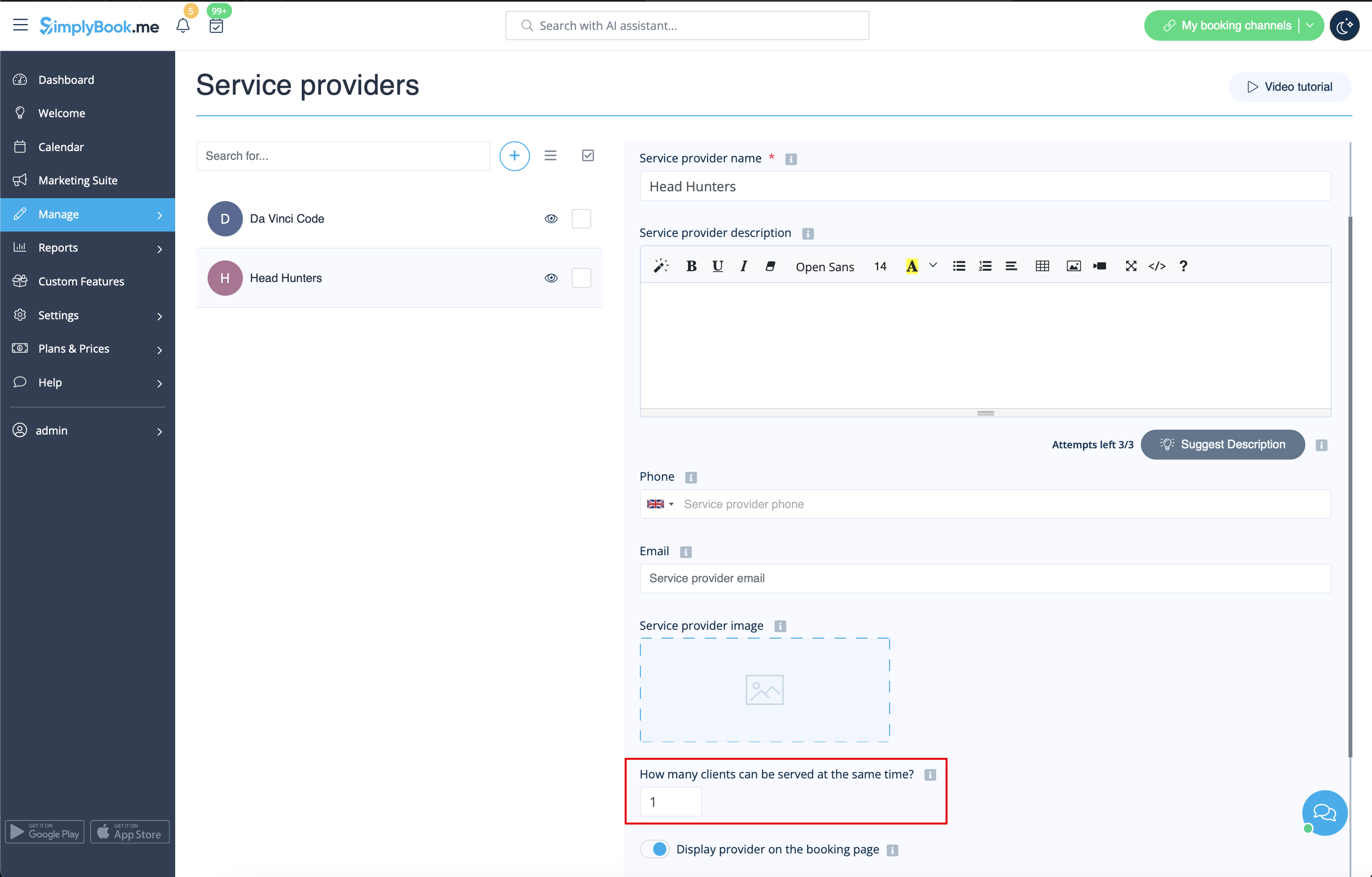
3. Zorg ervoor dat elke provider 1 klant tegelijk kan bedienen.
4. U kunt ook specifieke beschikbaarheid voor die kamer instellen door op "Tijdinstellingen voor deze aanbieder aanpassen" te klikken op het tabblad "Schema van dienstverleners" in Beheer // Dienstverleners.
5. Hernoem het woord "Medewerker" op de boekingspagina naar "Kamer" of "Spel" in Instellingen // Aangepaste bewoordingen en vertalingen.
6. Als elke kamer een andere prijs heeft en u van plan bent om online betalingen te accepteren met onze aangepaste functie Betalingen accepteren, maak dan meer diensten aan in Beheer // Diensten // Dienst toevoegen, stel de prijs voor die diensten in en koppel ze aan kamers door de betreffende vakjes aan te vinken in het tabblad "Dienstverleners".
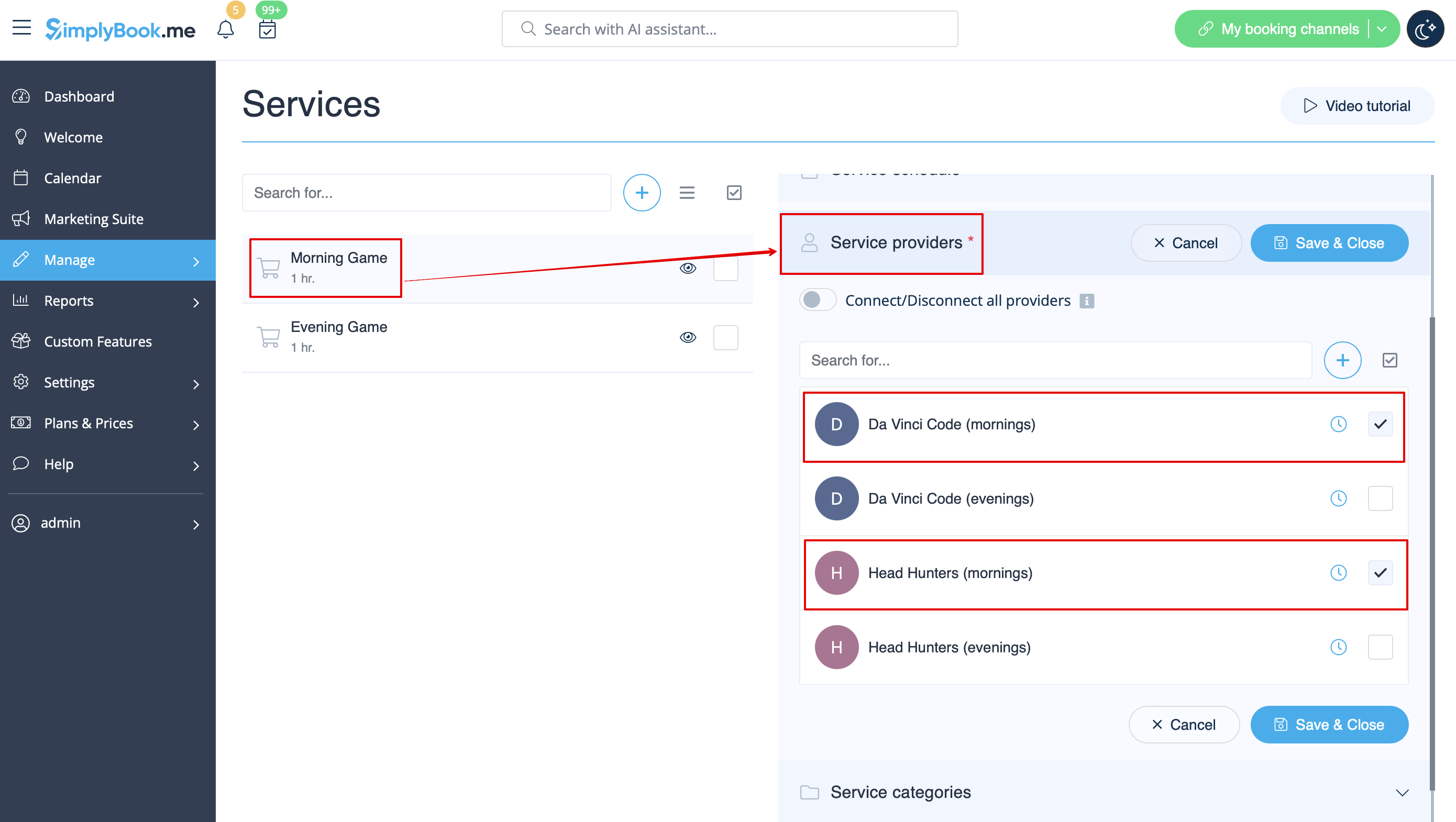
7. Als de prijzen voor spellen in de ochtend verschillen van die voor spellen in de avond/weekend, voeg dan de diensten 'Ochtendspellen' en 'Avond-/weekendspellen' toe in 'Beheer // Diensten' en stel voor elke dienst de juiste prijs in. Maak vervolgens in 'Beheer // Dienstverleners' twee dienstverleners voor elk spel en stel de beschikbare uren voor de dienstverleners in op het tabblad 'Dienstverlenerschema'.
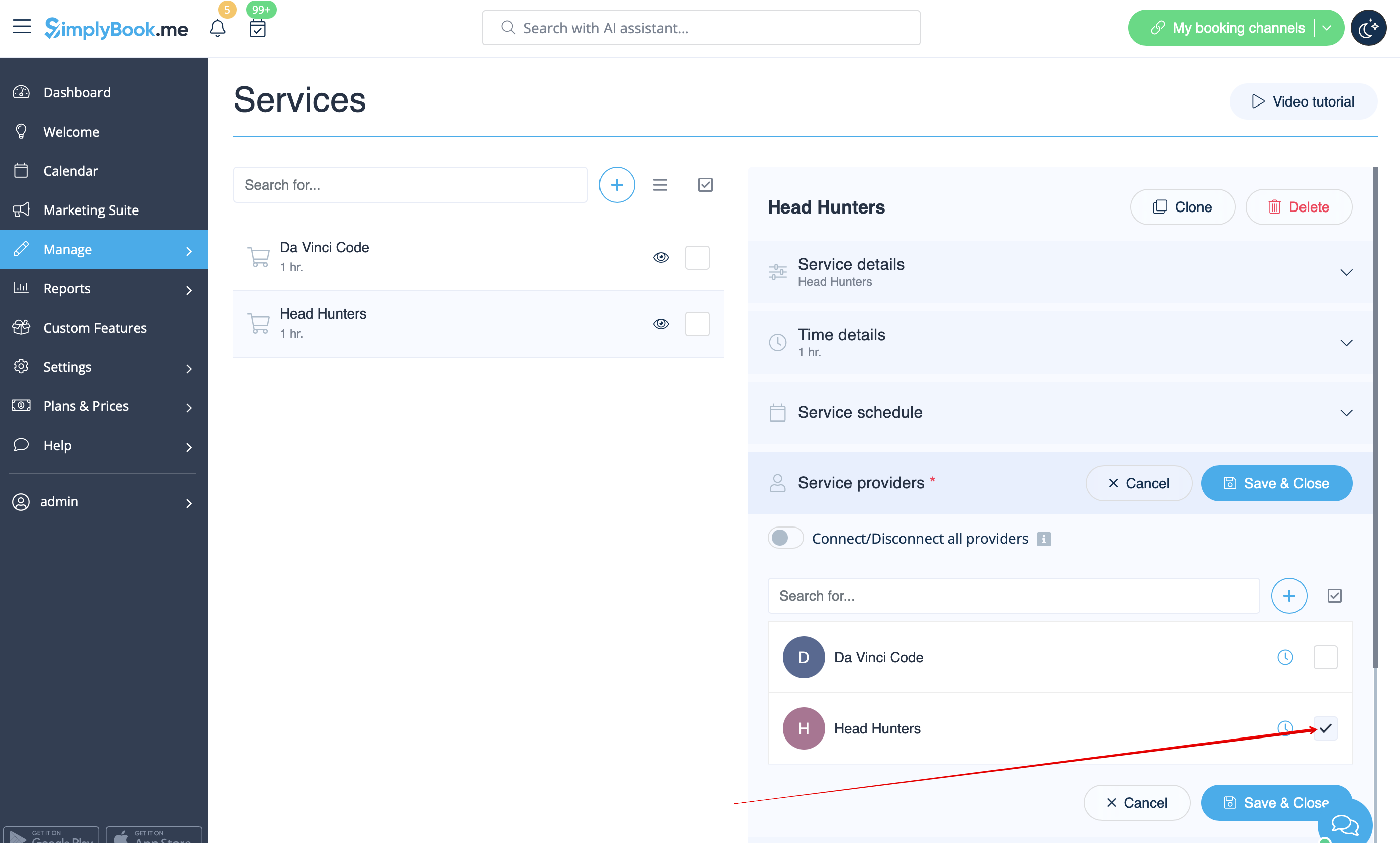
8. Verbind aanbieders met de bijbehorende diensten
9. Op de boekingspagina kiezen klanten ochtend-/weekenduren, selecteren ze een spel en zien ze vervolgens de beschikbare tijdvakken.
10. Als u een vast schema heeft, heeft u wellicht de aangepaste functie Afspraak op vast tijdstip nodig, waarmee u voor elk van uw diensten specifieke starttijden kunt instellen.
11. Met behulp van de aangepaste functie Inschrijfformulieren kunt u aanvullende informatie van klanten vragen, zoals hoeveel klanten er in een groep zullen zijn.
Als u verhuurdiensten aanbiedt, kan Simplybook een geschikte boekingssoftware voor u zijn.
Als u artikelen per uur verhuurt
Maak van uw artikelen providers. Als u bijvoorbeeld muziekinstrumenten verhuurt, maakt u providers Fluit, Bas, Viool, enz.
Als u voor verschillende periodes verhuurt, moet u meerdere diensten met verschillende duur aanmaken. Bijvoorbeeld: Verhuur 1 uur, Verhuur 2 uur, Verhuur 6 uur, enz.
Als u artikelen per dag verhuurt
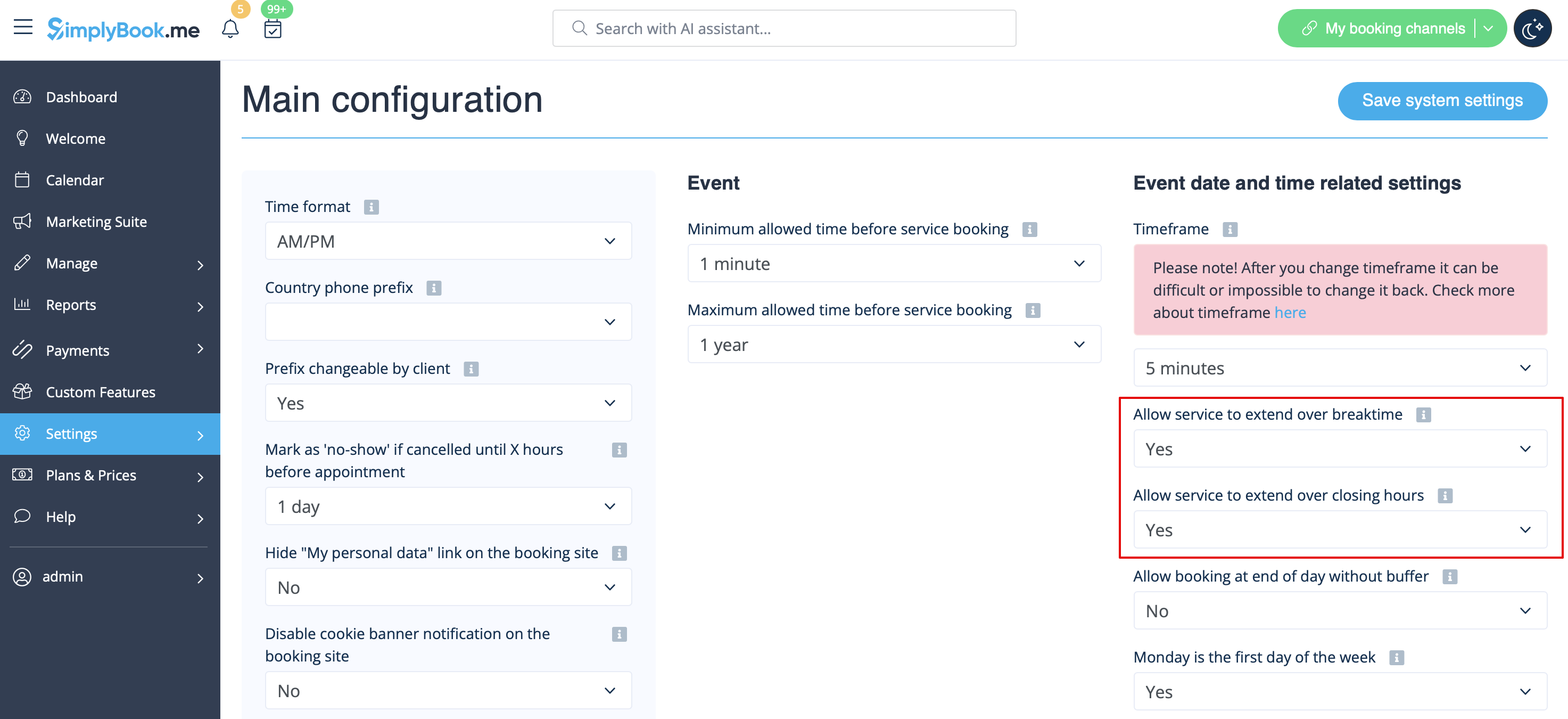
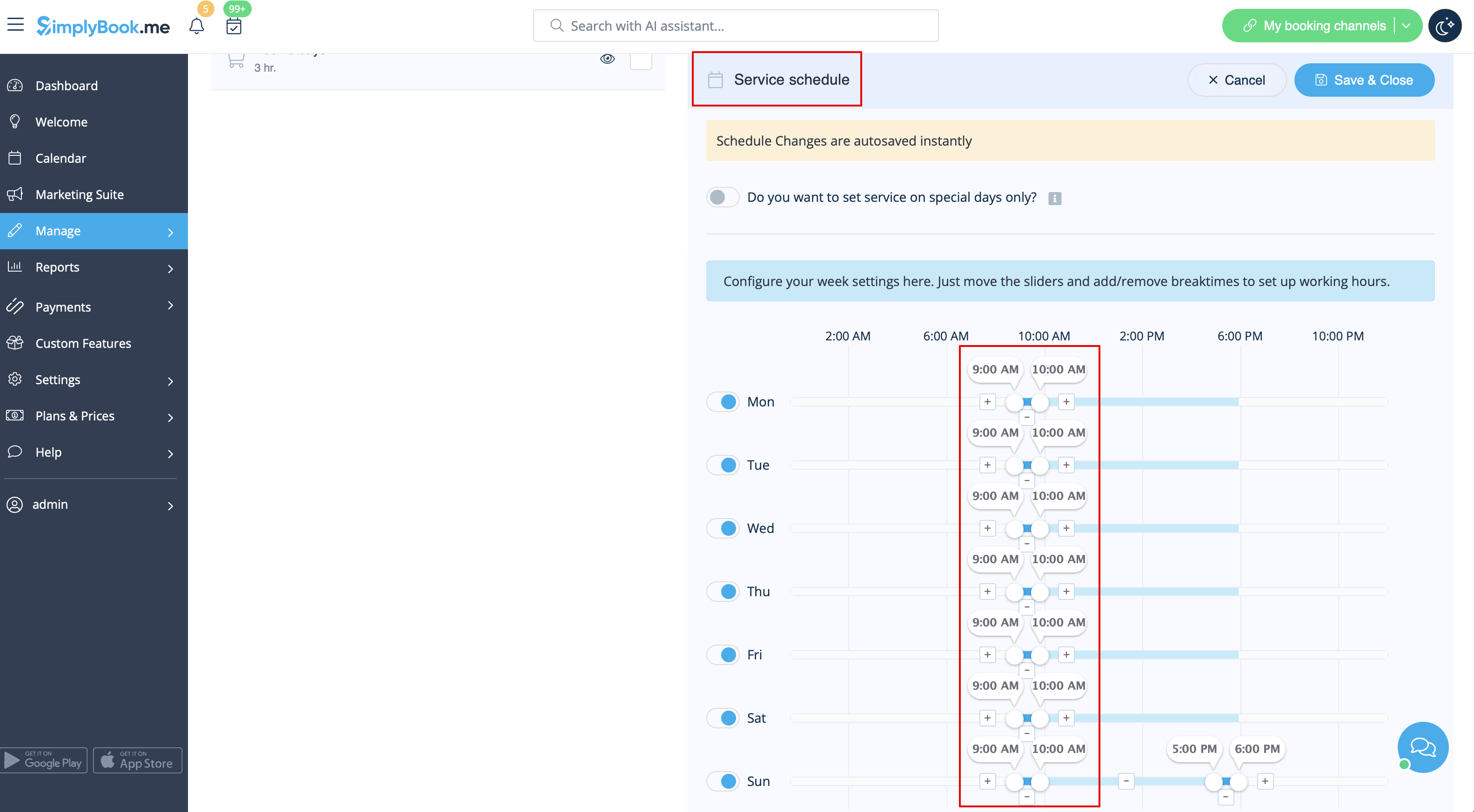
1. Stel in Instellingen // Hoofdconfiguratie zowel "Dienst verlengen tijdens pauzes" als "Dienst verlengen tijdens sluitingstijden" in op "Ja".
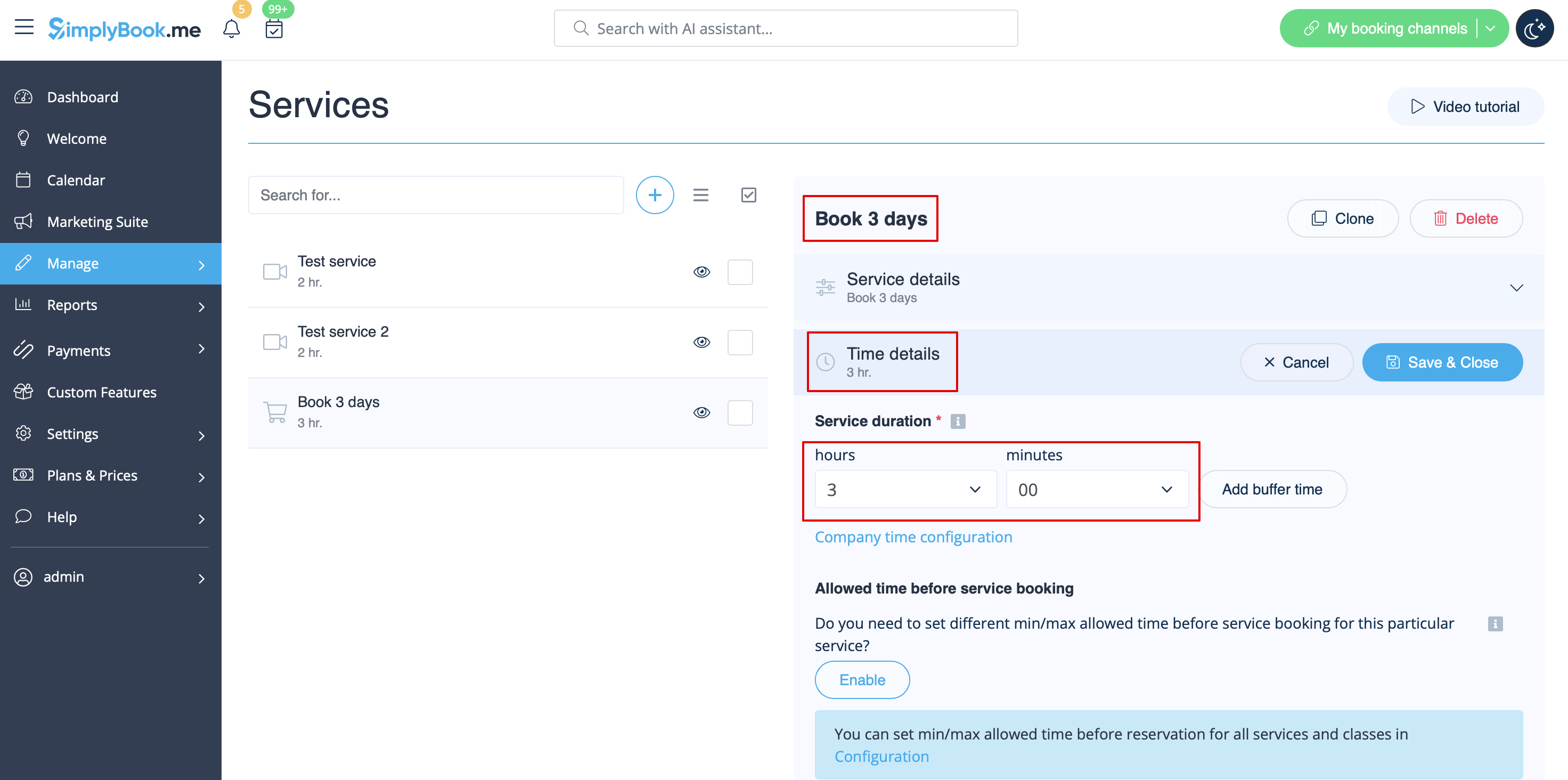
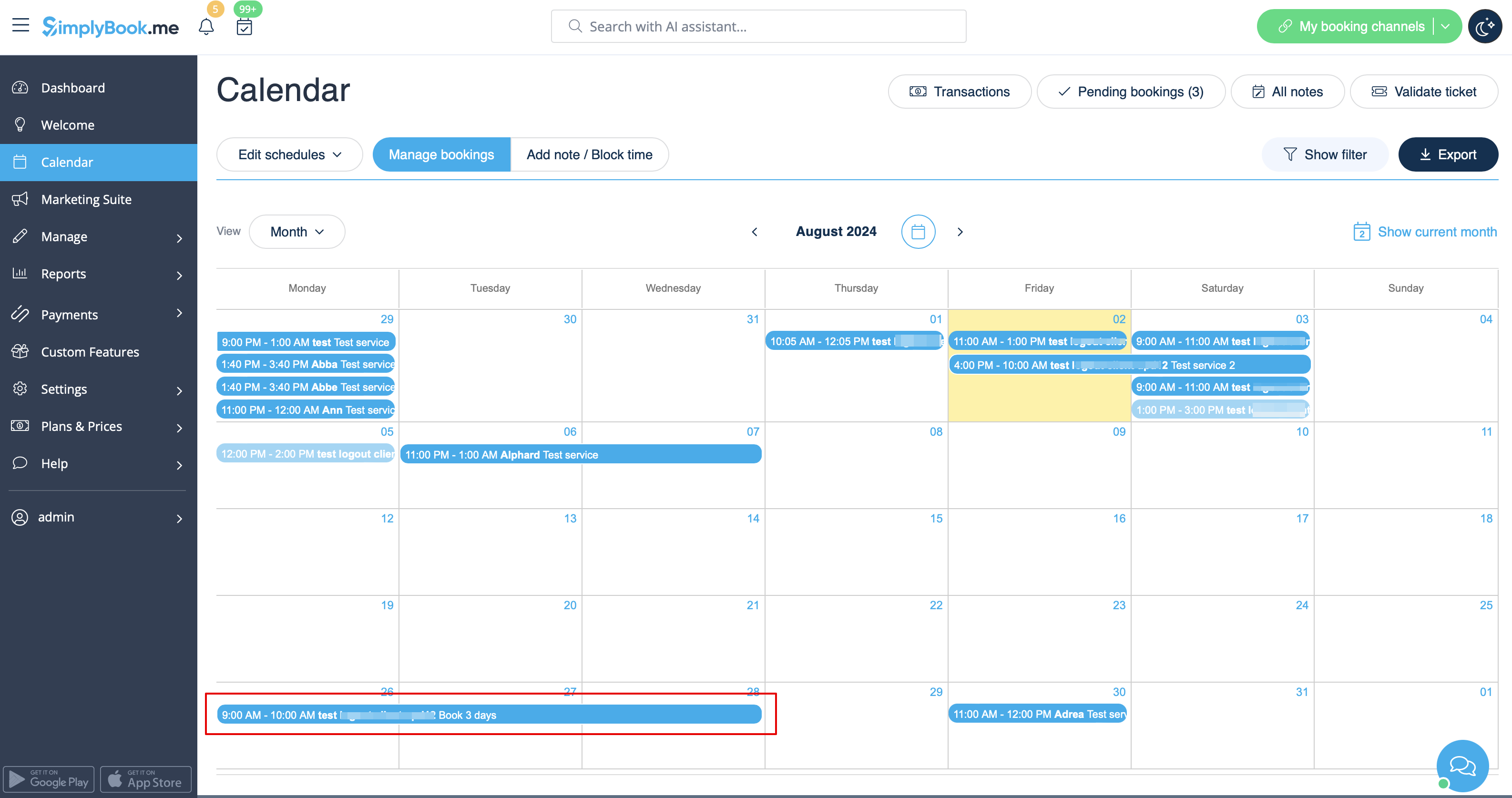
2. in Beheer // Diensten // "+" een dienst aan met de duur die overeenkomt met het aantal dagen dat uw dienst wordt aangeboden (3 dagen = 3 uur, 7 dagen = 7 uur).
3. Open in Instellingen // Openingstijden van het bedrijf (als u slechts 1 dienst hebt) of in de werktijden van de dienst (Beheer // Diensten // Dienstrooster) slechts 1 uur per dag.
4. Het systeem boekt vervolgens het aantal uren dat is aangegeven in de duur van de dienst als het aantal dagen.
Video beschikbaar
Als u één of meerdere evenementen zonder reguliere diensten wilt organiseren, moet u het volgende doen:
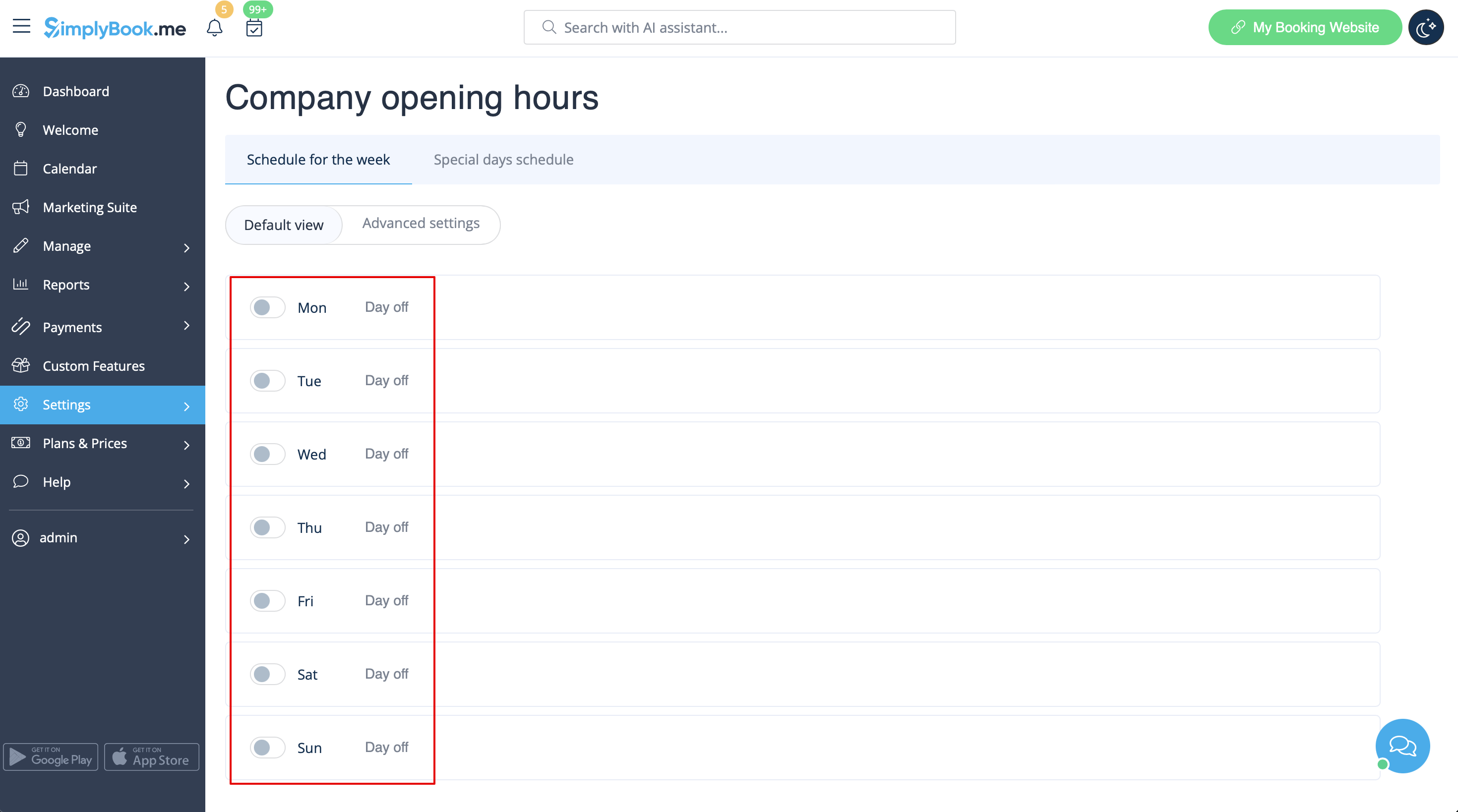
1. Sluit alle openingstijden van het bedrijf in Instellingen // Openingstijden bedrijf - zet de schakelaars naast de namen van de weekdagen op "uit".
2. Maak de gewenste evenementen aan in Beheer // Diensten // "+". Bekijk hier een gedetailleerde handleiding over evenementen.
Voor bedrijven die beperkt zijn in het aantal kamers of items, raden wij aan om de Aantal boekingen beperken aangepaste functionaliteit te bekijken.
Met deze aangepaste functionaliteit kun je het aantal boekingen beperken dat tegelijkertijd kan worden geboekt. Dit is handig wanneer je diensten extra benodigdheden vereisen, zoals een tandartsstoel of een kamer in de studio.
Wanneer het boekingslimiet is bereikt, zal het betreffende tijdsinterval eruitzien als een pauze op de boekingspagina (en ook in de beheerinterface, tenzij je hebt ingesteld dat deze beperking niet geldt voor beheerders).
Het is mogelijk om een algemeen limiet in te stellen voor het aantal gelijktijdige boekingen, maar je kunt ook een specifiek limiet instellen voor elke dienst afzonderlijk.
Een andere optie is het gebruik van de aangepaste functionaliteit Gerelateerde Middelen, waarmee je apparatuur, kamers of andere zaken met een beperkte beschikbaarheid aan een dienst kunt koppelen.
Verschillende middelen kunnen aan dezelfde dienst worden gekoppeld indien nodig. Je kunt alle benodigde apparatuur aanmaken, het aantal benodigde items per afspraak per dienst/les definiëren en de middelen worden automatisch toegevoegd tijdens het boekingsproces.
Als alternatief kunt u de aangepaste functie Gerelateerde bronnen gebruiken, waarmee u apparatuur, ruimtes of andere zaken die in aantal beperkt zijn, aan een dienst kunt koppelen. Indien nodig kunnen verschillende bronnen aan dezelfde dienst worden gekoppeld. U kunt alle benodigde apparatuur aanmaken, het aantal items definiëren dat voor elke afspraak per dienst/klasse nodig is, waarna de bronnen automatisch worden toegevoegd tijdens het boekingsproces.