Created page with "|description=Försörj kunderna med en mobilapp för enkel bokning och kontoåtkomst. Erbjud bekvämlighet när du är på språng. Lär dig mer här!" |
No edit summary |
||
| Line 23: | Line 23: | ||
:* Hur man använder klientens mobilapp [[File:Youtube-Logo.png|link=https://youtu.be/SElfM29hWOo]]. [[File:Youtube-Logo.png|link=https://youtu.be/SElfM29hWOo]] | :* Hur man använder klientens mobilapp [[File:Youtube-Logo.png|link=https://youtu.be/SElfM29hWOo]]. [[File:Youtube-Logo.png|link=https://youtu.be/SElfM29hWOo]] | ||
<br><br> | <br><br> | ||
''' | '''Hur man använder''' | ||
:1. Aktivera funktionen <span style="background-color:#d4f8e5; padding:5px; border-radius:5px;">Client mobile app</span> på din sida för <span style="background-color:#d4f8e5; padding:5px; border-radius:5px;">anpassade funktioner</span> i avsnittet <span style="background-color:#d4f8e5; padding:5px; border-radius:5px;">Business enhancements</span>. | :1. Aktivera funktionen <span style="background-color:#d4f8e5; padding:5px; border-radius:5px;">Client mobile app</span> på din sida för <span style="background-color:#d4f8e5; padding:5px; border-radius:5px;">anpassade funktioner</span> i avsnittet <span style="background-color:#d4f8e5; padding:5px; border-radius:5px;">Business enhancements</span>. | ||
[[File:Client app enable path redesigned.png|1200px|border|center|link=https://help.simplybook.me/images/c/cb/Client_app_enable_path_redesigned.png]] | [[File:Client app enable path redesigned.png|1200px|border|center|link=https://help.simplybook.me/images/c/cb/Client_app_enable_path_redesigned.png]] | ||
| Line 43: | Line 43: | ||
[[File:Start page client app upd.jpg|border|center]] | [[File:Start page client app upd.jpg|border|center]] | ||
<br><br><br><br> | <br><br><br><br> | ||
''' | '''Push-aviseringar''' | ||
*Användare kan också få push-aviseringar om nya bokningar eller avbokningar på sina enheter. | *Användare kan också få push-aviseringar om nya bokningar eller avbokningar på sina enheter. | ||
:För det kommer det bara att vara nödvändigt att aktivera aviseringar i applikationen efter registrering / inloggning och i en standard systemdialog. | :För det kommer det bara att vara nödvändigt att aktivera aviseringar i applikationen efter registrering / inloggning och i en standard systemdialog. | ||
Revision as of 11:58, 3 June 2025

Låt dina kunder ladda ner din egen personliga klientapp. Med appen på sin mobil kan de enkelt boka, omboka, köpa paket, medlemskap och presentkort samt komma åt ditt företag direkt från sina telefoner.
Klientappen är tillgänglig för alla betalande SimplyBook.me-användare som använder Client Login, och om du har en premiumprenumeration kan du anpassa den med din egen logotyp och varumärkesfärg. Be dina kunder att gå till din bokningswebbplats på en mobil enhet, och därifrån kommer de att bli inbjudna att ladda ner appen på sin mobil.
Det är så enkelt som det!
Client Mobile App fungerar som en Progressive Web App (PWA), vilket innebär att den inte kan laddas ner från traditionella appbutiker som App Store eller Play Market. Istället kan dina kunder komma åt appens funktioner direkt via en webbläsare på sina mobila enheter. Det här tillvägagångssättet ger flexibilitet, enkla uppdateringar och kompatibilitet mellan olika enheter.
- Vänligen notera!
- Närdu aktiverar den här funktionen kommer anpassad funktion för klientinloggning också att aktiveras;
- Detfungerar för närvarande endast med veckokurser, moderna och flexibla kalenderlayouter;
- Följande funktioner finns för närvarande inte i klientapplikationen: Nyheter, Fotogalleri,, Recensioner, Anpassad sida ,Google translate, ändring av huvudsidans läge, visning av sluttid, dölja bilder på bokningssteg, RTL-orientering ,Kontaktwidget, färgjusteringar för upptagna och tillgängliga platser.
- Videohandledning tillgänglig
- Hur man ställer in klientens mobilapp

- Hur man använder klientens mobilapp .
- Hur man ställer in klientens mobilapp
Hur man använder
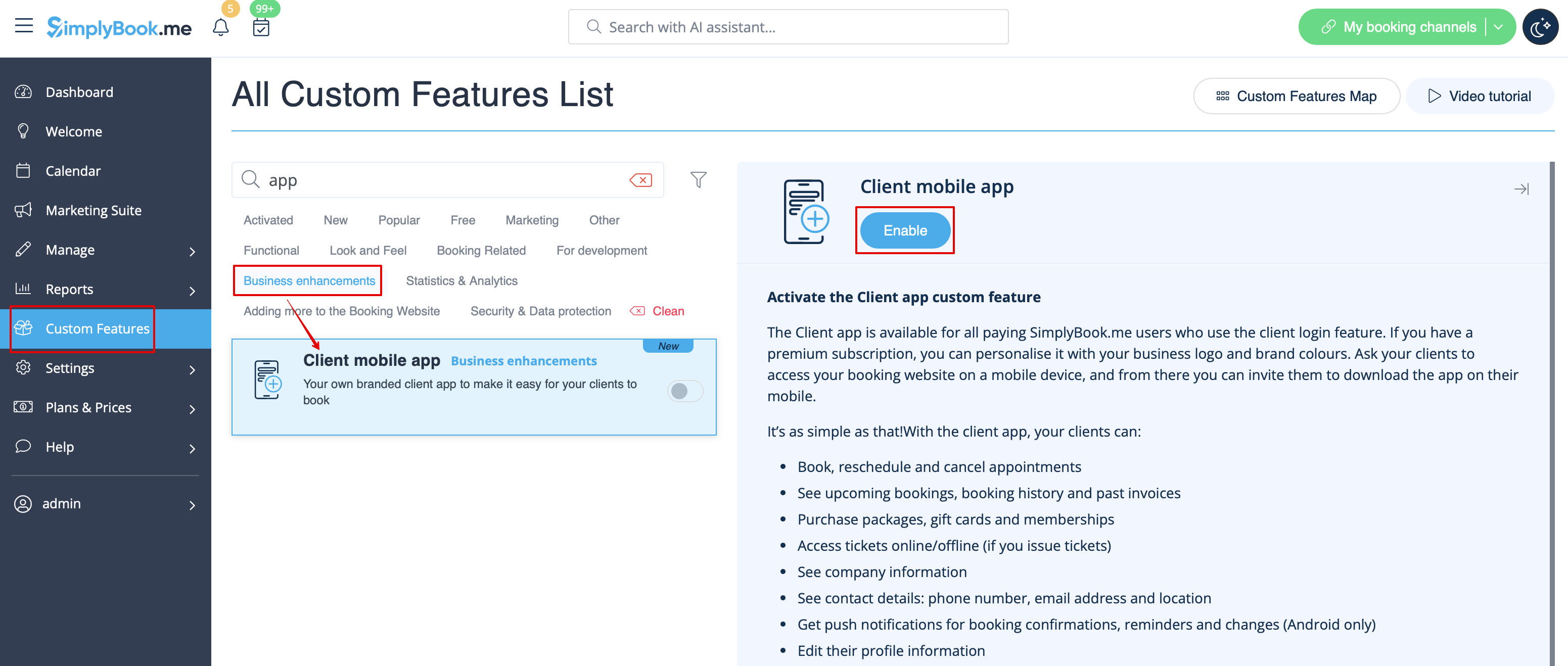
- 1. Aktivera funktionen Client mobile app på din sida för anpassade funktioner i avsnittet Business enhancements.
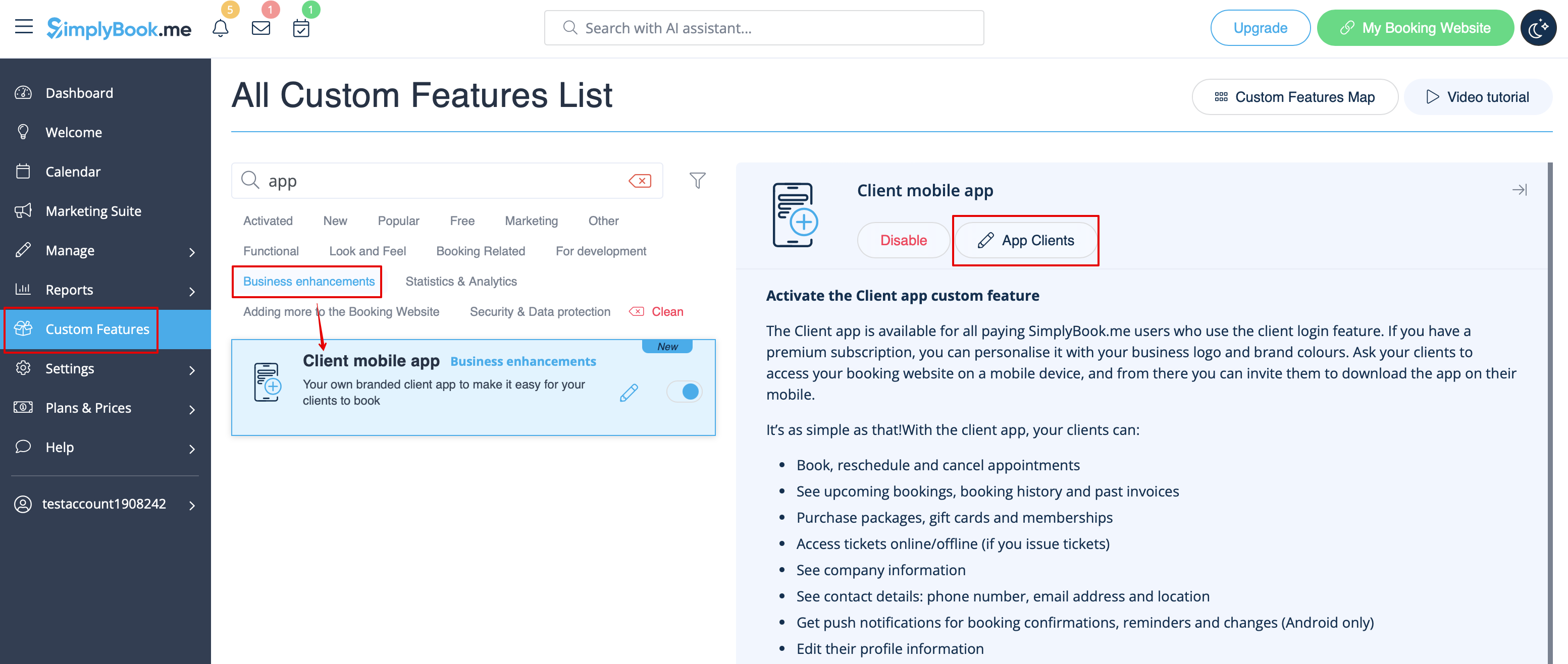
- 2. Och den är redo att användas. Vissa rapportalternativ blir tillgängliga för dig.
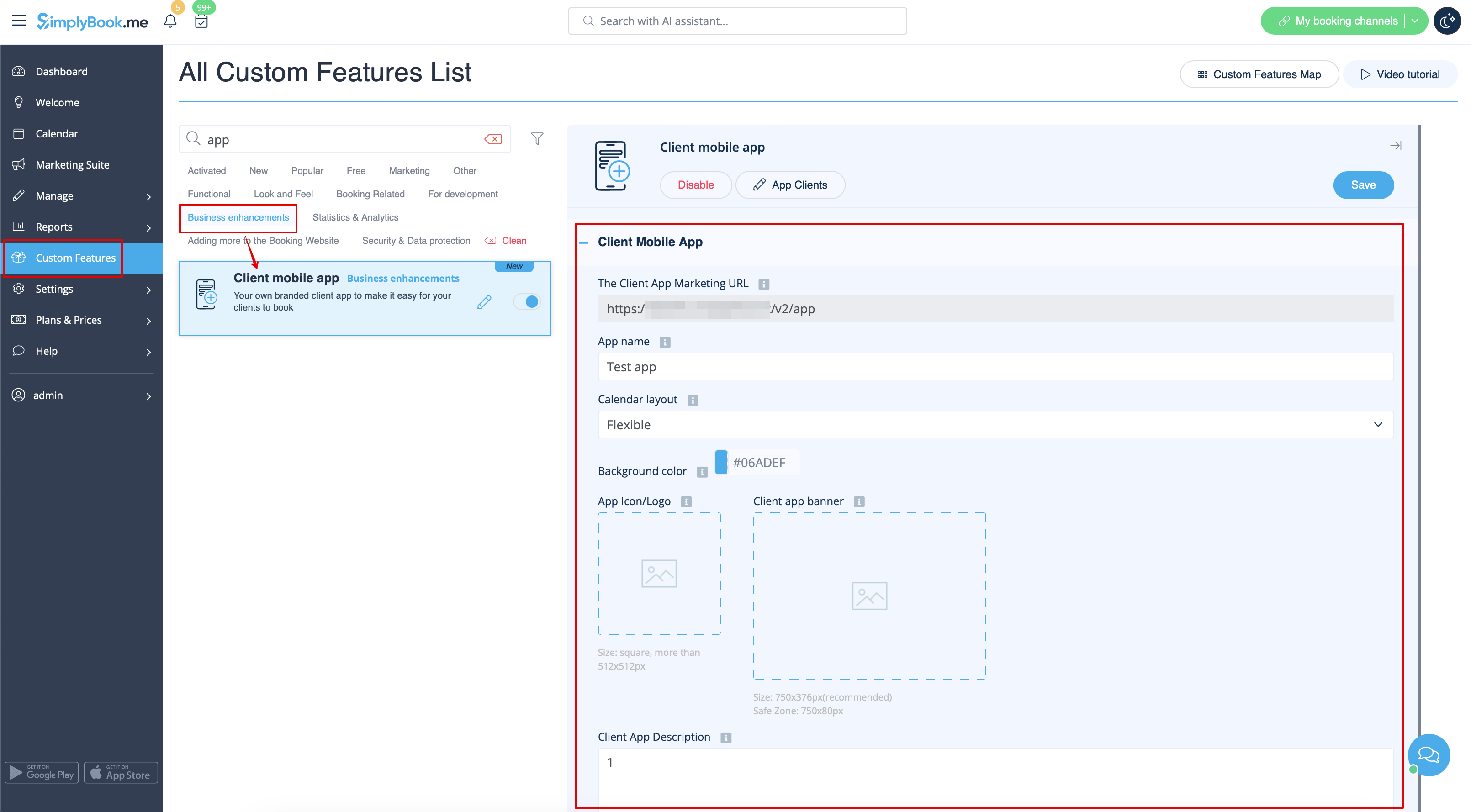
- 3.(endast tillgängligt för Premium-prenumerationer ) Lägg till eget applikationsnamn, ställ in varumärkesfärg, välj önskad kalenderlayout, ladda upp logotypen och bannerbilderna.
- Det är viktigt att använda fyrkantig bild för logotypen, olika dimensioner sparas inte.
- Vi rekommenderar också att du använder ljusare och / eller mörkare färger för bakgrunden för bättre kundupplevelse.
.png
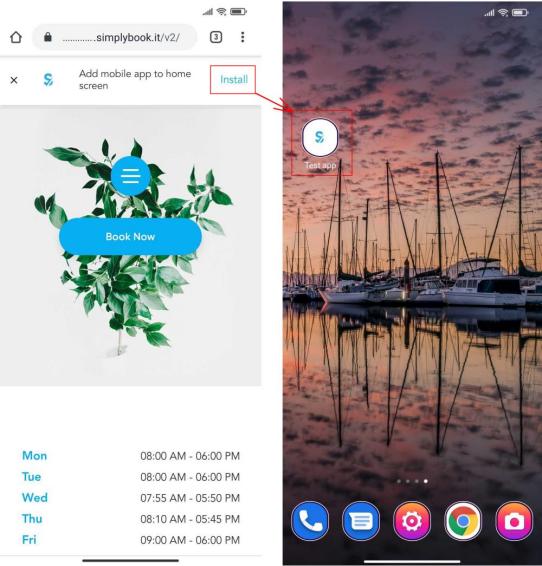
- 4. Skicka webbadressen till din bokningswebbplats (bannern visas inte på widgets) till dina kunder så att de kan installera applikationen på sina telefoner genom att klicka på motsvarande banner.
- (Bannern för inbjudan till installation kanske inte visas i inbyggda mobila webbläsare, vi rekommenderar att du använder Chrome istället)
- Vänligen notera! Användare av IOS-enheter måste öppna din bokningswebbplats i full Safari-version för att få installationsinbjudan och sedan helt enkelt använda alternativet Lägg till på startskärmen

- 5. Som ett resultat kommer de att kunna boka online, se sina möten (det här alternativet är tillgängligt även i offline-läge), omboka eller avboka dem, köpa presentkort, medlemskap och paket, se fakturor och uppdatera egna uppgifter vid behov.

Push-aviseringar
- Användare kan också få push-aviseringar om nya bokningar eller avbokningar på sina enheter.
- För det kommer det bara att vara nödvändigt att aktivera aviseringar i applikationen efter registrering / inloggning och i en standard systemdialog.

- Om aviseringarna är påslagna, men push-meddelandena inte kommer, är det nödvändigt att kontrollera om Chrome-systemaviseringar (Android) eller Safari (IOS) är aktiverade i enhetens inställningar.

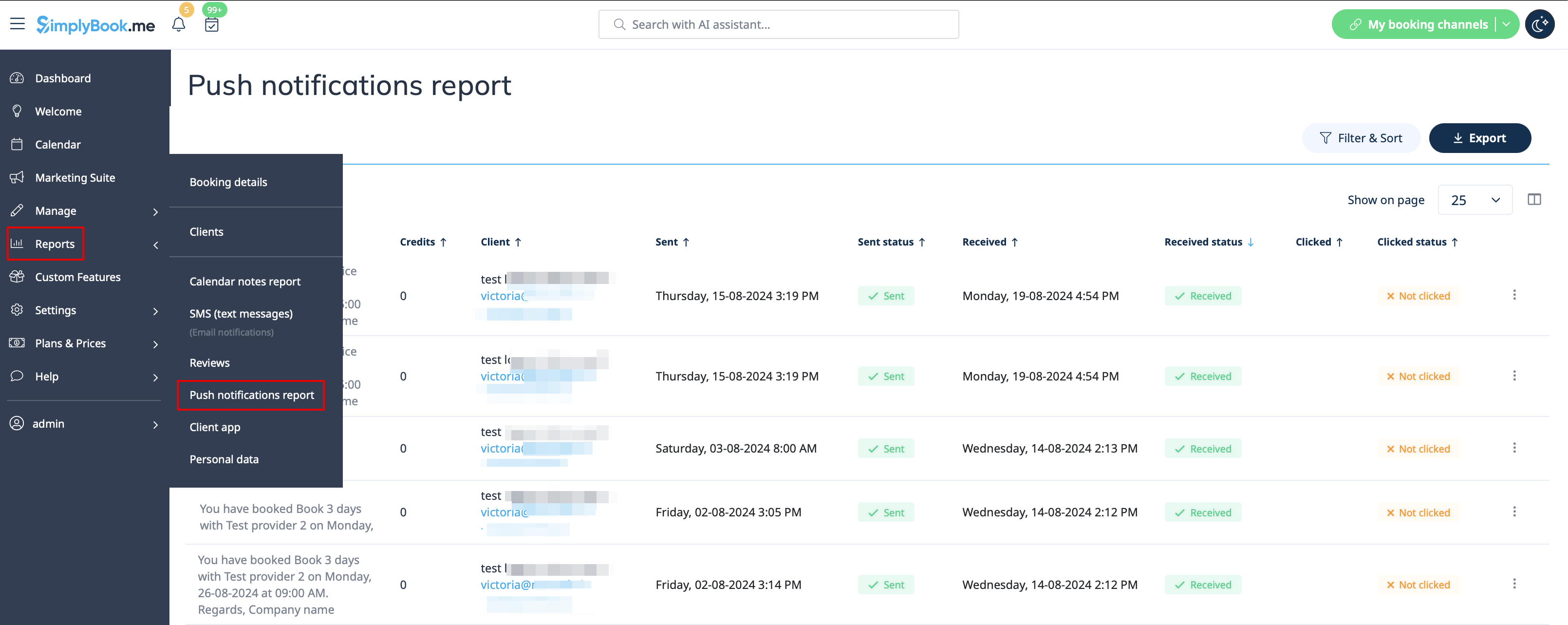
- Från administratörssidan är det möjligt att se alla push-meddelanden som skickas till kunder i Rapporter -> Push-meddelanden samt om de mottogs och klickades av klienten.
.
