:4. Надішліть URL-адресу сайту бронювання (банер не відображається на віджетах) своїм клієнтам, щоб вони могли встановити додаток на свої телефони, натиснувши на відповідний <span style="background-color:#d4f8e5; padding:5px; border-radius:5px;">банер.</span>
:4. Надішліть URL-адресу сайту бронювання (банер не відображається на віджетах) своїм клієнтам, щоб вони могли встановити додаток на свої телефони, натиснувши на відповідний <span style="background-color:#d4f8e5; padding:5px; border-radius:5px;">банер.</span>
:(Банер для встановлення запрошення може не відображатися у вбудованих мобільних браузерах, рекомендується використовувати Chrome)<br>
:(Банер для встановлення запрошення може не відображатися у вбудованих мобільних браузерах, рекомендується використовувати Chrome)<br>
:<span style="background-color:#ffe9e9; padding:5px; border-radius:5px;">'''Зверніть увагу!''' Користувачам пристроїв IOS потрібно буде відкрити ваш сайт бронювання в повній версії Safari, щоб побачити банер із запрошенням до встановлення, а потім просто скористатися опцією</span>[[File:Installation client app upd.jpg|border|center]]<span style="background-color:#ffe9e9; padding:5px; border-radius:5px;"> <span style="background-color:#d4f8e5; padding:5px; border-radius:5px;">Додати на домашній екран</span> ".</span>
:<span style="background-color:#ffe9e9; padding:5px; border-radius:5px;">'''Зверніть увагу!''' Користувачам пристроїв IOS потрібно буде відкрити ваш сайт бронювання в повній версії Safari, щоб побачити банер із запрошенням до встановлення, а потім просто скористатися опцією</span> <span style="background-color:#d4f8e5; padding:5px; border-radius:5px;">Додати на домашній екран</span> ".</span>
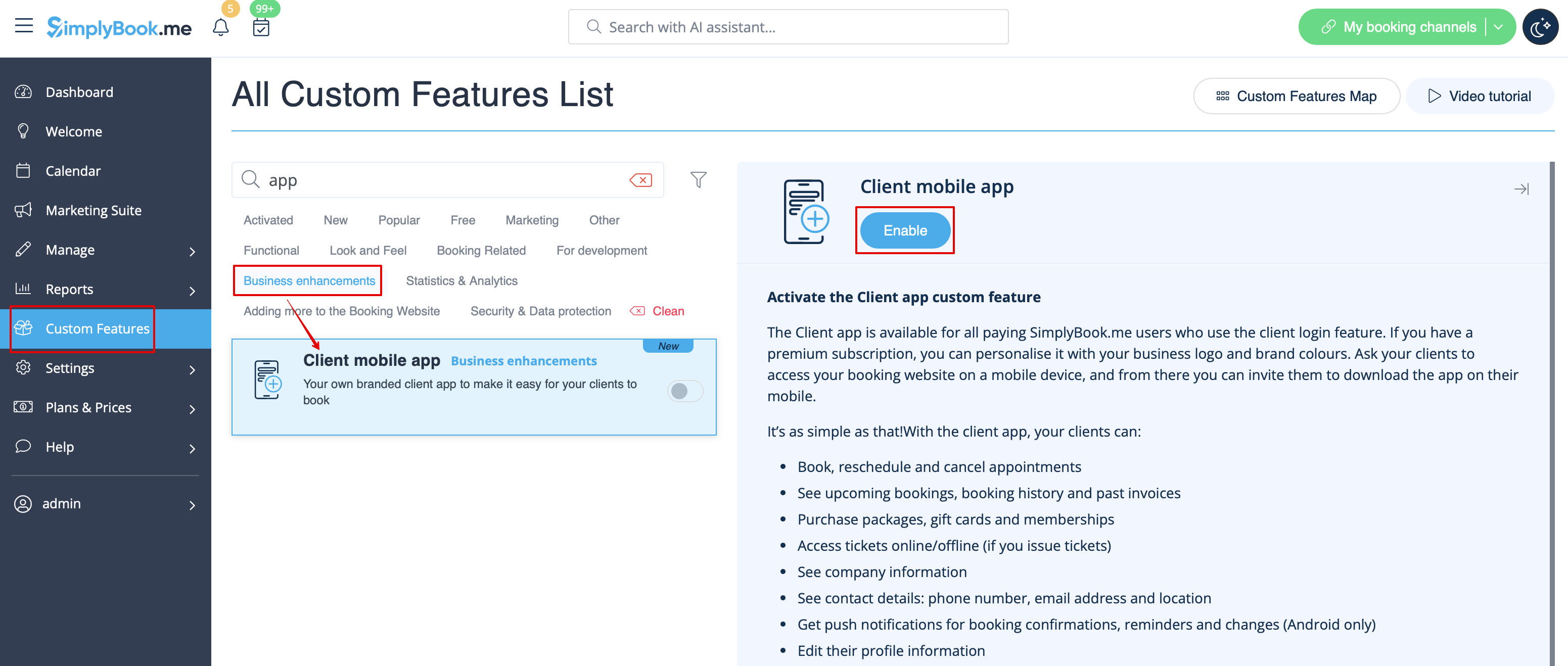
1. Увімкніть функцію мобільного додатку Клієнт на вашій сторінці Користувацькі функції в розділі Розширення бізнесу.
мобільного
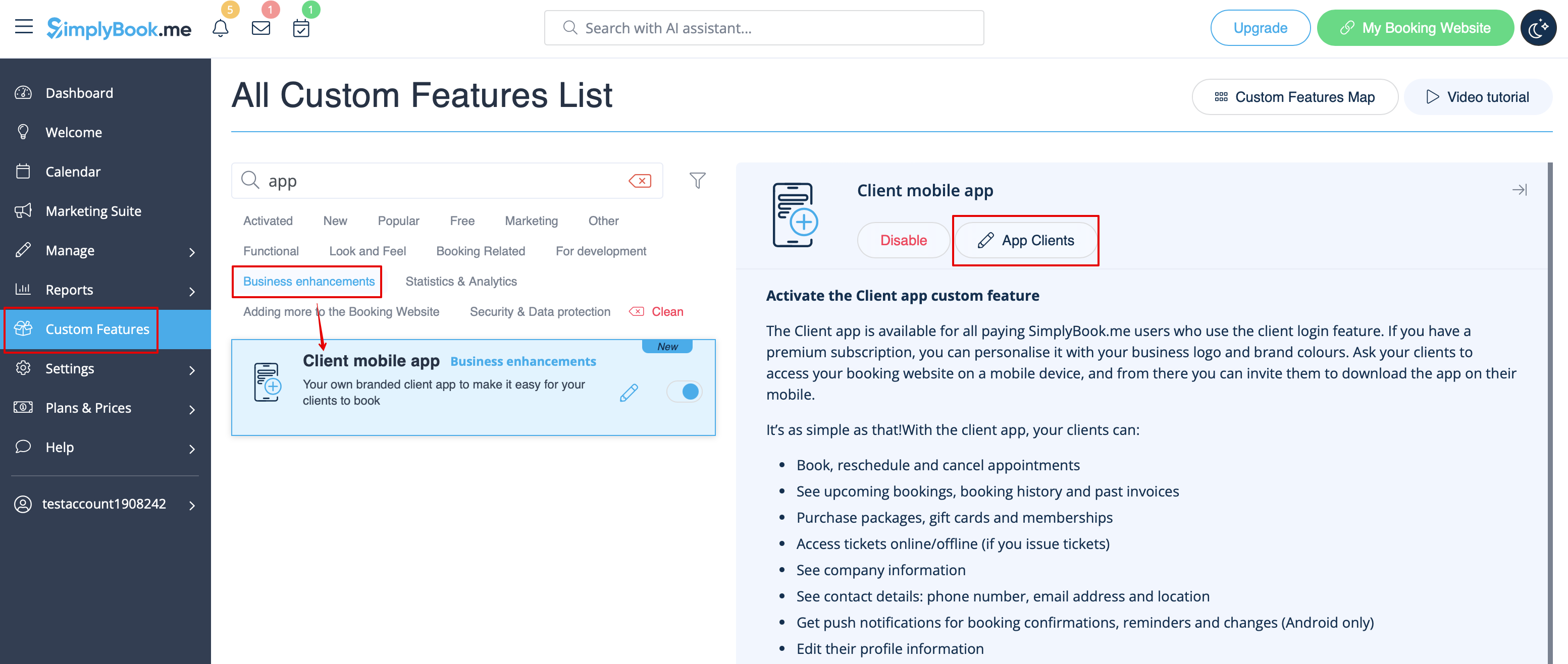
2. І все готово до використання. Деякі опції звітів стають доступними для вас.
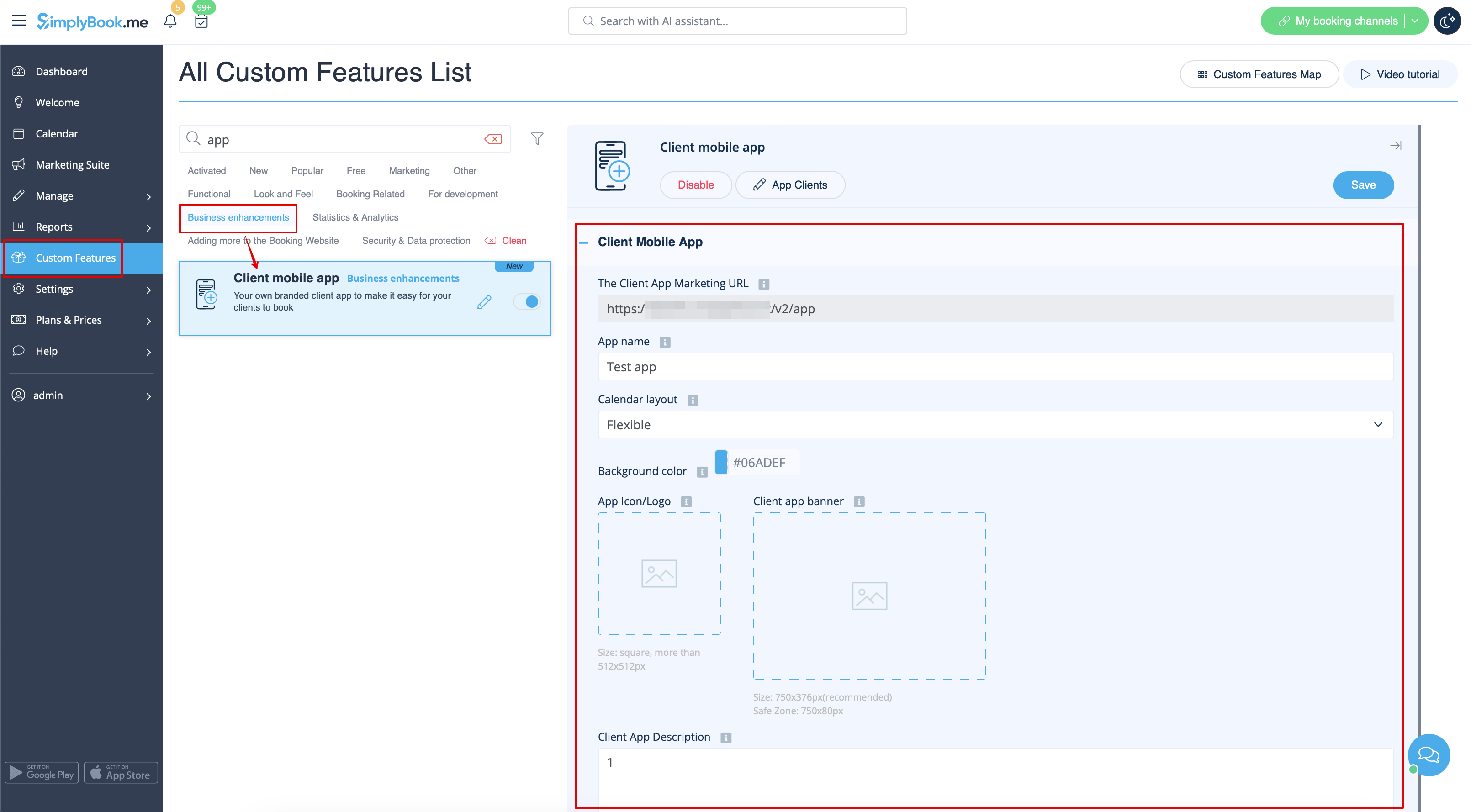
3.(доступно лише для підписок Premium) Додайте власну назву додатку, встановіть фірмовий колір, виберіть бажаний макет календаря, завантажте логотип та зображення банера.
Важливо використовувати квадратне зображення для логотипу, інші розміри не будуть збережені.
Також ми рекомендуємо використовувати більш яскраві та/або темні кольори для фону для кращого сприйняття клієнтами.
4. Надішліть URL-адресу сайту бронювання (банер не відображається на віджетах) своїм клієнтам, щоб вони могли встановити додаток на свої телефони, натиснувши на відповідний банер.
(Банер для встановлення запрошення може не відображатися у вбудованих мобільних браузерах, рекомендується використовувати Chrome)
Зверніть увагу! Користувачам пристроїв IOS потрібно буде відкрити ваш сайт бронювання в повній версії Safari, щоб побачити банер із запрошенням до встановлення, а потім просто скористатися опцієюДодати на домашній екран ".
5. В результаті вони зможуть бронювати онлайн, бачити свої зустрічі (ця опція доступна навіть в офлайн-режимі), переносити або скасовувати їх, купувати подарункові картки, абонементи та пакети, переглядати рахунки та оновлювати свої дані за необхідності.
Push-повідомлення
Користувачі також можуть отримувати push-повідомлення про нові бронювання або скасування на свої пристрої.
Для цього потрібно лише увімкнути сповіщення в додатку після реєстрації/входу в систему та в стандартному діалозі системи.
У випадку, якщо сповіщення увімкнені, але пуш-повідомлення не приходять, необхідно перевірити, чи увімкнені системні сповіщення Chrome (Android) або Safari (IOS) в налаштуваннях пристрою.
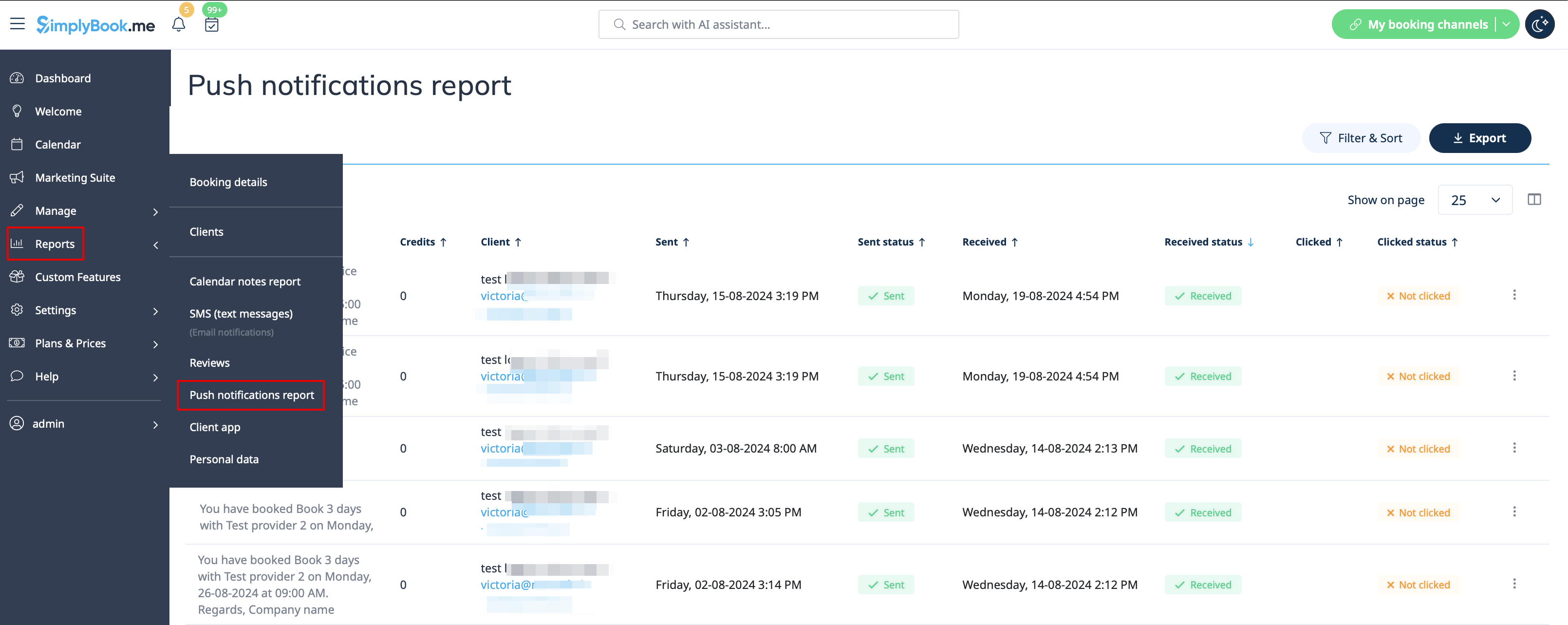
З боку адміністратора можна побачити всі відправлені клієнтам пуш-сповіщення в Звіти -> Пуш-сповіщення, а також те, чи були вони отримані та натиснуті клієнтом.