Created page with ";Як користуватися" Tags: Mobile edit Mobile web edit |
Created page with "1. Увімкніть <span style="background-color:#d4f8e5; padding:5px; border-radius:5px;">захист від шахрайства/спаму</span> на сторінці <span style="background-color:#d4f8e5; padding:5px; border-radius:5px;">«Налаштування»</span> -> розділ <span style="background-color:#d4f8e5; padding:5px; border-radius:5px;">«Безпека та захист даних</span> ». File:Antispam enable path redesigned.png|1..." |
||
| Line 19: | Line 19: | ||
1. Увімкніть <span style="background-color:#d4f8e5; padding:5px; border-radius:5px;">захист від шахрайства/спаму</span> на сторінці <span style="background-color:#d4f8e5; padding:5px; border-radius:5px;">«Налаштування»</span> -> розділ <span style="background-color:#d4f8e5; padding:5px; border-radius:5px;">«Безпека та захист даних</span> ». | |||
1. | |||
[[File:Antispam enable path redesigned.png|1200px|border|center|link=https://help.simplybook.me/images/d/d7/Antispam_enable_path_redesigned.png]] | [[File:Antispam enable path redesigned.png|1200px|border|center|link=https://help.simplybook.me/images/d/d7/Antispam_enable_path_redesigned.png]] | ||
<br><br> | <br><br> | ||
2. | 2. У першому розділі <span style="background-color:#d4f8e5; padding:5px; border-radius:5px;">«Основні налаштування»</span> ви можете вибрати текст повідомлення про помилку, яке буде відображатися на стороні клієнта у разі досягнення ліміту, увімкнути опцію <span style="background-color:#d4f8e5; padding:5px; border-radius:5px;">«Заборонити одноразові електронні адреси»</span>, якщо ви хочете заборонити використання таких електронних адрес, додати IP-адреси</span>, з яких завжди має бути дозволено бронювання (у разі, якщо ви плануєте використовувати обмеження за IP-адресами). | ||
[[File:Antispam settings main path redesigned.png|1200px|border|center|link=https://help.simplybook.me/images/0/03/Antispam_settings_main_path_redesigned.png]] | [[File:Antispam settings main path redesigned.png|1200px|border|center|link=https://help.simplybook.me/images/0/03/Antispam_settings_main_path_redesigned.png]] | ||
<br><br> | <br><br> | ||
3. | 3. Наступний розділ <span style="background-color:#d4f8e5; padding:5px; border-radius:5px;">«Обмеження»</span> дозволяє встановити конкретні обмеження для <span style="background-color:#d4f8e5; padding:5px; border-radius:5px;">клієнтів</span>(доступно тільки при увімкненій функції <span style="background-color:#cdeffc; padding:5px; border-radius:5px;">[[Special:MyLanguage/Client_Login_custom_feature|«Індивідуальний логін клієнта»]]</span> ), за <span style="background-color:#d4f8e5; padding:5px; border-radius:5px;">IP-адресою</span>, <span style="background-color:#d4f8e5; padding:5px; border-radius:5px;">електронною адресою</span> або <span style="background-color:#d4f8e5; padding:5px; border-radius:5px;">номером телефону.</span> Ви можете використовувати будь-яку опцію або кілька одночасно.<br> | ||
<span style="background-color:#ffe9e9; padding:5px; border-radius:5px;">''' | <span style="background-color:#ffe9e9; padding:5px; border-radius:5px;">'''Зверніть увагу!''' Якщо ви додали деякі IP-адреси до білого списку, інші обмеження (за електронною поштою, телефоном або клієнтом, якщо вони встановлені) все одно будуть застосовуватися до таких клієнтів.</span> | ||
[[File:Antispam limits settings redesigned.png|1200px|border|center|link=https://help.simplybook.me/images/f/f6/Antispam_limits_settings_redesigned.png]] | [[File:Antispam limits settings redesigned.png|1200px|border|center|link=https://help.simplybook.me/images/f/f6/Antispam_limits_settings_redesigned.png]] | ||
<br><br> | <br><br> | ||
4. | 4. Коли обмеження буде досягнуто, на стороні клієнта з'явиться повідомлення про помилку. | ||
( | (стандартний текст, використаний у прикладі нижче) | ||
[[File:Booking restriction client side.png|1200px|border|center|link=https://help.simplybook.me/images/b/b2/Booking_restriction_client_side.png]] | [[File:Booking restriction client side.png|1200px|border|center|link=https://help.simplybook.me/images/b/b2/Booking_restriction_client_side.png]] | ||
<br><br> | <br><br> | ||
<br><br> | <br><br> | ||
Revision as of 08:45, 18 June 2025

Це функція захисту від шахрайства/спаму. Вона дозволяє адміністраторам обмежити кількість бронювань, які можна зробити з однієї електронної адреси, телефону та IP-адреси. Функція надає різні опції, такі як встановлення максимальної кількості бронювань, визначення періоду, протягом якого можна робити ці бронювання, а також можливість блокувати або позначати підозрілі шахрайські дії. Ця функція допомагає запобігти шахрайським або спам-бронювання та захищає цілісність системи, забезпечуючи безперебійний та надійний досвід бронювання для законних клієнтів.
- Як користуватися
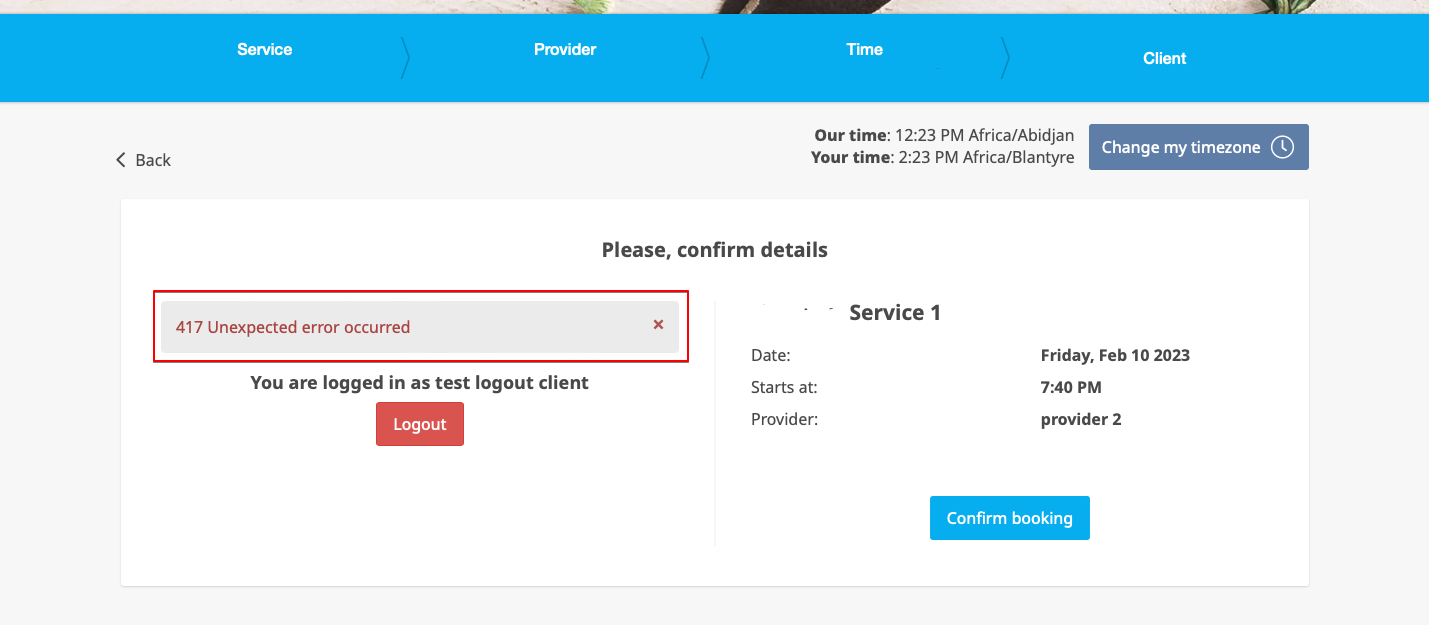
1. Увімкніть захист від шахрайства/спаму на сторінці «Налаштування» -> розділ «Безпека та захист даних ».
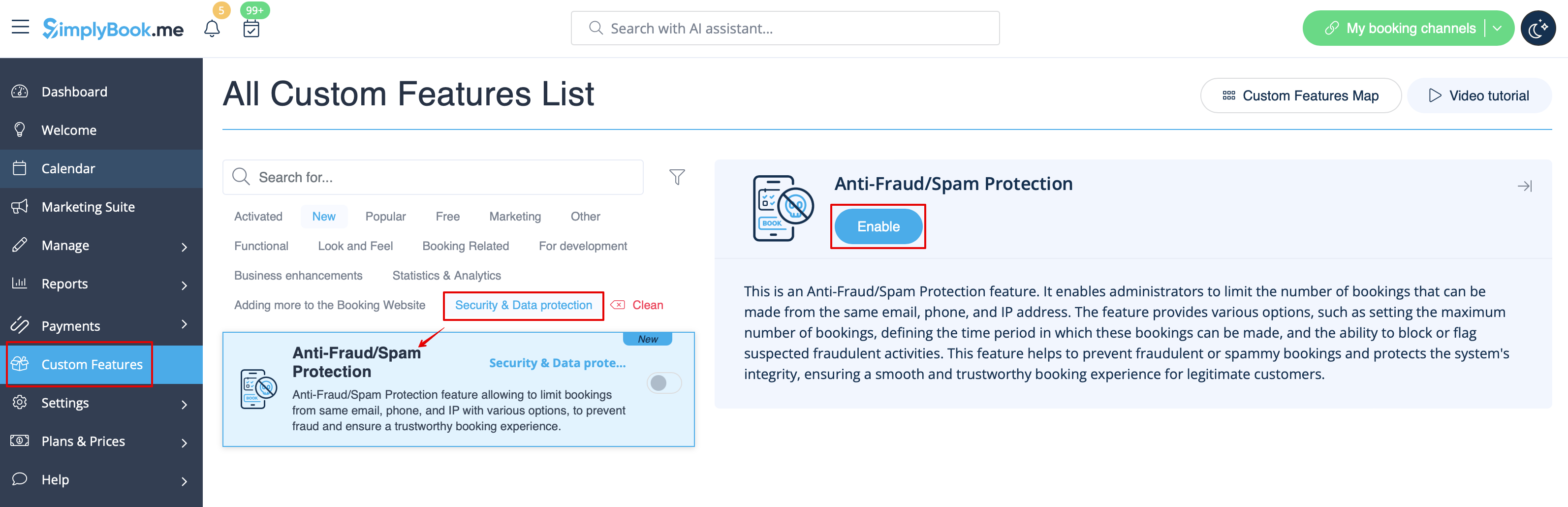
2. У першому розділі «Основні налаштування» ви можете вибрати текст повідомлення про помилку, яке буде відображатися на стороні клієнта у разі досягнення ліміту, увімкнути опцію «Заборонити одноразові електронні адреси», якщо ви хочете заборонити використання таких електронних адрес, додати IP-адреси, з яких завжди має бути дозволено бронювання (у разі, якщо ви плануєте використовувати обмеження за IP-адресами).
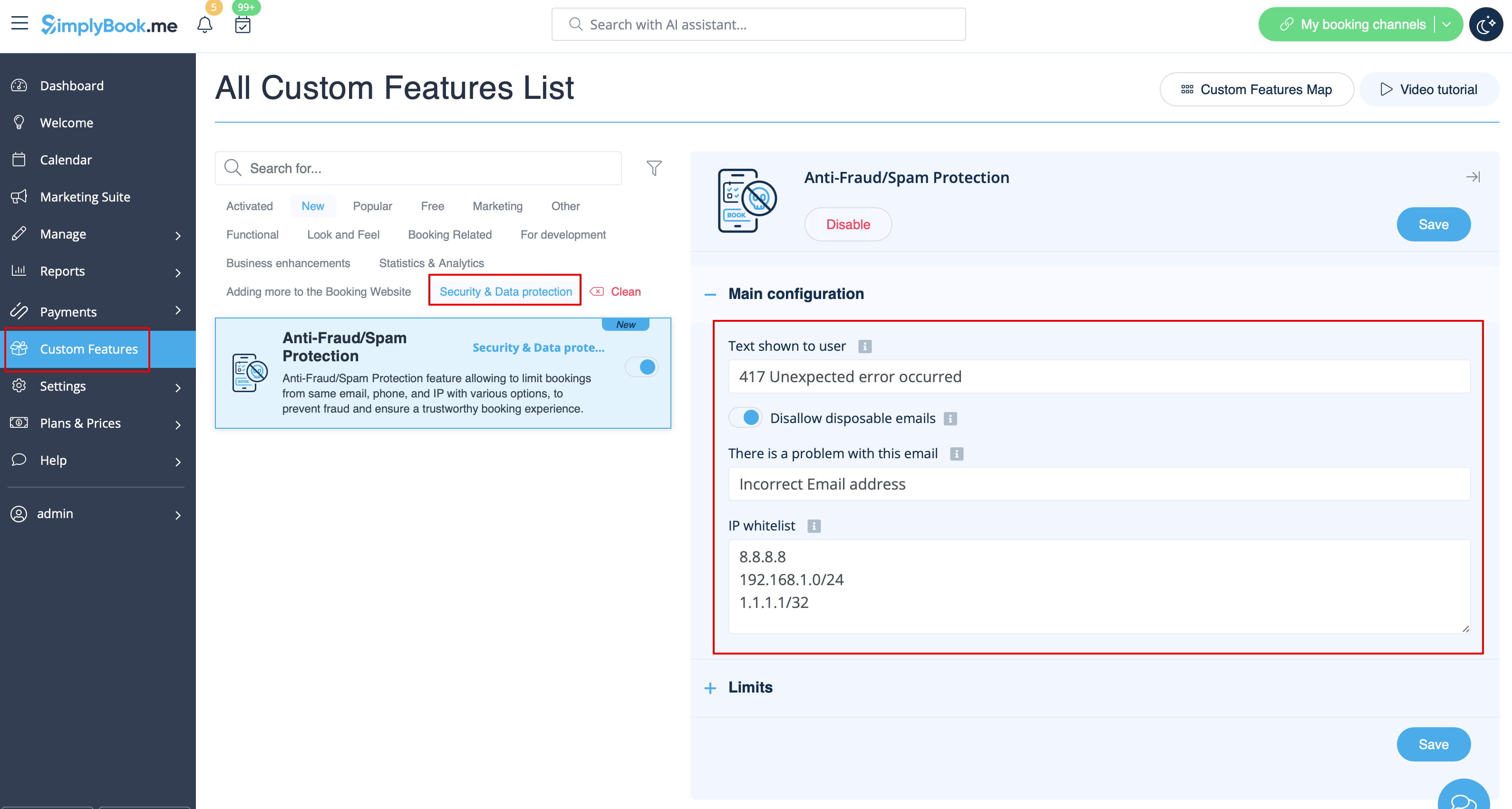
3. Наступний розділ «Обмеження» дозволяє встановити конкретні обмеження для клієнтів(доступно тільки при увімкненій функції «Індивідуальний логін клієнта» ), за IP-адресою, електронною адресою або номером телефону. Ви можете використовувати будь-яку опцію або кілька одночасно.
Зверніть увагу! Якщо ви додали деякі IP-адреси до білого списку, інші обмеження (за електронною поштою, телефоном або клієнтом, якщо вони встановлені) все одно будуть застосовуватися до таких клієнтів.
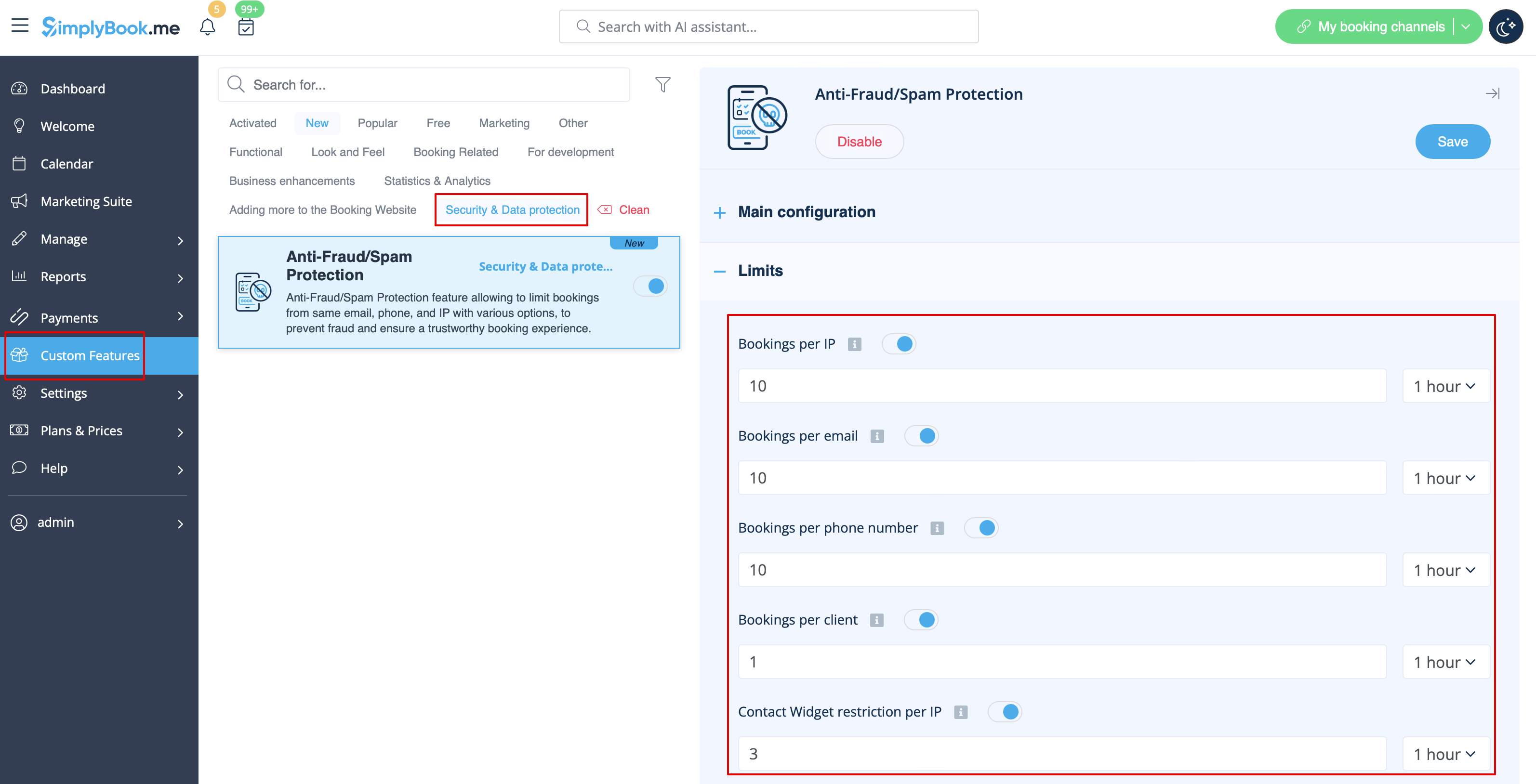
4. Коли обмеження буде досягнуто, на стороні клієнта з'явиться повідомлення про помилку.
(стандартний текст, використаний у прикладі нижче)