Created page with "= Comment relier un lieu à un service = <br/> Les emplacements ne peuvent être associés qu'à des prestataires de services. Par conséquent, si vous devez associer un service à un emplacement particulier, vous devez d'abord associer le service au prestataire de services : <br><br> :1. Dans Gérer//Prestataires de services, passez à l'onglet « Services associés à ce prestataire de services » pour le prestataire sélectionné et cochez les cases correspondant aux..." |
Created page with "= Comment définir le planning pour un lieu = <br> Vous pouvez définir un horaire individuel pour le prestataire, puis associer le prestataire à l'emplacement. Ainsi, les heures de travail du prestataire associé à l'emplacement s'appliqueront automatiquement à l'emplacement. <br><br> :1. Pour définir un horaire individuel pour un prestataire, veuillez vous rendre dans Gérer//Prestataires de services, sélectionner le prestataire souhaité à gauche et passer à l..." |
||
| Line 32: | Line 32: | ||
<br/> | <br/> | ||
= Comment définir le planning pour un lieu = | |||
<br> | <br> | ||
Vous pouvez définir un horaire individuel pour le prestataire, puis associer le prestataire à l'emplacement. Ainsi, les heures de travail du prestataire associé à l'emplacement s'appliqueront automatiquement à l'emplacement. | |||
<br><br> | <br><br> | ||
:1. | :1. Pour définir un horaire individuel pour un prestataire, veuillez vous rendre dans Gérer//Prestataires de services, sélectionner le prestataire souhaité à gauche et passer à l'onglet « Horaire du prestataire ». <br>Par exemple, si vous travaillez du lundi au vendredi de 9 h à 17 h, il vous suffit de définir le planning pour ces dates en déplaçant les curseurs pour indiquer les heures disponibles (bleu vif) ou indisponibles (bleu clair). <br>Pour définir les jours de travail/de congé, utilisez les boutons à bascule situés à côté des noms des jours de la semaine. | ||
<br><br> | <br><br> | ||
[[File:Service provider schedule for location redesigned.png|1200px | center|link=https://help.simplybook.me/images/c/c7/Service_provider_schedule_for_location_redesigned.png]] | [[File:Service provider schedule for location redesigned.png|1200px | center|link=https://help.simplybook.me/images/c/c7/Service_provider_schedule_for_location_redesigned.png]] | ||
<br><br> | <br><br> | ||
:2. | :2. Dans Gérer//Prestataires de services, sélectionnez l'emplacement et passez à l'onglet « Prestataires de services pour l'emplacement » pour associer un prestataire à l'emplacement en cochant les cases correspondantes. Enregistrez les paramètres. | ||
<br> | <br> | ||
[[File:Connect provider to location redesigned.png|1200px | center|link=https://help.simplybook.me/images/a/ae/Connect_provider_to_location_redesigned.png]] | [[File:Connect provider to location redesigned.png|1200px | center|link=https://help.simplybook.me/images/a/ae/Connect_provider_to_location_redesigned.png]] | ||
<br/> | <br/> | ||
<br/> | <br/> | ||
<div lang="en" dir="ltr" class="mw-content-ltr"> | <div lang="en" dir="ltr" class="mw-content-ltr"> | ||
Revision as of 08:48, 18 June 2025
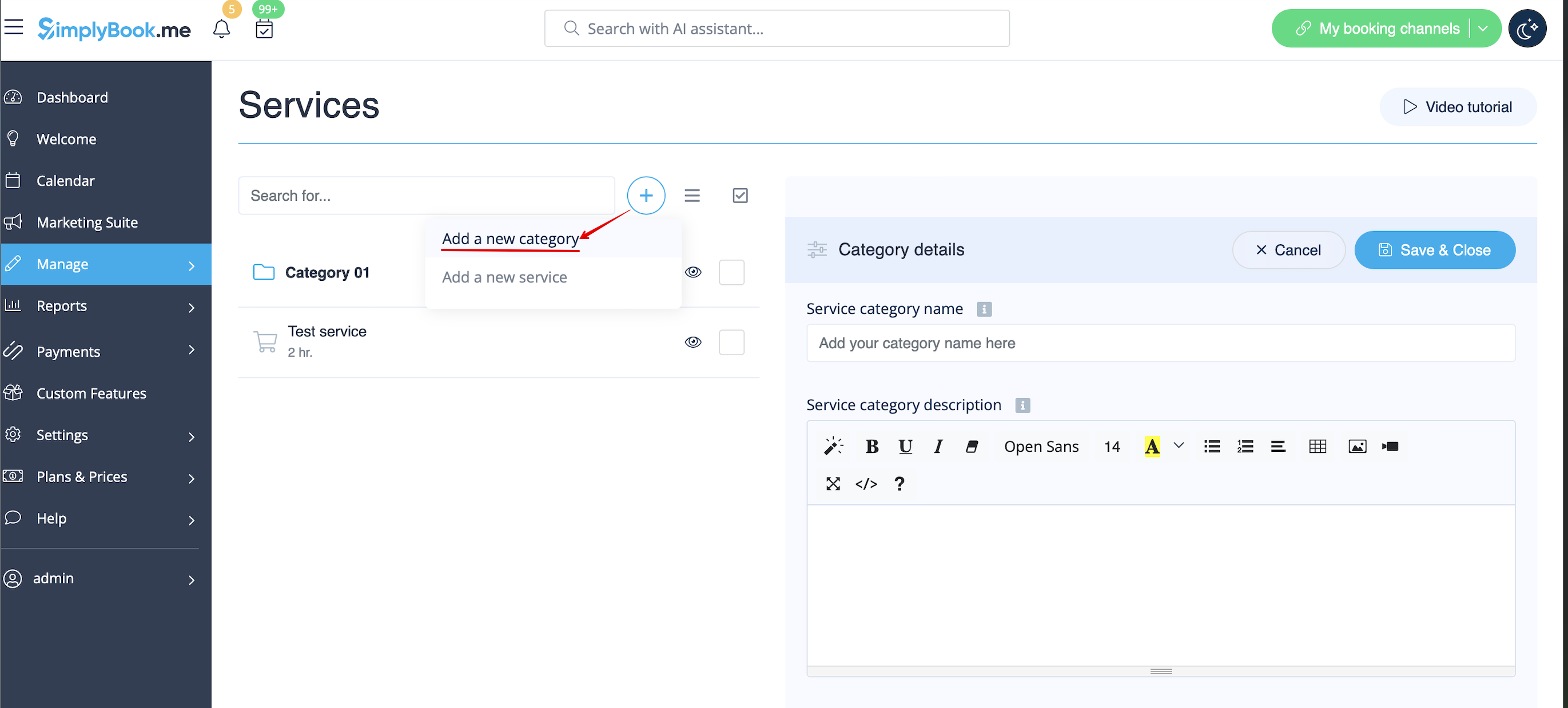
Comment ajouter une catégorie
Les catégories sont conçues pour regrouper des services. Elles peuvent être ajoutées à l'aide de la fonctionnalité personnalisée « Catégories de services ».
- Comment ajouter
- Activez la fonctionnalité personnalisée « Catégories de services ». Ensuite, dans Gérer // Services // « + », créez toutes les catégories nécessaires. Cliquez sur l'onglet « Services de catégorie » pour la catégorie correspondante et cochez les cases des services à associer à la catégorie.
Comment ajouter un emplacement
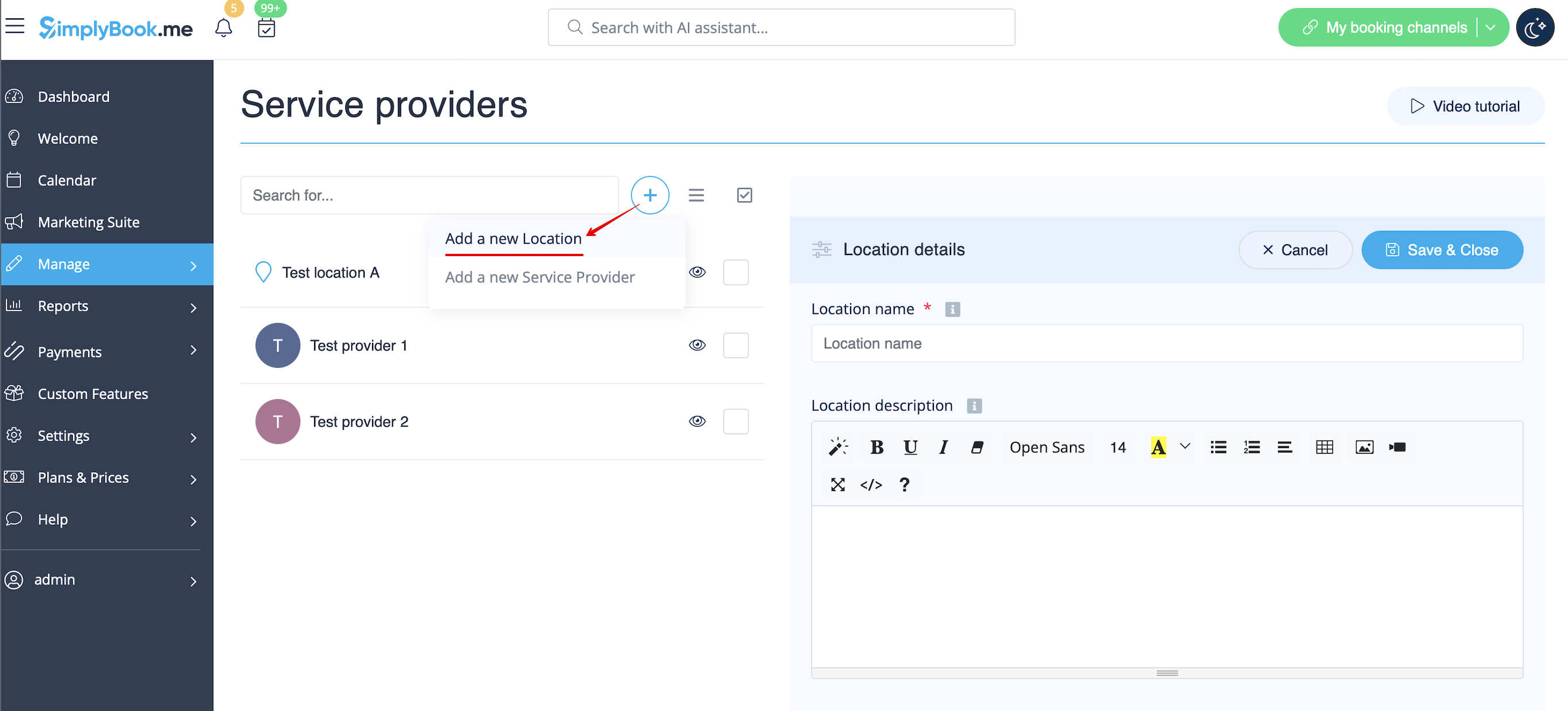
Les emplacements sont conçus pour regrouper les prestataires. Ils peuvent être ajoutés à l'aide de la fonctionnalité personnalisée « Emplacements multiples ».
- Comment ajouter
- Activez la fonctionnalité personnalisée« Emplacements multiples » et ajoutez des emplacements soit dans les paramètres de la fonctionnalité personnalisée, soit dans Gérer // Prestataires de services // « + » pour ajouter un nouvel emplacement. Cliquez sur l'onglet « Prestataires de l'emplacement » pour l'emplacement correspondant et cochez les cases des prestataires de services à connecter à l'emplacement.
Comment relier un lieu à un service
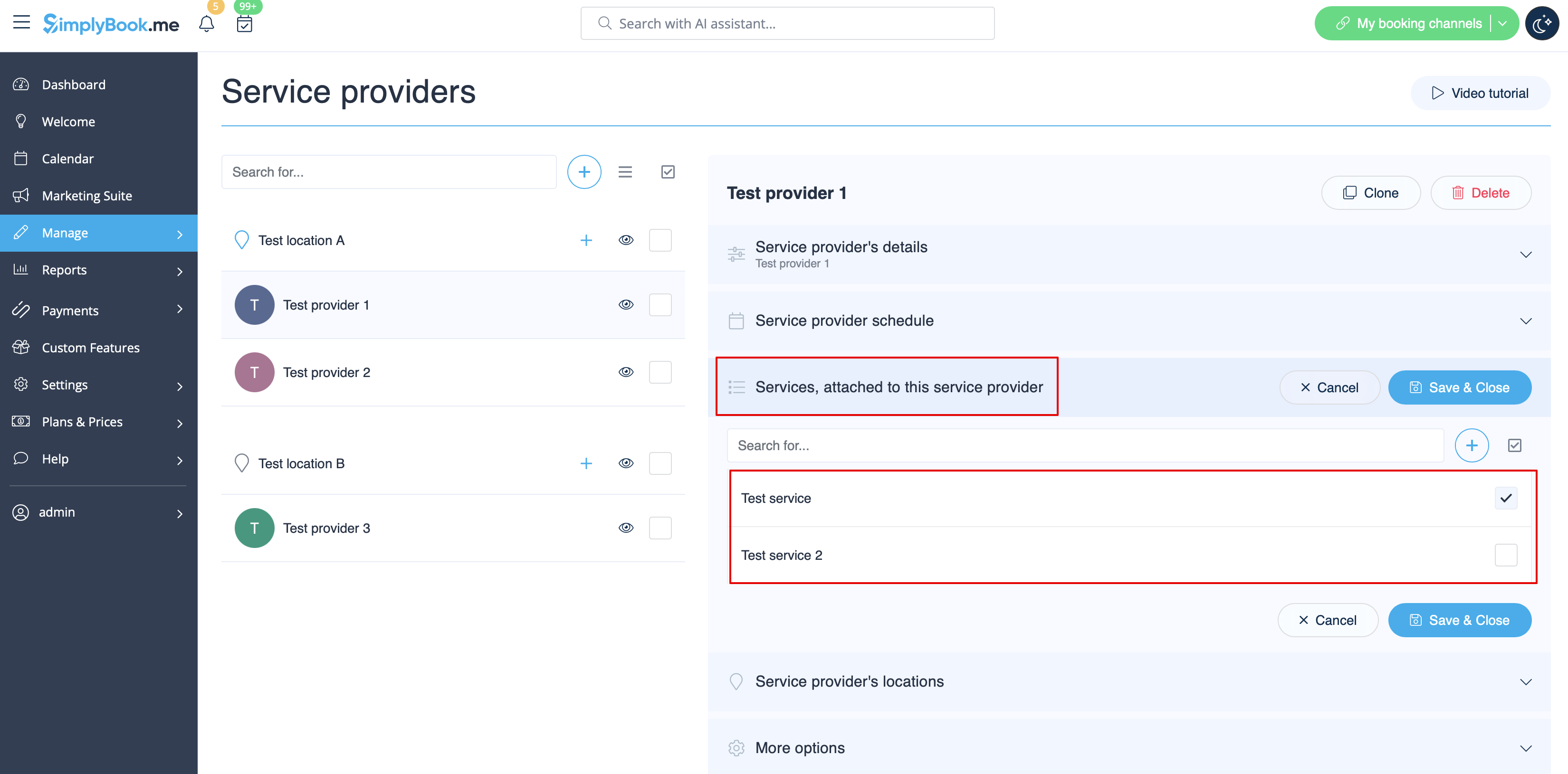
Les emplacements ne peuvent être associés qu'à des prestataires de services. Par conséquent, si vous devez associer un service à un emplacement particulier, vous devez d'abord associer le service au prestataire de services :
- 1. Dans Gérer//Prestataires de services, passez à l'onglet « Services associés à ce prestataire de services » pour le prestataire sélectionné et cochez les cases correspondant aux services que ce prestataire fournira.
Enregistrez les paramètres.
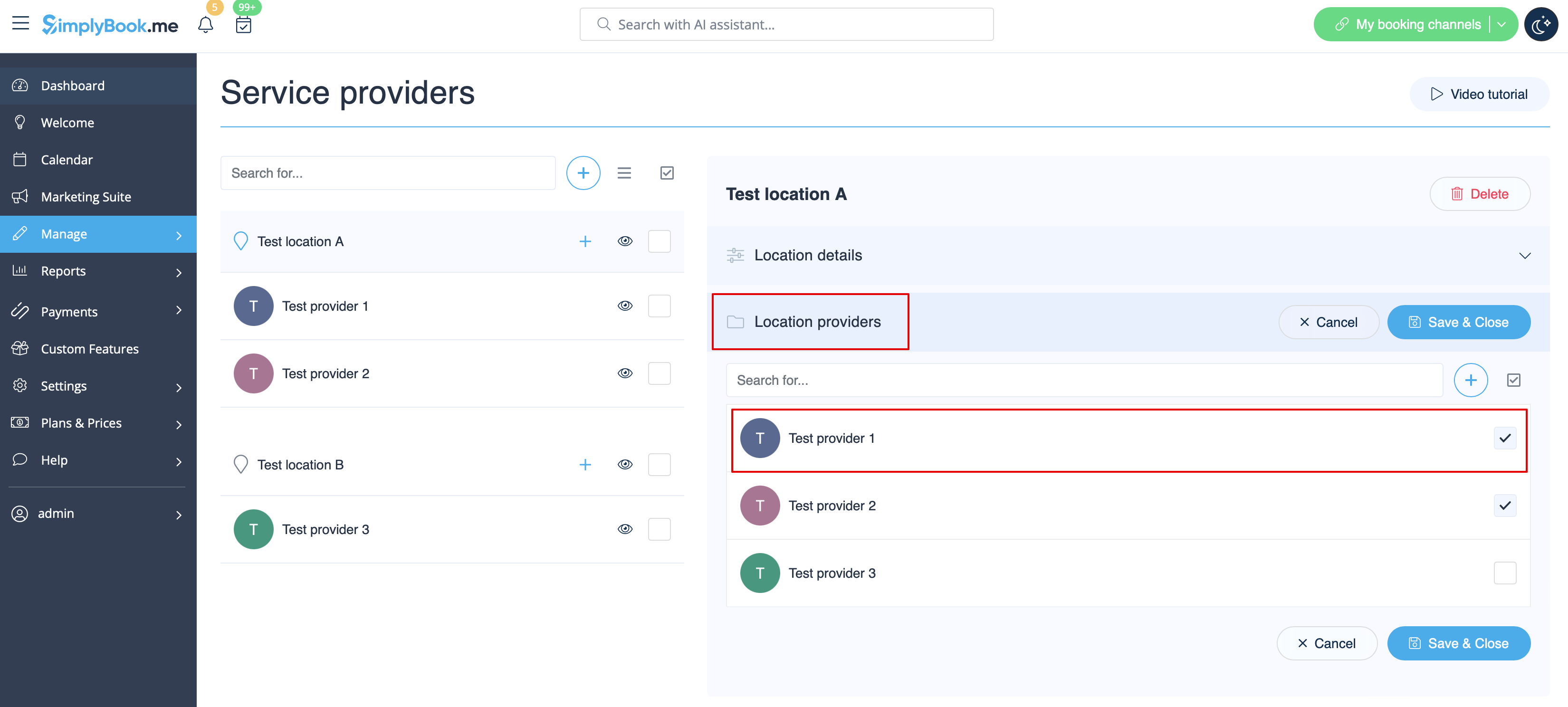
- 2. Dans Gérer//Fournisseurs, sélectionnez l'emplacement et passez à l'onglet « Fournisseurs de l'emplacement » pour associer des fournisseurs à cet emplacement en cochant les cases correspondantes.
Enregistrez les paramètres.
Comment définir le planning pour un lieu
Vous pouvez définir un horaire individuel pour le prestataire, puis associer le prestataire à l'emplacement. Ainsi, les heures de travail du prestataire associé à l'emplacement s'appliqueront automatiquement à l'emplacement.
- 1. Pour définir un horaire individuel pour un prestataire, veuillez vous rendre dans Gérer//Prestataires de services, sélectionner le prestataire souhaité à gauche et passer à l'onglet « Horaire du prestataire ».
Par exemple, si vous travaillez du lundi au vendredi de 9 h à 17 h, il vous suffit de définir le planning pour ces dates en déplaçant les curseurs pour indiquer les heures disponibles (bleu vif) ou indisponibles (bleu clair).
Pour définir les jours de travail/de congé, utilisez les boutons à bascule situés à côté des noms des jours de la semaine.

- 2. Dans Gérer//Prestataires de services, sélectionnez l'emplacement et passez à l'onglet « Prestataires de services pour l'emplacement » pour associer un prestataire à l'emplacement en cochant les cases correspondantes. Enregistrez les paramètres.
How to add location variables to emails
In Settings // Email and SMS settings insert the following variables into your email templates:
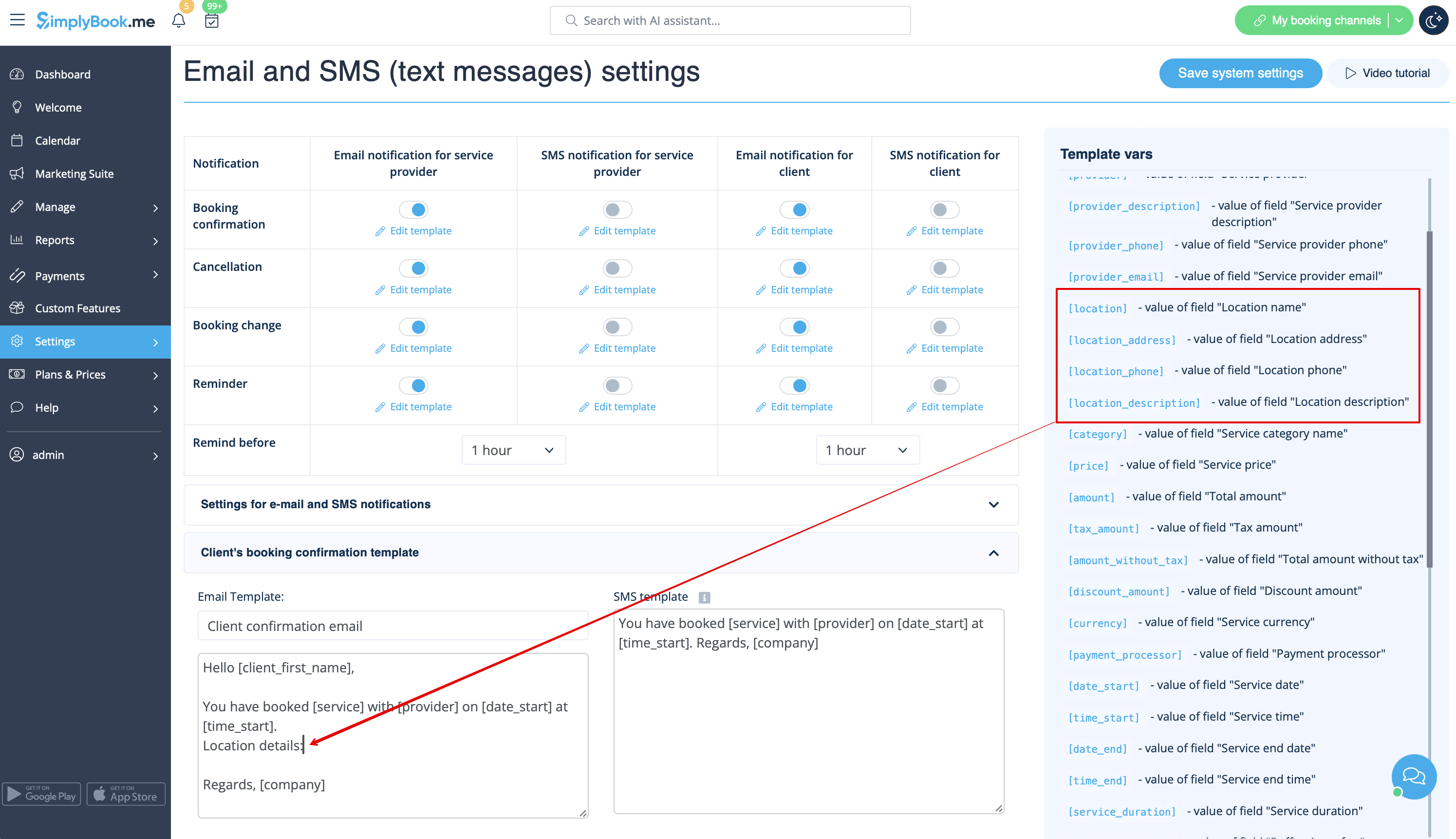
- [location] - value of field "Location name"
- [location_address] - value of field "Location address"
- [location_phone] - value of field "Location phone"
- [location_description] - value of field "Location description"
