From SimplyBook.me
Created page with "__FORCETOC__ = віджет iFrame = :1. Візьміть код iFrame вашої сторінки бронювання в Налаштування//Налаштування віджетів бронювання//Віджет iFrame//Отримати код віджета." |
Created page with "1200px | center|link=https://help.simplybook.me/images/6/68/Booking_widget_path_redesigned.png <br><br> 1200px | center|link=https://help.simplybook.me/images/3/37/Booking_widget_design_path_redesigned.png <br><br> 1200px | center|link=https://help.simplybook.me/images/b/b4/Copy_widget_code_redesigned.png <br><br> :2. Тепер пере..." |
||
| Line 5: | Line 5: | ||
:1. Візьміть код iFrame вашої сторінки бронювання в Налаштування//Налаштування віджетів бронювання//Віджет iFrame//Отримати код віджета. | :1. Візьміть код iFrame вашої сторінки бронювання в Налаштування//Налаштування віджетів бронювання//Віджет iFrame//Отримати код віджета. | ||
[[File:Booking widget path redesigned.png|1200px | center|link=https://help.simplybook.me/images/6/68/Booking_widget_path_redesigned.png]] | [[File:Booking widget path redesigned.png|1200px | center|link=https://help.simplybook.me/images/6/68/Booking_widget_path_redesigned.png]] | ||
<br><br> | <br><br> | ||
| Line 12: | Line 11: | ||
[[File:Copy widget code redesigned.png|1200px | center|link=https://help.simplybook.me/images/b/b4/Copy_widget_code_redesigned.png]] | [[File:Copy widget code redesigned.png|1200px | center|link=https://help.simplybook.me/images/b/b4/Copy_widget_code_redesigned.png]] | ||
<br><br> | <br><br> | ||
:2. | :2. Тепер перейдіть до «Content>Articles» (Вміст>Статті), встановіть прапорець біля запису, до якого ви хочете додати функцію бронювання, і натисніть «edit» (редагувати). Потім вставте код віджета в HTML-код <body> вашого веб-сайту на сторінці, де потрібно відобразити функцію бронювання. | ||
[[File:Joomla widget code adding.png | center]] | [[File:Joomla widget code adding.png|center]] | ||
<br><br> | <br><br> | ||
:3. | :3. Збережіть налаштування та опублікуйте сторінку. | ||
<br><br | <br><br><div lang="en" dir="ltr" class="mw-content-ltr"> | ||
==Widget with predefined service, provider, category or location== | ==Widget with predefined service, provider, category or location== | ||
<br> | <br> | ||
Revision as of 08:53, 18 June 2025
віджет iFrame
- 1. Візьміть код iFrame вашої сторінки бронювання в Налаштування//Налаштування віджетів бронювання//Віджет iFrame//Отримати код віджета.



- 2. Тепер перейдіть до «Content>Articles» (Вміст>Статті), встановіть прапорець біля запису, до якого ви хочете додати функцію бронювання, і натисніть «edit» (редагувати). Потім вставте код віджета в HTML-код <body> вашого веб-сайту на сторінці, де потрібно відобразити функцію бронювання.

- 3. Збережіть налаштування та опублікуйте сторінку.
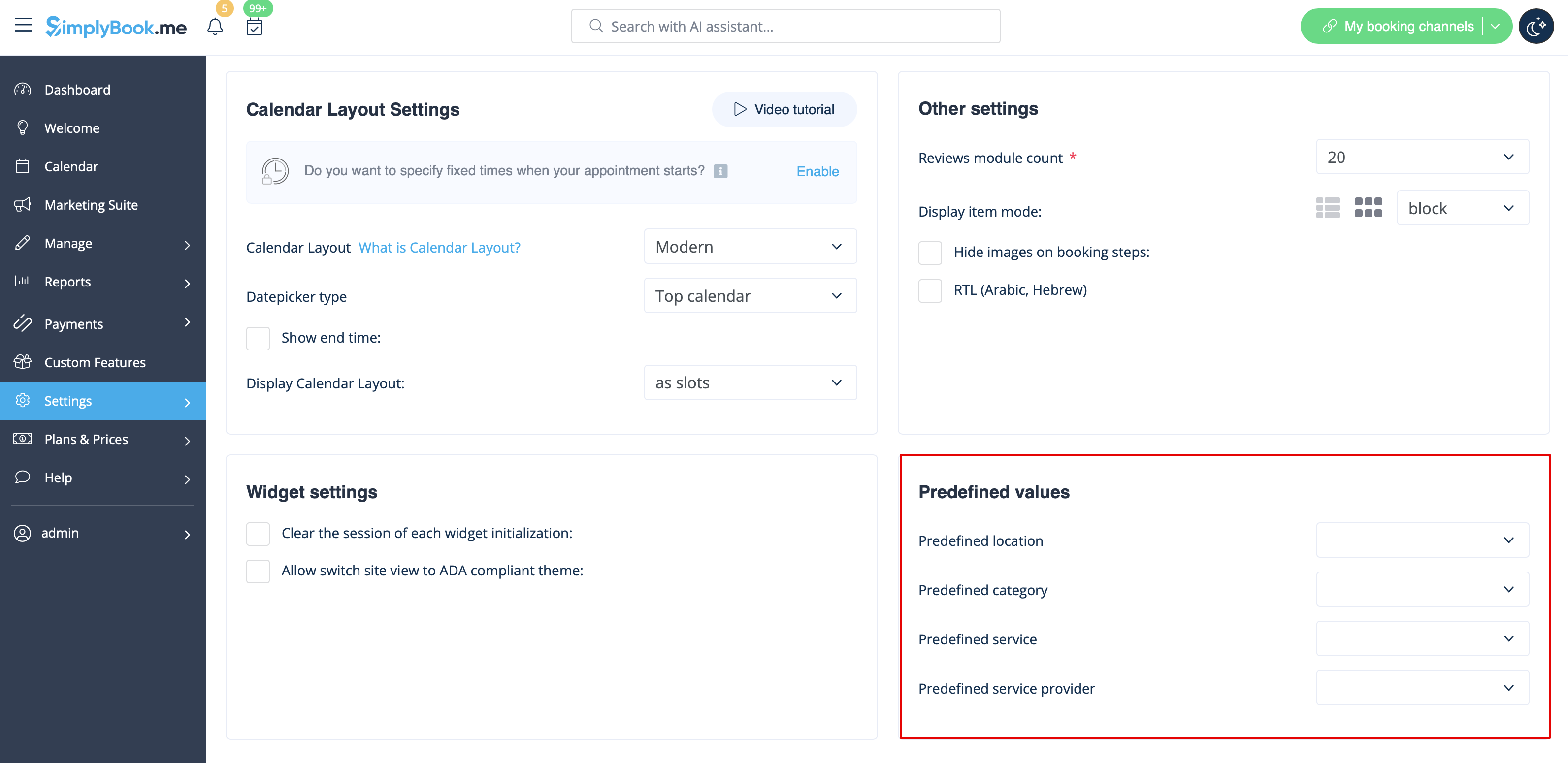
Widget with predefined service, provider, category or location
This option allows you to generate iframe code specifically for service, provider, category or location you have. For example, if you have 2 services A and B and you choose service A as predefined, the widget will open on that service, skipping the step of choosing the service. This feature may be useful if you need to display only certain services on specific page on your website. The steps to generate the code are the same as above, only in the settings of the widget, choose the item you need to predefine.