From SimplyBook.me
Created page with "left<br><br>" |
Created page with ":1. På din [https://simplybook.me/ Simplybook-administrationsside] finder du koden under <span style="background-color:#d4f8e5; padding:5px; border-radius:5px;">Indstillinger</span> -> <span style="background-color:#d4f8e5; padding:5px; border-radius:5px;">Indstillinger for bookingwidgets</span> -> <span style="background-color:#d4f8e5; padding:5px; border-radius:5px;">iFrame-widget</span> -> <span style="background-color:#d4f8e5; padding:5px; border-radius:5px..." |
||
| Line 7: | Line 7: | ||
:1. På din [https://simplybook.me/ Simplybook-administrationsside] finder du koden under <span style="background-color:#d4f8e5; padding:5px; border-radius:5px;">Indstillinger</span> -> <span style="background-color:#d4f8e5; padding:5px; border-radius:5px;">Indstillinger for bookingwidgets</span> -> <span style="background-color:#d4f8e5; padding:5px; border-radius:5px;">iFrame-widget</span> -> <span style="background-color:#d4f8e5; padding:5px; border-radius:5px;">Hent widgetkode.</span> | |||
:1. | |||
[[File:Get iframe widget code redesigned.png|1200px|border|center|link=https://help.simplybook.me/images/d/de/Get_iframe_widget_code_redesigned.png]] | [[File:Get iframe widget code redesigned.png|1200px|border|center|link=https://help.simplybook.me/images/d/de/Get_iframe_widget_code_redesigned.png]] | ||
<br><br> | <br><br> | ||
:2. | :2. I <span style="background-color:#d4f8e5; padding:5px; border-radius:5px;">GoDaddy-</span> systemet skal du logge ind på din konto og gå til redigering af hjemmesiden. | ||
:3. | :3. Klik på <span style="background-color:#d4f8e5; padding:5px; border-radius:5px;">Sider og sektioner.</span> | ||
[[File:Go daddy pages new.png|border|center]] | [[File:Go daddy pages new.png|border|center]] | ||
<br><br> | <br><br> | ||
:4. | :4. Vælg <span style="background-color:#d4f8e5; padding:5px; border-radius:5px;">Administrer sider</span>. | ||
[[File:Go daddy manage pages.png|border|center]] | [[File:Go daddy manage pages.png|border|center]] | ||
<br><br> | <br><br> | ||
:5. | :5. Vælg den side, du vil ændre, eller tilføj en ny side i sidemenuen. | ||
[[File:Go daddy add page new.png |border|center]] | [[File:Go daddy add page new.png|border|center]] | ||
<br><br> | <br><br> | ||
:6. | :6. Tilføj sidetitel på sideoplysningerne, indstil udseende efter din smag, og opret siden. | ||
[[File:Go daddy page details.png|border|center]] | [[File:Go daddy page details.png|border|center]] | ||
<br><br> | <br><br> | ||
:7. | :7. Fortsæt med <span style="background-color:#d4f8e5; padding:5px; border-radius:5px;">at tilføje et afsnit.</span> | ||
[[File:Go daddy add section.png|border|center]] | [[File:Go daddy add section.png|border|center]] | ||
<br><br> | <br><br> | ||
:8. | :8. Vælg at tilføje <span style="background-color:#d4f8e5; padding:5px; border-radius:5px;">HTML-blok</span> fra sidemenuen. | ||
[[File:Go daddy add html.png|border|center]] | [[File:Go daddy add html.png|border|center]] | ||
<br><br> | <br><br> | ||
:9. | :9. Indsæt den kode, du tidligere har kopieret fra SimplyBook.me-grænsefladen, i det tilsvarende felt. | ||
[[File:Go daddy paste code.png|border|center]] | [[File:Go daddy paste code.png|border|center]] | ||
<br><br> | <br><br> | ||
:10. | :10. Kontroller forhåndsvisningen og offentliggør ændringerne. | ||
[[File:Go daddy preview.png|border|center]] | [[File:Go daddy preview.png|border|center]] | ||
<br><br><br><br> | <br><br><br><br> | ||
Revision as of 08:54, 18 June 2025
.png)
- 1. På din Simplybook-administrationsside finder du koden under Indstillinger -> Indstillinger for bookingwidgets -> iFrame-widget -> Hent widgetkode.
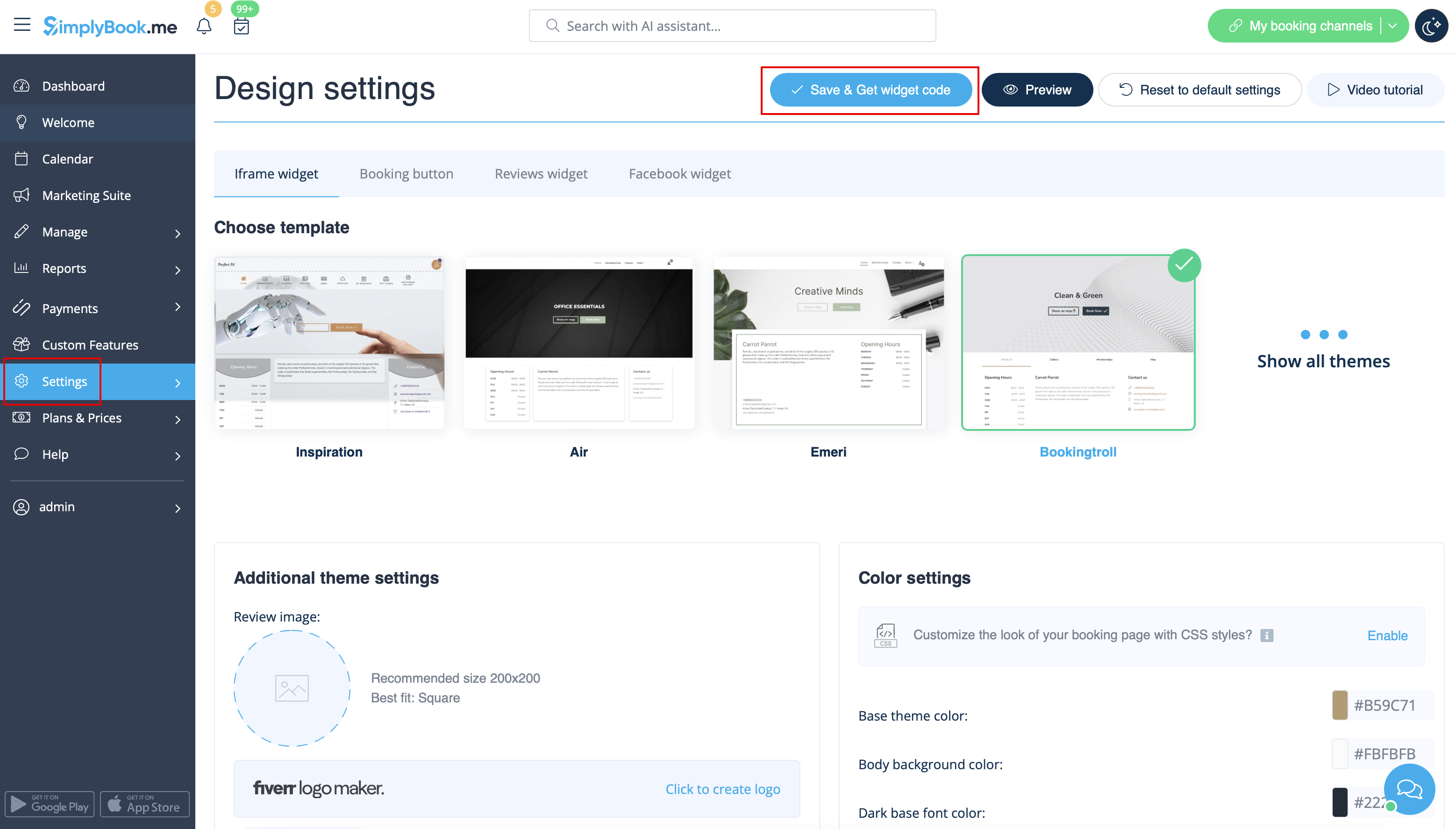
- 2. I GoDaddy- systemet skal du logge ind på din konto og gå til redigering af hjemmesiden.
- 3. Klik på Sider og sektioner.

- 4. Vælg Administrer sider.

- 5. Vælg den side, du vil ændre, eller tilføj en ny side i sidemenuen.

- 6. Tilføj sidetitel på sideoplysningerne, indstil udseende efter din smag, og opret siden.

- 7. Fortsæt med at tilføje et afsnit.

- 8. Vælg at tilføje HTML-blok fra sidemenuen.

- 9. Indsæt den kode, du tidligere har kopieret fra SimplyBook.me-grænsefladen, i det tilsvarende felt.

- 10. Kontroller forhåndsvisningen og offentliggør ændringerne.

